


När vi lanserade vår första blogg var WordPress arkivsidor ett verkligt huvudvärk. Dessa automatiskt genererade sidor skapade problem med dubbelt innehåll som skadade vår SEO-ranking, och det krävdes mycket försök och misstag för att få dem under kontroll.
Den goda nyheten är att du inte behöver vara en teknisk expert för att lösa detta vanliga problem. Vi har hjälpt tusentals användare att hitta rätt tillvägagångssätt, och nu guidar vi dig genom samma metoder som vi har testat och använt själva.
Oavsett om du är nybörjare eller bekväm med lite kod, kommer du att hitta en enkel lösning för att hantera dina arkivsidor utan att skada din SEO.

Vad du bör veta om att ta bort arkivsidor
Har du någonsin märkt sidor på din WordPress-webbplats som listar äldre blogginlägg per månad, kategori eller tagg? Dessa kallas arkivsidor.
Arkivsidor grupperar automatiskt dina WordPress-inlägg, vilket kan vara användbart för navigering.

Det kan dock finnas fall där du kan behöva ta bort arkivsidor.
Till exempel kan dessa sidor skapa vad SEO-experter kallar "tunt" eller "duplicerat" innehåll. Eftersom arkivsidor ofta bara visar små utdrag från dina fullständiga blogginlägg, kan de skapa många sidor med mycket liknande, lågvärdigt innehåll.
Sökmotorer föredrar att indexera dina originella, detaljerade inlägg, och att ha för många av dessa liknande arkivsidor kan späda ut din webbplats SEO-styrka.
Varje typ av arkivsida använder också en annan URL som kan visa liknande innehåll baserat på ett specifikt filter. Detta kan oavsiktligt skapa flera URL-adresser vars innehåll överlappar.
Eller så kanske du har en kategori som inte används mycket eller inte längre är relevant. Att ta bort arkivsidan för kategorin kan städa upp din webbplats.
Innan du tar bort dessa sidor finns det dock några saker du måste veta. Vissa användare kan använda dessa sidor för att upptäcka och bokmärka gamla blogginlägg de är intresserade av. Om du tar bort dem kan dessa användare ha svårt att hitta dessa inlägg igen.
Ur ett SEO (sökmotoroptimering)-perspektiv kan felaktig borttagning av arkivsidor skapa brutna länkar. Detta kan frustrera besökare som hamnar på dessa brutna sidor och skada din webbplats ranking i sökresultaten.
Även om WordPress inte tillåter dig att ta bort arkivsidor direkt, finns det lösningar du kan göra för att hantera dem.
I den här steg-för-steg-guiden hjälper vi dig att ta bort arkivsidor utan att skada din WordPress SEO. Du kan använda dessa snabblänkar för att hoppa till din föredragna metod:
- Noindex arkivsidor med AIOSEO (rekommenderas)
- Metod 2: Noindex specifika författar- eller datumarkiv med kod
- Omdirigera arkivsidor för att undvika brutna länkar
- Ta bort arkivsidor med ett plugin (för webbplatser som inte är bloggar)
- Alternativ: Skapa anpassade arkivsidor
- Vanliga frågor om att ta bort arkivsidor
- Ytterligare resurser
Låt oss dyka in och utforska dessa metoder för att utöka din webbplats funktionalitet.
Metod 1: Noindex arkivsidor med AIOSEO (rekommenderas)
Den första metoden är vad vi och många SEO-experter rekommenderar mest. Istället för att ta bort arkivsidorna helt, är det bättre att noindexa dem från sökmotorer. På så sätt kan användare fortfarande hitta dessa sidor på din webbplats, men sökmotorer kommer inte att beakta dem.
John Mueller från Google fick faktiskt frågan om detta ämne under en frågestund en gång. Här är vad han hade att säga:
Du kan ta bort innehållet från gamla saker om du vill, [eller] du kan flytta dem till ett arkivavsnitt. Du kan göra dessa gamla sidor noindex så att folk fortfarande kan besöka dem när de besöker din webbplats.
John Mueller, Search Advocate at Google
 John Mueller, Search Advocate at Google
Det enklaste sättet att noindexa arkivsidor är att använda ett WordPress-plugin som All in One SEO (AIOSEO). Denna metod kräver ingen kod, vilket gör den nybörjarvänlig.
Dessutom får du massor av andra SEO-funktioner som en on-page innehållsoptimerare, en SEO-auditchecklista, stöd för schema markup och mer.

Först måste du installera AIOSEO-pluginet. Du kan använda premium- eller gratisversionen, eftersom båda inkluderar de funktioner som behövs för att noindexa arkivsidor.
För mer information kan du kolla in vår guide om hur man installerar ett WordPress-plugin och hur man ställer in AIOSEO korrekt.
Alternativ 1: Noindex flera arkivsidor
För detta alternativ kan du gå till Allt i ett SEO » Sökutseende. Navigera sedan till fliken 'Taxonomier'.
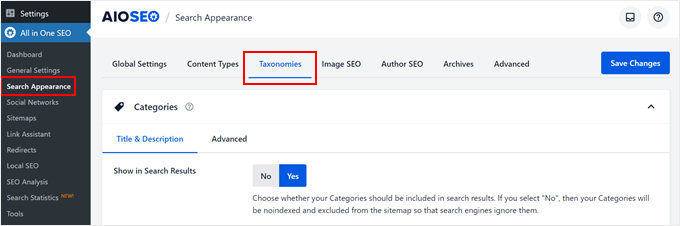
I avsnittet ‘Kategorier’, klicka på ‘Nej’ i inställningen ‘Visa i sökresultat’.
Du kommer då att se detta meddelande: "Dina kategorier kommer att noindexas och exkluderas från webbplatskartan så att sökmotorer ignorerar dem. Du kan fortfarande styra hur deras sidtitel ser ut nedan."
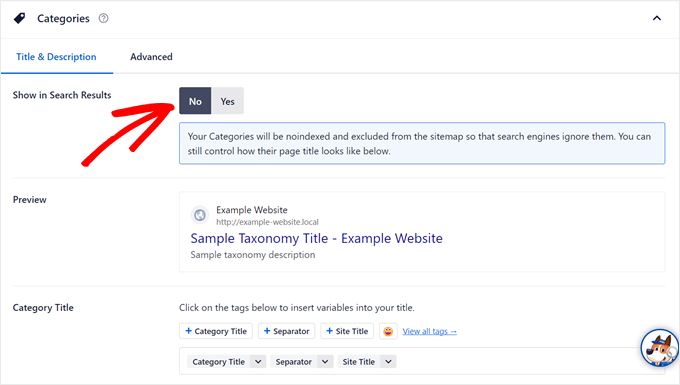
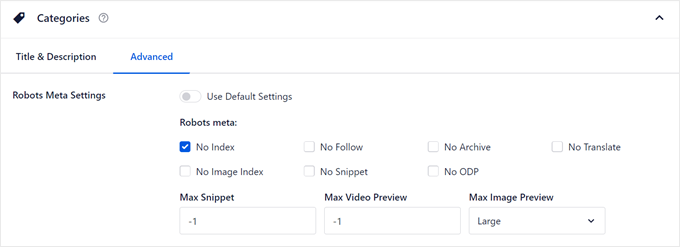
Om du växlar till fliken 'Avancerat' ser du att standardinställningarna har inaktiverats.
Kryssrutan 'No Index' borde också ha markerats i inställningarna för 'Robots Meta'.
Du kan sedan scrolla ner för att noindexa dina arkivtaggsidor och andra anpassade taxonomier du har.
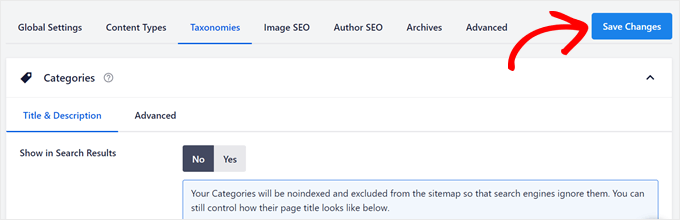
När du är klar, klicka bara på ‘Spara ändringar’ i det övre vänstra hörnet.
För att noindexa datum- och författararkivsidor måste du växla till fliken ‘Arkiv’.
Du kommer att se alternativ för att noindexa författar- och datumssidor.
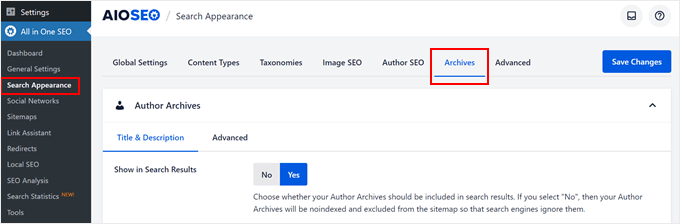
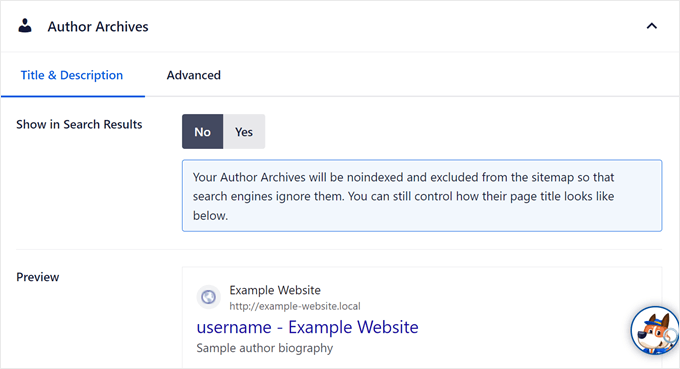
Som tidigare, klicka bara på 'Nej' i inställningen 'Visa sökresultat' och upprepa samma steg för datumarkivsidan nedan.
När det är gjort, klicka på knappen 'Spara ändringar' högst upp.
Alternativ 2: Noindex specifika arkivsidor (endast taxonomier)
Detta alternativ är endast för att inte indexera specifika arkivsidor. Till exempel, kanske du bara har en föråldrad kategorisida som du vill att sökmotorer inte ska inkludera i resultatlistor, men du vill att resten av dina kategorisidor fortfarande ska indexeras.
Vad du behöver göra är att öppna kategorin, taggen eller den anpassade taxonomisidan på din webbplats framsida. Sedan klickar du på "Redigera kategori" i den övre administratörsraden, som på skärmdumpen nedan.
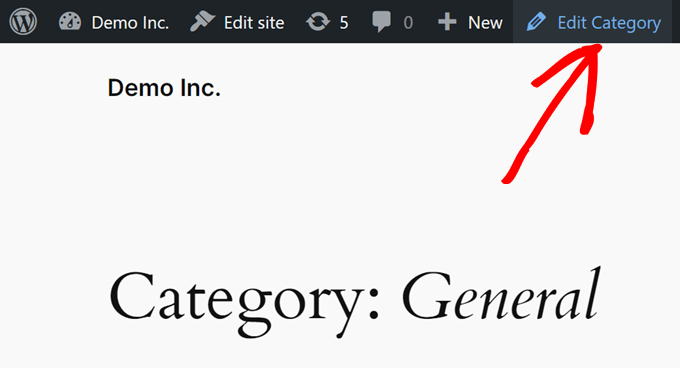
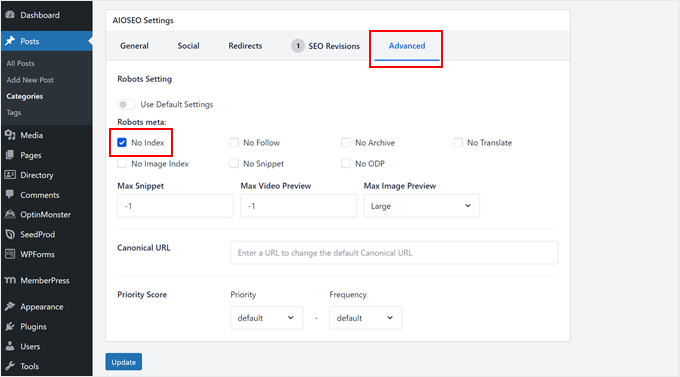
Detta öppnar kategorin eller taggredigeraren. Här, scrolla bara ner till sektionen 'AIOSEO-inställningar' och byt till fliken 'Avancerat'.
Under 'Robotsinställningar' måste du inaktivera alternativet 'Använd standardinställningar' och markera rutan 'No Index'.
Efter det, klicka bara på 'Uppdatera'.
Tyvärr har AIOSEO ännu inte en funktion för att noindexa specifika arkivsidor som inte är taxonomier. Lyckligtvis finns det fortfarande ett enkelt sätt att göra det med metoden nedan.
Metod 2: Noindex specifika författar- eller datumarkiv med kod
Den här metoden är perfekt om du vill noindexa en specifik författares arkivsida eller en datum-baserad arkivsida (som för en enskild månad), vilket AIOSEO inte tillåter dig att rikta in dig på individuellt. För att göra detta måste du lägga till ett anpassat kodavsnitt på din webbplats.
Om denna process verkar skrämmande, oroa dig inte. Det säkraste sättet att lägga till kod i WordPress är att använda WPCode, det bästa kodavsnittsprogrammet på marknaden.

Det här pluginet gör det enkelt att infoga anpassad kod utan att direkt hantera dina temafiler, så du riskerar mindre att bryta din webbplats. Dessutom kommer din anpassade kod inte att skrivas över när du uppdaterar ditt tema, så din noindex-kod kommer att finnas kvar.
Först, låt oss installera och aktivera WPCode. Både den kostnadsfria versionen och premiumversionen fungerar bra för den här handledningen, även om premiumversionen kommer med ett specialläge för att säkert testa din kod innan den går live.
För mer information kan du kolla in vår guide om hur man installerar ett WordPress-plugin.
Därefter vill du gå till Kodavsnitt » + Lägg till avsnitt. Sedan kan du välja 'Lägg till din anpassade kod (nytt avsnitt)' och klicka på 'Använd avsnitt'.
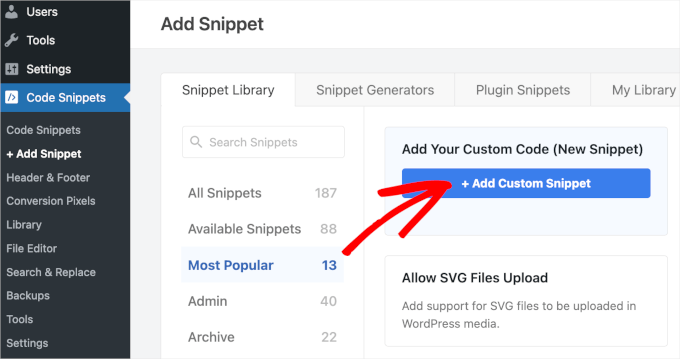
Ge nu ditt nya utdrag ett namn. Det kan vara något så enkelt som ‘Noindex arkivsidor.’
Därefter vill du se till att Kodtyp är 'HTML-utdrag'.
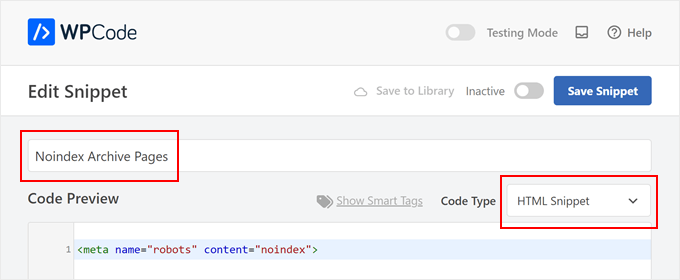
I rutan ‘Kodförhandsgranskning’ kopierar och klistrar du in följande kod:
<meta name="robots" content="noindex">
Den här koden är en robots metatagg speciellt utformad för att instruera sökmotorer att inte indexera en viss webbsida.
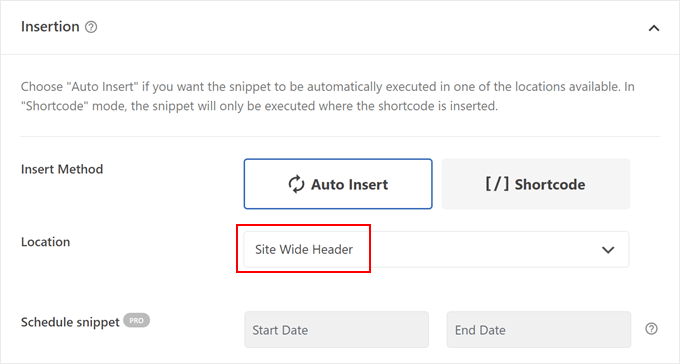
När det är klart kan du skrolla ner till avsnittet 'Infogning'.
Härifrån vill du se till att 'Infogningsmetod' är 'Auto Infoga' och 'Plats' är 'Hela webbplatsens sidhuvud'.
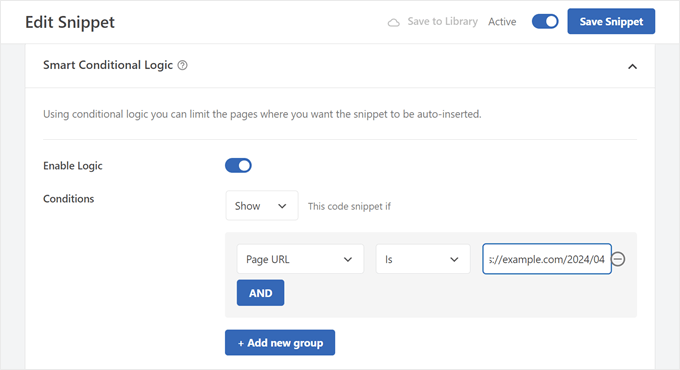
Låt oss gå ner på sidan igen till avsnittet 'Smart villkorsstyrd logik'.
Det du vill göra är att aktivera inställningen 'Aktivera logik'.
När det gäller 'Villkor' måste du välja 'Visa' och välja 'Sidans URL' och 'Är'. Du kan sedan infoga URL:en för den specifika arkivsidan som du vill noindexa i det sista fältet.
Känn dig fri att klicka på 'OCH' för att lägga till fler sidor att noindexa.
När du är klar är det dags att göra koden 'Aktiv' och klicka på 'Spara utdrag'.
Det var allt. För att se om din sida framgångsrikt har noindexats kan du öppna arkivsidan och visa dess sidkälla.
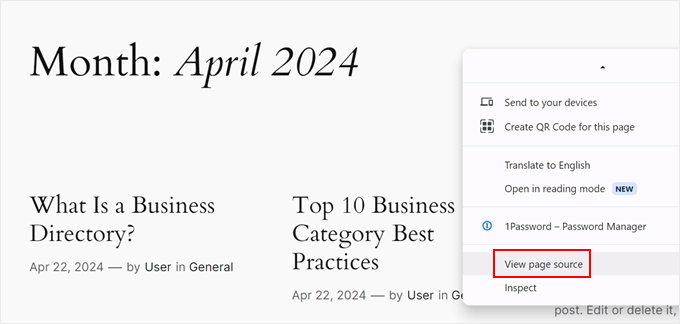
Om du använder Chrome måste du högerklicka var som helst på sidan och klicka på ‘Visa sidkälla.’
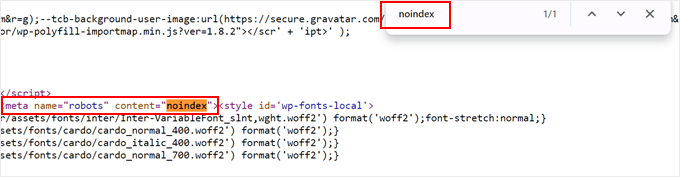
Nu kan du trycka på 'Control/Command + F' på ditt tangentbord för att öppna ett sökfält och skriva in 'noindex'. Det bör markera noindex-taggen du lade till tidigare.
Om den finns mellan <head> och </head>-taggarna, då har du lagt till koden korrekt.
Metod 3: Omdirigera arkivsidor för att undvika brutna länkar
Låt oss säga att du har bestämt dig för att ta bort vissa arkivsidor från din WordPress-blogg är den bästa åtgärden. Men du oroar dig för trasiga länkar eller frustrerade besökare som fortfarande kan försöka komma åt dem.
Detta kan hända om någon har bokmärkt en äldre arkivsida på din webbplats.
Vad du kan göra är att omdirigera arkivsidorna med ett omdirigeringsplugin istället. På så sätt kommer besökare som hamnar på dessa gamla länkar inte att se ett felmeddelande.
Notera: Den här metoden kommer att använda AIOSEO Pro eftersom den har funktionen för att enkelt omdirigera en sida till en annan på din webbplats.
Installera och aktivera AIOSEO på WordPress först. Du kan läsa vår guide om hur man installerar ett WordPress-plugin för fler instruktioner.
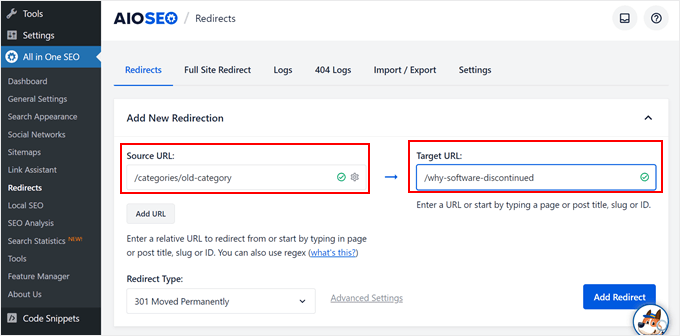
Gå sedan till All in One SEO » Omdirigeringar.
I fliken ‘Omdirigeringar’ måste du ange ‘Käll-URL’ (din arkivsida) och ‘Mål-URL’ (sidan du vill omdirigera användare till).
Vi rekommenderar att du väljer en sida som stämmer överens med vad besökare kan leta efter när de landar på den gamla arkivsidan.
Säg till exempel att du har en webbplats för programvarurecensioner och vill omdirigera ett kategoribaserat arkiv för en nedlagd plattform. En bra mållänk kan vara ett nyligen skrivet inlägg som förklarar varför programvaran inte längre är tillgänglig.
På så sätt får besökare användbar information även om den ursprungliga arkivsidan inte längre finns.
Alternativt kan du omdirigera användaren till hemsidan.
Nedan behöver du sedan välja en 'Omdirigeringstyp'. Du kan använda '301 Permanent flyttad' om du vill att målsidan ska vara den nya permanenta hemvisten för besökare som tidigare åtkom arkivsidan.
När du är klar, klicka bara på ‘Lägg till omdirigering’.
Öppna nu din gamla arkivsida. Om du landar på målsidans URL, lyckades omdirigeringen.
För mer information kan du kolla in vår nybörjarguide för att skapa 301-omdirigeringar i WordPress.
Metod 4: Ta bort arkivsidor med ett plugin (för webbplatser som inte är bloggar)
Kanske har din WordPress-webbplats ingen blogg, och arkivsidor tillför inget värde till din webbplats. Om så är fallet, är denna metod för dig.
Du måste installera pluginet Smart Archive Page Remove, vilket gör det enkelt att ta bort arkivsidorna från din WordPress-webbplats.
Ansvarsfriskrivning: Vi är medvetna om att detta plugin inte har testats med de senaste 3 stora WordPress-versionerna och kan ha kompatibilitetsproblem. Vi har testat det framgångsrikt i vår miljö, men dina resultat kan variera. För mer information, kolla in vår guide om hur man säkert använder föråldrade WordPress-plugins.
Installera och aktivera WordPress-pluginet i ditt adminområde först. Om du behöver hjälp kan du se vår guide om hur man installerar ett WordPress-plugin.
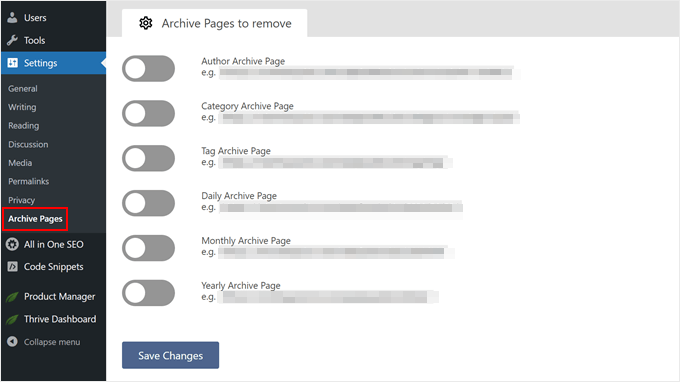
Efter aktivering kan du gå till Inställningar » Arkivsidor.
Välj sedan vilka arkivsidor du vill ta bort och klicka på växlingsknapparna. När du är klar, klicka bara på 'Spara ändringar'.
Efter att ha sparat dina ändringar kommer de gamla arkivsidorna nu att leda till ett felmeddelande om '404 Sidan hittades inte'. Detta är inte idealiskt för dina besökare eller SEO.
För att åtgärda detta är ditt sista och viktigaste steg att omdirigera dessa gamla URL:er till din startsida. Följ helt enkelt instruktionerna från Metod 3 för att skapa en omdirigering för varje typ av arkiv du inaktiverade (som att omdirigera /date/ och /author/ till din startsida).
Detta säkerställer att du inte har några trasiga länkar som skadar din webbplats.
Alternativ: Skapa anpassade arkivsidor
Istället för att ta bort arkivsidor helt, överväg att skapa anpassade arkivsidor. Detta ger dig mer kontroll över hur sidorna ser ut och fungerar, vilket ger en bättre användarupplevelse för besökare.
Om din arkivsida är lätt att navigera, kommer användare att tycka att den är användbar och stanna längre på din webbplats. I sin tur kan du öka dina sidvisningar och minska din avvisningsfrekvens, och sökmotorer kommer att se detta som ett tecken på att användare gillar din webbplats.
Det enklaste sättet att skapa en anpassad arkivsida är med SeedProd. Den här dra-och-släpp-sidbyggaren har massor av mallar och byggblock för att designa en användarvänlig arkivsida som folk tycker är hjälpsam.
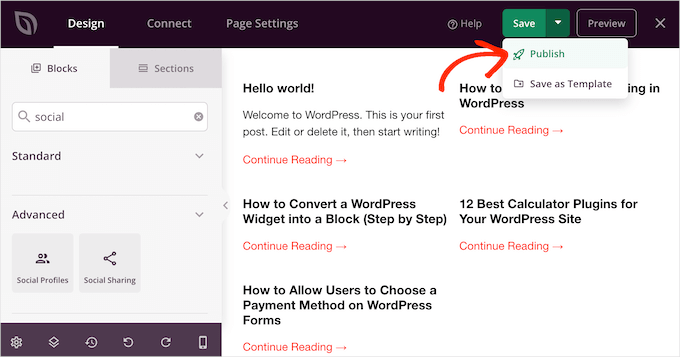
Här är några tips för att förbättra dina arkivsidor:
- Inkludera ett anpassat sökformulär för att hjälpa användare att filtrera innehållslistan.
- Visa ditt mest populära innehåll från arkivet för att behålla besökarnas engagemang.
- Om du har specifika anpassade inläggstyper (som recept), försök att skapa och organisera arkivsidor för dessa inlägg för enklare navigering.
- Visa dina arkivsidor i sidofältet eller navigeringsmenyn så att användare enkelt kan komma åt dem när de behövs.
Vanliga frågor om att ta bort arkivsidor
Här är några av de vanligaste frågorna vi får om hantering av arkivsidor i WordPress.
1. Vad är arkivsidor i WordPress?
Arkivsidor genereras automatiskt av WordPress för att organisera dina inlägg. De grupperar innehåll efter kategorier, taggar, datum (månadsvis eller årsvis) och författare.
2. Är det dåligt för SEO att ta bort arkivsidor?
Att ta bort arkivsidor kan vara dåligt för SEO om det inte görs korrekt. Att radera dem kan skapa brutna länkar (404-fel) som frustrerar användare och signalerar en dålig upplevelse till sökmotorer.
Dessutom kan vissa användare tycka att dessa sidor är användbara för att navigera på din webbplats, så att ta bort dem helt kan skada användarnas engagemang.
3. Vad är det säkraste sättet att hantera oönskade arkivsidor?
Den säkraste och mest rekommenderade metoden är att noindexa arkivsidorna med hjälp av ett plugin som All in One SEO. Detta talar om för sökmotorer att inte visa sidan i sökresultaten, vilket hjälper till att undvika problem med dubblettinnehåll.
Samtidigt förblir sidan tillgänglig för webbplatsbesökare som kan finna den användbar.
4. Ska jag skapa en anpassad arkivsida istället för att ta bort den?
Ja, att skapa en anpassad arkivsida är ett utmärkt alternativ. Med hjälp av en sidbyggare som SeedProd kan du designa en mer användarvänlig och visuellt tilltalande sida som förbättrar navigeringen och uppmuntrar besökare att utforska mer av ditt innehåll.
Ytterligare resurser
Vi hoppas att den här artikeln hjälpte dig att lära dig hur du tar bort arkivsidor i WordPress på ett säkert och effektivt sätt. Du kanske också gillar dessa artiklar om hur du förbättrar din webbplats SEO och ökar din publik:
- Hur man lägger till nyckelord och metabeskrivningar i WordPress
- Bevisade tips för att öka din bloggtrafik
Om du gillade den här artikeln, prenumerera gärna på vår YouTube-kanal för WordPress-videoguider. Du kan också hitta oss på Twitter och Facebook.




Kzain
Jag ville att detta skulle tas bort från min blogg, detta är mycket hjälpsamt, och Det är en bra poäng om att använda en omdirigering för arkivsidor du inte vill ska visas! En 301-omdirigering säkerställer att alla befintliga länkar eller bakåtlänkar till dessa sidor fortfarande pekar på din webbplats och bibehåller SEO-värde.
WPBeginner Support
Glad our guide was helpful!
Admin
uzoma ichetaonye
Jag älskar idén att inte indexera arkivsidorna istället för att ta bort dem, eftersom de kan vara användbara för besökare som kan behöva dessa arkivwebbsidor för att navigera på din webbplats.
MEN HÄR ÄR MITT BIDRAG I DETTA: Jag säger att ENDAST kategorisidorna ska vara de som inte indexeras, men taggsidorna ska RADERAS helt eftersom de har liten/ingen nytta för webbplatser. Faktum är att majoriteten av dessa taggsidor dyker upp av sig själva, utgör ett problem och slösar bort krypbudget.
Det är precis vad jag gjorde för min webbplats och det har hjälpt till att sanera min webbplats länkarkitektur och spara krypbudget.
Tack
Uzoma ichetaonye
WPBeginner Support
Det kan vara mindre användbart, men det beror på hur du använder dina taggar om de är användbara eller inte.
Admin
Mrteesurez
Tack för din rekommendation.
Många av dessa arkivsidor slösar bort crawl budget, men det är användbart för webbplatser med mycket innehåll på sin webbplats, varje tagg eller kategorisida kommer att vara till hjälp för dem att sortera innehåll. Till exempel, nyhetswebbplatser, stora online-publiceringswebbplatser och mer, till och med WPbeginner använder arkiv för att ordna innehåll. Det beror generellt på användningsfall och affärsmodell.