


Att korrekt konfigurera din WordPress-webbplats e-postinställningar är viktigt för att hålla kontakten med dina användare.
Om dina inställningar inte är korrekt konfigurerade kanske e-postmeddelanden inte levereras. Detta kan skada din webbplats trovärdighet och användarupplevelse.
Vi har byggt flera e-postlistor på WPBeginner och ser alltid till att konfigurera våra e-postinställningar korrekt med hjälp av Simple Mail Transfer Protocol (SMTP). På så sätt kan vi maximera e-postleveransen.
I den här artikeln visar vi hur du korrekt konfigurerar dina e-postinställningar i WordPress.
Varför fungerar inte WordPress e-postinställningar korrekt?
Standardinställningarna för e-post på din WordPress-webbplats använder PHP-funktionen mail() för att skicka e-post om formulärinlämningar, kontobekräftelse och mer.
Men din webbplats kan uppleva problem med e-postleverans om din webbhotells e-postserver inte är korrekt konfigurerad. Dessutom kan många populära e-posttjänster som Gmail flagga dessa meddelanden som skräppost.
Detta innebär att ett utgående e-postmeddelande från din webbplats kan hamna i skräppostmappen på användarens e-postkonto eller aldrig nå deras inkorg alls.
Lyckligtvis kan du lösa detta problem genom att korrekt konfigurera dina WordPress-e-postinställningar. För att göra detta behöver du använda en SMTP-tjänst eller ett plugin.
Vad är SMTP och hur kan det fixa e-postinställningar i WordPress?
SMTP (Simple Mail Transfer Protocol) är ett standardprotokoll för e-postöverföring. Till skillnad från PHP mail()-funktionen använder SMTP korrekt autentisering för att skicka och ta emot e-postmeddelanden.
Genom att använda en SMTP-tjänst på din webbplats kan du uppnå höga leveransgrader, undvika skräppostmappar och säkerställa att dina e-postmeddelanden når användarens inkorg omedelbart.
För att korrekt konfigurera dina e-postinställningar i WordPress måste du använda en populär SMTP-tjänsteleverantör som SendLayer, Brevo (tidigare Sendinblue), Mailgun eller SMTP.com. Dessa tjänsteleverantörer är lätta att använda och låter dig säkert skicka e-post från din WordPress-webbplats.
När du har valt en SMTP-leverantör måste du ansluta din WordPress-webbplats till din e-postserver.
Det är här pluginet WP Mail SMTP kommer in. Det låter dig skicka e-post via SMTP och kommer med kraftfulla funktioner som e-postloggar, e-postkontroller, prioriterad support och mer.
Vi använder för närvarande verktyget och har märkt förbättrad e-postleverans sedan vi började. För mer information kan du se vår fullständiga recension av WP Mail SMTP.
Premiumversionen av pluginet kan till och med integreras med populära SMTP-tjänstleverantörer som SendLayer och Brevo samt alla WordPress-värdföretag som erbjuder e-postkonton.
Med det sagt, låt oss se hur du korrekt konfigurerar dina WordPress e-postinställningar.
Hur du korrekt konfigurerar dina e-postinställningar i WordPress
Det är superenkelt att konfigurera dina e-postinställningar i WordPress med hjälp av pluginet WP Mail SMTP och en SMTP-tjänsteleverantör.
För den här handledningen kommer vi att använda SendLayer, som är det bästa SMTP-pluginet på marknaden.
Steg 1: Skapa ett konto hos SendLayer
Först måste du besöka SendLayers webbplats och klicka på knappen 'Get Started With SendLayer'.
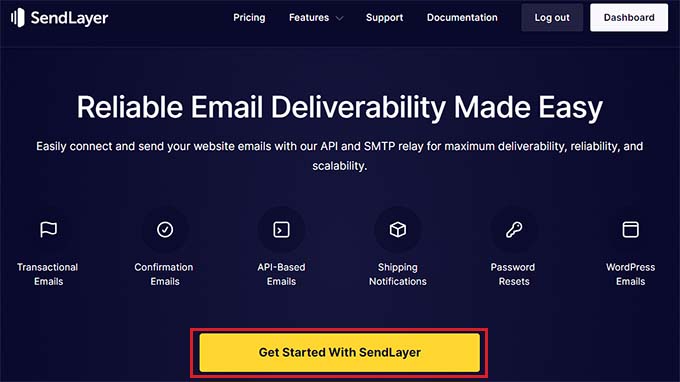
Detta tar dig till Prissidan, där du kan välja en plan som passar dina behov.
Om du dock inte vill köpa SendLayer ännu kan du klicka på länken 'Prova vår gratis provperiod för SendLayer (skicka upp till 200 e-postmeddelanden)' längst ner.
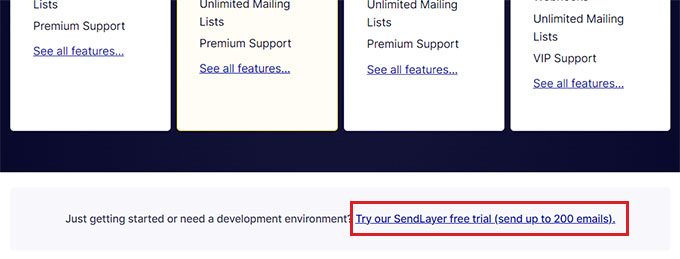
Detta tar dig till sidan ‘Kassa’, där du måste ange din e-postadress, lösenord och betalningsuppgifter.
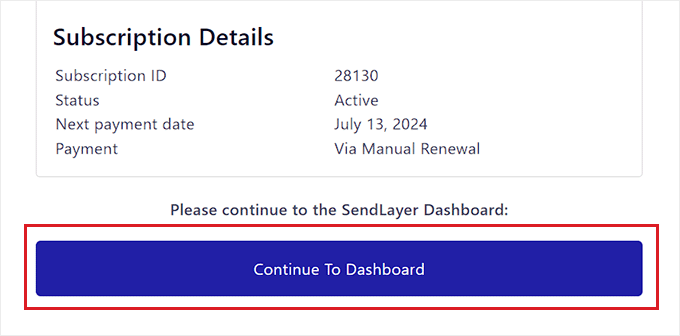
När ditt konto har skapats, klickar du bara på knappen 'Fortsätt till instrumentpanelen'.
Steg 2: Lägg till din domän för auktorisering
Därefter måste du auktorisera ditt domännamn för att e-postservrar ska kunna känna igen dig som en verifierad avsändare.
Detta innebär att e-postmeddelandet som skickas från ditt konto efter auktorisering inte hamnar i användarens skräppostmapp.
För att göra detta, klicka på knappen ‘Lägg till domän’ i det övre högra hörnet av skärmen.
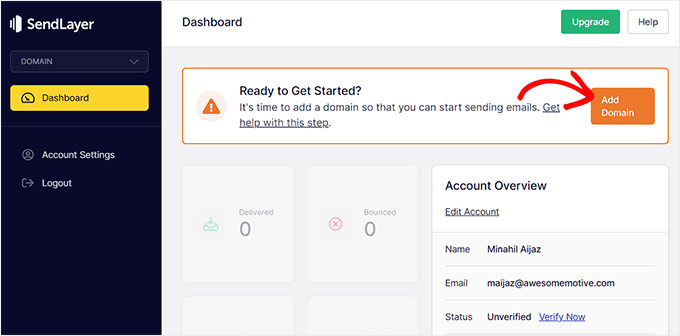
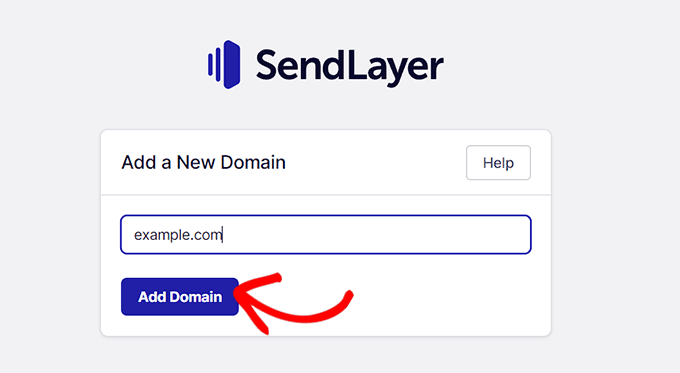
Detta öppnar en ny sida där du måste skriva in namnet på din webbplatsdomän i fältet.
När du har gjort det klickar du bara på knappen 'Lägg till domän'.
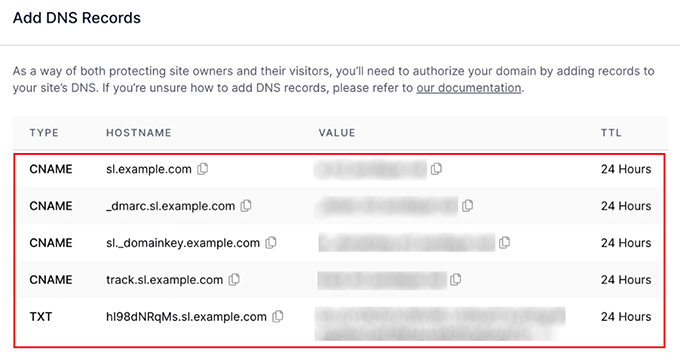
SendLayer kommer nu automatiskt att generera fem typer av DNS-poster för din domän.
Nu måste du kopiera och klistra in dessa poster i din webbplats DNS-inställningar en efter en.
För att hitta dessa DNS-inställningar måste du gå till WordPress-värdkontots instrumentpanel för din webbplats. Den exakta platsen för DNS-inställningarna beror på din värdleverantör. SendLayer tillhandahåller också viss dokumentation för att hjälpa dig.
När du har lagt till alla DNS-poster i din värddashbord, markera helt enkelt rutan 'Jag har lagt till dessa DNS-poster och är redo att fortsätta' längst ner på SendLayer-sidan.
Klicka sedan på knappen 'Verifiera DNS-poster' för att fortsätta.
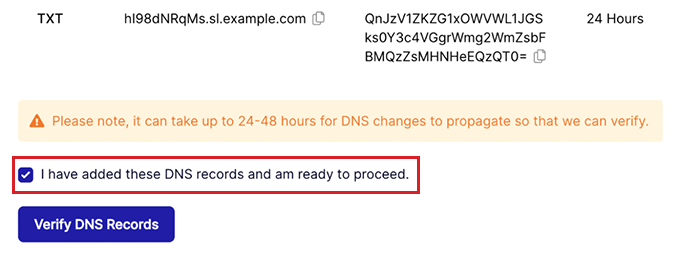
Tänk på att det kan ta upp till 48 timmar för ändringar i DNS-posterna att träda i kraft.
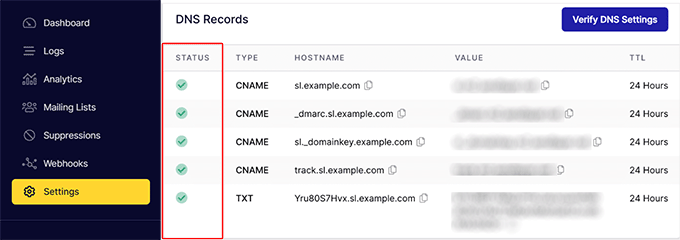
För att kontrollera statusen för din domänauktorisering, gå till din SendLayer-instrumentpanel och klicka på fliken 'Inställningar' i den vänstra kolumnen.
När du är på sidan Inställningar, byt till fliken 'DNS Records & Settings' högst upp.
Om dina DNS-inställningar har verifierats ser du nu en grön symbol i kolumnen Status för varje typ av DNS-post.
Steg 3: Kopiera SendLayer API-nyckeln
Nu när du har auktoriserat ditt domännamn är det dags att kopiera API-nyckeln för ditt SendLayer-konto. Denna API-nyckel gör det möjligt för dig att ansluta SMTP-tjänsten till din WordPress-webbplats.
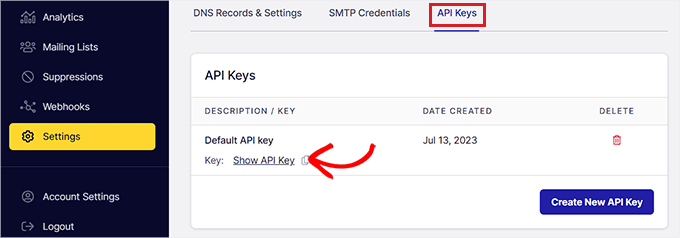
För att göra detta, klicka på fliken ‘Inställningar’ i den vänstra kolumnen på din SendLayer-instrumentpanel. Byt sedan till fliken ‘API-nycklar’ högst upp på sidan.
När du är där klickar du på länken 'Visa API-nyckel' och kopierar sedan nyckeln till ditt urklipp.
Steg 4: Konfigurera WP Mail SMTP-pluginet på din WordPress-webbplats
När du har skapat ett SendLayer-konto och kopierat API-nyckeln, gå till din WordPress-webbplats instrumentpanel.
Installera och aktivera sedan pluginet WP Mail SMTP. För detaljerade instruktioner kan du se vår nybörjarguide om hur man installerar ett WordPress-plugin.
Notera: Kom ihåg att du behöver proffsversionen av WP Mail SMTP-pluginet för att ansluta det till ditt SendLayer-konto.
Efter aktivering, gå till sidan WP Mail SMTP » Inställningar från WordPress admin sidofält.
När du är där, lägg till licensnyckeln för ditt plugin bredvid alternativet 'Licensnyckel'. Du hittar denna information på din kontosida på WP Mail SMTP-webbplatsen.

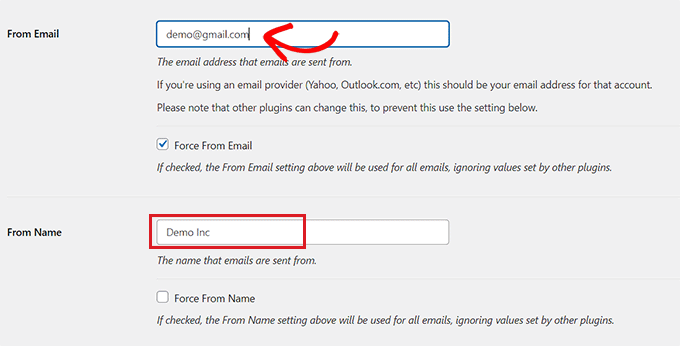
Efter det, scrolla ner till avsnittet 'From Email' och lägg till den administratörse-postadress som du vill använda för att skicka e-post till dina användare.
Om du vill att Från-e-postadressen ska vara densamma på hela din webbplats, markerar du helt enkelt rutan 'Tvinga Från-e-post'.
Skriv sedan namnet du vill använda för att skicka e-post bredvid fältet 'Från namn'.
Till exempel, om du har en e-handelsbutik, kan du använda din butiks namn i detta fält. På så sätt vet användarna omedelbart vem som skickar dem ett meddelande.
För detaljerade instruktioner kan du se vår handledning om hur man ställer in WP Mail SMTP med valfritt värd.
Skrolla sedan ner till avsnittet 'Mailer' och välj den SMTP-tjänst som du vill ansluta till din WordPress-webbplats.
För den här handledningen kommer vi att välja alternativet 'SendLayer'.
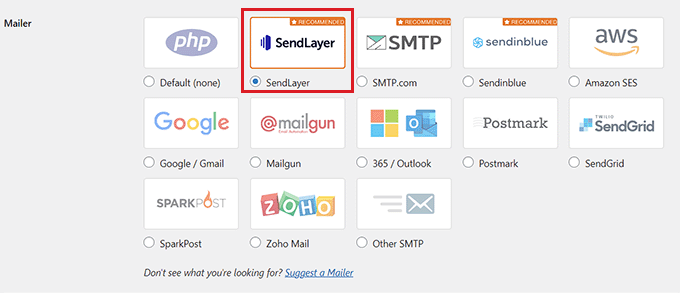
När du gör det öppnas en ny flik 'SendLayer' på skärmen.
Här måste du klistra in API-nyckeln som du tidigare kopierade från SendLayer-instrumentpanelen. Om du inte kunde kopiera nyckeln tidigare kan du bara klicka på länken 'Hämta API-nyckel' för att dirigeras tillbaka till ditt SendLayer-konto.
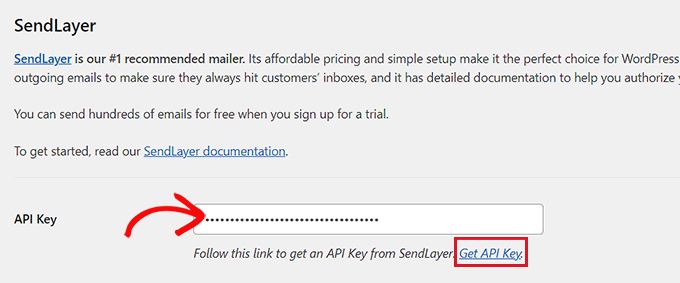
När du är klar klickar du helt enkelt på knappen 'Spara inställningar' för att spara dina ändringar.
Du har nu framgångsrikt anslutit WP Mail SMTP till SendLayer.
Steg 5: Skicka ett testmejl
För att kontrollera om din SMTP-tjänstleverantör och plugin fungerar korrekt kan du enkelt skicka ett testmejl.
För att göra detta, växla till fliken 'E-posttest' högst upp på WP Mail SMTP-inställningssidan.
När du väl är där, lägger du helt enkelt till en e-postadress som du har tillgång till i fältet 'Skicka till'. Gå sedan vidare och klicka på knappen 'Skicka e-post'.
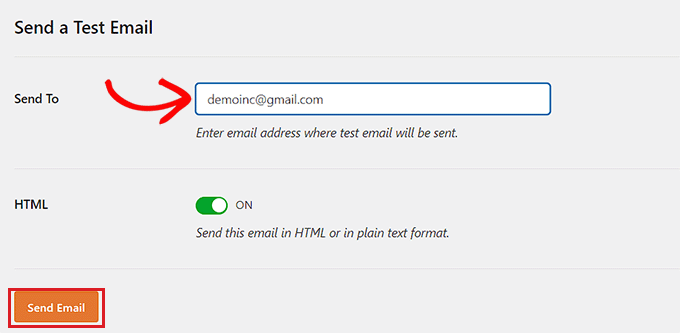
När e-postmeddelandet har skickats ser du ett framgångsmeddelande på skärmen.
Kontrollera sedan inkorgen för den e-postadressen, där du kommer att se testmeddelandet som du just skickade.
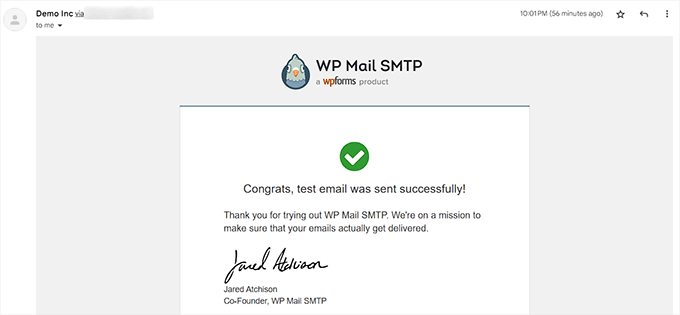
WP Mail SMTP och SendLayer kommer nu att eliminera dina problem med e-postleverans genom att säkerställa att dina e-postmeddelanden skickas till dina användares inkorgar och inte hamnar i skräppostmappen.
Nästa steg: Hur du växer din e-postlista
Nu när du har konfigurerat dina e-postinställningar i WordPress korrekt är det dags för dig att börja bygga din e-postlista.
Att bygga en e-postlista är extremt viktigt eftersom e-postmarknadsföring är ett kostnadseffektivt sätt att få tillbaka dina kunder och öka konverteringar.
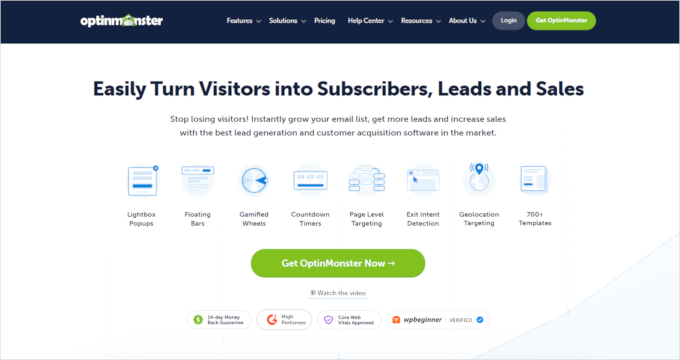
För att göra detta kan du skapa popup-fönster med hjälp av OptinMonster som kommer att visas på din webbplats som riktade e-postanmälningsformulär.
Vi har använt detta verktyg flera gånger på WPBeginner för att marknadsföra våra e-postnyhetsbrev och erbjudanden, och vi har sett fantastiska resultat. För att lära dig mer, se vår kompletta recension av OptinMonster.
På samma sätt kan du också skapa en lead magnet-sida, skapa ett e-postnyhetsbrev eller erbjuda innehållsuppgraderingar. För mer detaljerade tips kan du ta en titt på vår nybörjarguide om testade och enkla sätt att bygga din e-postlista.
Du kan också anordna utlottningstävlingar i din WooCommerce-butik med hjälp av RafflePress, som är den bästa utlottningspluginen på marknaden.
På så sätt måste intresserade användare registrera sig på din webbplats för att delta i utlottningen, vilket hjälper till att bygga din e-postlista. För detaljer kan du ta en titt på vår handledning om hur man driver en framgångsrik utlottning/tävling i WordPress.
Vi hoppas att den här artikeln hjälpte dig att lära dig hur du korrekt konfigurerar dina WordPress e-postinställningar. Du kanske också vill se vår steg-för-steg-handledning om hur man använder en gratis SMTP-server för att skicka WordPress-e-postmeddelanden och våra experttips för de bästa e-postmarknadsföringstjänsterna för småföretag.
Om du gillade den här artikeln, prenumerera gärna på vår YouTube-kanal för WordPress-videoguider. Du kan också hitta oss på Twitter och Facebook.




Ralph
Jag tror att jag aldrig har haft problem med mejl på min nuvarande blogg, men jag planerar att bygga en ny och mer professionell webbplats och kommer definitivt att använda den här guiden för att se till att allt fungerar bra.
WPBeginner Support
We hope you find our recommendations helpful
Admin