


Felet ERR_CONNECTION_REFUSED är en vanlig frustration för internetanvändare. Många av våra läsare har frågat oss hur man åtgärdar det.
Detta fel uppstår när din webbläsare inte kan ansluta till webbplatsen du försöker komma åt. Du kan se felet när du försöker besöka en webbplats, eller i din webbläsares Inspektera-verktyg när du undersöker varför en viss resurs på webbplatsen inte laddas.
I den här artikeln visar vi dig beprövade metoder för att åtgärda felet ERR_CONNECTION_REFUSED i Chrome så att du framgångsrikt kan komma åt webbplatsen.
Vad är felmeddelandet 'ERR_CONNECTION_REFUSED' i Chrome?
Meddelandet ERR_CONNECTION_REFUSED visas i webbläsaren Google Chrome när den försöker öppna en webbsida eller webbplatsresurs men inte kan göra det på grund av anslutningsproblem.
Denna felkod ingår vanligtvis i ett felmeddelande som:
- 'Den här webbplatsen kan inte nås.'
- 'Kunde inte ladda resurs.'
Det finns många vanliga WordPress-fel, men det här felet kan hindra dig från att besöka din egen webbplats och logga in i WordPress-administrationsområdet. Du vill vanligtvis lösa det här problemet så snabbt som möjligt.
Ofta, när du ser det här felmeddelandet, fungerar din WordPress-webbplats fortfarande, men något hindrar webbläsaren från att komma åt den. I många fall behöver du bara åtgärda ett problem med din egen webbläsare eller internetanslutning.
Med det sagt, låt oss titta på hur man åtgärdar felet ERR_CONNECTION_REFUSED i Chrome.
Först tittar vi på hur man åtgärdar felet när du inte kan komma åt en hel webbplats. Sedan visar vi lösningen för när du inte kan komma åt en specifik fil eller resurs på en webbplats:
Hur man åtgärdar felet 'Den här webbplatsen kan inte nås'
Vanligtvis visas detta meddelande när du inte kan komma åt en hel webbplats.
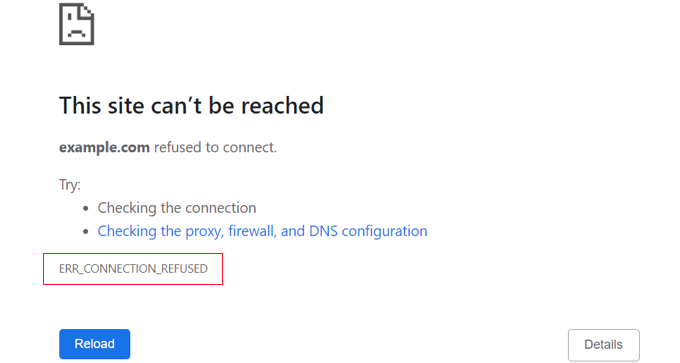
Du kommer att se Chrome-felmeddelandet 'Den här webbplatsen kan inte nås' tillsammans med felkoden ERR_CONNECTION_REFUSED. Meddelandet kan till och med föreslå några saker att prova för att åtgärda felet, som att kontrollera anslutningen, proxyinställningar, brandvägg och DNS-konfiguration.
Andra webbläsare kommer att visa liknande meddelanden, som till exempel:
- 'Kunde inte ansluta.'
- ‘Hmmm… kan inte nå den här sidan.’
Det finns många saker som kan störa din anslutning till webbplatsen, och du kommer att behöva följa några felsökningssteg för att identifiera och åtgärda problemet.
Vi kommer kortfattat att gå igenom stegen du bör ta nedan. För detaljerade instruktioner, se vår guide om hur du enkelt åtgärdar felet 'Den här webbplatsen kan inte nås' i WordPress.
Kontrollera din internetanslutning
Den enklaste lösningen är att kontrollera att du är ansluten till internet och starta om ditt modem och din router. Att återställa din internetanslutning kan vara allt som krävs för att återansluta till din webbplats.
Om inte, bör du kontrollera om din webbplats fungerar. Besök helt enkelt webbplatsen Website Uptime Status Checker och ange sedan URL:en till din webbplats.

Om din webbplats är nere för alla, bör du kontakta din WordPress-värdleverantör för att informera dem.
Rensa webbläsarens cache
Din webbläsare lagrar filer och data från de webbplatser du besöker så att den inte behöver ladda ner dem igen. Denna webbhistorik kan dock orsaka problem om de cachade filerna blir inaktuella eller skadade.
Du kan enkelt rensa webbläsarens cacheminne i Google Chrome genom att klicka på ikonen med tre punkter i det övre högra hörnet och sedan välja 'Fler verktyg', följt av 'Rensa webbläsardata…'.

I popup-fönstret som visas, markera rutan bredvid 'Cachade bilder och filer' och klicka sedan på knappen 'Rensa data'.
Nu kan du försöka besöka webbplatsen igen för att se om du kan komma åt den.
Felsök programvaran på din dator
Viss säkerhets- och nätverksprogramvara som du kör på din dator kan störa din anslutning till webbplatsen. Detta kan inkludera din brandvägg, antivirusprogram, VPN och proxyserver.
Vi erbjuder detaljerade instruktioner om hur du felsöker var och en av dessa i vår guide om hur du åtgärdar felet 'Den här webbplatsen kan inte nås'.
Felsök dina DNS-inställningar
Liknande webbläsarens cache lagrar din dator IP-adresserna för alla webbplatser du besöker. Detta innebär att webbläsaren inte behöver slå upp samma IP-adress flera gånger.
Genom att rensa din DNS-cache får du den allra senaste informationen om en webbplats, inklusive dess nya domännamn eller adress.
Detta kan kräva att du skriver ett kommando som ipconfig /flushdns, vilket vissa användare kan tycka är avancerat. För att hjälpa dig har vi skapat en komplett guide om hur du rensar ditt DNS-cacheminne för macOS, Microsoft Windows och Google Chrome.
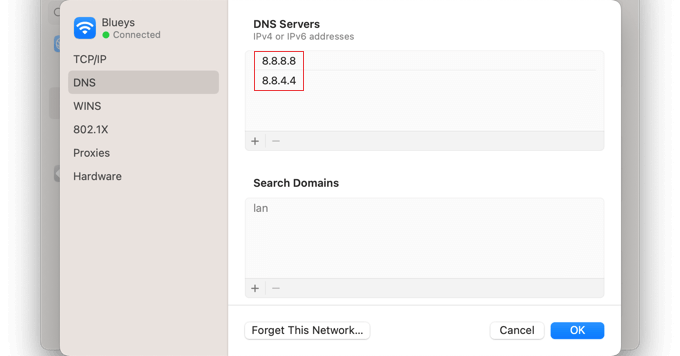
Om du fortfarande inte kan komma åt webbplatsen efter att ha gjort detta, kan du också prova att ändra din DNS-serveradress. Du kan följa de detaljerade instruktionerna i steget ändra DNS-servern i vår guide om hur du åtgärdar felet 'Den här webbplatsen kan inte nås'.
Återställ TCP/IP-inställningarna
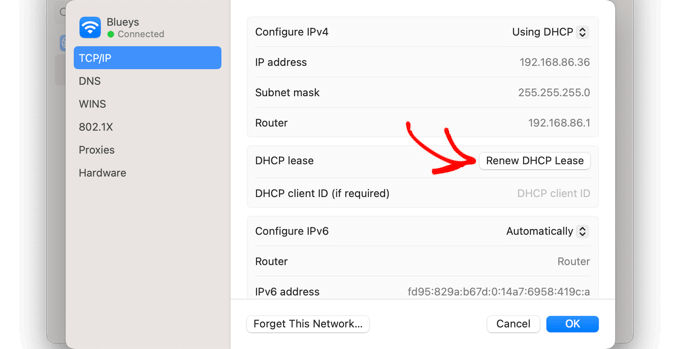
Slutligen, om det finns ett problem med hur din internetanslutning är konfigurerad, kommer förnyelse av ditt TCP- och IP-protokoll att återställa anslutningen till dess standardinställningar, vilket kan lösa problemet.
Du kan lära dig hur du gör detta steg för steg i avsnittet återställ TCP/IP-inställningarna i vår guide om hur du åtgärdar felet 'Den här webbplatsen kan inte nås'.
Hur man åtgärdar felet 'Failed To Load Resource'
Du kanske märker att medan din webbplats laddas, gör en viss resurs eller fil det inte. Den här filen kan vara en bild eller annan mediefil, JavaScript eller en CSS-stilmall. En saknad resurs kan göra att din webbplats beter sig felaktigt eller inte fungerar korrekt.
När det händer kommer webbläsaren att lägga till en notis i felkonsolen för felsökningsändamål.
I de flesta fall skulle du se det här felet i din webbläsares felkonsol när du använder Inspektera-verktyget. Du kan se felmeddelandet Failed to load resource: net::ERR_CONNECTION_REFUSED.
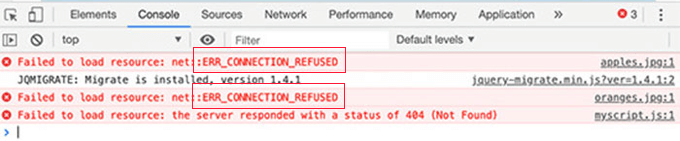
Detta felmeddelande uppstår när din webbplats kod refererar till filen, men din webbläsare inte kan ladda ner den. Detta kan hända när det finns ett problem med själva filen eller URL:en som pekar på den.
Vi kommer kortfattat att gå igenom stegen du bör ta nedan. För detaljerade instruktioner, se vår guide om hur du åtgärdar felet 'Failed to load resource' i WordPress.
Kontrollera dina WordPress URL-inställningar
Kontrollera först dina WordPress URL-inställningar genom att gå till sidan Inställningar » Allmänt och leta reda på alternativen 'WordPress-adress' och 'Webbplatsadress'.
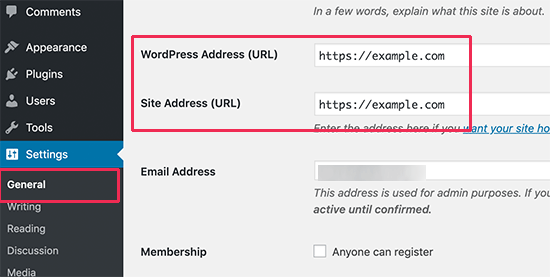
Du måste se till att båda URL:erna är korrekta. Du måste också ha samma URL:er för båda alternativen.
Om dessa URL:er är korrekta, måste du ersätta den saknade eller felaktiga resursen som orsakar felet.
Ersätta saknade bildresurser
Om den saknade resursen är en bild bör du försöka leta efter den i mediebiblioteket.
Om du kan se den, försök att lägga till den igen genom att redigera inlägget eller sidan. Om du inte hittar den i mediebiblioteket, försök att ladda upp den igen.
Om bilden finns i mediebiblioteket men ser trasig ut, kan du se vår handledning om hur du åtgärdar problem med bilduppladdning i WordPress.
Ersätta saknade temafiler
Om den misslyckade resursen är en WordPress-temafil, måste du installera om temat.
Först måste du inaktivera ditt nuvarande WordPress-tema. Om du har ett annat tema installerat på din webbplats kan du fortsätta och aktivera det genom att besöka sidan Utseende » Teman .

Om du inte har något annat tema installerat, måste du installera ett standardtema.
När du har aktiverat det andra temat kan du besöka din webbplats för att se om felet har åtgärdats. Om så är fallet, måste du installera om ditt tema.
Ersätta saknade plugin-filer
Om den saknade resursen är en WordPress-pluginfil måste du installera om pluginet. Mer information finns i vår steg-för-steg-guide om hur man installerar ett WordPress-plugin.
Du kan också använda FTP för att ansluta till ditt WordPress-värdkonto och manuellt ersätta en specifik fil. Mer information finns i vår guide om hur man använder FTP.
Vi hoppas att den här handledningen hjälpte dig att lära dig hur du åtgärdar felet ERR_CONNECTION_REFUSED i Chrome. Du kanske också vill se vår ultimata WordPress-säkerhetsguide eller våra experttips för de bästa e-postmarknadsföringstjänsterna för att växa din webbplats.
Om du gillade den här artikeln, prenumerera gärna på vår YouTube-kanal för WordPress-videoguider. Du kan också hitta oss på Twitter och Facebook.



Dennis Muthomi
åh ja! Jag har hanterat detta problem flera gånger, både på mina egna webbplatser och på mina kunders.
Ett ytterligare tips jag vill dela med mig av är vikten av att kontrollera serverrelaterade problem, särskilt för WordPress-sidor.
Ibland kan felet ERR_CONNECTION_REFUSED orsakas av felkonfiguration av servern eller resursbegränsningar.
I sådana fall kan det vara avgörande att granska serverloggar och diskutera med din hosting-leverantör.