


Har du någonsin nått botten av din webbplats och tänkt: ”Det måste finnas mer jag kan göra med det här utrymmet”? Vi har märkt att sidfoten ofta är ett bortglömt område på många WordPress-webbplatser, men den har så mycket potential.
Det finns flera olika sätt du kan använda det här utrymmet för att ge värdefull information till dina webbplatsbesökare, förbättra användarupplevelsen och till och med öka SEO.
Nu kanske du stirrar på din sidfot och undrar: "Hur redigerar jag ens den här saken?", men oroa dig inte, det är enklare än du tror.
I den här artikeln visar vi dig hur du redigerar sidfoten i WordPress, steg för steg.
Vad är sidfoten i WordPress?
Sidfoten i WordPress är den nedre delen av din webbplats som visas efter huvudinnehållsområdet. Den finns i allmänhet på varje sida på din WordPress-webbplats.
Många nybörjare ignorerar detta område, men det finns flera sätt du kan göra det mer hjälpsamt för dina besökare. Du kan till och med använda din sidfot för att förbättra din WordPress SEO och din verksamhet.
Här är ett exempel på vår sidfot på WPBeginner som miljontals läsare ser varje månad.
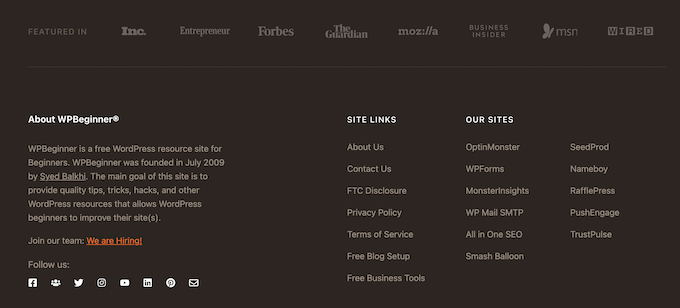
Alla topp WordPress-teman levereras med ett widgetområde i sidfoten som är lätt att redigera. Du kan förbättra detta område genom att lägga till widgets, ta bort länkar, lägga till kod och till och med skapa helt anpassade sidfötter för olika sidor.
Med det sagt, låt oss titta på hur du enkelt kan redigera sidhuvudet i WordPress. Du kan använda följande länkar för att hoppa till den sektion du vill läsa.
1. Lägga till widgets i din sidfot i WordPress
Många av de bästa WordPress-teman har widgetområden i sidfoten.
Du kan använda dessa widgetområden för att lägga till text, bilder eller länkar till din integritetspolicy, juridiska friskrivningar och andra viktiga sidor.
Att lägga till text och bilder är ganska enkelt. För att göra detta, navigera till Utseende » Widgets och klicka sedan på 'Plus'-ikonen för att lägga till block i din 'Sidfots-sidofält'-sektion.
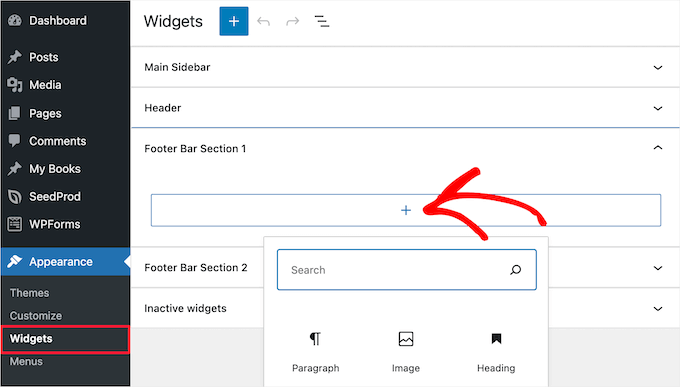
För att lägga till en widget, klicka bara på blocket, så visas det automatiskt. Om du behöver mer hjälp, se vår guide om hur du lägger till och använder widgets i WordPress.
Notera att många teman har flera widgetområden för sidfoten, och de kan använda dem på olika sätt. Efter att ha lagt till widgets kan du förhandsgranska din webbplats för att se till att de visas där du vill att de ska vara.
Lägga till länkar i WordPress sidfotswidgetområde
Du kanske också vill lägga till länkar till olika sidor, inlägg och kategorier i din webbplats sidfotsområde.
WordPress levereras med ett enkelt sätt att hantera dessa länkar med hjälp av navigeringsmenyer. Gå helt enkelt till sidan Utseende » Menyer och klicka på länken ‘Skapa ny meny’.
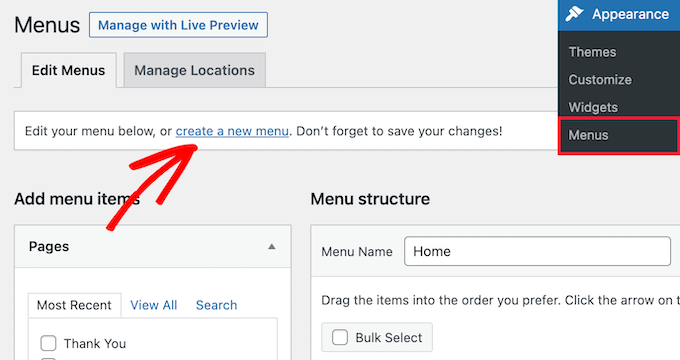
WordPress kommer att be dig att ange ett namn för din nya meny.
Ange ett namn som hjälper dig att enkelt identifiera denna meny, välj sedan relevant sidfotsplats och klicka på knappen ‘Skapa meny’.
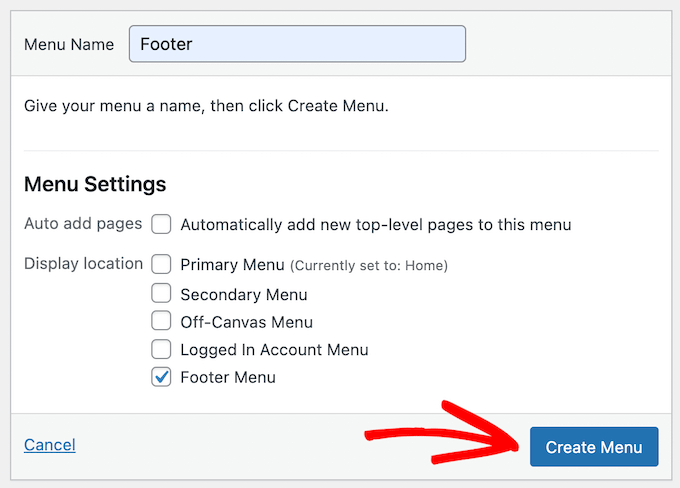
Din meny är nu klar, och du kan börja lägga till länkar till den.
Välj helt enkelt sidor, inlägg eller kategorier från kolumnen till vänster för att lägga till dem i din meny.
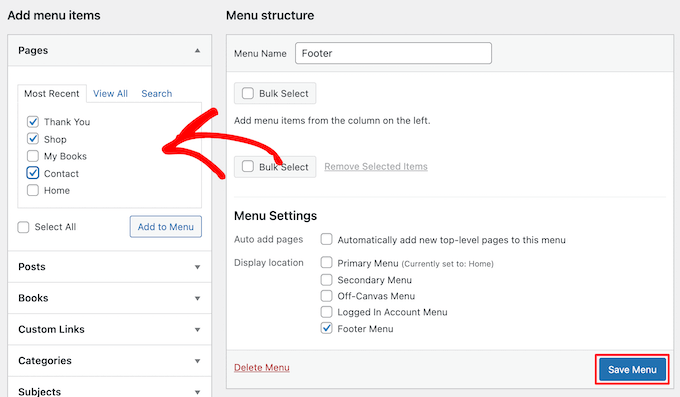
När du är klar med att anpassa din meny, klicka på knappen 'Spara meny' för att spara dina ändringar. För mer information, se vår guide om hur du lägger till en navigeringsmeny i WordPress.
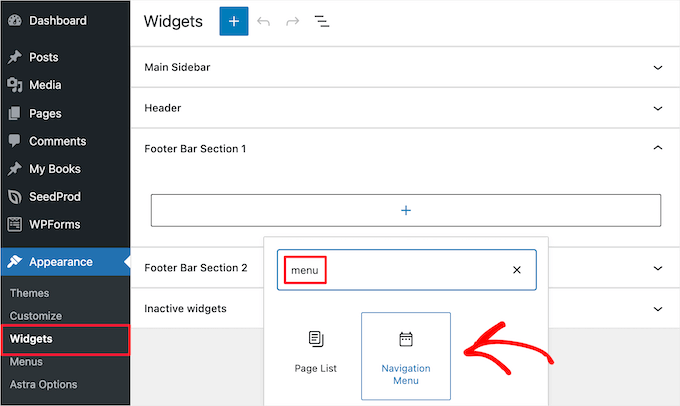
Din meny är nu redo att läggas till i WordPress sidfotswidgetområde. Besök helt enkelt sidan Utseende » Widgets i din WordPress-adminpanel.
Klicka sedan på ‘Plus’-ikonen, sök efter ‘Meny’ och klicka sedan på blocket ‘Navigeringsmeny’.
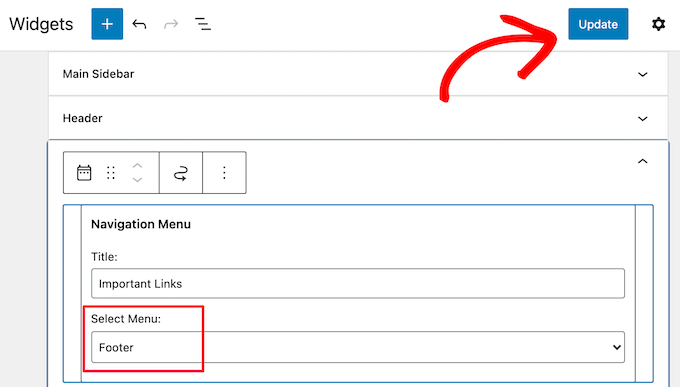
Välj därefter din sidfotsnavigeringsmeny från rullgardinsmenyn 'Välj meny' och ge din widget en titel om du vill. Titeln kommer att visas ovanför menyn i din sidfot.
Klicka sedan på knappen 'Uppdatera' för att spara dina ändringar.
Du kan nu besöka din webbplats för att se dina sidfotslänkar i aktion. Om du behöver en annan uppsättning länkar, upprepa helt enkelt samma steg igen.
2. Ta bort texten ‘Drivs av WordPress’ från din sidfot
När du först installerar WordPress kan din webbplats ha en länk 'Drivs av WordPress' i en sidfotsrad längst ner på din webbplats. Detta är inte en widget, så det är ofta inte tydligt hur man ändrar det.

Vissa teman kommer att ändra detta till sin egen text och länkar. Om så är fallet kan du normalt ändra denna text med hjälp av WordPress-temaanpassaren. Gå helt enkelt till Utseende » Anpassa i din WordPress-adminpanel.
Leta sedan efter en rubrik som heter 'Sidfot', 'Sidfotsbyggare' eller något liknande.
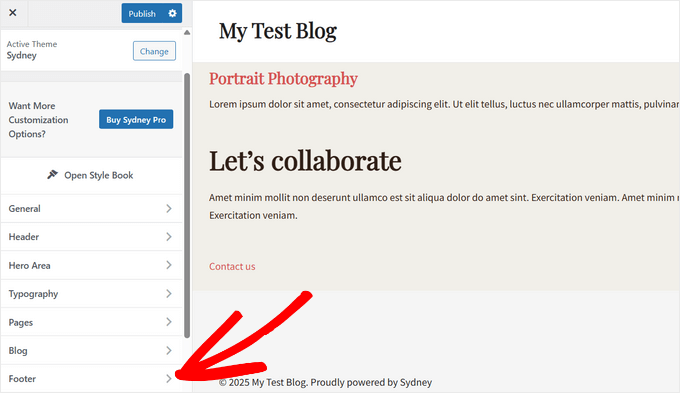
Vi använder Sydney-temat för detta exempel. Med Sydney måste du klicka på 'Sidfot' i temaanpassaren.
Detta tar dig till en skärm med anpassningsalternativ för att ändra sidfotstexten, lägga till länkar till sociala medier och mer.
Klicka helt enkelt på knappen 'Copyright' för att ersätta sidfotstexten.
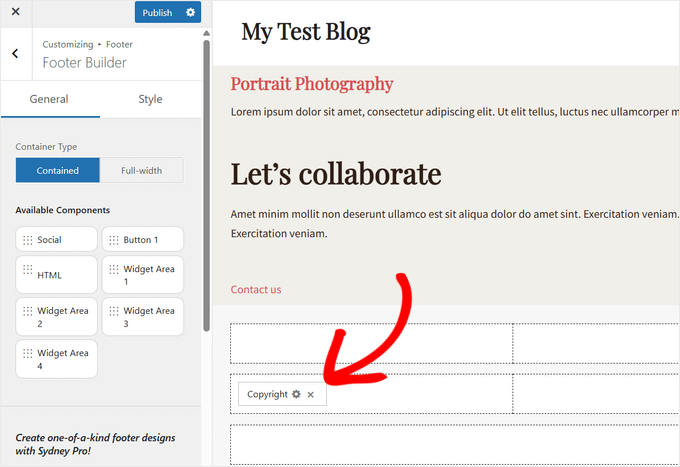
Sedan kan du ta bort befintlig text och lägga till ditt eget meddelande.
När du är klar med att redigera sidfoten, glöm inte att klicka på knappen ‘Update’ eller ‘Publish’ högst upp på skärmen för att göra dina ändringar live.
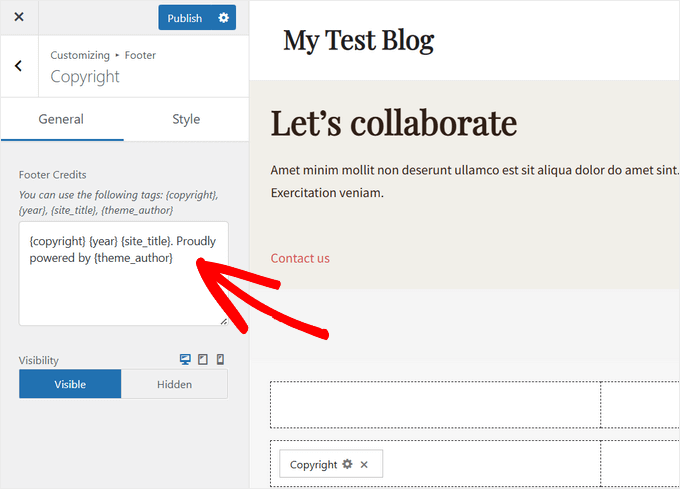
För mer information, ta en titt på vår djupgående guide om hur du använder WordPress temaanpassare.
Redigera sidfotstexten manuellt
Vad händer om ditt tema inte har alternativet att redigera sidfotstexten med hjälp av anpassaren?
I det här fallet behöver du redigera filen footer.php direkt. Det är en mallfil i din WordPress-temamapp och ansvarar för att visa sidfotsområdet för det specifika temat.
Att redigera sidfoten manuellt är ett avancerat alternativ, och du behöver kunna PHP-kod för att göra ändringar i filen.
Det enklaste sättet att redigera denna fil är att använda en FTP-klient för att ansluta till ditt WordPress-värdkonto. För mer information, se vår guide om hur du använder FTP för att ladda upp filer till WordPress.
Ladda först ner dinfooter.phpfil, som finns i din temamapp.
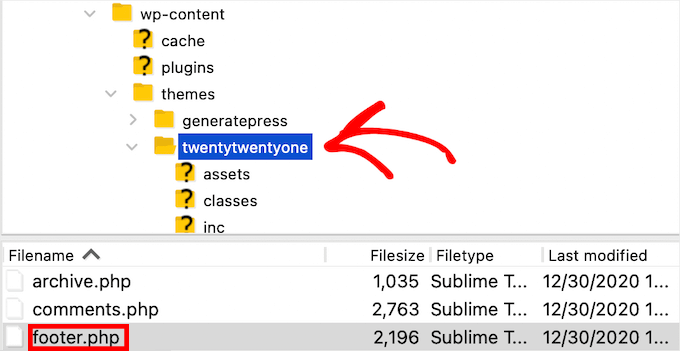
Sedan måste du hitta kodraden i filen med texten 'Powered by WordPress'.
Ta sedan helt enkelt bort eller ändra den texten och ladda upp din nyafooter.phpfil.
Det är en bra idé att göra en kopia av filen innan du gör ändringar. På så sätt, om du av misstag förstör något, kan du enkelt ladda upp originalfilen.
För mer information, se vår guide om hur du tar bort länkarna 'Drivs av WordPress' i sidfoten.
3. Skapa en anpassad sidfot för olika WordPress-sidor
Många webbplatser för småföretag använder landningssidor för att generera leads, göra försäljning och växa sin e-postlista.
Landningssidor skiljer sig något från vanliga webbsidor eftersom de har ett enda mål. Se vår guide om skillnaden mellan webbplatser och landningssidor för att få reda på mer.
Du kan skapa olika WordPress-sidfötter för att passa dessa enskilda sidor, som din kassasida, tack-sida, 404-sida, hemsida och mer.
Det bästa sättet att göra detta är med SeedProd-pluginet. Det är den bästa dra-och-släpp WordPress-sidbyggaren som används av över 1 miljon webbplatser.

SeedProd gör det enkelt att skapa högkonverterande sidor utan att behöva skriva någon kod.
Det första du behöver göra är att installera och aktivera SeedProd-pluginet. För mer information, se vår guide om hur du installerar ett WordPress-plugin.
Notera: Det finns en gratisversion av SeedProd tillgänglig som du kan använda, men för den här handledningen visar vi Pro-versionen eftersom den kan användas för att skapa en mängd olika WordPress-sidor.
Efter aktivering måste du gå till SeedProd » Inställningar och ange din licensnyckel.
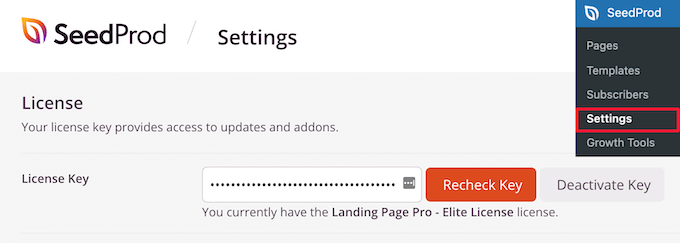
Du hittar denna information under ditt konto på SeedProd-webbplatsen.
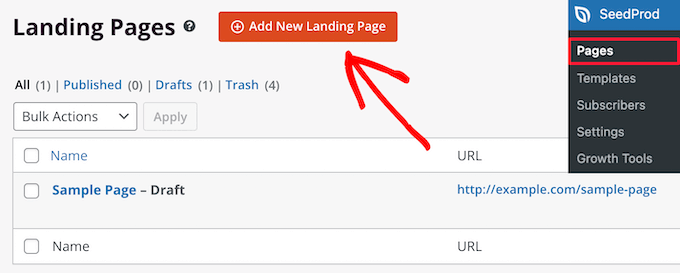
Därefter måste du besöka SeedProd » Sidor och sedan klicka på 'Lägg till ny landningssida' för att bygga din första sida.
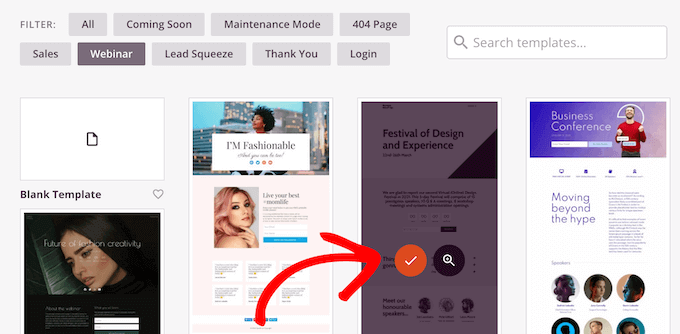
På nästa skärm behöver du välja en mall. SeedProd har över 300+ professionellt designade mallar att välja mellan.
För att välja en mall, sväva över den och klicka på ikonen ‘Checkmark’.
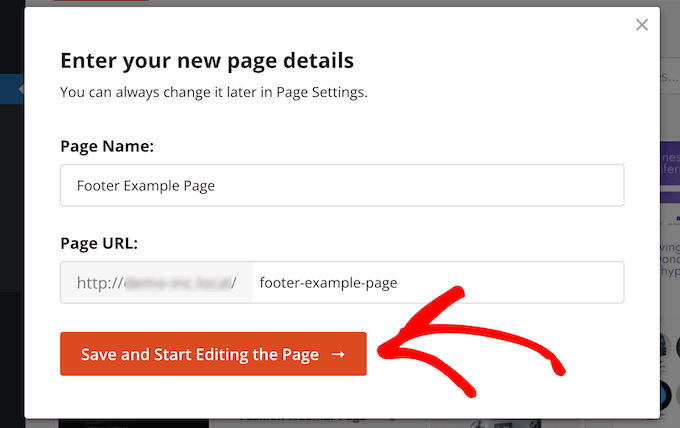
Därefter blir du ombedd att ge din sida ett namn och en URL.
Klicka sedan på knappen 'Spara och börja redigera sidan'.
Detta startar dra-och-släpp-byggargränssnittet. Du kommer att se en liveförhandsgranskning av mallen du valde.
För att ändra olika element kan du peka och klicka för att välja ett objekt på sidan. Använd sedan kolumnen till vänster för att lägga till nya block, sektioner och göra ändringar.
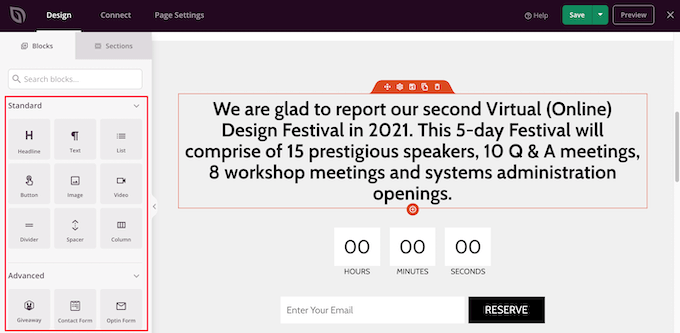
Klicka sedan på fliken 'Sektioner' i panelen till vänster.
Detta öppnar en meny med färdiga sektioner som du kan använda för att bygga din sida.
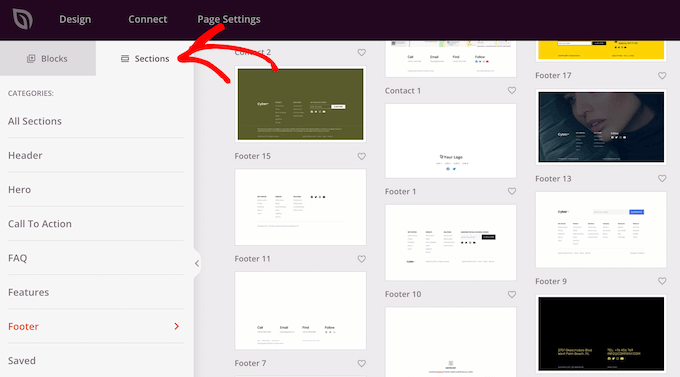
Klicka sedan på alternativet 'Sidfot'.
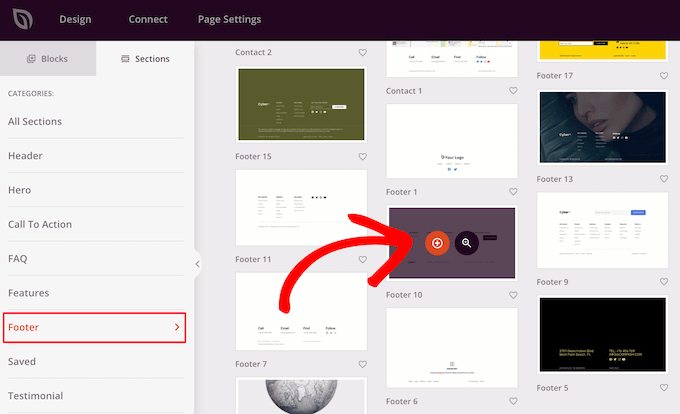
Detta tar dig till en sektion med olika färdiga sidfotslayouter. Du kan förhandsgranska sidfotssektionen genom att klicka på förstoringsglasiikonen.
För att lägga till den på din sida, klicka på ikonen 'Plus'.
Efter det kan du helt anpassa din sidfot med dra-och-släpp-redigeraren. Du kan till exempel ändra bakgrundsfärgen, lägga till bilder, länkar och mer.
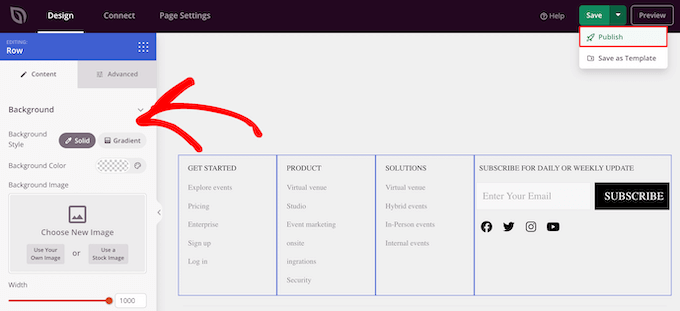
När du är klar med att anpassa din sida, se till att klicka på nedåtpilen för 'Spara' och sedan på knappen 'Publicera' för att göra din sida live.
För mer information om sidlayout, se vår guide om hur du skapar en anpassad sida i WordPress.
Uppdatering: SeedProd är nu en komplett temabyggare, vilket innebär att du enkelt kan designa ett anpassat WordPress-tema utan att redigera någon kod.
Detta ger dig också möjlighet att designa om din WordPress-sidfot över hela din webbplats.
Installera och aktivera först SeedProd Pro-pluginet på din WordPress-webbplats. Gå sedan till SeedProd » Temabyggare från din WordPress-instrumentpanel. På den här sidan klickar du på knappen 'Teman'.
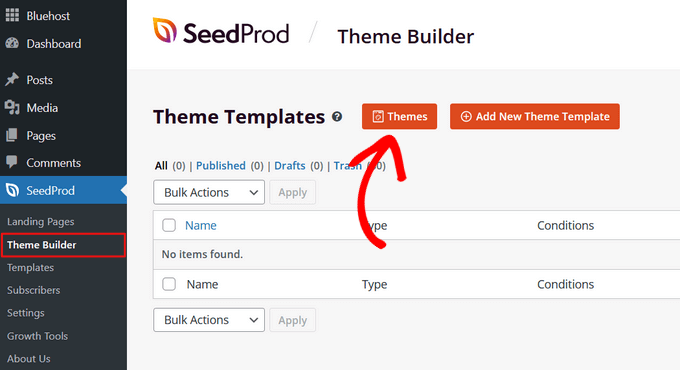
Detta öppnar ett fönster där du kan välja ett av SeedProds 100+ förbyggda teman som du kan anpassa.
För att välja ett tema, hovra helt enkelt över det och klicka på bockmarksikonen.
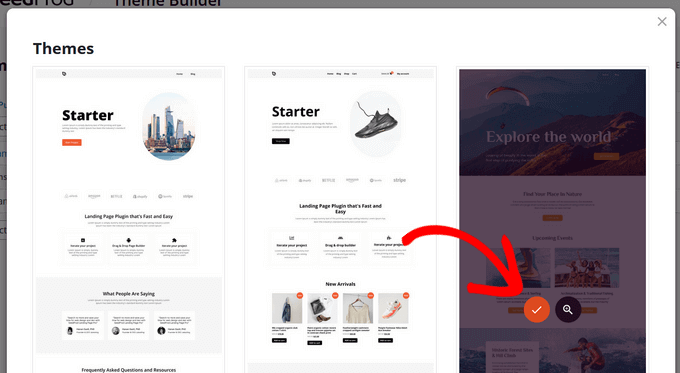
När du väljer ett tema skapar SeedProd automatiskt alla delar som utgör ditt tema, inklusive sidhuvud, sidfot, startsida, sidofält och mer.
För att redigera sidfoten, klicka på länken ‘Redigera design’.
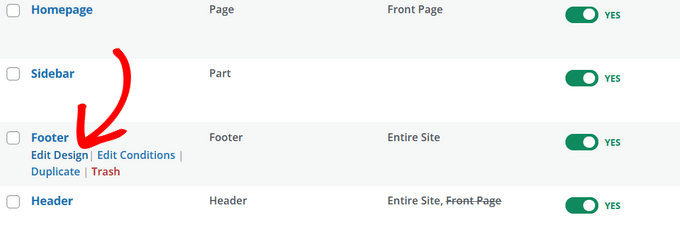
Nu kommer du att tas till SeedProds dra-och-släpp-temabyggare, där du kan anpassa din sidfot.
Du kan ta bort någon av de befintliga sidfotsdesignerna genom att sväva över ett block och klicka på papperskorgsikonen. Vi kommer att ta bort alla befintliga block för den här handledningen.
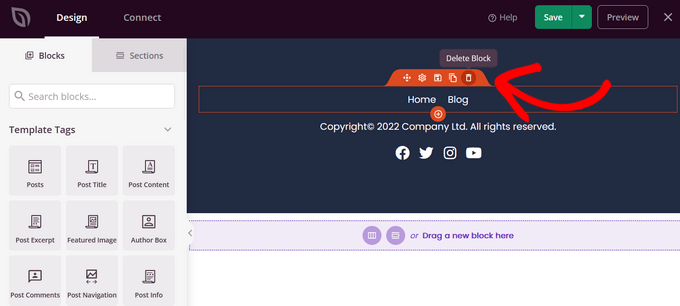
Efter att ha tagit bort alla block kan du välja en layout för din sidfot. Vi väljer 3 kolumner.
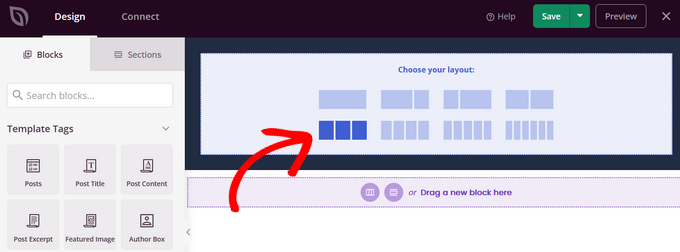
Nu kan du börja lägga till innehåll i din sidfot genom att dra block från vänster sida och släppa dem i din sidfot.
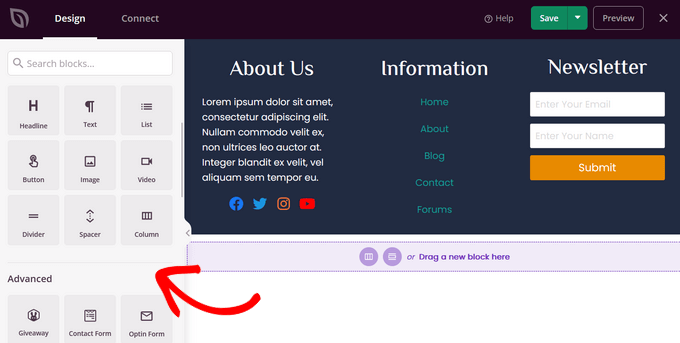
I det här exemplet har vi lagt till rubriker, text, sociala profiler, en navigeringsmeny och ett nyhetsbrevsanmälningsformulär.
När du är nöjd med sidfotsdesignen klickar du på knappen ‘Spara’ och sedan på nedåtpilen och trycker på knappen ‘Publicera’.
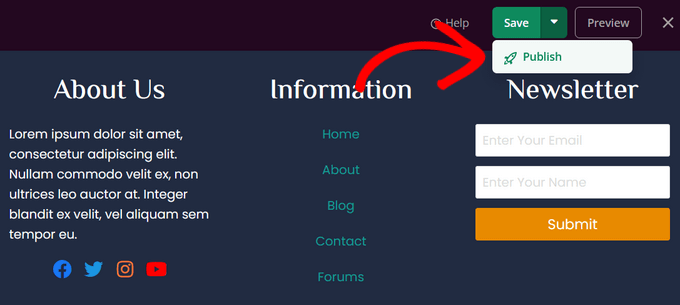
Du kan sedan avsluta den visuella redigeraren och återgå till instrumentpanelen för temabyggaren.
Efter det kan du slutföra anpassningen av resten av ditt anpassade WordPress-tema med SeedProd. För steg-för-steg-instruktioner kan du följa vår handledning om hur du enkelt skapar ett anpassat WordPress-tema.
4. Lägga till kod i din WordPress-sidfot
Ibland kan du behöva lägga till kodavsnitt i din WordPress-sidfot. Detta görs ofta för att ansluta din webbplats med externa appar eller plugins.
Du behöver till exempel lägga till ett skript i ditt WordPress-sidhuvud eller sidfot för att lägga till analysspårning på din webbplats. För mer information, se vår nybörjarguide om hur du installerar Google Analytics i WordPress.
Om du behöver lägga till ytterligare kod i din WordPress-sidfot, är det enklaste sättet att göra detta genom att använda pluginet WPCode.

Det första du behöver göra är att aktivera och installera det kostnadsfria WPCode-pluginet. För mer information, se vår steg-för-steg-guide om hur du installerar ett WordPress-plugin.
Notera: Den kostnadsfria versionen av WPCode har allt du behöver för att lägga till anpassad kod i WordPress. Om du vill ha avancerade funktioner som konverteringspixlar, e-handelspårning, kodrevisioner och mer, kan du uppgradera till WPCode Pro.
Efter aktivering, gå till Kodavsnitt » Sidhuvud & Sidfot i din WordPress-adminpanel. Sedan kan du lägga till din kod i rutan 'Sidfot'.
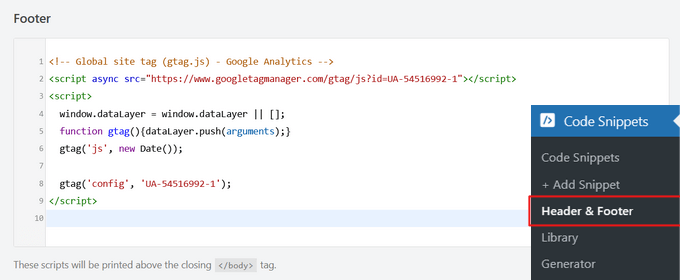
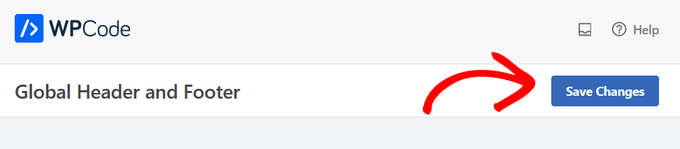
Klicka sedan på knappen ‘Spara ändringar’ i det övre högra hörnet av skärmen innan du går vidare.
För mer hjälp, ta en titt på vår guide om hur du lägger till kod i sidhuvud och sidfot i WordPress.
Vi hoppas att den här artikeln hjälpte dig att lära dig hur du redigerar sidfoten i WordPress. Du kanske också vill se vår guide om hur du skapar en webbplatsbanner och vår ultimata guide till WordPress-designefter.
Om du gillade den här artikeln, prenumerera gärna på vår YouTube-kanal för WordPress-videoguider. Du kan också hitta oss på Twitter och Facebook.


Jiří Vaněk
Bra artikel. Jag har alltid gjort sidfoten med Elementor. Nu försöker jag lära mig samma saker med Gutenberg-redigeraren och dessa handledningar hjälper mig mycket.
Ronald Braun
Jag har en widget i ett sidhuvud som innehåller en e-postadress för administratören av webbplatsen. Hur är den e-postadressen kopplad till e-postkontot?
WPBeginner Support
För att länka till en e-postadress rekommenderar vi att du tittar på vår artikel nedan:
https://www.wpbeginner.com/beginners-guide/how-to-link-to-an-email-address-in-wordpress
Admin
Jiří Vaněk
Detta görs med hjälp av en speciell HTML-tagg mailto, tack vare vilken systemet förstår att länken inte ska öppnas i en webbläsare utan med en e-postklient. Det är samma sak för telefonen, där HTML-taggen är tel:.
Lawrence Calderon
Tack för referensen om att redigera sidfoten. Att hitta innehåll i footer.php var ett nytt alternativ för mig. Jag sökte igenom WordPress men kunde inte hitta den information jag behövde för att redigera. Vad vet du? Det fanns i footer.php.
Tack så mycket för artiklarna.
WPBeginner Support
Glad our guide was helpful!
Admin
Mark Gailmor
Jag har en anpassad HTML-widget som jag skulle vilja lägga till i sidfoten. Tyvärr använder temat jag har sidfoten så jag måste arbeta runt detta. När jag lägger till koden ändrar den den befintliga sidfoten. Så jag tror att jag behöver hitta ett sätt att posta efter den nuvarande sidfotinformationen. Finns det ett enkelt sätt att göra detta?
WPBeginner Support
Vi skulle först rekommendera att du kontrollerar med ditt temas support, de kan normalt hjälpa till med hur man lägger till eller ändrar designen, annars behöver du redigera ditt temas filer som skiljer sig beroende på vilket specifikt tema du använder.
Admin
Laura B.
Tack! Jag använde pluginet du rekommenderade och gjorde vad jag ville.
WPBeginner Support
Glad our guide was helpful
Admin
lara
Hur ändrar jag färgen på bakgrunden i min sidfot? Jag har tittat och provat några av exemplen men inget fungerar.
WPBeginner Support
Om exemplen i våra guider inte fungerar för dig, rekommenderar vi att du kontaktar supporten för ditt specifika tema för att se om de har en rekommenderad anpassning
Admin
Kevin
Om jag använde gratis Templatem, kan jag redigera sidfoten på mallen som jag vill
WPBeginner Support
Det skulle bero på det specifika temat du använder om det finns inbyggda redigeringsalternativ eller inte.
Admin