


På WPBeginner skapar vi många handledningar som kräver att du infogar kod i <header>- eller <footer>-sektionerna på din WordPress-webbplats. För många användare kan detta kännas skrämmande, särskilt eftersom WordPress inte har ett inbyggt sätt att infoga kod i dessa områden.
Att lägga till kod i din sidhuvud och sidfot är dock viktigt för att integrera populära tjänster som Google Analytics, Google Search Console, Facebook Pixel, och mer. Du kan också behöva lägga till anpassad CSS eller JavaScript som en del av andra WordPress-handledningar.
De goda nyheterna? Du behöver inte redigera dina temafiler direkt eller oroa dig för att bryta din webbplats. Genom att använda det kostnadsfria WPCode-pluginet kan även nybörjare säkert och enkelt lägga till kodavsnitt i sitt sidhuvud eller sin sidfot.
I den här guiden går vi igenom hur du lägger till kod i sidhuvud och sidfot i WordPress, steg för steg.
Det bästa sättet att lägga till kod i sidhuvud och sidfot i WordPress
Om du vill lägga till kod för WordPress-rubrik och sidfot finns det tre möjliga lösningar:
- Manuellt, genom att redigera din temas header.php- och footer.php-filer
- Med ditt temas inbyggda funktion för kod i rubrik och sidfot
- Använda ett plugin för sidhuvuden och sidfötter i WordPress
Det första alternativet är inte nybörjarvänligt eftersom det kräver att du lägger till sidhuvuds- och sidfotkod genom att direkt redigera header.php- och footer.php-filerna manuellt.
En annan nackdel med att använda denna metod är att din kod kommer att tas bort om du installerar en uppdatering av ditt tema.
Det andra alternativet är att använda ditt temas inbyggda funktion. Vissa WordPress-teman som Elegant Themes erbjuder ett inbyggt alternativ för att snabbt lägga till kod och skript i ditt WordPress sidhuvud och sidfot.
Om du använder ett tema med en inbyggd funktion, verkar det vara en säker och enkel lösning. Men om du byter tema, kommer alla kodavsnitt som lagts till på din webbplats att försvinna. Detta inkluderar webbplatsverifiering i Google Search Console, webbplatsanalys via Google Analytics och så vidare.
Det är därför vi alltid rekommenderar användare att använda det tredje alternativet, ett plugin för sidhuvuden och sidfötter. Detta alternativ är överlägset den enklaste och säkraste metoden för att lägga till kod i sidhuvuden och sidfötter i WordPress.
Efter många förfrågningar från läsare har vårt team byggt WPCode-pluginet.

WPCode (tidigare kallat Insert Headers and Footers) är ett 100 % gratis plugin för kodavsnitt. Du kan använda det för att enkelt lägga till kod i header och footer i WordPress.
Här är några fördelar med att använda WPCode-pluginet:
1. 🚀 Enkelt, snabbt och organiserat: Det låter dig enkelt och snabbt lägga till kod i din webbplats header och footer. Dessutom håller det dig organiserad genom att låta dig lagra all din footer- och header-kod på ett ställe.
2. ✅ Förhindrar fel: Valideringen av smarta kodavsnitt hjälper till att förhindra fel som kan uppstå om du redigerar dina temafiler manuellt.
3. 😌 Uppgradera eller byt tema utan oro: Pluginet sparar din header- och footer-kod på en separat plats, så att du kan uppdatera eller byta tema utan att oroa dig för att koden raderas.
Förutom skript för rubrik och sidfot kan du också använda WPCode för att enkelt infoga anpassad PHP, JavaScript, CSS, HTML och textkodavsnitt utan att redigera dina temafiler.
Dessutom har WPCode ett inbyggt bibliotek med kodavsnitt där du kan hitta alla de mest användbara kodavsnitten för WordPress. Detta gör att du snabbt kan ta bort WordPress-funktioner som du inte vill ha, som automatiska uppdateringar, REST API, XML-RPC, kommentarer och mer.
Notera: Det kostnadsfria WPCode-pluginet har allt du behöver för att lägga till kod i sidhuvud och sidfot i WordPress. Men om du vill ha avancerade funktioner som ett privat molnbibliotek för kodavsnitt, konverteringspixlar, schemalagda kodavsnitt och mer, kan du uppgradera till WPCode Pro.
Läs vår guide om hur man enkelt lägger till anpassad kod i WordPress för mer information.
Med det sagt, låt oss se hur du enkelt lägger till kod för sidhuvud och sidfot i WordPress med hjälp av WPCode-pluginet.
Lägga till kod i sidhuvud och sidfot i WordPress
Det första du behöver göra är att installera och aktivera det kostnadsfria WPCode-pluginet. För mer information, se vår steg-för-steg-guide om hur man installerar ett WordPress-plugin.
När pluginet är aktiverat, gå till Kodavsnitt » Header & Footer från din WordPress-adminpanel. Därefter ser du en ruta för 'Header' där du kan lägga till din kod.
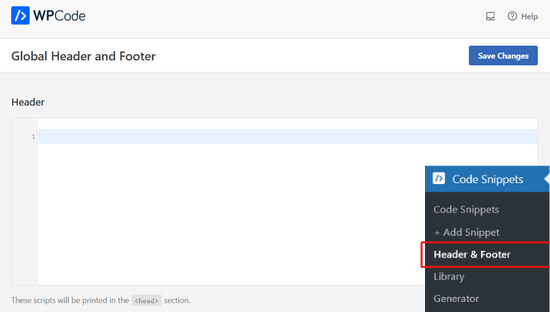
Om du skrollar ner ser du också en ruta för 'Body' och en för 'Footer'.
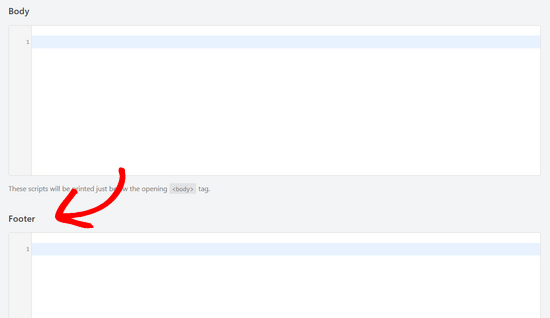
Klistra bara in koden i en av de tre rutorna. När du är klar, glöm inte att klicka på knappen 'Spara ändringar' för att lagra dina inställningar.
Pluginet kommer nu automatiskt att ladda koden på respektive platser på din WordPress-webbplats.
Du kan alltid redigera och ta bort all kod som du inte vill behålla.
Du måste ha pluginet installerat och aktiverat hela tiden. Att inaktivera pluginet kommer att sluta lägga till all anpassad kod på din webbplats.
Om du av misstag inaktiverar pluginet kommer koden fortfarande att lagras säkert i din WordPress-databas. Du kan helt enkelt installera om eller återaktivera pluginet, så kommer koden att börja visas igen.
Notera: Du kan behöva rensa din WordPress-cache efter att ha sparat ändringar, så att koden visas korrekt på din webbplats framsida.
Vi har funnit att den största anledningen till att många nybörjare använder WPCode-pluginet är för att lägga till Google Analytics på sin webbplats. För det rekommenderar vi faktiskt att använda gratis MonsterInsights-pluginet.
MonsterInsights är det bästa Google Analytics-pluginet för WordPress. Det hjälper dig att korrekt konfigurera Google Analytics-spårning med bara några klick, och det visar dig användbar statistik direkt i din WordPress-instrumentpanel.
För steg-för-steg-instruktioner, se denna handledning om hur man installerar Google Analytics i WordPress.
Videohandledning
Om du inte gillar att följa skriftliga instruktioner kan du titta på vår videohandledning om hur du lägger till header- och footer-kod i WordPress:
Vi hoppas att den här artikeln hjälpte dig att lära dig hur du enkelt lägger till header- och footer-kod i WordPress. Du kanske också vill se vår guide om hur du enkelt visar kod på din WordPress-webbplats, eller våra experters val av bästa WordPress-utvecklingsverktyg.
Om du gillade den här artikeln, prenumerera då på vår YouTube-kanal för WordPress-videoguider. Du kan också hitta oss på Twitter och Facebook.



Dennis Muthomi
Den här guiden är fantastisk! Jag hanterar webbplatser för flera kunder, och jag är så glad att du lyfte fram att använda WPCode-pluginet istället för att redigera teman direkt. Lita på mig i det här – jag lärde mig den här läxan på det hårda sättet! En gång hade jag en temauppdatering som raderade spårningskoder för tre av mina kunder. Inte kul alls.
Något som har sparat mig massor av huvudvärk är att jag har ett enkelt kalkylblad där jag spårar alla header- och footer-koder för varje kunds webbplats. Det visar vad varje kod gör och var den används. Det har varit superhjälpsamt under temaförändringar, och jag behöver aldrig gissa vad som körs på vilken webbplats längre.
Moinuddin Waheed
Ända sedan jag har använt wpcode på min webbplats har det minskat många problem med att mixtra med functions.php-filen.
Jag minns att jag mixtrade med koden redan 2017 och det var hemskt.
wpcode gör det enkelt inte bara att infoga kodsnuttar utan det hjälper också till med enkel underhållning.
Dessutom ger det möjlighet att undvika många plugins för att få små funktionaliteter.
Mrteesurez
Tack för den här guiden.
Även om det tidigare var ett stort problem för mig att lägga till kod i sidhuvudet och sidfoten eftersom jag var rädd för att förlora den anpassade koden när jag uppdaterade mitt tema, skapade jag då ett barn-tema för detta men det var på något sätt tekniskt.
Nu använder jag WPcode för att lägga till koden och implementera annan anpassad kod med lätthet, det är till och med snabbare eftersom det finns en del färdig anpassad kod i WPcode självt. Pluginet är mycket användbart, tack.
WPBeginner Support
Kul att höra att du fann pluginet användbart!
Admin
Jiří Vaněk
Jag har använt WpCode-pluginet i flera år och det är verkligen bra. Särskilt för nybörjare som är rädda för att infoga koder på webbplatsen. Detta plugin är nästan ett måste på varje webbplats. Det kan verkligen spara mycket arbete och här på wpbeginner finns det många färdiga lösningar.
Pierre-Yves
Hej
Jag har installerat WPCode-pluginet och infogat kod i fältet för sidhuvud under fliken "Globalt sidhuvud och sidfot". Den här koden visar en popup.
Webbplatsen är en multisite och WPCode är aktiverat i hela nätverket.
Popupen visas bra på startsidan på min webbplats, men inte på andra sidor där folk kan landa efter att ha sökt på Google.
Vad ska jag göra för att få popupen att visas på alla sidor?
Tack
WPBeginner Support
För att vara säker, har ditt tema en stil för dina andra sidor som använder ett annat sidhuvud eller tar bort sidhuvudet?
Admin
Viney Bhatia
Finns det något sätt att dölja header- eller footer-koden för vissa inlägg/sidor?
WPBeginner Support
Inte för tillfället med pluginet.
Admin
Aamir Nadeem
Hur många koder kan vi lägga till i en enda sidhuvuds- eller sidfotssektion, jag menar kan jag använda två eller tre koder i en enda sidhuvudssektion som Facebook-kod, Google-kod etc.
WPBeginner Support
Så länge koden läggs till korrekt och du inte placerar kod inom andra kodblock kan du lägga till så många du vill.
Admin
FRANK Pirrone
Hej, jag lade till koden och klickade på spara. Ingenting hände. Finns det en publiceringsknapp jag behöver trycka på?
WPBeginner Support
Det skulle bero på koden du lade till eftersom inte all kod har en synlig komponent, du kanske också vill försöka rensa all cachning på din webbplats för en annan vanlig anledning till att inte se någon förändring på en webbplats.
Admin
Jamie Turner
Hej — Snabb fråga. Jag har installerat pluginet. Finns det ett sätt att välja vilka sidor sidhuvudet och sidfoten ska visas på? Allt jag ser är en global installation utan möjlighet att välja sidor. Tack!
WPBeginner Support
För tillfället är pluginet för att lägga till kod i din webbplats header och inte för att visa/dölja din header. Dina temanmallar skulle avgöra var din header och footer visas på din webbplats.
Admin
Pierre Patenaude
Jag har installerat pluginet (och det visas som aktiverat i pluginlistan) men det visas inte i menyn "Inställningar". Har jag missat ett steg? Kan du ge en lösning?
Tack
WPBeginner Support
Nej, alternativet bör vara tillgängligt när pluginet är aktivt så länge du har åtkomst att redigera webbplatsens inställningar, du vill se till att du är administratör på webbplatsen och om det fortfarande inte är synligt vill du försöka inaktivera dina andra plugins för att se om det eventuellt är en konflikt med ett av dessa plugins.
Admin
Ashleigh White
Hej! Jag har en fråga! Jag försöker lägga till den globala webbplatskoden och telefonsnuttet i min kod på varje sida så att jag kan spåra mina Google Ads-anrop. Jag har pluginet "Sidhuvuden och sidfötter", kan jag bara klistra in det här och är jag klar? Eller spelar det någon roll var jag placerar det (Sidhuvud vs. Kropp. Sidfot)? Tack så mycket!
WPBeginner Support
För annonskod rekommenderas det att placera koden i sidhuvudet, du kan läsa mer om det i vår artikel nedan:
https://www.wpbeginner.com/beginners-guide/how-to-add-google-adsense-to-your-wordpress-site/
Admin
Deborah Dakota
Så nära att vara vad som behövs! Men Google rekommenderar starkt att använda olika metadata för varje sida. "Identiska eller liknande beskrivningar på varje sida på en webbplats är inte till hjälp när enskilda sidor visas i webbresultaten. I dessa fall är det mindre troligt att vi visar standardtexten. Skapa beskrivningar som exakt beskriver den specifika sidan där det är möjligt." Vänligen överväg att uppdatera ditt plugin därefter.
WPBeginner Support
Our plugin is not for metadata, it is mainly for code to add things like Google Analytics tracking or for verification codes. If you want a plugin for adding metadata to individual posts, we would recommend taking a look at All in One SEO as that will give you far better control over your metadata
Admin
Robert Zou
Jag har en fråga. Hur tar man bort kod som man har lagt till med pluginet "Insert Headers and Footers"? När jag öppnar temaredigeraren kan jag inte hitta koden jag lade till med detta plugin.
WPBeginner Support
Kod som läggs till med pluginet skulle tas bort när den tas bort från pluginets inställningar eller när pluginet avinstalleras.
Admin
James
Hej, hej jag lade till pluginet ovan på min webbplats och lade till koden i sidhuvudssektionen. Sedan testade jag med din webbplats och den sa att det sparades framgångsrikt.
Men jag ser inte boten när jag går till den live webbplatsen. Kan du tala om för mig vad jag gör fel? Tack.
WPBeginner Support
Det skulle bero på den specifika koden du lägger till, vi skulle rekommendera att du kontrollerar med supporten för koden om du lade till den korrekt eftersom inte all kod är gjord för att ha något synligt.
Admin
Emmanuel
Jag ville ändra färgen på min adressrad med den här pluginen, men varje gång jag klistrar in får jag ett felmeddelande
Är min kod okej?
WPBeginner Support
Det skulle bero på den specifika koden och var koden är avsedd att läggas till. Du skulle vilja kontakta den som du fick koden från för att få reda på var den ska placeras.
Admin
Elizabeth
Jag köpte ett tema men det låter mig inte lägga till någon knappåtgärd i sidhuvudet eller i menyn, tror du att detta plugin kan hjälpa mig???
WPBeginner Support
Det här pluginet är för att lägga till kod som skript i sidhuvudet, inte för att lägga till knappar. För ett enkelt sätt att anpassa din design, vill du titta på sidbyggare som de i vår artikel nedan:
https://www.wpbeginner.com/beginners-guide/best-drag-and-drop-page-builders-for-wordpress/
Admin
Ahmed
Hur kan jag lägga till koden i sidhuvudet så högt upp som möjligt? Jag behöver placera koden först av några rader i sidhuvudet. Hur kan jag kontrollera kodens position?
Tack
WPBeginner Support
Om du behöver en mycket specifik plats för koden, vill du manuellt lägga till koden i dina filer.
Admin
William
ANVÄNDBAR för ett tema som inte har headers från första början, som wordpress 2021. Användbar.
Det antyddes att denna plugin skulle göra det. Det. Gör. Inte. ALLT den gör är att infoga en JÄTTESTOR version av bilden du väljer OVANFÖR din meny och webbplatsnamn.
WPBeginner Support
2021-temat har en sidhuvud, men pluginet "Insert Headers and Footers" är för att infoga kod som Google Analytics, inte för att lägga till bilder i sidhuvudet på din webbplats. Vi skulle inte rekommendera att använda detta plugin för att lägga till en sidhuvudsbild eftersom det skulle orsaka de fel du stöter på.
Admin
Muhammad Shoaib
Hej där,
Jag har redan installerat pluginet "Insert Footer and Header", om jag vill ta bort det från webbplatsen, skulle den infogade koden också tas bort från header-sektionen eller sparas den fortfarande utan pluginet?
Vänligen upplys mig.
WPBeginner Support
Om du tar bort plugin-programmet bör den tillagda koden också tas bort.
Admin
Kirsten
Jag får besked från Google Analytics att lägga till en Global Site Tag-kod omedelbart efter taggen. Gör detta plugin det? Annars har jag ingen aning om hur jag lägger till denna kod på *varje* sida på min webbplats!
WPBeginner Support
Ja, pluginen kommer att lägga till den på alla dina sidor med en header.
Admin
Lisa Masquelier
Tack SÅ mycket för dessa enkla instruktioner och pluginet. Jag kunde inte förstå varför min webbplats fortsatte att raderas från Pinterest!
WPBeginner Support
Kul att vår guide var till hjälp!
Admin
Kamlesh
Kommer sidhuvudet och sidfoten i varje blogginlägg att vara olika? Är pluginet för varje inlägg?
WPBeginner Support
Kod som läggs till med pluginet kommer att finnas på varje inlägg och sida och inte enskilda koder för enskilda inlägg och sidor.
Admin
Denise
Om jag behöver lägga till kod före stängningstaggen, vilken ruta ska jag lägga koden i?
WPBeginner Support
You would place that code into the footer section
Admin
Redentor mariano
Tack för en plugin som du delade.
Jag ska prova den på min sajt.
WPBeginner Support
We hope our plugin helps you add code to your header
Admin
Ana
Tack! Mycket hjälpsamt!
WPBeginner Support
You’re welcome
Admin
Trang
Hej,
Jag kan inte hitta sektionen "Infoga Headers" under min inläggsredigerare? Så hur kan jag aktivera den funktionen så att jag kan infoga annan kod för specifika inlägg?
WPBeginner Support
Vår plugin är för hela webbplatsen för närvarande och inte för enskilda inlägg eller sidor.
Admin
Emory
Hur installerar jag olika koder för varje sidtyp istället för att lägga all kod på varje sida?
WPBeginner Support
Du skulle behöva lägga till det manuellt om vi förstår vad du vill.
Admin
Ali
Är pluginet "Infoga sidhuvuden och sidfötter" kompatibelt med WordPress version 5.5.1?
WPBeginner Support
Ja, vi kommer att undersöka möjligheten att uppdatera det testade med version så snart vi kan
Admin
Brian Small
Jag får följande fel när jag klickar på SPARA från detta plugin:
En potentiellt osäker operation har upptäckts i din begäran till den här webbplatsen
WPBeginner Support
Du bör kontrollera om du har några säkerhetsplugins aktiva på din webbplats eller om din värd har ett sådant konfigurerat. Du kanske också vill säkerställa att du har kopierat koden du försöker lägga till korrekt.
Admin
DAVE
Vid din demonstration hade du inget som kom upp högst upp.
Det här är instruktionerna från kodgeneratorn jag använder;
Klistra in den kopierade koden längst ner på din HTML-sida precis före den avslutande taggen
Jag testade koden och den fungerar inte, "Gör jag något annorlunda? "
WPBeginner Support
Vi skulle först rekommendera att du kontaktar supporten för det som genererade koden för att säkerställa att det inte finns något specifikt med koden som behöver ställas in på din sida för att den ska fungera korrekt.
Admin
DAVE
Ja tack, bra idé.
James
Hej. Jag behöver redigera sidhuvudskoden på en specifik uppsättning sidor. Jag har för närvarande lagt till det skript jag behöver i filen header.php, men detta tillämpar koden globalt på alla sidor.
Finns det något sätt jag kan lägga till skriptet till en specifik uppsättning sidor?
WPBeginner Support
Om jag inte hör något annat har vi för närvarande ingen rekommenderad metod för sidspecifik kod.
Admin
Susan
Tack så jättemycket!!!
Det här skrämmer mig eftersom jag tror att jag kommer att fördöma min webbplats för evigt!!
Så enkelt förklarat, kommer definitivt att prenumerera.
Jag måste jobba med det här varje dag.
WPBeginner Support
Glad our guides have been helpful
Admin
Marc
Om mitt tema inte tillåter anpassade header-bilder, kommer detta plugin att tillåta mig att skapa anpassade header-bilder? Förstår inte hur jag ska göra detta. Vi har ett gammalt tema med anpassad header-funktion.
WPBeginner Support
Den här pluginen är inte för det för tillfället. För att anpassa designen på ditt tema kanske du vill titta på sidbyggarplugins som de i vår artikel nedan:
https://www.wpbeginner.com/beginners-guide/best-drag-and-drop-page-builders-for-wordpress/
Admin
Mark
Skulle jag kunna använda en relativ sökväg? Så att jag kan flytta webbplatsen till en annan värd utan att ändra headern? Om så är fallet, var är ursprunget?
Jag försökte inkludera några exempel, men Sucuri blockerade inlägget som skadligt. Jag antar att den inte gillar att se sökvägar.
WPBeginner Support
Det skulle bero på koden men du borde kunna använda relativa sökvägar om du ville.
Admin
Alexandra
Jaaaaa! Jag är så exalterad. Jag hade så mycket problem med att få mitt Mailchimp-popup att fungera, men det här pluginet gjorde jobbet enkelt som en plätt!
WPBeginner Support
Glad our recommendation could help
Admin
Steve
Hej, jag har installerat pluginet Headers and Footers och lagt till kod för sidfoten. Texten jag vill visa finns längst ner, under Bentos copyrightrad. Finns det ett sätt att få min sidfot att visas högst upp i sidfotsdisplayen? Tack
WPBeginner Support
För anpassningar av sidfoten vill du kontakta ditt temas support för att se om de har några rekommenderade alternativ du kan använda.
Admin
Subrat
Jag har redan lagt in Google Analytics-koden i header-sektionen med hjälp av insert header and footer-pluginet, hur kan jag lägga till AdSense-koden där igen?
WPBeginner Support
Du skulle lägga till den nya koden under analyskoden
Admin
rooch
Vad sägs om att använda functions.php-filen i ett barn-tema för att lägga till snuttar för sidhuvud och sidfot
WPBeginner Support
Det skulle vara något du kan göra, men alla nybörjare vill eller förstår inte hur man skapar ett barn-tema, det är därför vi rekommenderar den här metoden.
Admin
Ruhul
Detta plugins aktivering aktiverar automatisk massutskick från min hosting-server. Detta fungerar som spam. Så jag måste ta bort detta från min webbplats.
WPBeginner Support
Det här pluginet har inget sådant, vi rekommenderar att du skannar din webbplats för att säkerställa att du inte har någon skadlig kod på din webbplats
Admin
Tom
Jag lade till det här pluginet på min webbplats men ingenting visades när jag klickade på pluginet? Jag använder en gammal version av WP men är inte säker på om det är anledningen.
WPBeginner Support
Du bör hitta pluginets sektion under Inställningar>Infoga sidhuvuden och sidfötter
Admin
Fazil Ibrahim Moihammed
Hej team,
Kopierades och klistrades FB Pixel Base Code in i header-taggen i det pluginet.
kommer det automatiskt att tillämpas på varje sida på webbplatsen? Vänligen svara!
WPBeginner Support
Ja, pluginet kommer att lägga till koden på varje sida
Admin
Anchal
Hur kan jag lägga till kod i kroppsdelen (inte i sidhuvudet/sidfoten) med den här pluginen?
Jag vill lägga till viss kod i kroppsdelen för att undvika renderblockering.
WPBeginner Support
Plugin-programmet bör för närvarande ha en tredje inmatningsruta där du kan inkludera kod som ska finnas i webbplatsens brödtext.
Admin
firatba
Tack så mycket! Det hjälper mig när jag lägger till vår kod för meddelandesystem på plats.
WPBeginner Support
You’re welcome, glad it was helpful
Admin
ANA LUIZA
Mycket hjälpsamt! <3 Tack!
WPBeginner Support
You’re welcome
Admin
Noya
Hi,
My site was built by a web developer who already included all sorts of code snippets in the section of my site.
If I add new snippets of code using this plugin, will it overwrite the code that’s already there or just add the new code to the existing code?
I don’t want to make a mess of my site…
Thanks!
WPBeginner Support
Om du lägger till kod med detta plugin skulle den läggas till på din webbplats, den skulle inte ersätta kod
Admin
Arsalaan
Bra förklaring!
WPBeginner Support
Thank you
Admin
Wendy
Hej! Jag försökte lägga till pluginet på min webbplats men man måste ha en företagssida för att lägga till några plugins? Kan jag lägga till koden utan ett plugin?
WPBeginner Support
Det låter som att din webbplats finns på WordPress.com, i vilket fall du är begränsad till vad WordPress.com tillåter. Våra guider är för WordPress.org-webbplatser, du kan se en jämförelse mellan de två här:
https://www.wpbeginner.com/beginners-guide/self-hosted-wordpress-org-vs-free-wordpress-com-infograph/
Admin
anudeep
hej
Först installerade jag pluginet för header och footer och klistrade sedan in min Google Analytics-kod. Men mitt problem är att när jag klistrar in koden och tittar på min webbplats, visas koden som inaktiverad? Hur löser jag det?
WPBeginner Support
Om koden inte läggs till i din header, vill du rensa all cachning på din webbplats eftersom det är den vanligaste orsaken till det problemet.
Admin
Shahad
min header och footer visas inte på en specifik sida..hur kan jag lösa det
WPBeginner Support
Du bör kontrollera med ditt specifika temas support för att sidhuvudet inte visas på en specifik sida eftersom det kan vara en sidspecifik mall som orsakar problem.
Admin
Lio
Tack grabbar för er plugin! Jag använde den för att lägga till FB Pixel på min webbplats, men nu har jag en landningssida och jag behöver en annan Pixel-händelse (Lead) på Tack-sidan efter att besökare har bekräftat sina uppgifter. Kan jag använda plugin för att lägga till skriptet på en specifik sida?
WPBeginner Support
Inte för tillfället, för närvarande lägger pluginet till koden på alla sidor som standard.
Admin