


Nyligen frågade en av våra läsare oss hur man lägger till en e-postadress i WordPress? Att skapa en länk till en e-postadress gör det möjligt för användare att skicka dig ett e-postmeddelande med ett klick. I den här artikeln visar vi dig hur du länkar till en e-postadress i WordPress.
Videohandledning
Om du inte gillar videon eller behöver mer instruktioner, fortsätt att läsa.
Skapa en länk till en e-postadress i WordPress
Att lägga till en länk till en e-postadress är väldigt likt att lägga till andra länkar i WordPress. Ta en titt på vår guide om hur man lägger till en länk i WordPress.
När du lägger till en länk till en annan webbsida lägger du vanligtvis till http:// eller https:// följt av resten av URL:en. Till exempel, http://www.example.com
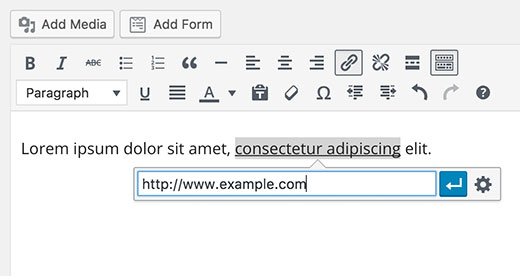
På samma sätt när du lägger till en länk till en e-postadress måste du ersätta http-delen med prefixet mailto: följt av e-postadressen du vill länka till. Här är ett exempel:
mailto:john@example.com
Här är hur du lägger till det i ett WordPress-inlägg.
Markera texten du vill lägga till länken till och tryck sedan på CTRL+K (Command+K på Mac) eller klicka på knappen ‘Infoga länk’ i inläggsredigeraren.
Detta öppnar popup-fönstret för att infoga länk där du behöver lägga till din mailto-länk. Klicka på knappen Tillämpa för att stänga popup-fönstret för att infoga länk.
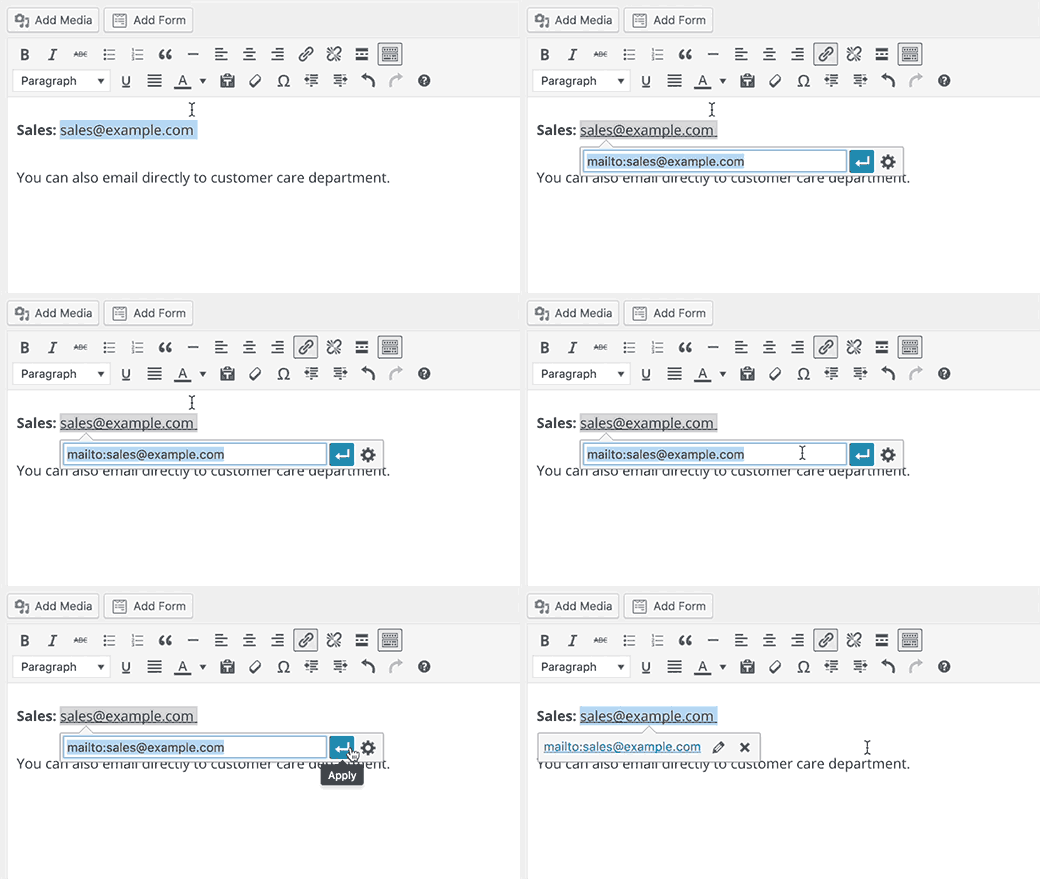
Som du kan se i animationen ovan lade vi till en länk till en e-postadress. WordPress kommer automatiskt att upptäcka att texten du försöker länka till är en e-postadress och lägger till prefixet mailto: till e-postadressen.
Du kan lägga till en e-postlänk till vilken text som helst. Om texten inte är en giltig e-postadress måste du lägga till din kompletta länk. Så här:
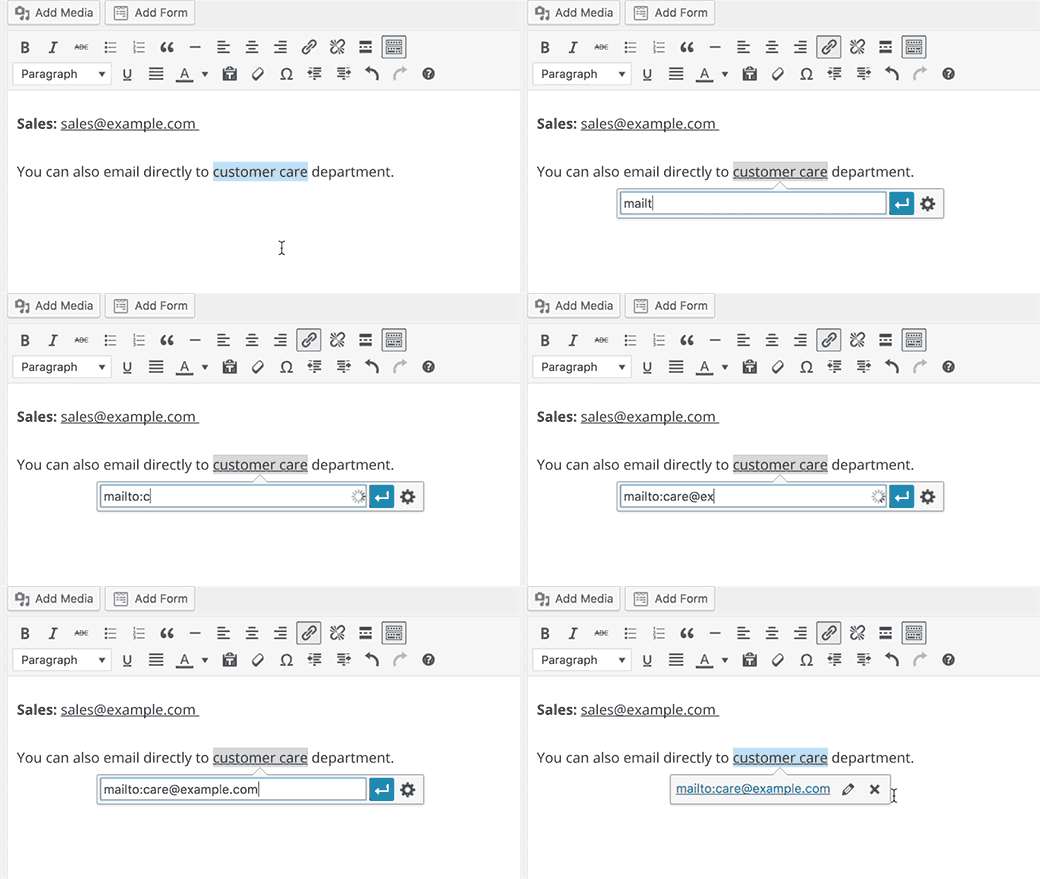
Hur man manuellt lägger till en e-postlänk i WordPress med HTML
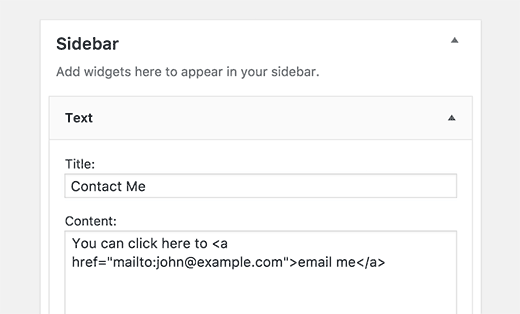
Om du vill lägga till en e-postlänk i en textwidget eller en WordPress-temafiler, måste du lägga till länken genom att skriva HTML.
Här är hur du lägger till en e-postlänk med HTML:
<a href="mailto:john@example.com">E-posta mig</a>
Varför du bör undvika att lägga till e-postlänkar i WordPress-inlägg och sidor?
Nackdelen med att lägga till en e-postlänk är att e-postadressen blir offentligt synlig. Detta gör att e-postskrapningsrobotar kan samla in den, vilket innebär att du kommer att få massor av skräppost på dessa e-postadresser.
En annan nackdel är att användare är mindre benägna att byta program (från webbläsare till sin e-postklient) för att skicka ett e-postmeddelande. De flesta användare kanske inte vill använda sin primära e-postadress för att skicka e-postmeddelanden.
Du kan enkelt undvika detta genom att lägga till ett kontaktformulär istället för att lägga till en e-postlänk.
Vi rekommenderar att använda WPForms. Det är det mest nybörjarvänliga kontaktformulärpluginet på marknaden.
Se vår steg-för-steg-handledning om hur man skapar ett kontaktformulär i WordPress.
Ett annat sätt att slå e-postrobotar är genom att koda e-postadresser. Kolla in vår handledning om hur du skyddar e-postmeddelanden från spammare med WordPress e-postkodare.
Vi hoppas att den här artikeln hjälpte dig att lära dig hur du länkar till en e-postadress i WordPress. Du kanske också vill se vår guide om 14 tips för att bemästra WordPress visuella redigerare.
Om du gillade den här artikeln, prenumerera då på vår YouTube-kanal för WordPress-videohandledningar. Du kan också hitta oss på Twitter och Facebook.




Kelly
Jag har fått e-postlänken etablerad och den är laddad till min "kontakta oss"-sida. Så när jag laddar upp sidan externt och klickar på länken får jag "Sidan hittades inte" eftersom den använder min e-postadresslänk som en vanlig länk till en annan sida på min webbplats, som förstås inte existerar. Kan du tala om vad jag gjorde fel? Tack!
Deneen
Jag kan inte lista ut hur jag ska se e-postmeddelandena som skickas via min "Kontakta mig"-sida. Jag fortsätter att skicka testmeddelanden, men de dyker inte upp. Hur kopplar jag min webbplats e-postadress till mina kontaktformulär?
WPBeginner Support
Det skulle bero på vilket verktyg du använder och vart du skickar meddelandena. Om du inte ser e-postmeddelandena är den vanligaste orsaken hur WordPress skickar e-post. För att komma förbi det vill du titta på vår guide nedan:
https://www.wpbeginner.com/plugins/how-to-set-up-wp-mail-smtp-with-any-host-ultimate-guide/
Admin
Gerald-in-Crete
Jag stöder absolut dina enkla och direkta förklaringar. Jag syftar på hur man infogar en e-postlänk i ett inlägg.
WPBeginner Support
Glad you found our content helpful
Admin
Mima
Hej där,
Tack för att du ger så bra support och vägledning för nybörjare – mycket hjälpsamt. Kan du vänligen ge råd om vad strängen är för mailto-länkar som förifyller ämnesraden. Är det som nedan?:
“mailto:john@example.com?subject=”
Tack på förhand för ditt svar,
Mima
WPBeginner Support
För att lägga till innehåll i ämnesraden har du rätt kod för HTML-metoden.
Admin
Sebastian Kayser
Utmärkt och mycket hjälpsam artikel. Tack!
WPBeginner Support
You’re welcome
Admin
Jessica
Hur kan jag på ett säkert sätt tillåta folk att skicka .jpeg-filer till mig? Jag gör dem till konst och jag vet inte hur jag ska tillåta dem att ladda upp en bild. Är det bästa sättet att låta dem mejla mig ett foto?
WPBeginner Support
Hej Jessica,
Du kan använda WPForms för att skapa ett kontaktformulär med ett fält för filuppladdning. Detta gör det möjligt för användare att ladda upp en fil och skicka den till dig tillsammans med resten av meddelandet. För instruktioner, se hur man lägger till ett fält för filuppladdning i ett formulär.
Admin
Lauren
Tack! Det här var mycket hjälpsamt och rakt på sak.
Marlene
Hej
Jag skapar också e-postlänkarna i WP-webbplatsens text som demonstrerat, men när vi klickar på dem (första sidan) går de till Chrome och skapar inte ett e-postmeddelande?
Vad gör jag fel?
Kate
Hej
Tack för detta... dock har jag dessa stående OK på webbplatsen, men de länkar inte för att faktiskt skapa ett e-postmeddelande – allt de gör längst ner är att visa adressen. På mobilen fungerar det bra...
Johnnie Rhodes
Thank you!
saramike
användbar länk
SUNIL
Tack
Nathan
Bra information och detaljer med perfekta foton
matingholami
Bra inlägg,
Men jag letar efter något annat, kan du hjälpa mig?
Jag vill att registrerade användare ska tillåtas skriva inlägg men inte publicera dem, jag menar att de kan skriva inlägg men varje inlägg som skrivs av användare måste granskas, redigeras och publiceras av administratörer
även om jag vill kontrollera administratörsgränssnittet, vill jag kunna inaktivera administratörswidgetar eller visa meddelanden för dem via administratörsområdet
WPBeginner Support
Se vår guide om hur du tillåter användare att skicka in inlägg till din WordPress-webbplats.
Admin
Mohammad Sharfuddin
Installera plugin för användarroller och behörigheter