


Vi kontrollerar Google Analytics varje dag för att övervaka hur våra WordPress-webbplatser presterar. Eftersom analysinstrumentpanelen är så komplex vet vi hur lätt det kan vara för webbplatsägare att missa något viktigt, som en plötslig trafikminskning, en trasig konverteringsväg eller en oväntad förändring som kräver uppmärksamhet.
Därför rekommenderar vi anpassade e-postaviseringar i Google Analytics till webbplatsägare som vill spara tid och hålla sig informerade.
Dessa aviseringar meddelar dig automatiskt när något ändras i din trafik eller dina konverteringar, så du behöver inte ständigt uppdatera instrumentpaneler eller oroa dig för att missa en viktig insikt.
I den här guiden visar vi dig två enkla sätt att skapa anpassade e-postaviseringar i Google Analytics, så att du kan hålla koll på din webbplats prestanda utan dagligt krångel. 🚀

Vad är anpassade e-postaviseringar i Google Analytics? Och varför behöver du dem?
Anpassade e-postaviseringar i Google Analytics 4, officiellt kallade anpassade insikter, är automatiska meddelanden som informerar dig om betydande förändringar i din webbplats data. De sparar dig från att ständigt behöva kontrollera dina analysinstrumentpaneler.
GA4 hänvisar till dessa viktiga förändringar som anomalier.
Med Custom Insights kan du skapa aviseringar för viktiga anomalier, som:
- En minskning av den totala eller organiska trafiken
- En topp i direkt trafik
- En plötslig minskning av försäljning eller annonsintäkter
- Ett stort hopp i trafik eller konverteringar
Du kan till exempel vakna en morgon och upptäcka att din webbplatstrafik plötsligt har minskat. Eller så kanske ett inlägg på sociala medier gick viralt över natten och drog in tusentals nya besökare.
Vill du inte veta direkt? Det är precis därför anpassade e-postaviseringar i Google Analytics kan vara så användbara.
Dessa aviseringar hjälper dig att agera snabbt, oavsett om du ska åtgärda ett problem eller dra nytta av en ny möjlighet. 🙌
Hur man får en anpassad e-postavisering i Google Analytics
Nu när du känner till fördelarna med anpassade e-postaviseringar i Google Analytics, ska vi gå igenom två sätt att ställa in dem.
Här är en snabb sammanfattning som hjälper dig att välja:
- Metod 1 (MonsterInsights): Detta är det enklaste och mest nybörjarvänliga alternativet. Om du är en WordPress-användare och föredrar en enkel installation med rapporter i din WordPress-instrumentpanel, är detta för dig. Det kräver en premiumplan för MonsterInsights.
- Metod 2 (Manuell GA4): Den här metoden är gratis och fungerar för alla webbplattformar. Den är mer manuell och erbjuder större flexibilitet, som timvisa aviseringar, men kräver att du arbetar direkt i Google Analytics-gränssnittet.
Använd gärna dessa hopplänkar för att gå till din föredragna metod:
Låt oss börja!
✏️ Notera: Du behöver ett Google Analytics-konto innan du följer någon av våra handledningsmetoder. Om du inte har ett ännu, se vår guide om hur du installerar Google Analytics.
Metod 1. Få anpassade e-postaviseringar med ett Google Analytics-plugin
Att navigera i Google Analytics kan vara förvirrande. Om du vill ha ett enkelt sätt att skapa anpassade e-postaviseringar är den här metoden något för dig. Med det sagt, notera att detta bara fungerar för WordPress-användare.
Här kommer vi att använda MonsterInsights, som är den bästa Google Analytics-pluginen på marknaden. Den för in Google Analytics 4 (GA4) direkt i din WordPress-instrumentpanel och gör rapporterna lättare att förstå.
Dessutom har den tillägget Exception addon som automatiskt upptäcker ovanliga toppar eller dalar i dina data. Med detta tillägg är du alltid informerad utan extra arbete.
På WPBeginner litar vi på MonsterInsights för att spåra allt på vår webbplats, inklusive konverteringar av formulär, knappar och hänvisningslänkar. Du kan läsa vår kompletta recension av MonsterInsights för att se varför vi älskar den.
Steg 1. Installera och aktivera MonsterInsights-tillägget
Först skapar vi ett MonsterInsights-konto. På webbplatsen kan du helt enkelt klicka på knappen 'Skaffa MonsterInsights nu' och välja din plan.
Därefter följer du helt enkelt instruktionerna för kassan.

✏️ Notera: I den här handledningen kommer vi att använda en premiumversion av MonsterInsights (Plus-plan eller högre), eftersom den inkluderar tillägget Exceptions som vi behöver i steg 3.
Men den kostnadsfria versionen av MonsterInsights är fortfarande ett utmärkt alternativ om du vill komma igång med grundläggande analysrapporter direkt i din WordPress-instrumentpanel.
När det är gjort kan du installera och aktivera MonsterInsights -pluginen i din WordPress-instrumentpanel. För detaljer kan du se vår guide om hur man installerar en WordPress-plugin.
Steg 2. Anslut MonsterInsights till ditt Google Analytics-konto
När du har installerat MonsterInsights är nästa steg att ansluta det till din webbplats och Google Analytics.
För att göra detta behöver du klicka på menyn 'Insikter' från ditt WordPress-administrationsområde. Klicka sedan på knappen 'Starta guiden' för att påbörja installationsprocessen.

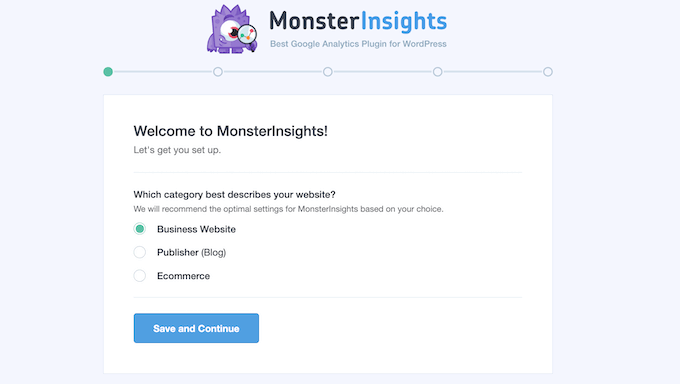
Därefter måste du välja den kategori som bäst beskriver din webbplats – oavsett om det är en blogg, en företagswebbplats eller en webbutik.
Efter att ha valt en kategori, klicka på 'Spara och fortsätt'.
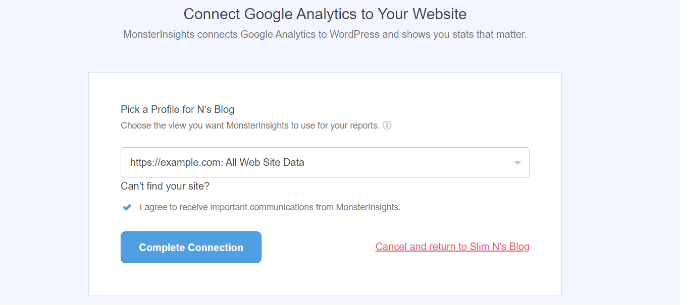
I nästa steg följer du helt enkelt anvisningarna för att logga in på ditt Google Analytics-konto och välja den webbplats du vill spåra.
När du ser knappen ‘Complete Connection’, klicka bara på den – så är du klar!
För en detaljerad genomgång kan du läsa vår guide om hur man installerar Google Analytics i WordPress.
Steg 3. Konfigurera tillägget MonsterInsights Exceptions
I det här steget lägger vi till tillägget Exceptions för att spåra 16 typer av ovanlig aktivitet, såsom plötsliga trafikfall, konverteringsspikar, oväntade ändringar i avvisningsfrekvensen och mer!
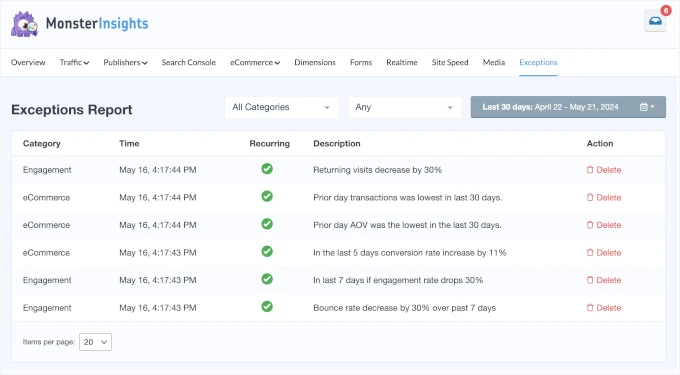
När något 'exceptionellt' händer får du en detaljerad logg i din rapport över undantag. Detta innebär att du kan upptäcka problem tidigt och vidta åtgärder innan de blir större problem.
För att ställa in tillägget Exceptions, låt oss gå till Insights » Add-ons.
I rutan 'Undantag' kan du klicka på knappen 'Ladda ner och aktivera'. Klicka sedan helt enkelt på omkopplaren när den visas.
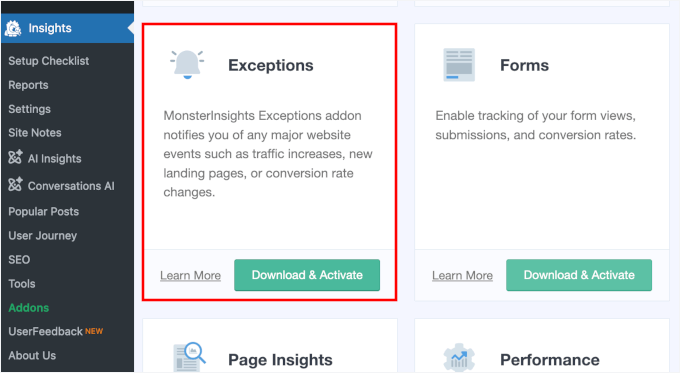
Vid aktivering börjar tillägget spåra oegentligheter.
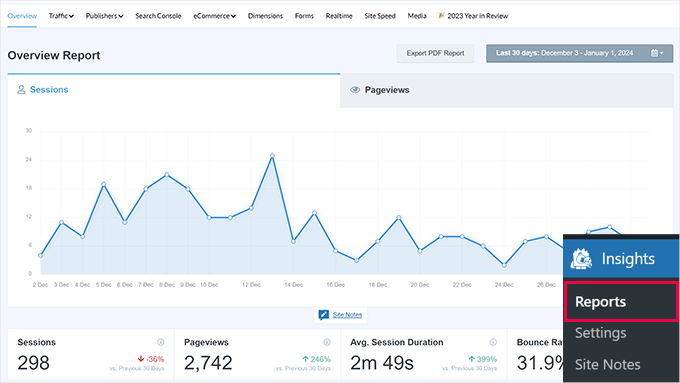
Du kan se rapporten genom att navigera till den dedikerade fliken 'Undantag' från din 'Rapporter'-sida.
Om du inte använder ett MonsterInsights Agency-konto, ingen fara.
Du kan fortfarande övervaka din webbplats nyckelvärden direkt från din WordPress-instrumentpanel.
Gå bara till sidan Insikter » Rapporter, där du hittar användbara insikter om din webbplats trafik, kampanjer och webbplatsens hastighet, till exempel.
Steg 4. Få undantagsaviseringar från MonsterInsights
Nu är det dags att ställa in e-postaviseringar för att hålla koll på plötsliga förändringar på din webbplats.
För att göra detta kan du gå till Insikter » Inställningar » Avancerat.
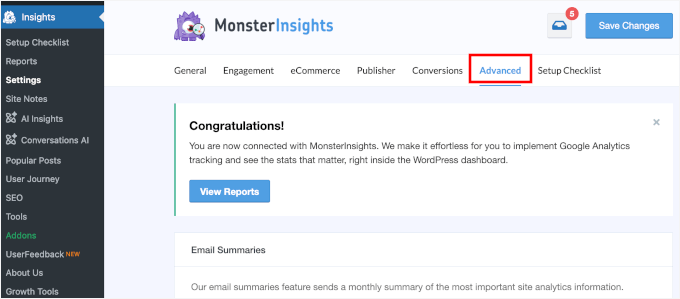
Härifrån, låt oss lokalisera avsnittet ' Undantagsvarningar '.
För att få aviseringar, växla helt enkelt omkopplaren till 'Aktiverad'.
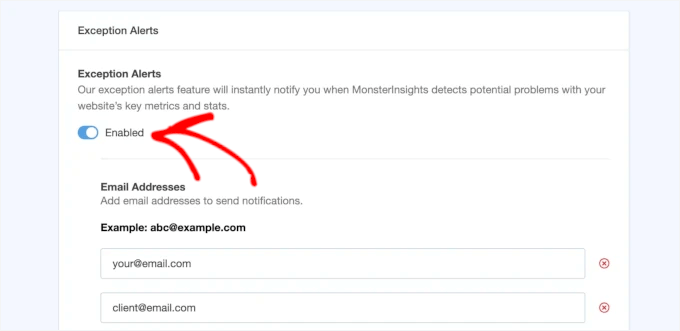
Därefter kan du lägga till e-postadresser som ska ta emot meddelanden.
Du kan ange upp till 5 e-postadresser. Klicka bara på knappen 'Lägg till e-post' för att inkludera fler.
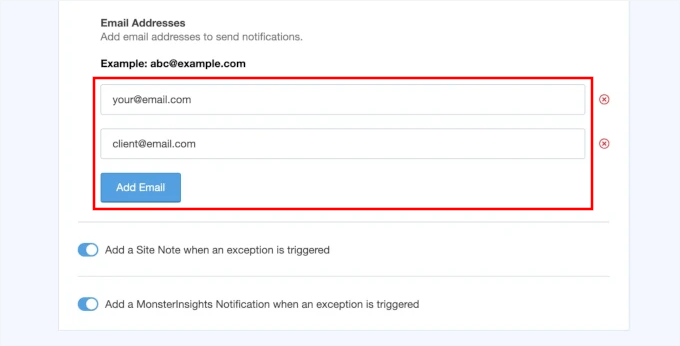
När det är gjort har du framgångsrikt konfigurerat undantagsaviseringar med MonsterInsights.
Tänk på att MonsterInsights kontrollerar efter undantag dagligen, så du får vanligtvis en avisering dagen efter att en betydande ändring har upptäckts. Detta är utmärkt för att övervaka trender.
Om du behöver mer omedelbara aviseringar, nära realtid, erbjuder metod 2 ett alternativ för timkontroll.
💡 Experttips: När dina e-postmeddelanden för aviseringar är inställda är det en bra idé att skicka ett testmeddelande för att säkerställa att allt fungerar smidigt. Om du stöter på problem kan du följa vår guide om hur du åtgärdar att WordPress inte skickar e-post.
I hela vårt företag använder vi WP Mail SMTP för att säkerställa att våra e-postmeddelanden når användarnas inkorgar och inte skräppostmappen. Läs vår fullständiga recension av WP Mail SMTP för att se alla funktioner!
Bonussteg: Konfigurera veckovisa e-postsammanfattningar
Med MonsterInsights kan du också få veckovisa e-postsammanfattningar för att spåra din WordPress-webbplats prestanda.
Du kan börja med att aktivera funktionen ‘E-postsammanfattningar’ under Inställningar » Avancerat.
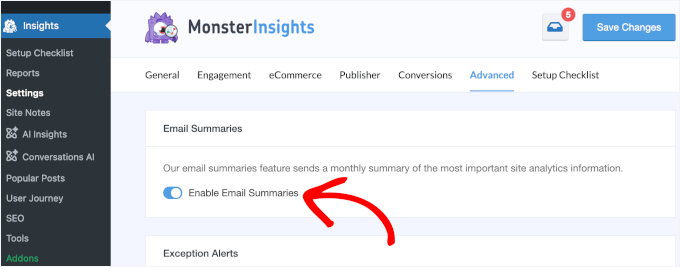
Därefter måste du lägga till e-postadresser för att ta emot aviseringar och anpassa e-posthuvudet för dina aviseringar.
För steg-för-steg-instruktioner kan du läsa den här guiden om hur du får automatiserade e-postrapporter från Google Analytics i MonsterInsights blogg.
Metod 2. Få anpassade e-postaviseringar i Google Analytics
Med den här metoden visar vi dig hur du ställer in e-postaviseringar direkt i Google Analytics-instrumentpanelen.
Det här fungerar för alla webbplatser, så det är ett bra alternativ om du inte använder WordPress eller föredrar att hantera allt inuti GA4. Men tänk på att det kräver mer manuell konfiguration och tar lite mer tid.
Innan vi börjar, låt oss titta på de 2 typerna av GA4-insikter du kan använda för att spåra viktiga ändringar:
- Automatiserade insikter – Googles maskininlärning hjälper till att identifiera trender och oväntade förändringar åt dig.
- Anpassade insikter – Du definierar villkoren för att spåra exakt det som är viktigast för din verksamhet.
Nu ska vi gå igenom hur du ställer in var och en av dem.
Steg 1. Skapa Google Analytics-insikter
Först vill du logga in på ditt Google Analytics-konto.
Klicka helt enkelt på knappen ‘Logga in på Analytics’ och ange dina uppgifter.
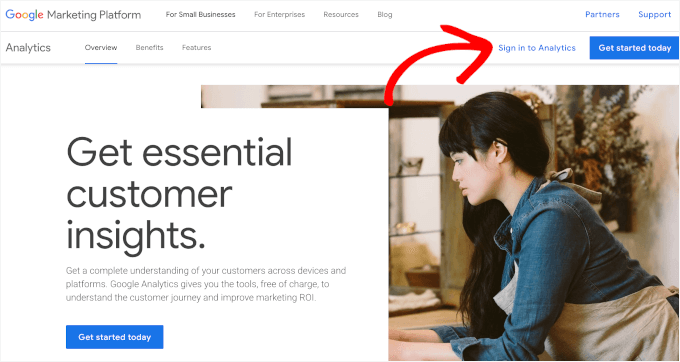
Härifrån, låt oss gå till fliken 'Rapporter'.
Bläddra ner till avsnittet ‘Insikter’ och klicka på knappen ‘Skapa’.
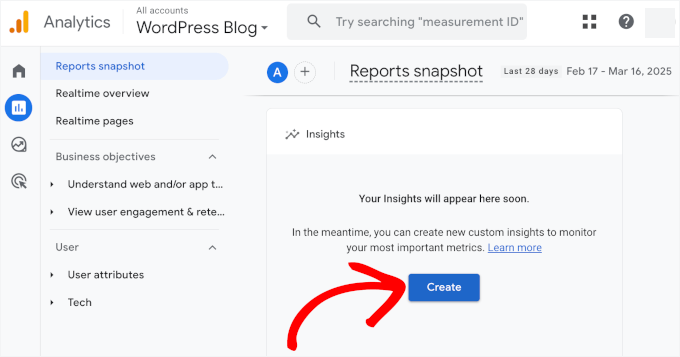
På nästa skärm ser du Googles föreslagna aviseringar. Dessa inkluderar ovanlig aktivitet relaterad till dagliga händelser, användare, visningar och intäkter.
Här kan du markera de du vill ha. Till exempel markerade vi alla rutor så här:
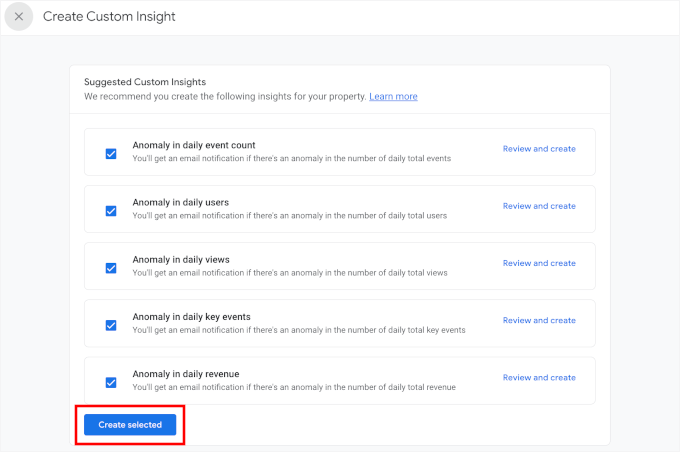
När det är gjort, klicka på 'Skapa markerade' för att aktivera dina föreslagna insikter.
Steg 2. Ställ in anpassade Google Analytics-insikter
Om du scrollar ner på den här sidan ser du att Google Analytics låter dig skapa anpassade aviseringar från grunden eller använda föreslagna insikter.
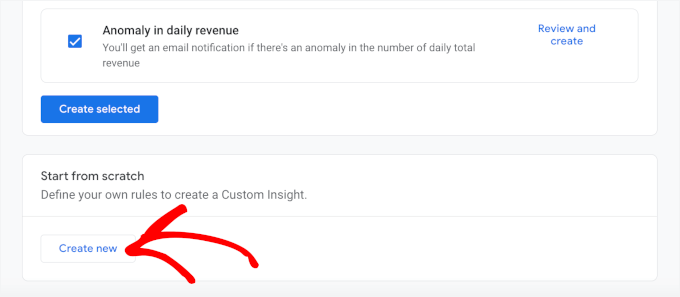
Om du vill ha fullständig kontroll över vad som utlöser en avisering, klicka på 'Skapa ny' under avsnittet 'Börja från noll'. Detta låter dig ställa in dina egna villkor baserat på de mätvärden som är viktigast för dig.
💡 Experttips: Du behöver inte välja mellan anpassade och föreslagna insikter. Du kan använda båda för att hålla dig uppdaterad om viktiga ändringar i dina data.
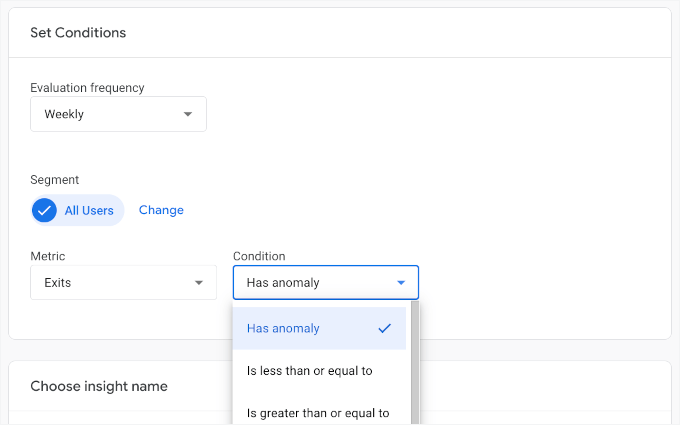
Därefter behöver du ställa in dina villkor:
- 'Utvärderingsfrekvensen' kan vara timvis, dagligen, veckovis eller månadsvis. Detta innebär hur ofta Google Analytics kommer att titta på data för att se om den matchar de villkor du har ställt in.
- 'Segment' låter dig fokusera på en specifik grupp besökare. Du kan till exempel ställa in detta till 'Organisk trafik' för att få en avisering endast när trafiken från sökmotorer som Google ändras, eller 'Mobil trafik' för att bevaka förändringar hos besökare som använder sina telefoner.
- ‘Metric’ låter dig ställa in faktorer att spåra. Till exempel kan du fokusera på konverteringar, sidvisningar och intäkter.
- 'Villkor'-rullgardinsmenyn är där du ställer in en utlösare för din avisering. Detta kan vara en anomali (något som är högre eller lägre än vanligt) eller en specifik procentandel för den metrik du väljer.
Du kan till exempel skapa en avisering om dagliga visningar minskar med mer än 20 % jämfört med samma dag förra veckan. Detta hjälper dig att snabbt upptäcka SEO-problem eller webbplatsproblem.
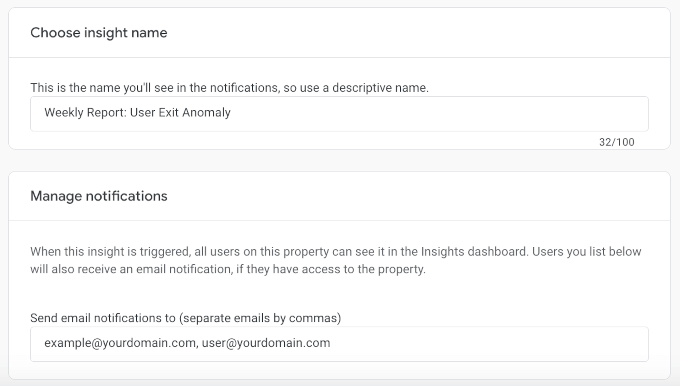
Efter att ha definierat dina regler kan du namnge din avisering.
Detta är namnet som kommer att visas i dina e-postmeddelanden, så se till att det är tydligt och lätt att referera till.
Gå sedan vidare och ange dina e-postadresser för aviseringar.
När allt ser bra ut, glöm inte att klicka på knappen ‘Create’ i det övre högra hörnet för att spara din anpassade avisering.
Och det var allt – du har ställt in anpassade e-postaviseringar i Google Analytics!
Steg 3. Hantera Google Analytics Insights-aviseringar
I det här steget visar vi dig hur du hanterar dina anpassade Google Analytics-insiktsvarningar. Detta gör att du kan slå på och av varningar, redigera dem och ta bort dem.
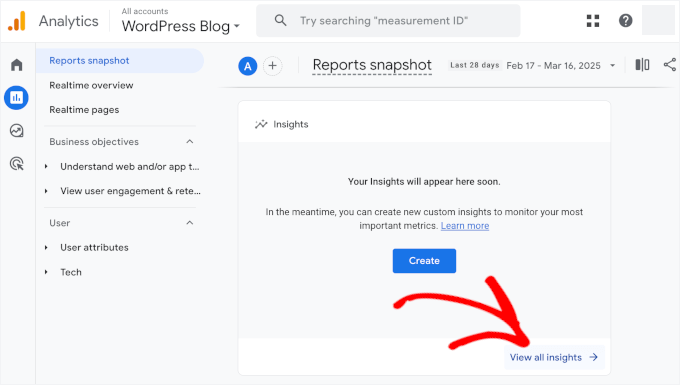
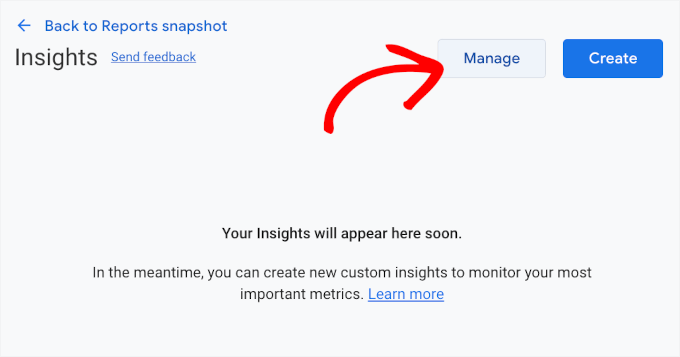
För att göra detta, låt oss navigera till Insikter » Visa alla insikter från din 'Rapportöversikt'-skärm.
När du är inne kan du klicka på knappen ‘Manage’.
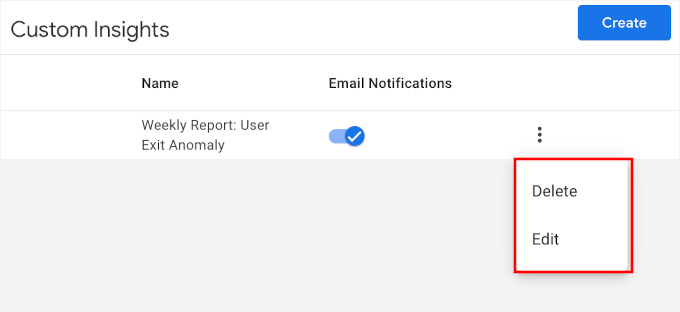
Detta öppnar en glidande meny för att se alla dina anpassade aviseringar.
Här kan du slå på eller av e-postaviseringar efter behov.
Du kan också klicka på de tre prickarna för att redigera eller ta bort en avisering.
Och om du vill skapa fler aviseringar, använd helt enkelt knappen ‘Skapa’ och upprepa processen.
Gå bortom analys: Ta reda på VARFÖR dina besökare agerar

En avisering från Google Analytics kan berätta VAD som hände (som om din konverteringsgrad plötsligt sjönk), men den kan inte berätta VARFÖR. Det är där UserFeedback kommer in.
Du kan använda detta kraftfulla plugin för användarfeedback för att ställa riktade frågor till besökare för att avslöja de verkliga orsakerna bakom data och snabbt åtgärda eventuella problem.
Vanliga frågor: Anpassade e-postaviseringar i Google Analytics 4
Hur många anpassade aviseringar kan jag skapa i Google Analytics?
Google Analytics (GA4) låter dig skapa upp till 50 anpassade insikter, eller aviseringar, per egendom. Detta ger dig gott om flexibilitet att spåra de nyckelvärden som är viktigast för din verksamhet.
Kan jag få Google Analytics-aviseringar skickade till flera personer?
Ja. Både MonsterInsights-pluginet och manuell GA4-konfiguration låter dig ange flera e-postadresser för aviseringar. På så sätt kan hela ditt team hålla sig informerat om viktiga ändringar.
Varför får jag inte mina e-postaviseringar?
Kontrollera först din skräppost- eller skräpkorg för att säkerställa att de e-postadresser du angett är korrekta och utan stavfel. Om du använder WordPress kan e-postleveransen vara ett problem. Ett plugin som WP Mail SMTP kan hjälpa till att säkerställa att dina webbplatsmeddelanden når inkorgen på ett tillförlitligt sätt.
Är anpassade Google Analytics-aviseringar i realtid?
Det beror på dina inställningar. I GA4 kan du välja en utvärderingsfrekvens per timme för aviseringar nära realtid. De flesta användare använder dock den dagliga inställningen.
Vidare läsning: Fler guider om analys och spårning
Det var allt! Vi hoppas att den här artikeln har hjälpt dig att lära dig hur du ställer in anpassade e-postaviseringar i Google Analytics.
Vill du dyka djupare in i analys och spårning? Här är fler hjälpsamma guider för att förbättra dina insikter och hjälpa dig att fatta datadrivna beslut:
- Hur man ställer in Google Analytics-mål
- WordPress-inläggsanalys – Så här ser du enkelt dina bloggstatistik
- Hur man ser sökordsanalys i WordPress
- Hur man lägger till spårning av scrollningsdjup i WordPress med Google Analytics
- Så här ställer du in spårning av e-postnyhetsbrev i Google Analytics
- Hur man blockerar referrer-spam i Google Analytics
Om du gillade den här artikeln, prenumerera gärna på vår YouTube-kanal för WordPress-videoguider. Du kan också hitta oss på Twitter och Facebook.




Lorie Ann Alferez
Vad som är särskilt användbart är uppdelningen av MonsterInsights funktioner, vilket förenklar webbplatsspårning för WordPress-användare. Många företag, inklusive digitala byråer som Infinity Web Solutions, inser vikten av att ligga steget före inom analys trender för att optimera beslutsfattandet. Din guide hjälper till att effektivisera den processen med praktiska steg och verktyg.
Denna resurs är ett värdefullt hjälpmedel för dem som vill automatisera sin webbplatsövervakning effektivt. Ser fram emot att läsa mer av detta innehåll!
WPBeginner Support
Glad you found our content helpful
Admin