


Restaurangwebbplatser behöver specifika funktioner som menyer, onlinebeställning och bokningssystem som vanliga WordPress-sidor inte har direkt. Så, om du inte har någon teknisk erfarenhet, kan det verka överväldigande att bygga din egen restaurangsida.
Men oroa dig inte – vi har hjälpt dussintals restaurangägare att skapa framgångsrika WordPress-webbplatser som faktiskt lockar fler kunder och ökar försäljningen.
Vi har lärt oss exakt vilka teman, plugins och designelement som fungerar bäst för restauranger – och viktigast av allt, vilka man ska undvika.
Därför har vi satt ihop den här kompletta steg-för-steg-guiden för att hjälpa dig att skapa en restaurangwebbplats med WordPress, även om du precis har börjat. Vi visar dig exakt vilka verktyg och mallar du ska använda. Dessutom delar vi med oss av några interna tips för att hjälpa dig att undvika kostsamma misstag.
Varför skapa en restaurangwebbplats?
En webbplats är ett av de bästa sätten att marknadsföra din restaurang till nya kunder och förbättra upplevelsen för dina befintliga kunder.
Genom att skapa en online-närvaro för din restaurang kan du introducera din verksamhet för personer som letar efter lokaler och mat som din.
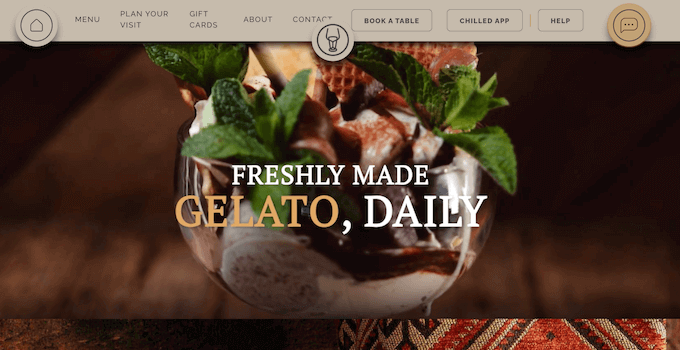
När en potentiell kund upptäcker din verksamhet, kommer en professionellt utformad och hjälpsam webbplats att berätta allt de behöver veta om din restaurang och hjälpa dem att avgöra om den är rätt för dem.
Även om du har mycket kundlojalitet och ett positivt rykte i lokalområdet, kan en restaurangwebbplats hjälpa dig att förbättra kundupplevelsen.
Till exempel kan den låta kunder boka bord online, ställa frågor via ett bekvämt kontaktformulär, kolla den senaste menyn och mycket mer.
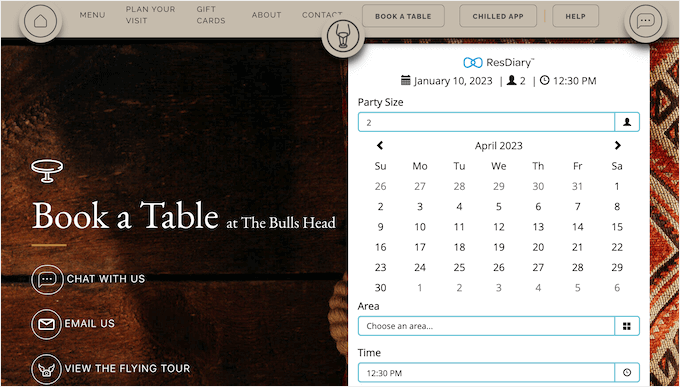
På så sätt kan en restaurangwebbplats hålla dina kunder nöjda, så att de fortsätter att besöka dig i månader eller till och med år framöver.
Med det i åtanke visar vi dig hur du enkelt skapar en restaurangwebbplats med WordPress. Här är en snabb översikt över alla steg vi kommer att täcka i den här artikeln:
- Vilken är den bästa webbplatsbyggaren för din restaurang?
- Steg 1: Konfigurera din restaurangs webbplats
- Steg 2: Skapa en ny WordPress-webbplats
- Steg 3: Välj ett restaurangtema
- Steg 4: Skapa en anpassad startsida
- Steg 5: Skapa en online restaurangmeny
- Steg 6: Konfigurera online matbeställning
- Steg 7: Lägg till ett restaurangbokningsformulär
- Steg 8: Lägg till ett kontaktformulär
- Steg 9: Lägg till en navigeringsmeny
- Steg 10: Lägg till sociala bevis på din restaurangwebbplats
- Steg 11: Visa kundrecensioner
- Bonustips för att växa din restaurangwebbplats
Redo? Låt oss dyka rakt in.
Vilken är den bästa webbplatsbyggaren för din restaurang?
Även om det finns många webbplatsbyggare där ute, utmärker sig WordPress verkligen för restauranger som din, och erbjuder ett användarvänligt, pålitligt och kostnadseffektivt sätt att få din verksamhet online.
WordPress är också open-source och gratis, vilket innebär att det inte kostar något att använda och tillåter omfattande anpassning genom community-bidrag. Genom att skära bort onödiga utgifter som dessa kan du lägga mer pengar på din utsökta mat och utmärkta service – inte bara webbplatskostnader. För mer om detta ämne, se vår artikel om varför WordPress är gratis.
Men bara för att WordPress är gratis betyder det inte att det är grundläggande. Det har alla verktyg din restaurang behöver online.
WordPress låter dig också installera tillägg som kallas plugins. Tänk på dem som programvarubitar som lägger till extra funktioner till WordPress, och det finns över 59 000 av dem enbart i WordPress.org-biblioteket.
Detta inkluderar massor av plugins som är speciellt utformade för restauranger, som de för att ta onlinebokningar, visa menyer och till och med hantera onlinebeställningar.
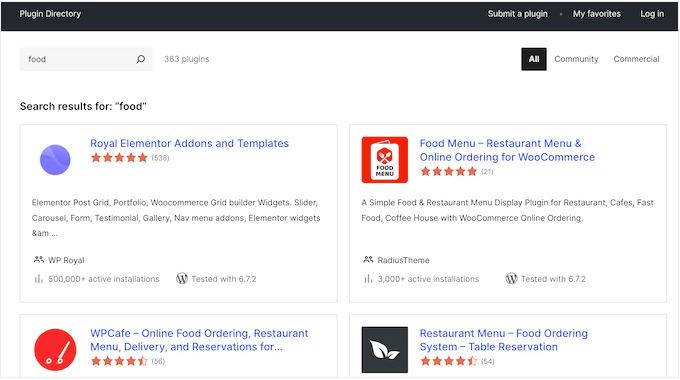
Ännu bättre, du kan ladda ner och använda alla WordPress.org-plugins gratis.
Det finns också otaliga WordPress-teman designade specifikt för restaurangwebbplatser. Återigen, många av dem är gratis.
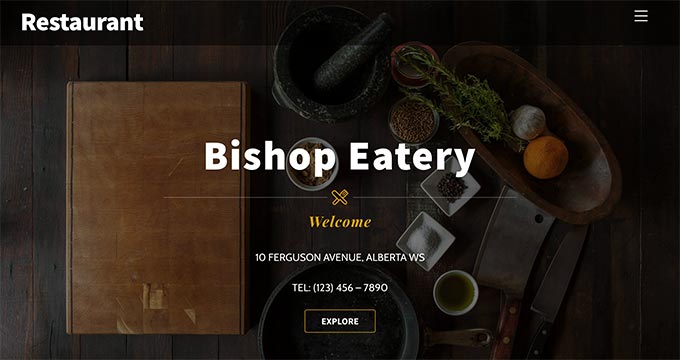
Men det handlar inte bara om att spara pengar. Enligt vår bloggforskningsstatistik är WordPress den mest populära webbplattformen i världen. Den driver nästan 43% av alla webbplatser på internet, så du får det allra bästa för din restaurangwebbplats.
Med det sagt finns det två typer av WordPress-programvara, så det är viktigt att välja rätt.
Först ut är WordPress.com, som är en hostad webbplatsbyggare. Med WordPress.com behöver du inte hitta en egen hostingplan och installera programvaran själv. Istället kan du välja en gratisplan eller köpa en av de tillgängliga betalplanerna, och Automattic kommer att hosta din webbplats åt dig.
Sedan finns det WordPress.org, som också är känt som självhostat WordPress. Vi rekommenderar att du använder WordPress.org för din restaurangwebbplats eftersom det, till skillnad från WordPress.com, ger dig fullständig äganderätt till din webbplats. Du kan också installera tredjepartsplugins (utan att betala för en premiumplan), inklusive många som är specifikt utformade för restaurangägare.
För en djupare genomgång av varför vi konsekvent rekommenderar WordPress, se vår fullständiga WordPress-recension eller vår expertjämförelse av WordPress.com vs WordPress.org.
✋ Har du redan skapat en restaurangwebbplats på WordPress.com? Få inte panik! Vi har en steg-för-steg-guide om hur du flyttar din webbplats från WordPress.com till WordPress.org.
Steg 1: Konfigurera din restaurangwebbplats
För att skapa en WordPress-webbplats behöver du ett domännamn och webbhotell.
Ett domännamn är din webbplats adress på internet. Det är vad kunderna kommer att skriva in i sina webbläsare för att nå din webbplats, till exempel justeat.com eller tacobell.com.
Webbhotell är där din webbplats lever online. För att hjälpa dig har vi handplockat några av de bästa WordPress-webbhotellen som du kan köpa för en restaurangwebbplats.
Även om WordPress-programvaran är gratis, är hosting och domännamn där kostnaderna verkligen kan börja ackumuleras.
Ett domännamn kostar vanligtvis 14,99 USD/år, och webbhotellskostnaderna börjar från 7,99 USD/månad. Detta är mycket för restauranger som redan har räkningar och utgifter att betala.
Lyckligtvis erbjuder Bluehost ett gratis domännamn, och våra läsare kan få en enorm rabatt på webbhotell. Bluehost är ett av de största webbhotellföretagen i världen och en officiell WordPress-rekommenderad värdpartner.
De erbjuder också våra läsare ett gratis SSL-certifikat. Om du vill acceptera betalningar online är ett SSL-certifikat viktigt för att hålla dina kunders kredit- och betalkortsinformation säker.
Du kan klicka på knappen nedan för att komma igång för så lite som $2.99 per månad.
När du väl är på Bluehost-webbplatsen klickar du på den gula knappen 'Get Started Now'.

Detta tar dig till prissidan, där du kan välja en värdplan för din webbplats.
Vi rekommenderar att du väljer planen 'Starter' eller 'Business', eftersom de har allt du behöver för att skapa en framgångsrik företagswebbplats.

Klicka bara på knappen 'Välj plan' för att välja din plan.
På nästa skärm måste du välja ett domännamn.

Helst bör domännamnet vara lätt att uttala och stava, lätt att komma ihåg och relaterat till ditt företag. Namnet på din restaurang är en bra utgångspunkt, men ibland kan den domänen redan vara upptagen av ett annat företag.
I så fall kan du försöka utöka domännamnet genom att lägga till din restaurangs plats, ditt eget namn eller vilken typ av mat du serverar.
Behöver du hjälp med att välja ett domännamn för din restaurangwebbplats? Tveka inte att se dessa tips och verktyg om hur du väljer det bästa domännamnet.
Efter att ha valt ett domännamn kommer du att se kundvagnssidan. Härifrån kan du bekräfta varaktigheten för din Bluehost-plan.
Vi rekommenderar att du väljer alternativet ‘3 år’ eftersom det erbjuder de största besparingarna.

Klicka sedan på knappen ‘Fortsätt till kassan’.
På nästa skärm måste du ange din kontoinformation, som ditt namn och din e-postadress.

Därefter skriver du helt enkelt in din betalningsinformation för att slutföra köpet.
När du har gjort det får du ett e-postmeddelande med instruktioner om hur du loggar in på ditt webbhotells kontrollpanel. Detta är instrumentpanelen för ditt webbhotellskonto, där du kan hantera din restaurangwebbplats, inklusive att ställa in e-postaviseringar och begära WordPress-support.
Det är också där du kommer att installera WordPress-programvaran.
Steg 2: Skapa en ny WordPress-webbplats
När du registrerar dig hos Bluehost med vår länk, installerar Bluehost automatiskt WordPress på ditt domännamn.
Om du vill skapa en annan WordPress-webbplats, kan du helt enkelt klicka på fliken ‘Websites’ i Bluehost-instrumentpanelen.
Klicka sedan bara på knappen 'Lägg till webbplats'.
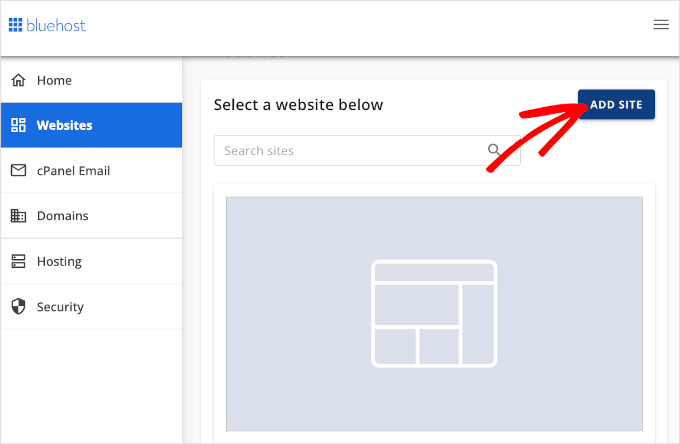
Bluehost-guiden kommer nu att guida dig genom installationsprocessen.
Först måste du välja ‘Installera WordPress’ och klicka på ‘Fortsätt.’
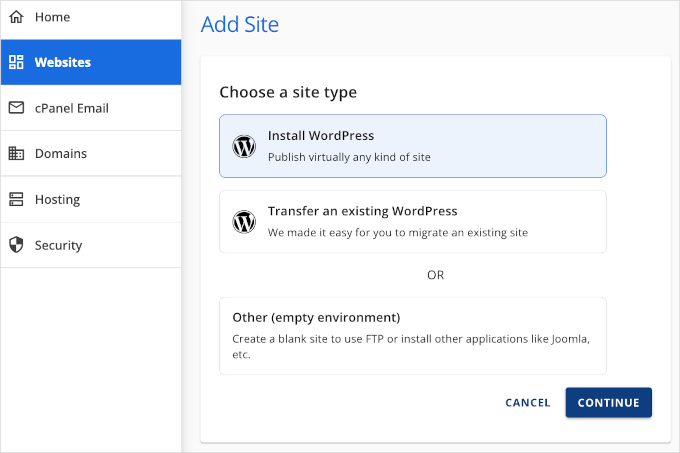
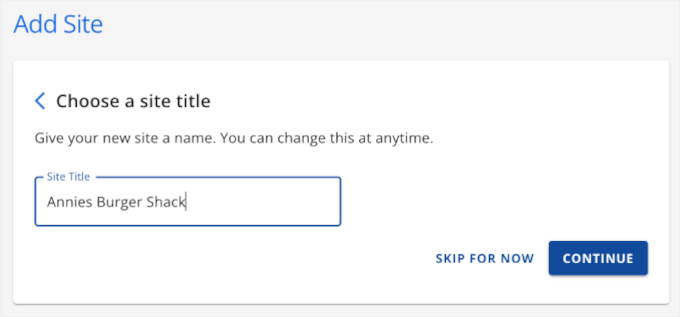
Gå sedan vidare och ge din webbplats en titel. Se till att namnge den något som är lätt att uttala.
När du har bestämt dig för webbplatsens titel kan du klicka på ‘Fortsätt.’
Bluehost kommer sedan att be dig att välja ett domännamn och en sökväg för din restaurangwebbplats.
Om du inte kan komma på ett domännamn än, kan du välja 'Använd en tillfällig domän', och Bluehost kommer att tilldela dig ett slumpmässigt. Till exempel wordpress-website-a1b234cd.startyourwpsite.com.
Experttips: Om du börjar med ett temporärt domännamn och vill ändra det till ett anpassat, kan du alltid köpa det från sidan 'Domäner' i Bluehost-instrumentpanelen.
Sedan vill du klicka på ‘Fortsätt’ för att gå vidare.
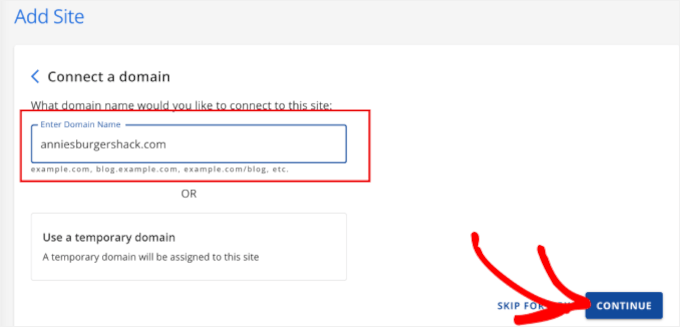
Efter att ha valt ett domännamn kommer Bluehost att installera WordPress åt dig.
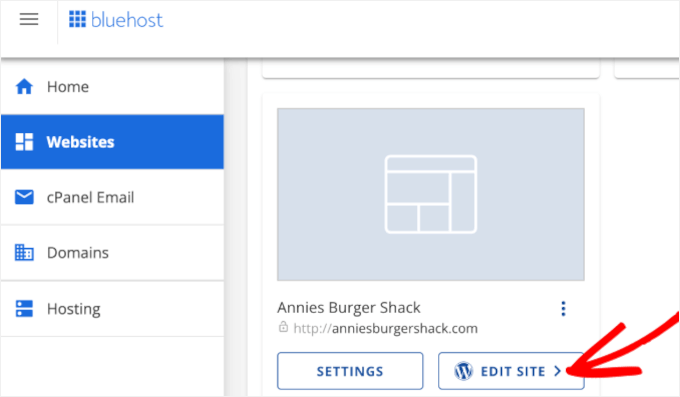
Ge det några minuter att laddas, klicka sedan på knappen 'Redigera webbplats', som tar dig till inställningarna för din WordPress-webbplats.
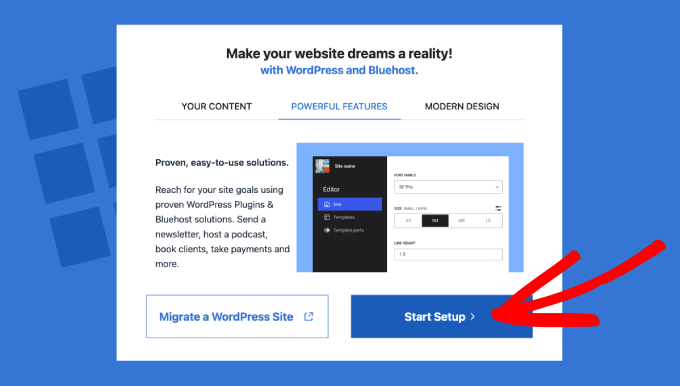
Ett nytt fönster kommer att visas och fråga om du vill migrera en WordPress-webbplats eller starta en ny installation.
Klicka på knappen 'Starta installation'.
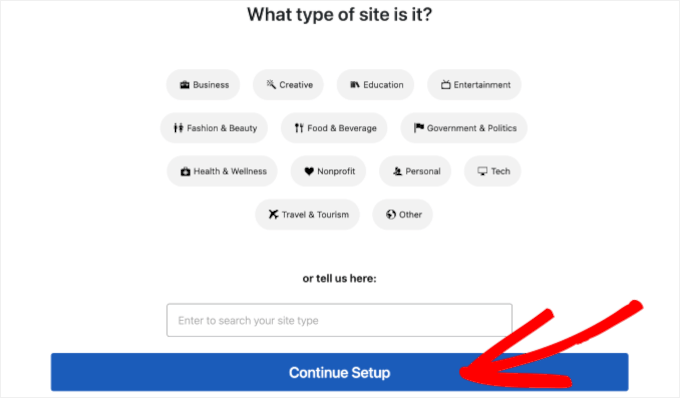
Installationsguiden kommer sedan att be dig om grundläggande information, som till exempel vilken typ av webbplats du planerar att bygga.
Välj den kategori som passar bäst och klicka på 'Fortsätt installation'.
När du har gått igenom hela Bluehost WordPress installationsguide, klicka bara på 'Slutför installation'.
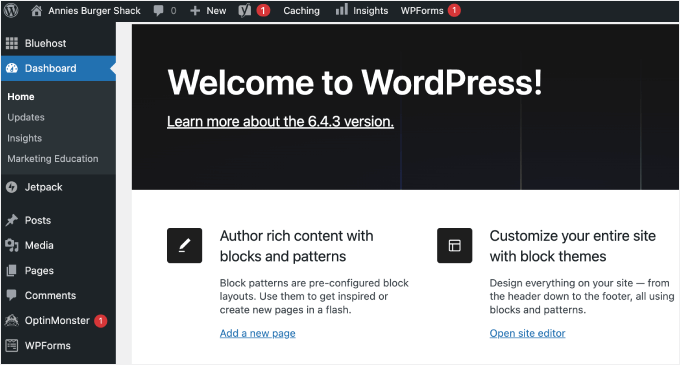
Därifrån kommer du att tas till webbplatsens adminområde.
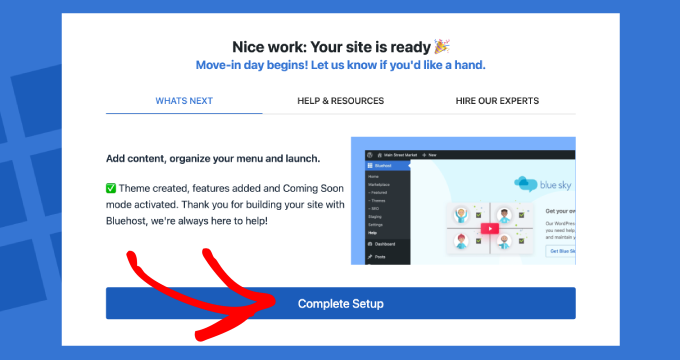
Du kan också logga in på WordPress-instrumentpanelen genom att helt enkelt gå till dinwebbplats.com/wp-admin/ direkt från din webbläsare.
Observera: Du kanske också vill installera några av våra rekommenderade måste-ha WordPress-plugins på din restaurangwebbplats. Exempel inkluderar OptinMonster och WPForms.
Om du använder ett annat WordPress-webbhotell, som till exempel SiteGround, Hostinger, HostGator eller WP Engine, kan du se vår kompletta guide om hur man installerar WordPress för alla de bästa webbhotellen.
När WordPress är installerat är du redo att börja bygga en femstjärnig restaurangwebbplats.
Steg 3: Välj ett restaurangtema
WordPress-teman är professionellt designade mallar som ändrar hur din restaurangsida ser ut och fungerar.
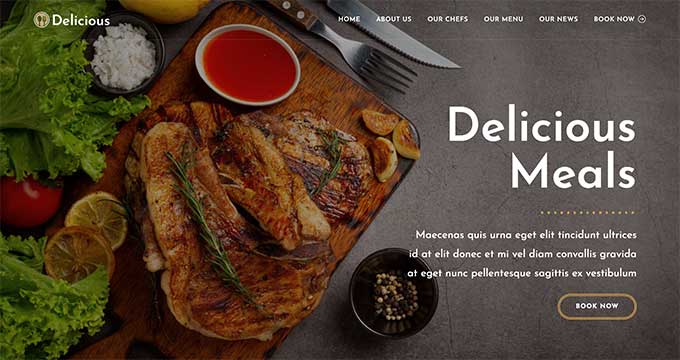
Som standard kommer varje WordPress-webbplats med ett grundläggande tema. Om du besöker din webbplats kommer den att se ut ungefär så här:

Detta är inte särskilt tilltalande för de flesta kunder, så du vill vanligtvis byta ut standardtemat för WordPress.
Det finns många olika premium- och gratis WordPress-teman för företag att välja mellan. Du kan generellt kategorisera dessa som mångsidiga WordPress-teman eller nischade branschteman.
Din typiska restaurangwebbplats behöver speciella funktioner, som möjligheten att visa en meny, produktfotogalleri, platsinformation, öppettider och mer.
Med det i åtanke är det vettigt att leta efter ett tema som är utformat för mat- eller hotellbranschen. För att hjälpa dig har vi samlat de bästa WordPress-teman för restauranger.
Du kan också använda ett plugin för webbplats- och landningssidbyggare som SeedProd.

SeedProd är den bästa dra-och-släpp WordPress-sidbyggaren som vi har använt för att designa många av våra partnerwebbplatser. För mer information, se vår detaljerade SeedProd-recension.
Den levereras med inbyggda mallar som du kan använda för att bygga en professionellt utformad restaurangwebbplats. Dessa mallar inkluderar en meny, matfoton, prissättning, recept och mer.
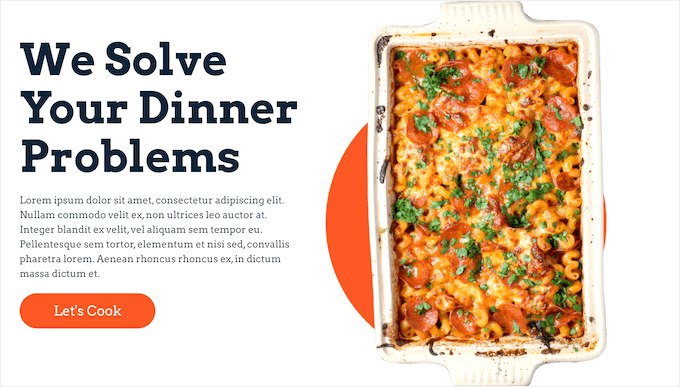
Alternativt har SeedProd en AI-byggare som kan skapa en anpassad restaurangwebbplats på bara några sekunder. För detaljer om hur du använder den, se bara vår guide om hur man skapar en WordPress-webbplats med AI.
När du har valt ett restaurangtema, se vår steg-för-steg-guide om hur man installerar ett WordPress-tema.
Efter att ha installerat ditt tema kanske du vill anpassa det genom att gå till Utseende » Anpassa i WordPress-instrumentpanelen.
Detta startar temaanpassaren, där du kan finjustera temainställningarna och se dina ändringar i förhandsgranskningen.
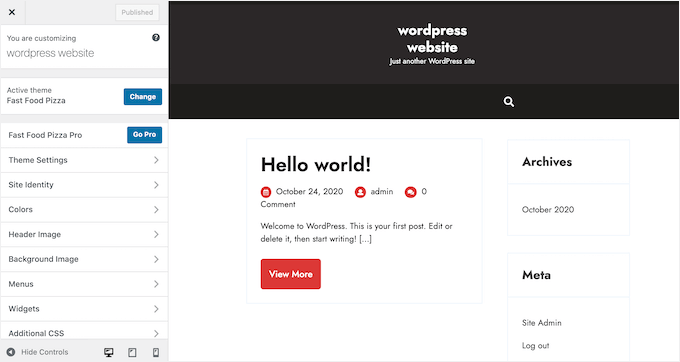
Om du använder ett av de nyare teman för hela webbplatsredigering, måste du gå till Utseende » Redigerare istället.
Detta startar redigeraren för hela webbplatsen, där du kan lägga till, ta bort och redigera blocken i ditt WordPress-tema, liknande hur du redigerar sidor och inlägg i WordPress-innehållsredigeraren.
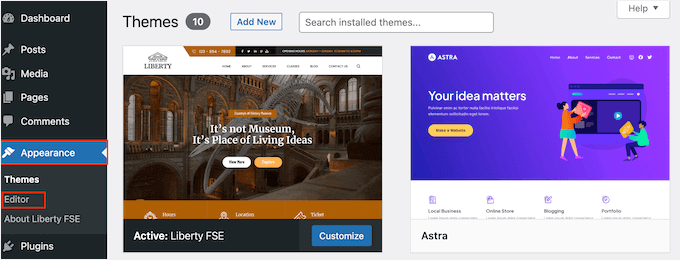
Kom bara ihåg att du alltid kan återgå till den här skärmen och fortsätta att anpassa ditt tema. Du kan till och med helt byta WordPress-tema när som helst, så du är inte låst till din webbplats ursprungliga design.
Steg 4: Skapa en anpassad startsida
WordPress har två standardinnehållstyper som kallas inlägg och sidor.
Du använder vanligtvis inlägg för att skapa artiklar och blogginlägg. Som standard visar startsidan dessa inlägg i omvänd kronologisk ordning, så det senaste innehållet visas högst upp i listan om du inte ändrar ordningen på dina inlägg i WordPress.
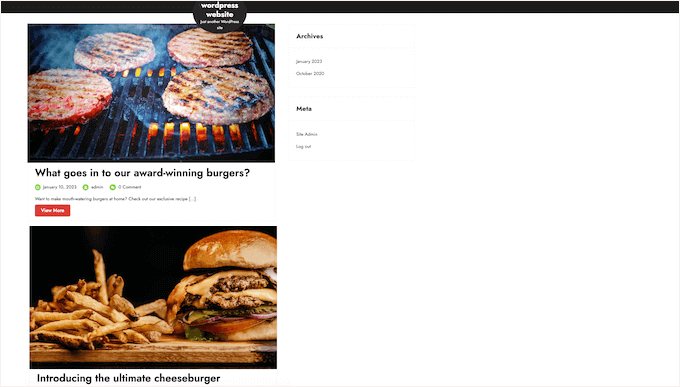
Du kan använda en blogg för att bygga en starkare relation med kunder, förbättra din WordPress SEO och få mer trafik till din restaurangs webbplats.
Till exempel kan du skriva om recept, dela med dig av matlagningstips eller blogga om de senaste nyheterna från restaurangbranschen.
Men även om du planerar att skapa en blogg, visar du vanligtvis inte dessa på startsidan. Istället rekommenderar vi att du skapar en anpassad startsida som introducerar ditt företag för nya besökare.
För steg-för-steg-instruktioner om hur du skapar en uppseendeväckande restaurangstartsida, se vår guide om hur du skapar en anpassad startsida i WordPress.
När du är nöjd med sidans design är det dags att ställa in den som din startsida. För att göra detta, gå till Inställningar » Läsa i WordPress-instrumentpanelen.
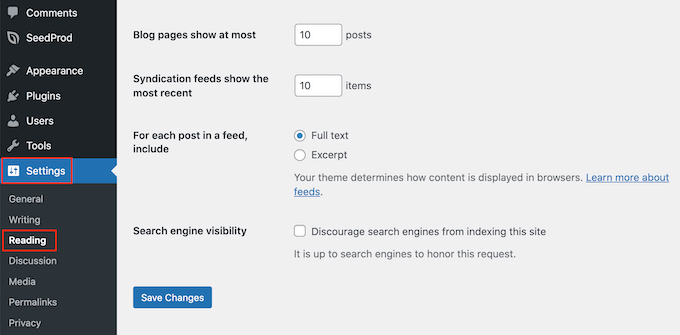
Här, bläddra till 'Dina startsideinställningar' och välj 'En statisk sida'.
Öppna sedan dropdown-menyn 'Hemsida' och välj den sida du skapade i föregående steg.
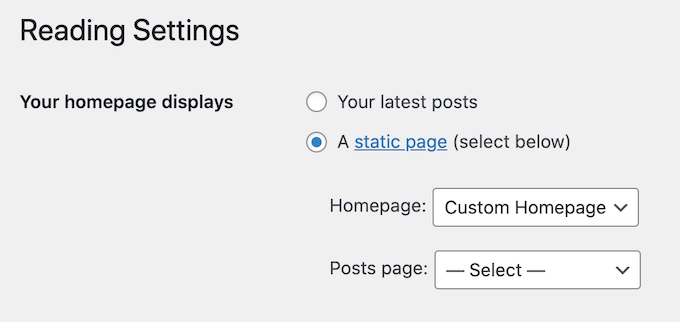
Sedan, scrolla helt enkelt till botten av skärmen och klicka på ‘Save Changes.’ Nu, om du besöker din webbplats, kommer du att se den nya startsidan i aktion.
Om du ska skriva blogginlägg, se till att du skapar en separat bloggsida för att visa dina inlägg. Om du inte gör det kommer kunderna att ha svårt att hitta dina senaste WordPress-blogginlägg.
Steg 5: Skapa en online restaurangmeny
Även långvariga, lojala kunder kanske vill titta på din meny då och då. Genom att publicera och regelbundet uppdatera din meny online kan kunderna komma åt den när som helst på dygnet.
Att publicera en meny kan också hjälpa till att övertyga nya kunder att besöka din restaurang.
Det är möjligt att ladda upp PDF-filer till din WordPress-webbplats. Att ladda ner en PDF-meny kan dock vara svårt beroende på kundens dataplan och internetanslutning.
PDF-filer är också icke-responsiva, så de kan vara svåra att läsa på smartphones och surfplattor. Dessutom måste du ladda upp en helt ny PDF varje gång du lägger till nya rätter eller ändrar dina priser.
Av den anledningen rekommenderar vi att använda SeedProd för att lägga till en online-meny på din WordPress-webbplats. SeedProd låter dig också skapa en mobilanpassad meny som ser bra ut på alla enheter.
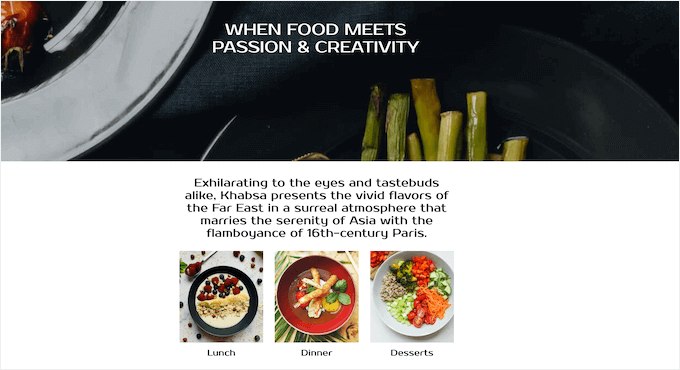
SeedProd gör det också enkelt att uppdatera menyn med nya rätter och priser, ta bort måltider du inte längre serverar och mer.
SeedProd kommer till och med med en mall för 'Menyförsäljningssida' som är perfekt för att skapa en meny.
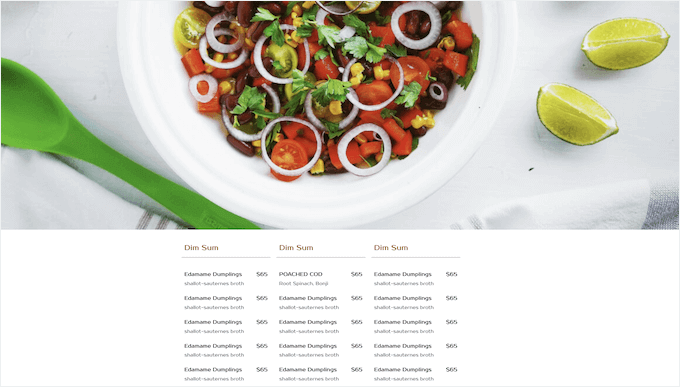
För detaljerade instruktioner, se vår guide om hur du skapar en online-restaurangmeny.
Steg 6: Konfigurera online matbeställning
Många restauranger tillåter kunder att beställa mat online. Du kan till exempel ge kunderna möjlighet att förbeställa sin måltid eller lägga en beställning för leverans.
Det kan låta tekniskt, men du kan enkelt lägga till online-matbeställning på din webbplats med hjälp av WPForms-pluginet.

WPForms är den bästa WordPress-formulärbyggaren som låter dig skapa online-beställningsformulär för alla typer av produkter och tjänster.
Den levereras till och med med ett färdigt formulär för beställning av hämtmat som du kan anpassa för din restaurangwebbplats.
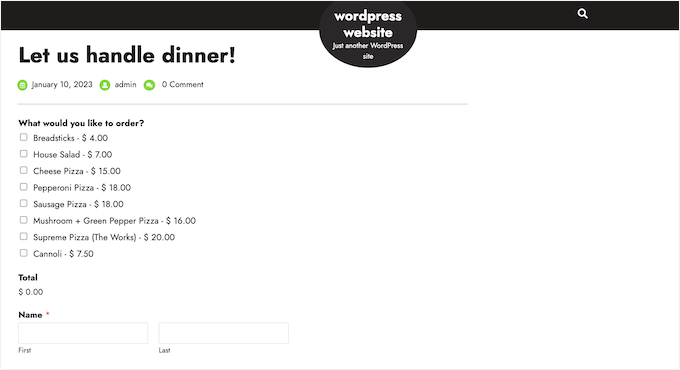
Varje gång någon fyller i formuläret, kommer WPForms att meddela dig automatiskt så att du kan börja arbeta med den beställningen direkt.
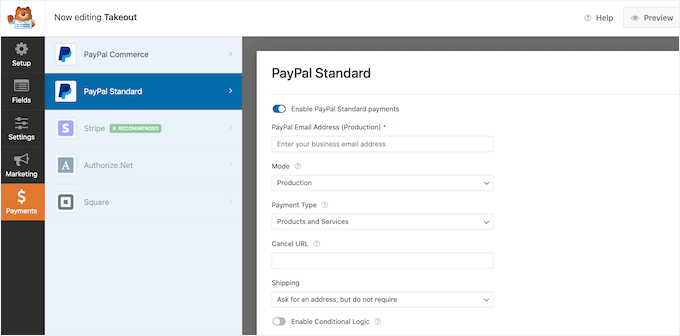
Om du inte vill acceptera postförskott, stöder WPForms alla bästa betalningsgateways, inklusive PayPal och Stripe. Detta gör att du kan acceptera betalningar säkert online, vilket också är snabbt och bekvämt för dina kunder.
Vi använder WPForms för alla formulär på WPBeginner, inklusive vårt kontaktformulär, formuläret för webbplatsmigrering och vår årliga läsarundersökning. Vi har funnit att det är ett kraftfullt, flexibelt och lättanvänt plugin, så vi är övertygade om att det också kommer att passa bra för din restaurangwebbplats.
Vill du veta mer? Vi har sammanställt en detaljerad WPForms-recension, där vi delar våra erfarenheter med detta populära plugin.
När du är redo att komma igång kan du se vår guide om hur du ställer in matbeställning för restauranger i WordPress, för steg-för-steg-instruktioner.
Steg 7: Lägg till ett restaurangbokningsformulär
Idag förväntar sig de flesta att kunna boka tider genom ett automatiserat system.
Genom att lägga till ett bokningsformulär på din restaurangs webbplats kan du ta emot bokningar när som helst på dygnet. Du kommer aldrig att förlora en kund bara för att du inte var tillgänglig för att svara i telefon.
Bokningsformulär kan också automatisera en stor del av bokningsprocessen. Detta inkluderar insamling av betalningar och påminnelser till kunder om kommande bokningar via e-post.
Du kan enkelt lägga till ett restaurangbokningsformulär på din webbplats med WPForms. Den här pluginen har en färdig mall för middagsbokningsformulär som du kan anpassa för din restaurang.
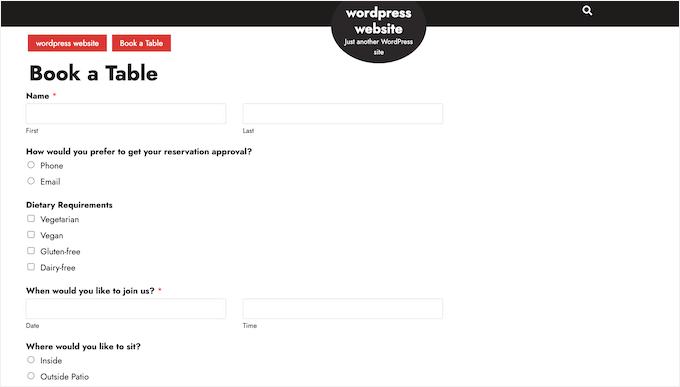
WPForms integreras också med alla topplistade e-postmarknadsföringsleverantörer. Detta gör det enkelt att skicka bekräftelsemejl för reservationer till dina kunder.
När deras bokning närmar sig kan du till och med skicka kunden ett påminnelsemejl, be dem att dela eventuella kostkrav, skicka ett förbeställningsformulär och mer.
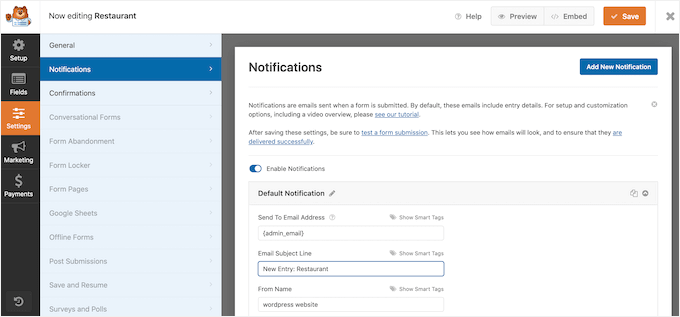
För att lära dig mer om att lägga till ett reservationsformulär på din WordPress-webbplats, se vår guide om hur du skapar ett bokningsformulär i WordPress.
Steg 8: Lägg till ett kontaktformulär
Även om du använder ett WordPress-plugin för möten och bokningar, kan vissa kunder fortfarande behöva prata med dig direkt.
Även om besökare kan ringa ditt telefonnummer eller skicka ett meddelande till din företagsadress, rekommenderar vi alltid att lägga till ett kontaktformulär på din webbplats.
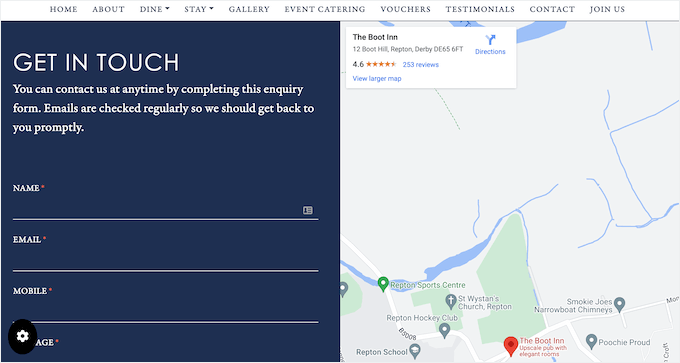
De flesta av de bästa kontaktformulärpluginsen har inbyggt skräppostskydd, så du kommer inte att få någon skräppost från kontaktformulär. Ett formulär samlar också konsekvent information från besökare, så du har all data du behöver för att skriva ett hjälpsamt svar.
Det enklaste sättet att lägga till ett kontaktformulär på din WordPress-webbplats är att använda det kostnadsfria WPForms-pluginet.
Detta plugin levereras med en inbyggd mall för 'Enkelt kontaktformulär' som du snabbt kan anpassa med WPForms dra-och-släpp-redigerare.
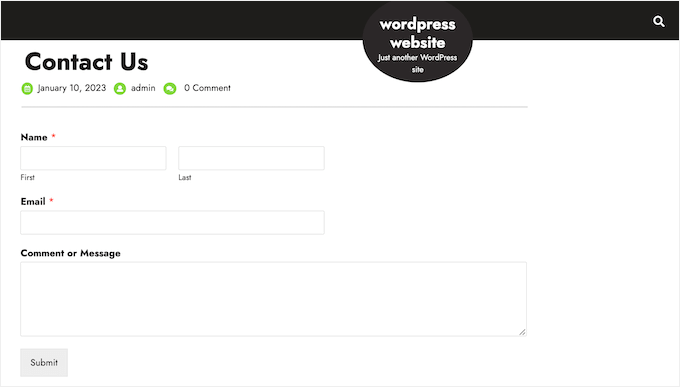
Sedan kan du helt enkelt lägga till formuläret på vilken sida, inlägg eller widget-redo område som helst med hjälp av den färdiga WPForms-blocket.
För detaljerade instruktioner, se gärna vår guide om hur man skapar ett kontaktformulär i WordPress.
Steg 9: Lägg till en navigeringsmeny
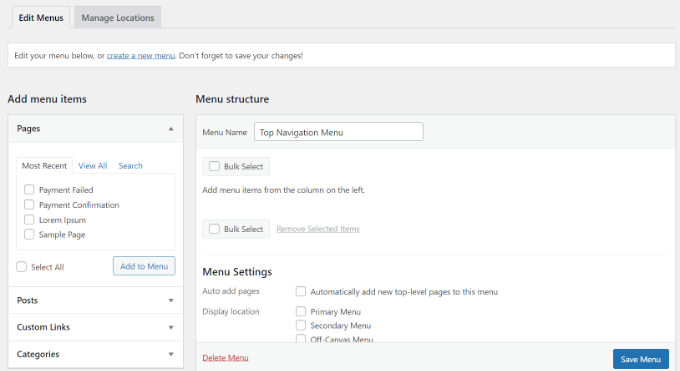
När du har lagt till innehåll på din restaurangs webbplats vill du hjälpa besökare att hitta runt på dessa sidor och inlägg genom att lägga till en navigeringsmeny.
Oavsett vilket tema du använder, gör WordPress det superenkelt att lägga till menyer och undermenyer på din restaurangs webbplats.
För en komplett guide, se vårt inlägg om hur man lägger till en navigeringsmeny.
Steg 10: Lägg till sociala bevis på din restaurangwebbplats
Social proof är ett av de bästa sätten att vinna kundernas förtroende och övertyga nya personer att besöka din restaurang. Vi är trots allt mer benägna att prova saker som vi ser andra köpa, använda eller rekommendera.
Människor älskar att dela matfoton på webbplatser som Instagram och Facebook. Med det i åtanke rekommenderar vi att lägga till sociala medieflöden på din WordPress-webbplats.
Smash Balloon Instagram Feed är ett av de bästa Instagram-pluginsen för WordPress, och det låter dig enkelt visa andras foton på din webbplats.
Med det här pluginet kan du skapa ett hashtag-flöde och visa foton som kunder har taggat ditt konto i. Detta inkluderar foton av din mat, lokal och bilder som visar kunder som har roligt på din restaurang.
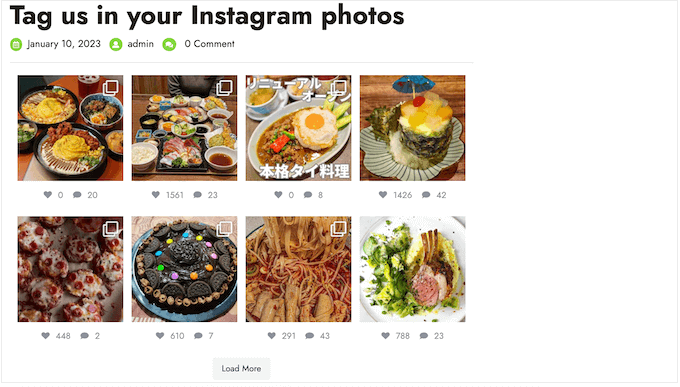
Det finns till och med en gratisversion av Instagram Feed-pluginet som du kan använda för att komma igång.
Undrar du om detta är rätt plugin för din restaurangwebbplats? Då rekommenderar vi att du läser vår Smash Balloon-recension, där vi går igenom Instagram Feed i detalj.
Om du bestämmer dig för att använda detta plugin, kommer vår guide om hur man skapar ett anpassat Instagram-flöde i WordPress att guida dig genom installationsprocessen.
Om dina kunder regelbundet twittrar om din restaurang, då kan Smash Balloons funktion ‘Twitter Feed’ vara ett utmärkt verktyg att dra nytta av. Den låter dig skapa hashtags och omnämnandeflöden.
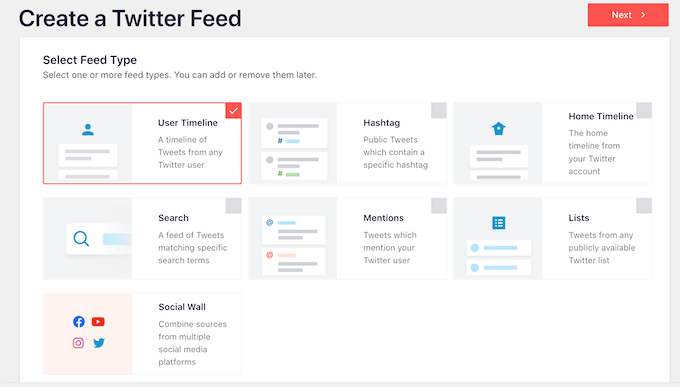
För fler instruktioner om att lägga till ett Twitter-flöde i WordPress kan du läsa vår guide om hur man bäddar in tweets i WordPress.
Steg 11: Visa kundrecensioner
Kundrecensioner och vittnesmål kan ge besökare ytterligare information och kan till och med lösa eventuella frågor eller bekymmer de har om att besöka din restaurang.
Om du redan har recensioner på plattformar som Facebook, Yelp, Google och TripAdvisor, är det enkelt att visa dem på din WordPress-webbplats med Smash Balloon Reviews Feed Pro.
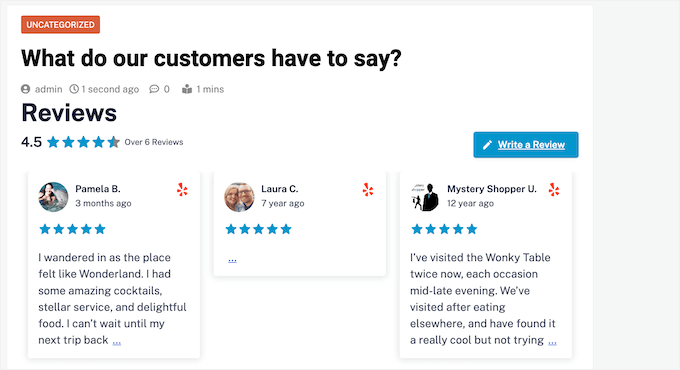
Reviews Feed Pro är ett av de bästa pluginsen för kundrecensioner för WordPress som du kan använda. Vi testade verktyget noggrant på vår demosida och hade en utmärkt upplevelse med det. För mer information, se vår fullständiga Smash Ballon-recension.
Reviews Feed Pro samlar automatiskt in recensioner och organiserar dem sedan i en snygg layout på din restaurangs webbplats. Dessutom kan du enkelt anpassa recensionsflödet så att det passar perfekt med resten av din webbplats.
För mer information, se vår handledning om hur man visar Google-, Facebook- och Yelp-recensioner.
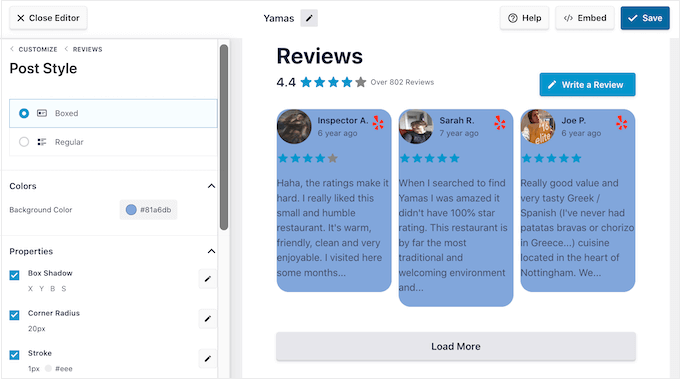
Notera: Det finns också en gratisversion av Reviews Feed som du kan använda för att visa recensioner från Google och Yelp.
Har du inga recensioner att visa på din webbplats? Då är det dags att börja be om dem.
WPForms har en färdig mall för restaurangrecensionsformulär som du kan lägga till på din webbplats för att börja samla in kundrecensioner direkt.
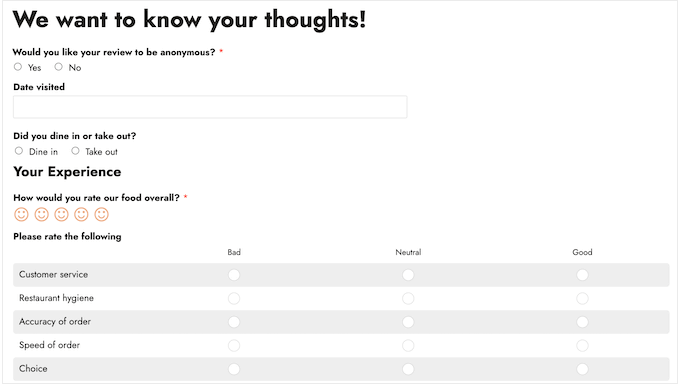
När du har några recensioner kan du skapa en sida för kundrecensioner i WordPress.
Bonustips för att växa din restaurangwebbplats
Om du har följt med, då har du nu en professionellt utformad restaurangwebbplats som kan hjälpa till att växa din verksamhet.
För att hjälpa till att ta din webbplats till nästa nivå, här är några extra tips för att locka fler kunder och ge en bättre upplevelse till befintliga kunder:
- Konfigurera AIOSEO-pluginet för att förbättra din webbplats SEO-ranking och hjälpa fler att hitta ditt företag. Det finns till och med en gratisversion av AIOSEO som kan förbättra dina sökrankningar, oavsett din budget.
- Följ vår ultimata WordPress SEO-guide för fler knep och tips om hur du rankar bättre än alla dina konkurrenter.
- Potentiella kunder kommer att överge din restaurangwebbplats om den tar för lång tid att ladda. Med det i åtanke kan du ta en titt på vår ultimata guide om hur du ökar WordPress hastighet och prestanda.
- Få ditt företag att se mer professionellt ut genom att skapa ett företagstelefonnummer och en professionell e-postadress.
Vi hoppas att den här handledningen hjälpte dig att lära dig hur du skapar en restaurangwebbplats med WordPress. Därefter kanske du också vill se vår guide om hur du enkelt skapar en flerspråkig WordPress-webbplats för att tillgodose internationella matgäster, samt våra experttips för de bästa företagsverktygen för att växa din restaurangwebbplats.
Om du gillade den här artikeln, prenumerera gärna på vår YouTube-kanal för WordPress-videoguider. Du kan också hitta oss på Twitter och Facebook.




Dennis Muthomi
Det här är superanvändbart för restaurangägare att komma online.
En av de saker jag fann riktigt användbara var fokus på funktionalitet bortom bara utseende.
Förslaget att använda WPForms för onlinebeställningar och bokningar är genialt.
Jag har använt liknande system för kunder och det är otroligt hur mycket det kan förenkla saker och förbättra kundupplevelsen.
Jiří Vaněk
Processen verkar vara mycket liknande för andra områden också, men en vän till mig har en liten pub tillsammans med ett pensionat och han skulle vilja ha nya webbplatser. Jag skickar honom gärna den här guiden och om han gillar den (och jag tror att han kommer att göra det), hjälper jag honom med den och vi kommer att försöka följa din guide exakt. Efter att ha läst den här webbplatsen ett bra tag känner jag inte att vi kan göra något fel. Tack så mycket.
WPBeginner Support
Varsågod!
Admin