


När vi lanserade vår första e-handelsbutik för flera år sedan, lämnade vi pengar på bordet utan att ens veta om det.
Liksom många butiksägare fokuserade vi bara på att få kunder att köpa våra huvudprodukter. Det var tills vi upptäckte order-tillägg.
Om du driver en WooCommerce-butik och ännu inte har konfigurerat order bumps, missar du ett enkelt sätt att öka försäljningen.
Tänk på order bumps som de små artiklarna nära kassan i din lokala butik – de är strategiska tillägg som kunder kan köpa med bara ett klick under utcheckningen.
I den här guiden visar vi dig exakt hur du skapar högkonverterande order bumps i WooCommerce.
Det bästa av allt? Våra steg-för-steg-instruktioner är nybörjarvänliga, så du behöver ingen teknisk erfarenhet för att följa med!
Vad är ett order bump?
En orderbump är en smart säljstrategi som visar shoppare extra produkter på kassasidan. Tänk på det som ett vänligt "Vill du ha pommes frites till det?" men för din onlinebutik.
När kunder når WooCommerce kassa sida, ser de ett enkelt beställningstillägg med en relaterad produkt. Detta erbjudande gör det enkelt för dem att lägga till ytterligare en vara i sin kundvagn med ett klick.
Butiksägare förväxlar ofta beställningstillägg med uppsäljningar och korsförsäljningar. Även om de alla syftar till att öka ditt genomsnittliga ordervärde, fungerar de olika:
- Order-tillägg: Ett litet, relevant tillägg som erbjuds direkt på kassasidan innan kunden betalar. Till exempel att erbjuda ett skyddsfodral när någon köper en ny telefon.
- Uppsäljning: Ett erbjudande att uppgradera till en dyrare version av produkten. Detta visas vanligtvis efter att kunden har slutfört sitt ursprungliga köp. Till exempel, att erbjuda kunder att uppgradera till Pro-versionen för bara 20 kr mer.
- Korsförsäljning: Rekommendera relaterade produkter på produktsidan eller i själva kundvagnen. Till exempel, lägg till en sektion "Köps ofta tillsammans" som visar en kamera, ett objektiv och ett minneskort.
Varför använda en Order Bump i WooCommerce?
När det görs rätt kan beställningstillägg allvarligt öka din försäljning utan att avbryta kassaflödet.
Med det sagt kan du inte bara välja vilken produkt som helst som en order bump. Du måste vara strategisk med dina erbjudanden.
Här är vad vi rekommenderar för att skapa en framgångsrik orderbump:
- Välj WooCommerce-produkter som naturligt kompletterar det som finns i varukorgen.
- Prissätt din order bump lägre än huvudköpet för att göra det till ett enkelt tillägg.
- Håll ditt erbjudande enkelt och tydligt. En övertygande produkt fungerar bättre än flera alternativ.
- Placera din WooCommerce orderbump där den är synlig men inte i vägen.
WooCommerce har inga inbyggda inställningar för att konfigurera ett order-tillägg. Lyckligtvis finns det många utmärkta plugins tillgängliga, och vi har hittat ett som är enkelt för användare på alla nivåer.
Här är stegen vi kommer att gå igenom i den här WooCommerce-handledningen om order bumps:
- Steg 1: Installera FunnelKit Funnel Builder
- Steg 2: Anpassa din kassasida
- Steg 3: Lägg till ett ordererbjudande i din kassa
- Steg 4: Anpassa text och bild för beställningspåslag
- Steg 5: Anpassa designen för beställningsökning
- Steg 6: Ställ in din rabatt för beställningspåslag
- Steg 7: Ställ in reglerna för att utlösa order-tillägget
- Steg 8: Övervaka och optimera dina ordererbjudandekonverteringar
- Vanliga frågor om WooCommerce Order Bumps
- Ytterligare resurser för att förbättra din order bump-prestanda
Låt oss börja.
👉 Notera: I den här guiden antar vi att du har satt upp en onlinebutik med WooCommerce. Om du behöver steg-för-steg-vägledning, kolla in vår guide WooCommerce enkelt förklarat.
Steg 1: Installera FunnelKit Funnel Builder
Av alla WooCommerce-plugins för beställningstillägg vi testade fann vi att FunnelKit Funnel Builder erbjuder det enklaste tillvägagångssättet. Detta plugin låter dig optimera ditt kassaflöde och skapa kraftfulla säljtrattar med minimal ansträngning.
Vi älskar FunnelKit som en plugin för bump-erbjudanden eftersom den har många regler och inställningar du kan anpassa. Dessutom har den responsiva designer för orderbumps och stöd för alla större produkttyper i din WooCommerce-butik.
Förutom det kommer FunnelKit med anpassade kassamalldesign för att öka försäljningen, kundvagnsavhopps-trattar för att återvinna förlorad potentiell intäkt, och instrumentpanelsanalyser för att se din butiks prestanda.
För mer information, kolla in vår detaljerade recension av FunnelKit Funnel Builder.
Den här guiden kommer att använda FunnelKit Builder Plus-planen eftersom funktionen för beställningstillägg finns tillgänglig i den versionen och högre. Du kan dock börja med den kostnadsfria versionen om du vill utforska de grundläggande WooCommerce-kassa funktionerna innan du binder dig.
Efter att du har köpt din plan får du tillgång till pluginets zip-fil och licensnyckel. Du måste sedan installera pluginet. För mer information, kolla in vår guide om hur man installerar ett WordPress-plugin.
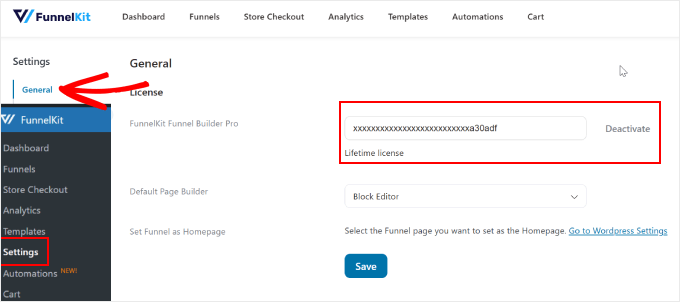
Sedan måste du aktivera licensnyckeln. För att göra detta, gå helt enkelt till FunnelKit » Inställningar från din WordPress-instrumentpanel, navigera till fliken 'Allmänt' och välj 'Licens'.
Kopiera och klistra in licensnyckeln i fältet 'FunnelKit Funnel Builder Pro' och välj den standardsidbyggare du använder. Klicka sedan bara på 'Aktivera' och sedan 'Spara ändringar'.
Steg 2: Anpassa din kassasida
Nu när pluginet är aktivt behöver du ställa in din WooCommerce kassasida.
För att göra detta, gå till FunnelKit » Store Checkout. Byt sedan till fliken ‘Store Checkout’ och klicka på knappen ‘Create Store Checkout’.

FunnelKit erbjuder flera kassamalldesign som är utformade för att öka försäljningen. Du kan anpassa dessa med hjälp av blockredigeraren eller populära sidbyggarplugins som Divi eller Bricks.
Se till att välja din föredragna plattform högst upp på sidan. Klicka sedan helt enkelt på ‘Förhandsgranska’ på din föredragna utcheckningsmall.

De flesta FunnelKit-mallar inkluderar tre viktiga sidor: en WooCommerce kassa sida, en uppsida sida och en tack-sida.
Om du gillar hur mallen ser ut, klicka på ‘Importera den här tratten’.

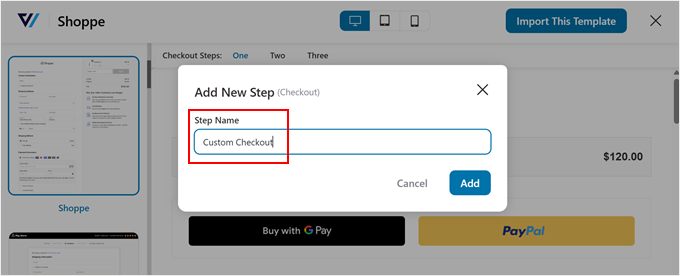
Du måste sedan namnge din kassa-tunnel, vilket är särskilt användbart om du planerar att skapa flera kassa-tunnlar senare.
Efter att ha angett namnet, klicka bara på 'Lägg till'.
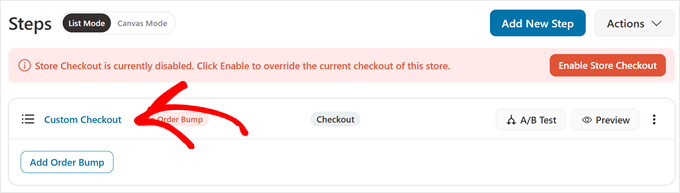
För att börja anpassa, klicka på kassanamnet ovanför knappen 'Lägg till order bump'.
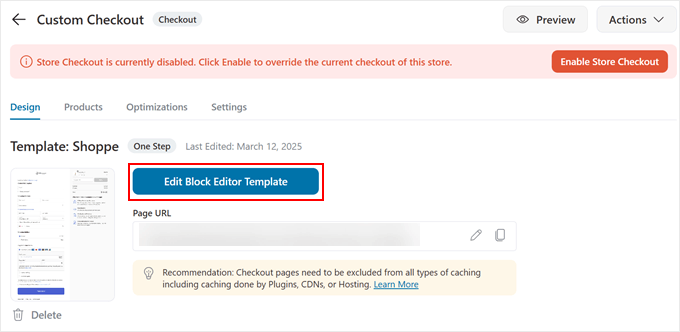
Du kommer att se olika inställningar för din kassasida.
I fliken ‘Design’ klickar du på ‘Edit Block Editor Template’ för att anpassa med din valda redigeringsplattform.
För detaljerade anpassningssteg, kolla in vår guide om hur man anpassar WooCommerce kassa sida.
När du är nöjd med din kassadesign kan du gå vidare till att lägga till ditt ordererbjudande.
Steg 3: Lägg till en order bump till din kassa
Nu när du har konfigurerat kassasidan, låt oss lägga till en WooCommerce order bump för att öka din försäljning.
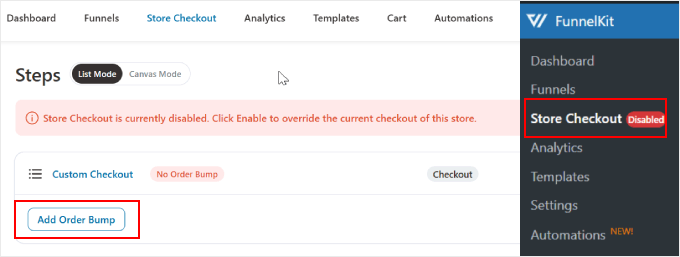
Gå först till FunnelKit » Butikskassa. Klicka sedan på knappen 'Lägg till orderbump'.
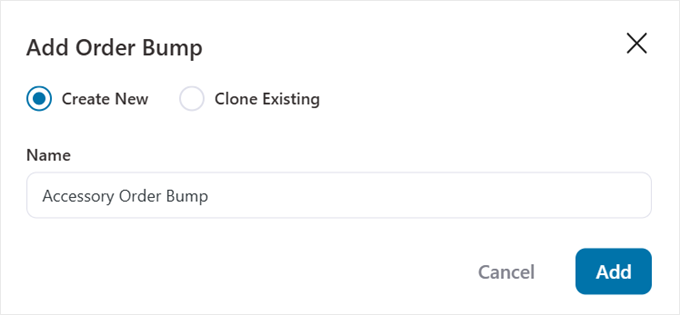
En popup visas där du ombeds att namnge order-bumpen. Att lägga till ett beskrivande namn är särskilt användbart om du planerar att skapa flera order-bumps för olika erbjudanden vid kassan.
När du har fyllt i ett namn klickar du på 'Lägg till'.
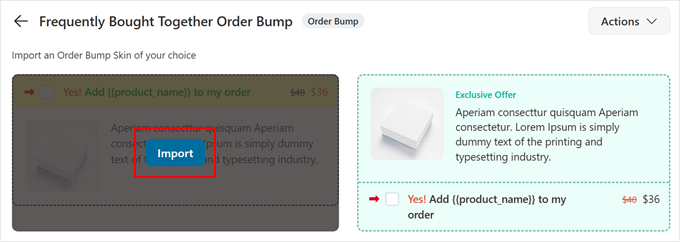
FunnelKit kommer sedan att visa flera designalternativ för erbjudandebumps att välja mellan.
Varje mall är helt responsiv och utformad för att öka försäljningen genom att fånga dina kunders uppmärksamhet i precis rätt ögonblick.
Du kan välja en design som bäst matchar din butiks stil. Klicka sedan på 'Importera'.
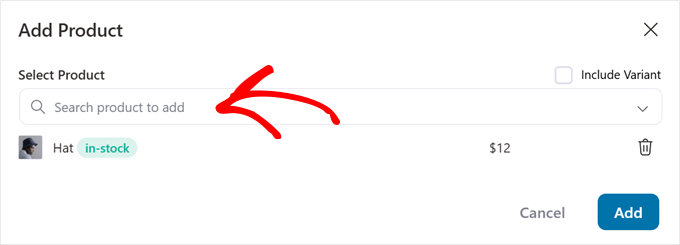
I produktvalspopupen, lägg till WooCommerce-produkten du vill visa som ditt erbjudande för beställningsökning. Vi rekommenderar att hålla det enkelt med bara ett lockande erbjudande. För många val kan överväldiga kunder och minska konverteringar.
När du är nöjd med ditt val, klicka bara på 'Lägg till'.
Steg 4: Anpassa text och bild för beställningspåslag
Nu, under fliken ‘Design’, kan du anpassa din WooCommerce order bump för att göra den mer tilltalande. Låt oss börja med att göra innehållet i din bump-erbjudandebox övertygande.
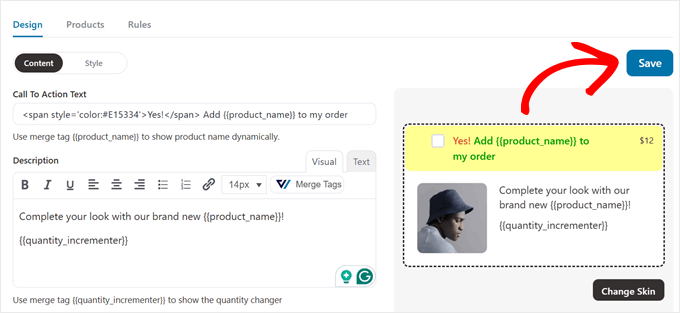
Först, se till att du är i fliken 'Innehåll'. Här kan du utforma den perfekta texten för ditt beställningstillägg. Överst hittar du fältet för uppmaning till handling.
Standardtexten lyder "Ja! Lägg till {{product_name}} i min beställning." Du kanske märker lite enkel HTML-kod i det här fältet, som bara finns där för att lägga till stil som färger eller fet text.
Oroa dig inte, det är lätt att redigera. Du kan helt enkelt ändra orden inuti koden och lämna kvar taggarna (som <strong>).
Om du inte är bekväm med det kan du bara radera hela raden och skriva din egen text från grunden.
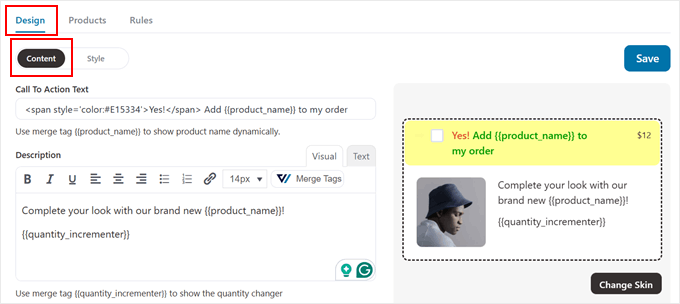
Vi rekommenderar också att du behåller sammanslagstaggen {{product_name}} för att dynamiskt visa ditt produktnamn.
En sammanslagningstagg är som en platshållare som automatiskt fylls i med rätt information. När någon besöker din kassa-sida ersätter FunnelKit {{product_name}} med ditt faktiska produktnamn utan att du behöver uppdatera det manuellt.
Några effektiva call-to-action-exempel för din order bump kan vara:
- “Uppgradera min beställning med
{{product_name}}“ - "Ja! Jag vill köpa
{{product_name}}"
I fältet 'Beskrivning', skriv en kort men övertygande presentation av ditt erbjudande vid kassan.
Till exempel, om du erbjuder en prenumerations-uppgradering, prova något i stil med: "Uppgradera till vår 6-månadersplan nu och få obegränsad tillgång till exklusivt innehåll, reklamfri surfning och prioriterad kundsupport."
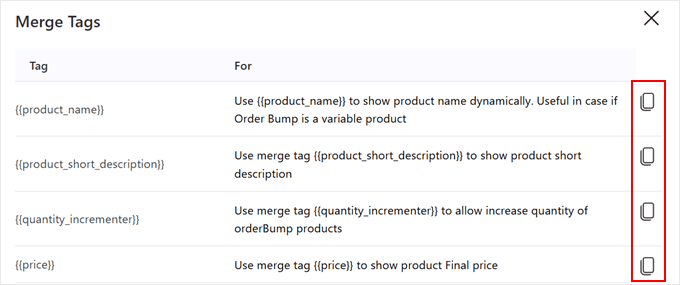
För att göra ditt erbjudande för WooCommerce ännu mer dynamiskt, klicka på knappen "Sammanfoga taggar".
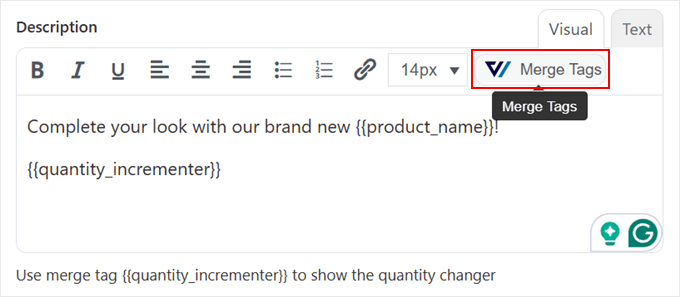
Du hittar andra sammanslagstaggar som kan vara användbara för din order bump, såsom:
{{product_short_description}}– Hämtar din WooCommerce-produkts korta beskrivning{{subscription_summary}}– Visar prenumerationsdetaljer automatiskt.{{quantity_incrementer}}– Låter kunder justera sin beställningskvantitet.{{variation_attribute_html}}– Visar produktvariationer vid behov.
Känn dig fri att klicka på kopieringsikonen på en sammanslagstagg du vill använda i din beskrivning.
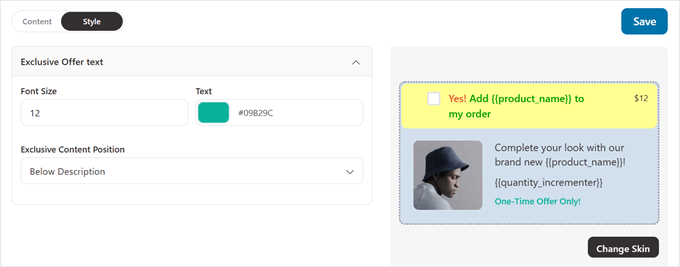
Längre ner ser du en kryssruta för att lägga till en exklusiv erbjudandetext till din WooCommerce order-bump. Du kan aktivera detta om du vill göra ditt erbjudande mer brådskande.
Den här typen av "exklusivt" budskap kan skapa en känsla av speciellt värde och FOMO vid kassan.
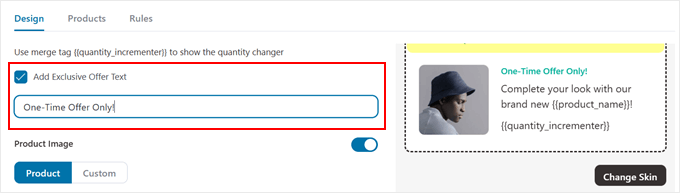
Dessutom kan du anpassa den här texten för att matcha ditt erbjudande. Här är några effektiva exempel för ditt tilläggserbjudande:
- “Engångserbjudande – endast tillgängligt nu!”
- “Speciell rabatt endast vid utcheckning”
- "Exklusivt paketpris – spara 50%"
- "Erbjudande under begränsad tid – lägg till i beställningen nu"
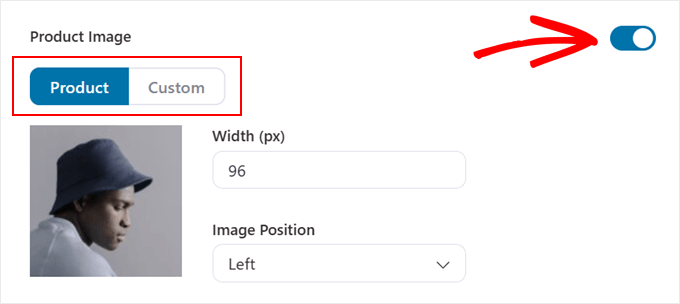
Den sista inställningen i fliken 'Innehåll' låter dig välja en bild att använda i order bump. Om du inte vill använda en bild, stäng bara av växlingsknappen 'Produktbild'.
Annars behöver du bestämma om du vill använda produktens standardbild eller välja alternativet ”Anpassad” för att ladda upp en annan bild från din egen dator.
När du har valt en bild kan du redigera dess bredd och position.
Se till att granska och justera alla inställningar tills du är nöjd med hur bumpen ser ut.
Därefter, scrolla upp för att klicka på knappen 'Spara'.
Steg 5: Anpassa designen för beställningsökning
I det här skedet kan du växla till fliken ‘Stil’ för att anpassa varje visuellt aspekt av din WooCommerce order bump.
Låt oss gå igenom de viktigaste inställningarna för att skapa en iögonfallande erbjudandeluta för tillägg.
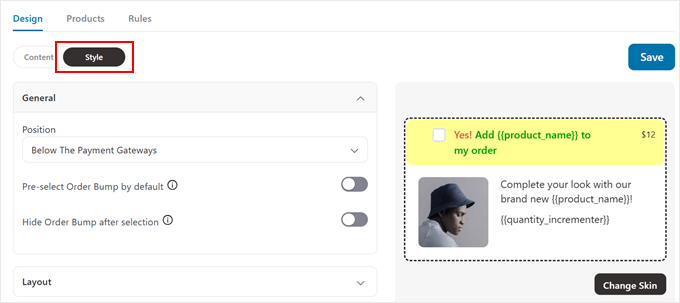
Öppna först fliken 'Allmänt'. I rullgardinsmenyn 'Position' kan du välja var du vill visa ditt orderhöjningserbjudande. Här är dina alternativ:
- Ovanför eller under orderöversikten
- Ovanför eller under betalningsgateways
- Inne i eller ovanför minikorgen
- Ovanför kassan
Den bästa placeringen för dina erbjudanden vid utcheckningen beror på din valda mall och vad du säljer. Vi rekommenderar att placera ditt beställningspåslag där det är synligt men inte avbryter det naturliga utcheckningsflödet.
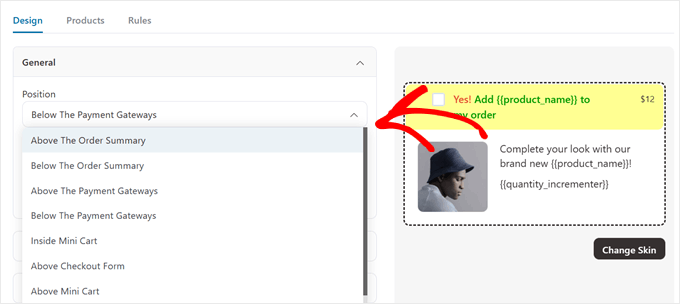
För de flesta WooCommerce-butiker fungerar det bra att placera den nära orderöversikten eftersom kunderna redan granskar sina köp.
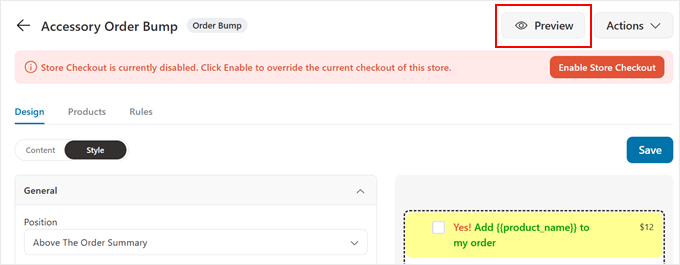
Om du är osäker, klicka bara på knappen 'Förhandsgranska' för att se hur kassan ser ut.
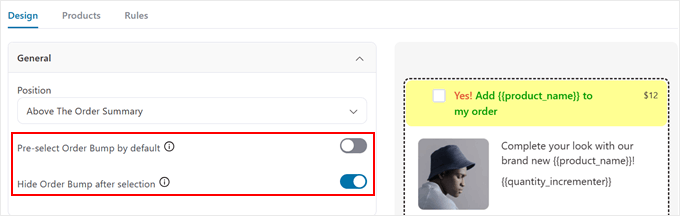
Du hittar också två andra viktiga inställningar i den här fliken.
Proffstips: Var mycket försiktig med alternativet 'Förval förhandsmarkera orderbump'. Att automatiskt lägga till en betald artikel i en kunds kundvagn kan kännas vilseledande och skada förtroendet.
Vi rekommenderar att du endast använder den här funktionen för genuint kostnadsfria erbjudanden för att glädja dina kunder.
Därefter tar inställningen ‘Hide Order Bump after selection’ bort erbjudandet när det har accepterats.
Detta kan vara användbart om du har flera order bumps eller vill hålla din kassasida ren efter att kunden har gjort sitt val.
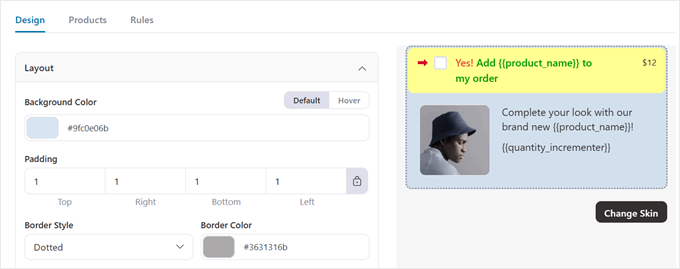
Om du öppnar fliken 'Layout' kan du helt anpassa hur din orderhöjningsruta ser ut. Du kan välja bakgrundsfärg på höjningen, justera stoppning och ändra kantstilar för att matcha din butiks design.
Du kan också växla mellan lägena 'Standard' och 'Markör' för att skapa ett annat utseende när markören landar på orderbumpen.
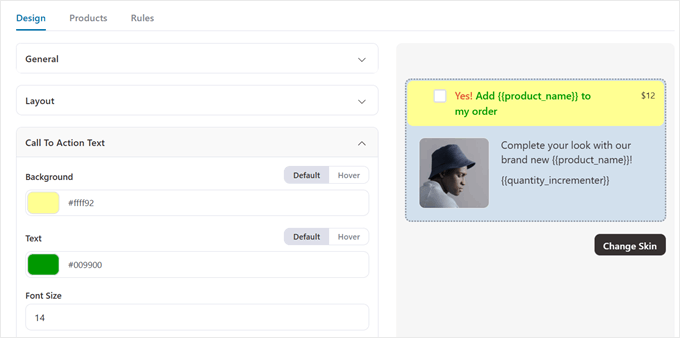
Fliken 'Call To Action Text' är också viktig för din orderhöjningsdesign.
FunnelKit låter dig anpassa bakgrundsfärgen, textfärgen, teckenstorleken och utseendet på hover-läget för den sektionen.
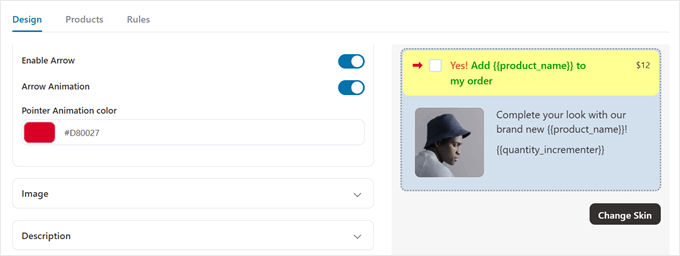
Du kan till och med lägga till en pil som pekar på din call-to-action-text och aktivera inställningen 'Pilanimering' för att göra den animerad.
Medan standardpilen är röd, kan du välja vilken färg som helst som matchar din design. Se bara till att den sticker ut tillräckligt för att fånga uppmärksamhet utan att krocka med din WooCommerce-utcheckningsdesign.
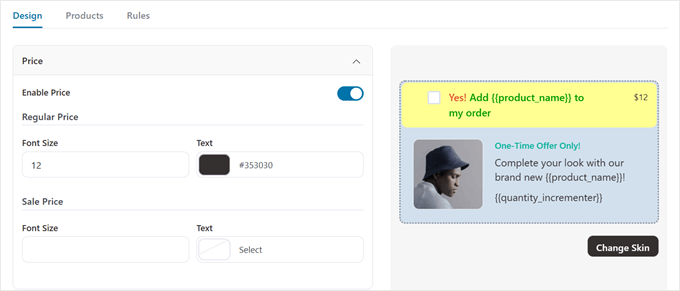
Nästa inställning är ”Pris” för prissättning. Vi rekommenderar att du håller den synlig och framträdande. Tydlig prissättning bygger förtroende och hjälper kunder att fatta snabba beslut.
Du kan justera teckenstorleken och textfärgen för att framhäva värdet av ditt produktbud.
Om du har aktiverat texten för exklusiva erbjudanden kan du anpassa teckenstorlek, textfärg och position i bump-erbjudandeboxen.
Kom ihåg att klicka på ‘Spara’ när du är nöjd med dina anpassningsval.
Steg 6: Ställ in din rabatt för beställningspåslag
Byt nu till fliken 'Produkter' för att ställa in prissättningen för din WooCommerce orderhöjning. Här kan du justera hur din produkt prissätts när den visas som ett höjerbjudande vid kassan.
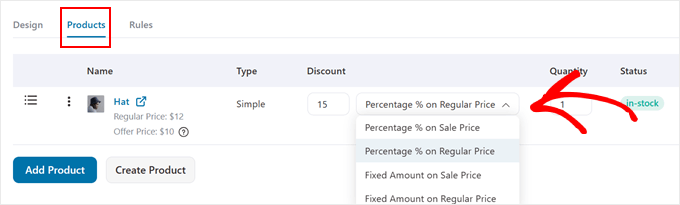
Du bör redan ha lagt till en produkt från steg 3. I fältet "Rabatt" kan du välja mellan dessa rabatt typer:
- Procent % på reapriset
- Procent % på ordinarie pris
- Fast pris på försäljningspris
- Fast belopp på ordinarie pris
Välj alternativen 'Ordinarie pris' om du vill rabattera från originalpriset. Under tiden kan du använda alternativen 'Rea pris' om produkten redan är rabatterad och du vill erbjuda ett ännu bättre erbjudande i ditt order bump-erbjudande.
Se till att ditt erbjudande är lockande men rimligt. Vi rekommenderar en rabatt mellan 15-30%, vilket är tillräckligt högt för att vara attraktivt men inte så högt att det devalverar din WooCommerce-produkt.
Om du vill erbjuda den som en gratis gåva, ange bara 100 i rabattfältet.
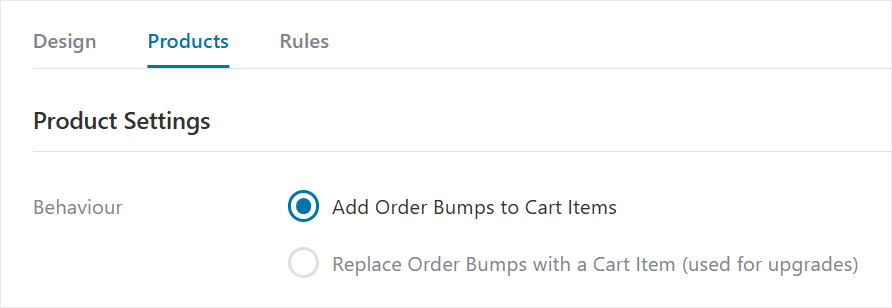
Skrolla ner till sektionen 'Produktegenskaper', där hittar du två kraftfulla alternativ för hur ditt erbjudande fungerar:
- Lägg till order-tillägget till varukorgsprodukter: Detta är det klassiska order-tillägget. Det lägger till den nya produkten i kundens befintliga varukorg, vilket ökar det totala ordervärdet.
- Byt ut en kundvagnsartikel mot beställningserbjudandet: Detta alternativ fungerar som en uppsäljning. Det byter ut en artikel i kundvagnen mot en bättre, som att uppgradera från en standardprodukt till en premiumversion.
Eftersom vårt mål är att lägga till en kompletterande produkt, kommer vi att hålla oss till det första alternativet för den här handledningen.
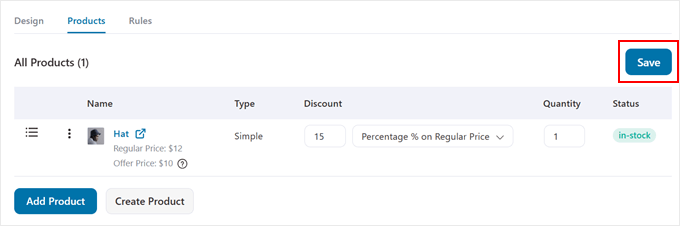
När du är nöjd med rabatterbjudandet, scrolla bara upp igen.
Klicka sedan på ‘Spara’.
Steg 7: Ställ in reglerna för att utlösa order bumpen
Hittills har vi konfigurerat order bump-produkterna och designen. Nu ska vi ställa in reglerna som bestämmer exakt när erbjudandet ska visas på din kassasida.
Detta görs med hjälp av villkorsstyrd logik. Låt inte termen skrämma dig; det är bara ett enkelt sätt att skapa ”om-då”-regler för din butik.
Till exempel: "OM en kund har en jacka i sin kundvagn, SÅ visa dem erbjudandet för en matchande scarf.
För att göra detta, navigera helt enkelt till fliken ‘Regler’. Klicka sedan på ‘Lägg till regler.’
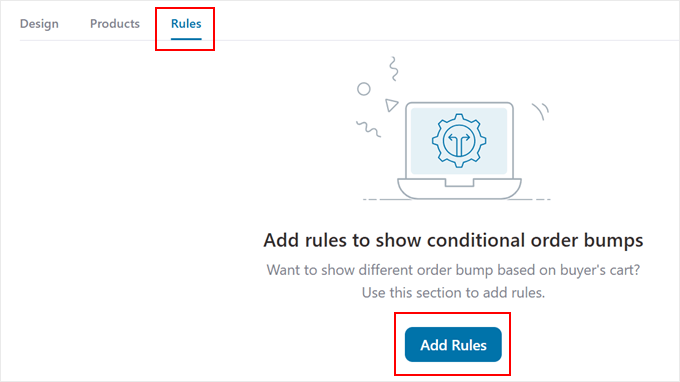
Du kan ställa in flera regler för att få orderhöjningen att visas under utcheckningen. Reglerna kan baseras på kundvagnen, kunden, geografin, datum och tid, och/eller typen av utcheckningssida du använder.
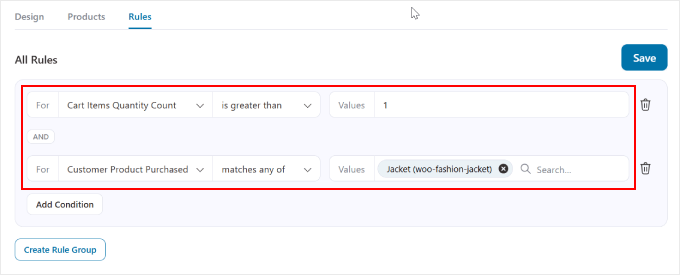
Du kan också kombinera flera villkor i en regel med knappen 'Lägg till villkor'.
I exemplet nedan utlöses orderhöjningen endast om kunden köper mer än 1 artikel och de köper en jacka.
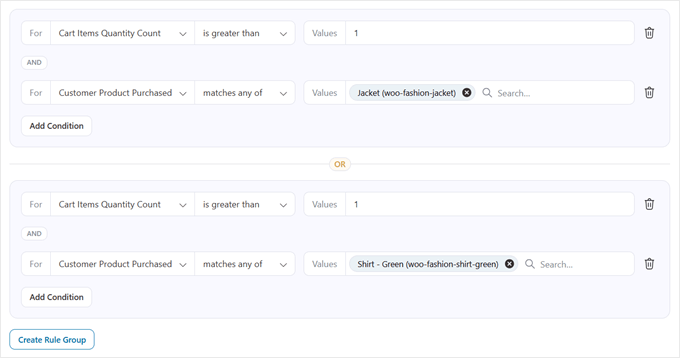
Nu, om du klickar på knappen 'Skapa regelgrupp' under en regel, kan du välja att order bumpen ska visas med ett annat villkor.
Till exempel kan du ställa in ett villkor där orderbumpen visas om kunden köper antingen en jacka eller en skjorta. Detta ger dig möjlighet att marknadsföra samma erbjudande för olika produkter.
Vi rekommenderar också att lägga till en regel för att förhindra att ditt beställningserbjudande visas när kunder redan har erbjudandeprodukten i sin kundvagn. Du kan göra detta genom att välja:
- 'Varukorgsartikel(er)'
- 'innehåller inte'
- Ditt erbjudande om produkt
Detta förhindrar obekväma situationer och håller din utcheckningsflöde smidigt.

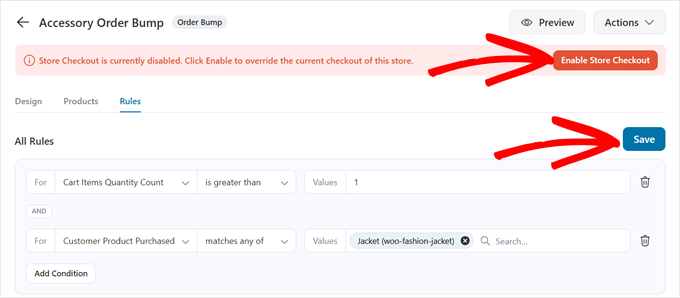
När du är nöjd med reglerna klickar du helt enkelt på knappen 'Spara' i det övre högra hörnet för att lagra dina inställningar.
Du vill också klicka på knappen 'Aktivera butikskassa' om du är nöjd med din anpassade kassaflöde och vill göra den live direkt.
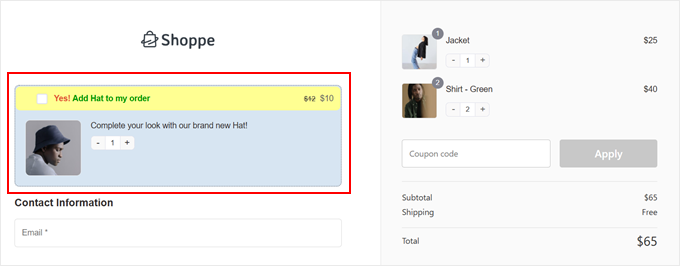
Du kan nu testa din utcheckningsprocess för att se hur WooCommerce order bump ser ut.
Här är ett exempel på hur det ser ut på vår demowebbplats.
Steg 8: Övervaka och optimera dina ordererbjudandekonverteringar
Nu när din WooCommerce orderbump är live vill du spåra dess prestanda för att öka försäljningen effektivt. FunnelKit gör detta enkelt med inbyggd analys.
Gå helt enkelt till FunnelKit » Store Checkout och byt till fliken 'Analytics' för att se hur dina erbjudanden vid kassan presterar.
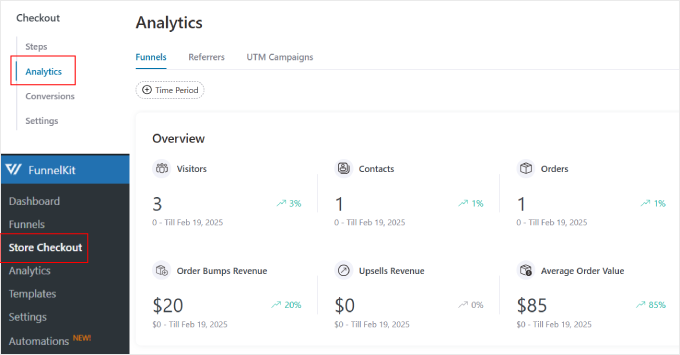
I instrumentpanelen för analys hittar du detaljerad information om din kassas säljtratt, inklusive intäkter specifikt från beställningserbjudanden. Detta hjälper dig att förstå hur mycket extra inkomst ditt erbjudande för WooCommerce genererar.
Fliken ‘Referrers’ i Analytics-sektionen visar var dina konverterande kunder kommer ifrån, oavsett om det är direkt trafik, Facebook, Google eller Instagram.
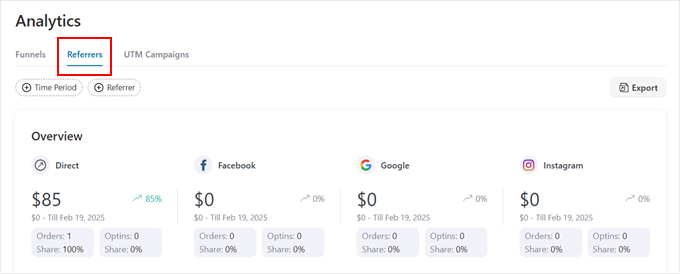
Denna insikt hjälper dig att fokusera dina marknadsföringsinsatser där de fungerar bäst.
Du kan också gå till fliken 'Konverteringar' för mer insikter.
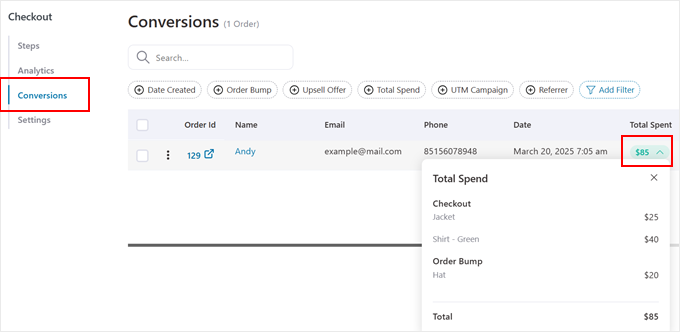
Det här avsnittet kan visa dig totala beställningar som behandlats genom din anpassade kassa. Dessutom kan du föra muspekaren över kolumnen ”Total spenderat” för att se hur mycket av din WooCommerce-försäljning som kommer från beställningserbjudanden.
Vill du ha ännu djupare insikter? Vi rekommenderar att du ansluter Google Analytics för att spåra din WooCommerce-kassaprestation heltäckande. Kolla in vår guide om WooCommerce-konverteringsspårning med Google Analytics för installationsinstruktioner.
Vanliga frågor om WooCommerce Order Bumps
Här är några frågor som våra läsare ofta ställer om WooCommerce order bumps:
Vilken typ av produkter fungerar bäst för ett order-tillägg?
De bästa produkterna för en order bump är direkt relaterade till de varor som redan finns i kundens kundvagn. Tänk på billiga, värdefulla tillägg som är ett enkelt beslut, som ett rengöringskit för en kamera eller en utökad garanti för en elektronisk enhet.
Hur många orderbumps ska jag erbjuda samtidigt?
Vi rekommenderar att visa endast en mycket relevant orderbump åt gången. Att presentera för många val kan överväldiga dina kunder och kan distrahera dem från att slutföra huvudköpet.
Kan jag erbjuda en gratis produkt som en order bump?
Ja, att erbjuda en gratis gåva är en utmärkt strategi för att bygga kundlojalitet och öka konverteringar. För gratisartiklar är det en bra idé att order bumpen är förvalda så att kunden inte missar den.
Var är den bästa platsen att placera en order bump?
De mest effektiva placeringarna för ett order-tillägg är nära orderöversikten eller precis ovanför betalningsalternativen. Vid denna tidpunkt granskar kunderna sina köpdetaljer, vilket gör dem mer mottagliga för ett relevant erbjudande i sista minuten.
Ytterligare resurser för att förbättra din order bump-prestanda
För att ytterligare optimera din order bump-prestanda kan du utforska dessa relaterade guider:
- Hur man visar produkter som ofta köps tillsammans i WooCommerce
- Hur man visar produktrekommendationer i WordPress
- Hur man skapar en säljtunnel med hög konvertering i WordPress
- Hur man optimerar kundresan för WooCommerce-butiker
Vi hoppas att den här artikeln hjälpte dig att lära dig hur du skapar ett beställningserbjudande för WooCommerce. Du kanske också vill kolla in våra experters val av de bästa WooCommerce-plugins för poäng och belöningar och vår guide om hur man säljer produktpaket i WooCommerce.
Om du gillade den här artikeln, prenumerera gärna på vår YouTube-kanal för WordPress-videoguider. Du kan också hitta oss på Twitter och Facebook.




Moinuddin Waheed
Detta är ett beprövat sätt att öka chanserna för ökad försäljning av relaterade produkter.
När jag köper något från Flipkart och Amazon och andra liknande plattformar som Myntra, Ajio, får vi möjlighet att lägga till fler relaterade produkter och folk köper även dessa produkter.
Många gånger tenderar vi att glömma sådana produkter och så fort de dyker upp fattar vi köpbeslut.
Jiří Vaněk
Detta är en utmärkt metod där du kan lägga till erbjudanden om ytterligare saker till den produkt som kunden vill köpa, som till exempel tillbehör som passar produkten, såsom ett mobilskal, etc. Tack för handledningen. Och när vi ändå pratar om knep för nätbutiker, är en annan bra teknik när en registrerad kund inte slutför en beställning, att de efter ett tag får ett e-postmeddelande som säger att de har lagt något i kundvagnen men inte slutfört beställningen. Kan detta också lösas på ett liknande enkelt sätt i Woocommerce?
WPBeginner Support
Du skulle normalt behöva ett annat plugin för det, vi skulle rekommendera att titta på vår guide nedan för några alternativ som du kan använda:
https://www.wpbeginner.com/wp-tutorials/ways-to-recover-woocommerce-abandoned-cart-sales/
Admin
Jiří Vaněk
Tack så mycket för rådet, jag kommer att titta på artikeln för att bli klokare eftersom det verkar vara en annan bra metod som har fått mig att slutföra en beställning mer än en gång.
Zia Khan
En sak som fascinerade mig är valet av visningsposition. Det är som att placera godis vid kassan i en butik – för frestande att motstå! Vilken är enligt din erfarenhet den mest effektiva platsen som har fungerat underverk? Nyfiken på att veta din "sweet spot" för att maximera konverteringar!
WPBeginner Support
Vi har ingen specifik placering vi skulle rekommendera för tillfället, men om vi hittar en plats kommer vi definitivt att dela med oss!
Admin
TACK GUD JONATHAN
Jag tror att Funnelkit är ett CRM-plugin och jag tror att om jag har ett annat CRM-plugin som Hubspot är det inte idealiskt att installera ett till på samma webbplats. Så kommer jag att kunna göra samma sak med hubspot CRM?
WPBeginner Support
Vi har för närvarande ingen rekommenderad metod för att ställa in detta med Hubspot.
Admin
Moinuddin Waheed
Order bump är en beprövad metod för att öka försäljningen.
Jag har själv flera gånger köpt fler produkter än vad jag ursprungligen tänkte köpa.
relaterade produkter och att folk också köper dessa produkter tillsammans med det är en vanlig funktion som nästan alla stora e-handelsföretag har implementerat på sina webbplatser.
Tack för att du skapade en handledning för WordPress-användare för att implementera samma sak för WordPress WooCommerce-webbplatser. det är verkligen mycket hjälpsamt.