


På dagens konkurrensutsatta arbetsmarknad räcker det ofta inte att bara lista dina färdigheter i ett CV eller på en LinkedIn-profil för att få potentiella kunders och arbetsgivares uppmärksamhet.
Genom att skapa en dynamisk onlineportfölj kan du visuellt demonstrera din expertis, lyfta fram ditt bästa arbete på ett engagerande sätt och göra ett bestående intryck.
Vi har hjälpt otaliga yrkesverksamma att bygga oemotståndliga onlineportföljer. Vi har samlat de bästa portföljteman, delat de mest användbara plugins och svarat på en mängd frågor från personer som vill visa upp sitt bästa arbete på ett professionellt och engagerande sätt.
Genom dessa erfarenheter förstår vi att det kan kännas skrämmande att bygga en digital portfölj, särskilt eftersom det står så mycket på spel. Men tänk om vi sa att det är inom räckhåll att skapa en professionell och övertygande onlineportfölj?
I den här steg-för-steg-guiden visar vi dig hur du bygger en fantastisk portföljwebbplats med WordPress, även om du inte har någon tidigare erfarenhet av webbutveckling. Vi fokuserar på användarvänliga verktyg och praktiska råd, för att säkerställa att din portfölj stärker din karriär – inte komplicerar den.

Varför behöver du en onlineportföljwebbplats?
Oavsett om du är en frilansare, jobbsökande eller småföretagare, är en portfölj din mest kraftfulla tillgång. Tänk på din onlineportfölj som ditt digitala visitkort – alltid redo och tillgängligt.
Istället för att panikartat leta efter de bästa exemplen på ditt arbete, kan du självsäkert hänvisa potentiella kunder eller arbetsgivare till en polerad, professionell webbplats. Detta är inte bara för konstnärer och kreatörer. Yrkesverksamma inom alla områden kan använda en portfölj för att göra ett starkt första intryck – från skribenter till utvecklare och marknadsförare.
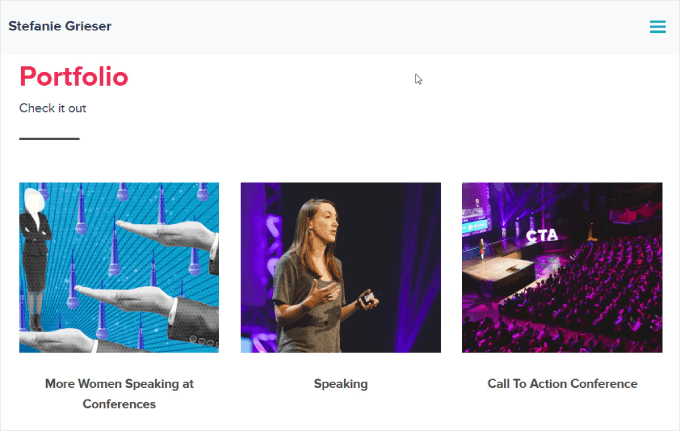
Din portfölj är mer än bara en samling av arbete; det är ett verktyg för att bygga förtroende. En väl utformad webbplats etablerar omedelbart trovärdighet och visar din expertis.
Dessutom, genom att optimera din portfölj för sökmotorer, kan du locka ännu fler potentiella kunder och arbetsgivare.
Redo att bygga denna viktiga resurs? Vi guidar dig genom att skapa en övertygande onlineportföljwebbplats med WordPress. Låt oss börja.
- Hur man skapar en onlineportföljwebbplats i WordPress med SeedProd
- Steg 1: Välj din webbplatsbyggare
- Steg 2: Välj en WordPress-värd
- Steg 3: Installera WordPress
- Steg 4: Välj ett portföljtema
- Steg 5: Bygg din portföljlandningssida
- Steg 6. Redigera portföljwebbplatsen
- Steg 7. Lägg till ett galleri för att visa exempel på ditt arbete
- Steg 8: Lägg till ett kontaktformulär
- Steg 9: Gör den live
Hur man skapar en onlineportföljwebbplats i WordPress med SeedProd
Att bygga en imponerande portfölj kräver inga tekniska kunskaper. Med vår enkla guide skapar du en polerad portföljwebbplats på några minuter, så att du kan fokusera på det som är viktigast: att få ditt arbete framför så många människor som möjligt.
Steg 1: Välj din webbplatsbyggare
Så, du är redo att bygga en övertygande onlineportfölj, men du vill ha en plattform som är kraftfull och användarvänlig? Vi förstår, och det är därför vi rekommenderar WordPress.org.
Ett av de vanligaste misstagen nybörjare gör är att välja fel webbplattform. Många frilansare eller småföretagare dras till Squarespace eller Wix. WordPress sticker dock ut som en idealisk lösning för att skapa en professionell portfölj. Det är användarvänligt, mycket anpassningsbart och erbjuder otrolig flexibilitet så att du kan visa upp praktiskt taget vilken typ av arbete som helst.
För det första är WordPress öppen källkod så det är gratis att ladda ner och använda. Detta gör att du kan fokusera dina resurser på att visa upp ditt arbete, snarare än att spendera dem på dyra webbplatsabonnemang.
Premium webbplatsbyggare inkluderar också ofta funktioner som är inriktade på företagswebbplatser och e-handelsbutiker, vilket ofta är onödigt för en portfölj. Varför betala för funktioner du inte kommer att använda?
WordPress låter dig också installera tillägg som kallas plugins. Dessa är mjukvarubitar som lägger till extra funktionalitet till WordPress, och du kan hitta över 59 000 enbart i WordPress.org-arkivet. Detta inkluderar många plugins som är specifikt utformade för proffs som vill visa upp sitt arbete online.
Ännu bättre, du kan ladda ner och använda alla WordPress.org-plugins gratis.
Dessutom finns det otaliga WordPress-teman speciellt utformade för portföljer, vilket gör att du kan skapa en visuellt imponerande webbplats som återspeglar ditt personliga varumärke. Många av dessa teman finns också tillgängliga gratis.
Men det handlar inte bara om att spara pengar. Enligt vår forskningsstatistik, är WordPress den mest populära webbplattformen i världen och driver nästan 43% av alla webbplatser. Så du får det bästa av det bästa för din portfölj.
Det finns två typer av WordPress-programvara, så det är viktigt att välja rätt.
Först ut är WordPress.com, som är en bloggplattform. Sedan finns WordPress.org, även känt som självhostat WordPress. Vi rekommenderar att använda WordPress.org eftersom det låter dig installera tredjepartsplugins, inklusive plugins som är specifikt utformade för portföljsidor.
För en djupare titt på varför vi konsekvent rekommenderar WordPress, se vår kompletta WordPress-recension.
Har du redan skapat en webbplats på WordPress.com? Få inte panik! Vi har en steg-för-steg-guide om hur du flyttar din webbplats från WordPress.com till WordPress.org.
Steg 2: Välj en WordPress-värd
För att skapa en digital portfölj behöver du ett domännamn och webbhotell.
Tänk på ett domännamn som din portföljs onlineadress. Detta är vad supportrar kommer att skriva in i sina webbläsare för att nå din webbplats, till exempel wpbeginner.com
Webbhotell är där din webbplats lever online. För att hjälpa dig har vi handplockat några av de bästa WordPress-hotellen som du kan köpa för din nya webbplats.
Även om WordPress-programvaran är gratis, är det hosting och domännamn där kostnaderna verkligen kan börja ackumuleras.
Oroade du dig för din budget? Vi har skapat en guide om hur mycket det kostar att bygga en WordPress-webbplats, så att du kan undvika oväntade utgifter.
En bra webbhotell bör vara skalbar nog att hantera krävande webbplatser, erbjuda support om något går fel, ta webbsäkerhet på allvar och ha funktioner för att hålla dig säker.
Du bör också leta efter de snabbaste WordPress-värdleverantörerna, vilket hjälper din webbplats att laddas snabbt. Detta är särskilt viktigt om du vill lägga till många högupplösta foton eller videor till din onlineportfölj.
Hostinger är det bästa valet för småföretag som vill ha prisvärd, nybörjarvänlig hosting. Lyckligtvis har Hostinger gått med på att erbjuda våra läsare ett gratis domännamn och en stor rabatt på WordPress-hosting. Du kan komma igång för bara $2.69 per månad.
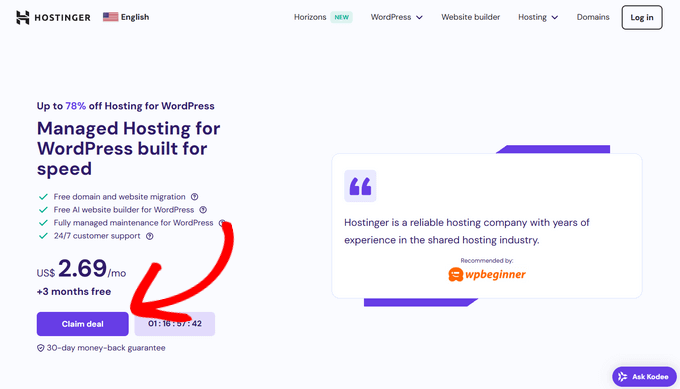
För att komma igång med Hostinger på några minuter, klicka bara på den här knappen:
Om du behöver hjälp med att registrera dig för Hostinger, kolla in vårt inlägg om hur du får ett gratis domännamn, där du hittar en steg-för-steg-handledning.
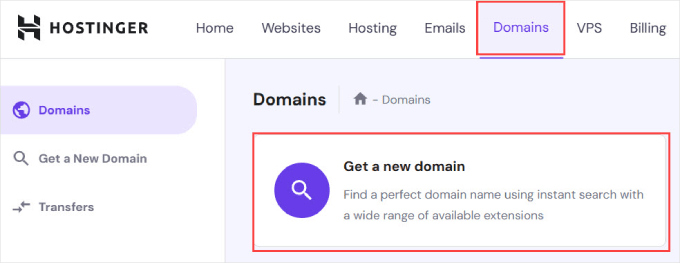
När du har registrerat dig och ställt in din värdplan kan du bara gå till din instrumentpanel och välja fliken 'Domäner'.
Därifrån behöver du ange ett nytt domännamn.
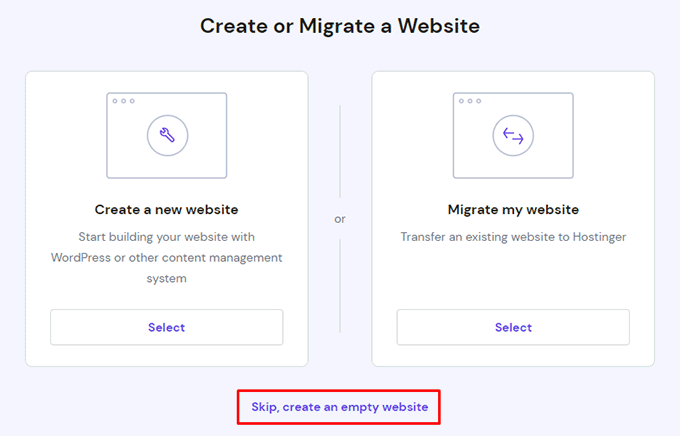
Du kommer sedan att uppmanas att skapa en ny eller migrera en befintlig webbplats.
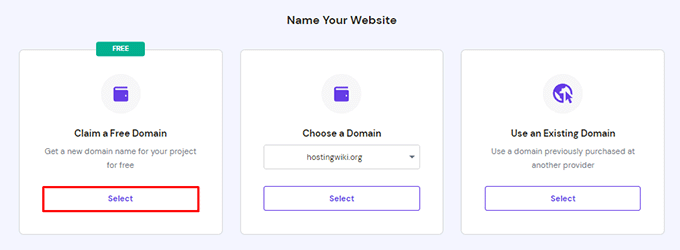
För den här handledningen kan du klicka på ‘Hoppa över, skapa en tom webbplats.’
Klicka sedan på knappen ‘Select’ under ‘Claim a Free Domain.’
Du kan helt enkelt ange det domännamn du vill ha för din portföljwebbplats.
Om du behöver hjälp med att välja ett domännamn, har vi en gratis företagsnamnsgenerator för att hjälpa dig att hitta ett företagsnamn som är lätt att läsa och marknadsföra online.
Om du skapar en personlig portfölj kan du alltid använda ditt för- och efternamn som domännamn. Om det inte är tillgängligt kan du lägga till din yrkesroll. Om till exempel johndoe.com är upptaget, kanske du hittar johndoephotography.com eller janedoewriter.com.
Helst bör du hålla dig till .com domäntillägget eftersom det är det mest igenkännbara och pålitliga för småföretag.
Behöver du hjälp med att välja ett domännamn för din välgörenhetswebbplats? Kolla då in vår guide om hur du väljer det bästa domännamnet.
Steg 3: Installera WordPress
Oavsett om du använder Hostinger eller en annan WordPress-värdtjänst som WP Engine eller Bluehost, kan du följa vår guide om hur du installerar WordPress för detaljerade, steg-för-steg-instruktioner.
Klicka sedan i din Hostinger-instrumentpanel på knappen 'Admin Panel' med WordPress-logotypen för att gå till din WordPress-webbplats instrumentpanel.
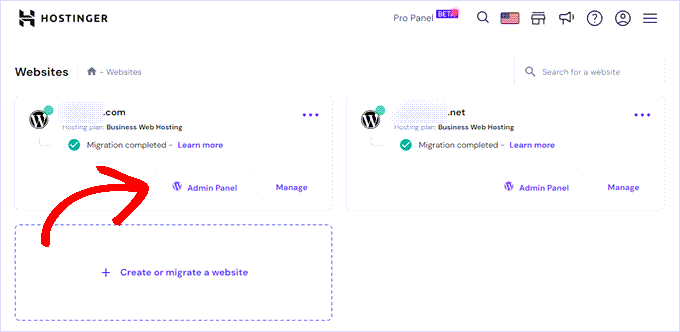
Du kan också gå direkt till yoursite.com/wp-admin i din webbläsare.
Steg 4: Välj ett portföljtema
När du har konfigurerat din WordPress är du redo att anpassa din webbplatsdesign genom att välja ett tema och skapa nya sidor.
För den här handledningen använder vi SeedProd för att skapa ett tema specifikt för portföljwebbplatser.
SeedProd är en populär dra-och-släpp WordPress-sidbyggare som vi använde för att designa många av våra partnerwebbplatser. Vi använde SeedProd för att bygga Duplicator, WPForms, och WP Charitable-webbplatser – till och med SeedProd-webbplatsen designades med SeedProd!
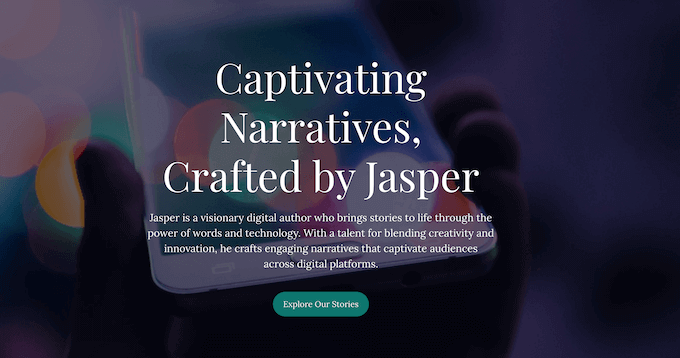
Oavsett om du vill skapa en portföljwebbplats för att få potentiella kunder, starta en WordPress-blogg eller en webbutik, är SeedProd en komplett lösning som ger dig mallar anpassade efter dina behov. Den har till och med mallar designade specifikt för onlineportföljer.
Vill du lära dig mer? Kolla då in vår detaljerade recension av SeedProd.
Det första steget är att installera och aktivera SeedProd-pluginet. För mer information, se vår guide om hur du installerar ett WordPress-plugin.
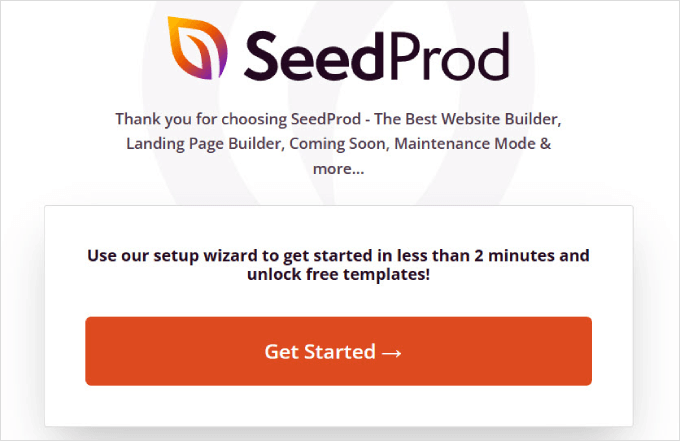
Vid installation kommer du att uppmanas att slutföra installationsguiden. Du kan klicka på 'Kom igång' och följa steg-för-steg-instruktionerna så att SeedProd kan konfigurera pluginet för att bäst passa dina behov.
När du har slutfört installationsguiden, gå till SeedProd ≫ Inställningar och ange din licensnyckel. Du hittar din licensnyckel under din kontosida på SeedProd-webbplatsen.
Efter att ha angett informationen, klicka på knappen 'Verifiera nyckel'.
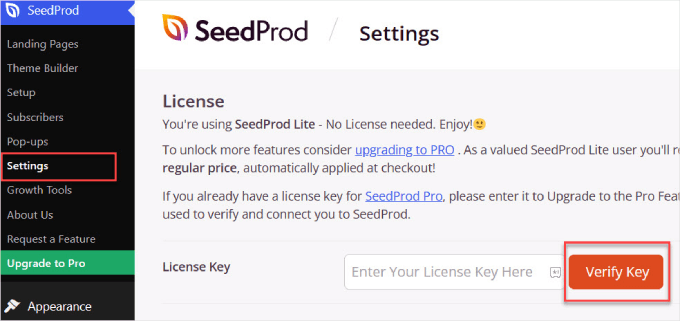
Du kommer nu att ha tillgång till alla SeedProds funktioner.
Steg 5 : Bygg din portfölj-landningssida
Gå härnäst till SeedProd ≫ Temabyggare.
Härifrån kan du välja den orangea knappen som säger ‘Theme Template Kits.’
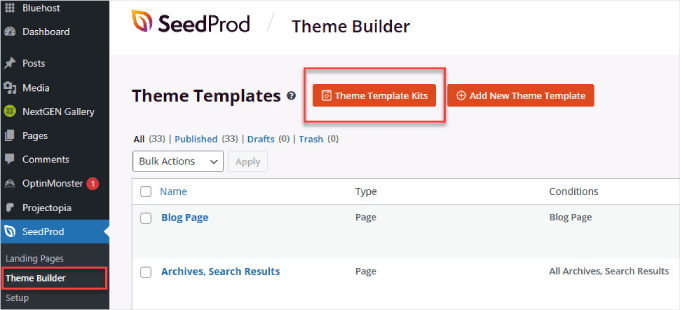
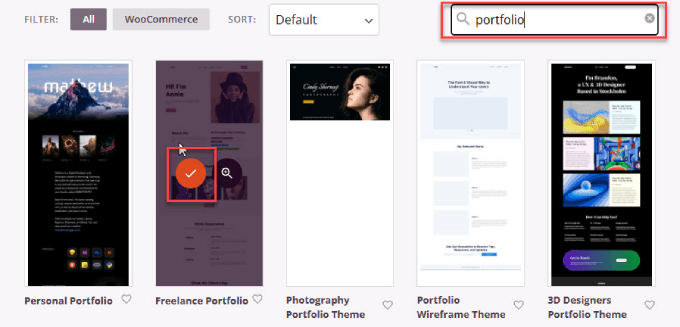
Du kommer till en sida med ett sökbart bibliotek av WordPress-teman att välja mellan. Skriv helt enkelt in 'portfolio' i sökfältet och välj den temamall som bäst passar din webbplatsidé.
Du kanske också vill söka efter andra nyckelord om du är i en specifik nisch. Om du till exempel är fastighetsmäklare, så kommer SeedProd med flera WordPress-teman för fastigheter som du kan använda.
För den här guiden kommer vi att använda temat ‘Freelance Portfolio’, men välj gärna vilket tema som helst som passar dina behov.
Vi kommer att skapa en en-sidig portföljwebbplats. Det innebär att portföljsidan är en del av webbplatsens startsida. På så sätt kan du snabbt få din portföljwebbplats igång utan krånglet med att designa och underhålla flera sidor.
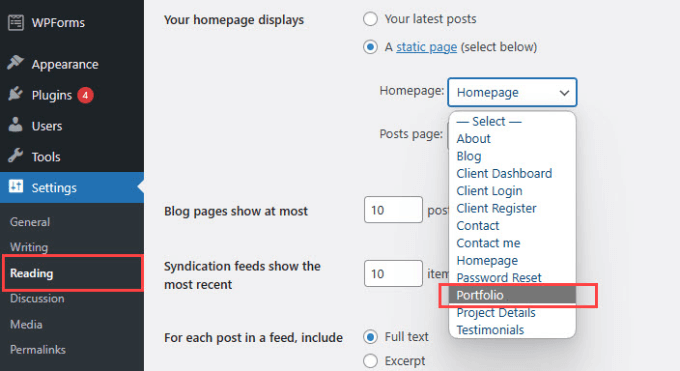
I WordPress-instrumentpanelen, gå till Inställningar ≫ Läsning. Bredvid Hem, välj rullgardinsmenyn 'Portfölj' för att göra din portföljsida till din Hem.
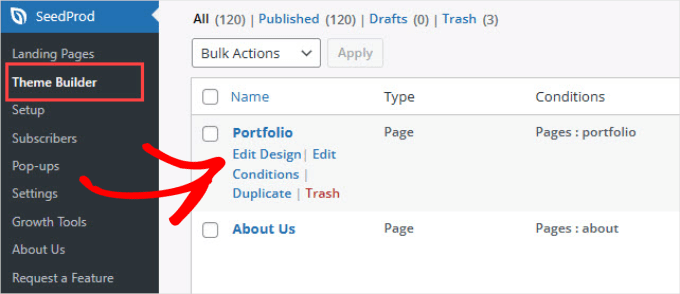
Sedan vill du gå tillbaka till SeedProd ≫ Temahanteraren, där du kommer att se en lista över alla sidor inom temat.
Härifrån måste du skrolla ner och föra muspekaren över sidan 'Portfölj'. Klicka sedan helt enkelt på knappen 'Redigera design'.
Steg 6. Redigera portföljwebbplatsen
Nu är det dags att redigera innehållet och göra det till ditt eget.
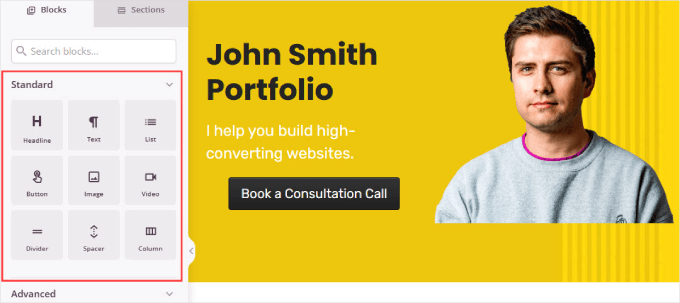
På Seed પ્રોડ’s visuella, dra-och-släpp-sidbyggare hittar du gott om widgets för ‘Standard’ och ‘Avancerat’ att välja mellan. Dessa inkluderar en rubrik, text, lista, sidhuvud, utvald bild och så vidare.
Dra helt enkelt widgeten du vill ha och flytta den till den exakta plats där du vill ha det elementet.
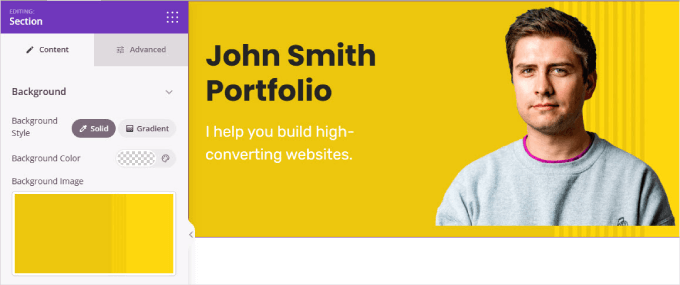
Du kan också anpassa bakgrunden efter eget tycke genom att välja en enfärgad färg, gradientfärg eller bakgrundsbild.
Klicka bara på den yttre lagerboxen, och under ‘Innehåll’ i sidomenyn ser du alternativ för att anpassa din bakgrund.
Om du behöver hjälp med SeedProd-gränssnittet kan du titta på våra videohandledningar för SeedProd.
När du redigerar innehållet på din huvudsakliga portföljsida finns det flera viktiga komponenter du vill inkludera, såsom:
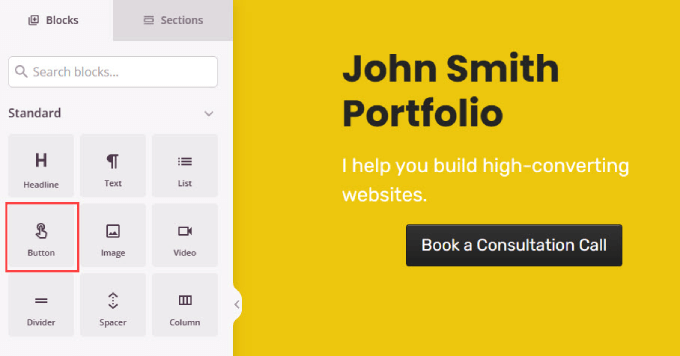
Stark uppmaning till handling (CTA): Portföljwebbplatser bör ha en tydlig CTA-knapp så att besökare kan komma i kontakt och kanske till och med anlita dig. Du bör placera CTA-knappen ovanför vecket och även längst ner på din portföljsida.
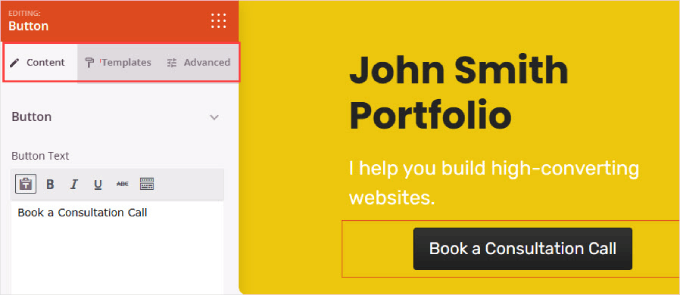
Hitta bara rutan ‘Knapp’ i menyn till vänster och dra den till din sida till höger.
När du redigerar ett element måste du klicka på det specifika elementet eller området du vill anpassa.
Alternativen för den blocket visas till vänster. Som du kan se nedan låter fliken 'Innehåll' dig redigera knapptexten och lägga till en länk till din kontaktsida.
Fliken 'Mallar' låter dig välja knappstil, och fliken 'Avancerat' låter dig ändra stoppning, teckensnitt och mer.
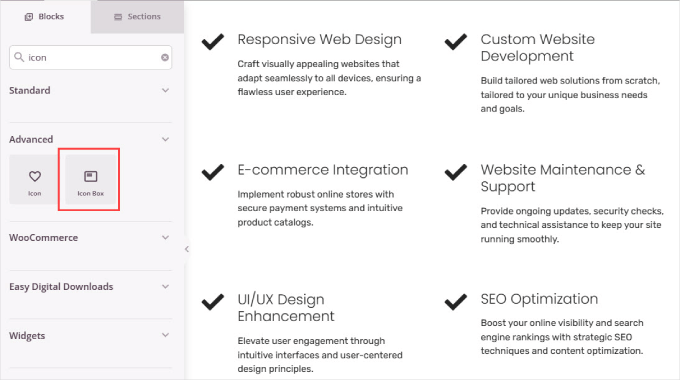
Tjänster du erbjuder: Besökare vill veta vad du erbjuder så att de kan avgöra om du är en bra matchning. Om du är en WordPress-utvecklare, specificera dina tjänster: anpassad plugin-kodning, webbplatsanpassning eller komplett webbplatsutveckling?
För att skapa en tjänstsektion, lägg bara till en 'Kolumn'-widget och infoga en 'Ikonruta' för varje tjänst vi erbjuder. Sedan kan du anpassa text och ikoner efter behov genom att klicka på elementet och använda sidofältet.
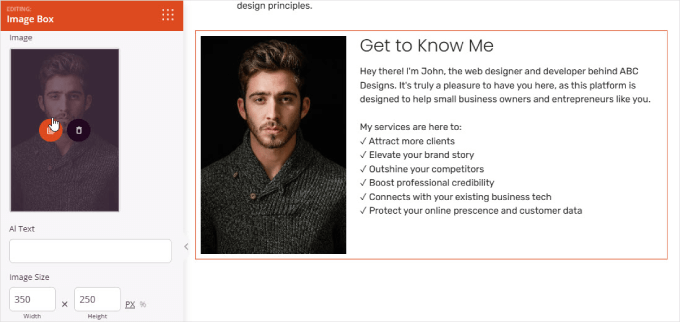
Om mig-sektion: Det här är din chans att knyta an till potentiella kunder på en personlig nivå. Dela med dig av din bakgrund, erfarenhet och, viktigast av allt, din passion. Låt dem se personen bakom portföljen.
För att skapa en sektion för ‘Om mig’ behöver du bara lägga till widgeten ‘Bildruta’ på sidan. Lägg sedan helt enkelt till ett porträttfoto av dig själv och skriv en beskrivning som berättar mer om dig.
Om du skapar en portfölj för ett företag eller varumärke kan du använda din anpassade logotyp här istället.
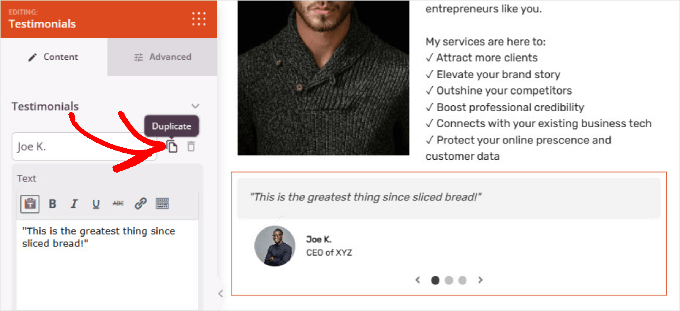
Uttalanden: Att tillhandahålla uttalanden från tidigare kunder hjälper till att bygga förtroende, särskilt om du har arbetat med välrenommerade varumärken. Att se att andra människor är nöjda med ditt arbete ger andra förtroendet att du också kan göra ett bra jobb.
Lägg helt enkelt till widgeten 'Recensioner' på din sida. Sedan kan du lägga till ett foto av kunden och redigera deras namn och recension. Om du vill lägga till fler recensioner, fortsätt och klicka på ikonen 'Duplicera' bredvid personens namn.
Steg 7. Lägg till ett galleri för att visa exempel på ditt arbete
Att skapa en portföljwebbplats ger dig en chans att visa upp allt fantastiskt arbete du har gjort. När potentiella kunder ser vad du kan göra, kommer de att lita på att du är rätt person för jobbet.
För att göra det använder vi Envira Gallery, som är det bästa WordPress-galleri-pluginet. Medan du kan använda widgeten 'Avancerat Galleri' i SeedProd, ger Envira Gallery dig mer funktionalitet.
Till exempel kommer den med ‘Lightbox’-bilder. Det innebär att när någon klickar på ett foto visas det automatiskt i full storlek utan att behöva beskäras eller ändra storlek på dem. Du kan till och med lägga till bildspel och organisera dina gallerier i album för att bättre kategorisera ditt arbete.
Vill du lära dig mer? Kolla då in vår detaljerade recension av Envira Gallery.
För att komma igång behöver du installera och aktivera pluginet Envira Gallery. För detaljerade instruktioner, följ vår guide om hur man installerar ett WordPress-plugin.
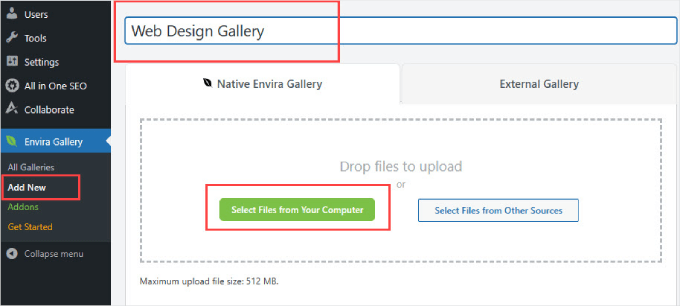
Efter aktivering, gå till Envira Gallery ≫ Lägg till ny i WordPress-instrumentpanelen.
Namnge helt enkelt ditt galleri i titelfältet. Klicka sedan på ‘Sök filer från din dator’ för att lägga till bilder av dina portföljprojekt.
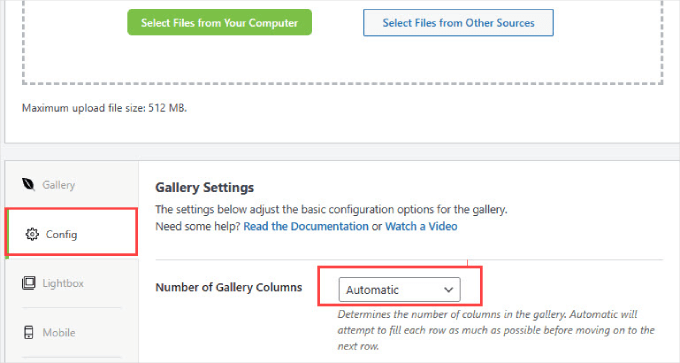
När du har laddat upp portföljobjekten vill du skrolla ner och växla till fliken ‘Konfigurera’.
Här kan du ändra antalet gallerikolumner du vill visa. Att ställa in det på 'Automatisk' kommer att ställa in antalet bilder för att automatiskt fylla varje rad.
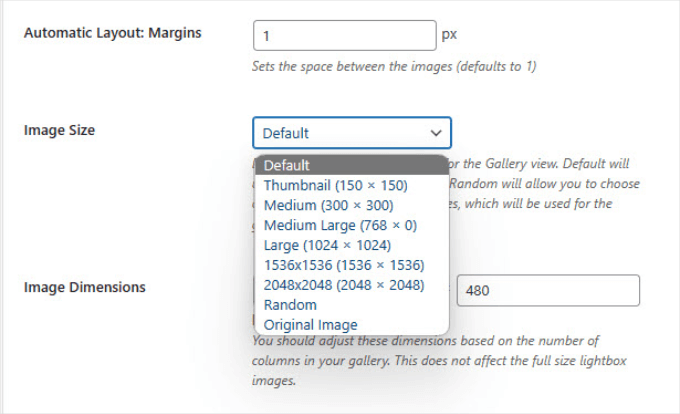
Om du vill ändra bildstorlekarna kan du skrolla ner i fliken 'Konfiguration' och hitta alternativet 'Bildstorlek'.
Välj sedan helt enkelt den storlek som bäst visar upp dina portföljobjekt.
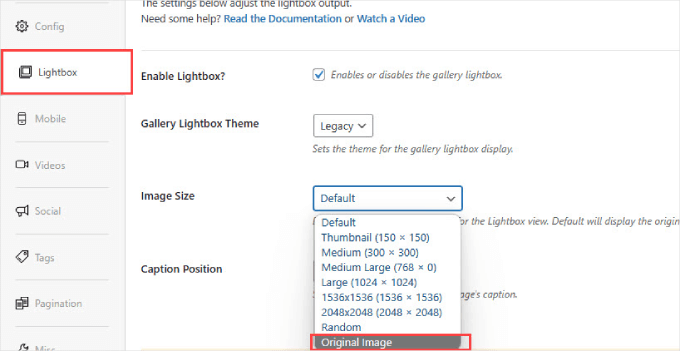
Du kan också justera storleken på lightbox-bilden så att den visar bilden i originalstorlek när någon klickar på bilden.
För att göra detta måste du gå till fliken 'Ljusbox' och justera bildstorleken till 'Originalbild'.
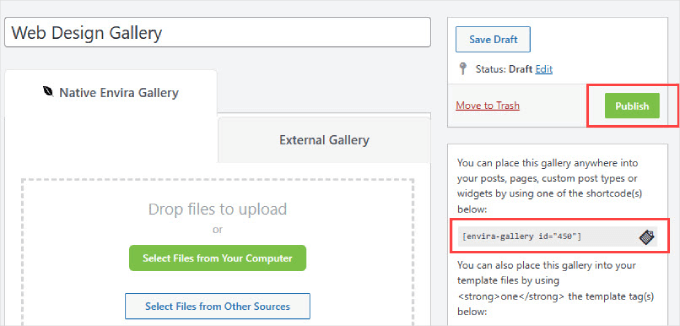
Sedan vill du skrolla upp till toppen av sidan och klicka på ‘Publicera’.
Under publiceringsknappen ser du en kortkod. Kopiera kortkoden för att lägga till galleriet på din WordPress-portfoliosida.
Nu går vi tillbaka till din portfoliosida i SeedProd.
Här drar och släpper du blocket 'Kortkod' var du vill på sidan. Klistra sedan helt enkelt in kortkoden i rutan 'Kortkod' i sidomenyn.
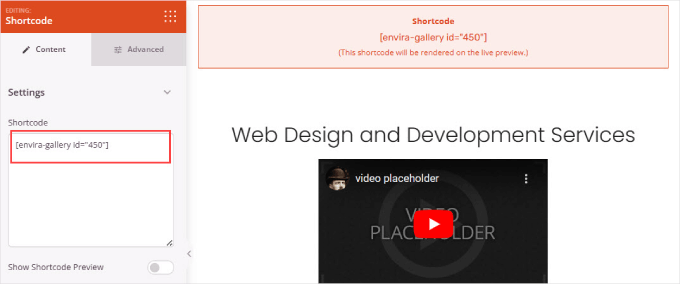
Om du vill förhandsgranska kortkoden klickar du på knappen ‘Förhandsgranska’ längst upp till höger på sidan.
Detta visar dig hur hela sidan ser ut.
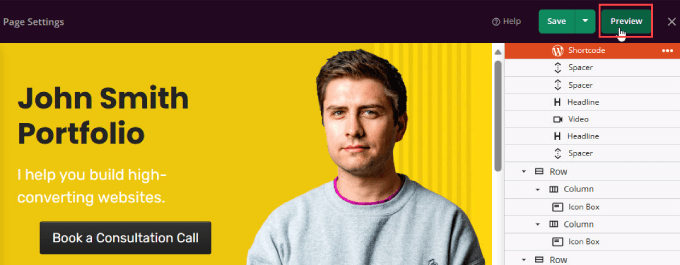
Här bör du kunna se att ditt Envira Gallery är inbäddat på din portföljsida.
Med ljusboxfunktionen från Envira Gallery kan du klicka på varje objekt för att se hela bilden.

Steg 8: Lägg till ett kontaktformulär
Nu har du fångat besökarens uppmärksamhet, det är dags att få dem att kontakta dig. Visst, du kan bara lägga in en e-postadress där, men kontaktformulär låter potentiella kunder skicka meddelanden direkt utan att behöva öppna sin e-postapp.
Det bästa sättet att skapa ett enkelt och professionellt kontaktformulär är med WPForms.

WPForms är den bästa WordPress-byggaren för kontaktformulär som låter dig skapa online kontaktformulär.
Vi använder WPForms för att driva alla våra formulär på WPBeginner, inklusive vårt kontaktformulär, så vi är övertygade om att det passar bra för din portföljwebbplats. För att lära dig mer om detta populära plugin, kolla in vår omfattande WPForms-recension.
Om du är redo att komma igång, följ bara vår steg-för-steg-handledning om hur man skapar ett kontaktformulär i WordPress.
När du har fyllt i ditt formulär kan du gå tillbaka till din portföljsida.
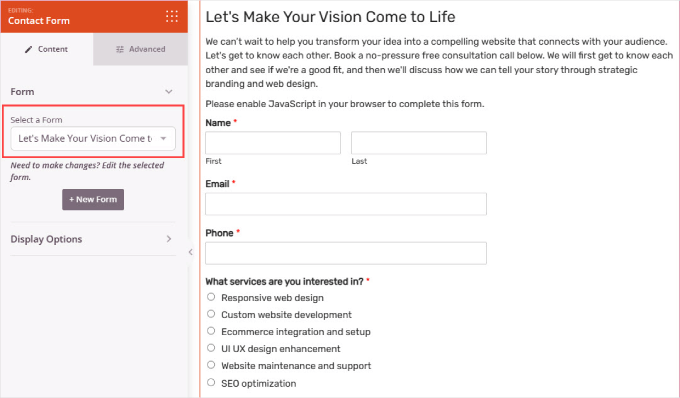
Sedan kan du använda widgeten 'Kontaktformulär' för att lägga till ett formulär från WPForms. Under 'Välj ett formulär' väljer du helt enkelt det du har skapat.
Steg 9: Gör det live
Om allt ser bra ut är du redo att lansera din portföljsida.
Allt du behöver göra är att klicka på pilen under den gröna knappen 'Spara' i det övre högra hörnet. Klicka sedan på 'Publicera'.
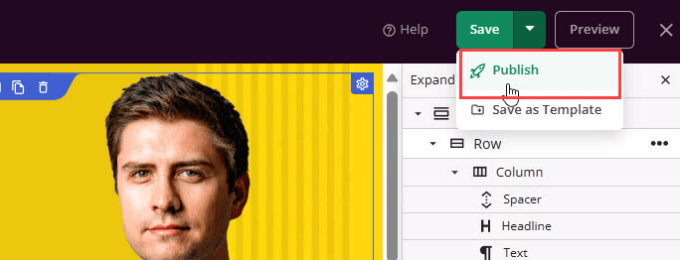
Gå vidare och kontrollera live-webbplatsen.
Allt ska visas, inklusive portföljgalleriet, knappar och kontaktformuläret.

När du väl har en professionellt utformad portföljwebbplats är du redo att börja skicka mer trafik till din webbplats eller vårda intresserade potentiella kunder.
Vi hoppas att den här artikeln hjälpte dig att lära dig hur du skapar en online portföljwebbplats i WordPress. Vi rekommenderar också att du kollar in våra guider om hur man skapar ett betalt nyhetsbrev och hur man skapar en länk i bio-sida.
Om du gillade den här artikeln, prenumerera gärna på vår YouTube-kanal för WordPress-videoguider. Du kan också hitta oss på Twitter och Facebook.


Suman Sourabh
Som webbutvecklare skapade jag min portfölj med React.js men jag har en blogg med WordPress. Kan en blogg fungera som en annan portfölj? Så vitt jag vet kan det vara bra att visa upp kunskapen.
WPBeginner Support
Du kan absolut ha en blogg som fungerar som en portfölj om du vill.
Admin
Jiří Vaněk
Jag har närmat mig min portfölj som en blogg. Jag skriver en teknisk blogg om det som intresserar mig och använder den som en demonstration av mitt arbete. Så för mig kan en blogg vara ett utmärkt komplement till en portfölj, som visar dina färdigheter och expertis på ett sätt som också kan vara njutbart och driva trafik till din webbplats via sökmotorer.
Konrad
en sak till att spara för framtiden, tack alla
önskar mig lycka till när jag samlar mod att dela mina konstverk med andra :>
WPBeginner Support
Good luck
Admin
Ram E.
Tack för ytterligare en detaljerad guide! För mer komplexa eller större portföljwebbplatser finns även möjligheten att skapa anpassade inläggstyper för ännu större flexibilitet när det gäller funktioner.
WPBeginner Support
That is a good option for sites with multiple content types
Admin
Mikolaj
Jag har letat efter en bra landningssida för min konstförsäljningsverksamhet, och det verkar som att SeedProd är precis vad jag behöver. Enkelheten och alternativen för temaanpassning är fantastiska. Tack för den omfattande guiden; jag ser fram emot att prova den!
WPBeginner Support
We hope you enjoy using the plugin
Admin
Ralph
Fin och enkel steg-för-steg-handledning. Jag behöver egentligen ingen portfölj, men den gav mig en annan idé. Jag kommer att använda ett liknande koncept för startsidan på min blogg. Ovanför de senaste artiklarna kommer jag att placera 3 stora knappar/bilder (ursäkta, jag vet inte hur man beskriver det på engelska), som leder till min youtube, podcast och blogg. Så mer marknadsföring för mina andra kanaler.
Tack för idén!
WPBeginner Support
You’re welcome, glad our guide could give you ideas
Admin
Naveera Batool
Verkligen en intressant och hjälpsam artikel.
WPBeginner Support
Glad you think so
Admin
A Owadud Bhuiyan
Jag har försökt att skapa en portföljsida men jag kan inte ställa in bloggsidan som Hem.
WPBeginner Support
Det skulle bero på temat, men om du inte ställer in en statisk sida under Inställningar>Läser in, ställer de flesta teman in bloggsidan som din startsida.
Admin
Adam Michalak
Bra artikel, rekommenderar den starkt till alla som vill lära sig hur man skapar en onlineportfoliosida i WordPress. På dagens konkurrensutsatta frilansmarknad är en portfoliowebbplats för att visa upp ditt bästa arbete avgörande för att sticka ut och attrahera fler kunder. Denna steg-för-steg-guide erbjuder värdefulla insikter om hur du uppnår detta, vilket gör den till en värdefull resurs för dem som vill bygga sin online-närvaro som professionell frilansare.
I will recommend it to my friends who are just starting to work with wordpress
WPBeginner Support
Thank you for your kind words and we hope whoever you recommend also finds this article helpful
Admin
William Dean Dailey
Det här är det mest effektiva och informativa inlägget jag har läst av er alla.
Grafiken och texten var lätta att förstå och följa för att slutföra webbplatsen och publicera. Tack för det. Det är första gången jag har lyckats publicera med WordPress och är nöjd med resultaten.
WPBeginner Support
Glad to hear you were able to publish your site
Admin
Sean Brady
Jag anser att utveckling av en portföljwebbplats med Wordpress skulle vara ett utmärkt sätt att visa upp en artists diskografi.
WPBeginner Support
It certainly could be
Admin
Sharon
Jag gillade den här handledningen. Även om jag är en användare av Elementor sidbyggare, är det trevligt att se andra sidbyggare och vad de kan göra. Jag hade en portfölj av min webbplats på en punkt, men jag kan inte säga att jag verkligen gillade den. Jag tror att jag kanske försöker igen och använder några tekniker från den här handledningen. Tack, WPBeginner för den användbara handledningen! Fantastiska instruktioner!
WPBeginner Support
Varsågod och glad att höra att du fann vår handledning användbar.
Admin
Alice Elliott
Tack för den här mycket detaljerade handledningen om hur man sätter upp en portföljwebbplats. Jag undrar dock varför du valde ett tema som inte är WYSIWYG i ditt exempel. Om du riktar dig till visuella personer, skulle jag tro att detta borde vara mycket mer tillämpligt, eftersom det skulle vara något de kunde relatera till mycket lättare.
WPBeginner Support
We went with a page builder in this guide as it adds more freedom for design
Admin
Priya
tack för att du delar med dig.
WPBeginner Support
You’re welcome
Admin
Shafqat Khan
Jag har letat efter ett sätt att skapa en portföljsida för mitt fotoföretag, och SeedProd verkar vara den perfekta lösningen. Jag älskar hur lätt det är att använda och anpassa temamallarna. Tack för den här detaljerade guiden, jag kan knappt vänta med att prova den!
WPBeginner Support
Kul att höra att vår guide var till hjälp!
Admin