


Om du läser den här artikeln vet du förmodligen redan att tack-sidor inte bara är en eftertanke. Och du har helt rätt!
När en tack-sida används strategiskt är den en av din webbplats mest kraftfulla tillgångar. Det är din chans att knyta an till besökare när de är som mest engagerade, förvandla förstagångskunder till lojala fans och till och med öka din försäljning genom smarta uppföljningsstrategier.
Vi har använt tack-sidor för formulärinlämningar och efter köp, och det har fungerat underverk för att bygga kundrelationer och öka återkommande försäljning.
I den här guiden visar vi dig exakt hur du skapar engagerande tack-sidor i WordPress, samt delar beprövade strategier för när och var du ska använda dem för maximal effekt.

💡Snabbt svar: Hur man skapar en tack-sida i WordPress
Det enklaste sättet att skapa en anpassad tack-sida i WordPress är att använda ett sidbyggarplugin som SeedProd.
Den låter dig använda färdiga mallar för att designa en professionell sida och sedan enkelt omdirigera användare till den efter att de har skickat in ett formulär eller slutfört ett köp.
Vad är en tack-sida i WordPress och varför skapa en? 👀
En tack-sida är en webbsida som du visar för användare omedelbart efter att de har slutfört en specifik uppgift, som att skicka in ett formulär eller köpa en produkt.
De flesta nybörjare håller sig till ett standardbekräftelsemeddelande, men det är en missad möjlighet. En anpassad tack-sida låter dig:
- Bekräfta framgång: Försäkra användaren om att deras handling fungerade.
- Håll användarna engagerade: Länka dem till ditt bästa innehåll eller dina sociala medieprofiler.
- Öka försäljningen: Erbjud merförsäljning eller rabatter medan deras intresse är högt.
Det är viktigt att inte förväxla en tack-sida med en landningssida. Här är en snabb genomgång av skillnaderna.
| Funktion | Tack-sida | Landningssida |
|---|---|---|
| Tidpunkt | Efter att en användare har slutfört en uppgift (t.ex. köpt eller prenumererat). | Före en användare har slutfört en uppgift (klickat från en annons eller ett socialt inlägg). |
| Primärt mål | Bekräfta framgång, vårda relationen och korssälja. | Övertyga besökaren att vidta en specifik åtgärd (konvertera). |
| Användarens sinnesstämning | Högt engagemang (de litade precis på dig). | Utvärderande (de avgör om de ska lita på dig). |
Med det i åtanke, låt oss titta på hur man enkelt skapar en tack-sida i WordPress.
- Vårt måste-ha-verktyg för att skapa en tack-sida i WordPress
- Hur man visar en tack-sida efter formulärinlämning i WordPress
- Hur man visar en tack-sida efter köp i WooCommerce
- Hur man visar anpassad tack-sida på medlemskapssida
- Hur man visar tack-sida efter inläggskommentar
- Glöm inte att testa din tack-sida i WordPress
- Bästa praxis för tack-sidor i WordPress
- Vanliga frågor om att skapa en tack-sida i WordPress
Redo? Låt oss börja!
Vårt måste-ha-verktyg för att skapa en tack-sida i WordPress
Efter att ha testat dussintals WordPress sidbyggare genom åren rekommenderar vi konsekvent SeedProd som den bästa landningssidbyggarpluginen.
Vi använder det själva här på WPBeginner, och det har visat sig vara den mest pålitliga lösningen för att skapa effektiva anpassade tack-sidor.

Även om du kan skapa en tack-sida med blockredigeraren, kräver avancerade funktioner som konverteringsspårning eller speciella integrationer ofta att man ställer in flera extra plugins.
En sidbyggare som SeedProd gör detta mycket enklare genom att inkludera alla dessa verktyg i ett användarvänligt gränssnitt.
Det som gör SeedProd speciellt är inte bara dess dra-och-släpp-funktionalitet – det är hur sömlöst allt fungerar tillsammans. Med sina omfattande anpassningsmöjligheter och förbyggda mallar kan du skapa professionella tack-sidor på minuter istället för timmar.
För den här handledningen kommer vi att använda SeedProd Pro-versionen eftersom den erbjuder betydligt fler förbyggda mallar, e-postintegrationer, WooCommerce-block och mer. Du kan också använda SeedProd Lite-versionen gratis.
Först måste du installera och aktivera SeedProd. Om du behöver hjälp, se vår guide om hur man installerar ett WordPress-plugin.
Efter aktivering kan du gå till SeedProd » Inställningar från din WordPress-adminpanel och klicka på knappen 'Verifiera nyckel'. Du kan hoppa över det här steget om du använder den kostnadsfria Lite-versionen.

Du hittar licensnyckeln i ditt SeedProd-konto.
Efter verifieringen, låt oss gå till SeedProd » Landningssidor från WordPress-instrumentpanelen och klicka på knappen 'Skapa ny landningssida'.
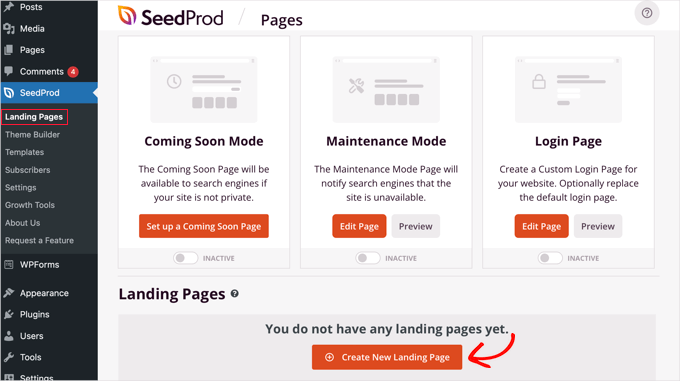
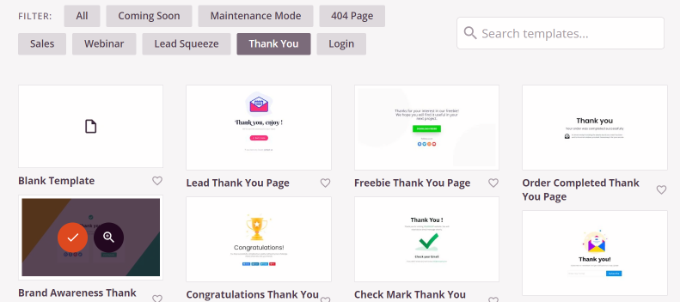
På nästa skärm kommer SeedProd att visa dig olika sidmallar.
Du kan filtrera dem uppifrån för att visa mallar för tack-sidor. Här hovrar du helt enkelt över en design du vill använda och klickar på den orangea bockknappen.
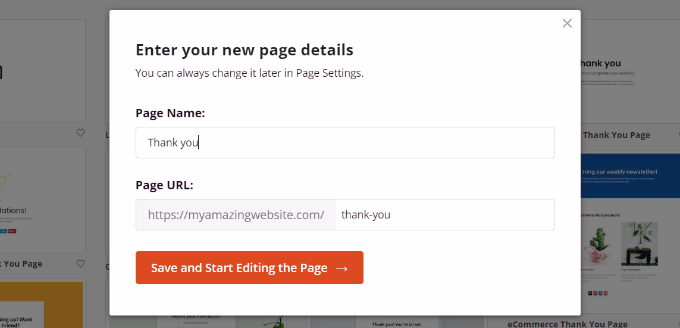
Ett popup-fönster kommer nu att öppnas. Fortsätt och ange ett namn och en URL för din tack-sida.
När det är klart kan du klicka på knappen 'Spara och börja redigera sidan'.
Detta startar SeedProd dra-och-släpp-sidbyggare.
Du kan nu anpassa din tack-sida genom att lägga till nya block från menyn till vänster eller ordna om befintliga block.
Till exempel finns det block för bilder, text, rubriker, videor, kontaktformulär, sociala profiler och mer.
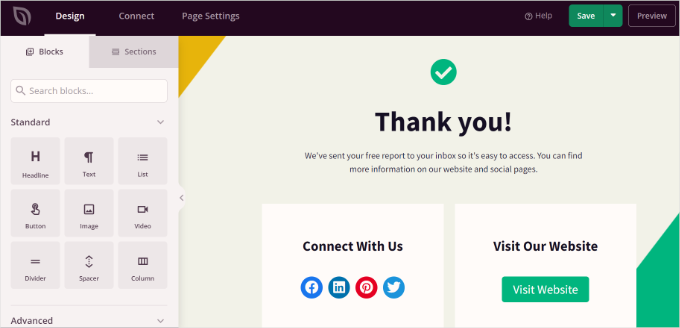
Om du klickar på ett block i mallen, kommer du att se fler anpassningsalternativ.
Du kan till exempel redigera texten, ändra teckensnitt, storlek, avstånd, färg och mer.
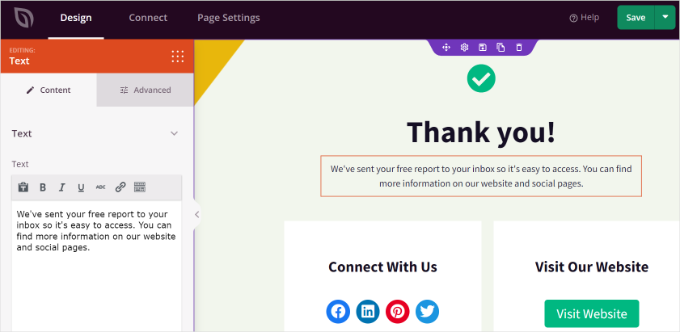
När du har gjort ändringarna, glöm inte att klicka på knappen 'Spara' högst upp.
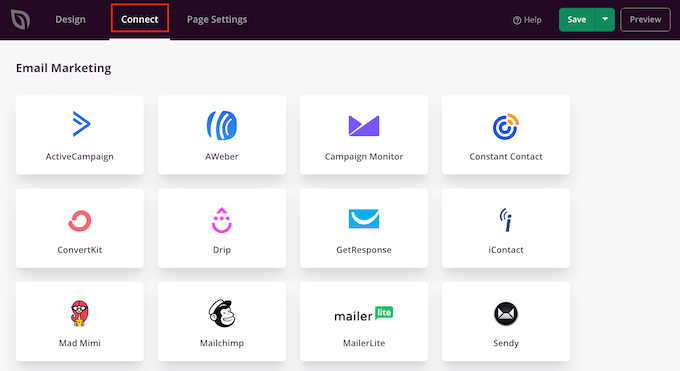
Därefter kan du klicka på fliken 'Anslut' och integrera e-postmarknadsföringstjänster. Det skulle vara användbart om du har lagt till ett kontaktformulär på din tack-sida och vill samla in leads från kunder.
Därefter behöver du gå till fliken 'Sidinställningar' högst upp.
Härifrån klickar vi på växlingsknappen 'Sidstatus' för att ändra den från 'Utkast' till 'Publicera'. Du kan också klicka på nedåtpilen bredvid den gröna knappen 'Spara' för att publicera sidan omedelbart.
Notera: Att publicera sidan gör den live på den URL du angett, men den kommer inte att visas för användare automatiskt. I nästa steg visar vi hur du kopplar den till dina formulär och andra åtgärder på din webbplats.
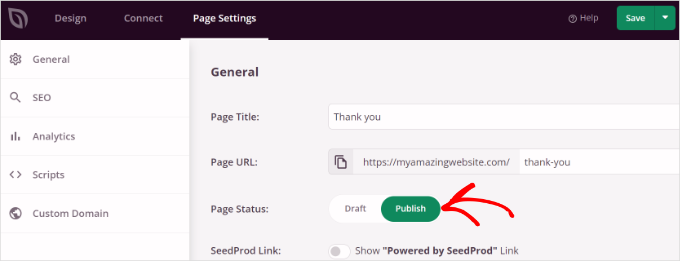
Glöm inte att klicka på knappen 'Spara' högst upp när du är klar.
Du kan nu besöka din webbplats för att se tack-sidan i aktion.

Nu ska vi titta på olika situationer då du kan utlösa WordPress tack-sida så att dina besökare ser den.
Hur man visar en tack-sida efter formulärinlämning i WordPress
Efter att ha skapat en anpassad tack-sida kan du visa den när en användare skickar in ett formulär.
Till exempel kan du visa ikoner för sociala medier när en besökare anmäler sig till ett e-postnyhetsbrev med ett formulär. På så sätt kan de också följa dig på olika sociala plattformar och hjälpa till att öka dina följare.
På samma sätt, om en användare fyller i ett feedbackformulär, kan du visa användbara guider och videor eller marknadsföra ditt bästa innehåll på tack-sidan.
Med WPForms kan du enkelt skapa alla typer av formulär på din webbplats och visa en anpassad tack-sida. Det är den bästa WordPress kontaktformulärpluginen som erbjuder förbyggda mallar och massor av anpassningsalternativ.
För mer information, se vår guide om hur man skapar ett kontaktformulär i WordPress.
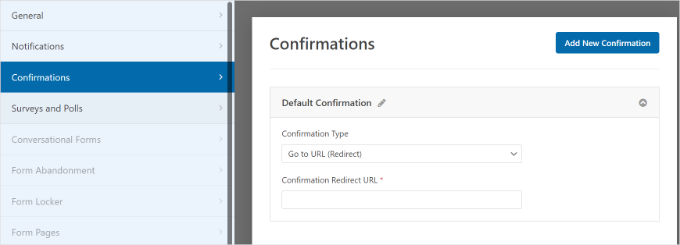
För att visa din anpassade tack-sida, gå vidare och redigera ett formulär i WPForms. När du är i formulärbyggaren, gå helt enkelt till fliken Inställningar » Bekräftelser.
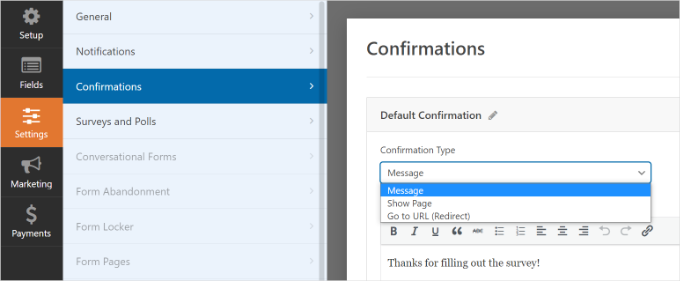
Under rullgardinsmenyn 'Bekräftelsetyp', välj helt enkelt alternativet 'Gå till URL (Omdirigera)'.
Ange därefter URL:en för din tack-sida i fältet 'Bekräftelseomdirigerings-URL'.
När en användare fyller i och skickar in ett formulär på din webbplats kommer de att se den anpassade tack-sida du har skapat.
Hur man visar en tack-sida efter köp i WooCommerce
Om du har en WooCommerce-butik kan du visa din anpassade tack-sida när en kund köper din produkt.
WooCommerce har en standard-tack-sida, men den är inte optimerad för konverteringar. Tyvärr finns det ingen standardinställning för att omdirigera användare till en anpassad URL.
Du kan dock använda ett plugin för att ersätta standardsidan med din egen. Detta gör att du kan öka försäljningen genom att sälja upp produkter, erbjuda exklusiva rabatter och visa de senaste kampanjerna.
Till exempel, efter att en kund köper en kamera, kan din anpassade tack-sida visa en speciell rabatt på 15% på minneskort och kamerapåsar, vilket uppmuntrar till ett omedelbart andra köp.
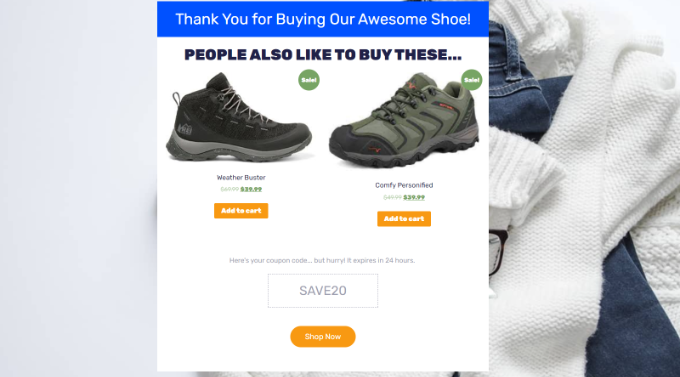
Vi har en komplett guide om hur man enkelt skapar anpassade WooCommerce tack-sidor som guidar dig genom hela processen steg för steg.
Hur man visar anpassad tack-sida på medlemskapssida
Du kan visa din tack-sida på en medlemskapswebbplats när någon köper en prenumeration för att få tillgång till exklusivt innehåll eller anmäler sig till en onlinekurs.
Med MemberPress kan du enkelt sätta upp en medlemskapswebbplats. Det är den bästa WordPress medlemskapspluginen, och du kan använda den för att sälja premium-innehåll, prenumerationer, digitala nedladdningar och mer.
Du kan lära dig mer genom att följa vår ultimata guide för att skapa en WordPress medlemskapswebbplats.
När du väl har konfigurerat medlemskap är allt du behöver göra att gå till MemberPress » Inställningar från din WordPress-instrumentpanel och välja fliken ‘Sidor’.
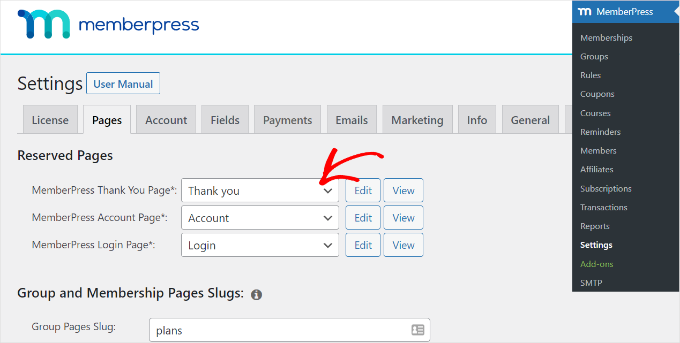
Härifrån kan du klicka på rullgardinsmenyn 'MemberPress Tack-sida' och välja den anpassade tack-sidan.
På så sätt kommer kunderna att omdirigeras till din tack-sida när de slutför registrerings- eller prenumerationsprocessen.
Hur man visar tack-sida efter inläggskommentar
En annan situation där det är fördelaktigt att visa en anpassad tack-sida är efter att kommentarer har skickats in.
När en besökare skickar en kommentar på din WordPress-blogg kan du ta tillfället i akt att visa dina mest populära artiklar eller tidlösa innehåll genom en tack-sida.
Först måste du installera och aktivera pluginet Comment Experience by Progress Planner. För mer information, se vår guide om hur man installerar ett WordPress-plugin.
Efter aktivering kan du gå till Inställningar » Kommentarshack från din WordPress-instrumentpanel.
Därefter vill du skrolla ner till avsnittet 'Omdirigera förstakommande kommentatorer'. Härifrån kan du klicka på rullgardinsmenyn 'Omdirigera till' och välja din anpassade tack-sida.
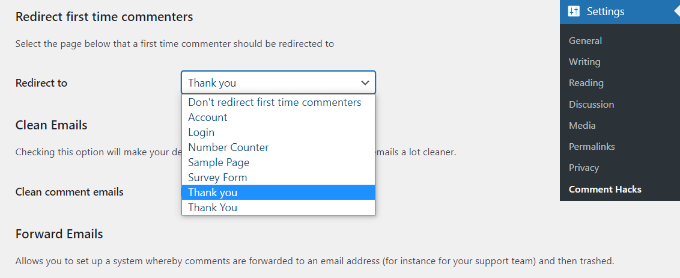
Spara helt enkelt dina inställningar, så kommer den tack-sida du har valt att visas varje gång en besökare lämnar en kommentar för första gången.
För mer information kan du se vår detaljerade guide om hur man omdirigerar användare efter formulärinlämningar i WordPress.
Glöm inte att testa din tack-sida i WordPress
Innan du gör din tack-sida live vill du utföra några tester för att säkerställa att du ger bästa möjliga användarupplevelse. Här är områdena du vill testa:
- Sid hastighet: Hastigheten på din webbsidas laddning kan påverkas av saker som stora bilder, för många tillägg eller ineffektiv kodning. Verktyg som MonsterInsights webbplatshastighetsrapport kan hjälpa dig att kontrollera hur snabbt din sida laddas och ge råd om hur du gör den snabbare.
- Responsivitet: Se till att din webbsida ser bra ut på alla typer av enheter, som telefoner och datorer, genom att justera webbläsarfönstret för att göra det mindre och större för att se hur det passar. För mer information, kolla in våra experttips om hur man skapar en mobilvänlig WordPress-webbplats.
- Länkar: Dubbelkolla alla länkar på din ‘Tack’-sida för att vara säker på att de leder dig till rätt platser. Detta inkluderar knappar, menyalternativ, länkar i bilder, text och till och med din logotyp. Om du tillhandahåller en digital nedladdning, kanske du vill säkerställa att kunden faktiskt får produkten.
- Bekräftelsemeddelande: Se till att sidan tydligt bekräftar åtgärden. För ett köp bör den visa ett tydligt meddelande som "Tack för din beställning!". Du bör också kontrollera att bekräftelsemejlet kommer fram i din inkorg.
Det är en bra idé att regelbundet testa din 'Tack'-sida, särskilt när du gör ändringar på din webbplats.
Bästa praxis för tack-sidor i WordPress
Att veta hur man skapar en tack-sida räcker inte. Du vill få ut det mesta av din möjlighet efter köpet och leda dem till ytterligare engagemang.
Här är några strategier:
- Vägled dem till relaterat innehåll: Låt inte din tack-sida vara en återvändsgränd. Om en användare till exempel precis prenumererade på ditt nyhetsbrev om SEO, kan din tack-sida länka till dina mest populära SEO-handledningar.
- Uppmuntra följare på sociala medier: Lägg till knappar som länkar direkt till dina sociala medier-profiler (som din Facebook-sida, Twitter-profil eller YouTube-kanal) för att bjuda in nya fans att gå med i din community.
- Visa upp sociala bevis: Lägg till några kundrecensioner för att bygga förtroende.
Vanliga frågor om att skapa en tack-sida i WordPress
Här är några av de vanligaste frågorna vi får om att skapa effektiva tack-sidor i WordPress.
Vad ska jag inkludera på en tack-sida?
En bra tack-sida bör först bekräfta att användarens åtgärd var framgångsrik.
Utöver det kan du inkludera tydliga nästa steg, som länkar för att följa dina sociala medieprofiler, en specialrabatt på en annan produkt eller en lista över dina mest populära blogginlägg för att uppmuntra till vidare läsning.
Hur spårar jag konverteringar på en tack-sida?
Du kan enkelt spåra konverteringar genom att ställa in målsökning i Google Analytics. Ett plugin som MonsterInsights förenklar denna process.
Varje gång en besökare landar på din tack-sida signalerar det en slutförd åtgärd, vilket gör att du kan mäta effektiviteten av dina formulär och trattar.
Behöver jag ett plugin för att skapa en tack-sida i WordPress?
Även om du kan använda standardredigeraren för att skapa en grundläggande sida, erbjuder en dedikerad sidbyggare som SeedProd mycket mer kraft.
Den erbjuder professionella mallar och en dra-och-släpp-byggare, vilket gör det enkelt att skapa en sida med hög konvertering utan någon kod.
Vad är skillnaden mellan en tack-sida och en landningssida?
En landningssida är en fristående sida som är utformad för att övertyga besökare att vidta en specifik åtgärd, som att registrera sig eller göra ett köp.
En tack-sida visas omedelbart efter att de har slutfört den åtgärden. Dess syfte är att bekräfta inlämningen och guida dem till nästa steg.
Vi hoppas att den här artikeln hjälpte dig att lära dig hur du skapar en tack-sida i WordPress. Du kanske också vill se våra guider om hur man skapar en tjänstesection i WordPress och hur man visar Trustpilot-recensioner på din WordPress-webbplats.
Om du gillade den här artikeln, prenumerera gärna på vår YouTube-kanal för WordPress-videoguider. Du kan också hitta oss på Twitter och Facebook.




Jiří Vaněk
Tack för guiden. Jag använder också WP Forms, och det är en ganska bra idé att skapa en tack-sida för personer som skickar in kontaktformuläret för att få dem att känna sig mer bekväma. Jag funderar fortfarande på hur jag ska göra det för donationer. För närvarande har jag bara en PayPal-knapp och en QR-kod för banköverföringar. Några förslag?
PayPal-knappen gjordes i Elementor.
WPBeginner Support
Vi rekommenderar att du tittar på vår guide nedan:
https://www.wpbeginner.com/beginners-guide/how-to-add-a-paypal-donate-button-in-wordpress/
Admin
Jiří Vaněk
Tack för rådet. Jag läste artikeln och kommer att försöka följa den. Förhoppningsvis kommer allt att fungera som jag tänkt mig. Tack för din tid.