


Att driva ett företag innebär ofta att drunkna i klientmejl: dela dokument fram och tillbaka, jaga projektuppdateringar och svara på samma frågor om och om igen.
Vi har sett detta i praktiken med många företagare. De spenderar timmar varje vecka på att organisera filer och skicka repetitiva uppdateringar.
Det är därför fler och fler företag lägger till klientportaler på sina WordPress-webbplatser.
Med en portal får dina kunder ett säkert utrymme för att komma åt dokument, spåra projektframsteg och hitta svar omedelbart. Du får färre e-postmeddelanden i din inkorg och mer tid att fokusera på att växa ditt företag.
Vi har sett hur våra partner varumärken som WPForms och MonsterInsights bygger dem med lätthet, och rätt plugin gör processen enkel, även om du inte vet hur man kodar.
I den här handledningen visar vi hur du ställer in en professionell klientportal på under en timme.
Vi kommer att täcka några ämnen i det här inlägget, och du kan använda länkarna nedan för att hoppa till olika sektioner:
Varför skapa en kundportal i WordPress?
En kundportal gör det enklare att hantera kundresurser online. Detta kan minska antalet supportförfrågningar du får och hjälpa dig att ge en bättre användarupplevelse.
Om du till exempel driver en fotowebbplats, kan du skapa en instrumentpanel där kunder kan ladda upp och ladda ner bilder.
Likaså, om du driver ett grafiskt design- eller webbdesignföretag, kan du skapa en kundportal där klienter kan ladda ner alla resurser du har designat för dem.
Utan en kundportal skulle kunden behöva kontakta dig direkt och vänta på svar varje gång de behövde en resurs. Detta är tidskrävande och frustrerande för både dig och kunden.
Med det sagt, låt oss se hur du kan minska din arbetsbelastning och hålla dina kunder nöjda genom att skapa en klientportal i WordPress.
Hur man skapar en klientportal i WordPress
Varje företag kommer att vilja ha något annorlunda från sin klientportal, så du behöver en lösning som är flexibel, anpassningsbar och fungerar bra med andra WordPress-plugins.
För den här guiden kommer vi att använda MemberPress.
Det är det bästa WordPress-medlemskapspluginet på marknaden och låter dig enkelt skapa en sektion endast för medlemmar för dina kunder. MemberPress har också kraftfulla visningsregler, så du kan skapa exklusiva inlägg, sidor och annat innehåll för dina kunder.
På WPBeginner har vi använt verktyget för att dela gratis onlinekurser med våra läsare och har haft en utmärkt erfarenhet. För att lära dig mer om det, se vår detaljerade MemberPress-recension.
Konfigurera MemberPress Client Portal Plugin
Först måste du installera och aktivera MemberPress-pluginet. För mer information, se vår steg-för-steg-guide om hur man installerar ett WordPress-plugin.
Efter aktivering, gå till MemberPress » Inställningar och ange din licensnyckel.

Du hittar denna information på ditt konto på MemberPress webbplats. Den finns också i e-postmeddelandet du fick när du köpte MemberPress.
Efter att ha angett nyckeln, klicka bara på 'Aktivera licensnyckel'.
Lägg till en betalningsgateway (valfritt)
Om du vill ta betalt för medlemskap, måste du lägga till minst en betalningsgateway så att du enkelt kan ta emot kreditkortsbetalningar i din klientportal.
Obs: Om du planerar att lägga till befintliga kunder i portalen utan att ta ut en avgift, kan du hoppa över det här steget.
MemberPress stöder PayPal och Stripe. Om du köper en MemberPress Pro-plan kan du även acceptera betalningar med Authorize.net.
För att lägga till en betalningsmetod, växla till fliken 'Betalningar' och klicka på 'Lägg till betalningsmetod'.
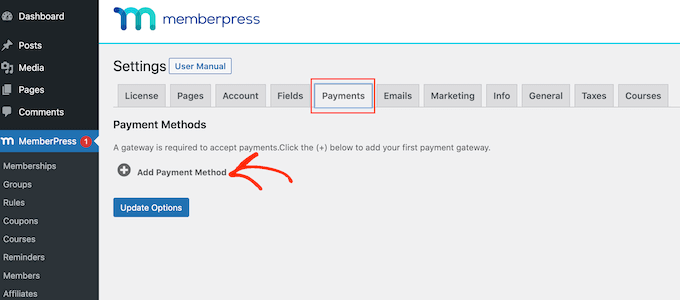
Du kan nu välja en betalningsmetod från rullgardinsmenyn 'Gateway'.
MemberPress kommer att visa alla inställningar du behöver konfigurera för att använda denna betalningsgateway. Till exempel, i följande bild, lägger vi till PayPal-betalning till WordPress.

Efter att ha angett denna information klickar du på 'Update Options' för att spara dina ändringar.
Du kan ofta förbättra kundupplevelsen genom att låta användare välja betalningsmetod. För att lägga till flera gateways till din klientportal, klicka på 'Lägg till betalningsmetod' och upprepa sedan samma process som beskrivs ovan.
Skapa en medlemskapsplan för dina klienter
Efter att ha lagt till en eller flera betalningsmetoder är du redo att skapa en medlemskapsplan.
För att komma igång, gå helt enkelt till MemberPress » Medlemskap och klicka på knappen 'Lägg till ny'.

På nästa skärm kan du skriva en titel för medlemskapsnivån och ställa in priset. Om du planerar att lägga till klienter manuellt kan du lämna fältet 'Pris' på '0'.
Men om du vill tjäna pengar genom att sälja prenumerationer till din klientportal kan du ange ett pris.
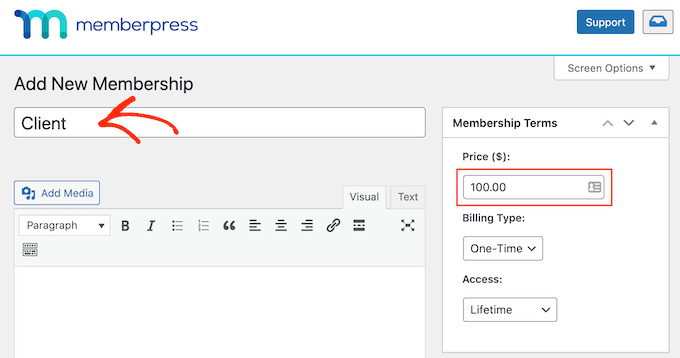
Använd sedan rullgardinsmenyn 'Faktureringstyp' för att skapa en faktureringscykel. Du kan till exempel ta ut en engångsavgift för livstidsåtkomst eller ställa in en återkommande månadsabonnemang.
I följande bild debiterar vi kunder 100 USD var sjätte månad.
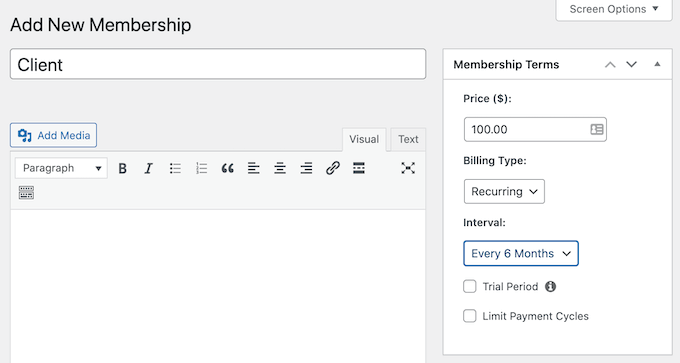
Genom att acceptera återkommande betalningar i WordPress kan du automatisera faktureringsprocessen. Detta kan spara dig massor av tid och leder generellt till färre betalningsförseningar och fel, vilket förbättrar kundupplevelsen. Det innebär också att du inte behöver skicka fakturor manuellt.
Det finns några fler inställningar du kan konfigurera, men de flesta av dem är ganska enkla. Med det sagt kan du gå igenom dessa inställningar och göra eventuella ändringar du vill.
När du är nöjd med hur planen är konfigurerad, klicka på 'Publicera' för att göra den live.
MemberPress låter dig skapa ett obegränsat antal medlemskapsplaner med olika inställningar, som VIP-planer för dina bästa kunder eller till och med gruppmedlemskap för företagsteam. För att skapa fler medlemskapsnivåer, följ helt enkelt samma process som beskrivs ovan.
Skapa medlemskapsregler för dina kunder
Därefter behöver du lägga till några åtkomstregler, som låter dig skapa ett exklusivt område endast för kunder på din WordPress-webbplats.
Gå helt enkelt till sidan MemberPress » Regler och klicka sedan på knappen ‘Lägg till ny’.

På nästa skärm måste du först välja vilket innehåll du vill begränsa.
Avsnittet ‘Skyddat innehåll’ erbjuder olika alternativ. Till att börja med kan du begränsa åtkomsten till specifika sidor och inlägg, även om detta kan vara tidskrävande om du har mycket innehåll.
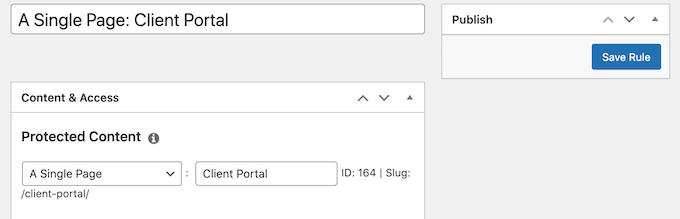
Ett annat alternativ är att begränsa åtkomsten till alla undersidor till en viss huvudsida. Du kan till exempel skapa en huvudsida ‘Kundportal’ och sedan begränsa åtkomsten till alla dess undersidor. Detta kan spara dig mycket tid och ansträngning.
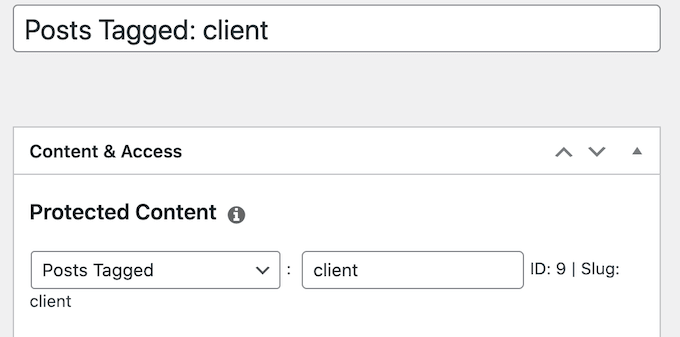
På samma sätt kan du begränsa åtkomsten till alla inlägg som har en specifik kategori eller tagg.
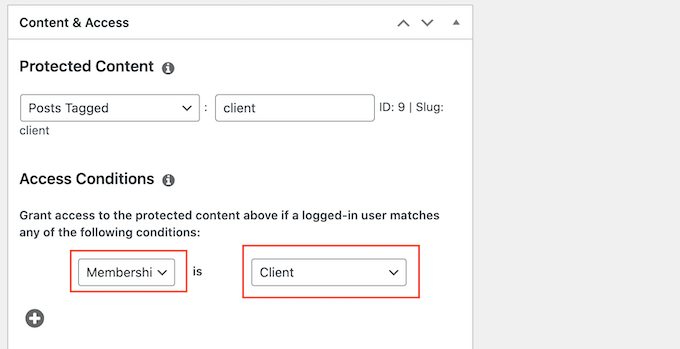
Ange därefter vem som har åtkomst till innehållet genom att öppna rullgardinsmenyn 'Åtkomstvillkor' och välja 'Medlemskap'.
I den andra rullgardinsmenyn väljer du den medlemsnivå du skapade tidigare.
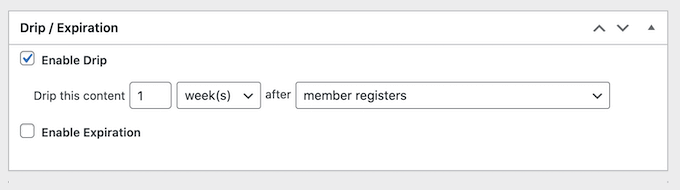
Nedanför regeleditorn hittar du även alternativ för innehållsdroppning och utgångsdatum.
Innehållsdroppning är en kraftfull funktion som låter dig gradvis släppa innehåll till dina kunder, vilket kan vara ett utmärkt sätt att hålla dem engagerade på lång sikt.
För mer information, se vår guide om hur du lägger till automatiskt droppande innehåll på din WordPress-webbplats.
När du är nöjd med hur åtkomstregeln är inställd, klicka på knappen ‘Spara regel’ för att lagra dina inställningar.
Du kan skapa fler regler för innehållsbegränsning genom att följa samma process som beskrivs ovan.
Skapa en kundkontosida i MemberPress
Därefter vill du skapa en Kontosida, som klienter kommer att se när de loggar in på din portal.
Gå först till MemberPress » Inställningar och klicka på fliken 'Sidor'.
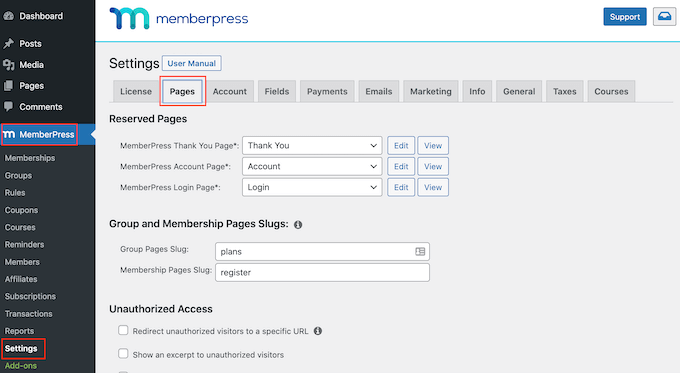
MemberPress skapar automatiskt en kontosida.
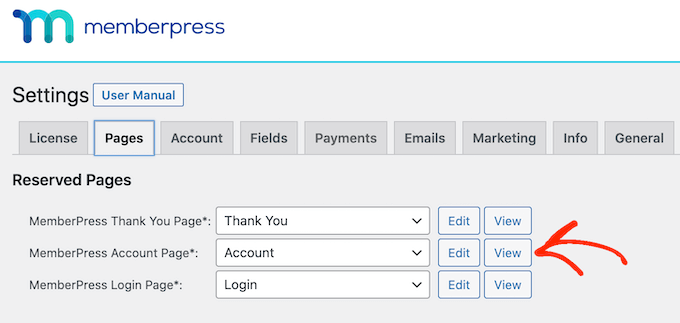
För att förhandsgranska sidan, klicka på knappen 'Visa' bredvid 'MemberPress Account Page'.
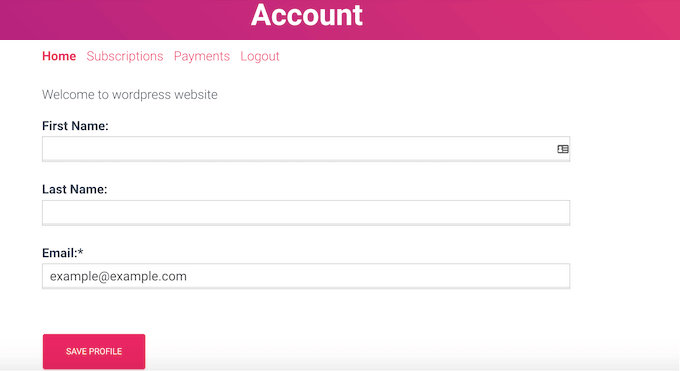
Standardsidan Konto har några olika flikar där kunder kan redigera sina profiler, kontrollera sina prenumerationer och logga ut från sina konton.
Den här sidan är också utformad för att passa perfekt med ditt WordPress-tema. Som du kan se på följande bild har kontosidan samma stil och färger som webbplatsens ThemeIsle Hestia Pro-tema.
Standardsidan Konto bör passa bra för de flesta klientportaler. Du kan dock redigera sidan precis som du skulle göra med vilken annan WordPress-sida som helst.
För att göra några ändringar, klicka på knappen 'Redigera'.
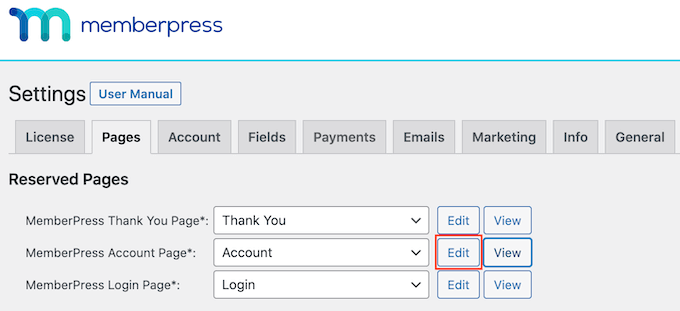
Detta startar standardredigeraren för WordPress innehållsredigerare, där du kan göra dina ändringar.
Designa en professionell klientportal

SeedProd är den bästa dra-och-släpp-sidbyggaren för WordPress, som används av över 1 miljon webbplatser. Den låter dig skapa helt anpassade kontosidor och klientinstrumentpaneler för att ge en unik, varumärkesanpassad upplevelse för dina användare, utan att kräva kodning.
Du kan också använda den för att bygga anpassade WordPress-teman från grunden, skapa högkonverterande landningssidor och mer.
För mer information, se vår guide om hur man skapar en anpassad sida i WordPress.
Det är viktigt att veta att allt innehåll du lägger till direkt på den här sidan i WordPress-redigeraren, som text eller bilder, är offentligt.
Klient-specifik information som hanteras av MemberPress, såsom en klients profil och prenumerationsdetaljer, är dock säker och endast synlig för dem när de är inloggade.
När du är nöjd med hur kontosidan ser ut, scrolla bara till botten av skärmen och klicka på 'Uppdatera alternativ'.
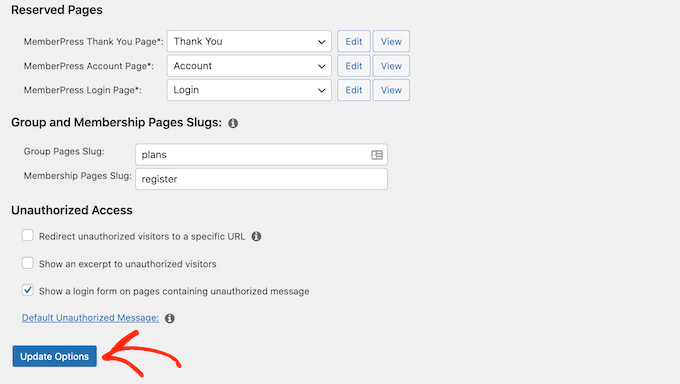
MemberPress kommer nu att skapa Kontosidan.
Du kan se den här sidan live på din WordPress-blogg eller webbplats genom att lägga till /account/ i slutet av din domän. Till exempel: www.example.com/account/.
Du kan också hitta den här sidan i din WordPress-instrumentpanel genom att gå till Sidor » Alla sidor.
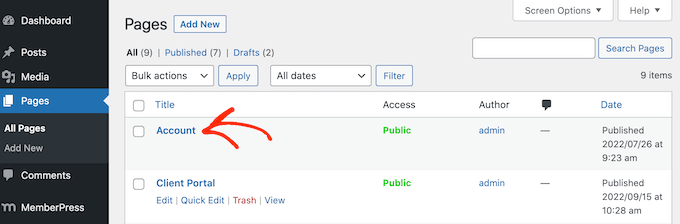
Även om MemberPress skapar den här sidan automatiskt, kan du lägga till Konto-innehållet på vilken sida eller inlägg som helst med kortkoden [mepr-account-form].
För mer information om hur du placerar kortkoden, se vår guide om hur man lägger till en kortkod i WordPress.
Anpassa kundkontosidan i MemberPress
Regler för innehållsskydd är ett sätt att skapa exklusivt innehåll för dina kunder. Ibland vill du dock kanske dölja specifikt innehåll på en sida eller i ett inlägg, som en speciell välkomstvideo, en lista med användbara länkar eller ett nedladdningsbart välkomstpaket.
I det här fallet kan du omsluta innehållet i en kortkod. MemberPress kommer sedan att dölja eller visa innehållet inuti kortkoden, baserat på om personen är inloggad på din klientportal.
För att börja behöver du känna till ID:t för klientmedlemsnivån. För att få detta, gå helt enkelt till MemberPress » Medlemskap och titta på värdet i kolumnen 'ID'.
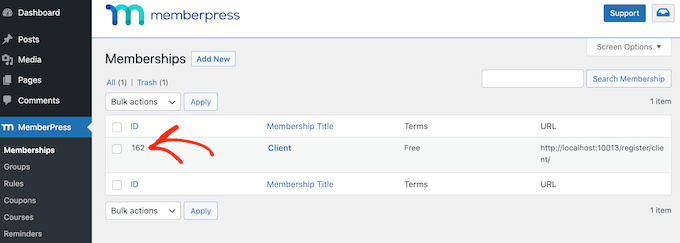
När du har ID:t, gå till sidan eller inlägget där du vill dölja innehåll.
Du kan sedan lägga till ett Shortcode-block ovanför innehållet och ett block under innehållet.
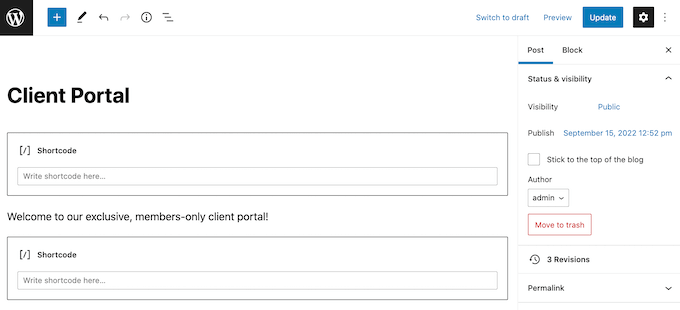
I det övre blocket, lägg till följande: [mepr-active membership='162']. Se till att du ersätter siffran med klientmedlemskapets ID som du fick i föregående steg.
Lägg sedan till följande i det nedre blocket: [/mepr-active].
Klicka sedan helt enkelt på knappen 'Uppdatera' eller 'Publicera' för att göra ändringarna live. Du kan nu besöka din webbplats i inkognitoläge eller när du är utloggad från ditt WordPress-konto, och MemberPress kommer att dölja innehållet inuti kortkodblocken.
För att se innehållet, logga helt enkelt in på ett klientmedlemskapskonto.
Lägga till flikar på kontosidan i MemberPress
Som standard har sidan Konto flikarna Hem, Prenumerationer, Betalningar och Logga ut.
Du kanske vill lägga till fler flikar för att hjälpa medlemmar att hitta innehåll i din klientportal. Du kan till exempel skapa flikar för kundtjänstprogramvara som HelpScout så att klienter enkelt kan kontakta ditt supportteam.
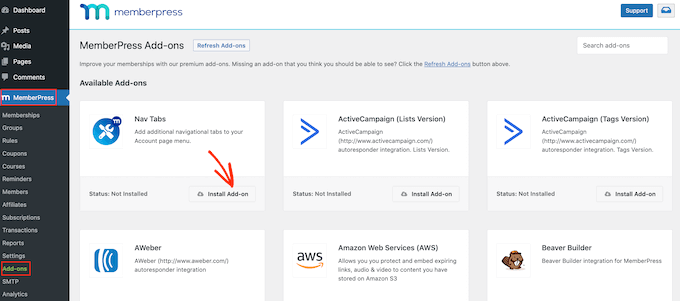
Du kan lägga till fler flikar på Kontosidan med tillägget MemberPress Nav Tabs.
Gå helt enkelt till MemberPress » Tillägg och klicka sedan på knappen 'Installera tillägg' bredvid 'Nav Tabs'.
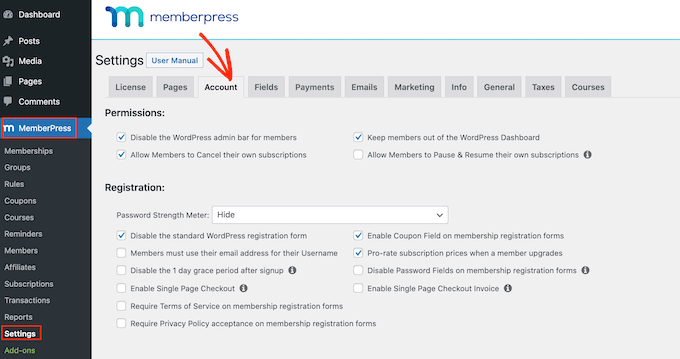
Gå sedan till MemberPress » Inställningar.
Klicka här på fliken 'Konto'.
Skrolla sedan ner till 'Inställningar för kontonavigeringflikar' och markera rutan 'Aktivera kontonavigeringflikar'.
När du har gjort det ser du en ny redigerare där du kan välja antingen 'Innehåll' eller 'URL'.
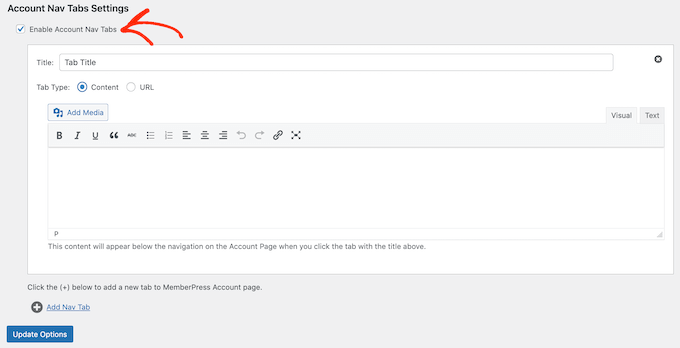
Om du väljer 'Innehåll' kan du sedan lägga till bilder, text, ljud, kortkoder och annat innehåll.
Detta innehåll kommer att visas inuti den nya fliken, som du kan se i följande bild.
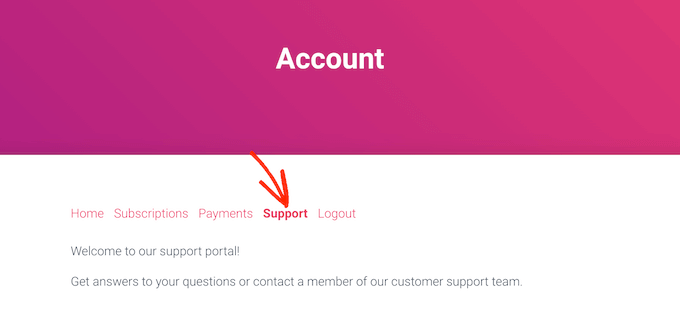
Det andra alternativet är 'URL', som tar klienten till en annan sida, liknande att klicka på ett objekt i en navigeringsmeny.
Om du väljer 'URL', kan du skriva in en titel och den URL som fliken kommer att länka till. Som standard öppnas länken i samma webbläsarflik, eller så kan du öppna den i en ny flik genom att markera rutan 'Öppna URL...'.
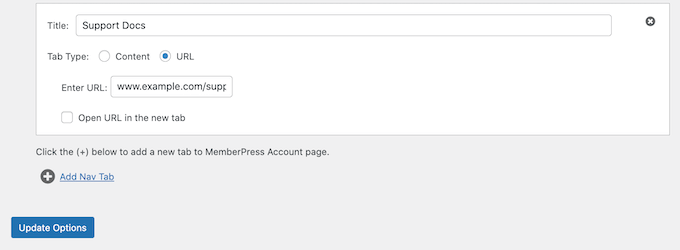
För att lägga till fler flikar på kontosidan, klicka helt enkelt på 'Lägg till ny flik' och upprepa processen som beskrivs ovan.
Efter att ha lagt till alla dina anpassade flikar, klicka på knappen ‘Update Options’ för att spara dina ändringar.
Lägga till anpassat innehåll för en enskild klient
MemberPress låter dig också visa ett annat meddelande för varje klient på fliken 'Hem' på deras kontosida.
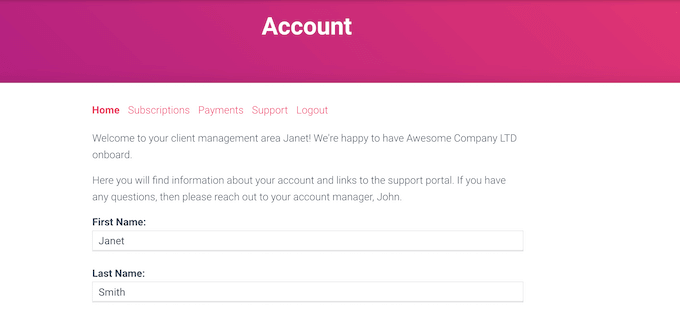
Genom att skapa en personlig hälsning kan du få dina kunder att känna sig mer uppskattade och värderade. Du kan också uppdatera detta meddelande när som helst, så det är ett utmärkt sätt att dela resurser som kunden kan ha nytta av, till exempel dokumentation för en WooCommerce-produkt de nyligen köpt.
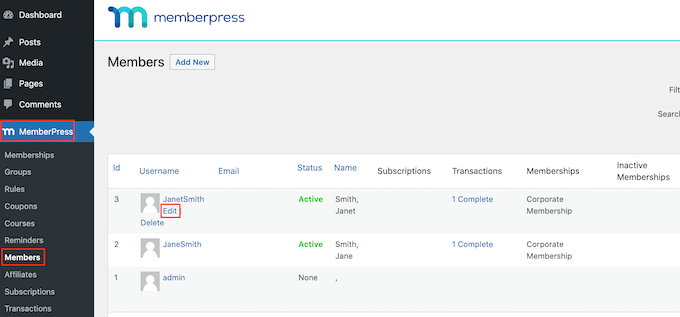
För att lägga till ett anpassat meddelande, gå till MemberPress » Medlemmar. Du kan sedan hovra över en kund och klicka på länken ‘Redigera’ när den visas.
Därefter, scrolla till sektionen 'Custom MemberPress Account Message' och lägg till innehållet som du vill visa för den här specifika kunden.
Detta område fungerar som den vanliga WordPress-redigeraren, så du kan lägga till bilder, kortkoder, bildgallerier, video, ljudfiler och andra resurser som klienten kan finna användbara.
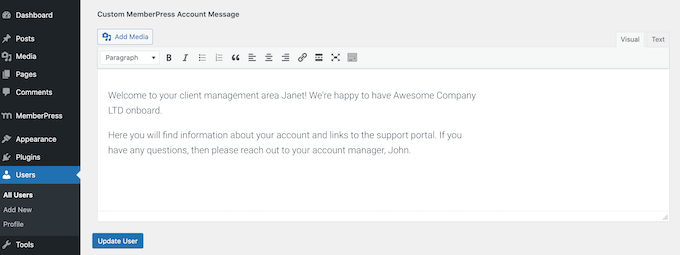
När du är klar, glöm inte att klicka på knappen 'Uppdatera användare' för att spara dina ändringar.
Lägga till en länk till klientområdet med MemberPress
Därefter kan du hjälpa kunder att komma åt portalen genom att lägga till den i huvudmenyn navigeringsmenyn.
Gå helt enkelt till Utseende » Menyer och klicka för att expandera sektionen 'Sidor' om den inte redan är expanderad.
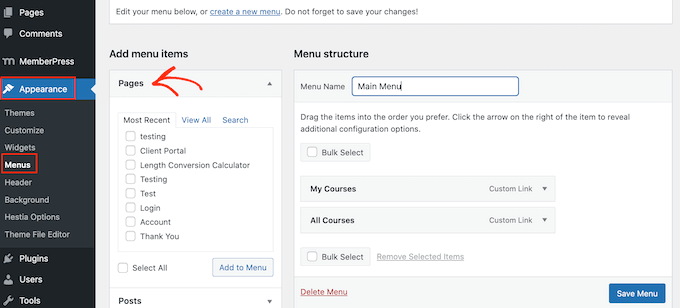
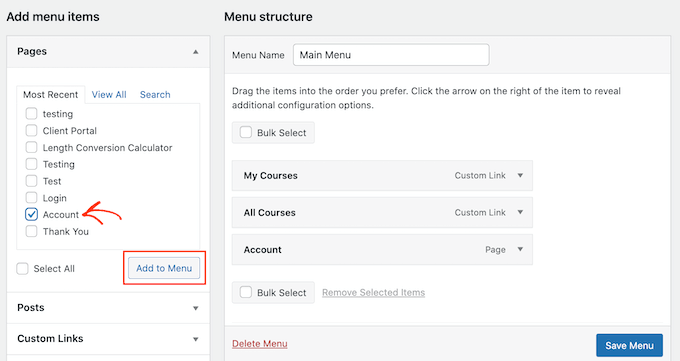
Du kan nu markera rutan bredvid 'Konto' och klicka på 'Lägg till i meny'.
När du har gjort det är du fri att ändra var kontosidan visas i menyn med dra-och-släpp.
Du kan också ändra etiketten som används för sidan 'Konto'. Standard är 'Konto', men du kanske vill använda 'Klientportal' eller liknande.
För att göra detta, klicka för att expandera sektionen 'Konto' och skriv sedan en ny titel i fältet 'Navigationsetikett'.
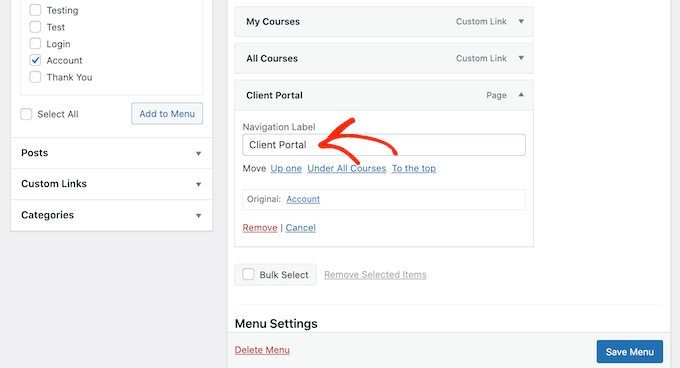
Glöm inte att klicka på ‘Spara meny’ för att lagra dina inställningar.
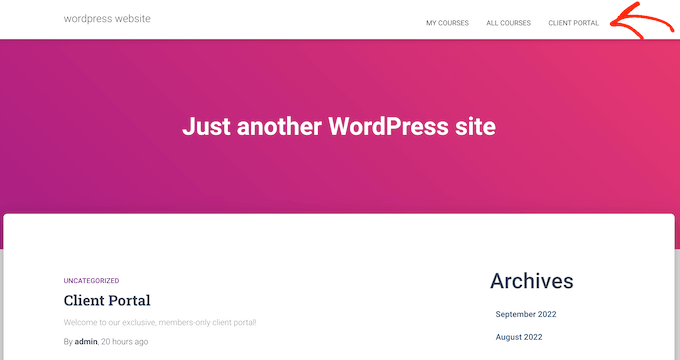
Nu, om du besöker din webbplats, kommer du att se en länk till Kontosidan i din meny.
Notera: Om du inte ser alternativet Utseende » Menyer på din webbplats och bara ser Utseende » Redigerare, betyder det att ditt tema har Full Site Editing (FSE) aktiverat. För steg-för-steg-instruktioner om hur du skapar en meny för ett blockaktiverat tema, se vår guide om hur man lägger till en navigeringsmeny i WordPress.
Utöka klientportalen med MemberPress
Vid det här laget har du skapat en kundportal med exklusivt, endast för medlemmar-innehåll och till och med ett personligt välkomstmeddelande. Det är en bra början, men låt oss titta på några andra funktioner du kan lägga till kundportalen med MemberPress.
1. Filnedladdningar
Vill du erbjuda nedladdningsbara filer till dina kunder? Detta kan vara vad som helst från kopior av dina fakturor till hjälpsamma rapporter och studier eller anpassad grafik du har skapat för kunden.
MemberPress levereras med ett tillägg för filnedladdningar som låter dig erbjuda nedladdningsbart innehåll. Efter att ha skapat en nedladdning kan du lägga till den på vilken sida eller inlägg som helst med en kortkod.
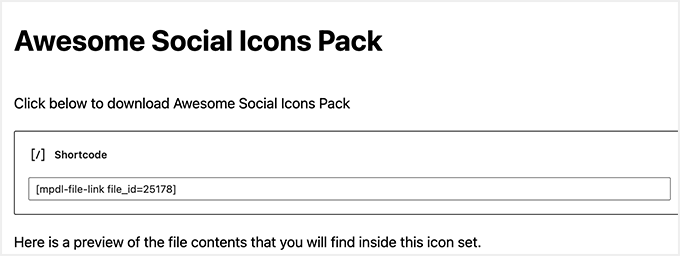
MemberPress kommer sedan att visa en länk som besökare kan använda för att ladda ner filen.
Du kan göra filen exklusiv för dina kunder med hjälp av pluginets innehållsskyddsfunktioner eller till och med skapa personliga nedladdningar för varje kund.
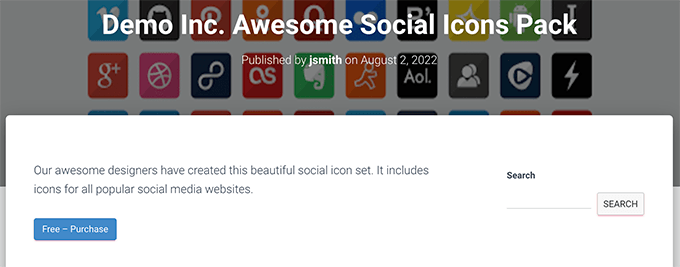
För steg-för-steg-instruktioner, se vår guide om hur man hanterar filnedladdningar.
2. Utbildningskurser
Du kanske vill erbjuda kurser, workshops och annat utbildningsmaterial till dina kunder. Detta kan lägga till mycket värde och övertyga folk att förnya sina kundmedlemskap.
De goda nyheterna är att MemberPress också är ett av de bästa WordPress LMS-plugins.
MemberPress kursbyggare är byggd ovanpå WordPress blockredigerare. Detta innebär att du kan lägga till lektioner, ämnen, kategorier, videor, bilder och mer med hjälp av de WordPress-verktyg du redan är bekant med.
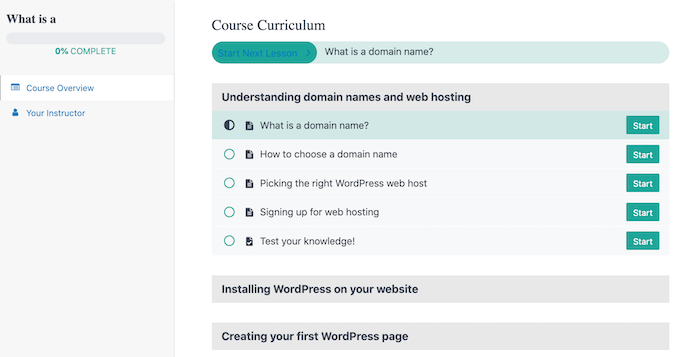
För mer information, se vår handledning om hur du enkelt skapar onlinekurser i WordPress.
3. Lägg till formulär i klientområdet
Oavsett om det är ett kontaktformulär, feedbackformulär, kundrecensionsformulär eller en kundundersökning, är formulär ett viktigt sätt att kommunicera med dina kunder.
Du kan använda dem för att få feedback och förbättra medlemsupplevelsen, samtidigt som du ger kunderna ett sätt att ställa frågor och få support.
MemberPress integreras perfekt med WPForms, som är den bästa WordPress-formulärbyggarpluginen på marknaden.

Vi har använt det på WPBeginner för att skapa våra kontaktformulär och årliga undersökningar och har funnit det vara mycket nybörjarvänligt. För detaljer, se vår fullständiga WPForms-recension.
Ibland kan klienter vilja ladda upp filer till portalen, som ett kontrakt du behöver signera eller ett vittnesmål du ska lägga till i klientens portfölj.
Du kan enkelt skapa formulär för filuppladdning med WPForms. Du kan sedan bädda in detta formulär på kontosidan eller vilken medlemsinloggningssida som helst på din webbplats.
Dessutom, om du behöver skapa ett dokument för kunder, låter WPForms PDF Addon dig snabbt omvandla formulärinlämningar till polerade PDF-filer för avtal eller fakturor. Detta ger ytterligare ett sätt att hantera viktiga kunddokument direkt i din portal.
4. Skapa en kunskapsbas för kunder
En kunskapsbas innebär att kunder inte behöver kontakta dig och vänta på svar varje gång de har en fråga.
Ett självbetjäningsbibliotek med information gör det möjligt för kunder att snabbt hitta de svar de behöver, vilket minskar antalet supportförfrågningar du får.
Vi rekommenderar att använda Heroic KB för att enkelt skapa en sökbar kunskapsdatabas. Det är det bästa kunskapsdatabaspluginet och kommer med funktioner som bilagor till artiklar, omröstning och feedback på artiklar, inbyggd analys och mer.
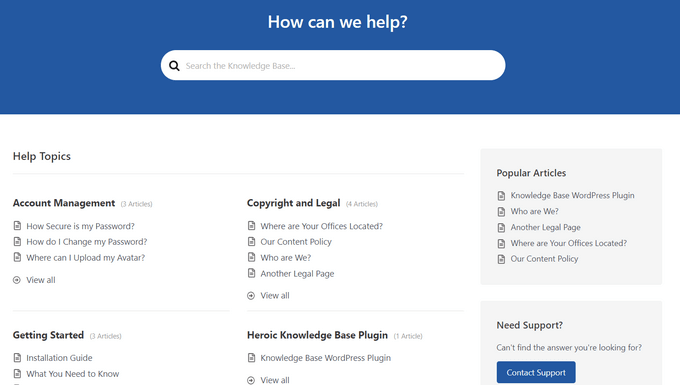
Heroic KB levereras också med KnowAll-temat, som sömlöst integreras med MemberPress för att ge din kunskapsbas ett professionellt utseende.
För mer information, se den här guiden om hur man skapar en kunskapsdatabas i WordPress.
5. Sälja fler produkter och tjänster
Som företagare kanske du vill marknadsföra andra produkter och tjänster till dina kunder.
MemberPress fungerar med många av de e-postmarknadsföringstjänster du kanske redan använder på din webbplats, inklusive Brevo, Constant Contact, och Drip. Detta gör det enkelt att hålla kontakten med dina kunder och marknadsföra andra produkter och tjänster som de kan vara intresserade av.
Ett annat alternativ är att lägga till en onlinebutik till din portal med WooCommerce och sälja produkter direkt till dina kunder.
Vanliga frågor om kundportaler
Här är några frågor som våra läsare ofta ställer om att lägga till kundportaler i WordPress:
Vilket är det bästa pluginet för att skapa en kundportal i WordPress?
Vi rekommenderar MemberPress för att skapa en kundportal eftersom det är den mest kraftfulla och flexibla lösningen på marknaden. Den låter dig enkelt begränsa innehåll, hantera kundkonton, ta emot betalningar och integrera med många andra tjänster.
Kan jag skapa en kundportal i WordPress gratis?
Även om det finns vissa gratis medlemskapsplugins tillgängliga, har de ofta betydande begränsningar. För en professionell och säker klientportal med nödvändiga funktioner rekommenderar vi att investera i ett premiumplugin som MemberPress för att säkerställa tillförlitlighet och support.
Vilka är de viktigaste funktionerna för en klientportal?
En bra kundportal behöver säker inloggning och registrering, en privat kontosida för kunder, filhanteringsfunktioner och enkel navigering. Beroende på din verksamhet kanske du också vill ha funktioner för fakturering, projektuppdateringar eller direkt support.
Hur gör jag min klientportal säker?
För att hålla din portal säker, börja med att använda ett pålitligt plugin som MemberPress. Du bör också införa starka lösenord för alla användare, installera ett SSL-certifikat på din webbplats och håll alltid din WordPress-kärna, plugins och tema uppdaterade.
Vi hoppas att den här artikeln hjälpte dig att lära dig hur du skapar en klientportal i WordPress. Du kanske också vill se vårt experttips om de bästa WordPress-teman för medlemskapswebbplatser och hur man skapar en videomedlemskapswebbplats i WordPress.
Om du gillade den här artikeln, prenumerera då på vår YouTube-kanal för WordPress-videoguider. Du kan också hitta oss på Twitter och Facebook.



Rob Wood
Kan produkter visas inuti kundportalen, snarare än på den publika startsidan?
Jag behöver bara en produkt för kunder att begära en offert
WPBeginner Support
För det bör du kunna lägga till ett formulär i ditt medlemsområde och dina användare skulle kunna fylla i det formuläret för att begära en offert.
Admin
Sahil Rajput
Tack så mycket för att du gav mig dessa värdefulla blogglänkar, jag är så tacksam och hjälpsam.
WPBeginner Support
Glad you found our guide helpful
Admin