


Känner du att din WordPress-webbplats inte riktigt fångar den look eller känsla du är ute efter?
Om du lägger ner mycket omsorg på ditt innehåll är det bara logiskt att ge designen samma uppmärksamhet. Ibland kan en liten justering, som att uppdatera dina teckensnitt, göra stor skillnad.
Typografi handlar inte bara om hur text ser ut. Det påverkar hur människor läser, hur de känner sig när de navigerar på din webbplats och hur de uppfattar ditt varumärke.
Rätt teckensnitt kan öka läsbarheten, bygga förtroende och ge din webbplats en polerad, professionell känsla. Och det bästa? Att få den där anpassade looken är enklare än du tror!
I den här guiden visar vi dig 5 enkla sätt att ändra teckensnitt i ditt WordPress-tema. Du kan välja den metod som fungerar bäst för dig och få en fräsch, personlig design på bara några minuter. 🧑🎨
Varför ändra typsnitt på din WordPress-webbplats?
Typsnitt spelar en stor roll i din webbplats design och användarupplevelse. De påverkar hur besökare uppfattar din WordPress-webbplats från det ögonblick de anländer.
Om din text är svår att läsa är det mer troligt att besökare blir frustrerade och lämnar. Rätt teckensnitt hjälper människor att enkelt läsa ditt innehåll, vilket uppmuntrar dem att stanna längre.
Din typografi kommunicerar också ditt varumärkes personlighet och bygger förtroende. Ett väl valt typsnitt kan få ditt företag att framstå som mer professionellt och trovärdigt för din publik.
Nu, medan de flesta WordPress-teman kommer med bra standardtypsnitt, är det genom att ändra dem som du får din webbplats att verkligen sticka ut.
Lyckligtvis finns det flera sätt att ändra teckensnitt i WordPress. Vi visar dig flera olika metoder, och du kan klicka på länkarna nedan för att hoppa till valfri sektion:
- Metod 1: Ändra typsnitt i WordPress temaanpassare
- Metod 2: Ändra typsnitt i WordPress Full Site Editor
- Metod 3: Ändra WordPress-teckensnitt med ett WordPress-plugin
- Metod 4: Ändra typsnitt med en WordPress-temabyggare
- Metod 5: Anpassa teckensnittsutseende i WordPress innehållsredigerare
- Bonustips: Lägg till en teckenstorleksjusterare till din WordPress-blogg
- Vanliga frågor om att ändra WordPress-teckensnitt
- Videoguide: Hur man ändrar teckensnitt i WordPress
- Fler sätt att anpassa typografin på din WordPress-webbplats
Redo? Låt oss hoppa rakt in.
Metod 1: Ändra typsnitt i WordPress temaanpassare
Ett enkelt sätt att ändra din webbplats typsnitt är att gå till WordPress temaanpassare. Den låter dig ändra utseendet på din webbplats och visar en förhandsgranskning i realtid.
📝 Notera: Om ditt anpassningsmenyalternativ saknas, har ditt tema troligen fullständig webbplatsredigering aktiverad, och du måste använda en annan metod eller byta tema.
För den här handledningen använder vi Sydney-temat.
Tänk dock på att alternativen kan variera beroende på ditt WordPress-tema. Generellt sett vill du leta efter inställningar för 'teckensnitt' eller 'typografi' i Anpassaren som är specifika för ditt tema. Ibland kan dessa finnas under en sektion för 'globala' inställningar.
För att komma igång kan du gå till Utseende » Anpassa från din WordPress-instrumentpanel.

Detta startar WordPress temaanpassare.
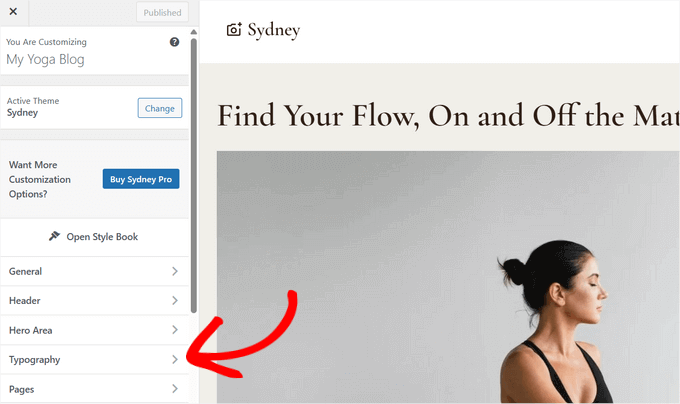
Sydney-temat har en sektion för 'Typografi' med alternativ för att ändra stilarna för huvudsektionerna på din webbplats. För att ändra teckensnittet kan du klicka på alternativet 'Typografi' i menyn till vänster.
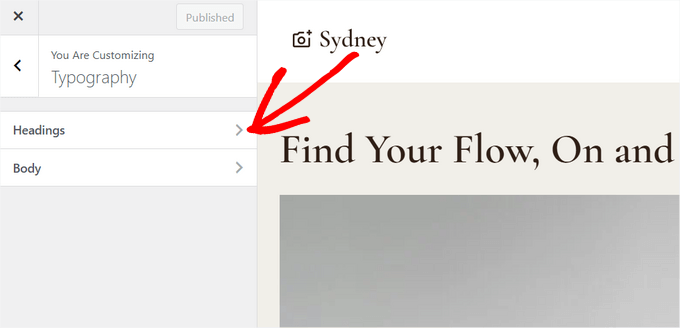
På nästa skärm ser du alternativ för att anpassa typografin för rubriker ('Headings') och brödtext ('Body').
Klicka på alternativet 'Rubriker'.
Härifrån kan du välja olika typsnitt under avsnittet 'Typsnittsfamilj'.
Detta är Google-typsnitten som erbjuds av temat, och att välja ett alternativ från rullgardinsmenyn ändrar rubrikerna på hela din webbplats.
Du kan välja ett teckensnitt och se hur det ser ut i förhandsgranskningen till höger på skärmen. Till exempel kan vi här se hur teckensnittet 'Bellefair' ser ut på vår testwebbplats.

Dessutom kan du även anpassa andra teckensnittsinställningar.
Du kan till exempel ändra teckensnittsvikt, teckensnittsstil, radhöjd, bokstavsavstånd, textdekorering och mer.
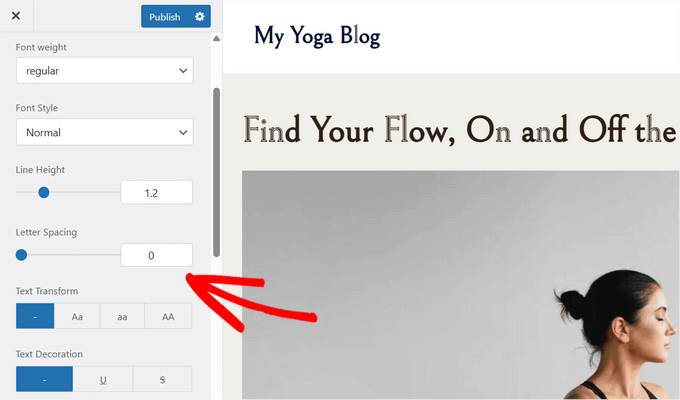
Du kan till och med justera typsnittsstorleken för stationära datorer, mobila enheter och surfplattor för att säkerställa att typografin ser bra ut på alla skärmar.
När du är klar, glöm inte att klicka på knappen 'Publicera' eller 'Uppdatera'.
Du kan nu besöka din webbplats och se det nya typsnittet. På vår demosida har vi till exempel ändrat brödtextens typsnitt till Source Sans Pro och rubrikens typsnitt till Playfair Display.
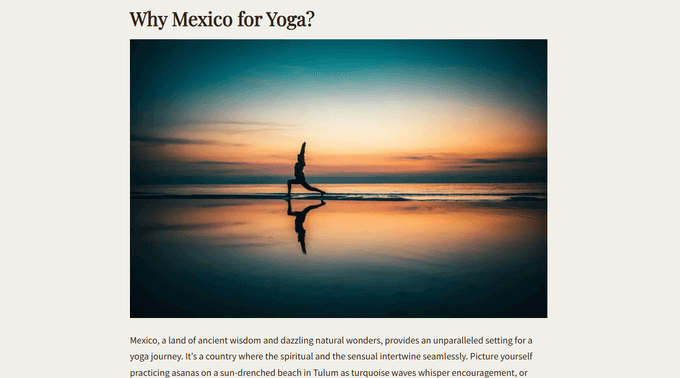
Det är viktigt att notera att inte alla WordPress-teman erbjuder samma funktioner och anpassningar som Sydney erbjuder. Om ditt tema inte erbjuder det, fortsätt läsa till nästa metod.
Metod 2: Ändra typsnitt i WordPress Full Site Editor
Om du använder ett blockbaserat WordPress-tema som Twenty Twenty-Two, kan du ändra din webbplats typsnitt med hjälp av redigeraren för hela webbplatsen (FSE).
Redigeraren för hela webbplatsen låter dig anpassa ditt WordPress-tema med hjälp av block, precis som när du redigerar inlägg eller sidor med hjälp av WordPress blockredigerare.
För den här handledningen använder vi temat Twenty Twenty-Two. För att komma igång kan du gå till Utseende » Redigerare från WordPress adminpanel.
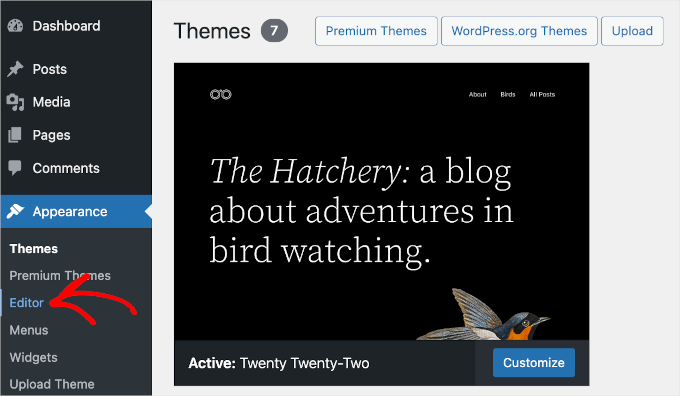
Detta öppnar redigeraren för hela webbplatsen för ditt WordPress-tema.
Klicka sedan på ikonen ‘Stilar’ i det övre högra hörnet och klicka sedan på alternativet ‘Typografi’.
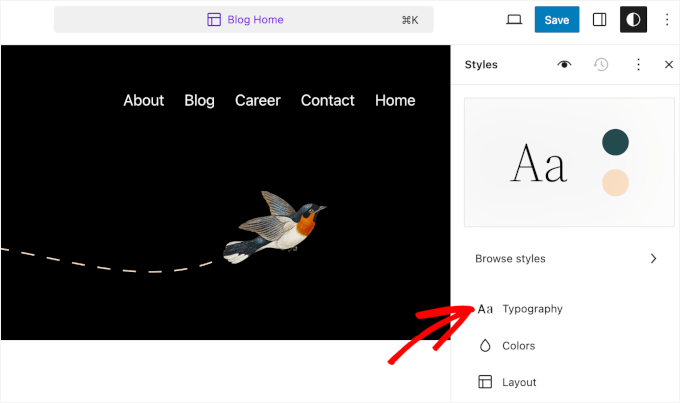
Därefter kan du välja element som text och länkar för att ändra deras typografi.
Vi väljer ‘Text’ som element och klickar sedan på rullgardinsmenyn ‘FONT’ för att ändra dess typsnitt.
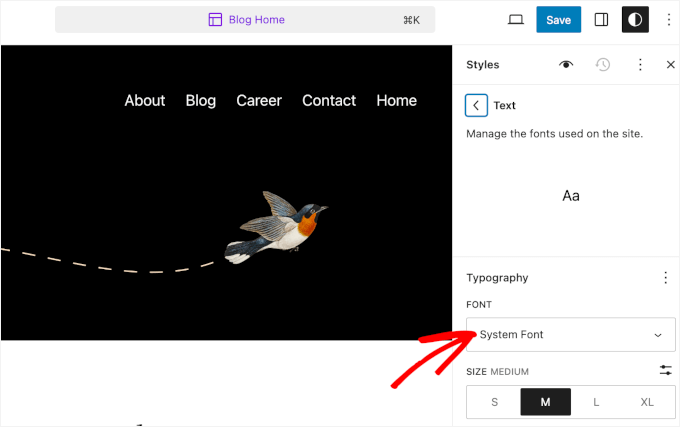
När du är klar klickar du helt enkelt på knappen 'Spara'.
Du har framgångsrikt ändrat typsnittet med hjälp av redigeraren för hela webbplatsen. Du kan också lägga till anpassade typsnitt på din WordPress-webbplats, och sedan ändra dem i redigeraren för hela webbplatsen.
🔗 Relaterat: Kolla in vår sammanställning av de bästa blockteman för Full Site Editing för att hitta ett som passar din stil och utnyttjar FSE-funktionerna fullt ut.
Metod 3: Ändra WordPress-teckensnitt med ett WordPress-plugin
Ett annat sätt att ändra WordPress-typsnitt är att använda ett WordPress-plugin som Fonts Plugin.
Det är ett WordPress typografi-plugin som låter dig lägga till tusentals Google-typsnitt och olika typsnittsvarianter till din webbplats.
Först måste du installera och aktivera Fonts Plugin. Om du behöver hjälp, se vår guide om hur man installerar ett WordPress-plugin.
Vid aktivering kommer du att se snabbstartsguiden för Fonts Plugin i din WordPress-instrumentpanel. Du kan ange din e-postadress för att få PDF-filen eller navigera till ‘Anpassa typsnitt’ för att börja redigera.
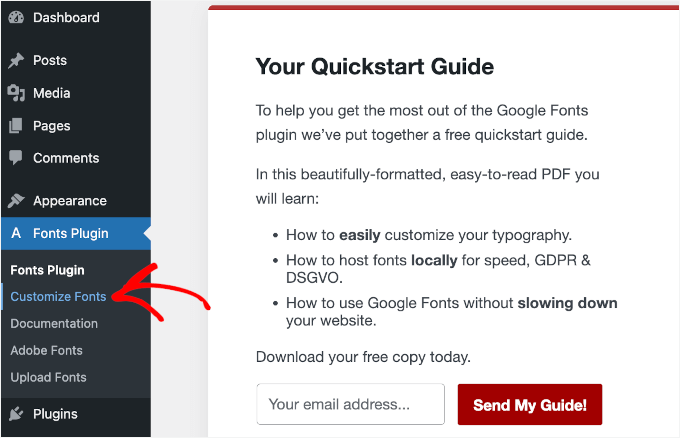
Detta öppnar pluginets anpassningsalternativ i din temas anpassningsverktyg.
På den här sidan, klicka på menyn ‘Grundinställningar’.
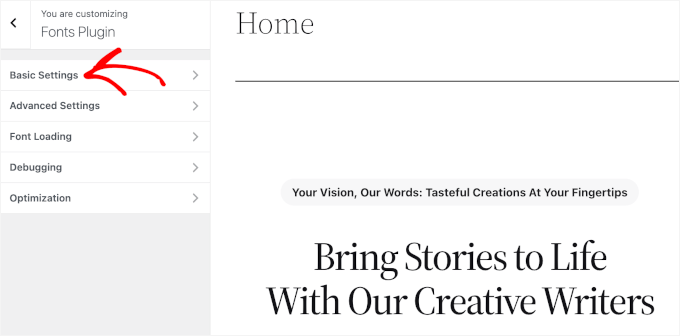
När du väl är inne i menyalternativet kan du börja anpassa ditt innehåll, rubriker och knapptypografi.
Expandera helt enkelt rullgardinsmenyn för varje textelement och välj ditt föredragna typsnitt.
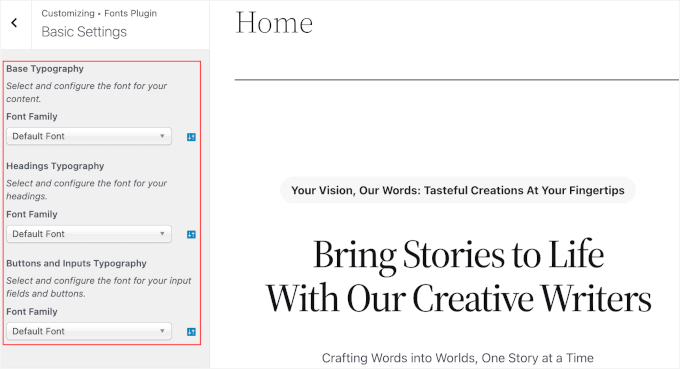
När du är klar, glöm inte att klicka på knappen ‘Publicera’, så kommer Fonts Plugin att uppdatera ändringarna.
Metod 4: Ändra typsnitt med en WordPress-temabyggare
Det finns många kraftfulla WordPress-temabyggare som låter dig skapa ett anpassat tema utan att redigera kod. Du kan använda dem för att ändra typsnittet för olika element på din webbplats.
För den här handledningen använder vi SeedProd, den bästa plugin för WordPress-landningssidor och temabyggare. Den erbjuder en dra-och-släpp-byggare för att skapa anpassade teman utan att röra en enda kodrad.
Vi har själva använt SeedProd för att bygga landningssidor och till och med hela e-handelswebbplatser. För detaljer om vår erfarenhet av verktyget, läs vår kompletta recension av SeedProd.

Observera att du behöver SeedProd Pro-versionen eftersom den inkluderar temabyggaren. Det finns också en SeedProd Lite-version som du kan använda gratis.
Först måste du installera och aktivera SeedProd-pluginet. För mer information, se vår guide om hur man installerar ett WordPress-plugin.
Vid aktivering ser du SeedProd välkomstskärm. Ange din licensnyckel och klicka på knappen 'Verifiera nyckel'. Du hittar enkelt licensnyckeln i ditt SeedProd-kontoområde.

Därefter kan du gå till SeedProd » Temabyggare från WordPress adminpanel.
Klicka sedan på knappen 'Teman' högst upp.
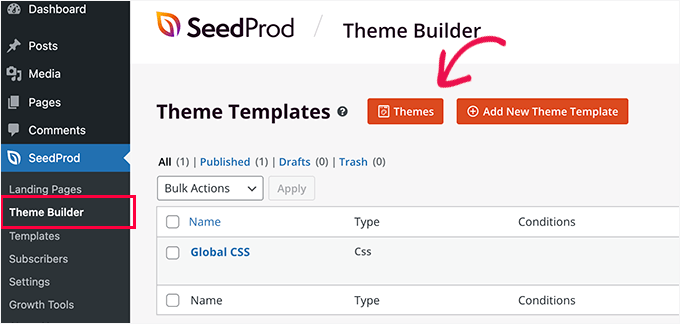
Härifrån kommer pluginet att visa dig flera teman att välja mellan.
Håll bara muspekaren över ett tema du vill använda och klicka sedan på det. Vi använder temat 'Starter' för den här handledningen.
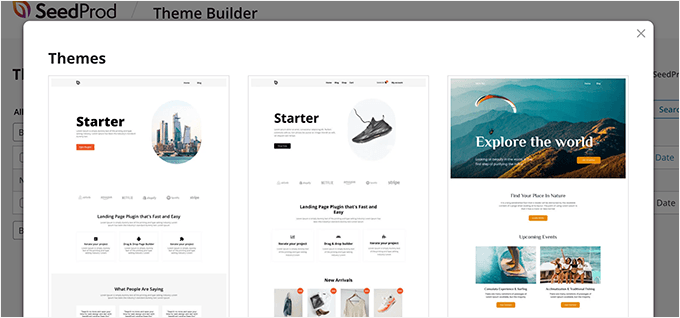
SeedProd kommer nu att generera olika temamallar.
Du kan redigera varje mall och anpassa ditt WordPress-tema. Det finns till och med ett alternativ för att manuellt lägga till en temamall.
Låt oss redigera mallen för startsidans tema och ändra typsnitten för olika element. För att börja kan du klicka på länken ‘Redigera design’ under ‘Startsida’.
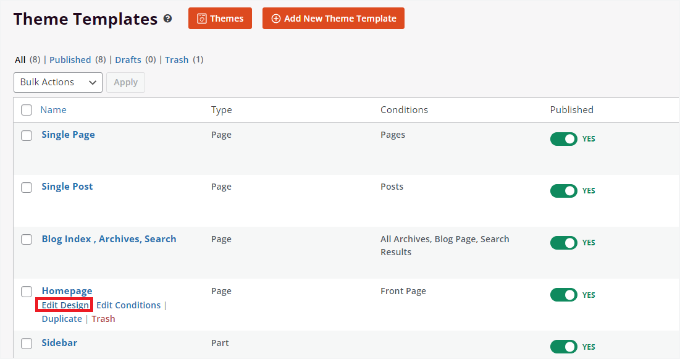
Detta startar SeedProd:s dra-och-släpp-temabyggare. Du kan lägga till nya element från menyn till vänster och placera dem var som helst i mallen.
För att ändra typsnittet för någon temasektion, välj den helt enkelt. Vi väljer till exempel textrutan under rubriken Starter.
Därefter vill du gå till fliken 'Avancerat' i menyn till vänster och klicka på knappen 'Redigera' framför Typografi.
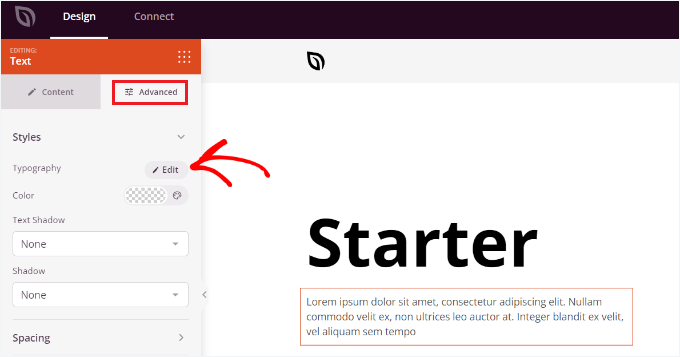
Därefter ser du flera alternativ för att redigera typografin för din valda sektion.
Du kan klicka på rullgardinsmenyn 'Font Family' och välja ett typsnitt för din text. Det finns också alternativ för att välja fetstil, justera teckenstorleken, radhöjd, bokstavsavstånd, justering, versalisering och mer.
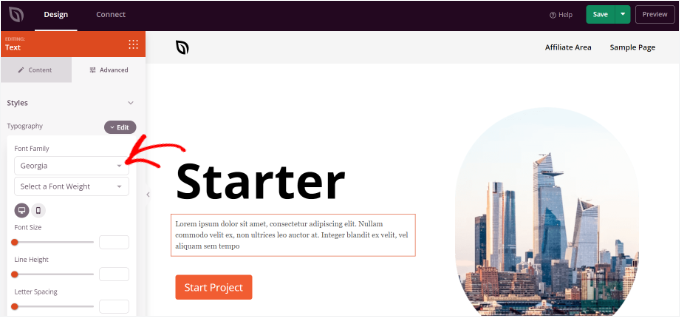
Du kan nu upprepa detta steg och ändra teckensnittet för andra element på ditt tema.
När du är klar klickar du helt enkelt på knappen 'Spara' högst upp.
För att tillämpa det anpassade temat och typsnitten, gå till SeedProd » Temabyggare och växla omkopplaren bredvid alternativet ‘Aktivera SeedProd-tema’ till Ja.
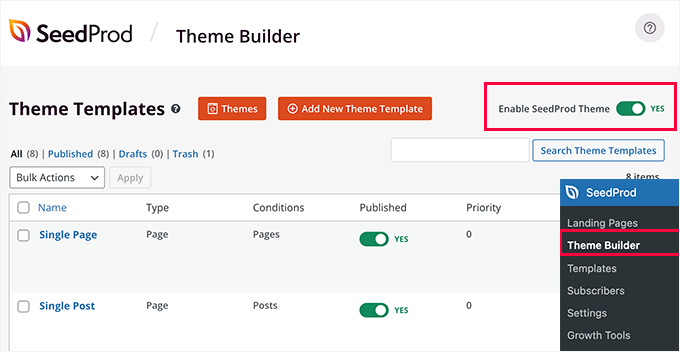
Om du vill skapa ett WordPress-tema från grunden, se vår guide om hur man enkelt skapar ett anpassat WordPress-tema.
Metod 5: Anpassa teckensnittsutseende i WordPress innehållsredigerare
Du kan också ändra hur dina teckensnitt visas i specifika blogginlägg och sidor med hjälp av innehållsredigeraren.
💡 Insidertips: Nackdelen med den här metoden är att den bara kommer att tillämpa det nya typsnittet på det specifika inlägget eller sidan. Med andra ord, du måste upprepa det här steget för alla andra inlägg där du vill tillämpa liknande anpassning.
Även om den här metoden kan vara väldigt praktisk för inläggsspecifika anpassningar, bör du överväga de andra alternativen om du letar efter ett alternativ för att ändra teckensnitt över hela webbplatsen.
För att ändra teckensnittet med hjälp av WordPress innehållsredigerare, redigera helt enkelt ett inlägg eller lägg till ett nytt. När du är inne kan du markera texten för att ändra dess utseende.
I inställningspanelen till höger vill du gå till sektionen ‘Typografi’. Klicka sedan på de 3 prickarna framför ‘Typografi’ och välj ‘Utseende’ från rullgardinsmenyn.
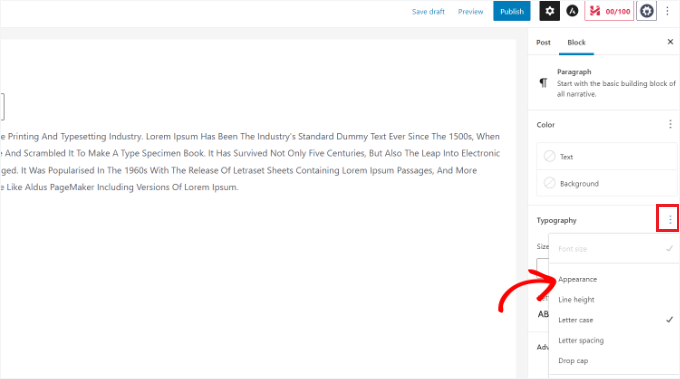
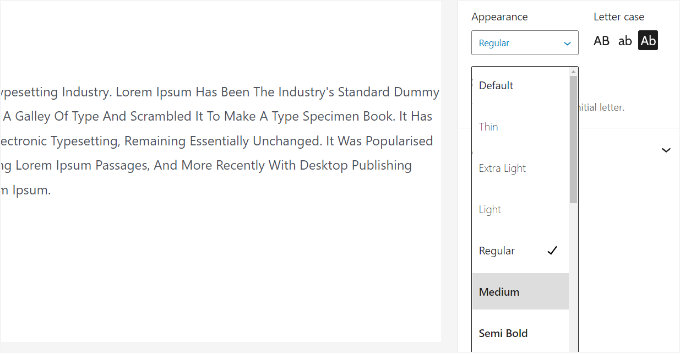
När du har gjort det visas inställningarna för 'Utseende'.
Låt oss klicka på rullgardinsmenyn och välja en stil för ditt typsnitt. Du kan till exempel göra typsnittet fet, tunn, kursiv, svart, fet kursiv, extra fet och mer.
I detta inställningsområde kan du också ändra teckenstorlek, välja versalisering, redigera färg, aktivera initialer och mer.
Glöm inte att uppdatera eller publicera din sida när du är klar.
Bonustips: Lägg till en teckenstorleksjusterare till din WordPress-blogg
Vill du göra din blogg mer tillgänglig och läsarvänlig? Att lägga till en typsnittsresizer är ett enkelt men kraftfullt sätt att göra det.
En teckenstorleksjusterare låter dina besökare justera textstorleken på din WordPress-blogg för att passa deras läskomfort. Detta är särskilt användbart för personer med synnedsättning, äldre användare eller alla som surfar i svagt ljus eller på små skärmar.
Dessutom, till skillnad från att använda webbläsarens zoomfunktion, som förstorar allt på sidan och kan störa din layout, justerar en teckensnittsförstorare endast texten. Det innebär bättre läsbarhet utan att bryta din design.
Det är ett omtänksamt tillägg som gör ditt innehåll mer inkluderande och håller besökarna kvar på din webbplats längre.
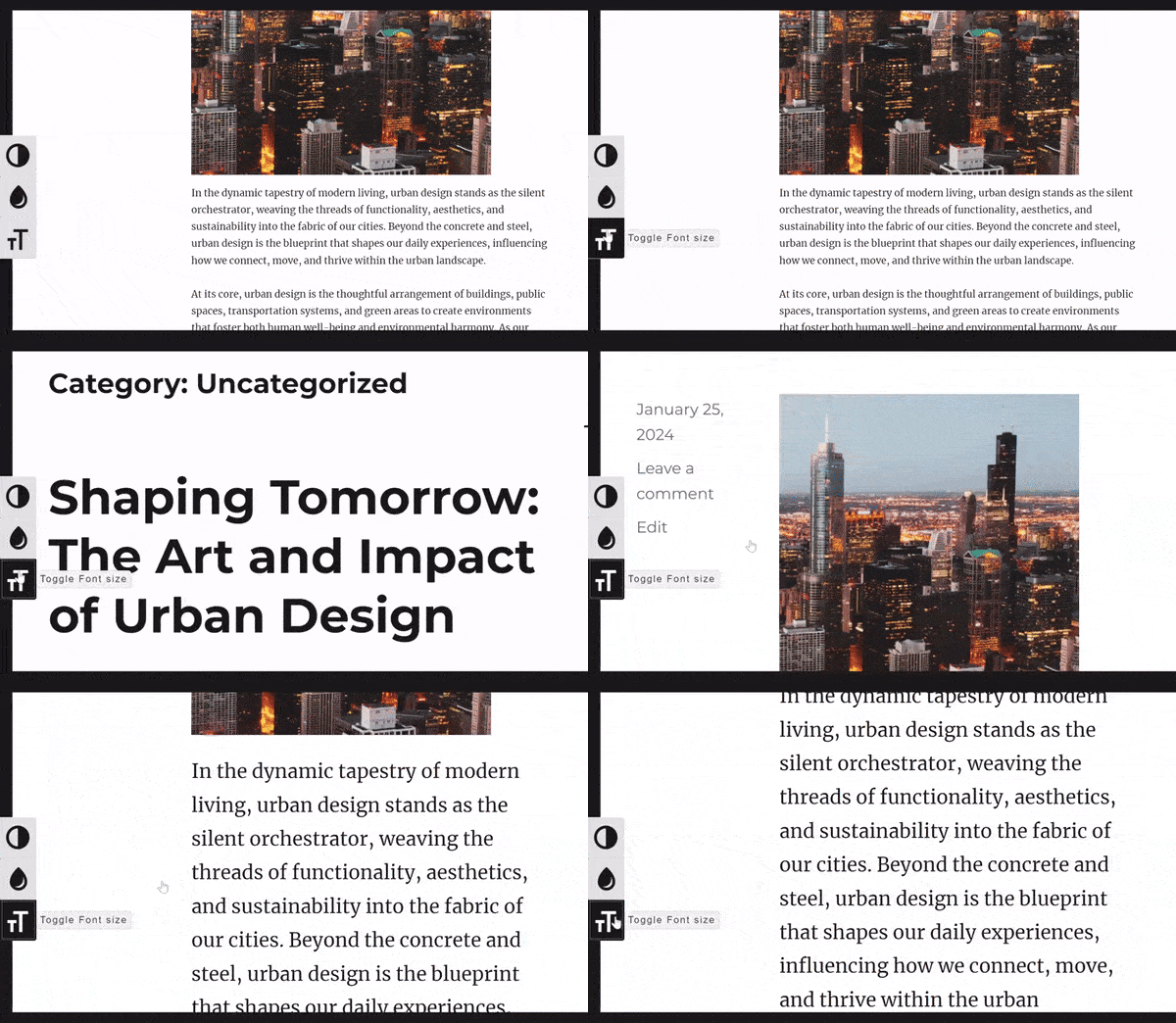
För steg-för-steg-instruktioner, se vår guide om hur man lägger till en teckenstorleksjusterare i Wordpress för bättre tillgänglighet.
Vanliga frågor om att ändra WordPress-teckensnitt
Under åren har våra läsare ställt några bra frågor om webbplatsens typografi. Här är svar på de vanligaste.
Var kan jag hitta bra gratis typsnitt för min webbplats?
Google Fonts är ett populärt alternativ och erbjuder över tusen gratis typsnittsfamiljer. Många WordPress-plugins och teman stöder det direkt, så det är lätt att använda.
Att ladda teckensnitt direkt från Googles servrar kan dock väcka integritetsfrågor enligt lagar som GDPR, eftersom det kan skicka besökares IP-adresser till Google.
För att undvika detta kan du justera inställningarna för att göra Google Fonts integritetsvänligt. Eller hosta teckensnitten lokalt på din webbplats.
Hur många olika typsnitt bör jag använda på min webbplats?
För att hålla din webbplats ren och professionell är det bäst att hålla sig till två eller tre teckensnitt. Ett vanligt tillvägagångssätt är att använda ett för rubriker och ett annat för brödtext.
Kan jag ladda upp en typsnittsfil som jag har laddat ner eller köpt?
Ja, det kan du. Plugins som Fonts Plugin eller sidbyggare som SeedProd gör det enkelt. Du kan också lägga till teckensnitt manuellt med CSS om du är bekväm med kod.
Videoguide: Hur man ändrar teckensnitt i WordPress
Vi har satt ihop en steg-för-steg-videoguide som guidar dig genom varje metod för att ändra typsnitt i WordPress. Titta på den nedan för att se processen i aktion! 🎥👇
Fler sätt att anpassa typografin på din WordPress-webbplats
Vi hoppas att den här artikeln hjälpte dig att lära dig hur du ändrar teckensnitt i WordPress. Därefter kanske du också vill se våra guider om:
- Vad är ett webbsäkert teckensnitt + Bästa webbsäkra teckensnitt (nybörjarguide)
- Hur du inaktiverar Google-typsnitt på din WordPress-webbplats
- Hur du gör Google-typsnitt integritetsvänliga
- Hur du enkelt ändrar teckenstorlek i WordPress
- Hur man lägger till ikon-teckensnitt till ditt WordPress-tema
- Hur man ändrar standardfärgen för textmarkering i WordPress
- Hur man hostar lokala typsnitt i WordPress för en snabbare webbplats
Om du gillade den här artikeln, prenumerera gärna på vår YouTube-kanal för WordPress-videoguider. Du kan också hitta oss på Twitter och Facebook.





RRrrrowry
Detta fungerar inte i Twenty Twenty Five
WPBeginner Support
För det temat skulle det vara i redigeraren under Stilar>Typografi för att välja mellan de teckensnitt som temat inkluderar.
Admin
Jiří Vaněk
Tack för tipset om Fonts Plugin. I Tjeckien, där jag har min webbplats, har vi problem med specialtecken i språket som č, ř, š, ď, etc. Många teckensnitt kan inte visa dessa tecken korrekt, vilket gör det svårt för mig att välja rätt teckensnitt. Detta plugin räddade mig genom att hitta rätt teckensnittsinställning som stöder det tjeckiska språket.
WPBeginner Support
Glad it was helpful
Admin