


WordPress driver miljontals webbplatser på olika språk, vilket gör det till ett utmärkt val för att bygga flerspråkiga webbplatser.
För att bygga en flerspråkig webbplats måste ditt tema dock hantera olika språk smidigt.
Om ditt tema inte är översättningsklart blir det svårt eller omöjligt att ändra texten till olika språk, även med det mest kraftfulla översättningspluginet. Som ett resultat kan din användarupplevelse komprometteras.
På WPBeginner kan du hitta vår språkbytesfunktion i sidfoten. Vårt standardspråk är engelska, och vi översätter det till 9 andra språk, inklusive franska, spanska och turkiska. Om du vill kan du prova att leka med den och se hur den smidigt ändras från ett språk till ett annat.
Att hitta ett tema som kan hantera olika språk kan vara lite utmanande. Därför visar vi i den här artikeln hur du hittar och översätter ett översättningsklart WordPress-tema.
Vad är ett WordPress-tema redo för översättning?
Ett översättningsklart WordPress-tema följer vissa kodningsmetoder som gör att du enkelt kan översätta all text som användare ser till andra språk.
WordPress använder systemet ‘gettext’ för att göra kärnprogramvaran översättningsbar till olika språk. Vi kommer att diskutera detta system senare i artikeln.
WordPress-utvecklare använder också 'gettext' för att skapa översättningsklara WordPress-teman och plugins så att du kan skapa en flerspråkig WordPress-webbplats.
Hur man hittar ett översättningsklart WordPress-tema
Även om WordPress har utmärkt stöd för att skapa webbplatser på vilket språk som helst, kanske temautvecklare inte finner det nödvändigt att skapa översättningsklara teman.
Om du ska skapa en webbplats på ett annat språk än engelska, måste du se till att temat du köper eller laddar ner är översättningsklart.
1. Hitta ett gratis översättningsklart WordPress-tema
För gratis teman kan du gå till WordPress.org:s temakatalog och öppna menyn 'Funktioner'.
Härifrån behöver du markera rutan bredvid alternativet 'Översättningsklar'.
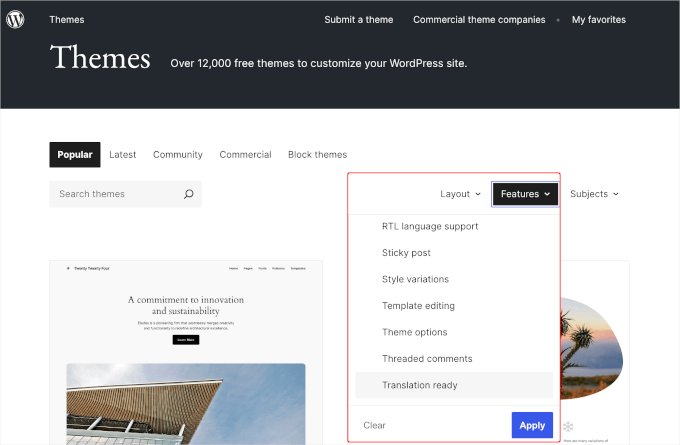
Klicka på knappen 'Verkställ'.
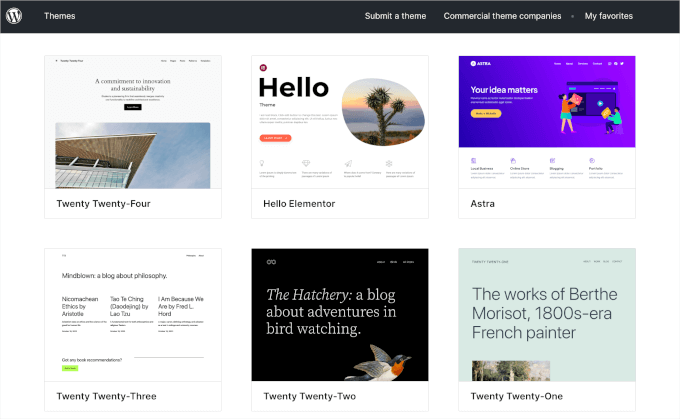
WordPress kommer då att visa dig gratis teman som har indikerat stöd för den översättningsklara funktionen.
Om du nu ska översätta ditt tema till ett höger-till-vänster-språk som arabiska, hebreiska, persiska och urdu, bör du också kryssa i alternativet 'Stöd för RTL-språk' i menyn 'Funktioner'.
Så, låt oss öppna rullgardinsmenyn 'Funktioner' och sedan välja 'Översättningsklar' tillsammans med alternativen 'Stöd för RTL-språk'.
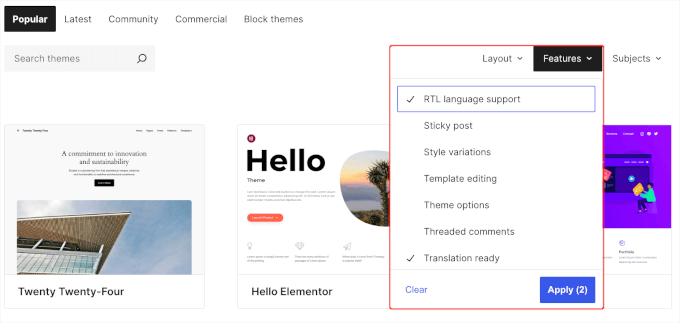
Du kan också ytterligare begränsa din sökning genom att markera andra funktioner du kan leta efter i ditt tema. Glöm bara inte att klicka på knappen 'Verkställ' för att sortera teman.
2. Hitta ett premium, översättningsklart WordPress-tema
Betalda eller premium WordPress-teman säljs av tredjepartsutvecklare på deras egna webbplatser.
De flesta av de bästa WordPress-teman på marknaden är översättningsklara. Detta inkluderar populära teman som Sydney, Astra och Divi. Alla dessa är översättningsklara.
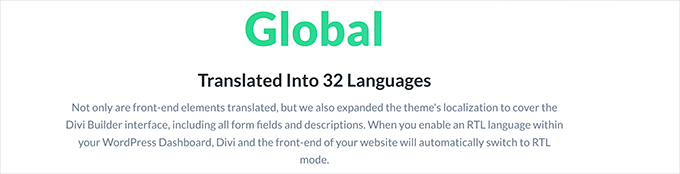
Du kan vanligtvis hitta information om översättningsberedskap på temats webbplats. Om du är osäker, fråga temautvecklaren innan du gör köpet.
När du har hittat ett översättningsklart WordPress-tema, fortsätt och installera det på din WordPress-webbplats.
Om du behöver hjälp kan du se vår guide om hur man installerar ett WordPress-tema med steg-för-steg-instruktioner.
Nu när du har ditt översättningsklara tema, låt oss titta på 3 metoder för att översätta det. Här är en snabb översikt över alla metoder vi kommer att dela:
Vi börjar med att översätta ett WordPress-tema utan ett plugin.
Metod 1: Översätta ett WordPress-tema i WordPress
Det finns flera sätt att översätta ett översättningsklart WordPress-tema. Du kan välja en metod beroende på dina krav.
Innan du börjar, låt oss först förbereda din webbplats för översättningar.
Välj språk för din webbplats
Först måste du välja språket för din webbplats. Detta gör att WordPress automatiskt kan använda rätt översättningsfiler för ditt tema.
Om du skapar en webbplats som inte är på engelska, se till att du har valt språket för din webbplats i WordPress-inställningarna.
Gå helt enkelt till sidan Inställningar » Allmänt i WordPress adminområde och rulla ner till avsnittet 'Webbplatsens språk'.
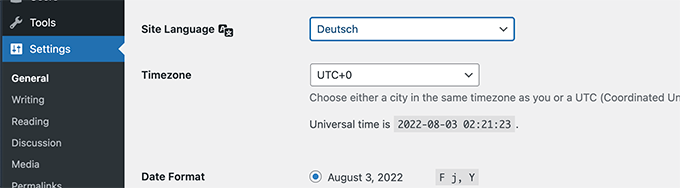
Nu kan du välja språk för din webbplats och sedan klicka på knappen 'Spara ändringar'.
Denna inställning talar helt enkelt om för WordPress att front-end på denna webbplats huvudsakligen är på detta specifika språk. WordPress kommer sedan att använda denna information för att se om en översättning är tillgänglig för alla dina WordPress-teman och plugins.
Om en översättning finns tillgänglig, laddas den ner och installeras automatiskt. Annars används översättningarna du anger i nästa steg.
Slutligen, om inga översättningar finns tillgängliga för det språket, kommer WordPress att använda temat som det är, vilket vanligtvis är på engelska.
Metod 2: Översätta ett WordPress-tema med TranslatePress
Den här metoden är enklare och rekommenderas för alla WordPress-användare.
Det låter dig visuellt översätta ditt WordPress-tema med en liveförhandsgranskning. Du kan se vilka strängar du översätter, hur de används på din webbplats och hur de ser ut efter att du har angett en översättning.
Du kommer manuellt att ange översättningar för varje sträng, men förhandsgranskningen i realtid hjälper dig att se mer kontext.
Först installerar och aktiverar vi pluginet TranslatePress. För mer information, se gärna vår steg-för-steg-guide om hur man installerar ett WordPress-plugin.
Efter att ha köpt pluginet kan du logga in på ditt konto på TranslatePress webbplats.
Under ditt konto ser du 2 nedladdningar – 'Main Plugin' och 'TranslatePress Business'. Den senare kombinerar alla tillägg under din plan.
Du måste installera och aktivera båda plugins.
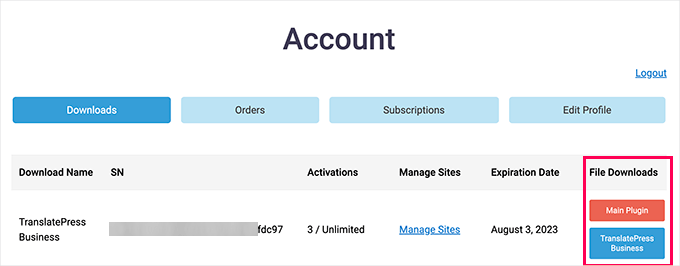
När du har installerat båda plugins på din WordPress-webbplats är du nu redo att konfigurera plugin-inställningarna.
För att komma igång vill du gå till Inställningar » TranslatePress i ditt WordPress-adminområde och växla till fliken ‘Licens’.
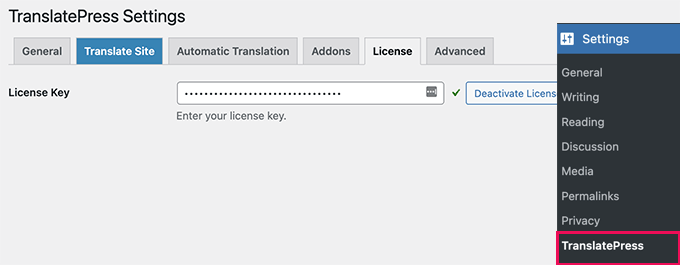
Här behöver du ange din plugin-licensnyckel. Du hittar denna information under ditt konto på TranslatePress webbplats.
När du har aktiverat licensnyckeln kan du växla till fliken 'Allmänt' under plugin-inställningarna. Härifrån vill du välja standardspråket för din webbplats.
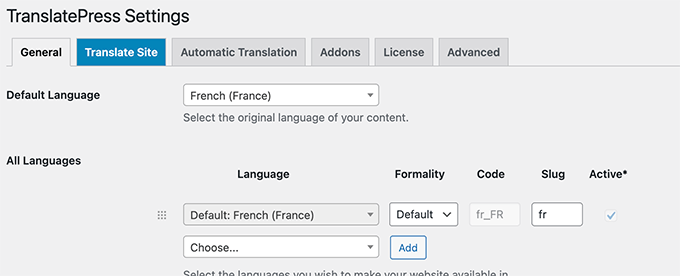
Nedanför kan du lägga till andra språk du vill lägga till på din webbplats. Du kan också granska andra inställningar på sidan.
Du kan till exempel välja alternativ för språkväljare, ange en underkatalog för standardspråket och mer.
När du är klar med anpassningen, klicka på knappen 'Spara ändringar' för att lagra dina inställningar.
Du är nu redo att börja översätta ditt WordPress-tema. Låt oss klicka på knappen ‘Translate Site’ i den övre adminverktygsfältet eller på inställningssidan.
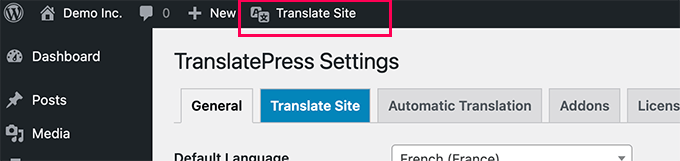
Detta startar skärmen 'Översätt' med en liveförhandsgranskning av din webbplats.
Håll helt enkelt muspekaren över en textdel. Om den texten genereras av ditt WordPress-tema, ser du en grön pennikon bredvid den.
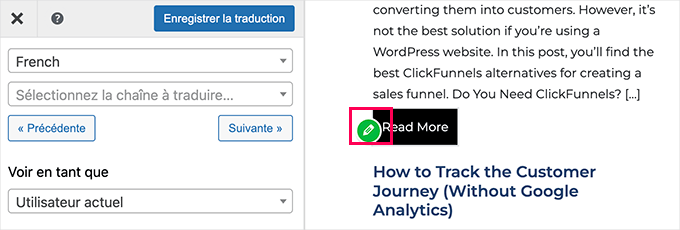
Att klicka på den visar översättningsalternativ i den vänstra kolumnen.
Fortsätt och ange översättningarna för den strängen.
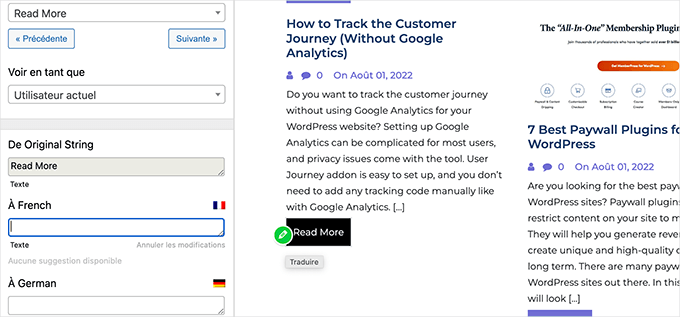
Du kan också översätta dina navigeringsmenyer och allt annat du ser på skärmen.
Glöm inte att spara dina ändringar för att lagra dina översättningar.
Metod 3: Manuellt översätta ett WordPress-tema
Denna metod kräver att du laddar ner WordPress-översättningsmallar och använder programvara för översättningsredigering för att översätta temat manuellt.
Först måste du ladda ner temat som du vill översätta till din dator och sedan packa upp temafilerna.
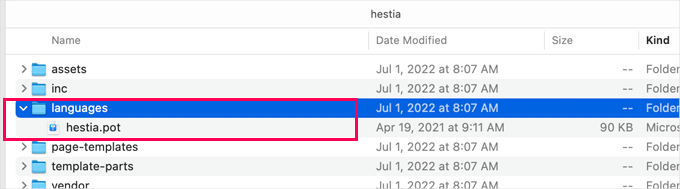
I de extraherade filerna hittar du mappen ‘languages’. Den här mappen bör innehålla en POT-fil, eller i vissa fall, en .po- eller .mo-fil. I exemplet nedan kan du se att hestia.pot ingår.
Vad är .pot .po och .mo-filer?
WordPress och WordPress-teman använder ett system som kallas 'gettext' för översättningar, lokalisering och internationalisering.
I 'gettext' använder programmerarna 'gettext'-anrop för varje översättningsbar del av programvaran. Dessa är programmeringsledtrådar som indikerar att en viss text är översättningsbar.
Dessa anrop samlas sedan i en POT-fil.
I grund och botten är en POT-fil en mall för översättningsbara strängar i ett program.
Med hjälp av en POT-fil genererar översättare sedan en .po (Portable Object) -fil för sitt språk. Filens namn hänvisar till språket den är avsedd för.
Till exempel skulle en fransk översättningsfil namnges fr_FR.po. Detta är filen som du kommer att översätta.
Slutligen är .mo-filerna det maskinläsbara formatet av .po-filen. Den kommer att genereras från .po-filen du får från översättningsredigeraren, så du behöver inte skapa den själv.
Översätta WordPress-tema med Poedit
Du kan helt enkelt redigera .pot- och .po-filer i valfri textredigerare. De flesta Linux-baserade distributioner levereras med förinstallerade kommandoradsverktyg som kan användas för att generera .mo-filer.
Eftersom du precis har börjat med lokalisering rekommenderas det starkt att du använder en ‘gettext’-redigerare.
Vi kommer att översätta ett WordPress-tema med Poedit, som är en 'gettext'-redigerare tillgänglig för Windows, Mac och Linux. Den är mycket enkel att använda och hjälper dig att snabbt översätta ditt WordPress-tema utan att bryta filer.
Det första du behöver göra är att installera Poedit som du skulle installera något annat program för ditt operativsystem.
Första gången du startar Poedit efter installationen kommer det att uppmana dig att skapa ett nytt projekt.
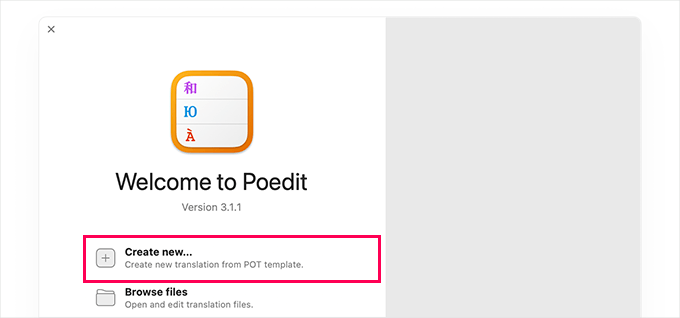
Om du klickar på 'Skapa ny' öppnas en dialogruta för filval. Du behöver bara välja POT-filen som följde med ditt tema.
Poedit kommer då att be dig att välja det språk du kommer att översätta temat till.
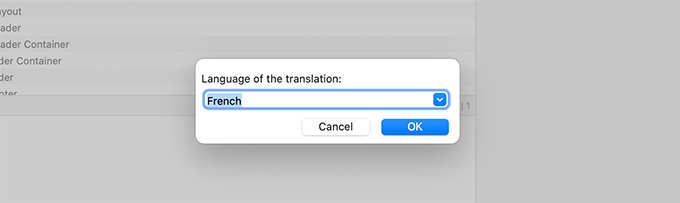
Efter språkval laddas filen i översättningsredigeraren.
Redigeraren kommer att lista alla översättbara strängar, och du kan klicka på valfri sträng för att översätta den.
Sedan ser du att det finns 2 rutor under den här listan. En är för källtexten och den andra är för översättningen.
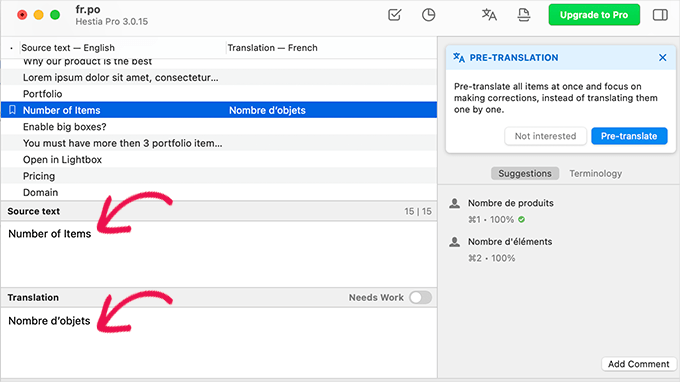
När du översätter en sträng går Poedit automatiskt vidare till nästa sträng i kön.
Efter att ha lagt till ett par översättningar, klickar du helt enkelt på knappen Arkiv » Spara för att spara dina ändringar. Poedit kommer att uppmana dig att ange ett namn för din PO-fil.
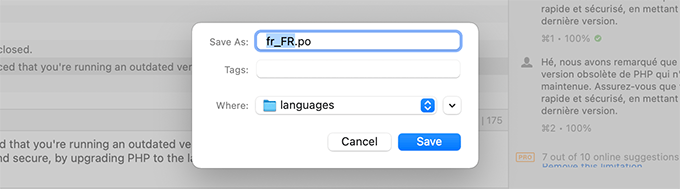
Som standard föreslår Poedit ett filnamn med språkkod, till exempel fr för franska och de för tyska. WordPress behöver dock dessa filer i formatet language_country.
Till exempel, om du översätter till franska för en publik i Frankrike, då behöver du använda fr_FR.po som filnamn. Likaså, om du översätter till arabiska för Egypten, då kommer du att använda ar_EG.po.
Tips: Du kan använda den här länken för att hitta din lands- och språk-kod
Efter att ha angett det korrekt formaterade filnamnet, klicka på knappen 'Spara'.
Du kan nu gå till språkmappen, och du kommer att se att Poedit har genererat en fil med filändelsen .po och en fil med filändelsen .mo.
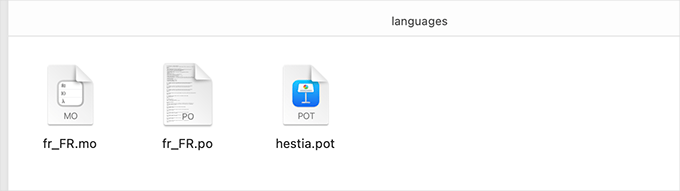
Du kan nu växla tillbaka till Poedit och fortsätta att översätta andra delar av ditt WordPress-tema.
Behöver du översätta till fler språk? Inga problem! Skapa helt enkelt ett nytt projekt i Poedit och upprepa denna process.
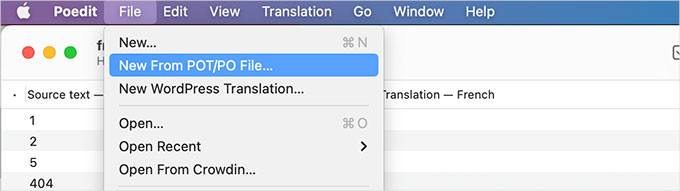
När du är klar, glöm inte att spara dina ändringar så att Poedit kan uppdatera dina PO- och MO-filer.
Ladda upp dina tem översättningar
När du är redo att ladda upp dina översättningar, anslut helt enkelt till din WordPress-webbplats med en FTP-klient eller 'Filhanteraren' i kontrollpanelen för ditt webbhotellskonto.
När du är ansluten vill du ladda upp hela mappen 'languages' från din dator till din WordPress-temamapp som finns under /wp-content/themes/ditt-teman-namn/.
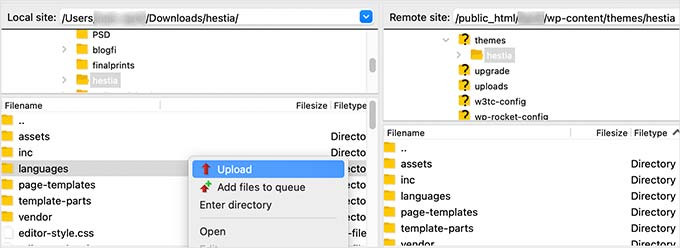
Det var allt! WordPress kommer nu att börja använda språkfilerna du laddade upp för att översätta ditt tema.
Hjälp till att översätta WordPress-teman och plugins
Om du inte är utvecklare och vill hjälpa WordPress tema- eller pluginutvecklare, då är översättning ett utmärkt sätt att bidra.
Överväg att skicka dina översatta PO-filer till dina temautvecklare så att andra WordPress-användare kan använda dem på sina webbplatser också.
Du kan också bidra till själva WordPress-kärnprogramvaran.
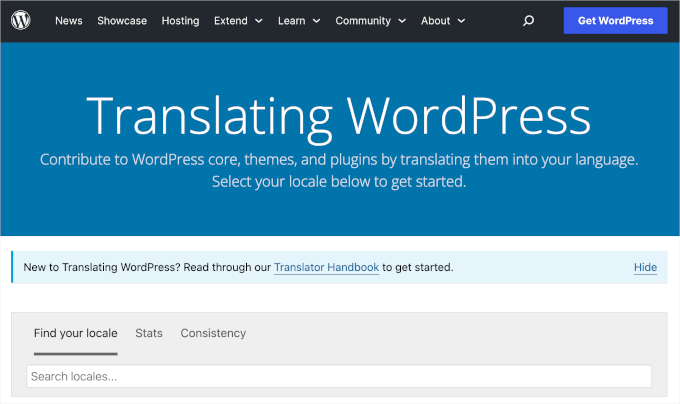
WordPress lokaliseringswebbplats har detaljerad information om hur du ansluter dig till ett WordPress-lokaliseringsteam för många olika språk.
Vi hoppas att den här artikeln hjälpte dig att lära dig hur du enkelt hittar och översätter ett översättningsklart WordPress-tema. Därefter kanske du också vill se våra guider om hur man översätter ett WordPress-plugin på ditt språk och hur man använder engelska WordPress-admin på en flerspråkig webbplats.
Om du gillade den här artikeln, prenumerera gärna på vår YouTube-kanal för WordPress-videoguider. Du kan också hitta oss på Twitter och Facebook.



ALi ASGHAR
Kära WEBBEGINNER’S Kan du berätta för mig Pls
Hur man skapar en navigeringsmeny i sidfoten
Se exempel
Samma sidfotsmeny i sidfoten
Jag väntar på ditt trevliga svar
WPBeginner Support
Hej Ali,
Om ditt WordPress-tema har definierat en navigeringsmeny i sidfotsområdet, kan du helt enkelt välja den platsen när du skapar dina menyer.
Admin
Mat
Det största problemet med teman är att relativt få teman kan fungera med flerspråkigt innehåll via flerspråkiga plugins:
Hur hittar jag rätt teman med stöd för flerspråkigt innehåll?
eller
Hur kan jag förbereda mitt tema för att använda med stöd för flerspråkigt innehåll?
WPBeginner Support
Se vår artikel om hur man hittar och översätter översättningsklara WordPress-teman.
Admin
Phong Bui
Efter översättning, från det visade ordet är inte. Hur löser du detta problem?
Tack så mycket
Zimbrul
En fråga jag har: efter att du har översatt (låt oss säga) en_US .po-fil, behöver du spara den som ro_RO.po (låt oss säga att jag översätter till rumänska) och sedan skicka ro_RO.po och .mo-filerna till språkmappen för temat?
WPBeginner Support
ja du bör ladda upp båda filerna till din temakatalog. Dessutom, om du har översatt ett tema helt, kan du kontakta temautvecklaren och skicka dem din .po-fil så att andra användare också kan dra nytta av det.
Admin
Zimbrul
Tack för förtydligandet. Jag började översätta ett tema på rumänska (WordPress är redan på rumänska) men det är lite svårt eftersom jag inte vill översätta temaalternativen i instrumentpanelen, jag vill bara översätta frontend (de delar som inte redan är på rumänska från standard WordPress-koden.
Rama
Mycket bra guide för att hitta och översätta ett översättningsklart WordPress-tema som kan översättas till flera språk.
Chaim
Tack! Det är mycket hjälpsamt.
Zimbrul
Kan inte säga hur mycket jag uppskattar den här artikeln! Jag använder Wordpress på engelska hela tiden men jag skapar också webbplatser på rumänska och jag skulle vilja att hela WordPress frontview ska vara på rumänska, därav kommer detta extremt till hands.
Jag tror det finns en förvirring bland WP-användare om att översätta teman, översätta WordPress, använda WordPress på sitt modersmål och bygga en flerspråkig WordPress-sida.
Susan Smith
Mycket intressant artikel! Zimbrul, jag har använt ett riktigt bra premium-plugin som heter WPML för att sätta upp en flerspråkig webbplats. Det är helt värt pengarna och tillåter anpassade översättningar.
Zimbrul
Susan, tack för att du nämnde detta plugin, jag var nära att köpa det många gånger men jag gjorde det aldrig eftersom jag är lite "rädd" för att bygga och administrera en tvåspråkig webbplats. Tack för tipset. Jag kanske provar det en dag efter att jag förstår hur SEO fungerar för en flerspråkig webbplats.