



Letar du efter en recension av ManageWP för att hjälpa dig att avgöra om det är rätt verktyg för webbplatshantering för dig?
Med ManageWP kan du övervaka och underhålla flera webbplatser från en central, online-instrumentpanel. Denna instrumentpanel låter dig enkelt utföra säkerhets- och prestandaskanningar samt hantera kommentarer, plugins och teman på flera webbplatser.
I denna ManageWP-recension tittar vi på detta populära verktyg för webbplatsadministration för att se om det är rätt för dig.
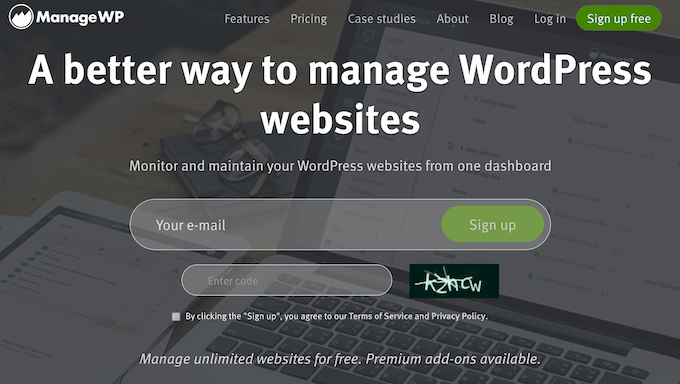
ManageWP: Varför använda det i WordPress?
ManageWP låter dig hantera flera WordPress-webbplatser från en enda instrumentpanel som är värd för ManageWP. Från den här instrumentpanelen kan du utföra viktiga underhållsuppgifter som att uppdatera alla dina WordPress-plugins, teman och till och med WordPress-kärnfilerna.
Du kan också schemalägga automatiserade säkerhetskopieringar och säkerhetsskanningar, övervaka din webbplats för driftstopp och göra nyckelordsanalys.
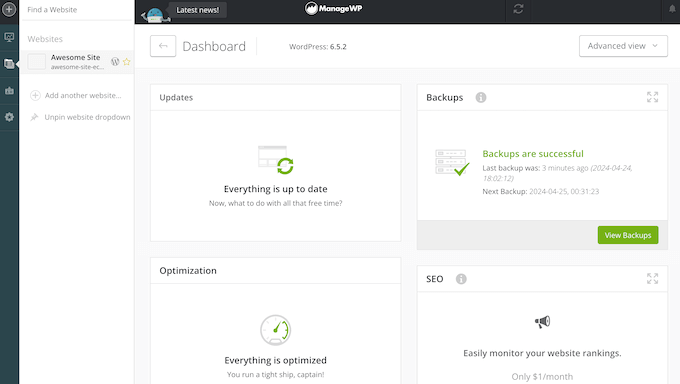
Driver du en WordPress-utvecklingsbyrå? Då kan du använda ManageWP för att hantera alla dina klienters webbplatser från samma instrumentpanel. Ännu bättre, du kan helt ta bort ManageWP:s varumärke och generera detaljerade rapporter för dina klienter.
För att komma igång, installera helt enkelt ManageWP Worker-pluginet på varje blogg, webbplats eller webbutik som du hanterar.
Om du precis har börjat eller har en begränsad budget, kan du komma åt många av de viktigaste ManageWP-funktionerna gratis. Detta inkluderar att skapa månatliga säkerhetskopior, utföra manuella prestanda- och säkerhetsskanningar och sätta dina webbplatser i underhållsläge.
Du kan också moderera alla dina kommentarer och komma åt dina Google Analytics-data direkt i ManageWP-instrumentpanelen.
Det finns dock betalda tillägg som låser upp kraftfullare funktioner, såsom automatiserade säkerhets- och prestandaskanningar, säkerhetskopieringar vid behov, övervakning av drifttid och möjligheten att ta bort ManageWP:s varumärke.
ManageWP-recension: Är det rätt verktyg för webbplatsadministration för dig?
Oavsett om du äger flera bloggar eller driver en WordPress-byrå, kan hantering av en portfölj av webbplatser ta mycket tid och ansträngning.
Efter att ha utfört dagliga uppgifter som att skanna efter skadlig kod, installera de senaste uppdateringarna och moderera kommentarer, kanske du har väldigt lite tid kvar för att utveckla din verksamhet. Med det sagt, låt oss se om ManageWP är det rätta tidsbesparande verktyget för webbplatsadministration för dig.
1. Automatiserade och on-demand-säkerhetskopior
Att skapa regelbundna säkerhetskopior är avgörande för att skydda din webbplats från säkerhetshot och mänskliga fel. Om något går fel med din WordPress-webbplats kan du helt enkelt återställa den senaste säkerhetskopian och få allt att fungera igen.
Med ManageWP kan du skapa kompletta säkerhetskopior vid behov eller baserat på ett schema som passar dig, från veckovis till en gång i timmen. Alla dessa ManageWP-säkerhetskopior är krypterade och distribuerade, för extra säkerhet.
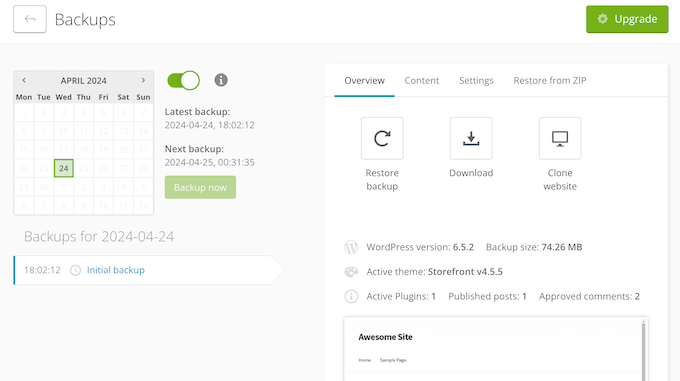
Du kan välja exakt vilka filer som ska inkluderas och exkluderas, och sedan lagra säkerhetskopian säkert utanför webbplatsen. Om du behöver följa EU:s dataskyddsdirektiv kan du ändra lagringsregionen till Europa för att följa detta direktiv.
Du kan också ladda ner dessa säkerhetskopior till din lokala dator och sedan ladda upp dem till en annan plats, till exempel en separat molnlagringstjänst.
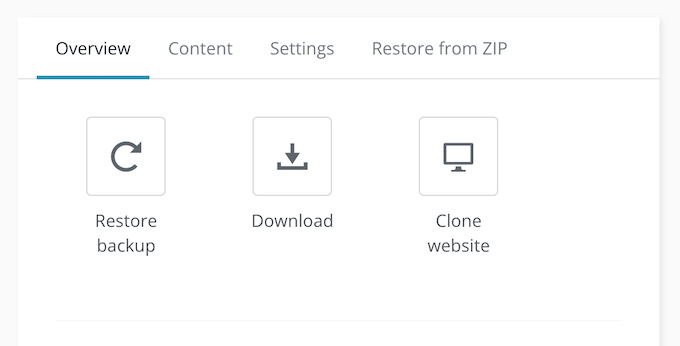
ManageWP:s säkerhetskopieringsfunktion är helt kompatibel med WordPress multisite så att du enkelt kan säkerhetskopiera hela ditt nätverk. Du kan sedan antingen återställa själva nätverket eller enskilda undersajter.
Ännu bättre, enligt ManageWP görs 95% av säkerhetskopieringen på deras egen serverinfrastruktur, så det kommer inte att belasta din server extra.
Dessa säkerhetskopior är också inkrementella, så efter den första säkerhetskopian kommer ManageWP endast att registrera ändringarna som gjorts i dina tabeller och filer. Detta innebär att dina säkerhetskopior bör vara snabba och effektiva, även om din webbplats innehåller mycket data.
2. Övervaka din webbplats upptid
När en potentiell kund eller besökare försöker besöka din webbplats vill du se till att den är online. Med det sagt, om din webbplats upplever något driftstopp vill du veta det omedelbart.
ManageWPs Uptime Monitor kan kontrollera din webbplats varje minut, 5 minuter, 10 minuter eller 15 minuter för att se om den är tillgänglig.
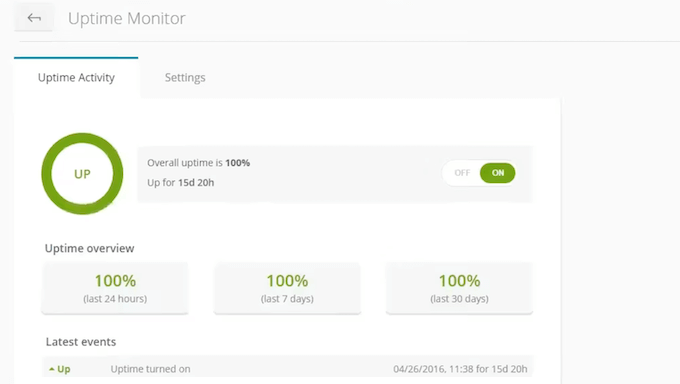
Om ManageWP inte får svar, kommer den att försöka några fler gånger för att bekräfta att din WordPress-webbplats verkligen är nere.
Därefter meddelar den dig om problemet så att du kan vidta åtgärder för att åtgärda det. Du kan till exempel kontakta din webbhotell eller försöka diagnostisera några vanliga WordPress-fel.
ManageWP meddelar dig också när din webbplats är online igen, så du slipper slösa tid på att kontrollera om dina åtgärder har fungerat. Detta ger dig frihet att koncentrera dig på det som verkligen är viktigt: felsökning av problemet och att få din webbplats online igen.
Använder du ManageWP för att hantera klientwebbplatser? Om du är en frilansande WordPress-utvecklare eller byrå, kan Uptime Monitor skicka dessa meddelanden till flera personer, så att den kan informera dina klienter om eventuella driftstopp.
Dessa aviseringar kan också vara användbara om du samarbetar på en webbplats. Till exempel kan ManageWP meddela alla dina medarbetare om driftstopp, vilket ökar chansen att någon svarar på aviseringen direkt.
Dessutom kan du kontrollera din webbplats prestanda när som helst genom att besöka ManageWP-instrumentpanelen. Här ser du procentandelen av drifttid under de senaste 24 timmarna, 7 dagarna och 30 dagarna, plus information om eventuell driftstopp.
3. Hantera WordPress-plugins och teman
Tillägg och teman låter dig utöka och anpassa WordPress på många olika sätt. Du kan till exempel förvandla WordPress till en e-handelsplattform med hjälp av tillägg som WooCommerce och Easy Digital Downloads.
Att hantera dessa tillägg och teman kan dock ta mycket tid och ansträngning, särskilt om du driver flera webbplatser. För att underlätta tillhandahåller ManageWP en central plats där du kan massinstallera, inaktivera, ta bort, aktivera eller till och med ångra och återställa uppdateringar.
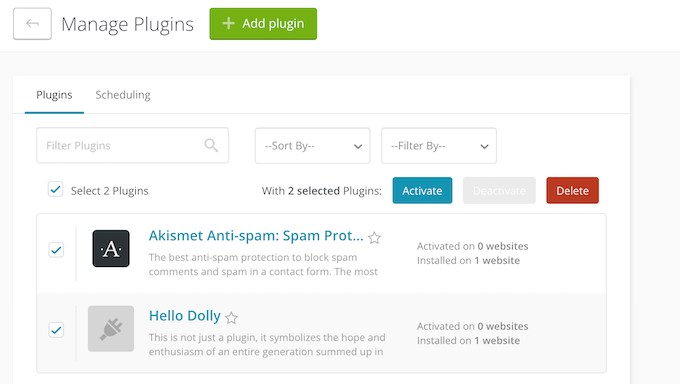
Dessutom kan du lägga till WordPress-plugins eller teman i en 'ignorera'-lista, så att du inte av misstag uppdaterar dem.
Vill du spara ännu mer tid? Då kan du konfigurera ManageWP att installera dessa uppdateringar automatiskt, vid en tidpunkt som passar dig.
4. Säkra uppdateringar
Uppdatering av dina WordPress-teman, tillägg och kärna är viktiga underhållsuppgifter. Dessutom visar säkerhetsforskning att majoriteten av WordPress-webbplatser som hackas har föråldrad WordPress-kärna, tillägg eller teman.
Att uppdatera din webbplats kan dock vara en skrämmande uppgift, eftersom nya versioner kan innehålla buggar eller krocka med annan programvara på din webbplats. Detta kan påverka allt från din webbplats hastighet och prestanda till dess säkerhet och besökarupplevelse. I värsta fall kan din webbplats till och med uppleva driftstopp.
Det är där ManageWP:s Safe Updates kommer in. Den här funktionen låter dig välja de teman, plugins eller WordPress-kärnuppdateringar du vill installera.
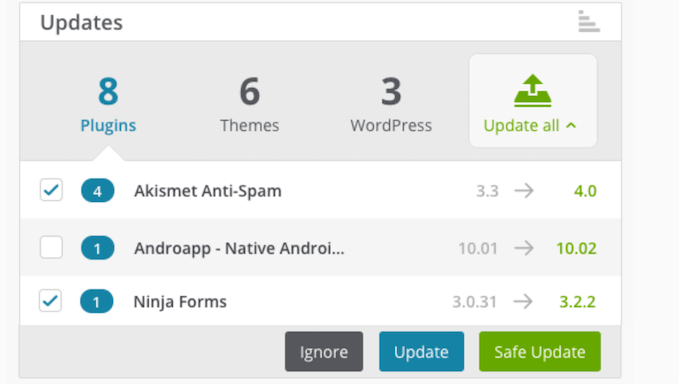
Du kan sedan klicka på 'Säker uppdatering' och ManageWP skapar en återställningspunkt innan dessa uppdateringar installeras.
När den är klar skickar den en HTTP-begäran till din webbplats. Om svaret ligger inom intervallet 400-599, återställer ManageWP den tidigare versionen och meddelar dig om problemet.
Du kan till och med skapa unika notifieringsinställningar för dig och dina kunder. Till exempel kan du notifiera kunden om lyckade uppdateringar, men bara informera ditt team när det finns ett problem.
På så sätt kan du säkert uppdatera alla dina WordPress-tillägg, teman och kärna, utan att riskera driftstopp, fel eller andra problem.
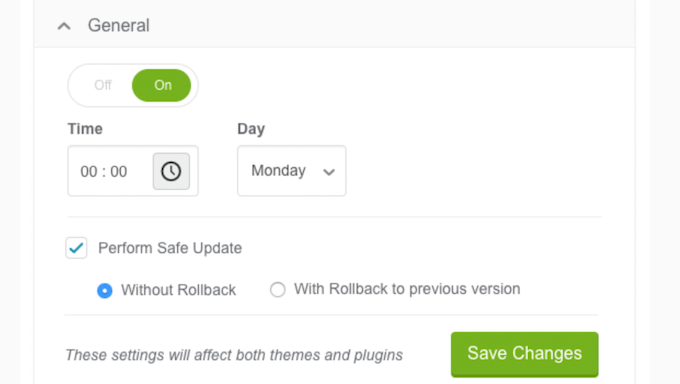
Ett annat alternativ är att välja de teman, plugins eller kärnuppdateringar du vill installera och sedan schemalägga dessa uppdateringar att ske vid en specifik tidpunkt eller datum. På så sätt kan du schemalägga uppdateringar att ske under timmar med låg trafik.
5. 1-klicksinloggning
Om du hanterar flera webbplatser kan det bli irriterande att logga in på var och en separat. Detta gäller särskilt om du har följt bästa praxis och skyddat dina webbplatser med funktioner som 2FA eller långa, komplexa lösenord.
Med ManageWP kan du övervaka alla dina webbplatser och utföra viktiga underhållsuppgifter inom samma centrala instrumentpanel. Ofta innebär detta att du inte ens behöver logga in på de separata WordPress-webbplatserna.
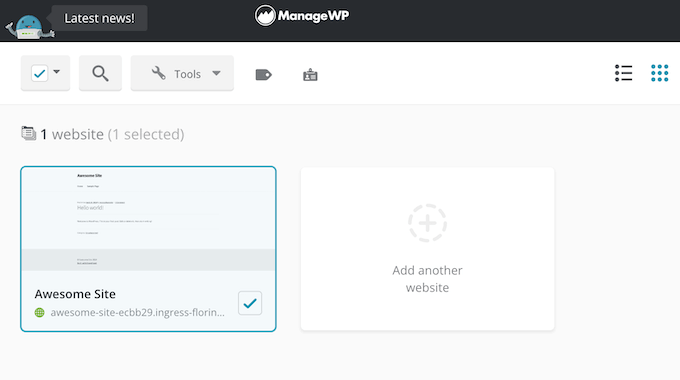
Om du dock behöver logga in kan du komma åt WordPress admin-område med ett enda klick. Det innebär att du inte behöver komma ihåg eller skriva in komplicerade inloggningsuppgifter.
6. Sucuri säkerhetskontroll
Skadlig kod och skadlig kod kan gå obemärkt förbi under lång tid. Ännu värre är att många användare inte märker att något är fel med sin WordPress-blogg eller webbplats förrän det är för sent.
Den goda nyheten är att ManageWP kommer med en webbaserad integritetsmonitor och säkerhetsskanner som kontrollerar din webbplats kod mot en databas med känd skadlig kod.
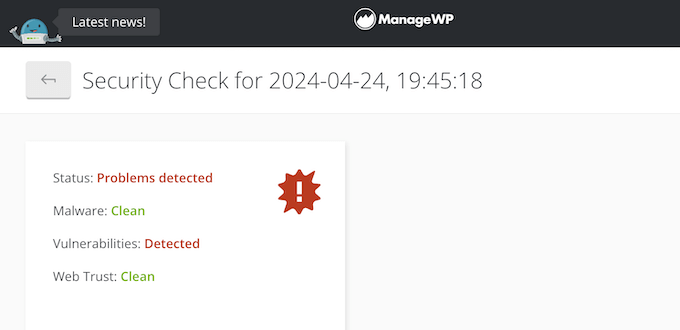
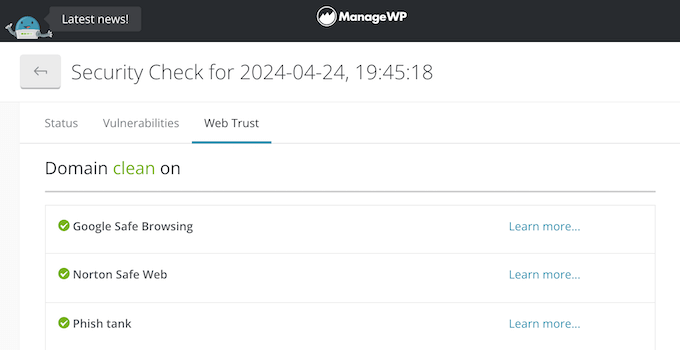
ManageWP kontrollerar också om din webbplats har svartlistats av tjänster som Google Safe Browsing och Norton Safe Web.
Ofta indikerar detta ett säkerhetsproblem, så du vill veta om din webbplats hamnar på svarta listan.
Dessutom kommer ManageWP att flagga WordPress-fel och föråldrad programvara, så att du kan vidta åtgärder för att åtgärda dessa potentiella säkerhetsluckor.
Du kan skanna din webbplats när som helst med ett enda klick, eller så kan ManageWP skanna din webbplats automatiskt. Om den hittar ett problem kan ManageWP meddela dig via e-post eller Slack. Den kommer också att skapa en detaljerad rapport och en lista över infekterade filer, så att du kan börja ta bort skadlig kod direkt.
Dessutom lagrar ManageWP varje säkerhetsskanning i ett arkiv, så att du enkelt kan gå igenom dem för att upptäcka eventuella trender och mönster.
7. Sårbarhetskontroll
Ibland har plugins kända sårbarheter som kan utsätta din webbplats för risk. Med det i åtanke kan ManageWP skanna dina webbplatser och varna dig för alla aktiva WordPress-plugins som har kända sårbarheter.
Du kan sedan vidta åtgärder för att skydda din webbplats. Du kan till exempel massavaktivera ett sårbart plugin på alla dina webbplatser, direkt i ManageWP-instrumentpanelen.
8. Länkövervakning
Trasiga länkar uppstår vanligtvis när du flyttar en webbplats till ett nytt domännamn eller tar bort en sida utan att konfigurera en omdirigering. Ibland uppstår trasiga URL:er till och med på grund av ett enkelt stavfel eller felskrivning.
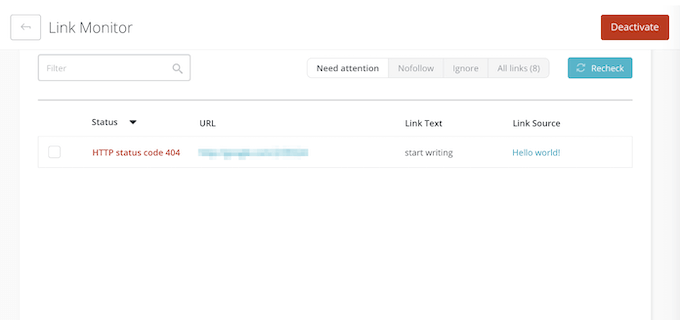
Oavsett hur de inträffar är dessa fel dåliga för besökarupplevelsen och kan till och med negativt påverka din SEO. Lyckligtvis kan ManageWP katalogisera varje länk på din webbplats och visa dess svarskod, länktext och innehållet som URL:en länkar till.
Dessutom kontrollerar ManageWP dessa URL:er en gång om dagen och meddelar dig om eventuella trasiga länkar den upptäcker. Du kan sedan åtgärda dessa trasiga länkar direkt i ManageWP-instrumentpanelen. Du kan till exempel redigera URL:en, lägga till en nofollow-tagg eller ta bort den helt.
9. Prestandakontroll
Om din webbplats laddar långsamt kommer det nästan säkert att påverka dina sökmotorrankningar.
Din webbplats prestanda har också stor inverkan på besökarupplevelsen. Faktum är att forskning visar att sidor som tar 2 sekunder att ladda har en genomsnittlig avvisningsfrekvens på 9 %. Om den sidan tar 6 sekunder att ladda, då ökar den avvisningsfrekvensen till 46 %.
För att förbättra dina konverteringsgrader, sidvisningar och WordPress SEO är det viktigt att din webbplats presterar bra. Med det sagt kan ManageWP:s prestandakontroll visa hur din webbplats presterar, med hjälp av hastighetstestverktyg som Google PageSpeed.
Som en del av denna process kommer ManageWP att visa ditt totala betyg, sidhastighet och ge en sammanfattning av alla faktorer som påverkar din webbplats prestanda. För varje faktor föreslås några sätt att förbättra ditt betyg.
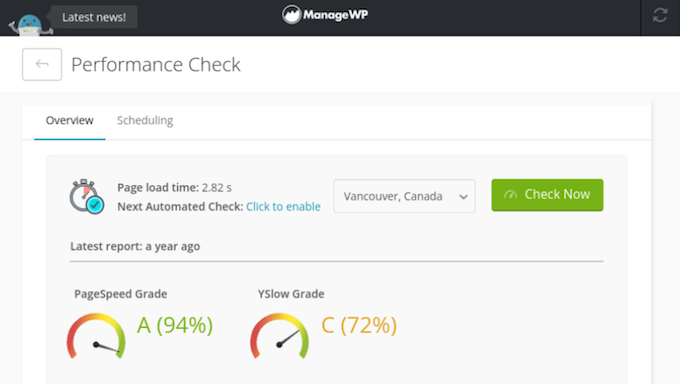
ManageWP kommer att lagra alla dina prestandaresultat, så att du kan övervaka hur din webbplats förändras över tid.
Du kan köra en manuell prestandagranskning när som helst, eller schemalägga dessa skanningar att ske automatiskt. ManageWP kan också meddela dig via e-post eller Slack om din webbplats presterar dåligt. I instrumentpanelen anger du helt enkelt det minsta PageSpeed- och Yslow-värdet, så meddelar ManageWP dig om din webbplats sjunker under dessa tröskelvärden.
10. SEO-ranking
Din nyckelordsrankning kommer vanligtvis att ändras över tid. Genom att övervaka din webbplats SEO-position kan du mäta framgången för dina olika SEO-strategier. Du kan sedan finjustera din strategi för att få bättre resultat och undvika att förlora nyckelordsrankningar.
Med ManageWP kan du spåra upp till 100 sökord per webbplats och se om du ökar eller tappar placeringar.
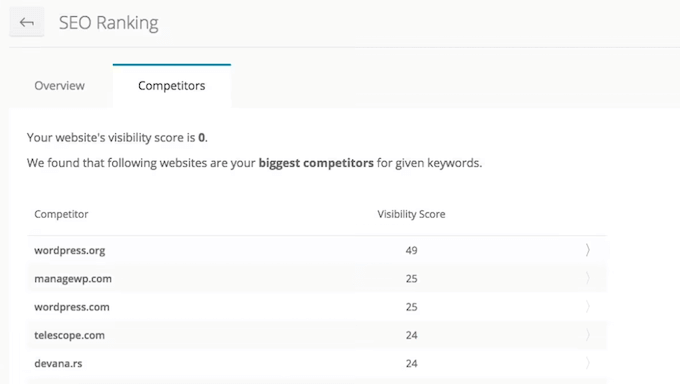
För att hjälpa dig att mäta din framgång med en blick, kommer ManageWP att markera de nyckelord där du är det första Google-sökresultatet, eller visas på första sidan.
Vill du övervaka konkurrenterna? ManageWP kan hitta dina största konkurrenter, baserat på dina målsökord. Den kommer sedan att visa exakt hur du jämför dig med konkurrenterna.
11. Integrerar med Google Analytics
Det är viktigt att veta hur publiken interagerar med din webbplats. Att installera Google Analytics är en bra början, men ManageWP har också en dedikerad analyswidget. Detta gör att du kan övervaka viktiga statistik direkt i ManageWP-instrumentpanelen.
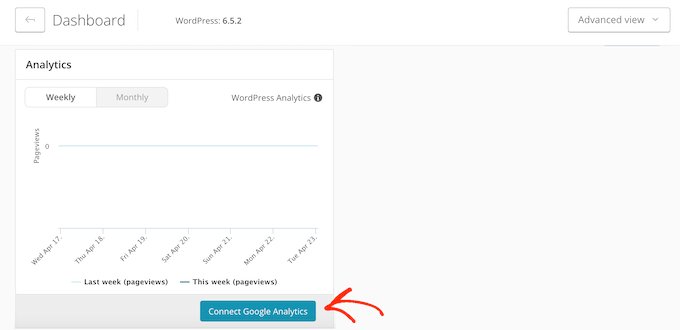
Detta inkluderar antalet sessioner, återkommande besökare, organisk sökning, sidvisningar, sidsessioner, tid på webbplatsen, avvisningsfrekvens och många andra viktiga mätvärden.
12. Hantera kommentarer
Kommentarer är ett utmärkt sätt att interagera med din publik, uppmuntra diskussion och generellt få mer engagemang. Det är dock också viktigt att övervaka kommentars-spam, off-topic-konversationer, skadliga inlägg och andra oönskade diskussioner.
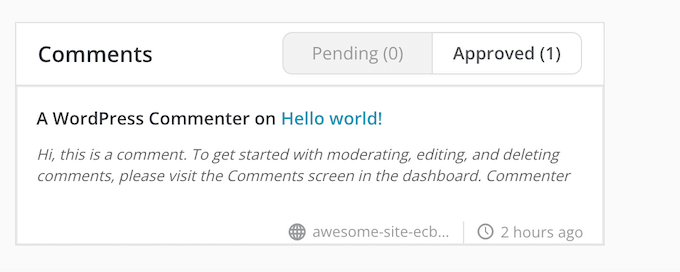
Med ManageWP kan du se alla dina kommentarer på ett ställe, oavsett hur många webbplatser du äger eller hanterar. På så sätt kan du snabbt godkänna, ogilla, ta bort kommentarer eller flagga dem som spam. Detta kan spara dig mycket tid och ansträngning, särskilt om du hanterar kommentarer på många klientwebbplatser.
13. Klonings- och migreringsverktyg
Ibland kan du behöva klona en befintlig WordPress-webbplats. Du kanske till exempel flyttar till en ny värd, skapar en lokal WordPress-webbplats för ett utvecklingsprojekt, eller konfigurerar en staging-webbplats. Du kan till och med behöva återställa din webbplats från ett säkerhetskopieringsarkiv.
I så fall kommer du att vara glad att få veta att ManageWP har ett inbyggt klonverktyg.
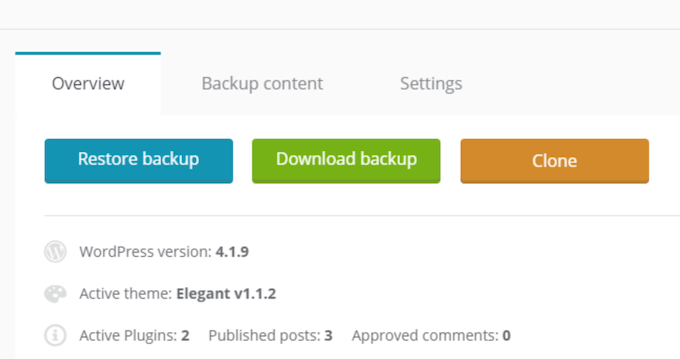
Med det här verktyget kan du välja olika typer av destinationer att klona till.
Detta inkluderar att migrera en webbplats från en server till en annan med samma domännamn, vilket är idealiskt när du byter webbhotell.
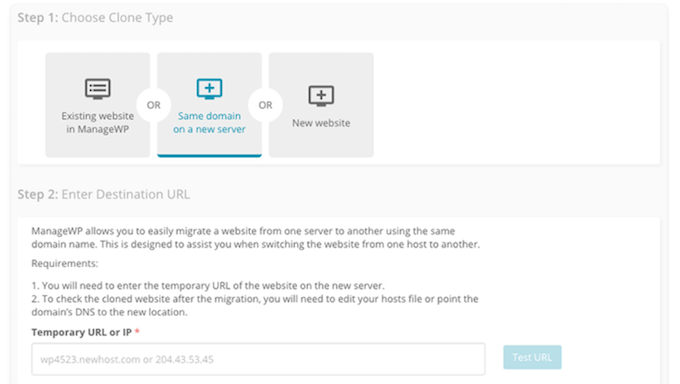
Efter att ha valt en destination har ManageWP en funktion för att testa autentiseringsuppgifter som kan identifiera eventuella problem med autentiseringsuppgifter eller behörigheter som kan stoppa kloningsprocessen.
För att spara tid kommer ManageWP att jämföra käll- och destinationsfilerna och sedan bara klona de olika filerna och databaserna. ManageWP kommer också automatiskt att uppdatera alla din webbplats URL:er till den nya destinationswebbplatsen.
Om PHP-processen på destinationswebbplatsen avslutas innan den är klar med att ladda upp filerna, kommer ManageWP att använda FTP-filöverföring för att slutföra uppgiften. Denna metod är långsammare, men mycket mer pålitlig.
När kloningsprocessen är klar kan ManageWP avskräcka sökmotorer från att indexera den klonade webbplatsen, eftersom detta hjälper dig att undvika SEO-straff som är förknippade med dubblettinnehåll. För mer information om detta ämne, se vår guide om hur man stoppar sökmotorer från att genomsöka en WordPress-webbplats.
14. Lokal synkronisering
Många WordPress-användare föredrar att arbeta med sin webbplats lokalt innan de flyttar den till en live-webbplats. Till slut behöver du dock publicera din webbplats så att den är tillgänglig för besökare.
Med ManageWP kan du enkelt driftsätta en webbplats eller skicka ändringar mellan lokala och live-miljöer. Välj helt enkelt den lokala webbplatsen och den live-webbplats du vill synkronisera, så kontrollerar ManageWP filerna på båda platserna. Den kommer sedan att skicka alla nya filer och ändringar och åsidosätta databasen.
Alternativt kan du använda den här funktionen för att synkronisera data mellan live-webbplatser. Du kan till exempel använda ManageWPs lokala synkronisering när du flyttar till en ny server.
15. Kodavsnitt
Vissa WordPress-handledningar ber dig att lägga till anpassade kodavsnitt i din temas functions.php-fil. Att lägga till kod direkt på din webbplats kan dock orsaka alla möjliga problem, eftersom även ett litet fel i kodavsnittet kan bryta din webbplats.
Med det sagt är det mycket bättre att lägga till kodavsnitt med ManageWP:s Code Snippets-verktyg. Detta gör att du kan lägga till anpassad kod i ManageWP-instrumentpanelen och sedan köra den med ett enda klick.
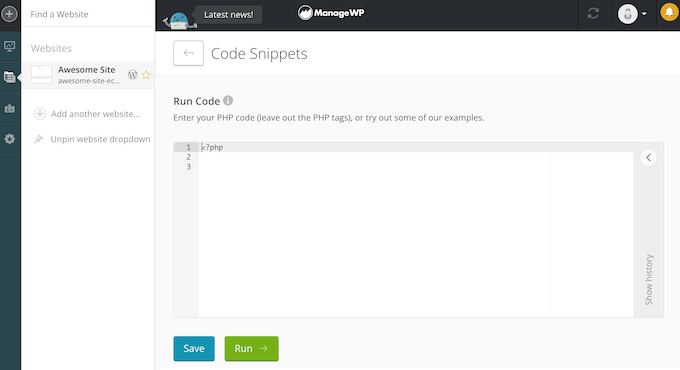
ManageWP kommer att spara alla dina kodavsnitt, så att du enkelt kan återanvända dem.
Du kan till och med använda ManageWP för att köra samma kodavsnitt på flera webbplatser samtidigt. Du kan till exempel skapa ett kodavsnitt som tillämpar samma plugin-inställningar på alla dina klientwebbplatser.
16. Underhållsläge
Vid någon tidpunkt kan du behöva göra stora eller riskabla ändringar på en webbplats. Du kan till exempel ändra WordPress-temat, installera ett nytt plugin eller förnya en online-marknadsplats redo för en stor produktlansering.
I så fall kan ManageWP sätta webbplatsen i underhållsläge. Detta gör att du kan visa ett meddelande för besökare, istället för att riskera att de ser en trasig eller buggig webbplats.
Trots namnet kommer ManageWP med separata mallar för underhåll och kommande, så det är också ett bra alternativ när du skapar en ny webbplats eller lanserar en befintlig på nytt.
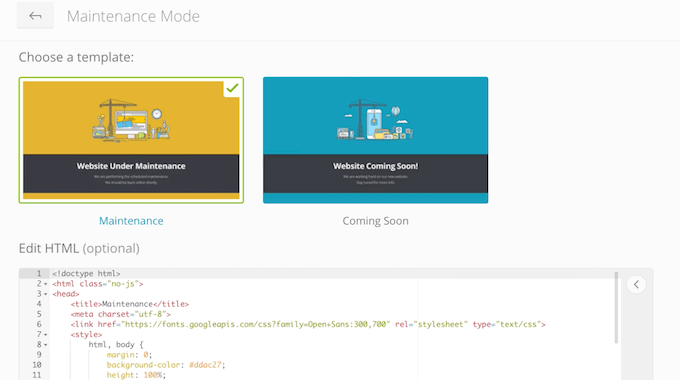
Båda mallarna är helt anpassningsbara, eller så kan du skapa dina egna anpassade mallar från grunden med HTML.
Du kan också begränsa eller bevilja åtkomst baserat på användarroll. Du kan till exempel tillåta administratörer och redaktörer att komma åt webbplatsen medan den är i underhållsläge.
17. Tvåfaktorsautentisering
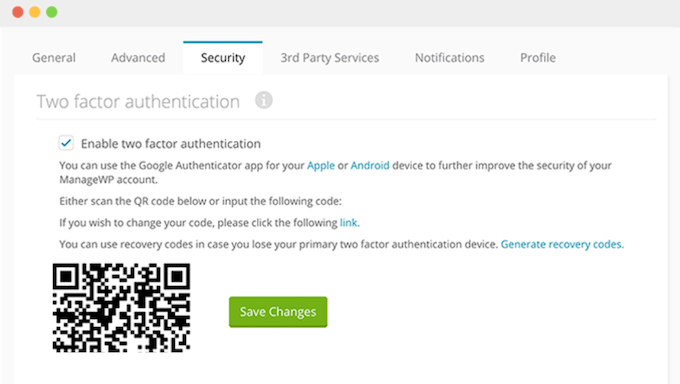
Ett av de enklaste sätten att skydda din WordPress-webbplats är att använda tvåfaktorsautentisering (2FA). Ytterligare verktyg som ManageWP kan dock vara potentiella säkerhetsluckor.
Utan ordentlig säkerhet kan hackare använda dessa verktyg för att lära sig mer om din WordPress-webbplats och potentiellt till och med få obehörig åtkomst.
Med det sagt kommer du att vara glad att veta att ManageWP har fullt stöd för tvåfaktorsautentisering via Google Authenticator. Följ bara instruktionerna på skärmen för att lägga till ett extra säkerhetslager till ManageWP.
18. Samarbeta med kunder och medarbetare
Driver du en WordPress-blogg med flera författare, eller delar du instrumentpanelen med andra personer? I så fall kan dessa personer behöva åtkomst till din ManageWP-instrumentpanel.
Alternativt kanske du arbetar med en klient som har ett praktiskt förhållningssätt och vill ha tillgång till ManageWP.
Den goda nyheten är att du kan lägga till personer i din ManageWP-instrumentpanel utan att dela ditt lösenord. Istället får de ett e-postmeddelande med en länk som de kan använda för att ställa in sitt eget lösenord.
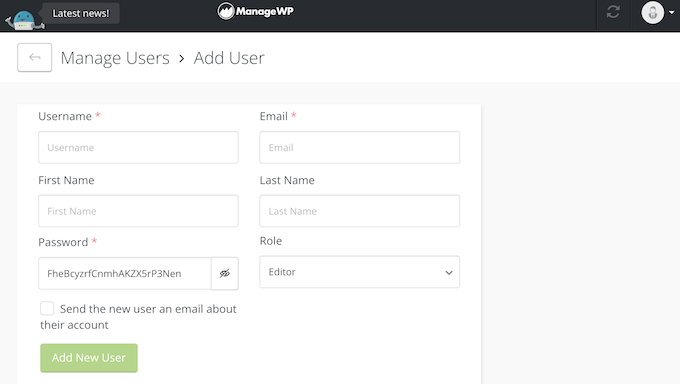
Ännu bättre, du kan använda behörigheter för att styra vilken data dessa användare kan komma åt och vilka åtgärder de kan utföra i ManageWP-instrumentpanelen. Du kan till exempel ge kunder skrivskyddad åtkomst, så att de kan se exakt vad du gör, utan att ändra några inställningar.
Om du använder ManageWP för flera klienter kan du använda taggar och etiketter för att exakt styra vilka webbplatser varje användare kan komma åt. På så sätt kan dina klienter inte komma åt inställningarna eller analyserna för andra webbplatser.
19. Mallbyggare
Har du en lista över måste-ha WordPress-plugins och teman som du använder om och om igen? Du kan till exempel börja varje nytt klientprojekt genom att installera ditt favorit SEO-plugin och sidbyggare.
Istället för att installera flera plugins och teman manuellt kan du skapa en mall som levereras med allt förinstallerat. Med ManageWP kan du skapa upp till 10 webbplatsmallar som innehåller alla dina måste-ha plugins och teman.
Du kan till och med ange om ManageWP ska driftsätta varje objekt aktiverat eller inaktiverat. Ännu bättre, ManageWP installerar den senaste versionen automatiskt, vilket kan spara dig ännu mer tid.
20. Klientrapporter
Driver du en WordPress-utvecklingsbyrå eller hanterar klientwebbplatser? I så fall kanske du vill skapa rapporter för dina klienter. Detta gör att de kan se den positiva inverkan du har på deras webbplats.
Att samla all denna information och visa den i en snygg rapport kan ta mycket tid. Istället kan ManageWP automatiskt generera professionellt utseende rapporter med bara några få klick.
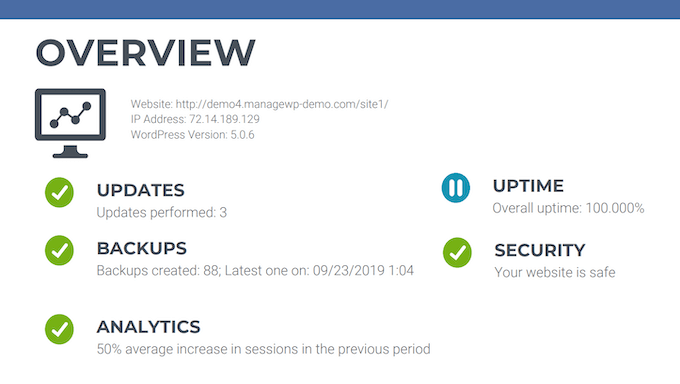
Dessa rapporter innehåller detaljerad information från alla ManageWP-skanningar, kontroller och funktioner som du använder på klientwebbplatsen. Du kan till exempel inkludera antalet installerade uppdateringar, skapade säkerhetskopior och utförda säkerhetsskanningar.
Du kan också lägga till analyser, såsom upptidsprocent, hur klientens trafik har ökat jämfört med föregående period och deras PageSpeed-betyg.
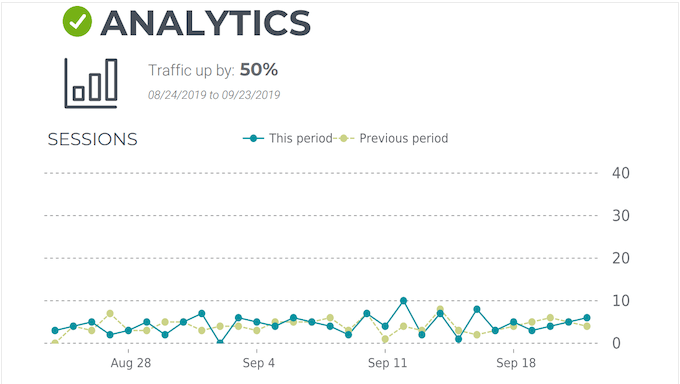
Om du hanterar en webbutik, kan ManageWP också lägga till WooCommerce-data i sin rapport. Ännu bättre, du kan välja exakt vilka data som ska inkluderas i varje rapport, så att de kan vara så detaljerade eller korta som du vill.
Dessutom är ManageWPs rapporter helt anpassningsbara så att du kan lägga till din egen anpassade logotyp, sidhuvuden och sidfötter, färgschema och mer. Du kan också skriva en unik inledning och avslutning.
När du är nöjd med hur rapporten är inställd kan du till och med spara den som en återanvändbar mall för framtida rapporter.
För att spara ännu mer tid kan du schemalägga ManageWP att skapa dessa rapporter automatiskt varje vecka, varannan vecka eller månadsvis. Du kan också välja exakt datum och tid då kunden får sin rapport.
Slutligen kan ManageWP skicka dessa rapporter från din egen företagsadress. På så sätt kan ManageWPs automatiserade arbetsflöden spara dig massor av tid och ansträngning, samtidigt som du ger en bra kundupplevelse.
21. White Labelling
Med ManageWP kan du automatisera många dagliga underhållsuppgifter för webbplatsen.
Detta är idealiskt om du hanterar många olika klientwebbplatser. Du kanske dock vill dölja dina verktyg för webbplatshantering från klienten. I så fall kan du helt ta bort ManageWP:s varumärke.
Du kan bland annat ändra plugin-namnet, beskrivningen, författarens namn och den författare som visas i deras WordPress-instrumentpanel.
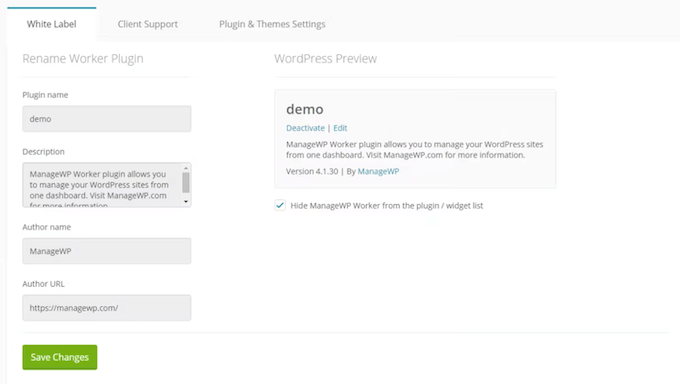
Ett annat alternativ är att dölja ManageWP-pluginet helt så att det inte visas i deras lista över installerade plugins.
Samtidigt kan du använda ManageWPs white labelling-funktioner för att lägga till en varumärkesmässig 'Support'-flik i klientens wp-admin-sidofält. På så sätt kan du helt white labela WordPress-instrumentpanelen för dina klienter.
22. Gemenskaps- och professionell support
Med sin centraliserade instrumentpanel och automatiseringsfunktioner är ManageWP utformad med användarvänlighet i åtanke. Särskilt kan det hjälpa dig att hantera flera personliga webbplatser eller klientwebbplatser, utan att behöva logga in på separata instrumentpaneler eller installera flera plugins.
ManageWP har dock en mängd funktioner, så du kan behöva lite extra hjälp för att få ut mesta möjliga av detta verktyg för webbplatsadministration.
Till att börja med finns det online-dokumentation där du hittar detaljerade guider om hur man återställer WordPress från en säkerhetskopia, optimerar dina blogginlägg för SEO och utför andra viktiga underhållsuppgifter.
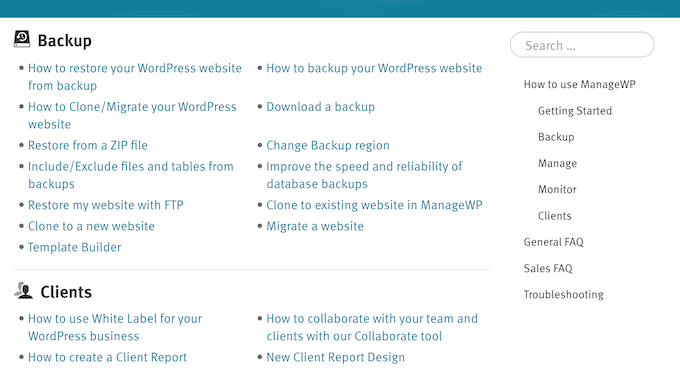
Därefter finns ManageWP-bloggen där de täcker en rad ämnen, och även delar sitt experttips om de bästa landningssidpluginsen, automatiseringsprogramvaran och andra nödvändiga verktyg.
Om du föredrar personlig hjälp kan du logga in på ditt ManageWP-konto och skicka en supportbiljett. För mer om detta ämne, se vår guide om hur man korrekt begär WordPress-support och får den.
ManageWP-recension: Prissättning och planer
Om du precis har börjat eller har en begränsad budget, kan du använda ManageWP för att övervaka flera webbplatser, gratis. Gratisplanen har många viktiga funktioner, inklusive bekväm 1-klicksinloggning för alla dina webbplatser, en sårbarhets- och säkerhetsskanner och möjligheten att köra kodavsnitt över flera webbplatser.
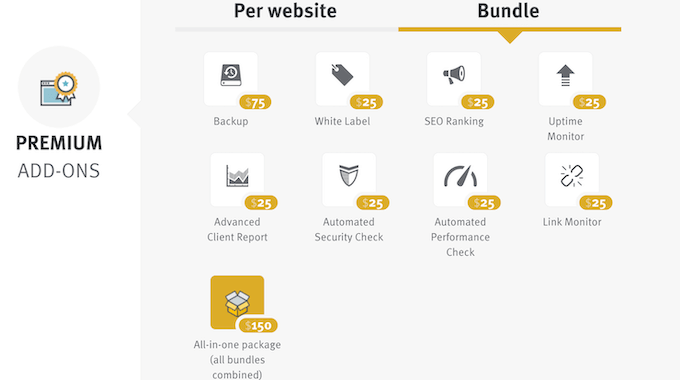
Om du däremot vill låsa upp kraftfullare funktioner kan du köpa betalda tillägg. Om du äger eller hanterar ett litet antal webbplatser kan du köpa varje premiumtillägg för 1-2 USD per månad, per webbplats.
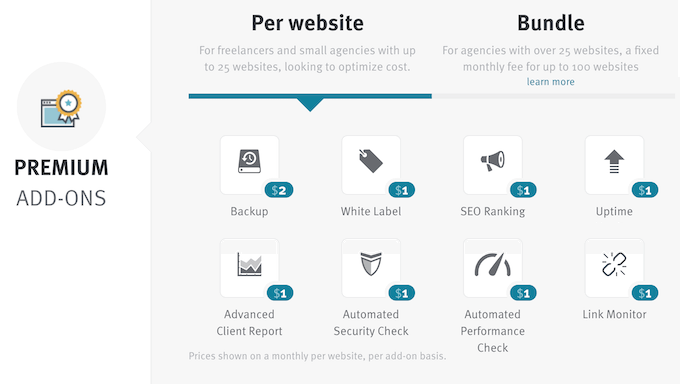
Vill du använda ManageWP på över 25 webbplatser? Då kan du spara pengar med deras paket. Dessa paket låter dig använda varje tillägg på upp till 100 webbplatser, för 25 dollar.
Slutligen, om du vill ha hela uppsättningen av ManageWP-funktioner, kan du köpa allt-i-ett-paketet för 150 USD per månad.
ManageWP-recension: Är det rätt verktyg för webbplatsadministration för dig?
Efter att ha tittat på funktionerna, prissättningen och supportalternativen är vi övertygade om att ManageWP är ett utmärkt verktyg för webbplatsadministration. Det ger en central plats där du kan hantera teman, plugins och kommentarer över flera webbplatser.
Du kan också schemalägga säkerhetsskanningar och säkerhetskopieringar, och få meddelanden om ManageWP upptäcker något fel med din webbplats. Dessutom kan ManageWP övervaka din webbplats för driftstopp och visa Google Analytics-data direkt i instrumentpanelen.
Driver du en WordPress-utvecklingsbyrå eller hanterar du klientwebbplatser? Då kan du ersätta all ManageWP-varumärkesprofilering med din egen byrås varumärkesprofilering. Du kan sedan schemalägga pluginet för att generera detaljerade rapporter och skicka dem automatiskt till dina klienter via e-post. På så sätt kan ManageWP frigöra mer tid för att fokusera på att växa din verksamhet.
Vi hoppas att denna ManageWP-recension hjälpte dig att avgöra om det är rätt verktyg för webbplatsadministration för din WordPress-webbplats. Du kan också kolla in vår guide om hur man spårar webbplatsbesökare till din WordPress-webbplats, eller se vårt experttips om de bästa analyslösningarna.
Om du gillade den här artikeln, prenumerera gärna på vår YouTube-kanal för WordPress-videoguider. Du kan också hitta oss på Twitter och Facebook.

Användarrecensioner av ManageWP
Vänligen dela din recension av ManageWP för att hjälpa andra i communityn.