


En vanlig utmaning som WordPress-användare möter är dokumenthantering eller filhantering.
Att hålla reda på revisioner, åtkomstkontroll och att helt enkelt hitta de filer du behöver kan snabbt bli en tidskrävande mardröm om du hanterar ett team. Men här på WPBeginner har vi lösningen.
I den här artikeln visar vi dig hur du använder WordPress som ett system för dokumenthantering eller filhantering. På så sätt får du ett strömlinjeformat system för att lagra, organisera och samarbeta kring alla din webbplats viktiga dokument.
Varför använda WordPress för att hantera dokument och filer?
Om du är en del av innehållsteamet kan du använda flera plattformar för att kommunicera och arbeta med dina uppgifter.
Du kan till exempel dela utkast med en plattform som Google Drive, spåra projektet med Asana och kommunicera med dina teammedlemmar via Slack. Sedan måste du publicera det slutgiltiga utkastet tillsammans med bilderna i WordPress.
Problemet är att det är lätt att tappa bort ett dokument när man använder så många olika verktyg.
Om dessa filer och dokument ska användas för din WordPress-webbplats rekommenderar vi att du förvarar allt på ett ställe i din WordPress-instrumentpanel. På så sätt kan du effektivt hantera, uppdatera och publicera innehåll utan förvirring av att navigera mellan olika verktyg.
Som standard har WordPress ett inbyggt mediebibliotek som du kan använda för att lagra olika typer av filer. Tricket är att du bara kan lagra och organisera filer i det och inte mycket mer.
Med det i åtanke kommer vi att visa dig hur du använder WordPress för att enkelt hantera dina dokument och filer. Du kan använda dessa snabblänkar för att navigera genom stegen:
Steg 1: Installera WP Document Revisions och Members Plugins
Det enklaste sättet att sätta upp ett dokumenthanteringssystem i WordPress är att använda WP Document Revisions. Detta plugin låter dig arbeta med filer tillsammans med andra, lagra dokument online och se en komplett revisionshistorik för varje dokument.
Ett annat plugin du bör installera är Members. Detta plugin låter dig skapa och anpassa behörigheter för WordPress-användarroller, vilket är användbart för att hantera dokumentåtkomster.
För den här guiden räcker gratisversionen av Members. Du kanske dock vill uppgradera till premiumversionen MemberPress för att få fler funktioner, som att lägga till medlemsnivåer, skapa skyddat innehåll och begränsa åtkomst baserat på olika medlemsnivåer.
Det första du behöver göra är att installera och aktivera dessa plugins. För mer information, se vår steg-för-steg-guide om hur man installerar ett WordPress-plugin.
Fortsätt sedan till nästa steg.
Steg 2: Ladda upp ett nytt dokument till WP Document Revisions
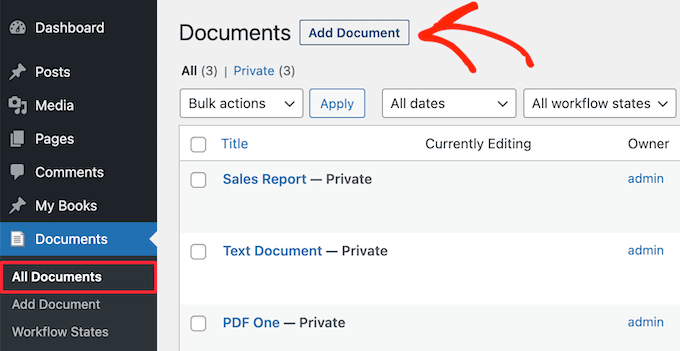
Efter att ha aktiverat pluginet WP Document Revisions ser du ett nytt alternativ 'Dokument' i menyn till vänster.
Låt oss försöka ladda upp ett dokument till WordPress. För att göra detta, gå till Dokument » Alla dokument. Klicka sedan på knappen 'Lägg till dokument'.
Därefter behöver du ge dokumentet en titel. Detta bör vara något som hjälper dig att identifiera dokumentet, särskilt om du delar WordPress-instrumentpanelen med andra, som till exempel gästbloggare.
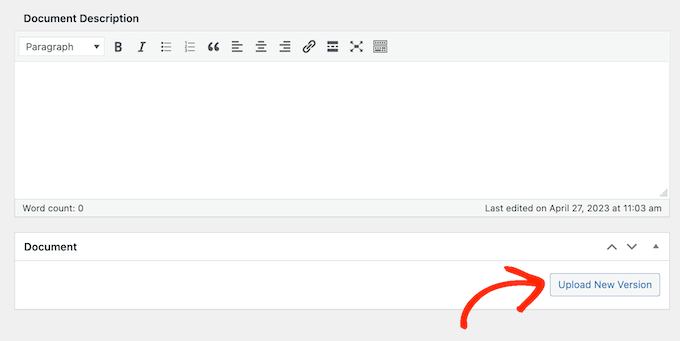
När det är gjort, klicka på knappen ‘Ladda upp ny version.’
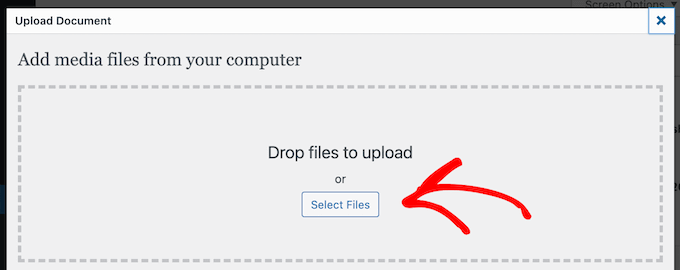
Detta öppnar popup-fönstret 'Ladda upp dokument', som fungerar på ett liknande sätt som standardbiblioteket för WordPress-media.
Du kan antingen dra och släppa ditt dokument på popup-fönstret eller klicka på 'Välj fil' och sedan välja en fil från din dator.
WP Document Revisions kommer nu att ladda upp filen till WordPress.
WP Document Revisions har kraftfulla versionskontrollfunktioner. Detta kan hjälpa dig att samarbeta med andra genom att visa hela dokumentets historik. Du kan till och med öppna tidigare versioner av filen och återställa en tidigare version när som helst.
Varje gång du laddar upp eller uppdaterar ett dokument kan du skriva en anteckning i revisionssammanfattningen.
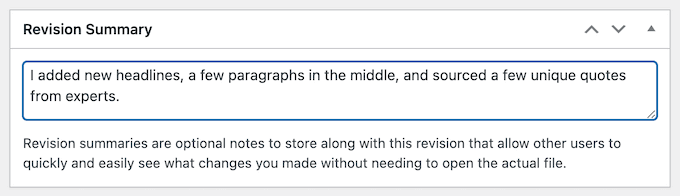
Dessa anteckningar kommer att visas i revisionsloggen längst ner på skärmen, bredvid namnet på personen som gjorde uppdateringen.
Om uppdateringen inkluderade en ny filuppladdning, kommer du också att se en länk för 'Återställ'.
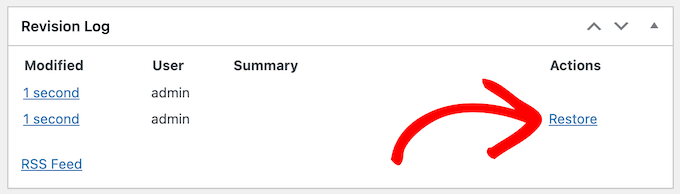
Klicka helt enkelt på länken för att återställa den här versionen av dokumentet. Även om du återgår till en tidigare version av filen, kommer historiken att förbli intakt, så du kommer inte att förlora någon information.
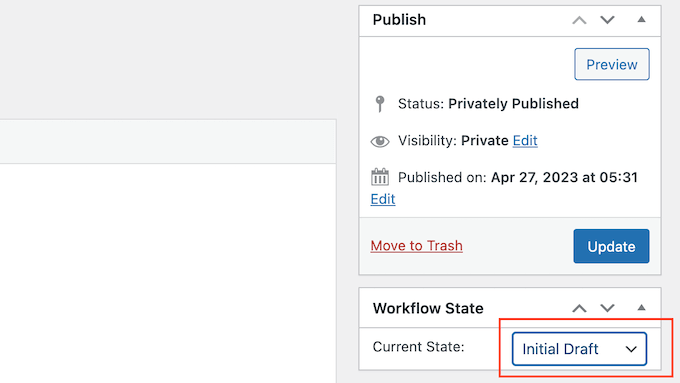
När det är gjort kan du ställa in dokumentets arbetsflödesstatus.
Om du delar instrumentpanelen med andra, låter detta alla veta att dokumentet är ett första utkast, under granskning, pågående eller i något annat tillstånd. Detta kan hjälpa dig att undvika missförstånd och förbättra den redaktionella arbetsflödet i WordPress-bloggar med flera författare.
Öppna helt enkelt rullgardinsmenyn under 'Arbetstillstånd' och välj sedan ett alternativ från listan.
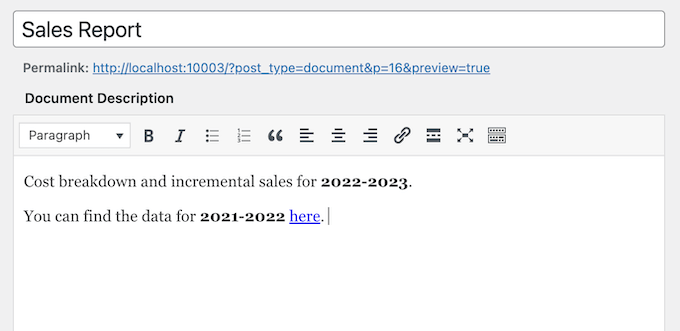
Därefter kanske du vill lägga till en beskrivning, vilket hjälper andra användare att förstå vad filen handlar om.
För att göra detta, skriv helt enkelt i textredigeraren. Den här sektionen innehåller alla standardalternativ för textformatering, så du kan lägga till en länk och skapa punktlistor och numrerade listor, samt lägga till fet och kursiv formatering och mer.
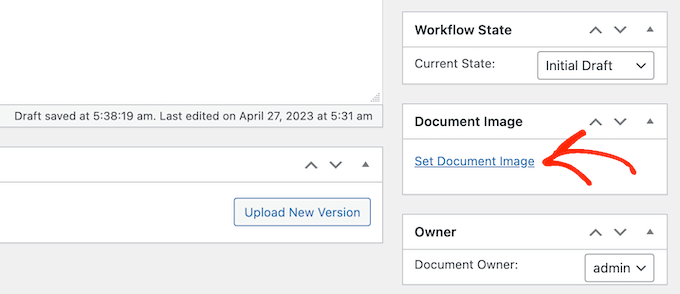
Du kanske också vill lägga till en dokumentbild, vilket kan hjälpa användare att förstå filen eller ge extra information, liknande ett register eller en bilaga.
Processen liknar att lägga till en utvald bild till WordPress-inlägg och sidor. Välj helt enkelt 'Ange dokumentbild' och välj sedan antingen en bild från mediebiblioteket eller ladda upp en ny fil från din dator.
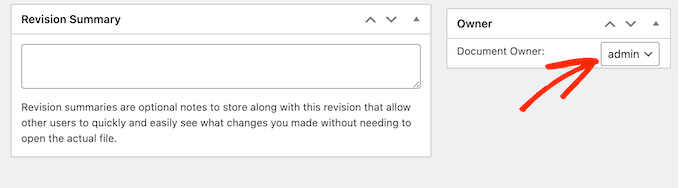
När du laddar upp en fil markerar WP Document Revisions dig som dokumentets ägare.
Om du vill tilldela den här filen till någon annan, öppna bara rullgardinsmenyn 'Ägare' och välj en ny användare från listan. Detta kan hjälpa till att hålla dina dokument organiserade, särskilt om du har lagt till många användare och författare till din WordPress-blogg.
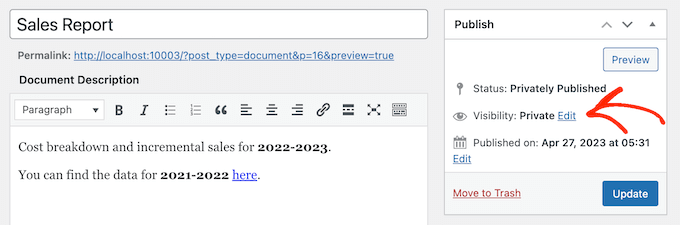
Som standard kommer WP Document Revisions att publicera filen privat så att endast inloggade användare kan se den.
Ett annat alternativ är att publicera dokumentet på din WordPress-webbplats så att folk kan komma åt det utan att logga in på instrumentpanelen.
Även om du publicerar dokumentet är det fortfarande en bra idé att lägga till ett lösenord genom att klicka på länken 'Redigera' bredvid 'Synlighet'.
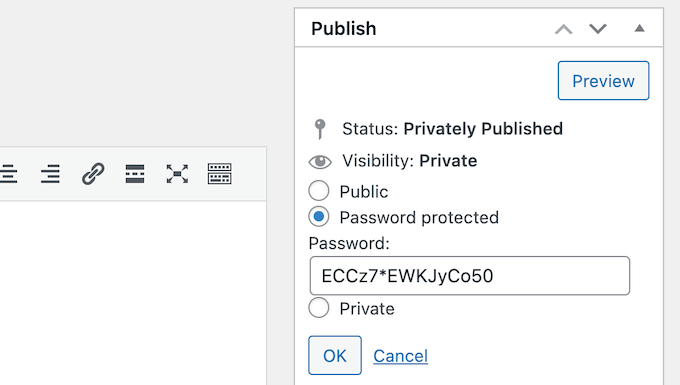
Välj sedan 'Lösenordsskyddad' och ange ett säkert lösenord i fältet 'Lösenord'.
När det är gjort, klicka på 'OK' för att spara dina ändringar.
Vill du inte använda ett lösenord? Då kan du följa samma process som beskrivs ovan, men välj den här gången ‘Offentlig.’
Oavsett hur du publicerar filen, kommer WP Document Revisions att visa dess URL direkt under titeln. Folk kan se filen genom att besöka denna URL.
För att istället skapa en anpassad permalänk, klicka på knappen 'Redigera'.
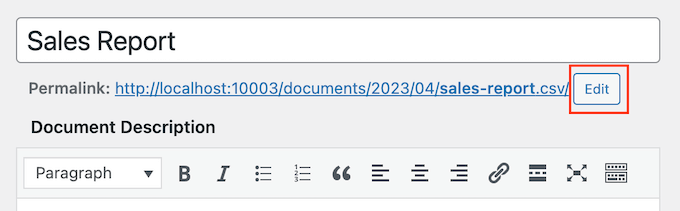
Skriv sedan in den nya URL:en och klicka på 'OK'.
När du är nöjd med den information du har angett, klicka på knappen 'Uppdatera' för att spara dina inställningar.
Steg 3: Skapa dina egna arbetsflödestillstånd för dokument
Som du har sett i föregående steg gör arbetsflödesstatusar det enkelt att se om ett dokument är ett utkast, pågår eller i något annat tillstånd. Liknande hur du sparar blogginlägg som utkast eller publicerade, kan statusar förbättra redaktionella arbetsflöden.
WP Document Revisions levereras med fyra standardarbetsflödesstater: final, in progress, initial draft och under review. Du kan behöva ändra dessa standardstater eller lägga till fler stater.
För att ändra arbetsflödestillstånden, gå till Dokument » Arbetsflödestillstånd. Om du vill anpassa ett befintligt tillstånd, hovra bara över det och klicka på knappen 'Redigera'.
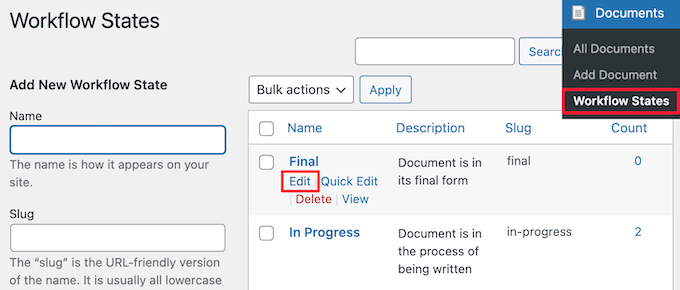
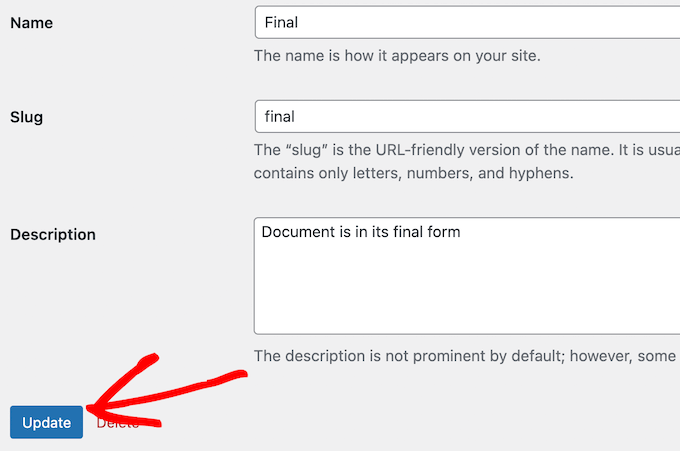
Detta öppnar en redigerare där du kan ändra namn, slug och beskrivning av arbetsflödesstatusen. Detta liknar hur du redigerar kategorier och taggar i WordPress.
När du är klar med ändringarna, klicka på knappen 'Uppdatera'.
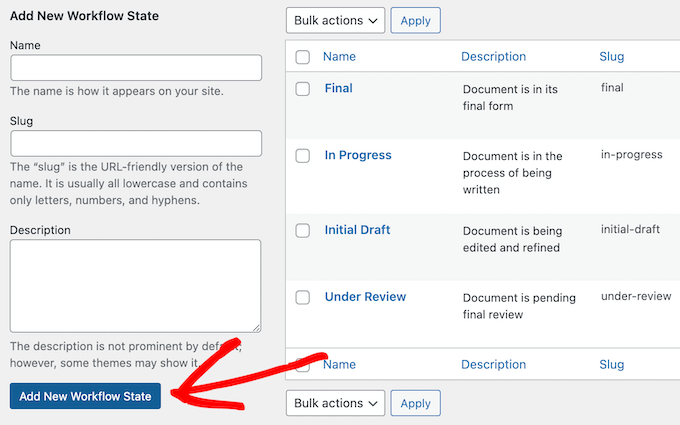
Du kan också lägga till nya arbetsflödesstatusar.
I Dokument » Arbetsflödesstatusar, skriv in ett nytt namn, slug och beskrivning. Klicka sedan på knappen 'Lägg till ny arbetsflödesstatus'.
Steg 4: Hantera användarroller och dokumentåtkomst i WordPress
Som standard tilldelar WP Document Revisions olika dokumentredigeringsbehörigheter till personer baserat på deras användarroll. Till exempel kan författare inte redigera dokument som publicerats av andra personer eller läsa privat publicerade dokument.
Standardbehörigheterna bör passa de flesta webbplatser. Men om du vill granska och ändra någon av dessa inställningar, är det enklaste sättet att använda Medlemmar.
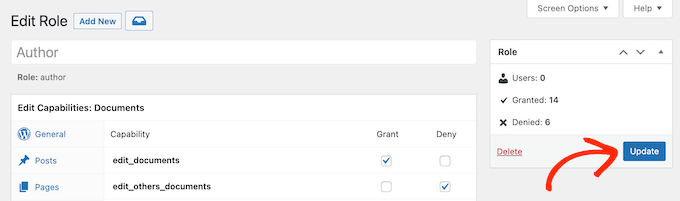
Efter att ha installerat och aktiverat Medlemmar, gå till sidan Medlemmar » Roller för att se alla olika användarroller på din WordPress-webbplats.
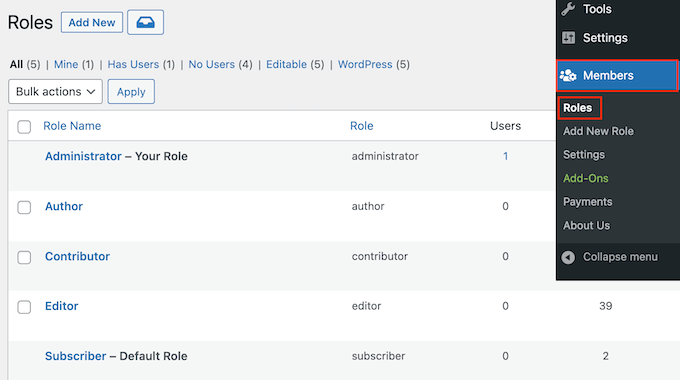
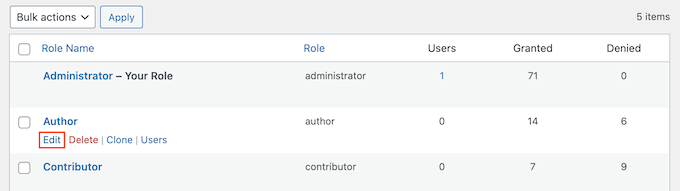
Här, för muspekaren över den användarroll du vill ändra.
Du kan sedan fortsätta och klicka på 'Redigera' när det visas, vilket öppnar användarrollredigeraren.
Den vänstra kolumnen visar alla olika typer av innehåll.
I menyn till vänster, klicka på ‘Dokument.’
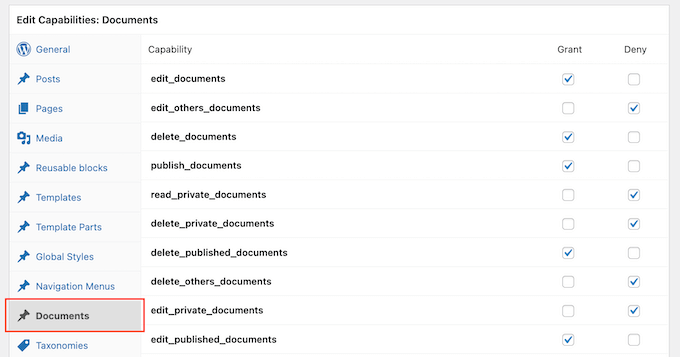
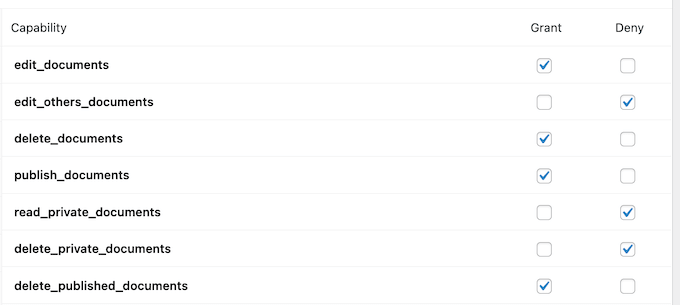
Du kommer nu att se alla behörigheter som denna användarroll har, såsom möjligheten att radera en annan persons filer eller redigera sina egna dokument.
Klicka helt enkelt på kryssrutan 'Bevilja' eller 'Neka' för varje behörighet.
När du är nöjd med ändringarna du har gjort, klicka på 'Uppdatera'.
För en mer detaljerad titt på Medlemmar-pluginet, se vår guide om hur man lägger till eller tar bort behörigheter för användarroller i WordPress.
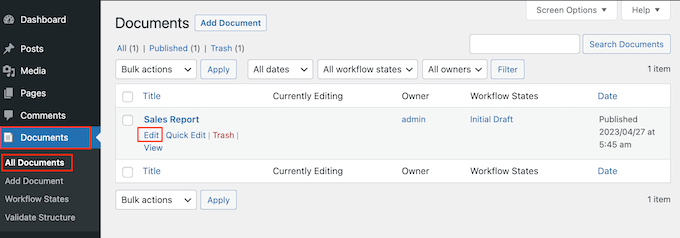
Efter att ha installerat detta plugin kan du till och med styra vem som har åtkomst till varje dokument. Gå helt enkelt till Dokument » Alla dokument.
Håll muspekaren över en fil här och klicka på länken 'Redigera' när den visas.
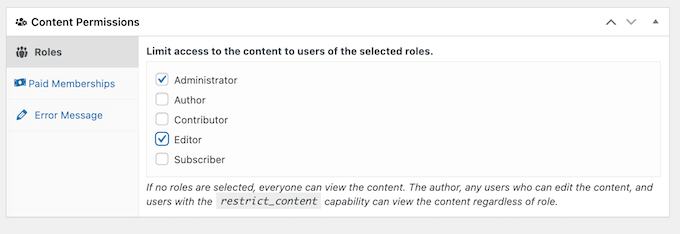
Scrolla nu till den nya rutan 'Innehållsbehörigheter'. Här hittar du en lista över alla användarroller på din WordPress-blogg eller webbplats.
Markera bara rutan bredvid varje roll som behöver åtkomst till detta dokument.
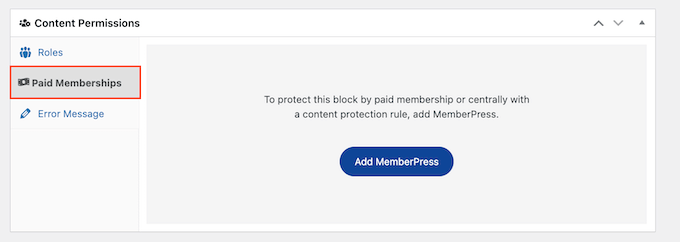
I det här avsnittet ser du också en flik för betalda medlemskap. Detta gör att du kan begränsa åtkomsten till betalande medlemmar.
För mer information, se vår ultimata guide för att skapa en WordPress-medlemskapswebbplats.
När du är nöjd med ändringarna klickar du på 'Uppdatera' för att spara dina inställningar som tidigare.
Lär dig fler sätt att hantera WordPress-filer
Den här guiden visade dig hur du använder WordPress för att hålla alla dina viktiga dokument organiserade. Men det är inte allt WordPress kan göra! Här är några sätt att göra hanteringen av dina filer på WordPress ännu enklare.
Behöver du ladda upp filer som kalkylblad eller presentationer till din webbplats? Vår guide om hur man lägger till ytterligare filtyper som kan laddas upp i WordPress kan hjälpa. Den visar dig hur du får WordPress att acceptera dessa filer också, så att du kan hålla allt på ett ställe.
Vill du göra det lättare för folk att se vilken typ av fil något är vid en snabb anblick? Vår artikel om hur man lägger till ikoner för bifogade filtyper i WordPress är perfekt för dig. Den visar dig hur du lägger till små bilder bredvid dina filer så att alla vet om det är ett dokument, en video eller något annat.
Slutligen, om du behöver ladda upp PDF-filer specifikt, har vi en guide för det också! hur man laddar upp PDF-filer till din WordPress-webbplats visar dig ett enkelt sätt att få upp dessa PDF-filer på din webbplats och se till att de ser bra ut.
Vi hoppas att den här artikeln hjälpte dig att lära dig hur du använder WordPress för dokument- eller filhantering. Du kanske också vill se vårt experttips om de bästa WordPress-aktivitetslogg- och spårningsplugins och vår guide om hur man automatiskt tömmer din WordPress-papperskorg.
Om du gillade den här artikeln, prenumerera gärna på vår YouTube-kanal för WordPress-videoguider. Du kan också hitta oss på Twitter och Facebook.



Nansee
Hej!
Jag är glad att se att det finns ett plugin för detta – men det låter mig inte ladda upp mitt dokument. Jag försöker ladda upp en .accdb-fil som kan öppnas av olika anställda för att hålla dokumentet uppdaterat, men det står att det inte stöds. Finns det något sätt att ladda upp detta filformat på något sätt? Det är det enda min arbetsgivare har för tillfället.
Tack!
WPBeginner Support
För att tillåta en specifik filtyp, rekommenderar vi att du tittar på vår artikel nedan!
https://www.wpbeginner.com/wp-tutorials/how-to-fix-sorry-this-file-type-is-not-permitted-for-security-reasons-error-in-wordpress/
Admin
Lior
Vad sägs om massuppladdningar? Vad händer om du har dussintals, om inte hundratals, dokument att ladda upp?
Ron
Jag har flera filer att migrera från en tredjeparts molntjänst. Jag vill ha mina dokument tillgängliga via min webbplats men vill inte spendera mer tid än nödvändigt. Så jag undrar också om möjligheten till massuppladdning.
tushar
Hej, tack för det här inlägget. Jag håller med dig om att WordPress som plattform och WP Document Revisions som ditt dokumenthanteringssystem erbjuder ett öppen källkods-alternativ till dyra samarbetsverktyg. Mycket användbar information
Maria ahsan
det var ett fantastiskt inlägg och det blev mycket användbart för mig. Det beskrev hur man använder wordpress för dokumenthanteringsprogramvara, efter att ha provat det fick jag en positiv respons och det blev användbart för mig och mitt företag.
Michael Adkins
Jag tror att detta plugin kommer att fungera för mig. Men jag har fortfarande frågor. Jag vill använda pluginet för att visa en lista över våra klubbprotokoll på en säker sida. Dokumenten kommer att laddas upp av sekreteraren i sitt slutliga tillstånd. Så det kommer inte att finnas några revisioner. Jag behöver bara kunna lägga till en slug till en sida som ger en lista över dokumenten och en användare kan sedan klicka och ladda ner dokumentet för att läsa.
Så här är mina frågor.
1. När jag laddar upp ett dokument, kan jag ange kategorin för dokumentet och sedan bara visa listan över dokument i den kategorin på en WordPress-sida?
2. Var producerar pluginet sluggen eller hur hanterar jag en slug.
3. Kan dokument ställas in som standard som ett slutligt tillstånd?
4. Om någon laddar ner ett dokument i slutligt tillstånd, låser det fortfarande andra användare från att ladda ner samma dokument.
Tack så mycket för din tid och plugin.
Mike
WPBeginner Support
Vänligen kontakta plugin-supporten, de kommer att kunna guida dig bättre.
Admin
manu
vem kan granska dokumenten,?
Matt Griffin
Om du vill ha ett kraftfullare plugin för dokumenthantering i WordPress, leta upp SP Client Document Manager. Det ger mycket mer kontroll över vem som kan se olika filer (behörigheter) och en mängd andra funktioner också.
Chris
Hej, tack för den här bra artikeln. Finns det ett sätt att göra dokumentstatusen 'Offentlig' som standard? Tack på förhand!
Sarah Stanley
Jag har precis installerat WP Document Revisions och laddat upp några dokument som är avsedda för allmänheten.
Jag kan länka till dessa dokument individuellt i inlägg och sidor, men jag vill ha en sida på min webbplats som visar alla publicerade dokument utan att behöva lägga till länkarna manuellt.
Finns det funktionalitet för att göra detta?
Jag trodde att jag bara kunde lägga till rubriken Dokumenter i menyraden för att göra detta, men det verkar inte fungera på det sättet.
Jag skulle vilja ha bara en menyknapp som tar användarna direkt till den här sidan så att de kan se alla publicerade dokument utan att behöva springa runt på webbplatsen och försöka hitta dem.
justsayno
Detta skulle vara trivialt att göra, du behöver bara skapa en anpassad mall för att göra det. Använd sedan WP_Query för att fråga efter publicerade dokument och visa sedan länkarna inuti en loop. http://codex.wordpress.org/Class_Reference/WP_Query. Du kan fråga i princip vad som helst med WP_Query. Det du frågar efter kräver lite kodning men det är inte svår kodning.
Pablo Zaltz
Använd bara genvägen [dokument] till en ny sida och se hur det ser ut.
För ytterligare anpassning behöver du lägga till lite kod.
Erick Lacayo
Hur skulle du använda detta plugin? Vem kan dra nytta av detta plugin?
Chad
Jag installerade detta... Hur kommer det sig att jag kan ladda upp *.doc och *.docx? Jag antar att det finns fler eftersom dessa är de första två jag har försökt.
robert conor
Tack för lektionen om att sätta upp ett dokumentsystem!
Steve Eilertsen
Fantastiskt inlägg! Tack