


Att se din WordPress-webbplats sakta ner med varje nytt plugin du installerar är en frustrerande upplevelse. Med över ett decenniums erfarenhet av att driva WordPress-webbplatser med hög trafik har vi upplevt detta mer än en gång.
Hemligheten bakom en snabb webbplats handlar inte bara om antalet plugins, utan hur de laddas. Många plugins körs på varje enskild sida, även när de bara behövs på en eller två.
Det är därför Plugin Organizer har blivit en viktig del av vår verktygslåda för prestanda. Det låter dig ta kontroll och stoppa onödiga plugins från att laddas, vilket ger dig en omedelbar hastighetsökning utan att offra funktioner.
Vi kommer att guida dig genom de exakta stegen vi använder för att göra våra webbplatser snabbare med detta kraftfulla verktyg. I slutet kommer du att kunna uppnå samma fantastiska resultat för din egen webbplats.
Hur påverkar WordPress-plugins din webbplats hastighet?
WordPress-plugins är som appar för din WordPress-webbplats. De låter dig lägga till de funktioner du behöver, som kontaktformulär, e-handelsfunktionalitet, integration med sociala medier och förbättrad säkerhet.
När någon besöker din webbplats laddar WordPress sina kärnfiler, följt av alla dina aktiva plugins. Du kan lära dig mer om denna process i vår guide om WordPress-plugins och hur de fungerar.
Vi har upptäckt att välkodade plugins är designade för att laddas endast när de behövs och inte bör sakta ner hela din webbplats hela tiden.
Men även de bästa plugin-utvecklarna kan inte förutse exakt hur du kommer att använda deras plugin på din specifika webbplats. Vi har sett många fall där högkvalitativa plugins laddas onödigt, helt enkelt för att de inte vet vilka sidor som faktiskt behöver deras funktionalitet.
På grund av detta kan vissa plugins ladda sin kod på alla sidor, även när den inte behövs. Om dessa plugins laddar extra filer (som JavaScript och CSS), kan din webbplats ta längre tid att ladda. Se vår guide om hur WordPress-plugins påverkar din webbplats laddningstid.
Detta betyder inte att plugins är dåliga. Nyckeln är att använda plugins klokt och hantera dem väl.
Hur kan Plugin Organizer snabba upp din webbplats?
Beroende på vilka plugins du använder kan vissa vara nödvändiga endast på specifika sidor, inlägg eller inläggstyper.
Till exempel kanske du bara behöver vissa plugins i WordPress-adminområdet, så de bör inte laddas på webbplatsens framsida. Eller, om du använder ett kontaktformulär-plugin, behöver det bara köras på sidor där ditt formulär visas, som din kontaktsida.
Plugin Organizer är ett WordPress-plugin som styr dina plugins på många sätt så att du kan finjustera din webbplatsprestanda. I den här handledningen får du lära dig hur du använder det för att göra följande:
- Installera och konfigurera Plugin Organizer
- Skapa ett MU Plugin för Plugin Organizer
- Ställ in globala plugin-alternativ
- Aktivera eller inaktivera plugins på sökresultatsidan
- Aktivera eller inaktivera plugins selektivt för vissa posttyper
- Gruppera plugins och ändra laddningsordning för plugins
- Aktivera eller inaktivera ett plugin på ett enskilt inlägg eller sida
- Felsök problem med Plugin Organizer
- Vanliga frågor om att använda Plugin Organizer
- Ytterligare resurser om WordPress plugin-prestanda
Låt oss dyka rakt in!
Installera och konfigurera Plugin Organizer
Kontrollera först att du har installerat och aktiverat alla plugins du vill använda på din WordPress-webbplats. Plugin Organizer kan inte aktivera eller använda inaktiva plugins.
För mer information, se vår steg-för-steg-guide om hur man installerar ett WordPress-plugin.
Efter det bör du också installera och aktivera pluginet Plugin Organizer.
Viktigt: Detta är ett mycket kraftfullt plugin. Att ändra ordning på eller inaktivera plugins kan orsaka konflikter och oväntat beteende, vilket kan göra din webbplats otillgänglig. Vi rekommenderar starkt att du skapar en fullständig säkerhetskopia av WordPress innan du inaktiverar eller ändrar ordning på några plugins.
När du är redo måste du gå till sidan Plugin Organizer » Inställningar för att konfigurera dina inställningar.
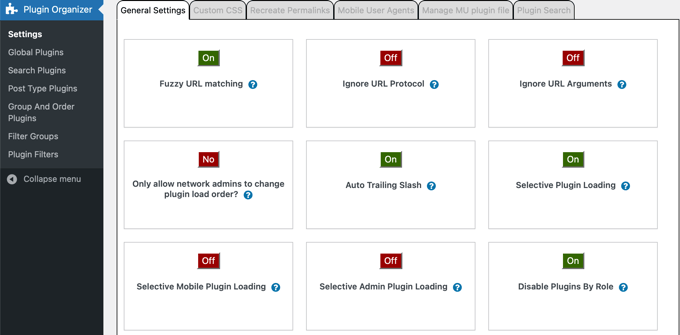
Den här sidan har flera alternativ, och vi kommer att undersöka vart och ett av dem, förklara vad det gör och vilka du bör aktivera.
- Fuzzy URL Matching låter dig aktivera eller inaktivera plugins för underordnade URL:er. Detta innebär att om inställningarna påverkar
http://example.com/sample-page/, så påverkar de även underordnade URL:er somhttp://example.com/sample-page/child-page/. - Ignorera URL-protokoll gör att Plugin Organizer kan ignorera HTTP- och HTTPS-delarna av plugin-URL:er. Det här alternativet är avstängt som standard men är särskilt användbart om SSL är aktiverat.
- Ignorera URL-argument låter dig ignorera URL-argument som tecknen efter '?' i
http://example.com/page/?foo=1&bar=2. Du bör normalt lämna denna inställning AV. - Tillåt endast nätverksadministratörer att ändra plugin-laddningsordning? tillåter endast nätverksadministratörer att ordna om plugin-ordningen på ett WordPress multisite-nätverk. Vi rekommenderar starkt att du slår på den här inställningen om du har ett WordPress multisite-nätverk.
- Auto Trailing Slash lägger till eller tar bort snedstrecket i slutet av plugin-filter-URL:er baserat på dina WordPress permalinksinställningar.
- Selektiv pluginladdning låter dig selektivt ladda plugins även om de är inaktiverade i plugininställningarna. Lämna den här funktionen på för att aktivera eller inaktivera plugins för enskilda innehållstyper. För att använda det här alternativet måste du skapa ett MU-plugin (nästa avsnitt).
- Selektiv laddning av mobilplugins låter dig selektivt aktivera eller inaktivera plugins i mobilwebbläsare.
- Selektiv laddning av admin-plugins tvingar vissa plugins att laddas endast i WordPress admin-område och inte på din webbplats frontend.
- Inaktivera plugins efter roll låter dig inaktivera plugins baserat på användarroller. Du behöver klicka på kryssrutorna för dessa roller i rutan 'Rollstöd' längst ner på sidan.
När du har växlat dina önskade inställningar på och av, glöm inte att klicka på knappen 'Spara inställningar' längst ner på sidan för att spara dina ändringar.
Skapa ett MU Plugin för Plugin Organizer
Plugin Organizer behöver ett must-use (MU) plugin för att fungera korrekt. Enkelt uttryckt laddas MU-plugins före alla andra vanliga plugins. Detta är vad som ger Plugin Organizer den speciella kraften att kontrollera vilka av dina andra plugins som får köras på en given sida.
Pluginet kommer att försöka skapa den här filen automatiskt åt dig, men om det misslyckas måste du skapa den själv.
Du kan enkelt ta reda på om pluginet har skapat MU-pluginet framgångsrikt.
Besök helt enkelt sidan Plugins » Installera plugins och leta efter länken 'Måste användas' ovanför listan över plugins. Om du klickar på den här länken visas de installerade MU-plugins på din webbplats.
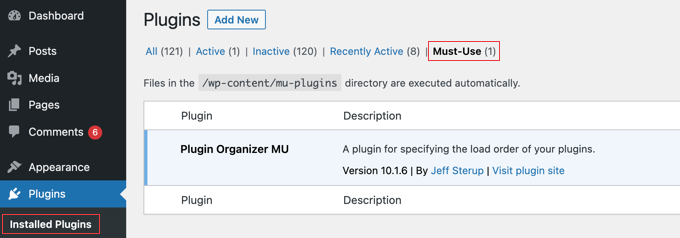
Om du inte ser länken 'Must-Use' plugins, då misslyckades Plugin Organizer med att skapa den automatiskt, och du måste skapa den manuellt.
Först måste du ansluta till din webbplats med en FTP-klient eller filhanteraren i cPanel.
Du bör navigera till mappen /wp-content/plugins/plugin-organizer/lib/ och ladda ner filen som heter PluginOrganizerMU.class.php till din dator.
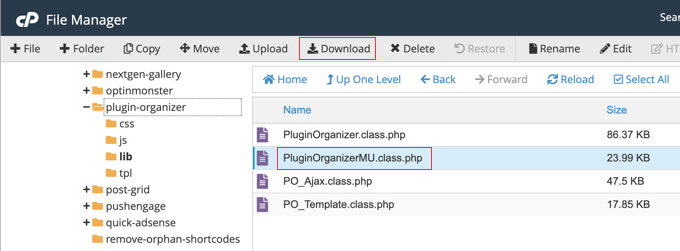
Gå sedan till mappen /wp-content/mu-plugins/. Om du inte har en mu-plugins-mapp i din /wp-content/-mapp, måste du skapa en.
Slutligen måste du ladda upp filen PluginOrganizerMU.class.php från din dator.
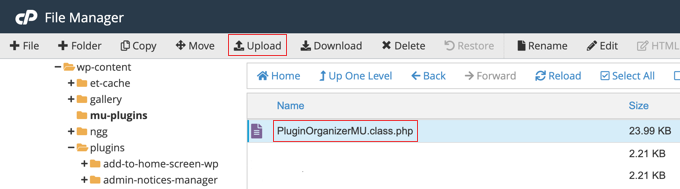
Plugin Organizer kan nu använda den här filen för att korrekt hantera dina plugins.
Ställ in globala plugin-alternativ
Plugin Organizer låter dig inaktivera vissa plugins, även om de är aktiva. Dessa plugins laddas inte på någon sida om de inte specifikt tillåts på inlägget eller sidan. I avsnitten nedan visar vi hur du tillåter dem.
För att ställa in vilka plugins som förblir aktiva och vilka som är inaktiverade, måste du gå till sidan Plugin Organizer » Global Plugins.
På den här sidan ser du en lista över alla dina aktiva plugins, som är färgkodade för att visa hur Plugin Organizer kommer att behandla dem:
- Grå (Standard): Pluginet är aktivt och kommer att laddas normalt över hela din webbplats.
- Röd (Inaktiverad): Pluginet är globalt inaktiverat av Plugin Organizer. Det kommer inte att laddas på någon sida om du inte skapar en specifik regel för att aktivera det någon annanstans.
- Grön (Aktiverad): Den här färgen används på andra skärmar för att visa att ett plugin aktiveras av en specifik regel.
- Gul (Globalt inaktiverad åsidosättning): Detta visar att ett plugin inaktiverades på sidan Globala plugins, men du har möjlighet att aktivera det för den här specifika sidan eller inläggstypen.
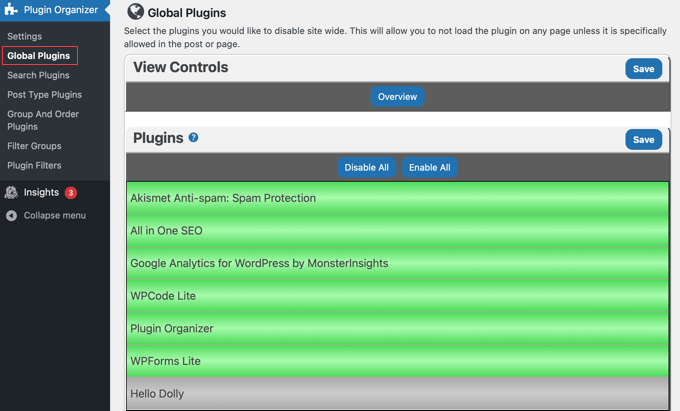
Du kan inaktivera ett plugin globalt eller över hela webbplatsen genom att helt enkelt klicka på det så att det blir rött. Detta inaktiverar pluginet utan att avaktivera det.
På de flesta sidor i Plugin Organizer kan du också inaktivera eller aktivera alla plugins samtidigt med knapparna 'Inaktivera alla' och 'Aktivera alla' högst upp i listan.
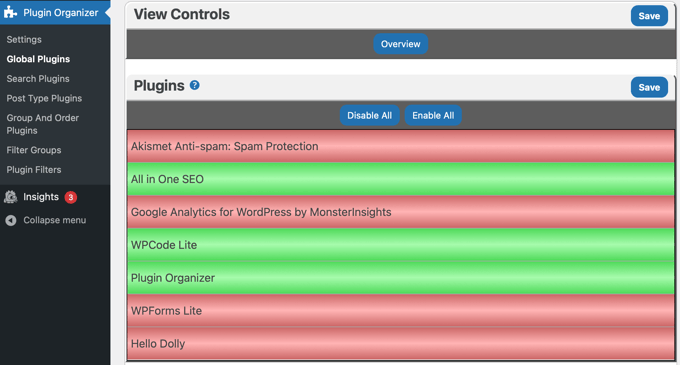
Om du gör ett misstag, fortsätt bara att klicka på det tills det har rätt färg. Glöm inte att klicka på knappen ‘Spara’ för att lagra dina inställningar när du är klar.
Du kan till exempel globalt inaktivera (göra röd) ditt kontaktformulär-plugin. Som standard laddas det ingenstans, vilket snabbar upp hela din webbplats. Sedan, i följande steg, kan du gå till inställningarna specifikt för din 'Kontakta oss'-sida och återaktivera det (göra det grönt) endast för den enda sidan.
Nu, som vi sa, kan du återaktivera pluginet du inaktiverade var det än behövs, till exempel för enskilda posttyper, enskilda inlägg eller sidor, och enskilda URL:er från olika sidor i plugininställningarna. Vi kommer att guida dig igenom var och en av dem senare i den här artikeln.
Aktivera eller inaktivera plugins på sökresultatsidan
Du kan eventuellt förbättra prestanda och användarupplevelse genom att aktivera eller inaktivera plugins på WordPress sökresultatsida. Till exempel kan du inaktivera ditt popup-plugin på den sidan så att du inte avbryter användare under deras sökning.
För att inaktivera eller aktivera vissa plugins i sökresultat måste du besöka sidan Plugin Organizer » Sökresultat.
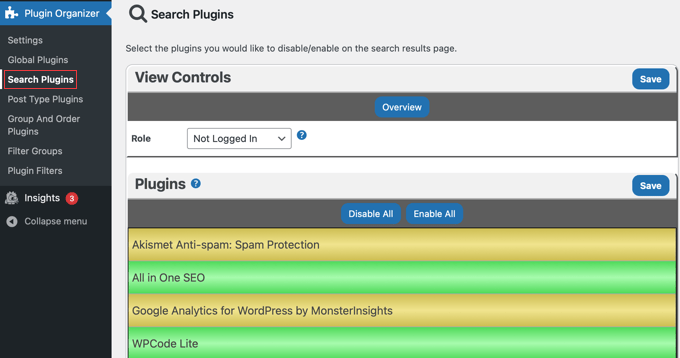
På den här skärmen klickar du helt enkelt på ett plugin så att det blir rött. Detta inaktiverar det på WordPress sökresultatsida. Du kan också göra ett plugin grönt för att aktivera det på sök-sidan.
Som standard påverkar dessa inställningar användare som inte är inloggade.
Som standard gäller dessa inställningar för alla användare. Du kan dock skapa specifika regler för olika användarroller genom att använda rullgardinsmenyn 'Roll' högst upp.
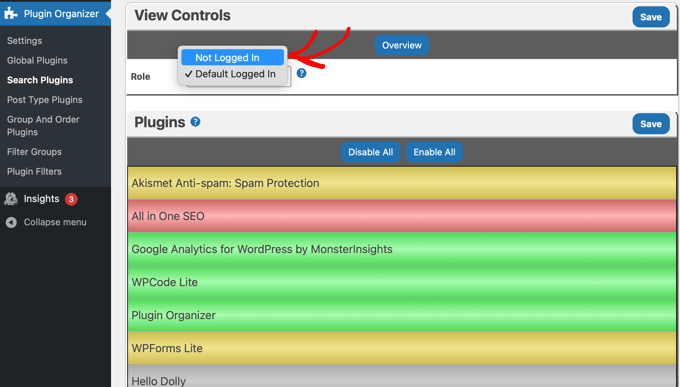
För att tillämpa inställningar endast för dina webbplatsbesökare väljer du till exempel 'Inte inloggad'. För att ändra inställningar för en specifik inloggad grupp väljer du den rollen från listan.
Lägg märke till att alla plugins du inaktiverade på sidan Globala plugins är markerade med gult. Detta påminner dig om att de är avstängda som standard, men du kan åsidosätta den inställningen och aktivera dem för sidan med sökresultat genom att klicka på dem tills de blir gröna.
Du kan aktivera dessa plugins så att de laddas på sidan med sökresultat genom att klicka på dem så att de blir gröna, som vi gjorde med MonsterInsights-pluginet i skärmdumpen ovan.
Se till att du klickar på knappen 'Spara' för att lagra dina ändringar.
Aktivera eller inaktivera plugins selektivt för vissa posttyper
WordPress låter dig skapa ditt innehåll med hjälp av inläggstyper som inlägg och sidor. Du kan också skapa anpassade inläggstyper i WordPress. Plugin Organizer låter dig selektivt aktivera eller inaktivera plugins för vissa inläggstyper.
Du kan till exempel aktivera ett plugin på sidor men inaktivera det på inlägg. Detta kan vara användbart om du bara visar formulär på sidor och vill inaktivera pluginet på inlägg.
För att styra vilka plugin som fungerar på vissa inläggstyper måste du besöka sidan Plugin Organizer » Post Type Plugins .
Välj först en inläggstyp genom att klicka på rullgardinsmenyn 'Inläggstyp' högst upp på sidan. Du bör se alternativ för 'inlägg' och 'sida', och om du har skapat egna inläggstyper kommer de också att listas.
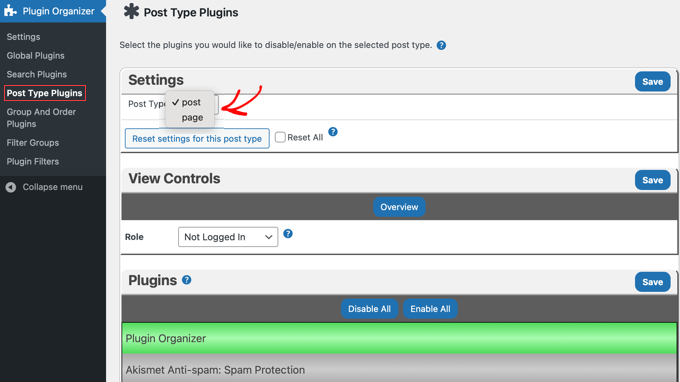
För att inaktivera ett plugin för den inläggstypen, klicka helt enkelt på det så att det visas rött.
Du kan aktivera ett plugin som du inaktiverade på sidan Globala plugins genom att klicka på det så att det inte längre visas gult.
Precis som sidan Sök-plugins ovan finns det olika inställningar för inloggade användare och icke-inloggade användare.
Glöm inte att klicka på knappen 'Spara' för att lagra dina ändringar.
Gruppera plugins och ändra laddningsordning för plugins
Som standard laddar WordPress dina nuvarande aktiva plugin-filer alfabetiskt. Denna alfabetiska ordning kan ibland orsaka konflikter om du har ett plugin som är beroende av en annans kod.
Till exempel kan du ha en pluginfil apple.php som är beroende av funktioner i pluginet zebra.php . I det fallet kan du behöva ladda zebra.php först så att apple.php fungerar korrekt.
Du kan lära dig mer i vår guide om hur du kontrollerar WordPress plugin-konflikter.
Plugin Organizer låter dig manuellt ändra plugin-ordningen och gruppera plugins. Du måste dock vara mycket försiktig när du gör detta eftersom du oavsiktligt kan utlösa nya konflikter som bryter din webbplats.
Obs!: Om du inte redan har gjort det är det nu ett bra tillfälle att skapa en säkerhetskopia av din webbplats. Det enklaste sättet att göra detta är att använda ett säkerhetskopieringsplugin. Se bara till att du också vet hur du återställer din säkerhetskopia i nödfall.
För att ordna om pluginens laddningsordning, besök sidan Plugin Organizer » Gruppera och ordna plugins.
Plugin Organizer visar dina plugins i standardalfabetisk ordning, och du kan ordna om ordningen genom enkel dra-och-släpp.
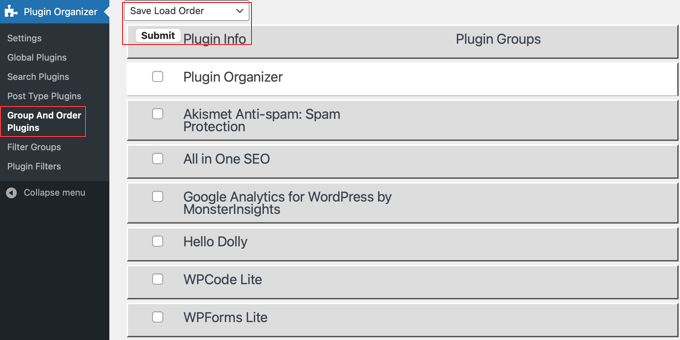
För att spara den nya laddningsordningen för plugins, se till att 'Spara laddningsordning' är valt i rullgardinsmenyn högst upp på sidan. Det är det som standard. Klicka sedan helt enkelt på knappen 'Skicka'.
Du kan också gruppera plugins genom att välja ‘Skapa ny grupp’ från rullgardinsmenyn högst upp. Därefter behöver du ange ett namn för gruppen och välja de plugins du vill lägga till i den.
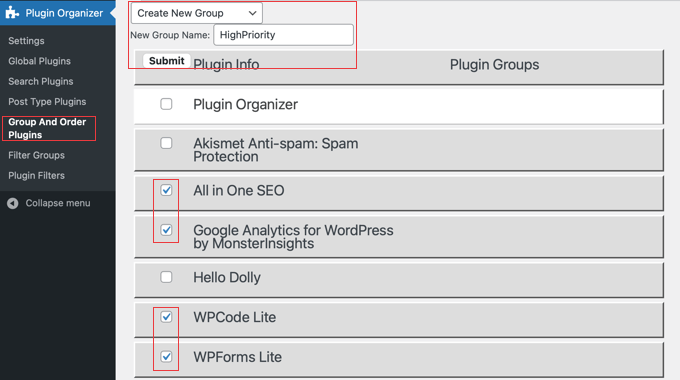
När du är klar med gruppen, klicka på knappen 'Skicka' för att fortsätta. Plugin Organizer kommer nu att skapa plugin-gruppen åt dig och lägga till de markerade plugins.
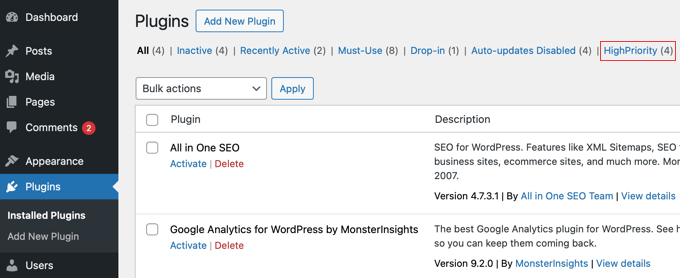
Nu, om du går till Plugins-sidan, kommer du att se en ny länk med namnet på din grupp. När du klickar på den ser du alla plugins i den gruppen.
Aktivera eller inaktivera ett plugin på ett enskilt inlägg eller sida
Det kan finnas tillfällen då du vill ladda eller inaktivera plugins för ett specifikt inlägg, en sida eller en anpassad inläggstyp. Plugin Organizer låter dig göra detta också.
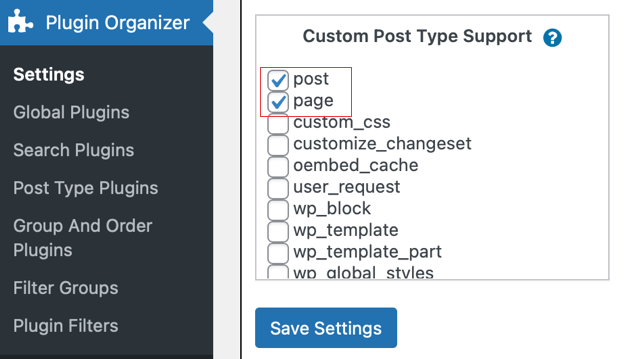
Först, se till att du har aktiverat stöd för rätt inläggstyp på sidan Plugin Organizer » Settings. Se till att du klickar på knappen ‘Save Settings’ om du gör några ändringar.
Gå sedan till det specifika inlägget, sidan eller anpassade inläggstypen du vill ändra och öppna WordPress innehållseditor.
Skrolla sedan ner under innehållseditor tills du kommer till sektionen 'Plugin Organizer'.
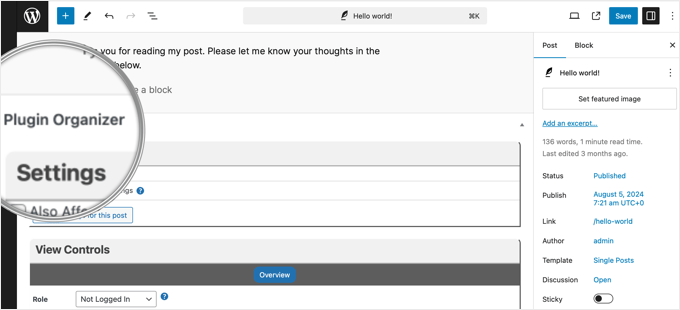
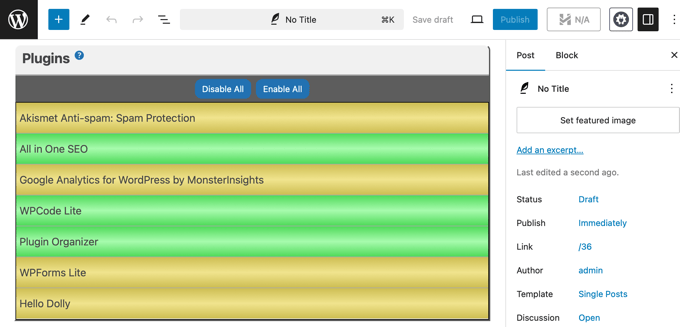
Du kommer att se inställningarna för Plugin Organizer med dina plugins. Du kan nu aktivera eller inaktivera specifika plugins som du gjorde tidigare:
- Aktivera ett specifikt plugin genom att klicka på det tills det är grönt.
- Inaktivera ett plugin genom att klicka på det tills det blir rött.
- Du kan också aktivera ett plugin som du har inaktiverat globalt genom att göra det grönt.
Glöm inte att klicka på knappen 'Spara ändringar' eller 'Uppdatera' för att spara dina ändringar.
Felsök problem med Plugin Organizer
Baserat på vår omfattande testning har vi lärt oss att Plugin Organizers förmåga att modifiera plugin-beteende kommer med ansvar. Vi har stött på (och löst) olika problem när vi optimerade klientwebbplatser, från mindre konflikter till den fruktade vita skärmen av döden.
Ett snabbt sätt att lösa dessa problem är att inaktivera alla dina WordPress-plugins via FTP. Detta kommer även att inaktivera Plugin Organizer.
För att avinstallera Plugin Organizer, ta helt enkelt bort pluginet från sidan Plugins i WordPress-admin. Detta kommer att ta bort pluginet och alla dess inställningar. Du kan sedan installera om pluginet om du vill.
Om du behöver ytterligare vägledning, kolla in vår omfattande lista över de vanligaste WordPress-felen och hur du åtgärdar dem.
Om du inte ser ditt fel listat, prova vår steg-för-steg felsökningsguide för WordPress för att hitta orsaken till felet och möjliga lösningar.
Vanliga frågor om att använda Plugin Organizer
Här är några av de vanligaste frågorna vi får om att använda Plugin Organizer för att hantera plugins och förbättra webbplatsens hastighet.
1. Är det säkert att använda Plugin Organizer på min WordPress-webbplats?
Ja, men det är ett kraftfullt verktyg som kräver försiktighet. Eftersom det ändrar standardladdningsbeteendet för plugins kan det ibland orsaka konflikter eller göra din webbplats otillgänglig. Vi rekommenderar starkt att du skapar en fullständig säkerhetskopia av din webbplats innan du ändrar några inställningar.
2. Vad är skillnaden mellan att inaktivera ett plugin och att avaktivera det?
Att inaktivera ett plugin stänger av det helt på hela din webbplats. Att inaktivera ett plugin med Plugin Organizer hindrar det bara från att laddas på specifika sidor du väljer. Pluginet förblir aktivt och kan aktiveras på andra platser, vilket ger dig exakt kontroll över prestanda.
3. Hur mycket kan Plugin Organizer verkligen förbättra min webbplatshastighet?
Hastighetsförbättringen beror på vilka plugins du använder. Om du har tunga plugins som laddar stora skript (som kontaktformulär, sliders eller sidbyggare) på sidor där de inte behövs, kan inaktivering av dem avsevärt förbättra sidladdningstider och Core Web Vitals-poäng.
4. Måste jag skapa MU-pluginet (Must-Use) för att det ska fungera?
Ja, MU-pluginet krävs för att Plugin Organizer ska fungera korrekt. Verktyget kommer att försöka skapa denna fil automatiskt. Om det misslyckas måste du skapa den manuellt genom att följa stegen i den här guiden för att säkerställa att alla funktioner fungerar som avsett.
Ytterligare resurser om WordPress plugin-prestanda
Vi hoppas att den här artikeln hjälpte dig att använda Plugin Organizer för att snabba upp din WordPress-webbplats. Du kanske också vill titta på några andra guider om hur plugins påverkar WordPress-prestanda:
- Hur WordPress-plugins påverkar din webbplats laddningstid (avslöjat)
- Hur många WordPress-plugins bör du installera? Vad är för många?
- Hur du inaktiverar specifika WordPress-plugins för mobilanvändare
- Saktar inaktiva plugins ner WordPress? Bör du ta bort dem?
- Bästa WordPress-cache-plugins för att snabba upp din webbplats
Om du gillade den här artikeln, prenumerera då på vår YouTube-kanal för WordPress-videoguider. Du kan också hitta oss på Twitter och Facebook.


Stergios Gogos
WOW grabbar – bara wow!!! Min webbplats startsida fick 2,19 sekunders snabbare laddningstid. Tack!!!
Michael Zorko
This may be the greatest READ for any newcomer to WP. When I first started as a Wordpress Designer/Planner I would use tons of plugins – some of them overlapped in what they could do, but you needed yet another because one would do what another wouldn’t (did that make sense?). Over time – I started to learn to develop my own plugins (yes, this takes time…but worth it). So I could make my own functionality… this plugin is awesome because it takes the old me…and makes him likable again