


Videor är ett utmärkt sätt att ge din webbplats liv och öka engagemanget. Men om du skapar olika typer av videor är det viktigt att veta vilken typ av innehåll dina användare gillar mest.
Under åren har vi testat olika analysverktyg för att hitta rätt lösning för att spåra videor, vilket i slutändan har hjälpt oss att få över en miljon följare på vår YouTube-kanal. Genom att spåra videoanalys kan du se hur dina videor presterar med mätvärden som totala visningar, visningslängd och mer.
I den här artikeln visar vi hur du spårar videoanalys i WordPress med Google Analytics. Den här lösningen fungerar för YouTube, Vimeo och andra HTML5-videoinbäddningar.
Varför spåra videoengagemang i WordPress?
Att lägga till videor i ditt innehåll gör dina artiklar mer engagerande och hjälper till att få folk att spendera mer tid på din webbplats.
Men om du har flera videor på din WordPress-webbplats, hur vet du då vilken typ av innehåll som presterar bäst och om folk tittar på dina videor eller inte?
Att spåra videoengagemang i Google Analytics kan hjälpa dig att upptäcka dessa insikter.
Du kan se hur många som tittar på videor på din WordPress-webbplats, om de klickar på play-knappen, hur mycket av videon de tittar på (visningstid) och mer.
Detta hjälper till att ta reda på vilken typ av medieinnehåll din publik gillar. Sedan kan du skapa fler videor om liknande ämnen och använda samma format och stil för att öka användarnas engagemang.
Med det sagt, låt oss titta på hur du kan spåra videoanalys på din WordPress-webbplats.
Videohandledning
Om du föredrar skriftliga instruktioner, fortsätt bara att läsa.
Konfigurera spårning av videoanalys i WordPress
Det enklaste sättet att spåra videor på din WordPress-webbplats är att använda MonsterInsights. Det är den bästa analyslösningen för WordPress som hjälper dig att ställa in Google Analytics i WordPress utan att redigera kod eller anlita en utvecklare.
Som standard spårar Google Analytics inte detaljerad videoanalys.
Men, MonsterInsights Media-tillägget gör det mycket enkelt att spåra videor som du har bäddat in från YouTube och Vimeo. Det spårar också HTML 5-videor som du har laddat upp via WordPress mediebibliotek.
Redaktörens anmärkning: Vi rekommenderar vanligtvis inte att ladda upp videor till WordPress eftersom det kan ta upp mycket lagringsutrymme och sakta ner din webbplats. Istället rekommenderar vi att använda YouTube, Vimeo eller en av de andra bästa videohostingplatserna.
Det finns inget behov av att röra en enda kodrad. MonsterInsights spårar automatiskt videor i Google Analytics med bara några få klick.

För den här handledningen använder vi MonsterInsights Pro-version eftersom den inkluderar Media-tillägget och andra avancerade spårningsfunktioner. Det finns också en MonsterInsights Lite-version som du kan använda för att prova och komma igång med analys på din webbplats.
Först måste du installera och aktivera MonsterInsights-pluginet. För mer information, se vår guide om hur man installerar ett WordPress-plugin.
Efter aktivering kommer du att tas till MonsterInsights välkomstsida i din WordPress-instrumentpanel. Klicka på knappen 'Starta guiden' för att konfigurera pluginet och ansluta Google Analytics till WordPress.

Du kan följa vår steg-för-steg-guide om hur man lägger till Google Analytics i WordPress.
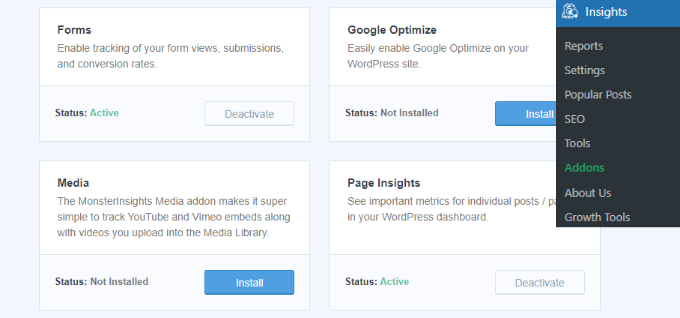
Därefter behöver du gå till Insights » Tillägg från ditt WordPress-administrationsområde och sedan skrolla ner till 'Media'-tillägget.
Klicka på knappen 'Installera' och tillägget kommer sedan att installeras och aktiveras. Du kommer att se 'Status' ändras från 'Inte installerad' till 'Aktiv'.
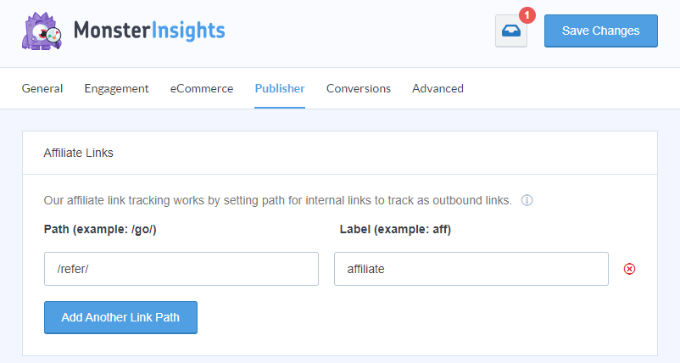
När tillägget är aktivt, navigera helt enkelt till Insikter » Inställningar i WordPress adminpanel.
Härifrån går du helt enkelt till fliken 'Publisher'.
Därefter kan du skrolla ner till avsnittet 'Mediaspårning'.
Du kommer att märka att omkopplarna för spårning av HTML 5, YouTube och Vimeo-videor kommer att vara aktiverade.
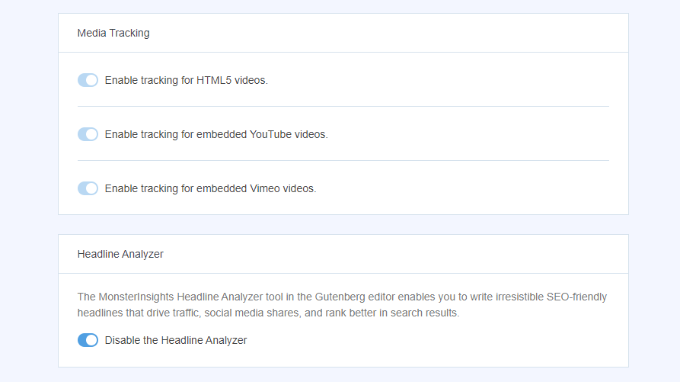
MonsterInsights kommer nu att börja spåra videor på din WordPress-webbplats.
Låt oss nu se hur du kan visa dina videobetraktningsanalysdata.
Hur du visar dina WordPress-videospårningsdata
MonsterInsights gör det mycket enkelt att se vilka videor som presterar bäst genom att visa en rapport inuti din WordPress-instrumentpanel.
Gå helt enkelt till Insights » Rapporter från din WordPress-instrumentpanel och gå till fliken Media.

Du kommer att se en graf över videouppspelningar på din webbplats.
Om du skrollar ner kan du se detaljerna för varje video.

Rapporten kommer att visa antalet videouppspelningar, genomsnittlig visningstid, slutförandegrad och mer.
Visa rapport för mediesspårning i Google Analytics
Du kan också se data för videoanalys i Google Analytics 4.
Logga helt enkelt in på ditt konto och gå sedan till Engagemang » Händelser från menyn till vänster.
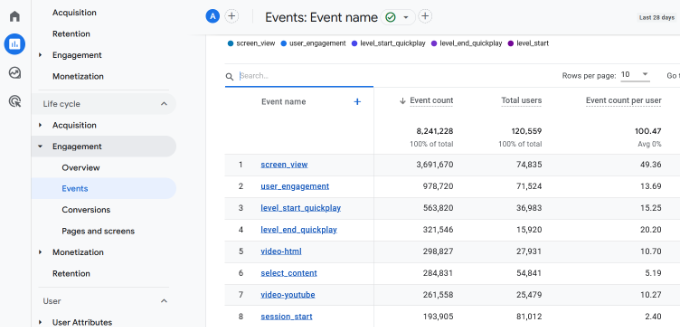
Du kommer nu att se alla händelser på din webbplats, inklusive videor. Du kan till exempel visa händelser som ‘video-youtube’, ‘video-vimeo’ eller ‘video-html’.
Du kan också experimentera för att få fler videovisningar genom att bädda in en YouTube-kanal på din webbplats eller skapa ett videogalleri.
Vi hoppas att den här artikeln hjälpte dig att lära dig hur du spårar videoanalys i WordPress. Du kan också se vår guide om hur du spårar webbplatsbesökare till din WordPress-webbplats och de bästa plugins för populära inlägg för WordPress.
Om du gillade den här artikeln, prenumerera då på vår YouTube-kanal för WordPress-videoguider. Du kan också hitta oss på Twitter och Facebook.


Jiří Vaněk
Det är fantastiskt. Jag har videor från min YouTube-kanal på min webbplats. Jag har alltid velat se hur framgångsrika sidor med videor är jämfört med sidor utan videor, och om möjligt, spåra vissa mätvärden. Nu ser jag att det är möjligt och det är inte alls komplicerat. Monster Insights är verkligen ett briljant plugin för mätning. Jag kommer definitivt att prova detta tips för att ta reda på effekten av videor på min webbplats.
Dennis Muthomi
WOW!
Tack för de steg-för-steg-instruktionerna för att installera MonsterInsights och dess Media-tillägg.
Möjligheten att spåra HTML5-, YouTube- och Vimeo-videor utan att röra kod är en vändpunkt för icke-tekniska användare som jag själv.
Tack igen för den här insiktsfulla artikeln. Den har motiverat mig att ta ett mer datadrivet förhållningssätt till min videostrategi!