


Att hantera en webbplats innebär ofta att hantera tusentals mediefiler. På WPBeginner har vårt bibliotek vuxit enormt, vilket gör det svårt att hitta specifika foton från tidigare år.
Om du förlitar dig på standard sökfunktionen slösar du troligen värdefull tid på att skrolla igenom oändliga miniatyrbilder. Denna oordning skadar din produktivitet och saktar ner ditt arbetsflöde.
Lyckligtvis kan du organisera dina mediefiler med kategorier och taggar, precis som du gör med blogginlägg.
I den här guiden kommer vi att dela med oss av hur du enkelt taggar bilder i WordPress med hjälp av ett plugin vi har testat.

Varför ska du tagga bilder i WordPress?
Som standard finns det inget sätt att lägga till taggar eller skapa kategorier för bilder i WordPress. Detta kan göra det svårt att organisera dina filer, så det kan ta längre tid att hitta den bild du vill använda.
Detta kan vara ett stort problem för fotografer, designers och andra personer som behöver lägga till många bilder och fotogallerier till WordPress.
Det kan också vara ett problem för webbutiker som har tusentals produktbilder.
Den goda nyheten är att det är möjligt att lägga till kategorier och taggar till dina bilder. Detta gör det enklare att organisera dina filer, så att du alltid kan hitta exakt rätt bild oavsett hur många filer du laddar upp till WordPress.
Med det sagt, låt oss se hur du enkelt kan lägga till bildtaggar i WordPress. Du kan använda snabblänkarna nedan för att navigera genom handledningen:
- Steg 1: Installera pluginet Media Library Assistant
- Steg 2: Skapa bildkategorier och taggar i WordPress
- Steg 3: Lägg till taggar och kategorier till WordPress-mediefiler
- Hur man söker efter bildtaggar och kategorier i WordPress
- Hur man låter användare söka bilder med hjälp av bildtaggar eller kategorier
- Vanliga frågor om att tagga bilder i WordPress
- Ytterligare resurser för att hantera WordPress-bilder
Steg 1: Installera pluginet Media Library Assistant
Det enklaste sättet att skapa bildtaggar i WordPress är att använda Media Library Assistant. Detta kostnadsfria plugin låter dig skapa ett obegränsat antal bildkategorier och taggar med hjälp av de välbekanta WordPress-verktygen.
Först måste du installera och aktivera pluginet Media Library Assistant. För mer information, se vår guide om hur man installerar ett WordPress-plugin.
Pluginet fungerar direkt ur lådan, så du kan börja organisera dina bilder omedelbart. För avancerade användare kommer det också med en omfattande inställningssida, men du behöver inte oroa dig för det i den här handledningen.
Steg 2: Skapa bildkategorier och taggar i WordPress
För att skapa en bildkategori, gå till Media » Att. Kategori i WordPress-instrumentpanelen. Observera att pluginet använder förkortningen 'Att.' för 'Attachment', vilket helt enkelt är ett annat namn för dina mediefiler.
På den här skärmen kan du skriva in ett namn för din nya kategori.
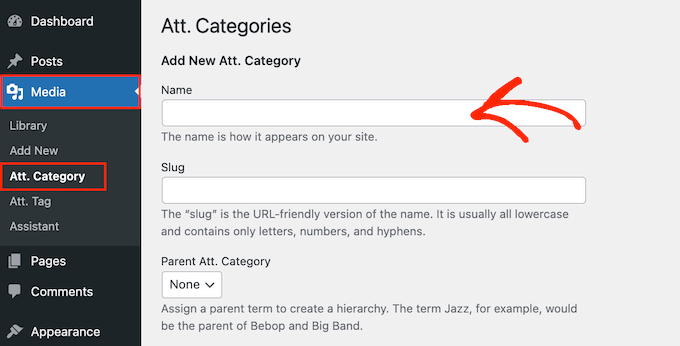
Att använda tydliga och beskrivande kategorinamn är en bra vana för organisation. Det hjälper dig och ditt team att snabbt förstå vad en grupp bilder handlar om, vilket gör innehållsskapandet snabbare och mer effektivt.
Även om dessa specifika mediekategorier inte direkt förbättrar din webbplats SEO som inläggskategorier gör, är ett välorganiserat arbetsflöde alltid en vinst för din innehållsstrategi.
För mer information om detta ämne, se vår guide om SEO-bästa praxis för sortering av ditt innehåll.
När du är klar, fortsätt och skapa kategorin genom att klicka på knappen 'Lägg till ny att. kategori'.
För att lägga till fler kategorier till din WordPress-webbplats, följ helt enkelt samma process som beskrivs ovan.
Media Library Assistant låter dig också skapa underkategorier för bilder. Gå helt enkelt till Media » Att. Category, men öppna den här gången rullgardinsmenyn ‘Parent Att. Category’.
Du kan nu välja den kategori som du vill använda som överordnad.
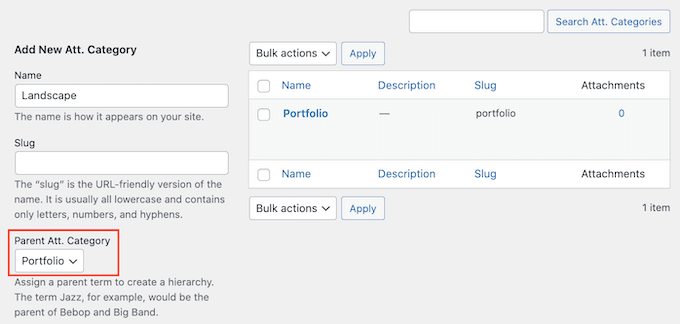
Skriv sedan in lite information om kategorin och klicka på knappen 'Lägg till ny bilaga. kategori'.
För att skapa bildtaggar på din WordPress-blogg eller webbplats, måste du gå till Media » Att. Tag.
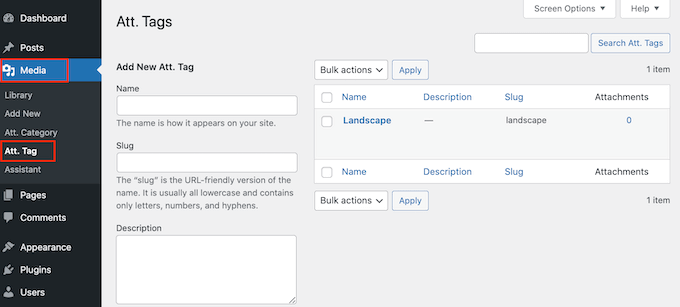
Du kan nu skriva in titeln, sluggen och beskrivningen du vill använda. För att göra taggen aktiv, klicka på knappen ‘Add New Att. Tag’.
Steg 3: Lägg till taggar och kategorier till WordPress-mediefiler
Efter att ha skapat alla dina kategorier och taggar är du redo att lägga till dem i dina bilder. Om du vill lägga till några bilder först innan du gör det, kan du göra det i detta skede.
Gå nu till Media » Assistent. Den här skärmen fungerar precis som ditt vanliga WordPress mediabibliotek, men den låter dig redigera kategorier och taggar.
Hitta bilden här där du vill lägga till taggar eller kategorier och klicka på länken 'Snabredigering'.
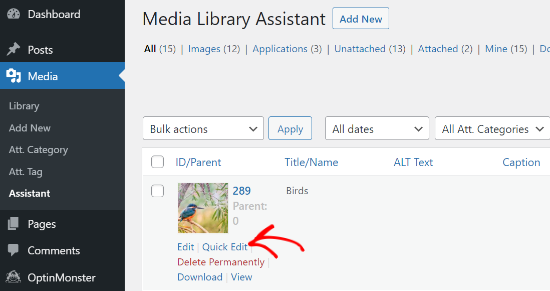
I rutan 'Att. Taggar', skriv in de taggar du vill använda. Om du lägger till flera taggar till en enda bild, separera dem helt enkelt med ett kommatecken.
Du kan också välja en eller flera kategorier från rutan ‘Alla kategorier’.
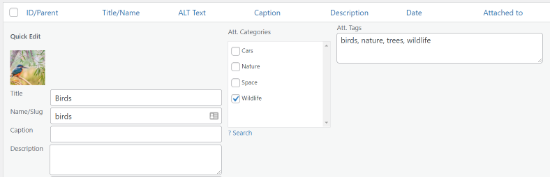
När du är klar klickar du helt enkelt på knappen 'Uppdatera' för att spara dina ändringar.
Hur man söker efter bildtaggar och kategorier i WordPress
Nu när du har organiserat dina filer kan du söka efter dem med hjälp av bildtaggar och kategorier.
Allt du behöver göra är att gå till Media » Assistent i WordPress-instrumentpanelen. Detta är pluginets förbättrade vy av ditt mediebibliotek. Härifrån klickar du på knappen 'Sök media' för att öppna sökverktyget.
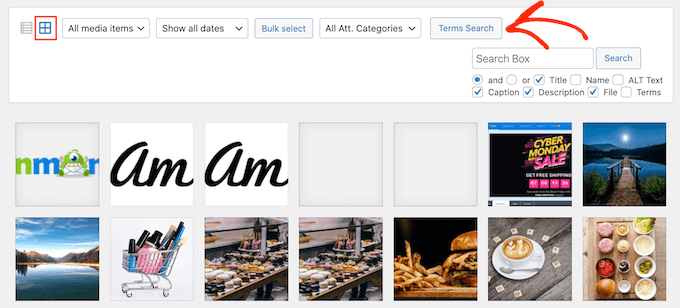
Detta öppnar ett popup-fönster där du kan skriva in den kategori eller tagg du vill söka efter.
Ange helt enkelt termen och klicka sedan på ‘Sök’.
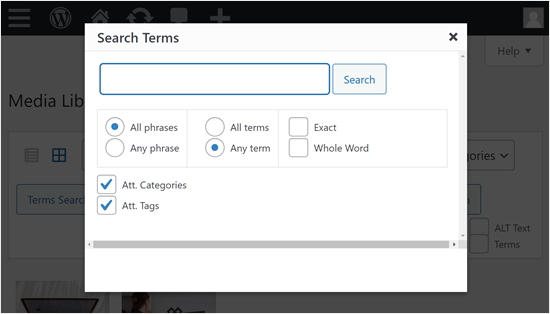
Pluginet kommer nu att hitta alla bilder som har denna tagg eller kategori.
Hur man låter användare söka bilder med hjälp av bildtaggar eller kategorier
Förutom att fråga om hur man taggar bilder, är några WPBeginner-läsare också nyfikna på om det är möjligt att låta besökare söka efter bilder med hjälp av taggar och kategorier.
Ja, det kan du! Det enklaste sättet att göra detta är med pluginet SearchWP. Det är det bästa premium sökpluginet för WordPress och låter dig bestämma exakt vilket innehåll besökare kan söka efter på din webbplats, inklusive dina nya bildtaggar och kategorier.
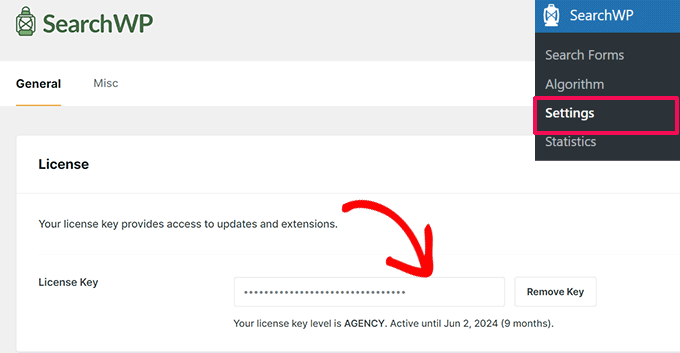
Först måste du installera och aktivera SearchWP-pluginet. När det är gjort, gå till SearchWP » Inställningar i din instrumentpanel för att ange och aktivera din licensnyckel.
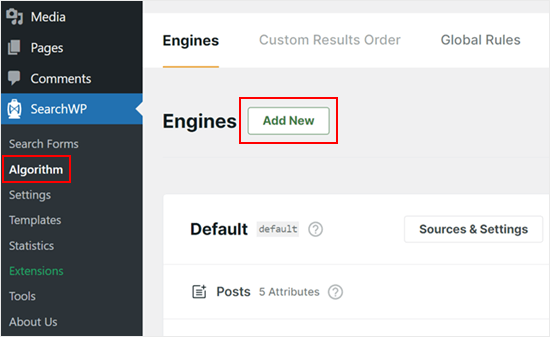
Navigera sedan till fliken SearchWP » Algoritm.
Här ser du dina standardinställningar för sökmotorn. För att lägga till dina nya bildtaxonomier, klicka helt enkelt på knappen 'Källor & Inställningar'.
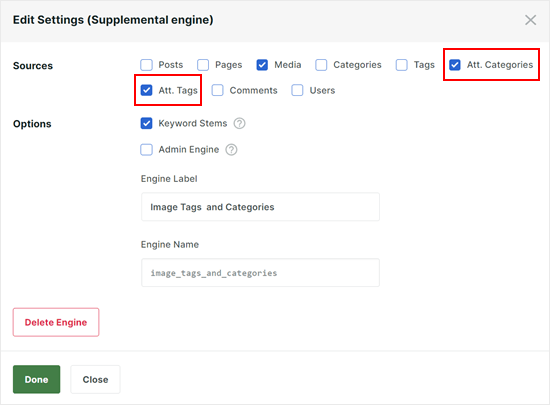
I popup-fönstret som visas, leta efter källan ‘Media’. Markera nu bara rutorna bredvid ‘Att. Categories’ och ‘Att. Tags’ för att lägga till dem i sökinnehållet.
När du har valt dem klickar du på knappen 'Klar' för att spara dina ändringar. SearchWP kommer nu att inkludera dessa taggar och kategorier när besökare använder sökfunktionen på din webbplats.
Nu kan du fortsätta att bygga din anpassade sökmotor genom att läsa dessa artiklar:
- Hur man skapar en anpassad WordPress-sökformulär (steg för steg)
- Hur man anpassar sidan med sökresultat i WordPress
- Hur man förbättrar WordPress-sökning med SearchWP (snabbt och enkelt)
Vanliga frågor om att tagga bilder i WordPress
Här är några av de vanligaste frågorna våra läsare har om att organisera bilder och andra mediefiler i WordPress.
1. Kan jag lägga till taggar i andra mediefiler, som videor eller PDF-filer?
Ja, pluginet Media Library Assistant låter dig organisera alla filtyper i ditt mediamedium. Detta inkluderar videor, ljudfiler, PDF-filer och mer, inte bara bilder.
2. Vad är skillnaden mellan bildtaggar och bilders alt-text?
Bildtaggar används för din egen interna organisation för att hjälpa dig att hitta filer snabbare i WordPress-instrumentpanelen. Alternativtext beskriver däremot bilden för sökmotorer och synskadade användare, vilket är viktigt för SEO och tillgänglighet.
3. Kan jag tagga bilder i WordPress utan ett plugin?
Som standard har WordPress ingen inbyggd funktion för att lägga till kategorier eller taggar till mediefiler. Du behöver ett plugin som Media Library Assistant för att lägga till denna funktionalitet.
4. Kommer många bildtaggar att sakta ner min webbplats?
Nej, att lägga till taggar och kategorier bör inte ha någon märkbar inverkan på din webbplats prestanda. Dessa är helt enkelt lätta taxonomier som lagras i din WordPress-databas, liknande inläggstaggar.
5. Kan jag massredigera taggar för flera bilder samtidigt?
Ja, Media Library Assistant gör detta enkelt. Gå bara till Media » Assistant, markera rutorna bredvid de bilder du vill redigera och välj sedan ‘Redigera’ från rullgardinsmenyn ‘Massåtgärder’.
När du klickar på knappen ‘Verkställ’ ser du ett område för massredigering där du kan lägga till taggar till alla valda bilder på en gång.
Ytterligare resurser för att hantera WordPress-bilder
Nu när du vet hur du organiserar ditt mediebibliotek, kanske du tycker att dessa andra guider är användbara för att arbeta med bilder på din WordPress-webbplats.
- Hur man lägger till ett galleri i WordPress med en lightbox-effekt – Lär dig hur du skapar vackra, interaktiva bildgallerier för dina besökare.
- Hur man optimerar bilder för webbprestanda – Upptäck hur du snabbar upp din webbplats genom att korrekt komprimera dina bilder utan kvalitetsförlust.
- Ny guide till bild-SEO – En komplett guide för att få mer trafik från sökmotorer genom dina bilder.
- Bästa WordPress-sliderplugins – Våra experttips för de bästa sliderpluginsen för att visa upp dina bilder och annat innehåll.
Vi hoppas att den här artikeln hjälpte dig att lära dig hur du taggar bilder i WordPress med Media Library Assistant. Du kanske också vill kolla in vår guide om hur du lägger till ett galleri med en lightbox-effekt i WordPress och våra experttips om de bästa WordPress-bildspelspluginsen.
Om du gillade den här artikeln, prenumerera gärna på vår YouTube-kanal för WordPress-videoguider. Du kan också hitta oss på Twitter och Facebook.



Patrick Struckmann
är det inte möjligt att använda rutnätsvyn för den faktiska mediaassistenten? med tusentals filer tar det för lång tid att gå igenom i listvy
WPBeginner Support
För närvarande har vi ingen rekommenderad metod för att använda rutnätsvyn för att uppnå detta, men om det ändras kommer vi definitivt att dela med oss!
Admin
Tim
Tillåter detta plugin webbplatsbesökare att söka efter bilder med hjälp av taggarna också?
WPBeginner Support
Nej, inte med den här specifika metoden för tillfället.
Admin
mohsen Khatamia
Tack så mycket... underbara instruktioner... började använda dem...
Brad Dalton
Lycka till syad. Bra grejer och lycka till även dig son