


Vi vet hur spännande det är att se kommentarer komma in efter att ha publicerat ett nytt blogginlägg. Det känns som att ditt innehåll äntligen blir uppmärksammat.
Men sedan… ingenting. Konversationen bara slutar. Det är lätt att undra varför ingen svarar eller kommer tillbaka för att hålla diskussionen igång.
Vi har sett detta hända på många WordPress-bloggar, och en anledning är förvånansvärt enkel: folk får ingen avisering när deras kommentar godkänns. Så de vet aldrig att den publicerades.
En snabb lösning är att automatiskt meddela användare när deras kommentar godkänns. Detta lilla steg kan uppmuntra dem att återvända, svara och fortsätta vara en del av konversationen.
I den här guiden visar vi hur du ställer in meddelanden om godkännande av kommentarer på din WordPress-webbplats för att bygga en mer aktiv och engagerande community. 💬
Varför meddela användare när deras kommentar har godkänts i WordPress
Svaret är enkelt: Kommentarer låter dina webbplatsbesökare kommunicera med dig och andra läsare, och att meddela dem hjälper till att hålla den konversationen igång samtidigt som det visar kommentatorerna att deras input spelar roll.
De är ett utmärkt sätt att få engagemang och feedback, och de kan hjälpa till att bygga en lojal community kring din WordPress-blogg.
Som standard placerar WordPress alla nya kommentarer i en modereringskö. Du kan se dessa kommentarer i adminområdet, men de kommer inte att visas på din webbplats förrän du godkänner dem.
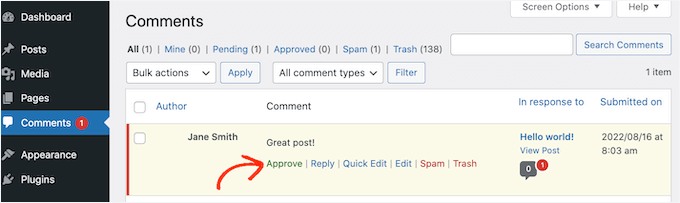
Kommentarmoderering är det bästa sättet att hålla diskussioner säkra och spamfria.
WordPress standardinställningar meddelar dock inte användare när du godkänner deras kommentarer, så de vet aldrig när deras kommentar publiceras om de inte manuellt kontrollerar sidan.
De dåliga nyheterna? De flesta kommentatorer kan glömma att göra det. Ibland kan besökare till och med anta att du har avvisat deras kommentar om de inte får ett meddelande.
Genom att bekräfta att du har publicerat deras kommentar kan du uppmuntra besökare att återvända till din WordPress-webbplats. Detta är bra för engagemang, kan leda till fler sidvisningar och resulterar ofta i mer intressanta och livliga diskussioner.
Med det i åtanke visar vi dig hur du meddelar användare när du godkänner deras kommentarer. Här är en snabb överblick över alla ämnen vi kommer att dela i den här guiden:
Låt oss hoppa rakt in!
Meddela användare när deras kommentar godkänns i WordPress
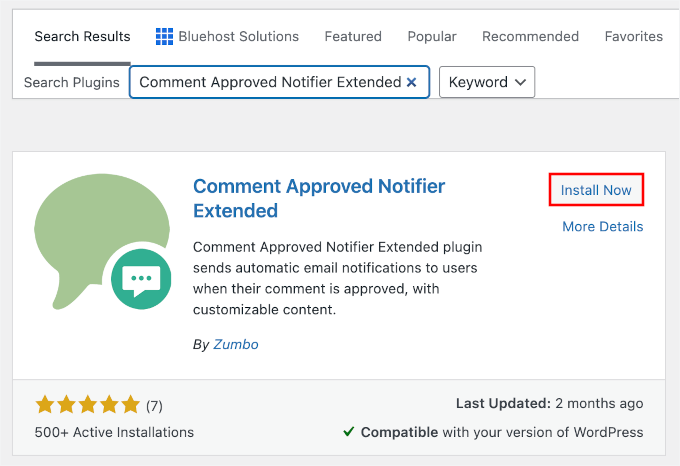
Det enklaste sättet att meddela personer när du publicerar deras kommentarer är att använda pluginet Comment Approved Notifier Extended. Detta gratisverktyg är enkelt att installera och låter dig skicka ett anpassat e-postmeddelande till dina användare så snart du godkänner deras kommentar.
Först måste du installera och aktivera pluginet. Från din WordPress-instrumentpanel kan du börja med att gå till Plugins » Lägg till nytt.

Därefter kan du använda sökfältet för att snabbt hitta pluginet.
I sökresultatet klickar du på ‘Installera nu’, och när installationen är klar klickar du på ‘Aktivera’.
Om du behöver hjälp, se vår guide om hur man installerar ett WordPress-plugin.
Efter aktivering fungerar pluginet automatiskt.
Varje gång du godkänner en kommentar skickas en avisering till personens e-postadress utan några extra steg från din sida.
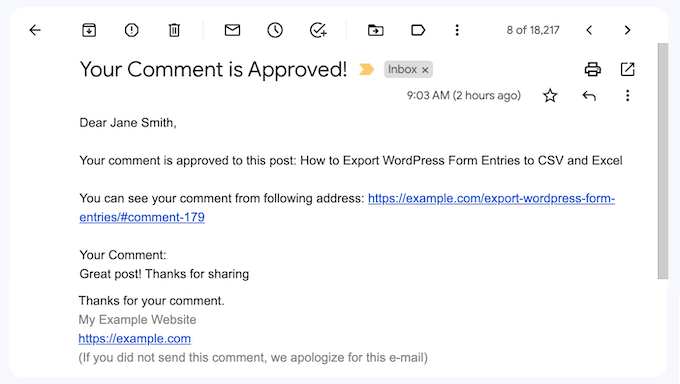
💡 Notera: Var försiktig när du modererar kommentarer. Om du av misstag godkänner en spammerkommentar, kommer pluginet fortfarande att skicka ett meddelande via e-post till spammaren, vilket bekräftar att ditt e-postsystem är aktivt.
Om du vill ändra innehållet i ditt e-postmeddelande klickar du helt enkelt på ‘Comment Approved’ i WordPress-instrumentpanelen.
Du kommer då att se standardmallen för e-postmeddelanden med olika kortkoder.
Dessa kortkoder infogar automatiskt specifik information i e-postmeddelandet, såsom kommentatorns namn eller inläggstitel.
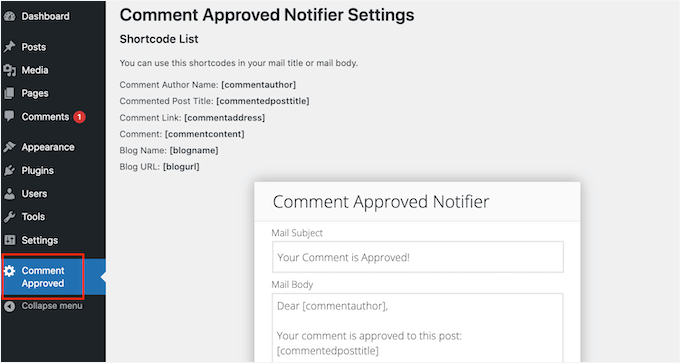
När den skapar ett e-postmeddelande kommer Comment Approved Notifier Extended att ersätta varje kortkod med verklig information.
Till exempel kommer den att ersätta [commentauthor] med användarens namn och [commentedposttitle] med titeln på blogginlägget där användaren lämnade en kommentar. Skriv eller klistra helt enkelt in valfri kortkod i e-postredigeraren.
Du kan också skriva vanlig text, som visas i följande bild:
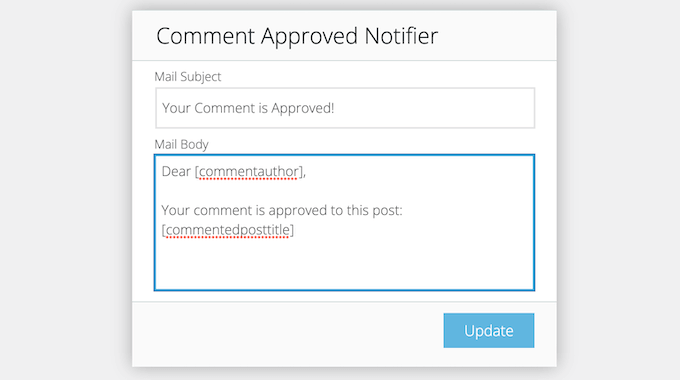
I fältet 'E-postmeddelande' kan du redigera mallen för att ändra meddelandet som användare får när deras kommentar godkänns.
När du är nöjd med hur e-postmeddelandet ser ut kan du fortsätta och klicka på knappen 'Uppdatera'.
Comment Approved Notifier Extended kommer sedan att börja skicka din uppdaterade e-postmall till användare när du godkänner deras kommentarer.
💡 Experttips: Vi rekommenderar att du lämnar en testkommentar på din egen webbplats med en annan e-postadress. Godkänn sedan kommentaren för att säkerställa att meddelandet kommer fram i din inkorg som förväntat.
Om du har problem med att e-postmeddelanden inte skickas, rekommenderar vi att du installerar ett SMTP-plugin som WP Mail SMTP. Det är ett toppval för att förbättra leveransen av WordPress-e-post.
För mer information, se vår guide om hur du åtgärdar WordPress som inte skickar e-post.
Bonustips: Exportera e-postadresser från WordPress-kommentarer
När du har engagerat användare genom godkännandeaviseringar för kommentarer, kanske du vill överväga andra sätt att hålla kontakten och bygga långsiktiga relationer med dem.
Ett alternativ är att exportera e-postadresser från WordPress-kommentarer för att bygga en e-postlista. Det är dock viktigt att komma ihåg att kommentera ett inlägg inte automatiskt ger dig tillstånd att lägga till någon i en marknadsföringslista.
Förutsatt att du har uttryckligt användarsamtycke kan du:
- Lägg till personer i ditt e-postnyhetsbrev för uppdateringar och tips.
- Importera dem till ditt CRM för personlig uppsökande verksamhet.
- Använd dem för riktade Facebook-annonskampanjer.
Varje metod kan hjälpa till att engagera din publik och utöka din räckvidd. Men se alltid till att du respekterar användarnas preferenser och följer integritetsregler som GDPR.
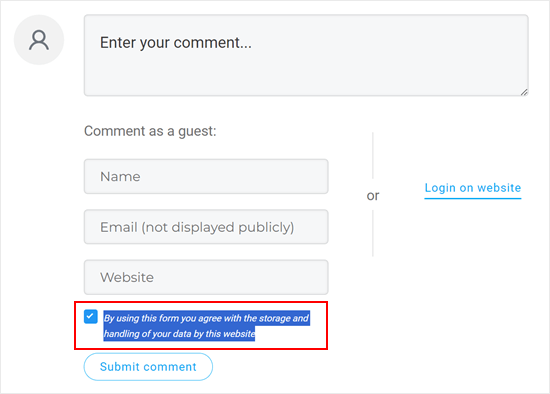
För detaljerade instruktioner kan du läsa vår artikel om hur du exporterar e-postadresser från WordPress-kommentarer.
Vanliga frågor: Meddela användare när deras kommentar godkänns i WordPress
Innan vi avslutar, här är några vanliga frågor om att skicka meddelanden om godkända kommentarer och använda pluginet Comment Approved Notifier Extended.
Krävs det några kodningskunskaper för att använda pluginet Comment Approved Notifier Extended?
Nej, du behöver inga kodningskunskaper. Pluginet är nybörjarvänligt och fungerar direkt ur lådan när du installerar och aktiverar det.
Kan jag anpassa meddelandemailen som skickas till användare?
Ja, pluginet Comment Approved Notifier Extended låter dig redigera e-postmallen. Du kan till och med använda kortkoder för att anpassa meddelandet med detaljer som kommentatorns namn eller blogginläggets titel.
Är det möjligt att bara meddela specifika kommentatorer när deras kommentarer godkänns?
Inte för tillfället. Comment Approved Notifier Extended-pluginet skickar aviseringar för alla godkända kommentarer och erbjuder inte ett sätt att bara meddela specifika kommentatorer.
Hur kan jag säkerställa att e-postmeddelandena levereras till inkorgen och inte till skräppostmappen?
Vi rekommenderar att använda ett SMTP-plugin som WP Mail SMTP. Det hjälper till att förbättra leveransen av e-post så att dina meddelanden troligare hamnar i inkorgen.
Utforska fler tips för att förbättra dina WordPress-kommentarer
Vi hoppas att den här artikeln hjälpte dig att lära dig hur du meddelar användare när deras kommentar godkänns i WordPress. Om du fann detta hjälpsamt, kanske du vill kolla in våra andra guider om:
- Hur man tillåter användare att gilla eller ogilla kommentarer i WordPress
- Hur man tillåter användare att prenumerera på kommentarer
- Hur man tillåter användare att redigera sina kommentarer i WordPress
- Hur man tillåter användare att skicka anonyma kommentarer i WordPress
- Bästa plugins för att förbättra WordPress-kommentarer
Om du gillade den här artikeln, prenumerera gärna på vår YouTube-kanal för WordPress-videoguider. Du kan också hitta oss på Twitter och Facebook.


Jiří Vaněk
Jag uppskattar den här informationen eftersom jag tror att den här funktionen bidrar avsevärt till att få tillbaka användare till webbplatsen. Förutom godkännandemeddelandet tycker jag också att det är bra att ha meddelanden för svar. Detta hjälper i hög grad till att bygga en gemenskap på webbplatsen, eftersom folk kommer tillbaka för att delta i diskussioner, vilket är fantastiskt eftersom det ökar deras engagemang i webbplatsens aktivitet.
Mrteesurez
Jag uppskattar verkligen det här inlägget.
Jag har försökt lösa det här problemet för länge sedan. Nu när jag upptäckte detta kommer jag att prova pluginet idag.
WPbeginner har verkligen gjort ett bra jobb, vilket några av oss precis upptäcker, inklusive jag själv.
WPBeginner Support
Kul att vår guide var till hjälp!
Admin
Ben
Finns det något sätt att göra detta utan ett plugin?
Tack!
WPBeginner Support
There is, however that would require some coding which would be less beginner friendly than we would like this article to be
Admin
Ben
Det låter vettigt, jag provar pluginet Better Notifications for Wordpress under tiden, tack.
Syed Balkhi
Har inte provat det på en multisite.
Syed Balkhi
Yup CommentLuv is a good alternative. Thanks for the comment Jeannette
James Moriana
Bra information. Den här funktionen skulle vara mycket användbar för WP-användare som hanterar WordPress-bloggning på webbplatser.
pravdamien
någon idé om hur väl detta skulle fungera i en multisite-miljö?
Jane Etherton
Fantastisk idé, mycket enkel att installera och konfigurera. Tack så mycket för detta, ditt "Comment Approved"-plugin kommer garanterat att öka interaktionen på min blogg.
Jeannette Paladino
Detta är ett bra råd och jag kommer att vidarebefordra detta till mina bloggvänner som inte har någon metod för att svara på kommentarer. Ett annat alternativ är att köpa ($67 enkel sajt) CommentLuv Premium plugin. Bloggägaren meddelas när en kommentar publiceras så att s/han kan svara. Pluginet uppmuntrar besökaren att lämna kommentarer på framtida inlägg eftersom för varje kommentar tillhandahålls en länk tillbaka till kommentatorns senaste blogginlägg.
Mark
Jag vet att detta är lite annorlunda, men jag märker när jag kommenterar via Jetpack (tror jag det var) att jag inte får någon feedback på skärmen om huruvida min kommentar har skickats, och jag ser inte heller någon "väntar på moderering". Jag upptäckte nyligen att de tar emot kommentarerna och jag trodde att kommentarsformuläret var trasigt...
Chris
Det är galet att det här ämnet skulle dyka upp just nu. Jag tänkte precis på det här förra veckan när jag aktiverade kommentarer i ett av mina teman. Tack WPB