


Har du någonsin skrivit ett blogginlägg som skulle kunna dra nytta av en ytterligare resurs, som en nedladdningsbar PDF eller ett korrekt formaterat kalkylblad?
Vi känner till kraften i att lägga till en mängd olika innehåll på din webbplats. Att lista ut hur man bäddar in dokument kan dock verka skrämmande, särskilt när det finns så många olika format och filtyper att ta hänsyn till.
I den här artikeln visar vi hur du bäddar in PDF, kalkylblad, PowerPoint och andra dokument i dina WordPress-inlägg. Efter att ha slutfört den här guiden kommer du att vara redo att ta ditt innehåll till nästa nivå genom att dela värdefulla dokument med dina läsare.
Använd helt enkelt snabblänkarna nedan för att hoppa direkt till den typ av dokument du vill bädda in:
- Lägga till PDF i WordPress-blogginlägg utan plugin
- Lägga till PDF i WordPress-blogginlägg med en PDF-plugin
- Bädda in Microsoft Word, kalkylblad och andra dokument
- Bädda in SlideShare-presentationer i WordPress-inlägg
- Hur man bäddar in Google Docs, Sheets och andra i WordPress
- Hur man säljer PDF-filer, kalkylblad och andra dokument i WordPress
- Spåra filnedladdningar i WordPress-inlägg
Lägga till PDF i WordPress-blogginlägg utan plugin
WordPress låter dig ladda upp PDF-filer till din webbplats och sedan visa den filen på sidan eller inlägget. Det lägger också till en 'Ladda ner'-knapp, så besökare kan spara PDF-filen till sin lokala dator.
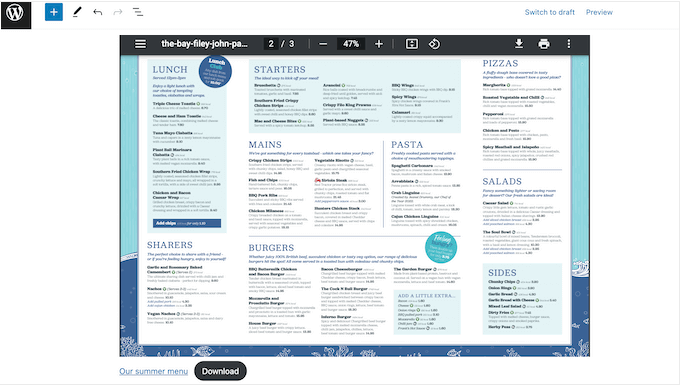
Detta är ett bra val för filer som besökare behöver behålla. Du kan till exempel skapa en nedladdningsbar PDF-produktkatalog eller lägga till nedladdningar av e-böcker i WordPress.
För att använda den här metoden, öppna helt enkelt sidan eller inlägget där du vill lägga till den nedladdningsbara PDF-filen och skapa sedan ett nytt 'Fil'-block.
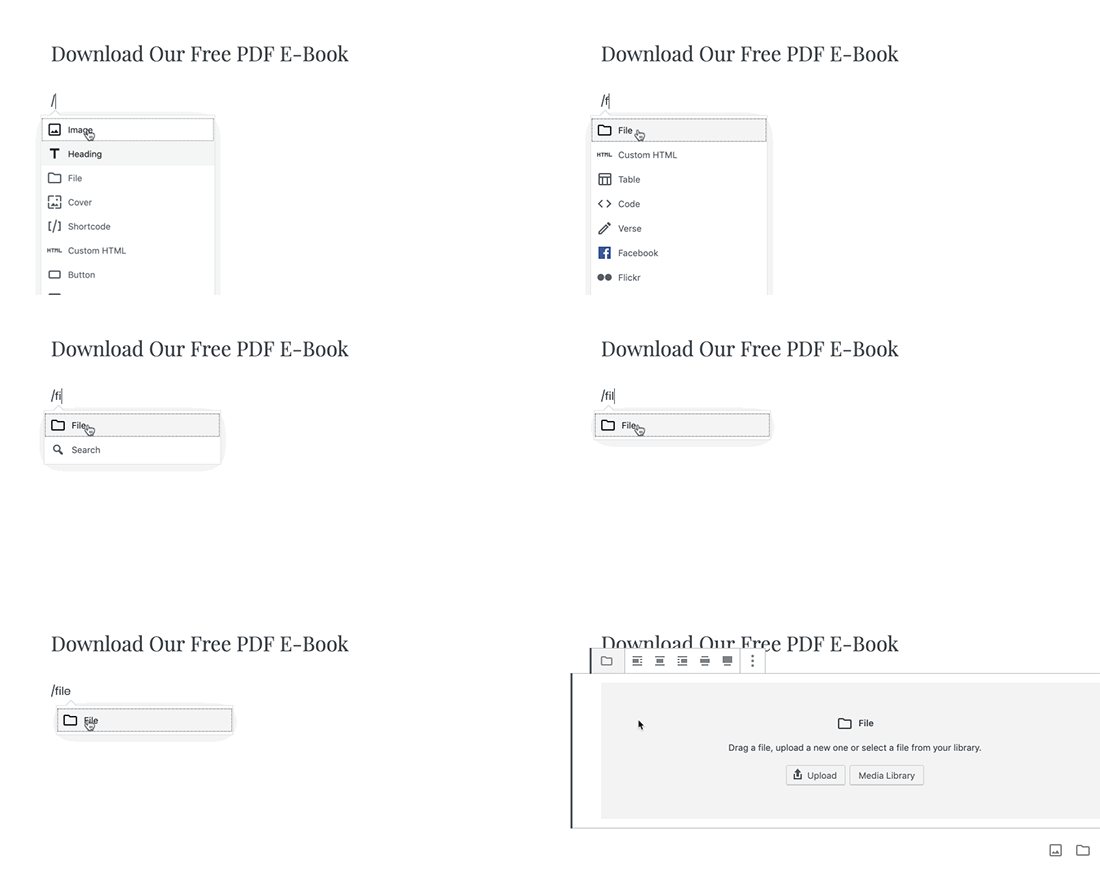
Klicka sedan på 'Ladda upp' och välj PDF-filen som du vill använda.
WordPress kommer nu att bädda in PDF:en på sidan eller i inlägget och visa dess filnamn tillsammans med en 'Ladda ner'-knapp. För att ändra filnamnet eller texten 'Ladda ner', klicka helt enkelt på texten och gör sedan dina ändringar.
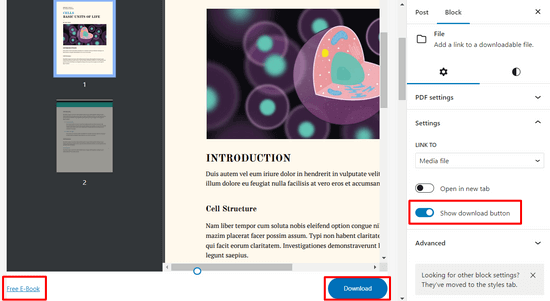
Om du vill dölja nedladdningsknappen, klicka bara för att inaktivera växlingsknappen ‘Visa nedladdningsknapp’ i menyn till höger.
Klicka slutligen på 'Publicera' eller 'Uppdatera' högst upp på sidan för att göra dina ändringar live.
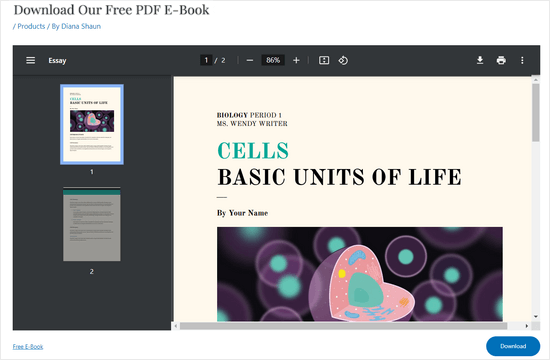
Du kan också använda den här metoden för att lägga till en nedladdningsbar länk för andra dokument, som Microsoft Word-dokument, Excel-kalkylblad och PowerPoint-presentationer. Filblocket kommer dock inte att visa dokumentinnehållet inuti din WordPress-webbplats, så besökare måste ladda ner filen för att kunna se den.
Om du väljer den här metoden kan du vilja ställa in en maximal bredd för den inbäddade filen, så att den passar med resten av din sidlayout.
Lägga till PDF i WordPress-blogginlägg med en PDF-plugin
Att använda det inbyggda WordPress File-blocket fungerar bra för att bädda in några enkla PDF-filer i dina blogginlägg. Det erbjuder dock inte många anpassningsalternativ, vilket är anledningen till att vi rekommenderar att använda ett plugin istället.
PDF Embedder är ett av de bästa PDF-pluginsen för WordPress. Det låter dig enkelt bädda in mobilvänliga PDF-filer i dina WordPress-inlägg eller sidor.
Pluginet justerar automatiskt storleken på dina PDF-filer och erbjuder en verktygsfält med navigeringsknappar, zoomfunktion, nedladdningsknapp, PDF-sökknapp och mycket mer.
Om du vill lära dig mer om detta kraftfulla plugin, se vår detaljerade recension av PDF Embedder.
För att komma igång måste du installera och aktivera pluginet PDF Embedder. Om du behöver hjälp, se vår handledning om hur man installerar ett WordPress-plugin.
Notera: Det finns en gratis version av PDF Embedder som du kan använda. Men premiumversionen av pluginet kommer med mer avancerade funktioner.
När pluginet är aktiverat, gå till Inställningar » PDF Embedder från WordPress-instrumentpanelen.
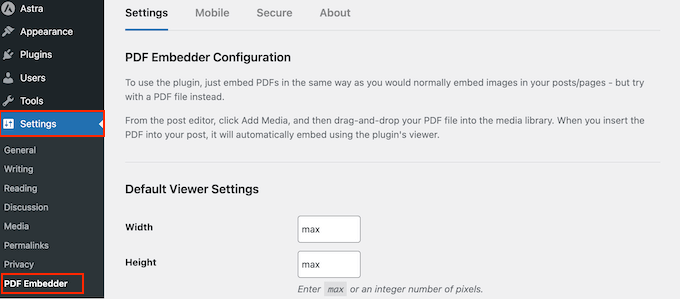
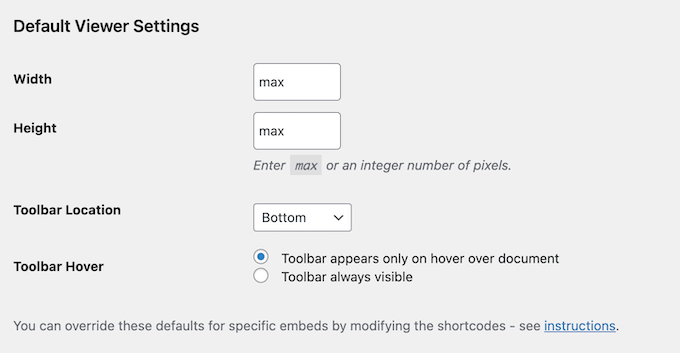
Här kan du konfigurera inställningar för din PDF-visare. Du kan till exempel ange bredden och höjden för dina PDF-filer.
Du kan också ändra verktygsfältsvisningen, aktivera kontinuerlig sidscrollning, lägga till en PDF-nedladdningsknapp, aktivera klickbara länkar, lägga till ett sökfält och mer.
När du är nöjd med plugin-inställningarna, klicka på knappen 'Spara ändringar'.
Nu är du redo att bädda in PDF-filen i ett WordPress-inlägg. För att göra det, skapa ett nytt inlägg eller öppna inlägget där du vill visa PDF-filen.
Tryck sedan på '+' -knappen och klicka på 'PDF Embedder'-blocket för att lägga till det.
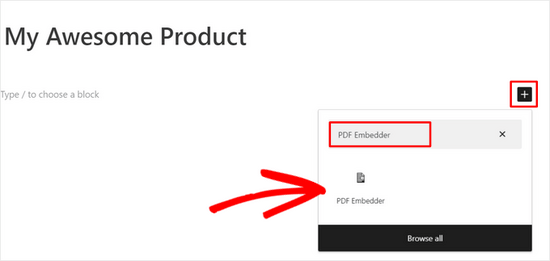
Klicka sedan på länken PDF Embedder för att öppna WordPress mediebibliotek och välj en PDF-fil som du vill bädda in.
När du har valt PDF-filen, klicka på knappen 'Uppdatera' eller 'Publicera' högst upp på sidan. Nu kan du besöka din WordPress-blogg och se din PDF-visare i aktion.
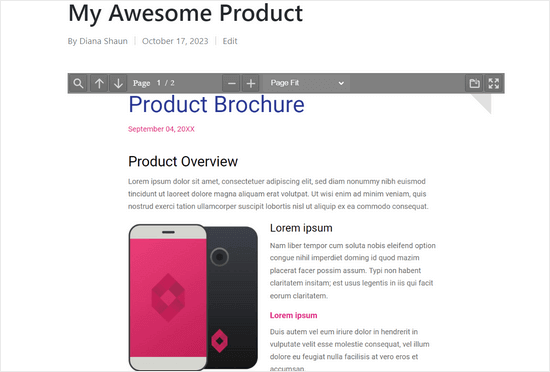
För mer information, se vår guide om hur man lägger till en PDF-visare i WordPress.
Bädda in Microsoft Word, kalkylblad och andra dokument
Vill du bädda in något annat än en PDF-fil? Du kanske till exempel vill visa ett Microsoft Word-dokument, ett kalkylblad eller en PowerPoint-presentation på din webbplats.
I så fall rekommenderar vi Embed Any Document, eftersom det låter dig bädda in alla typer av dokument. Det integreras också med Google Docs Viewer och Microsoft Office Online.
Först måste du installera och aktivera pluginet Embed Any Document på din webbplats. Du kan följa vår guide om hur man installerar ett WordPress-plugin för mer information.
Skapa sedan ett nytt inlägg eller öppna ett befintligt. Klicka sedan helt enkelt på '+' -knappen och hitta det nya 'Dokument'-blocket under avsnittet 'Inbäddningar'.
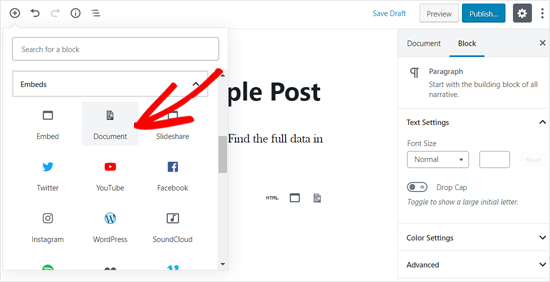
Klicka på det för att lägga till blocket på en sida eller ett inlägg.
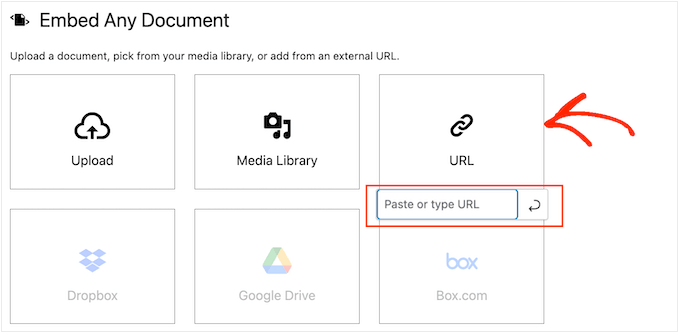
Klicka sedan på knappen 'Ladda upp'.
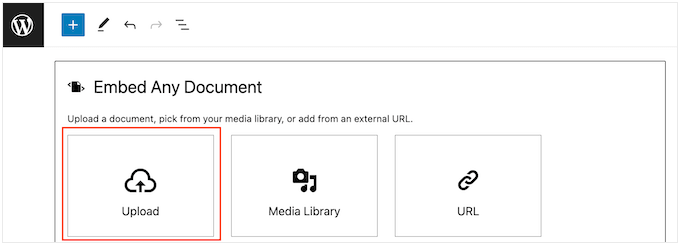
Du kan nu ladda upp ett dokument från din dator.
Om dokumentet är publicerat online kan du välja 'URL' och sedan skriva in länken.
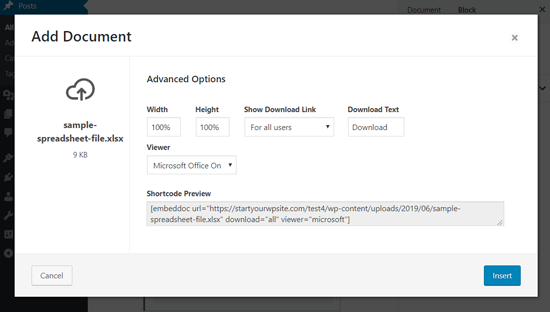
Efter att ha valt ett dokument ser du olika sätt att anpassa inbäddningen.
Dessa inställningar är ganska enkla, så du kan gå igenom dem och göra eventuella ändringar du vill. När du är nöjd med hur inbäddningen är inställd, fortsätt och klicka på ‘Infoga’.
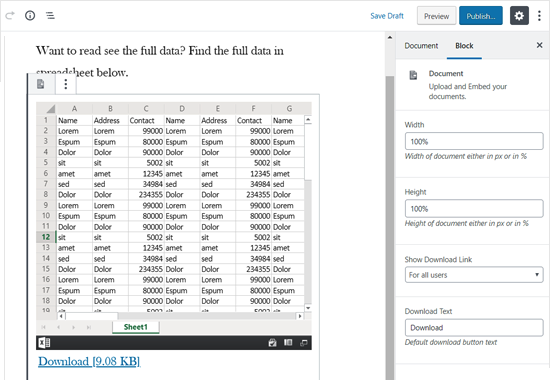
Därefter ser du dokumentet inbäddat i inlägget.
Vid det här laget kanske du vill titta på alternativen för dokumentvisning i menyn till höger och göra nödvändiga ändringar.
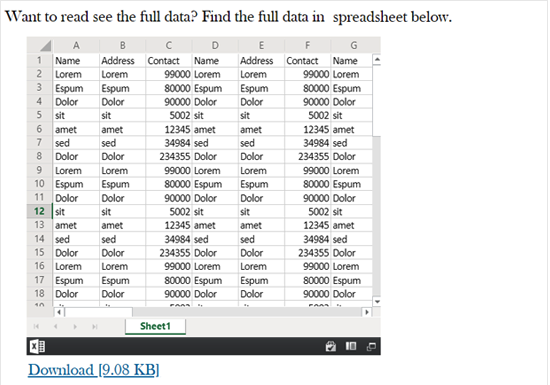
Slutligen, gör dokumentet live genom att välja antingen ‘Uppdatera’ eller ‘Publicera’.
Nu, om du besöker din webbplats, kommer du att se dokumentet inbäddat i blogginlägget.
Bädda in SlideShare-presentationer i WordPress-inlägg
Du kan bädda in innehåll från tredjepartswebbplatser med de inbyggda WordPress-verktygen. Särskilt har WordPress inbäddningsblock för YouTube-videor, Tweets och SlideShare-presentationer.
Låt oss använda SlideShare som ett exempel.
För att bädda in en presentation i ditt WordPress-blogginlägg, skapa ett nytt inlägg eller redigera ett befintligt. Lägg sedan helt enkelt till ett nytt 'SlideShare'-block i blogginlägget.
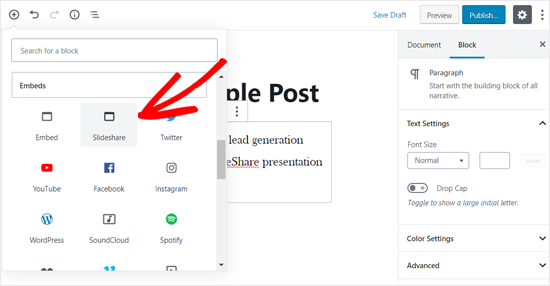
Besök sedan SlideShare-webbplatsen och kopiera länken till presentationen du vill bädda in.
Klistra sedan in länken i blocket för inbäddning av SlideShare och klicka på knappen 'Bädda in'.
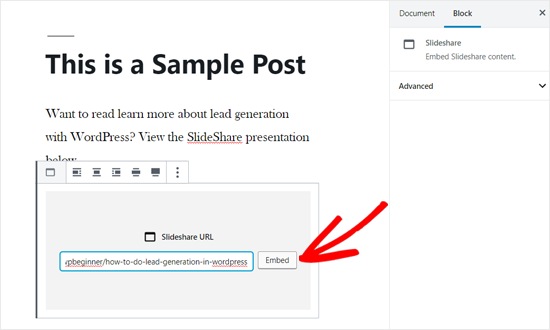
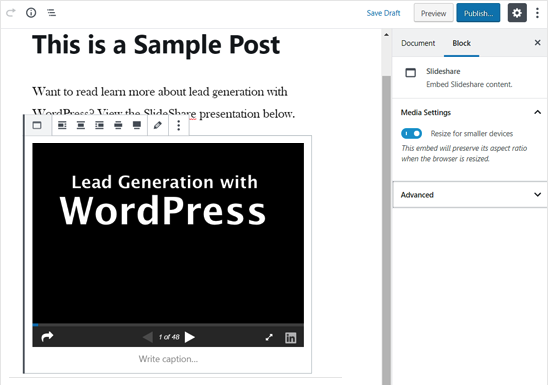
WordPress kommer nu att hämta SlideShare-presentationen och lägga till den i inlägget automatiskt.
Du kan kontrollera blockalternativen i menyn till höger och sedan antingen uppdatera eller publicera inlägget.
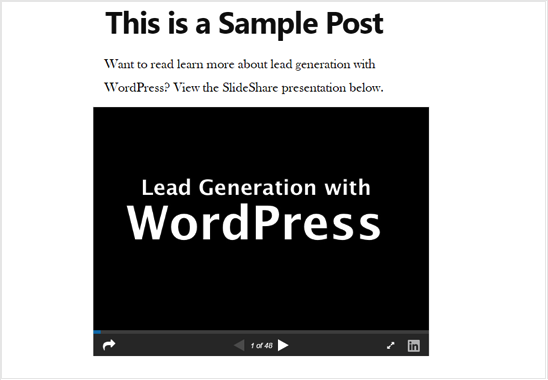
När det är gjort, gå över till blogginlägget för att se SlideShare-presentationen i aktion.
För att bläddra igenom de olika bilderna, använd bara knapparna under presentationen.
Hur man bäddar in Google Docs, Sheets och andra i WordPress
Hittills har vi visat dig hur du lägger till PDF-filer och andra dokument från din lokala dator. Många människor använder dock Google Drive för att skapa och lagra dokument online.
Du kan enkelt bädda in filer från Google Drive i dina WordPress-inlägg med iFrame-metoden.
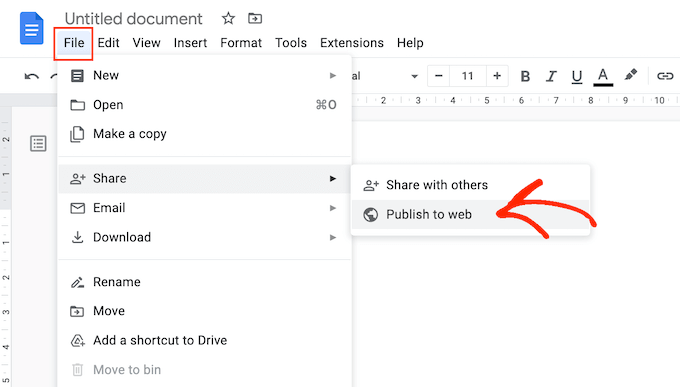
För att bädda in ett Google-dokument i WordPress, börja med att öppna dokumentet i din webbläsare. Därefter går du till menyn 'Arkiv' och väljer sedan 'Dela', följt av 'Publicera på webben'.
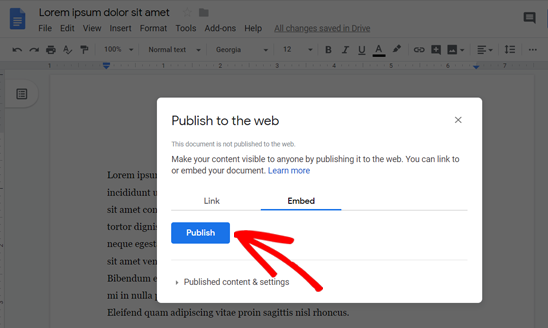
I popup-fönstret som visas, välj fliken 'Bädda in'.
Klicka sedan på knappen "Publicera".
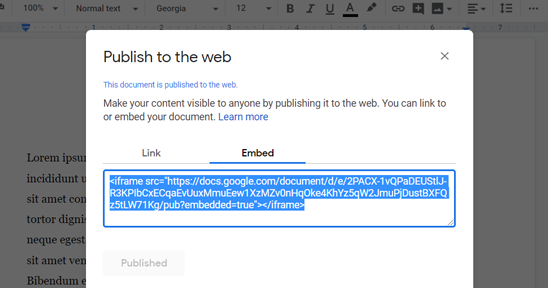
Google Drive kommer nu att visa en unik iFrame-inbäddningskod.
Du behöver lägga till denna kod i WordPress, så kopiera den.
Öppna sedan inlägget där du vill bädda in Google-dokumentet.
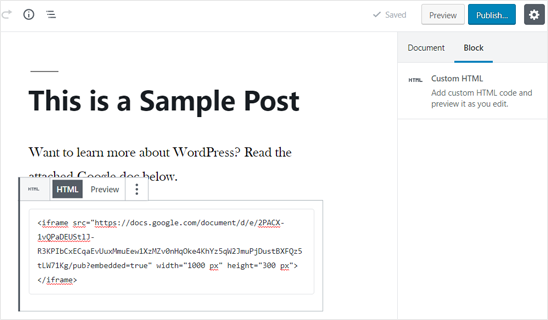
Du kan sedan klicka på det blå '+' -ikonen och lägga till ett anpassat HTML-block till sidan eller inlägget.
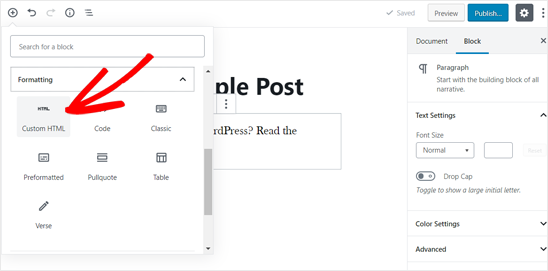
När det är gjort, klistra bara in iFrame-inbäddningskoden i blocket för anpassad HTML.
Beroende på hur du vill visa dokumentet kan du behöva lägga till höjd- och breddparametrar i inbäddningskoden.
Här är ett exempel på hur dessa parametrar kan se ut:
<iframe src="https://docs.google.com/document/d/e/2PACX-1vQXyRM7bAOY2Em38yYkFKDlFwMp7tlofsdfdgeGDFg4lVkv_9HB_5WbGLwfMScaGQmDf34mIH/pub?embedded=true" width="550" height="600"</iframe>
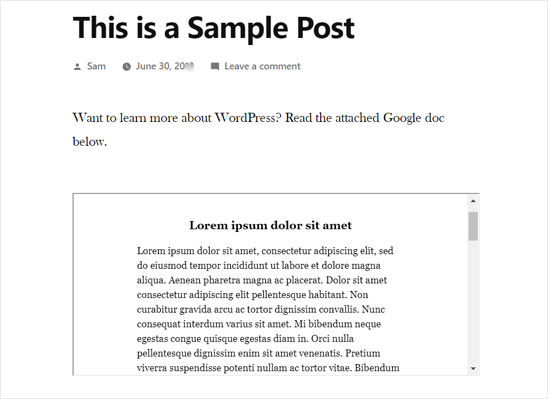
När du är nöjd med hur koden ser ut kan du spara ditt inlägg och sedan förhandsgranska det på din live-webbplats.
För att bädda in andra dokument från ditt Google Drive, upprepa helt enkelt samma process som beskrivs ovan.
Hur man säljer PDF-filer, kalkylblad och andra dokument i WordPress
Det finns många sätt att tjäna pengar online genom att blogga med WordPress, men många webbplatsägare väljer att sälja digitala dokument. Du kan till exempel sälja mallar för viktiga juridiska dokument som kontrakt, testamenten eller skattedeklarationer.
Om du säljer onlinekurser, kan du också skapa några hjälpsamma premiumresurser som övningsprov eller premiumpresentationer.
Genom att använda metoderna ovan kan du dela dokument gratis, men om du vill tjäna pengar på dina PDF-filer, kalkylblad och andra dokument, rekommenderar vi att du använder plugin-programmet Easy Digital Downloads.
Easy Digital Downloads är det bästa WordPress e-handelspluginet för att sälja digitala dokument.
Med WordPress och Easy Digital Downloads kan du sälja så många dokument du vill utan att betala höga transaktionsavgifter. Detta ger den en stor fördel jämfört med andra plattformar som Sellfy, Gumroad, Sendowl och WooCommerce.
Ännu bättre, om du använder SiteGround som din WordPress-värdleverantör, då kommer Digital Downloads förinstallerat på ditt konto, så att du kan börja sälja digitala dokument direkt.
För steg-för-steg-instruktioner om hur du säljer alla typer av dokument, se vår guide om hur man säljer Google-kalkylblad i WordPress.
Spåra filnedladdningar i WordPress-inlägg
Om du bäddar in nedladdningsbara dokument, vill du veta hur dessa dokument presterar. Detta är särskilt viktigt om du säljer digitala nedladdningar eller använder nedladdningar för att samla in besökarens kontaktinformation och öka din e-postlista.
Genom att spåra dina nedladdningar kan du se vilken typ av filer som är mest populära bland dina besökare. Detta gör att du kan erbjuda liknande innehåll till besökare i framtiden och få ännu fler nedladdningar på din WordPress-webbplats.
Det enklaste sättet att spåra filnedladdningar är att använda MonsterInsights. Det är det bästa WordPress Analytics-pluginet och låter dig se detaljerade rapporter i Google Analytics.

Du kan komma igång med MonsterInsights Lite-versionen, eftersom den innehåller allt du behöver för att spåra filnedladdningar.
Men om du uppgraderar till MonsterInsights Pro-versionen kan du se de mest populära nedladdningarna i din WordPress-instrumentpanel, tillsammans med andra avancerade rapporter.
Installera och aktivera först MonsterInsights Lite-pluginet på din webbplats. För mer information, se vår guide om hur man installerar ett WordPress-plugin.
Därefter behöver du koppla din WordPress-webbplats till Google Analytics. Med MonsterInsights kan du göra anslutningen utan att skriva någon kod eller anlita en expert.
För detaljerade steg-för-steg-instruktioner, se vår guide om hur man installerar Google Analytics i WordPress.
När du har lagt till Google Analytics på din webbplats kommer MonsterInsights automatiskt att börja spåra filnedladdningar.
Om du använder MonsterInsights Pro-versionen kan du se dina rapporter genom att gå till Insikter » Rapporter i WordPress-instrumentpanelen. Välj sedan fliken 'Publishers'.
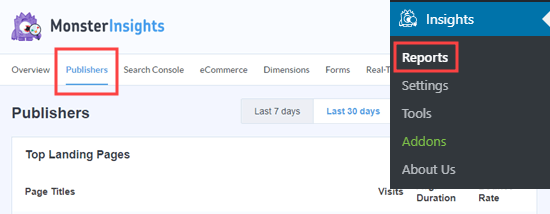
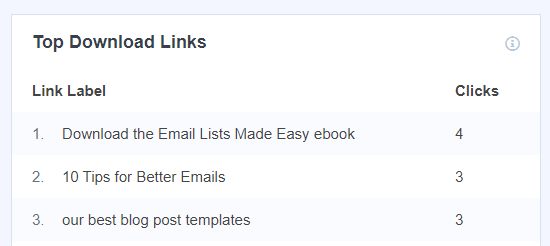
Efter det, scrolla helt enkelt till rapporten 'Toppnedladdningslänkar' för att se vilka filer som laddas ner mest.
Genom att skapa mer av detta toppresterande innehåll bör du kunna öka det totala antalet nedladdningar på din webbplats.
MonsterInsights spårar alla populära filtyper som standard. Du kan dock spåra fler filer genom att ändra MonsterInsights-inställningarna.
För mer information kan du ta en titt på vår guide om hur du hanterar, spårar och kontrollerar filnedladdningar i WordPress.
Vi hoppas att den här artikeln hjälpte dig att lära dig hur du bäddar in PDF-filer, kalkylblad och andra dokument i WordPress-inlägg. Du kanske också vill gå igenom våra guider om hur man infogar WordPress-sidinnehåll på en annan sida eller inlägg och hur man lägger till en interaktiv karta i WordPress.
Om du gillade den här artikeln, prenumerera gärna på vår YouTube-kanal för WordPress-videoguider. Du kan också hitta oss på Twitter och Facebook.


Jiří Vaněk
Finns det ett kvalitetsplugin som, förutom att bädda in PDF-filer, även kan generera PDF-filer? T.ex. från artikeln så att användaren kan spara den som PDF.
WPBeginner Support
Vi har ingen specifik plugin vi skulle rekommendera för tillfället.
Admin
Jiří Vaněk
Tack för ditt svar, jag kommer att fortsätta leta efter ett sådant plugin. Tack för din tid.
Joseph
Hej,
Jag har flera inbäddade dokument på min webbplats. Sedan jag började bädda in PowerPoint-bilderna har Google slutat indexera min webbplats. Kan det vara ett problem?
WPBeginner Support
Hej Joseph,
Inbäddningar är vanligtvis inget problem med SEO. Men om webbplatsens huvudinnehållsområde endast innehåller en iframe-inbäddning utan annat omgivande innehåll, blir det svårare för sökmotorer att ranka dessa sidor. De kommer att genomsökas och indexeras men kommer inte att prestera bra för de sökord du försöker rikta in dig på.
Admin
erica
sätt att GÅ FÖR FORT! kan inte få instruktioner eftersom det går SÅÅÅ FORT
Prasad GURLA
Visste inte att man kunde bädda in PDF-filer i blogginlägg. Är det möjligt att behålla vyn av den inbäddade PDF:en på en viss sida? Som, sida 2 visas i inbäddningen istället för standard första sidan?
Tack så mycket på förhand,
Prasad
Tom
Min PDF-fil bäddas in och det finns en nedladdningslänk som folk kan använda. Finns det ett sätt att räkna antalet nedladdningar från min webbplats?
Suchitra
Hej,
Jag försökte följa den här videon, men när jag försökte använda det nämnda pluginet ger Sucuri security mig ett felmeddelande som säger "Åtkomst till bakdörr eller misstänkt plats nekad". Hur kan jag bädda in kalkylblad eller PDF-filer på min webbplats? Snälla hjälp.
hanzla
använd inte ett sådant plugin, det kommer att hacka din webbplats
Nate Richie
Det verkar som att pluginet är föråldrat. Prova 'Embed Any Document' istället.
linux
Tack för handledningen ovan. Jag vill bädda in en PDF i mitt inlägg och låta folk ladda ner den bara när de gillar min sida på Facebook. Jag skulle vara glad om du kunde hjälpa mig.
sally keszey
Jag har hyperlänkar i mitt PDF-dokument som jag vill bädda in i mitt WordPress-inlägg. Finns det något sätt att göra dessa hyperlänkar aktiva inom inlägget?
Gary
Googles inbäddade dokument har upphört att gälla.. De säger att om det fortfarande fungerar, bra, men ring inte om det inte gör det. Problemet är nu att även om jag kan ladda upp en PDF-dokument med Google Dokument inbäddat, fungerar inte hyperlänkarna i dokumentet. Jag har provat flera PDF-filer inbäddade och ingen tillåter hyperlänkar att fungera. Har någon en lösning på detta?
Antonia
Din webbplats är fantastisk! Tack så mycket. Den är lätt att följa och på rätt nivå.
tamy
Jag har installerat pluginet och uppdaterat en PDF, sedan raderat pluginet men nu finns det en PDF-ikon på alla sidor. Jag kan inte hitta filen för att radera den. Det var google page view plugin. Hur kan jag hitta och radera den?
Donna
Jag letade efter en lösning för att bädda in ett fungerande Excel-dokument på en WP-webbplats och detta hjälpte mig verkligen! Bara en sak: det finns en knapp i dokumentet men knappen visas inte på WP-webbplatsen. Vet du hur man löser det här problemet?
Tack!
Jac
Tyvärr fungerar det inte längre och det finns ingen feedback från skaparna. Nedan är felmeddelandet du får och den här filen är bara 1,87 MB.
Detta hände så fort WordPress uppdaterades till den senaste versionen.
Du har nått bandbreddsgränsen för att visa eller ladda ner filer som inte är i Google Docs-format. Försök igen senare.
Lily THERESA
Är dessa inbäddade dokument sökbara?
Tanay Talesra
Hej, jag vill bädda in ett Google-formulär (dokument) på min WordPress-webbplats. Hur gör jag det?
WPBeginner Support
Skapa helt enkelt ditt Google-formulär och klicka sedan på knappen Skicka, detta kommer att öppna en popup. Klicka på inbäddningsknappen i popupen för att få inbäddningskoden. Kopiera och klistra in denna kod i ditt inlägg eller dina sidor.
Admin
anand kjha
grymt inlägg sir!
shamsher khan
Tack för att du delade, det är informativt men en sak jag skulle vilja fråga, ska vi ladda upp . dokument på vår värd eller ska vi ladda upp det på Google Drive. vilken metod är bra för SEO.
WPBeginner Support
Att ladda upp dem på din webbplats skulle vara bättre om dina PDF-filer inte innehåller krypterad text, då kan sökmotorer läsa och indexera dem också.
Admin
arthur c van wyk
Jag bäddade in ett Excel-kalkylblad och det bäddas in som en solid bild i Google Docs Viewer. Hur får jag det att fungera som ett kalkylblad i WordPress?
Ryan
Okej, jag har kommit lite närmare att få detta att fungera men jag har inte riktigt kommit dit än. Felmeddelandet jag får nu är "Tyvärr kunde vi inte hitta dokumentet vid den ursprungliga källan. Kontrollera att dokumentet fortfarande finns. Du kan också försöka ladda ner originaldokumentet genom att klicka här." Så när jag klickar på "Här" kommer sidan upp utan problem. Några idéer varför det är så?
Bruno
Jag har samma problem och det verkar som att pluginet bara fungerar när dokumentet är tillgängligt för Google. Bakom en brandvägg i ett intranät visar pluginet detta beteende.
Linda Ploszaj
Jag har samma problem, jag laddade upp direkt från min dator, inte Google Drive. Det visar felet ovan i visaren, men nedladdningslänken fungerar. Någon hjälp?
Ryan
Känner du till en lösning för IE? Kan inte låta bli att undra varför 49% av mina användare använder IE...
Redaktionell personal
Vilken version av IE fungerar detta inte i?
Admin
Alison Genet
Finns det ett sätt att lägga till ett dokument på din webbplats som har fält som sedan kan skrivas ut?
Till exempel, ett kontrakt där någon kan fylla i sitt namn och datum och antingen ladda ner det med sitt namn eller skriva ut det?
Redaktionell personal
Redigerbara PDF-filer måste göras på din dators sida, inte på WordPress sida. Om du laddar upp en PDF som har redigerbara fält, kommer webbläsaren att förstå det.
Admin
Emily
Tack så mycket för den här handledningen. Men jag undrar – finns det ett sätt att få PDF:en att ta upp hela sidan, snarare än att visas som en bild inom WordPress-webbplatsens ram? PDF:en är mitt CV, och jag skulle vilja att min flik "CV" öppnar en sida som har CV:t som tar upp hela skärmen...
Redaktionell personal
Hej Emily,
You should consider uploading your PDF by going to Media tab and Add New. Then link directly to that PDF. Send us an email using the contact form if you get stuck
Admin
Crysislevel
thanx for this plugin. i never knew der was a viewer too….i used to simply link the pdf file to the site its available on!
wpbeginner
@smseleem ta bort menyalternativet – http://wpbeg.in/irllKU
smseleem
@wpbeginner Kan du hjälpa mig hur jag kan inaktivera Temainställningar i WordPress Adminpanel?
jkretch
@wpbeginner Snyggt! Tack för att du delar. Coolt sätt att dela presentationer och liknande utan att gå till Slideshare.
jasonfox_me
Det är jättebra! Jag har alltid laddat upp dokumentet och skapat en 301 från fliken för sidan. Att kunna använda kortkod för att bädda in dem på sidan kan vara mycket hjälpsamt. Tack för tipset.
After9Design
Detta var något jag letat efter. Jag ska skaffa pluginet och ta reda på var du fick den där kortkoden ifrån.
Heather Hapeta
bra grejer
Connor Crosby
Looks like an excellent read, thanks