


Vill du lyfta fram dina mest lojala läsare och öka engagemanget på din webbplats?
Att visa dina toppkommentatorer i sidofältet är ett utmärkt sätt att visa uppskattning. Det uppmuntrar också nya besökare att delta i konversationen.
På WPBeginner har vi upptäckt att tillägg av gamifieringselement som detta leder till en stor ökning av användarnas deltagande. När användare ser att deras bidrag erkänns, är de mycket mer benägna att lämna kommentarer och återvända till din webbplats.
I den här artikeln visar vi dig hur du visar dina toppkommentatorer i WordPress sidofält, steg för steg.
Varför visa toppkommentatorer i din WordPress-sidofält?
En stor och aktiv kommentarsektion kan få din webbplats att verka mer trovärdig och motivera människor att delta i konversationen.
När folk engagerar sig i dina kommentarer kommer de att spendera längre tid på din webbplats. Så det är också ett utmärkt sätt att öka sidvisningar och minska avvisningsfrekvensen.
Det finns flera sätt att få fler kommentarer på dina blogginlägg, som att visa de mest aktiva kommentatorerna i sidofältet. Detta uppmuntrar besökare att tävla om topplaceringen genom att lägga till gamification i din WordPress kommentarsfält.
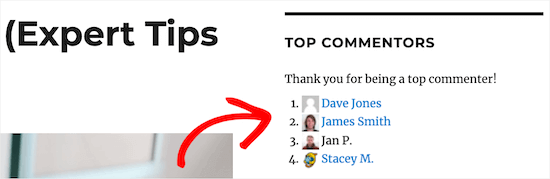
Du kan till och med tillåta dina mest aktiva kommentatorer att gå med i teamet genom att skapa en separat kommentar modereringsroll.
Med det sagt, låt oss visa dig hur du visar dina toppkommentatorer i ditt WordPress-sidofält.
Visa toppkommentatorer i din WordPress-sidofält
Det enklaste sättet att visa de mest aktiva kommentatorerna i din startsidas sidofält är att använda widgeten för toppkommentatorer. Detta plugin låter dig lägga till de mest aktiva kommentatorerna i ditt sidofält med ett par klick.
Det första du behöver göra är att installera och aktivera pluginet. För mer information, se vår steg-för-steg-guide om hur man installerar ett WordPress-plugin.
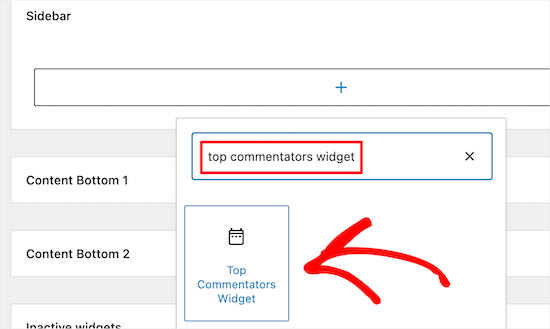
Efter aktivering, besök sidan Utseende » Widgetar från WordPress-instrumentpanelen. Här hittar du sektionen 'Sidofält', 'Bloggsidofält' eller en liknande widgetsektion, och klicka på dess '+' knapp.

I popup-fönstret, börja skriva 'Top Commentators Widget'.
När rätt block visas, klicka bara för att lägga till det i sidofältet.
Nu kan du anpassa hur widgeten ser ut.
Först kan du ändra titeln som visas ovanför widgeten genom att skriva den i fältet 'Ändra widgettitel'.
Därefter kanske du vill skriva en beskrivning, som kommer att visas under titeln.
Du kanske till exempel vill tacka dina mest aktiva kommentatorer. Detta enkla erkännande uppmuntrar till sund konkurrens om topplaceringen, vilket hjälper till att få fler kommentarer på en WordPress-blogg.

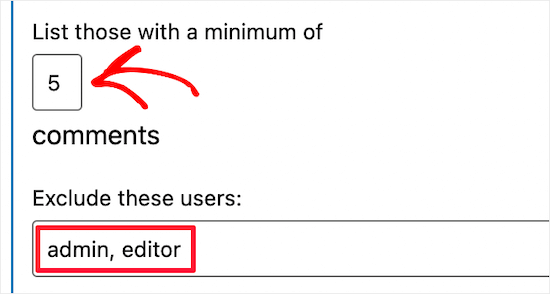
När du har gjort det, ange hur många kommentarer en person måste lämna innan de blir en toppkommentator.
Du kan också exkludera användare från listan över toppkommentatorer. Du kanske till exempel vill exkludera dig själv och ditt kundtjänstteam.
Om du driver en WordPress-blogg med flera författare, vill du vanligtvis också exkludera andra författare från listan över de mest aktiva kommentatorerna.
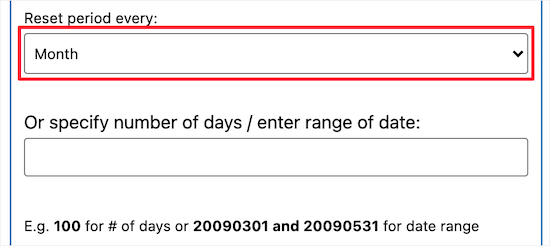
Som standard återställer pluginet data för toppkommentatorer varje månad.
Beroende på hur många kommentarer du får, kanske du vill ändra detta till veckovis eller årligen med hjälp av rullgardinsmenyn 'Återställ period varje'.
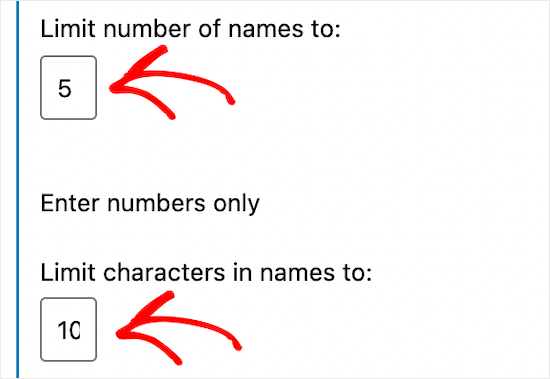
Därefter kan du styra hur många namn som visas i listan genom att skriva ett nummer i 'Lista antal namn att'.
Du kan också ange hur många tecken du vill visa från varje namn.
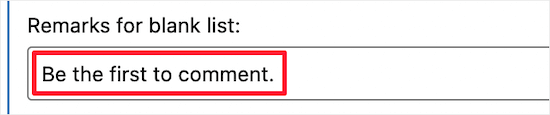
Om du har en ny WordPress-blogg eller ett mindre antal besökare, kanske du vill skriva in lite text som visas om listan är tom.
Om du ännu inte har några kommentatorer kan du uppmuntra besökare att lämna en kommentar genom att skriva ett meddelande i fältet 'Anmärkningar för tom lista'. Något i stil med 'Var först med att komma med på listan!' fungerar bra.
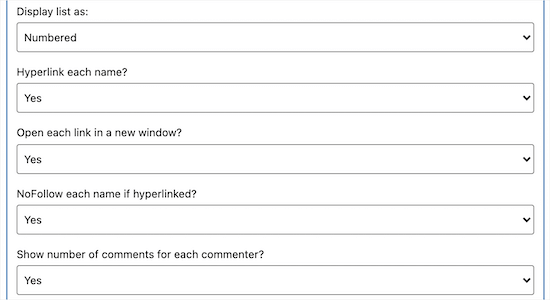
Därefter kan du ändra hur listan över kommentatorer kommer att se ut.
Du kan välja om du vill länka användarnamn eller visa avatarer. Vi rekommenderar också att du markerar alternativet för att markera dina länkar som nofollow. Detta förhindrar sökmotorer från att skicka SEO-auktoritet till kommentatorns länkar, vilket hjälper till att avskräcka spammare.
Arbeta dig helt enkelt igenom dessa visningsinställningar tills du är nöjd med hur widgeten är konfigurerad.
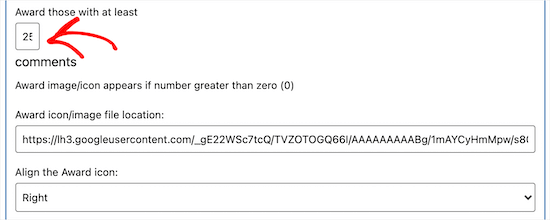
Du kanske vill belöna dina bästa kommentatorer genom att skapa en utmärkelseikon eller ett märke som visas bredvid deras namn. Denna strategi uppmuntrar tävling mellan personerna på listan, vilket ofta leder till fler kommentarer på din WordPress-webbplats.
För att skapa ett utmärkelsesmärke, skriv eller klistra in URL:en för bilden du vill använda i fältet 'Utmärkelsebild/ikon'. För mer information, se vår guide om hur du får URL:en för bilder du laddar upp i WordPress.
Hitta sedan rutan ‘Dela ut till de med minst’ och skriv in antalet kommentarer som besökare måste publicera för att få utmärkelsen.
När du är nöjd med hur widgeten för toppkommentatorer är inställd, se till att klicka på knappen 'Uppdatera' för att spara dina ändringar.
Nu, om du besöker din WordPress-webbplats, kommer du att se toppkommentatorerna listade i sidofältet.
Bonus: Hur du får mer engagemang med Thrive Comments
Om du vill ha fler kommentarer är det en bra början att visa dina toppkommentatorer, men det finns många fler sätt att belöna dina toppkommentatorer.
Thrive Comments är det bästa WordPress-kommentarpluginet på marknaden, och det låter dig belöna kommentatorer med märken när de når en viss kommentarmilestolpe.
Som ett resultat kan du använda gamification för att få mer engagemang och kommentarer på din webbplats.

Under testning fann vi att du också kan skapa så många märken som du vill. Detta är ett utmärkt sätt att motivera alla kommentatorer, inklusive toppkommentatorer som kanske redan visas i sidofältet.
För att lära dig mer, se vår detaljerade recension av Thrive Themes.
För ytterligare engagemang kan du lägga till en gilla/ogilla-funktionalitet för alla kommentarer och visa fler nya kommentarer högst upp i sektionen med hjälp av pluginet.
För mer information, se vår handledning om hur du lägger till ett enkelt rankningssystem för WordPress-kommentarer.
Vanliga frågor
Här är några av de vanligaste frågorna vi får från våra läsare om hur man visar de bästa kommentatorerna i WordPress.
1. Kan jag visa de bästa kommentatorerna i ett inlägg eller en sida istället för sidofältet?
Ja. Om ditt tema inte har ett sidofält, eller om du helt enkelt vill skapa en dedikerad sida för ‘Hall of Fame’, kan du använda en kortkod. Pluginet Top Commentators Widget låter dig använda kortkoden [top_commentators] inuti valfritt inlägg eller sidinnehållsområde.
2. Fungerar Top Commentators Widget med tredjepartssystem som Disqus?
Nej, pluginet Top Commentators Widget är utformat för att fungera exklusivt med det inbyggda WordPress-kommentarsystemet. Eftersom tredjepartsplattformar som Disqus eller Facebook Comments lagrar data på sina egna externa servrar, kan detta plugin inte spåra eller visa dessa användares ranking.
3. Kan jag utesluta webbplatsadministratören från listan?
Ja, och vi rekommenderar starkt att du gör det. Det kan avskräcka besökare om webbplatsägaren alltid rankas som nummer 1. Inne i widgetinställningarna finns ett fält för ‘Uteslut användare’ där du kan skriva in administratörens användarnamn för att ta bort det från rankingen.
4. Hur ofta uppdateras listan över de bästa kommentatorerna?
Listan uppdateras automatiskt när nya kommentarer godkänns. Du kan också konfigurera återställningsperioden i widgetinställningarna. Du kan till exempel välja att återställa räknaren varje månad, vecka eller år för att ge nya besökare en ny chans att vinna.
Ytterligare resurser
Nu när du har lyft fram dina bästa kommentatorer, kanske du vill lära dig andra sätt att förbättra din kommentarssektion och öka engagemanget. Här är några relaterade guider:
- Sätt att få fler kommentarer på dina WordPress-blogginlägg
- Nybörjarguide om hur man modererar kommentarer i WordPress
- Hur man meddelar användare när deras kommentar har godkänts i WordPress
- Hur du låter dina användare prenumerera på kommentarer i WordPress
- WordPress sidofältsknep för att få maximala resultat
Om du gillade den här artikeln, prenumerera gärna på vår YouTube-kanal för WordPress-videoguider. Du kan också hitta oss på Twitter och Facebook.





Dennis Muthomi
Som bloggare som alltid letar efter sätt att öka engagemanget, finner jag denna strategi intressant.
Jag uppskattar tipset om att belöna toppkommentatorer med märken eller priser. Detta gamifieringssätt verkar vara ett fantastiskt sätt att uppmuntra mer deltagande. Jag kommer att implementera detta på min egen sajt och se hur det påverkar användarnas engagemang.
Tack!
Dayo Olobayo
Tack för den här guiden. Den ser lätt att förstå och utföra ut. Jag skulle dock vilja veta något; finns det någon SEO-fördel med att visa toppkommentatorerna under en viss tidsperiod om det inte finns någon avsikt att belöna dem?
WPBeginner Support
Instead of directly affecting SEO this would be to give your users a reason to come back to your site if they like being the most engaged user on your site
Admin
Dayo Olobayo
Det låter vettigt. Och genom att komma tillbaka, är det en form av ökad engagemang och i slutändan trafik. Tack igen!
watson
Tack för att du hjälpte oss att förstå det här ämnet. Du har skrivit det på ett sätt som gör det mycket enkelt att förstå. Tack så mycket.
Lorna
Tack för tipset om mitt plugin. Den här artikeln är mycket hjälpsam!
Angelina Veronica
jag hade problem med att visa mina toppkommentatorer i mitt sidofält nu är det löst efter att ha läst din blogg.
Elektronik sigara
Tack för listan, brorsan