


Tänk om du kunde skapa en webbplats där människor naturligt vill skicka in sina egna listningar?
Under våra år av arbete med WordPress har vi stött på många människor som har byggt framgångsrika kataloger som tjänar sina samhällen samtidigt som de genererar stadiga inkomster.
Webbkataloger löser två problem samtidigt: de hjälper besökare att hitta exakt vad de behöver samtidigt som de skapar hållbara intäktsströmmar för webbplatsägare.
Oavsett om det är en lokal företagsförteckning, ett nav för professionella tjänster eller ett branschspecifikt resursCenter, lockar dessa webbplatser både användare och sökmotorer. Dessutom är de relativt underhållsfria när de väl är inställda. 🙌
Den här guiden visar dig hur du bygger en professionell webbkatalog i WordPress från grunden. Vi går igenom allt från att välja rätt plugins till att ställa in betalningssystem, så att du kan lansera en katalog som tjänar din community samtidigt som den genererar intäkter för din verksamhet.

💡 Snabbt svar: Hur man skapar en webbkatalog i WordPress
- Använd ett plugin: Business Directory-pluginet är det enklaste sättet att ställa in en katalog med listningar, kategorier och betalningar.
- Alternativt alternativ: Formidable Forms, en allt-i-ett-formulärbyggare, låter dig bygga en anpassad katalog med formulär, betalningsalternativ och dynamiska vyer.
Varför skapa en webbkatalog i WordPress?
En webbkatalog är som en katalog som listar företag eller individer. Den hjälper dig att organisera och visa upp företag, yrkesverksamma eller tjänster på ett ställe.
Genom att skapa en katalog kan besökare snabbt hitta viktig information som ett företags plats, affärs-e-postadress, kontaktinformation och de tjänster de erbjuder – allt utan att behöva söka på flera webbplatser.
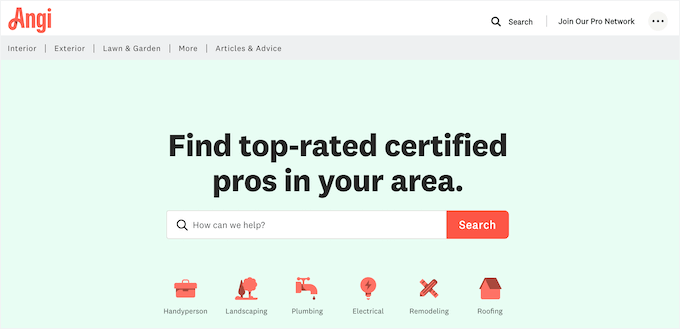
Yellow Pages, Angi och Yelp är alla exempel på populära webbkataloger som hjälper människor att hitta en plats eller tjänst.
För att hjälpa besökare att hitta det de letar efter, delar dessa populära kataloger ofta upp sitt innehåll med hjälp av ämnen, kategorier och taggar, intressen och andra egenskaper, som du kan se på följande bild.
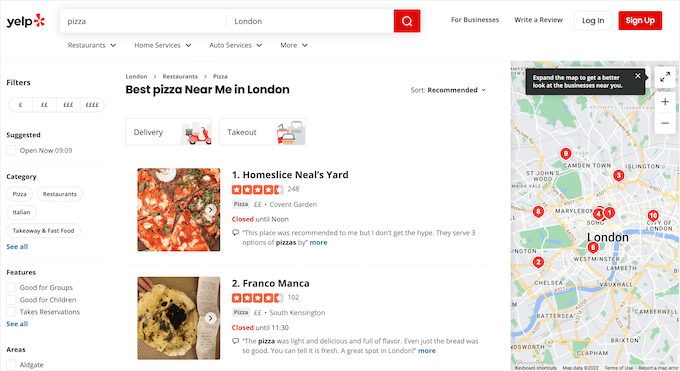
Webbkataloger är en populär online-affärsidé och ett utmärkt sätt att tjäna pengar online från användargenererat innehåll.
Ofta visar handledningar hur man skapar en katalog med ett webbkatalogstema. Detta innebär dock att du måste använda samma tema för alltid.
Istället rekommenderar vi att du installerar ett webbkatalog-plugin som du kan använda med vilket WordPress-tema du vill.
Med det i åtanke kommer vi att titta på hur man skapar en webbkatalog i WordPress. Använd helt enkelt snabblänkarna nedan för att hoppa direkt till den metod du vill använda:
- Method 1: Create a Directory Using Business Directory Plugin (Recommended)
- Method 2: Create a WordPress Directory with Formidable Forms
- Bonustips 🌟: Lägg till ett recensionsflöde till din företagsförteckning
- Vanliga frågor om att skapa en webbkatalog i WordPress
- Nästa steg: Guider för att använda formulär i WordPress
Låt oss börja!
Metod 1: Skapa en katalog med hjälp av Business Directory Plugin (Rekommenderas)
Det snabbaste sättet att sätta upp en WordPress-katalog är med pluginet Business Directory. Det hjälper dig att organisera listningar, hantera kategorier och till och med ta emot kreditkortsbetalningar utan extra kodning.
Det finns en gratisversion av Business Directory tillgänglig, men premium-pluginet lägger till viktiga funktioner som stöd för Stripe, PayPal och Payfast. Den här guiden fokuserar på premiumversionen för full funktionalitet.
Först måste du installera och aktivera pluginet. Om du behöver hjälp, se vår guide om hur man installerar ett WordPress-plugin.
Steg 1. Ställ in dina katalogssidor
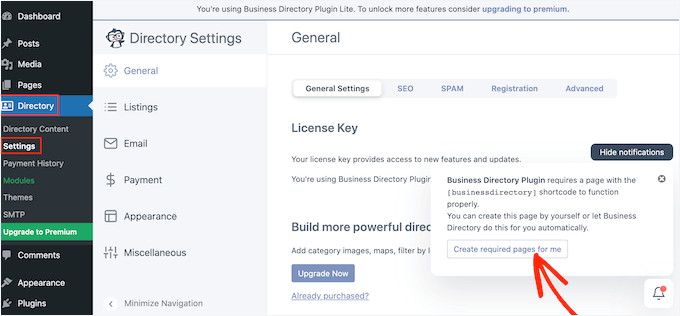
Efter att ha aktiverat pluginet, gå till Katalog » Inställningar från WordPress-instrumentpanelen.
Du kommer sedan att se en popup som ber om ditt tillstånd att skapa en ny sida. Business Directory-pluginet behöver den här sidan för att fungera korrekt, så klicka på 'Skapa nödvändiga sidor åt mig'.
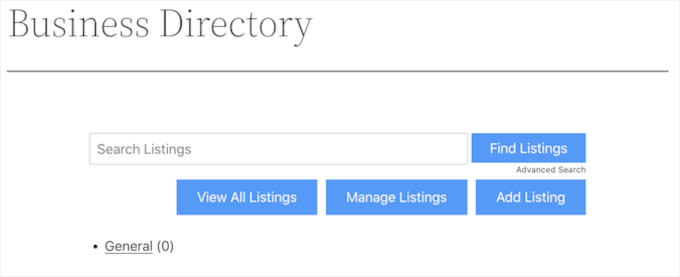
Pluginet kommer nu att skapa en ny sida som heter 'Business Directory'.
Som standard har den här sidan alla kontroller som besökare behöver för att bläddra igenom dina olika listningar och skicka in sina egna listningar.
För att börja är det en bra idé att kontrollera pluginets inställningar genom att gå till Katalog » Inställningar.
Här hittar du olika sektioner:
- Listningar
- E-post
- Betalning
- Utseende.
Vi rekommenderar att du kontrollerar varje flik för att se om du behöver göra några ändringar i inställningarna.
Till exempel, under Listningar kan du ändra hur många listningar pluginet visar på varje sida.
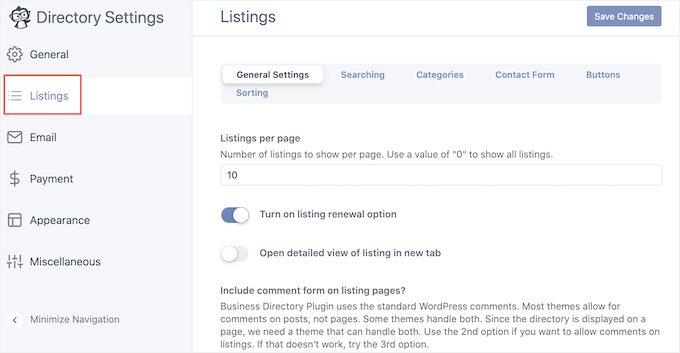
När du är klar, glöm inte att klicka på ‘Spara ändringar’ för att lagra dina inställningar.
Steg 2. Anpassa formuläret för kataloglistning
Business Directory har ett standardformulär som det visar för besökare, men du kanske vill anpassa detta formulär genom att lägga till din egen anpassade logotyp, varumärke eller innehåll.
För att anpassa formuläret, gå till Katalog » Kataloginnehåll och välj sedan 'Formulärfält'.

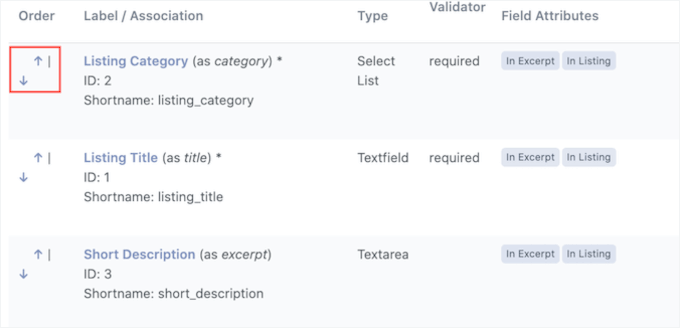
Den här skärmen visar alla fält som utgör standardformuläret.
För att ordna om fält kan du använda upp/ner-pilarna i kolumnen 'Ordning'.
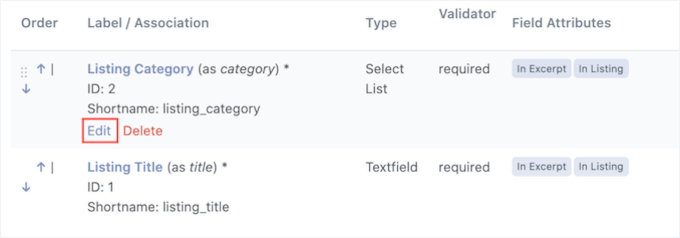
För att ta bort ett fält, klicka på 'Ta bort'. Om du vill redigera ett fälts etikett, beskrivning eller obligatoriska status, för muspekaren över alternativet och klicka på 'Redigera'.
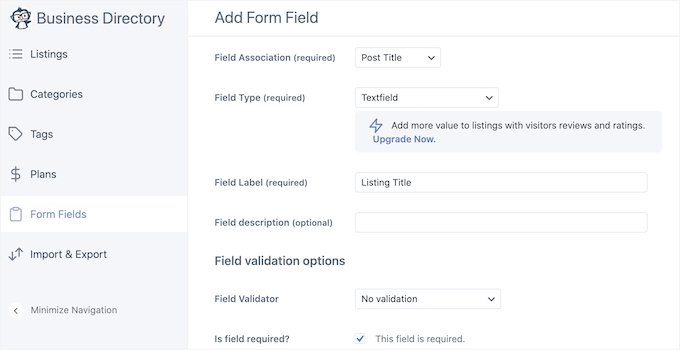
Detta öppnar en sida där du kan ändra fältetiketten, markera fältet som obligatoriskt, lägga till en valfri beskrivning och mer.
När du är klar, glöm inte att klicka på knappen 'Uppdatera fält' för att spara dina ändringar.
Steg 3. Skapa några företagskategorier
Därefter är det en bra idé att skapa några kategorier som folk kan använda när de skickar in sina listningar. Dessa kategorier kommer också att hjälpa besökare att bläddra i din katalog och hitta det de letar efter, liknande hur WordPress-kategorier och taggar fungerar.
Som standard har pluginet en enda kategori ‘General’, men du kan lägga till fler genom att klicka på fliken ‘Categories’.
Gå sedan vidare och välj 'Lägg till ny kategori'.
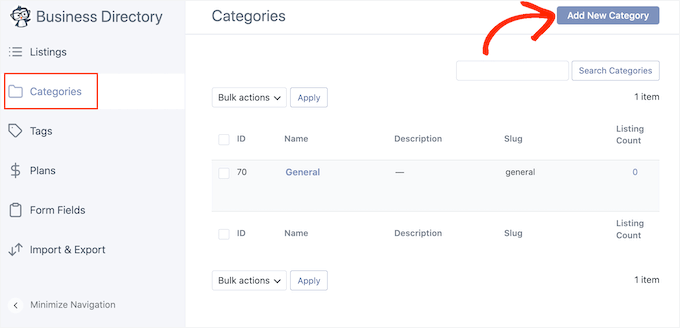
I popup-fönstret som visas, skriv in ett namn för kategorin.
Du kan också organisera kategorierna i barn-förälder-relationer, liknande underordnade sidor i WordPress; du kan till exempel skapa en huvudkategori för 'Restauranger' och en underkategori för 'Pizza'.
För att göra en kategori till en underkategori, öppna bara rullgardinsmenyn 'Överordnad kategori' och välj en förälder.
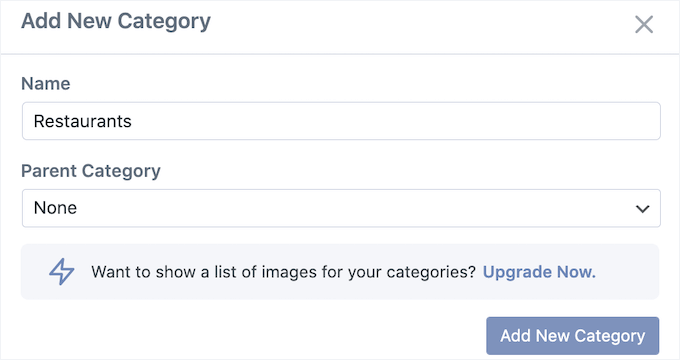
För att skapa kategorin, klicka på 'Lägg till ny kategori'.
Du kan lägga till fler kategorier i din företagskatalog genom att upprepa samma process som beskrivs ovan.
Steg 4. Börja acceptera kataloglistningar
Nu kan besökare skapa en ny listning genom att gå till din Business Directory-sida och klicka på knappen 'Lägg till listning'.
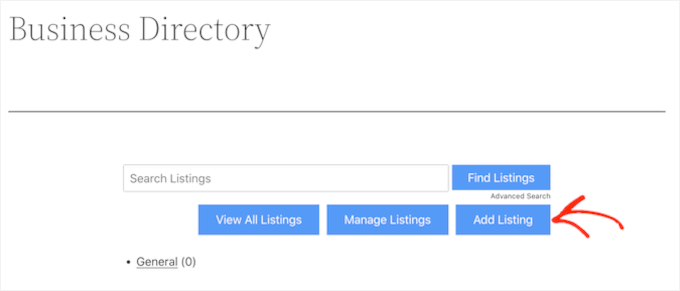
Detta tar dem till en skärm där de kan skriva in all information för listningen.
Sedan behöver de bara klicka på knappen 'Slutför listning' längst ner på sidan för att skicka in sin listning.
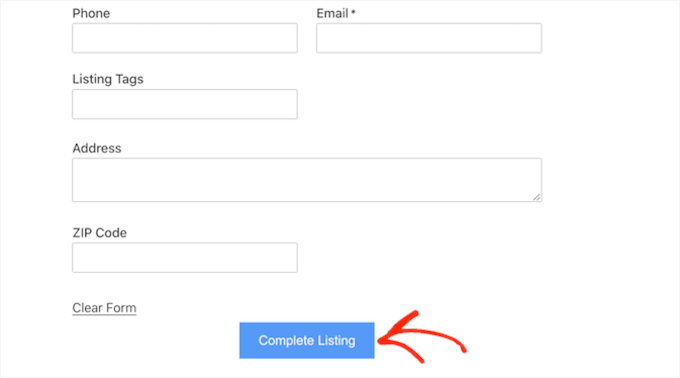
Varje gång en besökare skickar in en annons på detta sätt måste du godkänna den manuellt.
För att göra detta, gå till Directory » Directory Content i ditt WordPress adminområde.
Du kommer nu att se en lista över väntande listningar.
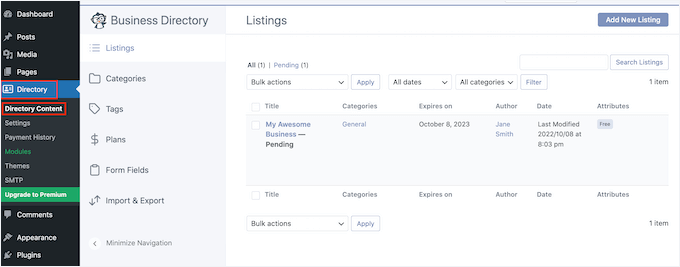
För att titta närmare på en listning, klicka helt enkelt på dess ‘Förhandsgranska’-länk.
Detta öppnar listan i en ny flik.
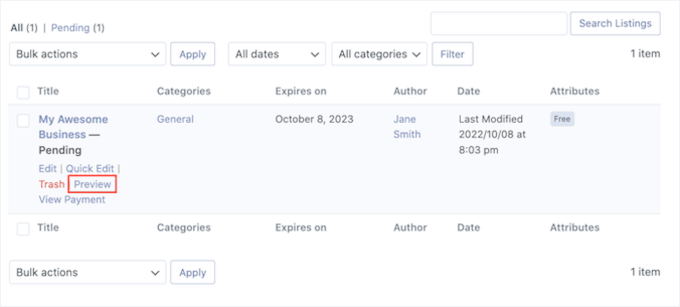
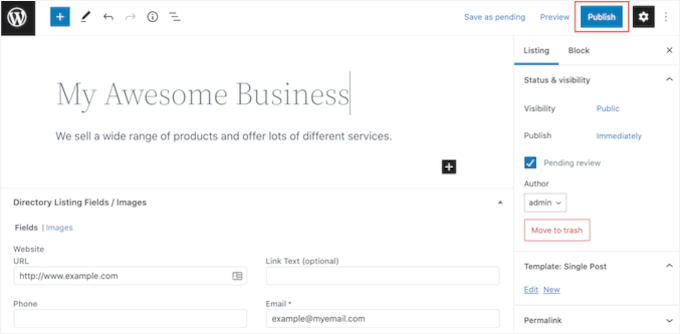
För att göra några ändringar i listningen, klicka på 'Redigera'.
När du är nöjd med hur listningen ser ut, klickar du på 'Publicera'.
Som WordPress-administratör kan du också skapa listningar i instrumentpanelen. Du kanske till exempel vill skapa listningar för dina affiliate marketing-partners så att de inte behöver göra allt det hårda arbetet själva.
För att skapa en notering, gå till Katalog » Kataloginnehåll och klicka sedan på ‘Lägg till ny notering.’
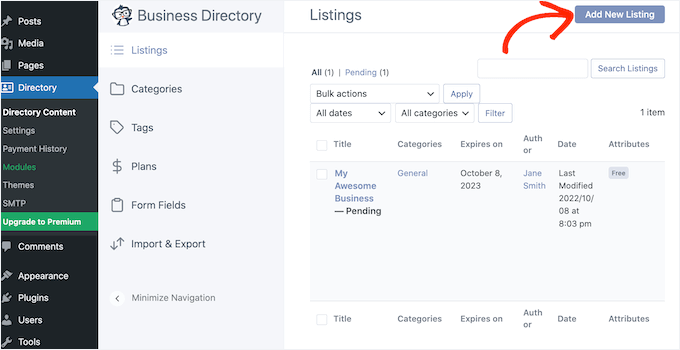
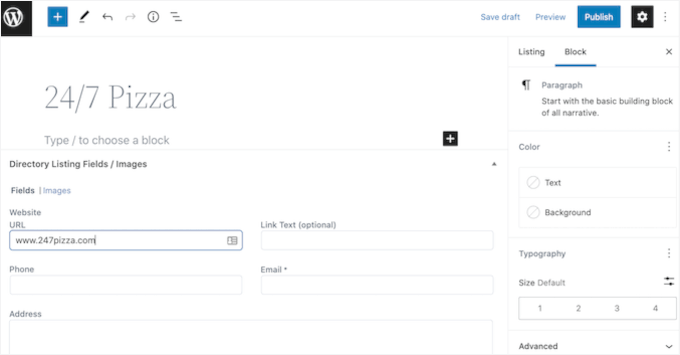
Detta öppnar en skärm där du kan skriva in all information.
När du är klar, klicka på ‘Publicera’ för att göra listningen live.
Bonussteg. Acceptera betalningar för kataloglistningar
Om du använder Business Directory-pluginet kan du enkelt acceptera betalningar för att publicera en annons.
Som standard stöder Business Directory endast Authorize.net betalningsgateway, men du kan ta emot betalningar med PayPal, Stripe och Payfast genom att uppgradera till premium-pluginet.
För att konfigurera Authorize.net, gå till Katalog » Inställningar och klicka sedan på fliken ‘Betalning’.
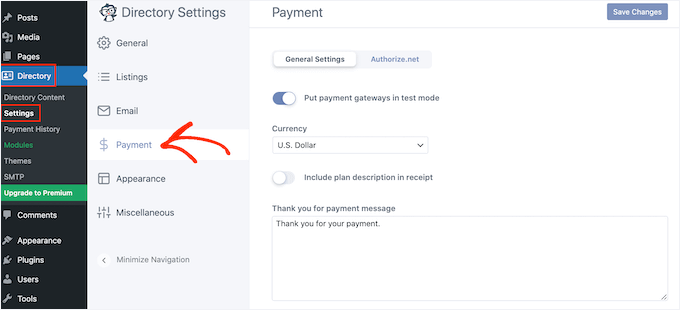
Du kan sedan fortsätta och välja ‘Authorize.net.’
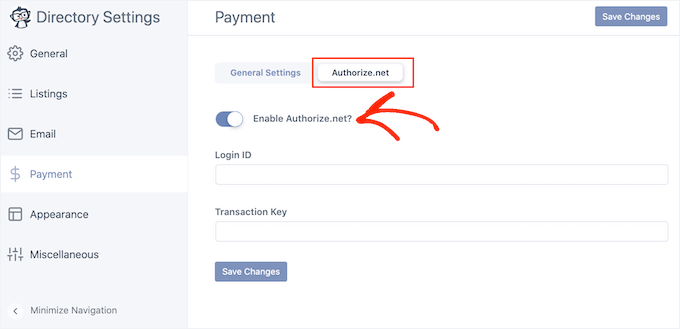
Här, klicka på omkopplaren ‘Enable Authorize.net’ så att den blir blå.
Detta lägger till några nya inställningar där du kan ange inloggnings-ID och transaktionsnyckel för ditt Authorize.net-konto.
När du har gjort det klickar du på fliken 'Allmänna inställningar'.
Om du inte är redo att börja acceptera betalningar än, se till att aktivera ‘Sätt betalningsgateways i testläge’ så att du kan testa kassan utan att spendera riktiga pengar.

Som standard accepterar pluginet betalningar i dollar, men du kan välja en annan valuta med rullgardinsmenyn ‘Currency’.
Du kan också skriva in ett annat tackmeddelande, som kommer att visas för användare när de skickar en betalning till dig.

När du har konfigurerat betalningsinställningarna, glöm inte att klicka på 'Spara ändringar' för att lagra dina inställningar.
Innan du kan acceptera betalningar måste du skapa minst en betalningsplan.
För att börja, gå till Katalog » Kataloginnehåll och klicka sedan på ‘Planer’ i menyn till vänster.
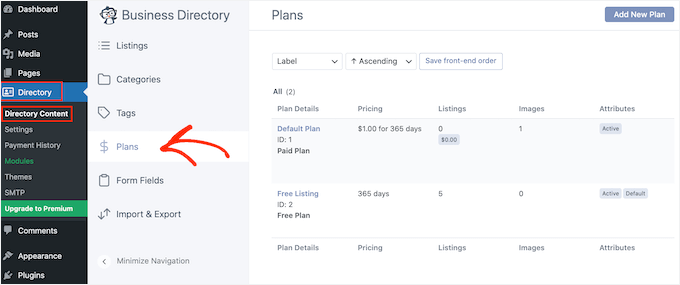
Pluginet levereras med en gratis plan och en standardexempelplan (till exempel 1,00 USD för 365 dagar).
För att ändra någon av planerna, klicka helt enkelt på länken 'Redigera'.
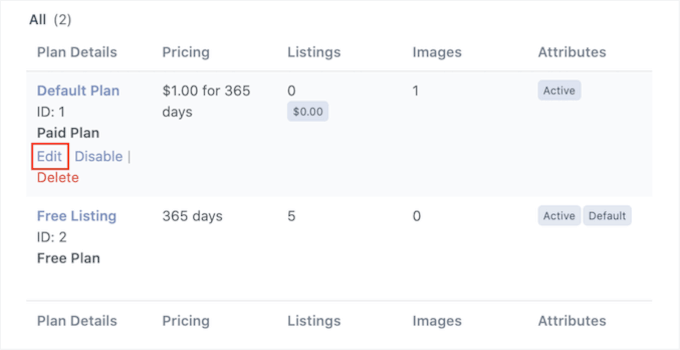
Detta tar dig till en skärm där du kan göra alla möjliga ändringar i planen.
Detta inkluderar att ändra priset eller till och med skapa olika priser för specifika kategorier.

När du är nöjd med de ändringar du har gjort, glöm inte att klicka på knappen 'Spara ändringar' för att göra din plan live.
Upprepa helt enkelt dessa steg för att skapa ytterligare betalningsplaner.
Metod 2: Skapa en WordPress-katalog med Formidable Forms
För fullständig dra-och-släpp-kontroll över din katalog är Formidable Forms ett otroligt alternativ.
Formidable Forms är det mest avancerade WordPress-formulärbyggarpluginet på marknaden och hjälper dig att skapa många olika formulär, inklusive enkäter, betalningsformulär, bokningsformulär och mer.
Vi har testat detta plugin själva och vi rekommenderar det starkt. Kolla in vår kompletta recension av Formidable Forms för detaljer!

Formidable Forms kommer också med en kraftfull 'Views'-funktion som du kan använda för att visa användarinlämnade data på din webbplats. Med den här funktionen kan du enkelt skapa kataloger, fastighetslistningar, jobbportaler, evenemangskalendrar och mer.
Med det i åtanke, låt oss skapa en företags-katalog med hjälp av Formidable Forms-pluginet.
Steg 1. Skapa ett formulär för att samla in data för din katalog
Innan du bygger din katalog behöver du ett Formidable Forms-konto för att komma åt din zip-fil och licensnyckel. Gå till Formidable Forms webbplats, välj en plan och slutför köpprocessen.
Installera och aktivera sedan Formidable Forms på din WordPress-webbplats. Du kan installera det direkt från WordPress eller ladda upp pluginets ZIP-fil från din Formidable Forms-instrumentpanel.
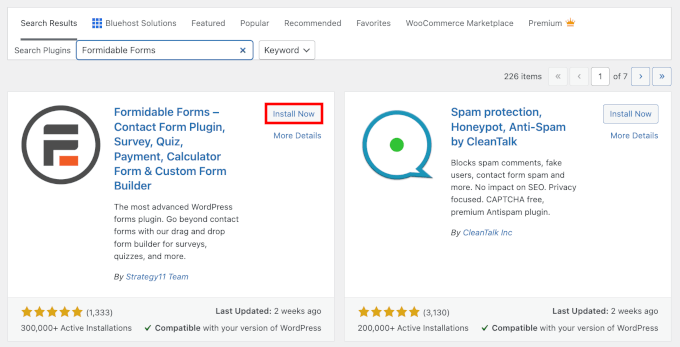
För detaljerade instruktioner, se vår guide om hur man installerar ett WordPress-plugin.
Efter installationen måste du verifiera din licensnyckel. Gå till sidan Formidable Forms » Globala inställningar och välj ‘Klicka för att ange en licensnyckel manuellt.’
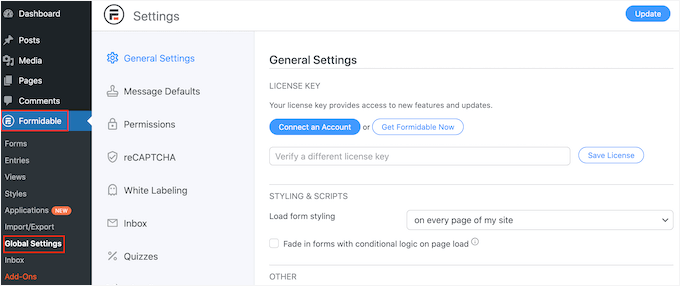
Du hittar licensnyckeln under ditt konto på Formidable Forms webbplats.
Efter att ha angett denna information, fortsätt och klicka på knappen 'Spara licens'.
Steg 2. Lägg till en betalningsgateway
Många webbplatsägare tar betalt av besökare för att skicka in en annons. Om du vill skapa en premium webbkatalog och acceptera kreditkortsbetalningar, behöver du installera ett tillägg och konfigurera en betalningsgateway.
Formidable Forms kan ta emot betalningar med Stripe, PayPal eller Authorize.net.
I den här guiden visar vi hur du accepterar betalningar med PayPal, men stegen kommer att vara liknande för andra betalningsgateways.
Gå till Formidable » Tillägg i din WordPress-instrumentpanel. I avsnittet ‘PayPal Standard’ klickar du på ‘Installera.’

Senare i den här guiden kommer du att använda ‘Visuella vyer’ för att visa all information som besökare anger i ditt formulär.
Med det i åtanke, hitta tillägget ‘Visual Views’ och klicka på dess ‘Install’-knapp, eftersom du kommer att behöva detta tillägg senare.

När du har gjort det, gå till Formidable » Global Settings.
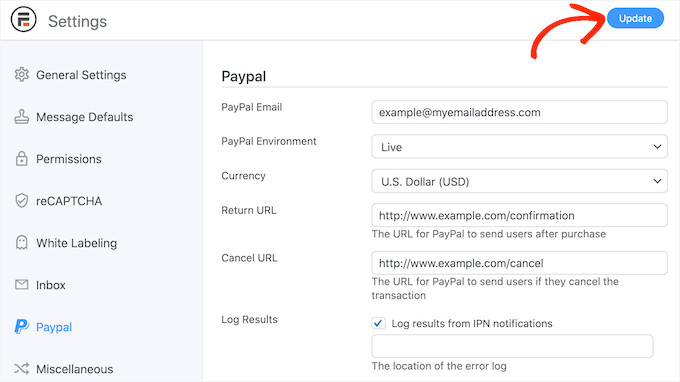
Välj sedan 'PayPal' i menyn till vänster.

På den här skärmen, ange e-postadressen som är kopplad till ditt PayPal-konto.
Du kan också ändra valutan och URL:erna som kommer att laddas efter att en besökare har slutfört sin betalning eller avbrutit sin beställning.
Efter att ha angett denna information, klicka på knappen 'Uppdatera' för att spara dina ändringar.
Steg 3. Skapa ett nytt formulär
Nu är du redo att skapa ett formulär genom att gå till sidan Formidable » Formulär.
Klicka här på 'Lägg till ny'.

Detta kommer att visa en lista över alla formulärmallar du kan använda.
Som ett exempel skapar vi en fastighetskatalog genom att klicka på kategorin 'Fastigheter'.
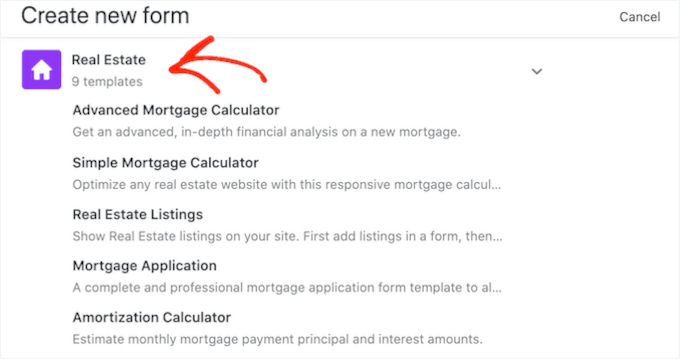
Du kan nu se alla olika mallar inom denna kategori, inklusive flera mallar för bolånekalkylator.
För att förhandsgranska en mall, för muspekaren över den och klicka sedan på den lilla ikonen som ser ut som ett öga.
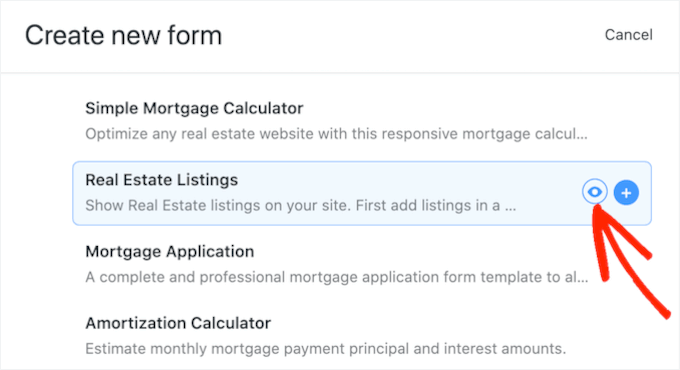
För att använda en mall, för muspekaren över den och klicka sedan på '+' ikonen. Vi använder mallen 'Fastighetslistningar' i alla våra bilder.
När du har gjort det, skriv en titel i fältet ‘Form Name’ och ange en valfri beskrivning. Denna information är bara för din referens, så du kan använda vad du vill.
Klicka sedan på knappen ‘Create’.
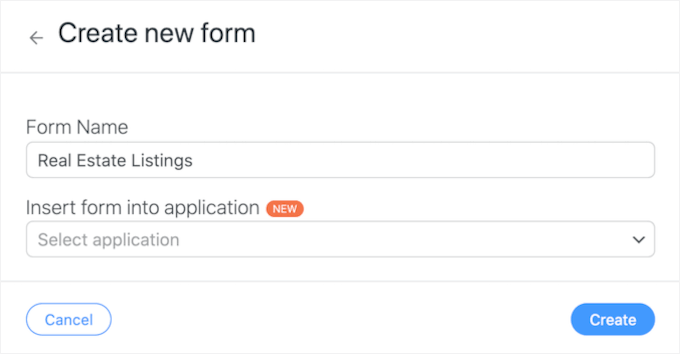
Detta öppnar mallen i Formidable Forms-redigeraren.
Här kan du helt enkelt peka och klicka för att anpassa vilket fält som helst i formuläret. Du kan till exempel klicka på fältet ‘Brief Blurb’ och sedan skriva in ny text i ‘Field Label.’
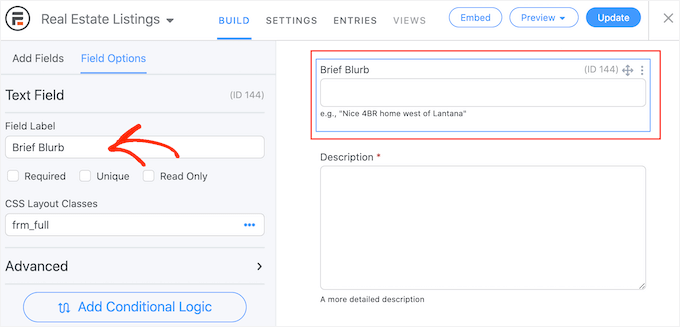
Du kan också lägga till fler fält genom att välja 'Lägg till fält' i menyn till vänster.
Dra sedan något av fälten till formulärlayouten. Du kanske till exempel vill lägga till ett fält där besökaren kan skriva sitt namn.

För att fortsätta anpassa mallen, upprepa helt enkelt dessa steg.
När du är nöjd med hur formuläret är inställt, klicka på knappen ‘Uppdatera’ längst upp till höger på skärmen.
Steg 4. Lägg till en betalningsåtgärd (valfritt)
Om du vill samla in betalningar, då behöver du lägga till en åtgärd i ditt formulär.
För att göra detta, klicka på fliken ‘Inställningar’ och välj ‘Åtgärder & Aviseringar.’ Klicka sedan på ‘PayPal’ för att lägga till åtgärden i ditt formulär.
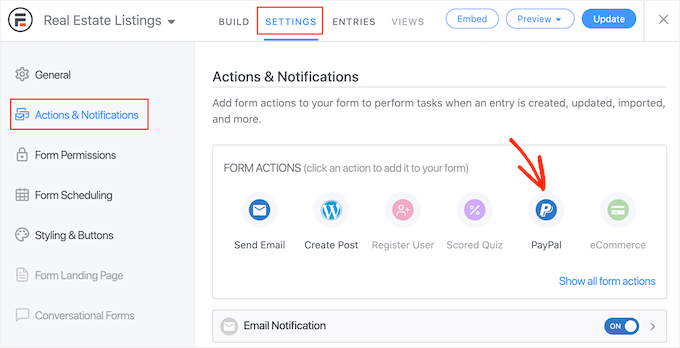
Skrolla sedan till avsnittet 'PayPal'.
För att ta betalt av besökare en fast avgift för att skapa en ny listning, klicka på 'Ange belopp'.
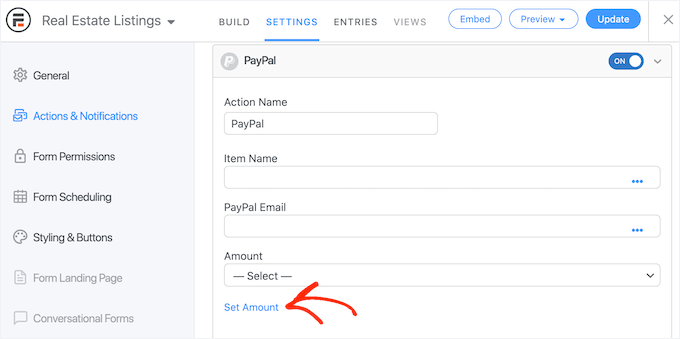
Du kan nu ange hur mycket du vill ta betalt.
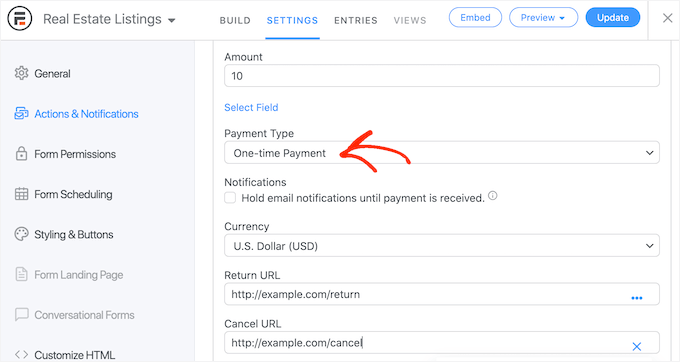
Du kan också välja om detta ska vara en engångsbetalning, en donation eller en återkommande betalning med hjälp av rullgardinsmenyn 'Betalningstyp'.
Om du väljer ‘Prenumeration’ kan du sedan använda kontrollerna för att ange hur ofta personen kommer att debiteras.
På så sätt kan du tjäna pengar på dina listningar på lång sikt. Du kan också erbjuda kunderna en gratis provprenumeration.
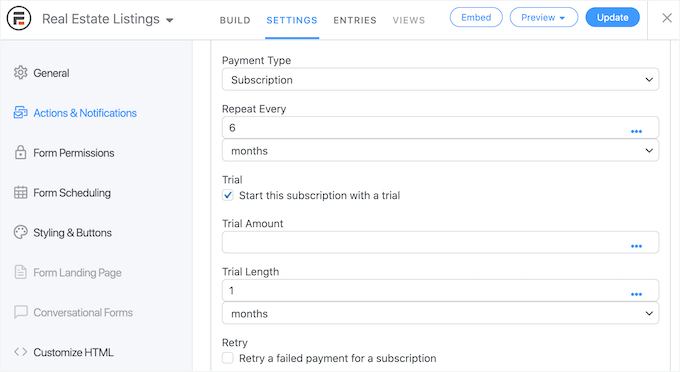
När du är klar med att konfigurera PayPal, glöm inte att klicka på ‘Update’ för att spara dina ändringar. Nu måste besökare göra en betalning innan de kan skicka in formuläret.
Steg 5. Publicera din Formidable Forms-katalog i WordPress
När du är nöjd med hur din Formidable-katalogformulär ser ut är det dags att lägga till den på din WordPress-webbplats.
Som ett exempel kommer vi att lägga till formuläret på en ny sida genom att gå till Sidor » Lägg till ny i WordPress-instrumentpanelen.
Du kan nu ge sidan ett namn, ladda upp en utvald bild och lägga till annat innehåll som du vill visa på sidan.
Klicka sedan på ikonen '+' och skriv in 'Formidable Forms'.
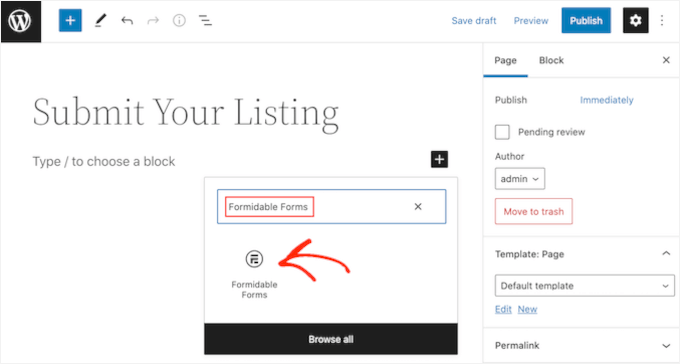
När rätt block visas, klicka på det för att lägga till det på sidan.
Öppna sedan helt enkelt rullgardinsmenyn 'Välj ett formulär' och välj formuläret för fastighetsannonser.
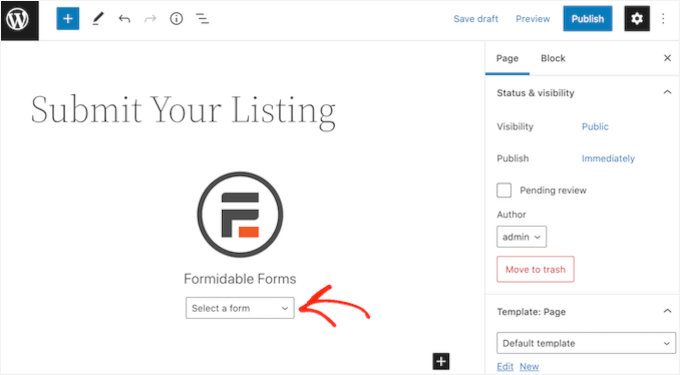
Formidable Forms kommer sedan att lägga till formuläret i inlägget och visa en förhandsgranskning i blockredigeraren.
Vi rekommenderar att du aktiverar spam-skydd eller lägger till ett reCAPTCHA-fält först, och när du är redo att göra formuläret live, publicera sidan.
Efter det är det en bra idé att lägga till den här sidan i din WordPress-navigeringsmeny så att folk lätt kan hitta den. Du kanske också vill skicka ett meddelande till din e-postlista så att din publik vet att de nu kan skicka in listningar till din webbplats.
Steg 6. Bygg din webbkatalog med Formidable Views
Därefter, för det sista steget i Formidable Forms-processen, vill du skapa en webbkatalog så att användarinnehållet visas på din WordPress-webbplats.
Du kan göra detta med hjälp av funktionen Views, så gå till Formidable » Views och klicka sedan på ‘Lägg till ny.’
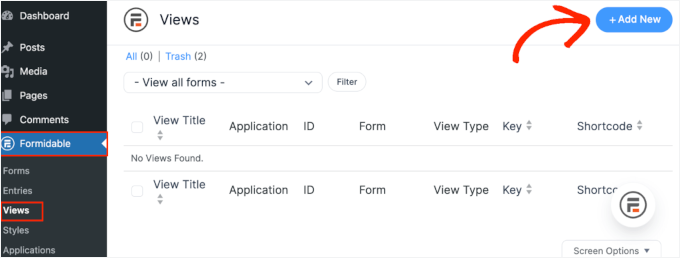
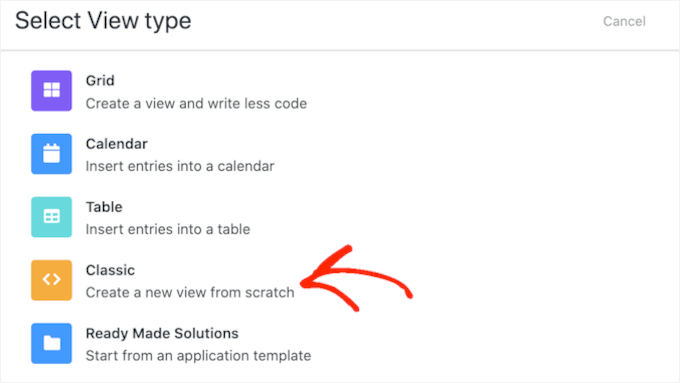
En popup kommer nu att visa de olika layouter som du kan använda för din katalog.
Klicka på 'Klassisk', eftersom detta låter dig skapa en ny layout från grunden.
På nästa skärm, öppna rullgardinsmenyn 'Använd poster från formulär' och välj fastighetsformuläret vi skapade tidigare.
Formidable Forms kommer att ge din vy ett namn baserat på formuläret du använder som datakälla. Du kan dock ändra detta om du vill.
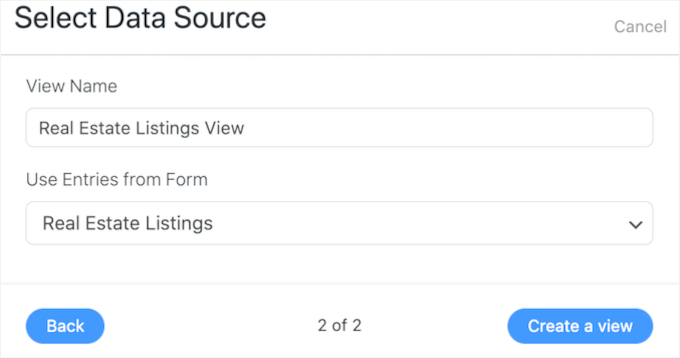
När du är nöjd med informationen du har angett klickar du på 'Skapa en vy'.
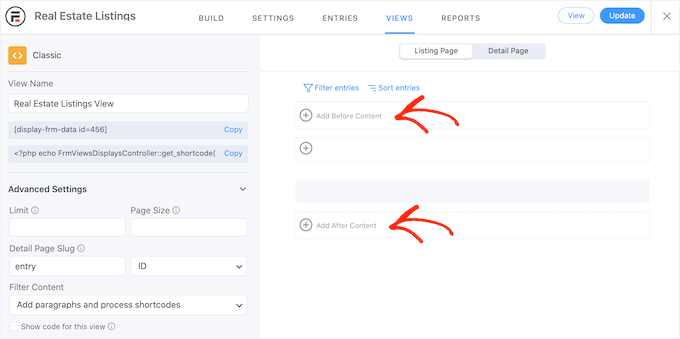
Du kan nu skriva in all information du vill visa ovanför och under listningen. Du kanske till exempel vill lägga till din kontaktinformation längst ner på sidan.
För att göra detta, klicka helt enkelt på 'Lägg till före innehåll' eller 'Lägg till efter innehåll'.
Detta öppnar ett popup-fönster där du kan skriva in valfri text som du vill visa ovanför eller under listningens innehåll.
Till höger finns det också några parametrar du kan använda.
Formidable Forms kommer att ersätta dessa parametrar med verkliga värden på din webbplats. Till exempel kommer den att ersätta [siteurl] med din webbplats URL.
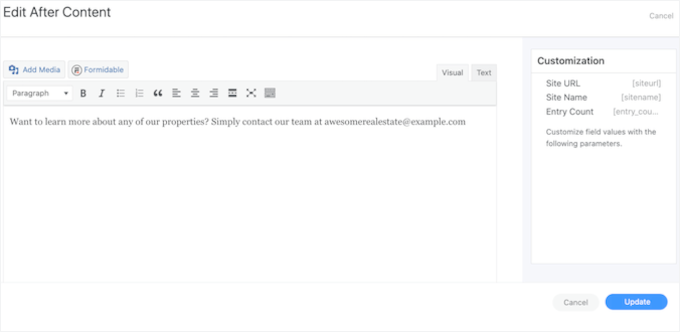
När du är nöjd med informationen du har angett, klicka på ‘Uppdatera’ för att spara dina ändringar och återgå till redigeringsskärmen för huvudvyn.
När du har gjort det är du redo att skapa layouten för de olika noteringarna på katalogens sida.
För att komma igång, klicka på den mellersta '+'-ikonen.
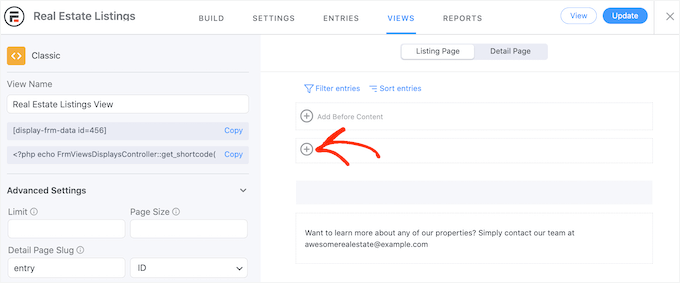
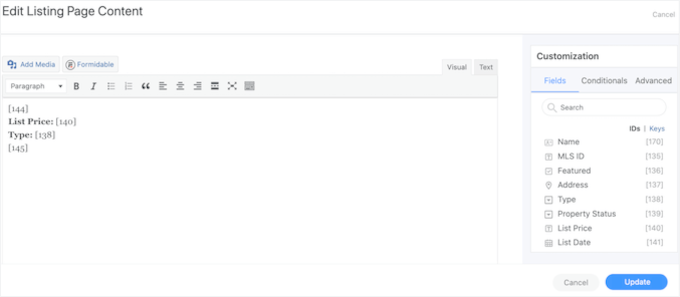
Du kan nu skriva text i huvudtextredigeraren och välja olika parametrar i menyn till vänster.
I följande bild skapar vi en enkel layout som visar varje fastighets korta beskrivning, följt av listningens pris och typ.
Slutligen visar vi hela beskrivningen.
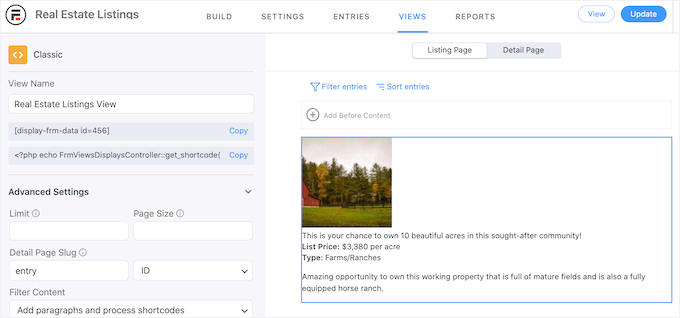
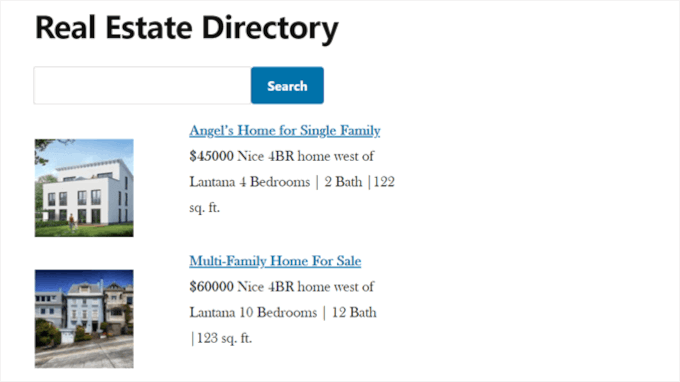
I följande bild kan du se ett exempel på hur denna enkla layout kommer att se ut på din WordPress-webbplats.
För att utöka denna mycket enkla layout, fortsätt bara att lägga till fler parametrar och vanlig text genom att följa samma process som beskrivs ovan.

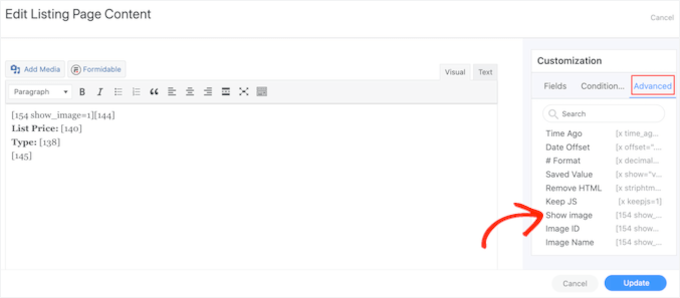
Du vill förmodligen visa en bild av varje fastighet.
För att göra detta, klicka på fliken ‘Avancerat’ i rutan ‘Anpassning.’ Klicka sedan på ‘Visa bild,’ som visar alla bilder som besökare skickar in.
Medan du arbetar med din layout kan du förhandsgranska hur den kommer att se ut för besökare genom att klicka på knappen ‘Uppdatera’.
Detta tar dig tillbaka till huvudredigeraren, som visar en förhandsgranskning av layouten du skapar.
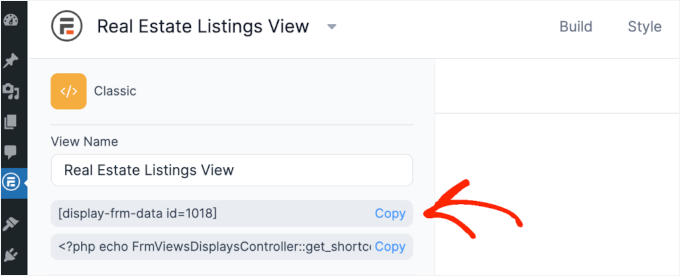
När du är nöjd med hur katalogen ser ut kan du lägga till den på vilken sida eller inlägg som helst med kortkoden i menyn till vänster under ‘View Name.’
Hitta bara den här koden och klicka sedan på dess ‘Kopiera’-knapp.
För mer information om hur du placerar kortkoden kan du se vår guide om hur du lägger till en kortkod i WordPress.
När du har gjort det, besök helt enkelt sidan eller inlägget för att se den färdiga webbkatalogen.
Bonustips 🌟: Lägg till ett recensionsflöde till din företagsförteckning
För vissa företagslistningar kan det vara vettigt att visa kundrecensioner bredvid listningarna.
Om du till exempel har skapat en katalog över lokala restauranger eller hotell, kan du förbättra besöksupplevelsen genom att visa Yelp-recensioner för dessa platser.

I vår testning fann vi att Smash Balloons Reviews Feed Pro är det bästa pluginet för kundrecensioner för WordPress.
Detta enda plugin låter dig visa recensioner från Yelp, Facebook, Google, WordPress.org, Trustpilot och TripAdvisor, så du behöver inte installera flera plugins.
Om du vill utforska pluginets funktioner, fortsätt och se vår fullständiga recension av Smash Balloon.
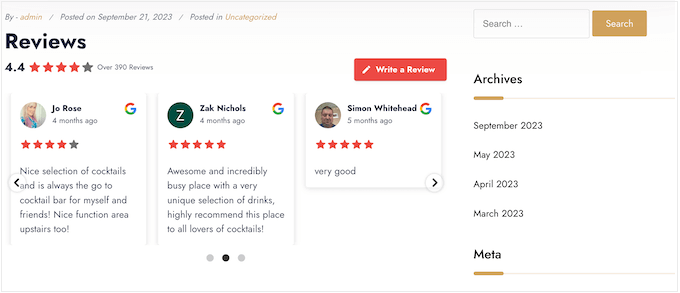
Reviews Feed Pro kopierar också automatiskt din webbplats design.
Detta innebär att recensionerna kommer att passa perfekt med ditt WordPress-tema och se ut som en naturlig del av din företagsförteckning snarare än innehåll inbäddat från en annan plattform.
Ännu bättre, Smash Balloon hämtar nytt innehåll automatiskt, så din företagsförteckning kommer alltid att visa de senaste recensionerna.
För steg-för-steg-instruktioner, se vår guide om hur man visar dina Google-, Facebook- och Yelp-recensioner i WordPress.
Vanliga frågor om att skapa en webbkatalog i WordPress
Nu när du har sett steg-för-steg-metoderna för att skapa en webbkatalog i WordPress, låt oss ta itu med några vanliga frågor som kan hjälpa dig att finjustera din katalog och undvika potentiella fallgropar.
Kan jag skapa en gratis webbkatalog i WordPress?
Ja! Du kan använda Business Directory-pluginet eller Formidable Forms Lite för att skapa grundläggande kataloger utan att betala. Det sägs dock att avancerade funktioner, som betalningsgateways, avancerade formulärfält och vyer, kräver en uppgradering.
Hur accepterar jag betalningar för kataloglistningar?
Om du använder Business Directory-pluginet måste du uppgradera till premium för att använda gateways som PayPal, Stripe eller Payfast.
I Formidable Forms kan du installera tillägget PayPal, Stripe eller Authorize.net och lägga till en betalningsåtgärd i ditt formulär. Båda plugins låter dig ställa in engångs- eller återkommande betalningar.
Nästa steg: Guider för att använda formulär i WordPress
Vi hoppas att den här artikeln hjälpte dig att skapa en webbkatalog med WordPress. Därefter kanske du också vill se våra andra guider om:
- Bästa onlineformulärplugins för WordPress
- Sätt att använda villkorlig logik i WordPress-formulär
- Hur man skapar konversationsformulär i WordPress
- Hur jag laddar upp filer från WordPress-formulär till Google Drive
- Ultimativ guide till att använda WordPress-formulär
Om du gillade den här artikeln, prenumerera gärna på vår YouTube-kanal för WordPress-videoguider. Du kan också hitta oss på Twitter och Facebook.


Daphane Simmons
Tack WPBeginner. Granskningen av företagskataloger och steg-för-steg-översikten var mycket bra. Jag är ny på WordPress och tror nu att jag kommer att fortsätta med att skapa en webbplats med WordPress.
WPBeginner Support
Glad we could help make you more comfortable starting a site
Admin
Mrteesurez
Snälla, vad är skillnaden mellan formidable form och formidable views, är det en del av det eller ett helt annat plugin?
WPBeginner Support
The views are a part of Formidable Forms
Admin
Mrteesurez
Tack för förtydligandet, jag trodde först att det var ett helt annat plugin eller ett tillägg till Formidable form.
jeff
Om jag installerar en katalog-tema, behöver jag fortfarande installera ett plugin?
WPBeginner Support
Det skulle bero på temat, vissa har funktionaliteten tillagd medan andra bara erbjuder styling. Om du använder ett tema med katalogfunktioner skulle det också göra det svårt att flytta ditt innehåll till ett nytt tema
Admin
crassus David
Hur skapar man en fastighetswebbplats med WordPress?
Snälla hjälp.
WPBeginner Support
För att skapa en fastighetssida vill du titta på vår artikel här: https://www.wpbeginner.com/wp-tutorials/how-to-create-an-idx-real-estate-website-using-wordpress/
Admin
Brandon
Kan du koppla katalogresultat till användarskapat formulär?
Emmanuel
hej jag försöker kombinera en inventarie- och en katalogfunktionalitet på en webbplats och jag skulle gärna vilja att användarna kan söka efter specifika produkter som finns i butiker nära dem. snälla hur uppnår jag detta? tack
Rizwan
Jag försökte skicka en listning som besökare, det krävde att jag registrerade mig på webbplatsen, det ger en e-postadress och en aktiveringslänk och därefter skapas en ny användare med en begränsad instrumentpanel (egentligen bara profil) vad jag vill är att vem som helst kan skicka in sina företagsdetaljer i skapade listningar och vad jag måste göra är att godkänna eller avslå (som vi gör med kommentarer)
Aurora
Det här är precis vad jag letar efter. Bra inlägg som vanligt!
desy
Det vore bra om du ger en demolänk
Ravinder Singh
Hej, jag är en WordPress-användare och vill skapa en WordPress-webbkatalog.
Kan någon hjälpa mig i detalj?
Archanian
Bra artikel, jag älskade den. Jag funderade på att skapa en katalogwebbplats och ville använda WordPress men jag var inte säker på om WordPress skulle vara ett bra val. Din artikel här besvarade flera frågor som jag har sökt svar på.
Jag var lite osäker på att använda WordPress för detta ändamål men tänkte seriöst på det eftersom jag är ganska bekant med det.
Dina uppgifter här har hjälpt mig att bestämma mig för att köra på och se vad jag kan göra med det.
Tack för texten, det var precis vad jag letade efter.
Tushar Bhambare
vänligen ge demolänk
Nouman Younas
Det vore bra om du ger en demolänk
RickyO
Det finns andra plugins som erbjuder mycket mer (som foton, evenemang, schemaläggning, biljettförsäljning och flera layouter för att visa listorna efter företagstyp, datum [dagens, tidigare och framtida]), och är lätta att installera och underhålla.
GF-lösningen verkar bara vara för mycket detaljarbete.
Siddharth Saudagar
Kan du vänligen ange namn på sådana plugins?
Andrea Pernici
Problemet med WordPress-kataloger är att du inte kan hantera någon nivå av behörighet per kategori, till exempel.
Vet du ett sätt att ställa in rätt användarnivåer för ett WordPress-katalogtillägg eller tema?
Janet Barclay
Jag älskar Gravity Forms, men hade en dålig upplevelse med Directory-tillägget, som är ett tredjepartstillägg och inte stöds av Gravity Forms. Supporten är nära noll, men jag klarade mig tills en dag min katalog bara försvann.