


Vi har lärt oss att de bästa webbplatserna är de som anpassar sig till sina användare, inte tvärtom.
Ett av de mest effektiva sätten att göra detta är att lägga till en teckenstorleksjusterare som låter besökare justera textstorleken efter sin egen komfortnivå.
Teckenstorleksanpassning gynnar alla. Det hjälper användare med synnedsättning samt personer som läser på små enheter eller i dålig belysning.
När besökare enkelt kan anpassa textstorleken stannar de längre och läser mer innehåll. De är också mer benägna att engagera sig med din webbplats.
I den här guiden visar vi dig exakt hur du lägger till en teckenstorleksjusterare på din WordPress-webbplats.
💡Snabbt svar: Hur man lägger till en teckenstorleksjusterare
Har du bråttom? Här är de två metoder vi rekommenderar för att lägga till en teckenstorleksjusterare i WordPress:
- Metod 1 (Rekommenderas): Använd pluginet WP Accessibility. Detta fungerar med alla moderna WordPress-teman, inklusive blockteman.
- Metod 2 (Klassiska teman): Använd pluginet Accessibility Widget. Detta är en enkel lösning om du fortfarande använder ett klassiskt tema med en sidofält.
Varför lägga till justerbar text på din webbplats? 🤔
Om textstorleken är för liten på din webbplats, kommer folk att ha svårt att läsa dina artiklar och så småningom överge din webbplats.
Ett enkelt sätt att förbättra läsbarheten är att erbjuda besökare möjligheten att ändra storlek på huvudtexten på din webbplats. Detta gör det möjligt för användare att justera textstorleken efter eget tycke.
Du kanske undrar över webbläsarens inbyggda zoomfunktion (aktiveras med tangenterna ‘CTRL och +’). Även om detta fungerar, ökar det storleken på varje element på sidan, inklusive bilder och navigeringsmenyer.
En teckensnittsresizer är ett bättre alternativ. Det låter användare öka endast textstorleken samtidigt som resten av layouten behålls intakt.
Med det sagt, låt oss se hur du enkelt kan lägga till skalbar text för dina besökare i WordPress. Du kan använda snabblänkarna nedan för att hoppa till en specifik metod:
Metod 1: Använd WordPress tillgänglighetsplugin (Rekommenderas)
Det enklaste sättet att låta användare ändra textstorlek är att använda pluginet WP Accessibility. Det lägger till en hjälpsam verktygsfält på din webbplats som fungerar med alla teman.
Först måste du installera och aktivera WP Accessibility-pluginet på din webbplats. Du kan se vår guide om hur man installerar ett WordPress-plugin om du behöver hjälp.
Efter aktivering, gå till sidan WP Accessibility i din WordPress-adminpanel för att konfigurera pluginets inställningar.
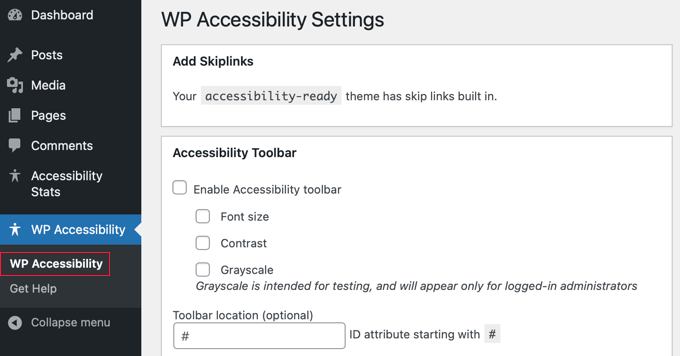
Bläddra ner till avsnittet ‘Accessibility Toolbar’. Här måste du kryssa i rutan för ‘Enable Accessibility toolbar.’
Se till att du också kryssar i alternativet ‘Font size’. Detta skapar de faktiska resizer-knapparna på verktygsfältet.
Du kan också aktivera andra funktioner som ‘Contrast’ och ‘Grayscale’ om du vill erbjuda fler tillgänglighetsalternativ.
Titta sedan efter inställningarna för teckensnittsstorlek. Vi rekommenderar att du aktiverar alternativet ‘Use alternate font resizing stylesheet’.
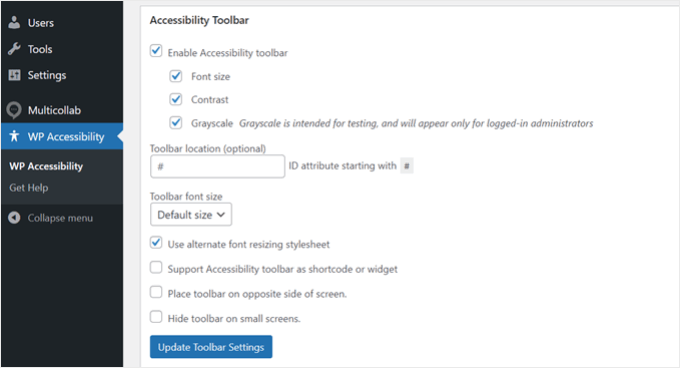
Detta säkerställer att pluginet använder ett separat stylesheet för att skala din text. Det tvingar texten att bli större och mer läsbar utan att bryta din webbplats design.
När du är klar, klicka på knappen ‘Update Toolbar Settings’ för att spara dina ändringar.
Du kan nu besöka din webbplats för att se verktygsfältet i aktion. Det kommer vanligtvis att visas på sidan av skärmen.

För mer information kan du läsa vår guide om hur du förbättrar din WordPress-webbplats tillgänglighet.
Metod 2: Lägg till WordPress teckenstorleksändrare med plugin (endast klassiska teman)
Om du använder ett klassiskt WordPress-tema kan du lägga till en teckenstorleksändrare-widget i sidofältet med pluginet Accessibility Widget.
📍Notera: Den här metoden fungerar bäst för äldre teman som använder det klassiska widget-systemet. Om du använder ett modernt blocktema (där du ser 'Redigerare' istället för 'Widgets' i menyn Utseende), använd Metod 1 istället.
Först, installera och aktivera pluginet Accessibility Widget på din webbplats. Om du behöver hjälp, se vår guide om hur man installerar ett WordPress-plugin.
Efter aktivering, gå till Utseende » Widgetar i din instrumentpanel. Hitta blocket 'Accessibility Widget' och lägg till det i ditt sidofältsområde.
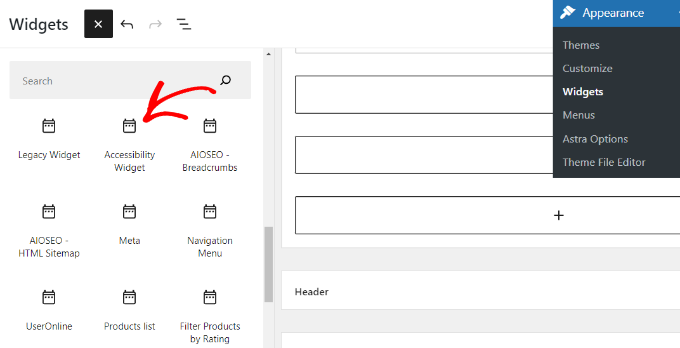
När det är tillagt kan du anpassa widgetens inställningar. Du kan ange en titel som 'Ändra textstorlek' så att besökare vet vad verktyget gör.
Därefter måste du välja vilka delar av din webbplats som ska ändras i storlek. Standardalternativen (body, paragraph, list items och table cells) fungerar bra för de flesta webbplatser.
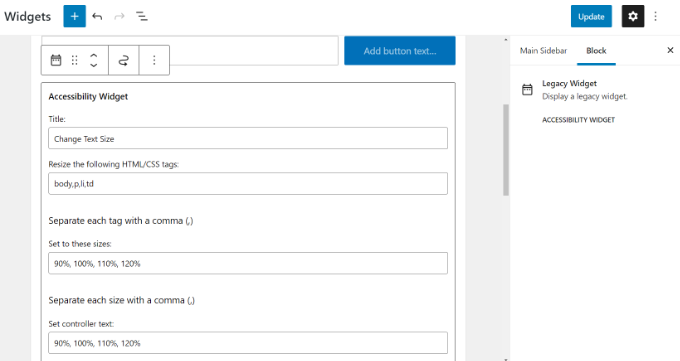
Pluginet tillåter upp till fyra storleksändringsalternativ: 90%, 100%, 110% och 120%. Du kan justera dessa siffror i fältet 'Ställ in till dessa storlekar' om du vill ha större eller mindre alternativ.
Slutligen, titta på inställningen 'Kontrolltext'. Detta är helt enkelt etiketten som dina besökare kommer att klicka på (t.ex. 'A+', 'A-'). Du kan behålla standardtexten eller ändra den till något annat.
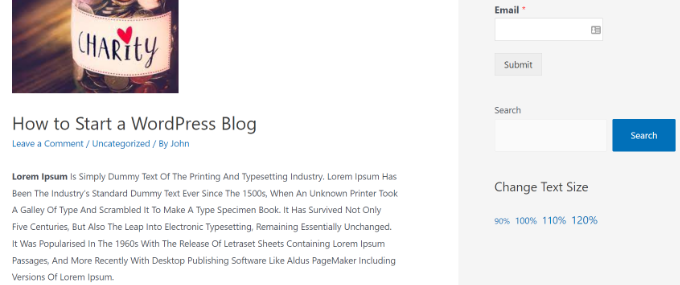
Klicka på 'Uppdatera' för att spara dina widgetinställningar. Om du besöker din live-webbplats kommer du att se widgeten i ditt sidofält.
Valfritt: Anpassa widgetens stil med CSS
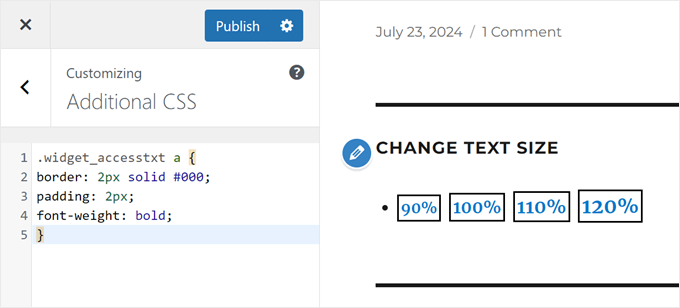
Om textlänkarna ser för enkla ut kan du styla dem så att de ser ut som knappar med hjälp av CSS.
Gå till Utseende » Anpassa och klicka på fliken 'Ytterligare CSS'.

Du kan klistra in följande kod för att lägga till en kantlinje och fet text till widgetlänkarna:
.widget_accesstxt a {
border: 2px solid #000;
padding: 2px;
font-weight: bold;
}
Notera: Denna kod riktar sig mot den specifika CSS-klassen som används av pluginet Accessibility Widget. Den fungerar inte för andra verktyg.
För mer information, se vår guide om hur man lägger till anpassad CSS i WordPress.
När du är nöjd med utseendet, klicka på 'Publicera' för att spara dina ändringar.
Videohandledning
Om du inte vill läsa instruktionerna, kan du titta på vår videoguide:
Vanliga frågor om WordPress-teckensnitt
Här är några frågor som våra läsare har ställt om typsnitt i WordPress:
Hur ändrar man storlek på typsnitt i WordPress?
Du kan ändra teckenstorlek med inställningarna för ‘Typografi’ i sidopanelen för blockredigeraren. Klicka bara på ett textblock, titta i högerpanelen och justera storleksalternativen (S, M, L, XL). För ändringar över hela webbplatsen kan du använda Globala stilar eller Temaanpassaren, beroende på ditt tema.
Hur lägger jag till ett anpassat teckensnitt i WordPress?
Det enklaste sättet att lägga till ett anpassat teckensnitt är att använda ett plugin som Custom Fonts. Det låter dig ladda upp teckensnittsfiler eller ansluta till Google Fonts utan att skriva kod. Du kan också lägga till teckensnitt manuellt med CSS om du är bekväm med kod.
Varför kan jag inte ändra teckenstorlek i WordPress?
Om du inte ser alternativet för teckenstorlek är det troligtvis dolt i menyn för blockinställningar. I sidopanelen till höger, klicka på menyn med tre punkter bredvid ‘Typografi’ för att visa hela listan med teckensnittskontroller.
Hur ändrar jag teckensnittsfärg i WordPress?
Du kan ändra teckensnittsfärg i sidopanelen för blockinställningar. Markera texten du vill ändra, hitta sektionen ‘Färg’ till höger och klicka på ‘Text’ för att välja en ny färg från paletten.
För hjälp kan du se vår handledning om hur man ändrar textfärg i WordPress.
Gör din WordPress-webbplats ännu enklare att använda med dessa tips
Vill du göra din webbplats enklare att använda och snyggare? Kolla in dessa hjälpsamma guider:
- Hur man lägger till piltangentsnavigering i WordPress – Gör det enklare för folk att navigera på din webbplats.
- Hur man anpassar färger på din WordPress-webbplats – Välj rätt färger för att få din webbplats att se bra ut och vara lätt att läsa.
- Hur man lägger till en förladdningsanimation till WordPress (steg för steg) – Lägg till en cool laddningsskärm till din webbplats.
- Hur man enkelt lägger till mörkt läge på din WordPress-webbplats – Låt användare växla till ett mörkare tema om de föredrar det.
- Sätt att skapa en mobilvänlig WordPress-webbplats – Se till att din webbplats fungerar bra på telefoner och surfplattor.
- Hur du får feedback på webbplatsdesign i WordPress (steg för steg) – Lär dig hur du frågar folk vad de tycker om din webbplats design.
- Hur man markerar text i WordPress (nybörjarguide) – Lär dig att få viktiga ord att sticka ut på dina sidor.
Vi hoppas att den här artikeln hjälpte dig att lägga till skalbar text på din WordPress-webbplats. Du kanske också vill kolla in våra experters val av bästa dra-och-släpp-sidbyggare för WordPress och vår kompletta guide till uppdateringar av WordPress-teman.
Om du gillade den här artikeln, prenumerera då på vår YouTube-kanal för WordPress-videoguider. Du kan också hitta oss på Twitter och Facebook.



Mrteesurez
Den andra metoden är vad jag väljer att lägga till textstorleksändraren. Jag har en webbplats där jag lägger ut pedagogiskt innehåll på ett ordnat sätt. Jag fann detta vara användbart för mina webbplatsanvändare eftersom vissa kan ha suddig syn eller behöver se texten tydligare, så storleksändringen kommer att vara användbar för dem.
Shushanna
Hej, tack för det fantastiska inlägget. Jag undrar om din webbplats inte har en sidopanel, är det möjligt att placera widgeten någon annanstans, till exempel ovanför navigeringen.
WPBeginner Support
Du kan placera den i din temas widgetområden om ditt tema har tillgängliga widgetområden!
Admin
Jasper
Jag har installerat widgeten men har inte rutan "Set Controller Text" så på webbplatsen visas %s.
Några förslag? Tack
Ivo
Hej, jag följde instruktionerna som på videon men ingenting händer. Snälla hjälp.
Jag vill faktiskt att min flickväns webbplats ska vara zoombar när den öppnas på mobila enheter. Vänligen ge förslag...
Med vänliga hälsningar,
Ivo
Eric Paquette
är det möjligt att göra A A A större?
Wrenling
Den här widgeten är FANTASTISK, tack så mycket!!
Jag är nyfiken, jag lade till det på min blogg och det är EXAKT vad jag ville ha, men det påverkar bara huvudsidan på bloggen – om du klickar på ett enskilt inlägg försvinner widgeten. Kan du tala om för mig hur jag fixar detta?
WPBeginner Support
Ditt WordPress-tema använder förmodligen olika sidofält för huvudsidan och enskilda inlägg.
Admin