


WordPress blockredigerare är utmärkt för att skapa innehåll, men en viktig sak den saknar är en samarbetsfunktion.
Denna funktion är viktig för effektivt teamarbete, särskilt om du driver en blogg med flera författare som WPBeginner. Lyckligtvis har vi hittat ett enkelt, kodfritt sätt att lägga till denna funktion så att du kan samarbeta direkt i WordPress.
Det innebär att du kan lämna kommentarer, föreslå ändringar och arbeta tillsammans på inlägg precis som du skulle göra i Google Docs – allt utan att lämna WordPress.
Här är hur du kan lägga till samarbetsfunktioner i WordPress blockredigerare.
💡Snabbt svar: Hur man lägger till dokumentkollaboration i WordPress
Det bästa sättet att lägga till Google Docs-liknande samarbete i WordPress är genom att använda pluginet Multicollab. Det låter dig lämna kommentarer inline, tagga teammedlemmar och föreslå redigeringar direkt i Blockredigeraren utan att behöva ett tredjepartsverktyg.
Varför använda ett plugin för samarbetsredigering för WordPress?
Om du driver en WordPress-webbplats med flera författare, vill du kanske ofta lämna ett förslag eller feedback till en författare.
På samma sätt kan du behöva arbeta med flera författare på samma artikel i WordPress. Det innebär att du måste växla mellan olika appar, som e-post eller Google Docs, för att kommunicera med andra författare.
Att växla fram och tillbaka på detta sätt kan vara ineffektivt och sakta ner ditt arbetsflöde.
Skulle det inte vara trevligt om du kunde kommunicera direkt i WordPress blockredigerare? På så sätt kan ditt team samarbeta mer effektivt för att skapa bättre innehåll för dina användare.
Med det i åtanke, låt oss se hur du enkelt kan möjliggöra samarbetesredigering i WordPress. Här är de ämnen vi kommer att täcka, och du kan använda snabblänkarna nedan för att navigera genom artikeln:
Aktivera dokumentsamarbete i WordPress-redigeraren
Som standard har WordPress ingen inbyggd lösning för team att kommunicera inom WordPress adminområde. I den här handledningen kommer vi att använda ett plugin för samarbetsredigering.
Först måste du installera och aktivera pluginet Multicollab. För mer information, se vår steg-för-steg-guide om hur man installerar ett WordPress-plugin.
Efter aktivering, redigera ett befintligt inlägg eller en sida, eller skapa en ny för att börja samarbeta.
På redigeringsskärmen för inlägget, markera all text som du vill markera för dina teammedlemmar och klicka på knappen 'Kommentar' i verktygsfältet.
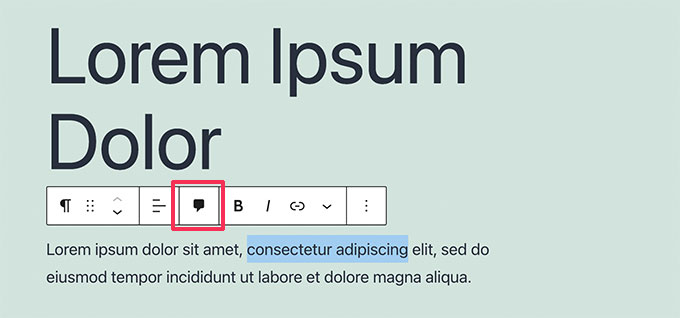
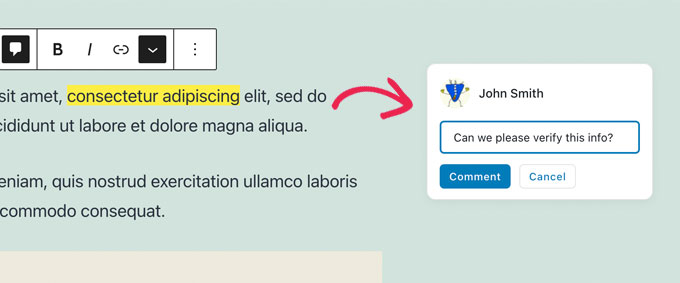
Detta öppnar ett popup-fönster där du kan lämna en kommentar som andra teammedlemmar kan se.
Skriv i fältet och klicka på knappen 'Kommentera' när du är klar.
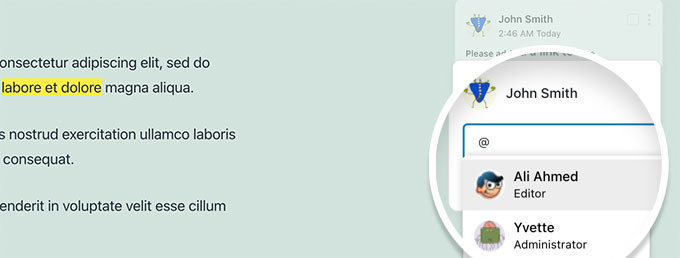
Om du vill lägga till en specifik användare i konversationen är det enkelt.
Skriv @-tecknet och välj deras användarnamn från rullgardinsmenyn.
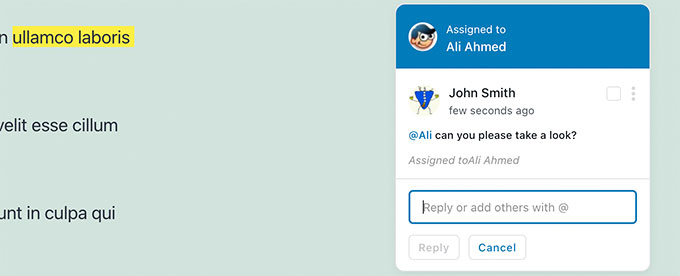
Du kan också välja att tilldela en specifik kommentar till den taggade användaren.
Detta gör att de kan spåra alla uppgifter och feedback som tilldelats dem och markera dem som slutförda.
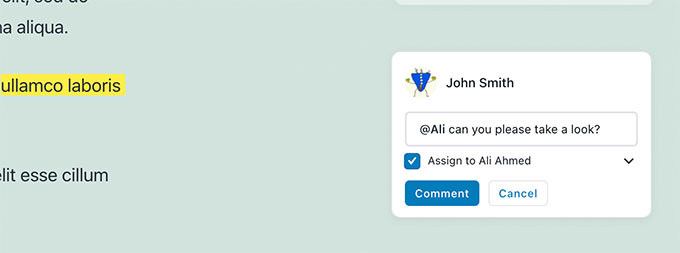
Du kommer att märka kommentaren som tilldelats den specifika användare du har taggat.
Du kan lägga till kommentarer på nästan all text, var som helst på inlägget eller sidan.
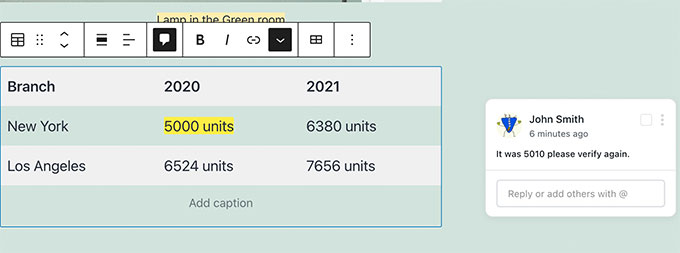
Kommentar-knappen visas på de flesta block.
Detta inkluderar rubriker, tabeller, kolumner, blockcitat och mer.
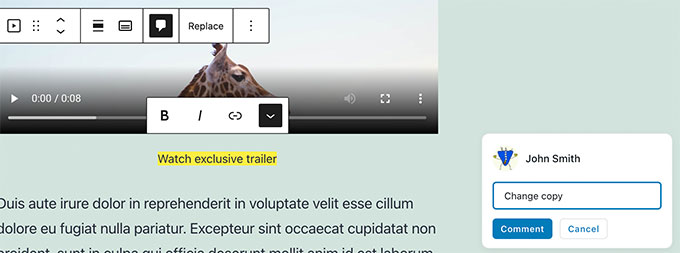
Du kan också lägga till kommentarer i bildtexterna för bilder, ljud och videoinbäddningar.
Dina kommentarer sparas automatiskt i samma ögonblick som du publicerar dem. Det betyder att din feedback är säker även om du inte sparar hela inlägget.
Nu kanske du vill se hur det skulle se ut för andra användare. För att göra det kan du helt enkelt logga in på din WordPress-webbplats med ett annat konto.
Se till att det andra kontot har användarrollen eller behörigheten att redigera inlägget eller sidan där du lämnade kommentarer. Vi rekommenderar rollen 'Redaktör' eller 'Författare'.
Dessa roller kommer att kunna se och svara på kommentarer.
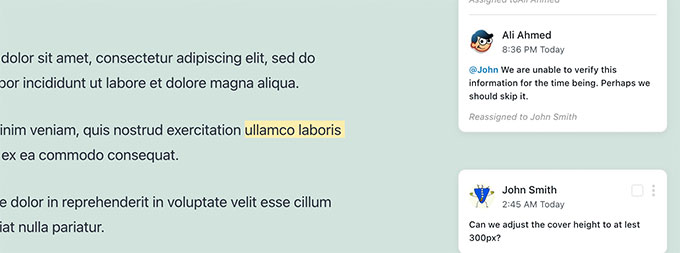
När du har loggat in, redigera inlägget. Du kommer att se att textområdena där du lämnade kommentarer tidigare är markerade. Att klicka på dem öppnar kommentarsfönstret.
Lägg gärna till ett svar på en av kommentarerna. Ditt svar kommer sedan att visas under den ursprungliga kommentaren.
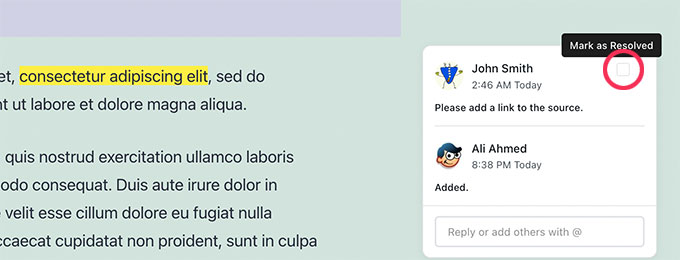
När ett problem är löst kan du stänga den kommentartråden genom att klicka på kryssrutan 'Markera som löst'.
Hantera ett dokuments samarbetesaktiviteter och kommentarer
Vill du se alla kommentarer för ett inlägg på ett ställe?
Du kan se och hantera all dokumentaktivitet och alla kommentarer genom att klicka på Multicollab-ikonen (vanligtvis plugin-logotypen) i verktygsfältet högst upp.
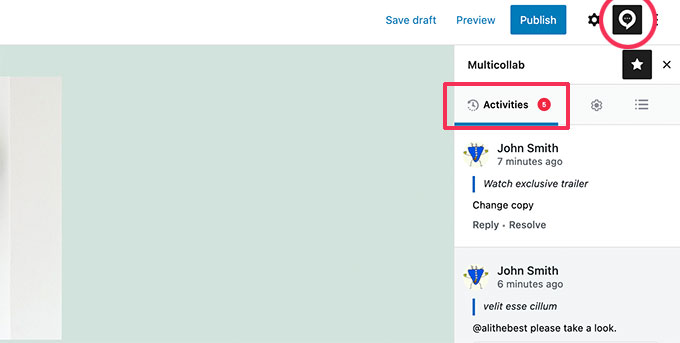
Det visar dig de senaste kommentarerna i fliken Aktiviteter. Härifrån kan du direkt svara på en kommentar eller markera den som löst.
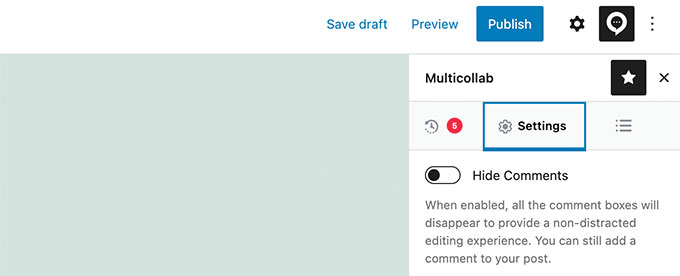
Om du inte vill se kommentarer medan du arbetar med en artikel, byt helt enkelt till fliken Inställningar och slå på alternativet 'Dölj kommentarer'.
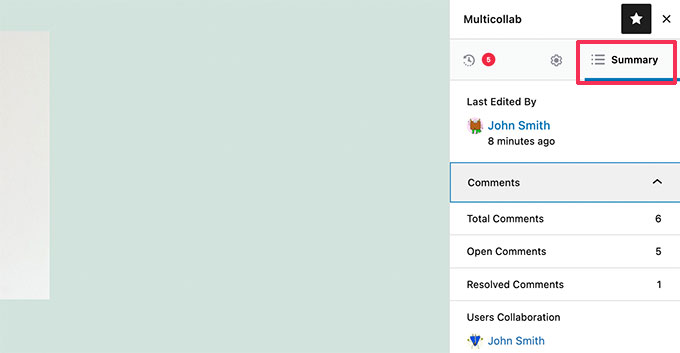
Pluginet låter dig också se en översikt över aktiviteter på det aktuella dokumentet under fliken Sammanfattning.
Här kan du se den senast redigerade informationen och övergripande kommentarstatistik för den aktuella artikeln.
Hur man tar emot e-postaviseringar för redaktionella kommentarer i WordPress
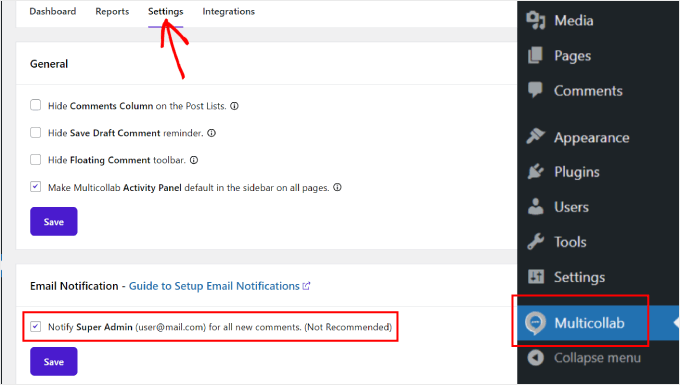
Multicollab kan skicka e-postmeddelanden till superadministratörer när det finns nya kommentarer.
Aktivera det genom att gå till Multicollab-menyn i adminpanelen och navigera till fliken 'Inställningar'. Här markerar du rutan 'Meddela Super Admin för alla nya kommentarer'.
Notera: Gratisversionen skickar kommentaraviseringar till webbplatsadministratören. För avancerade teamaviseringar kan du behöva granska pluginets Pro-funktioner.
För pålitliga e-postmeddelanden rekommenderar vi att du använder pluginet WP Mail SMTP. Det kommer att säkerställa att alla meddelanden hamnar i användarnas inkorgar.
Som standard använder WordPress PHP mail()-funktionen för att skicka e-post. Denna funktion kan dock lätt missbrukas, och de flesta WordPress-värdföretag har den inte korrekt konfigurerad.
WP Mail SMTP löser detta problem genom att låta dig skicka WordPress-e-postmeddelanden med en korrekt SMTP-server. Vi använder WP Mail SMTP på våra egna webbplatser för att säkerställa att viktiga teamaviseringar levereras tillförlitligt.
Vi använder WP Mail SMTP på våra egna webbplatser eftersom det säkerställer att viktiga aviseringsmeddelanden levereras tillförlitligt till ditt teams inkorg.
Pluginet har också en gratis version tillgänglig som är mer än tillräcklig.
För mer information, ta en titt på vår guide om hur du åtgärdar problemet med att WordPress inte skickar e-post.
Vanliga frågor om att lägga till samarbete i WordPress Blockredigerare
Här är några av de vanligaste frågorna vi får om att lägga till samarbetsfunktioner i WordPress.
Vilket är det bästa pluginet för samarbete i WordPress i stil med Google Docs?
För att lägga till kommentarer och förslag som liknar Google Docs, rekommenderar vi Multicollab, vilket är pluginet vi presenterar i den här handledningen.
Det integreras väl i blockredigeraren och är mycket enkelt för team att använda.
Kan flera användare redigera ett inlägg samtidigt i realtid?
Multicollab låter ditt team arbeta i sin egen takt. Det innebär att ni inte alla behöver vara online samtidigt; ni kan lämna kommentarer, och ert team kan svara senare när de loggar in.
Den erbjuder för närvarande inte samtidig redigering i realtid där du kan se flera personer skriva samtidigt.
Finns det gratis WordPress-samarbetsplugins?
Ja, kärnversionen av Multicollab-pluginet är gratis. Det ger alla nödvändiga kommentars- och samarbetesfunktioner som de flesta team behöver för att förbättra sitt arbetsflöde.
Hur påverkar användarroller samarbetsplugins?
Samarbetetsverktyg respekterar standard WordPress-användarroller och behörigheter.
För att en teammedlem ska kunna kommentera ett inlägg måste de ha en roll som 'Redaktör' eller 'Författare' som ger dem tillstånd att redigera det inlägget.
Vi hoppas att den här guiden hjälpte dig att ställa in enkelt samarbete på din WordPress-webbplats, precis som i Google Docs. Du kanske också vill se vårt urval av de bästa Gutenberg block-pluginsen och vår nybörjarguide till WordPress inläggsrevisioner.
Om du gillade den här artikeln, prenumerera gärna på vår YouTube-kanal för WordPress-videoguider. Du kan också hitta oss på Twitter och Facebook.




Gilbert Quirino Baltazar
tack för denna information men rik på kunskap. Jag har precis startat min webbplatsportfölj, WPbeginner hjälper mig med mycket. tack!!
WPBeginner Support
Kul att höra att våra artiklar är hjälpsamma!
Admin