


Tydlig navigering är grunden för en bra webbplatsupplevelse. När besökare enkelt kan förstå vart varje länk kommer att ta dem, känner de sig mer trygga att utforska ditt innehåll.
Externa länkar-ikoner gör detta möjligt genom att ge omedelbar visuell feedback om utgående länkar.
Dessa små indikatorer hjälper besökare att fatta välgrundade beslut om sin surfresa, vilket skapar en smidigare och mer professionell upplevelse.
Efter att ha observerat otaliga WordPress-webbplatsägare lägga till den här funktionen, har vi sett hur dessa små detaljer kan göra stor skillnad i användarnöjdhet.
Redo att förbättra din webbplats navigering? Vi guidar dig genom vår beprövade metod för att lägga till externa länkarikoner till din WordPress-webbplats.
💡Snabbt svar: Hur man lägger till en extern länkikon på din webbplats
Det enklaste sättet att lägga till externa länkar-ikoner är genom att använda det kostnadsfria pluginet WP External Links.
Installera bara pluginet, gå till inställningssidan, välj din ikonstil (Dashicon, Font Awesome eller Bild) och klicka på ‘Spara ändringar’ för att automatiskt tillämpa ikoner på alla utgående länkar.
Varför lägga till WordPress-ikoner för externa länkar?
En extern länkikon är en liten symbol eller bild som visas bredvid en länk som tar användaren till en annan webbplats.
Till exempel kan du scrolla till botten av vilket Wikipedia-inlägg som helst och se att de flesta länkar i avsnittet Referenser har en extern länksymbol.
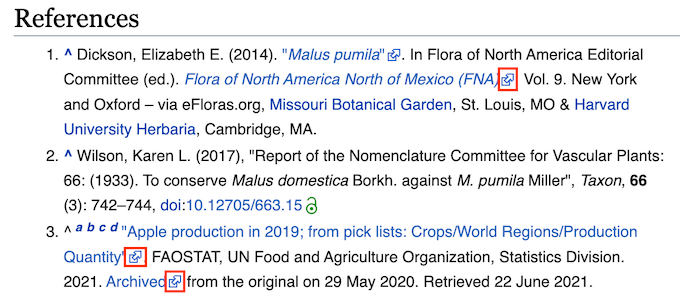
Genom att lägga till länkar med ikoner till din WordPress-blogg, kommer dina besökare enkelt att kunna skilja mellan utgående länkar och interna länkar. Många webbplatser använder också externa länkar-ikoner för att tydliggöra att länken öppnas i ett nytt fönster eller en ny flik.
Dessa ikoner kan få besökare att stanna kvar på din webbplats längre och öka dina sidvisningar eftersom det finns mindre risk att de klickar på en extern länk och lämnar din webbplats av misstag.
Låt oss titta på hur du anpassar dina externa länkar och lägger till ikoner i WordPress.
Hur man lägger till ikoner för externa länkar i WordPress
Det enklaste sättet att lägga till länkar-ikoner på din webbplats är genom att använda WP External Links.
Du kan använda detta plugin för att automatiskt lägga till olika bilder, Dashicons och Font Awesome-ikoner till dina externa länkar.
Först måste du installera och aktivera pluginet WP External Links. Om du behöver hjälp, se vår guide om hur man installerar ett WordPress-plugin.
Klicka sedan helt enkelt på menyalternativet WP External Links i sidofältet till vänster.
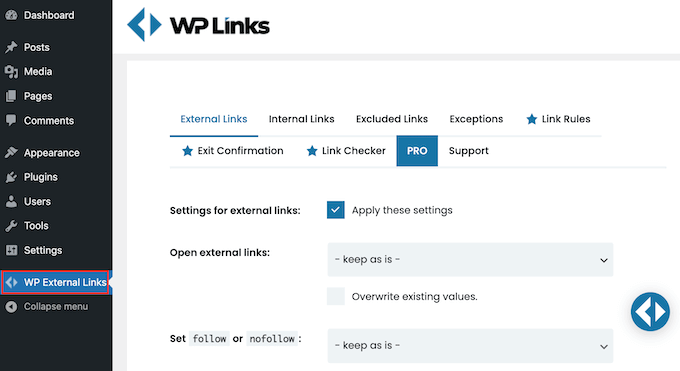
Om du får en popup som ber dig att uppgradera, kan du helt enkelt klicka var som helst utanför popupen för att stänga den.
Som du kan se kan pluginet göra mycket mer än att bara lägga till en extern länk-ikon på din webbplats. Till exempel kan det automatiskt göra alla dina externa länkar till nofollow-länkar i WordPress.
WP External Links kan också behålla folk på din webbplats genom att öppna alla externa länkar i ett nytt fönster eller en ny flik.
Vi rekommenderar att aktivera den här funktionen eftersom många användare förväntar sig att externa länkar ska öppnas i en ny flik. Försök dock att inte överanvända detta, eftersom det kan vara svårt för mobilanvändare att öppna för många flikar.
För att öppna alla externa URL:er i ett nytt fönster eller en ny flik, öppna rullgardinsmenyn 'Öppna externa länkar' och klicka på 'varje i ett separat nytt fönster eller flik'.
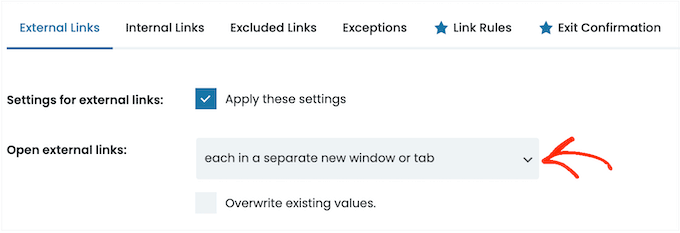
Som standard kommer WP External Links att tillämpa denna regel på varje ny extern länk som du skapar.
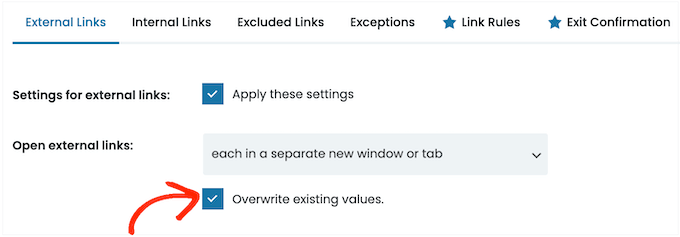
Det kan dock också tillämpa dessa inställningar på externa URL:er som du tidigare har lagt till i dina inlägg och sidor.
Detta ger en mer konsekvent upplevelse för dina användare, så det är en bra idé att klicka på rutan ‘Skriv över befintliga värden’.
När du har gjort det är du redo att skapa en ikon för dina externa länkar. För att börja, scrolla till avsnittet 'Välj ikon typ'.
Nu kan du klicka där det står 'ingen ikon' för att öppna rullgardinsmenyn.
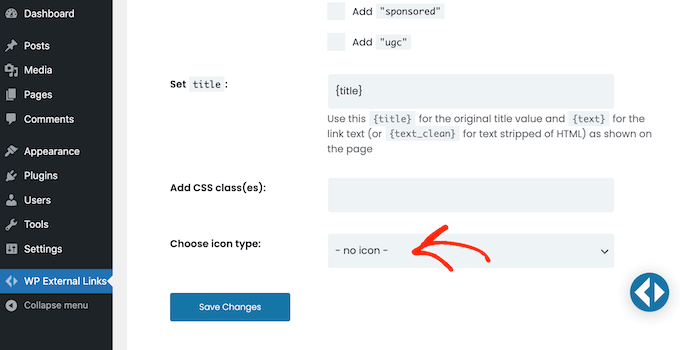
Dina alternativ är Bild, Font Awesome eller Dashicon.
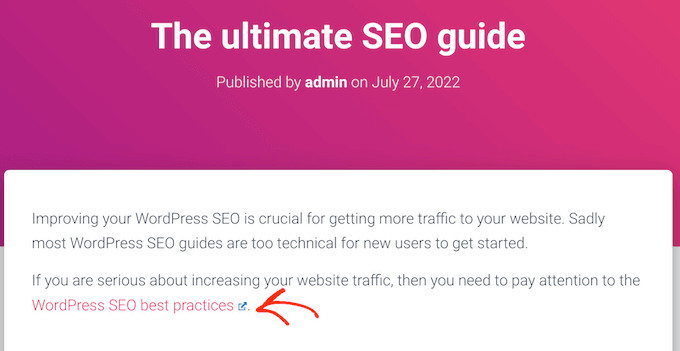
Både Font Awesome och Dashicon kommer med en enda ikon av en ruta med en pil som du kan använda som din externa länkikon.
Den här ikonen kommer vanligtvis att matcha ditt temas länkfärg, eller visas blå som i följande bild.
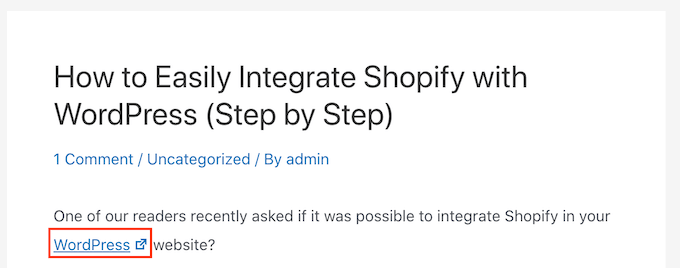
Detta är den exakta ikonen som många webbplatser använder för sina externa länkar, så de flesta besökare kommer att förstå vad ikonen med en ruta och en pil betyder.
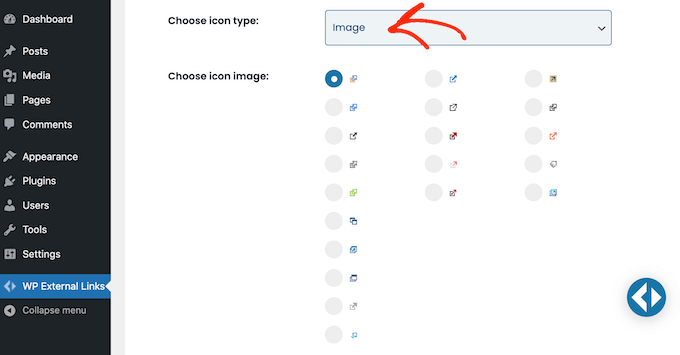
Alternativet ‘Bild’ låter dig dock välja från en lista med små, förgjorda bildfiler med olika stilar och färger.
I följande bild kan du se ett exempel på hur en färgglad ikon med pil ser ut på din WordPress-webbplats.
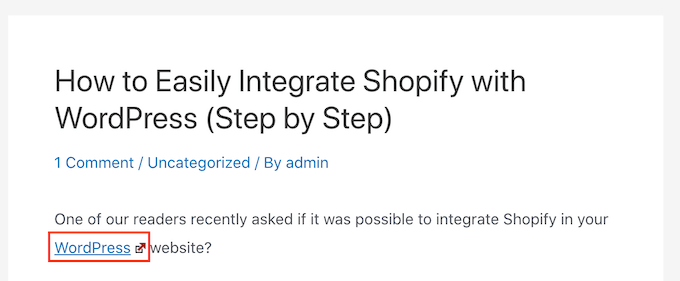
Om du föredrar en specifik färgad ikonstil kan du välja ‘Bild’ från rullgardinsmenyn ‘Välj ikon typ’.
Du kan sedan klicka på den du vill använda för dina externa länkar. Se till att ikonen ser bra ut med ditt WordPress-tema.
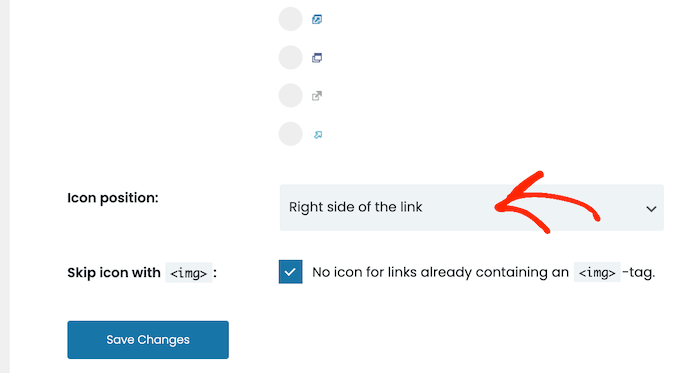
När du har gjort det, öppnar du rullgardinsmenyn 'Ikonposition'.
Här väljer du om ikonen ska visas på ‘höger sida av länken’ eller ‘vänster sida av länken’. De flesta webbplatser visar den externa ikonen till höger om länken.
Vill du använda standardikonen med en ruta och pil istället?
Sedan kan du öppna rullgardinsmenyn 'Välj ikon typ' och klicka på antingen 'Font Awesome' eller 'Dashicon' istället.
Öppna sedan rullgardinsmenyn bredvid 'Välj Dashicon' eller 'Välj FA', och klicka sedan på ikonen med en ruta och en pil.
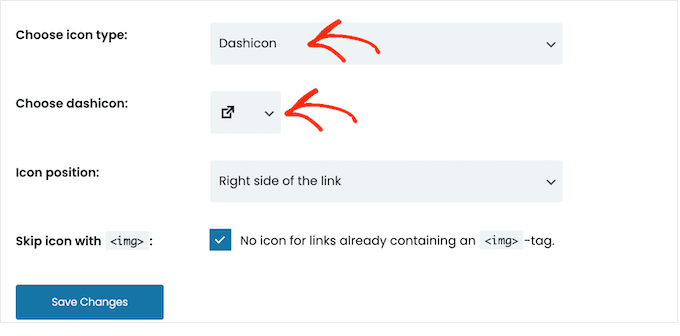
Notera: Både Font Awesome och Dashicons ger dig tillgång till dussintals andra ikoner. Vi rekommenderar dock att använda ikonen med en ruta och pil, eftersom fler människor kommer att känna igen den som en extern länk-ikon.
Efter att ha klickat på Font Awesome eller Dashicon som du vill använda kan du ange om den ska visas till höger eller vänster om länken genom att följa exakt samma process som beskrivs ovan.
När du är nöjd med den externa länken du har valt, klickar du helt enkelt på 'Spara ändringar'.
Pluginet kommer sedan automatiskt att lägga till länkikoner till alla externa URL:er på din webbplats.
Lär dig fler tips och tricks för att anpassa din WordPress-webbplats
Nu när du har förbättrat dina externa länkar kanske du vill utforska andra sätt att förbättra din webbplats design och navigering.
Till exempel är fotnoter ett utmärkt sätt att ge ytterligare information eller citat utan att störa flödet i din text. Vi har en hjälpsam guide om hur man lägger till enkla och eleganta fotnoter i WordPress för att visa dig hur.
Har du förutom det övervägt att anpassa utseendet på dina länkar? Att ändra färgen på dina länkar kan hjälpa dem att sticka ut från den omgivande texten och göra dem mer visuellt tilltalande.
Att markera text är också ett utmärkt sätt att dra dina läsares uppmärksamhet till viktig information. Vi har en hjälpsam guide om hur man markerar text i WordPress för att visa dig olika metoder du kan använda.
Vill du lägga till en touch av elegans till dina blogginlägg? Initialer är stora, dekorativa bokstäver som används i början av ett stycke. De kan ge ditt innehåll ett unikt och stilfullt utseende.
Slutligen kan förbättring av din webbplats navigering avsevärt förbättra användarupplevelsen. Brödsmule-navigering visar en användares plats inom din webbplats hierarki, vilket gör det lättare för dem att hitta runt.
Vanliga frågor: Lägga till externa länkar i WordPress
Här är några frågor som våra läsare ofta ställer om att lägga till en extern länkikon på din WordPress-webbplats:
Påverkar ikoner för externa länkar SEO?
Nej, externa länk-ikoner i sig påverkar inte din SEO direkt. De är helt enkelt en visuell förbättring som förbättrar användarupplevelsen.
Hur du hanterar externa länkar kan dock ha en betydande inverkan på SEO. Till exempel:
- Att öppna länkar i en ny flik (
target="_blank") hindrar användare från att navigera bort från din webbplats. - Att lägga till attributen
rel="nofollow"ellerrel="sponsored"kan hjälpa till att hantera länkkapacitet, särskilt för affiliatelänkar. - Att använda ikoner gör det lättare för användare att identifiera tredjepartslänkar, vilket kan minska avvisningsfrekvensen om din webbplats känns mer pålitlig.
Så även om ikoner inte är en rankningsfaktor, kan det användarbeteende de stöder bidra till bättre engagemang.
Kommer det att sakta ner min webbplats att lägga till en ikon till externa länkar?
Inte nödvändigtvis. Om du använder ett lättviktigt plugin som WP External Links eller lägger till ikonen med CSS, är prestandapåverkan minimal. Var bara medveten om några saker:
- Undvik att använda stora eller ooptimerade bild-ikoner. Använd SVG:er eller ikonfonter som Font Awesome istället.
- Ladda inte ett helt ikonbibliotek bara för en enda extern länksikon – det är överkurs.
- Plugins med flera funktioner (som länkövervakning, omdirigering, etc.) kan vara tyngre, så välj en som bara fokuserar på länkarikoner om hastighet är ett problem.
Alla dessa tips hjälper till att säkerställa att externa länkar ikoner inte påverkar din webbplats hastighet.
Ska jag visa ikoner för externa länkar på alla externa länkar?
Inte alltid. Du kanske vill hoppa över ikonen i vissa fall, till exempel:
- I menyer eller sidfötter, där utrymmet är begränsat
- På ikoner för sociala medier, där det redan är uppenbart
- Om ikonen inte matchar din webbplats design
Många plugins låter dig exkludera vissa länkar med hjälp av klasser eller domännamn. Till exempel kan du exkludera länkar till YouTube eller dina egna varumärkespartners samtidigt som du visar ikoner för resten. Allt handlar om sammanhang – använd ikoner där de hjälper till att förtydliga användarupplevelsen.
Vi hoppas att den här artikeln hjälpte dig att lära dig hur du lägger till en extern länkikon på din WordPress-webbplats. Du kan också gå igenom vår kompletta guide om de mest effektiva WordPress-designelemten och våra experttips om de bästa dra-och-släpp-sidbyggarna för WordPress.
Om du gillade den här artikeln, prenumerera gärna på vår YouTube-kanal för WordPress-videoguider. Du kan också hitta oss på Twitter och Facebook.




Dennis Muthomi
As someone trying to build an online business, I’ve been following a blog that provide tips for solopreneurs.
And they use external link icons on their sites, which I really like the look of.
I was actually planning to hire a developer to add this feature to my own site, but thankfully I stumbled upon this excellent guide from WPBeginner first.
Being able to easily add external link icons myself with the WP External Links plugin is a gamechanger.
Thanks WPBeginner for another super helpful resource!
WPBeginner Support
Varsågod! Kul att vår rekommendation var till hjälp!
Admin
Ahmed Omar
Intressant inlägg, personligen litar jag mer på webbplatsen när jag ser ikonen för externa länkar, eftersom webbplatsen har transparens
Jag kommer att lägga till den på min webbplats också
Tack
WPBeginner Support
Thank you for sharing your opinion on the icon
Admin
Hemang Rindani
Trevlig artikel. Användare stannar kvar på webbplatsen om innehållet uppfyller deras förväntningar. Det är viktigt att använda ett CMS som hjälper till att hålla webbplatsen uppdaterad. WordPress är ett utmärkt CMS som kommer med ett enkelt gränssnitt för att hantera hela webbplatsen. Det tillhandahåller en katalog med tillägg som hjälper till att öka webbplatsens funktionalitet. Det är också enkelt att anpassa modulerna i WordPress som uppfyller alla komplexa affärskrav.
shaurya
Trevligt inlägg, verkligen hjälpsamt.
Mark Klinefelter
Försökte ladda pluginet men det förstör mina mashable sociala ikoner. Synd, eftersom pluginet såg användbart ut.
Laurent
Bör det bästa inte vara att tillhandahålla en Font Icon istället för en .png-fil som den externa ikonen?