


Vill du utnyttja kraften i sociala bevis på din WordPress-webbplats? En väl utformad kundrecensionssida kan vara ditt hemliga vapen.
Vi har sett i praktiken hur en bra sida med kundrecensioner kan bygga förtroende och öka försäljningen.
Efter mycket testning på våra egna webbplatser och med våra partnervarumärken har vi identifierat de bästa sätten att lägga till kraftfull social bevisning på din WordPress-webbplats.
I den här guiden visar vi dig exakt hur du lägger till en professionellt utformad sida med kundrecensioner, steg för steg.

💡De 2 enklaste sätten att lägga till en sida med kundrecensioner
De två enklaste metoderna för att lägga till en sida med kundrecensioner i WordPress är:
- Använd ett plugin för recensionsflöde: Använd ett plugin som Smash Balloons Reviews Feed Pro för att automatiskt hämta och visa recensioner från källor som Google, Yelp och Facebook. Detta är det bästa alternativet för ett flöde som sköter sig självt och alltid är uppdaterat.
- Använd en sidbyggare: Använd ett plugin som SeedProd för att manuellt skapa en anpassad sida. Denna metod ger dig fullständig kontroll för att handplocka dina bästa kundomdömen och designa en unik layout.
Varför lägga till en kundrecensionssida i WordPress?
Huvudskälet till att lägga till en sida med kundrecensioner är att bygga förtroende och öka försäljningen.
Genom att visa feedback från riktiga kunder ger du kraftfull sociala bevis som uppmuntrar nya besökare att köpa av dig.
De viktigaste fördelarna inkluderar:
- Högre konverteringar: Positiva recensioner fungerar som kundomdömen som direkt kan påverka köpbeslut.
- Förbättrad SEO: Färskt, användargenererat innehåll från recensioner kan hjälpa din webbplats att rankas bättre i sökresultaten.
- Starkare varumärkeslojalitet: Att visa kundfeedback bygger en känsla av gemenskap och får dina kunder att känna sig värderade.
Med det sagt, låt oss titta på hur man lägger till kundrecensionssidor i WordPress. Du kan använda snabblänkarna nedan för att hoppa till den metod du vill använda:
Metod 1: Lägg till kundrecensioner med Reviews Feed Pro
Det enklaste sättet att visa recensioner på din WordPress-webbplats är att använda pluginet Smash Balloons Reviews Feed Pro.
Det är det bästa WordPress-pluginet för kundrecensioner som låter dig lägga till recensioner från de största plattformarna på internet, inklusive Google, Yelp och Facebook.
Dessutom älskar vi att den automatiskt kopierar din webbplatsdesign så att recensionerna passar ditt WordPress-tema och ser ut som en naturlig del av din blogg.
För att få veta mer om dess funktioner, se vår Smash Balloon-recension.
Steg 1: Installera och aktivera Reviews Feed Pro
Först måste du installera och aktivera pluginet Reviews Feed Pro. För mer information kan du se vår nybörjarguide om hur man installerar ett WordPress-plugin.
Notera: Reviews Feed har också en gratis version som du kan använda för att integrera med Google eller Yelp. Vi kommer dock att använda Pro-versionen i vår handledning eftersom den har fler funktioner och integrationer.
Efter aktivering, gå till menyfliken Recensionsflöde från WordPress admin sidofält.
Steg 2: Ange din licensnyckel
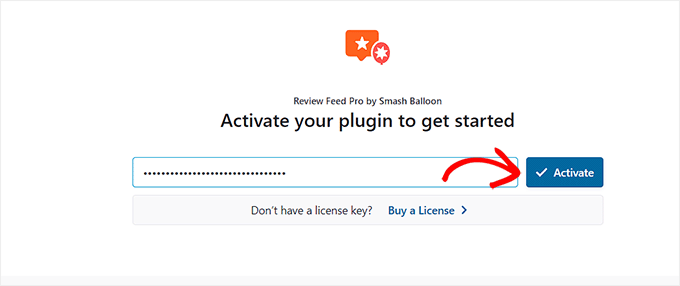
När du är där, kopiera och klistra helt enkelt in din licensnyckel i fältet och klicka på knappen ‘Aktivera’.
Du kan få denna information från ditt konto på Smash Balloons webbplats.
Steg 3: Lägg till en recensionskälla
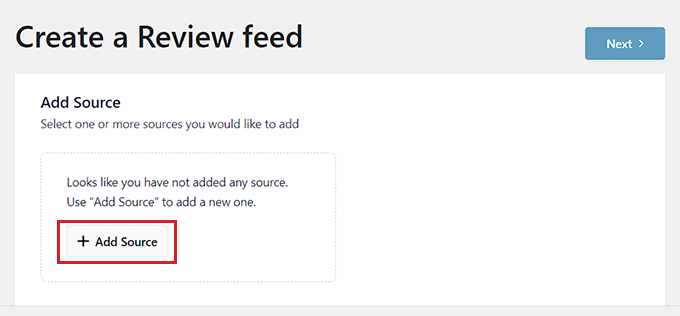
När du har gjort det öppnas sidan 'Skapa ett recensionsflöde' på din skärm.
Härifrån klickar du bara på knappen ‘+ Lägg till källa’ för att lägga till en källa för dina kundrecensioner.
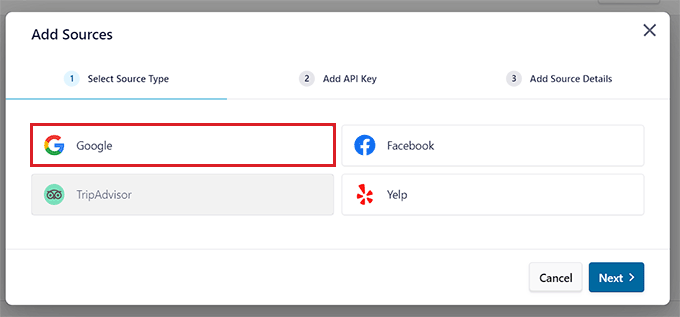
Detta öppnar prompten ‘Add Sources’ på skärmen, där du kan välja källa för dina recensioner. För den här handledningen kommer vi att använda Google som källa.
Efter att du har gjort ditt val, klicka på knappen 'Nästa' för att gå vidare.
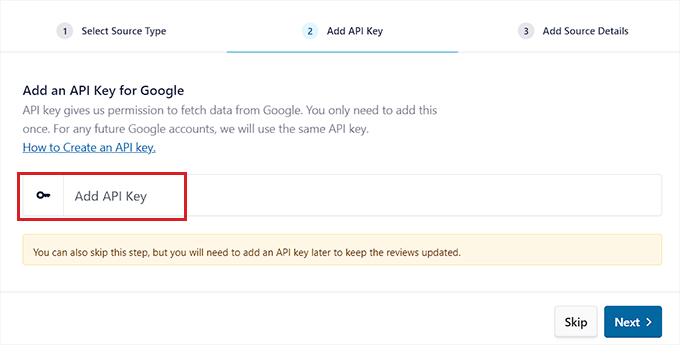
Nu behöver du skapa en speciell nyckel, kallad en API-nyckel.
Detta gör att Reviews Feed-pluginet kan kommunicera med Google för att säkert hämta dina recensioner.
Steg 4: Skapa ett nytt projekt i Google Cloud
För att få en API-nyckel för Google-recensioner, besök Google Console och logga in med ditt Google-konto.
Notera: Gränssnittet för Google Cloud ändras ofta, så din skärm kan se något annorlunda ut än våra skärmdumpar. De huvudsakliga stegen för att aktivera Places API och skapa en API-nyckel är dock desamma.
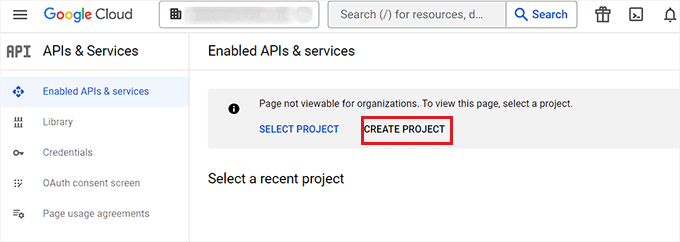
När du är på sidan ‘Google Cloud’ klickar du på knappen ‘Skapa projekt’.
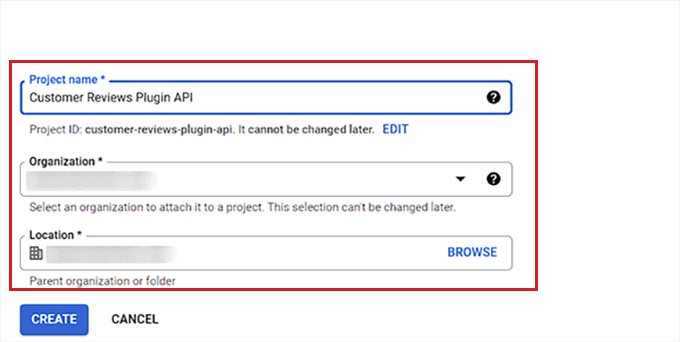
Detta tar dig till sidan ‘Nytt projekt’, där du kan börja med att skriva in ett namn. Till exempel kommer vi att namnge vårt projekt ‘Customer Reviews Plugin API’.
Därefter, välj en organisation och plats för projektet från rullgardinsmenyerna och klicka på knappen 'Skapa'.
Steg 5: Aktivera Places API
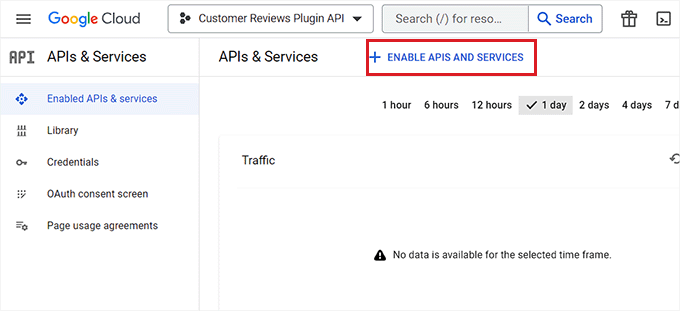
När du har skapat projektet kommer du att omdirigeras till sidan 'API:er och tjänster'.
Se här till att projektet du har skapat är valt i rullgardinsmenyn högst upp.
Klicka sedan på knappen ‘+ Aktivera API:er och tjänster’.
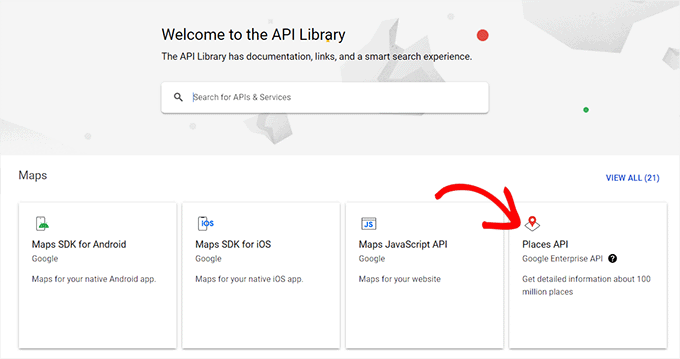
Du kommer nu att tas till API-biblioteket.
Här klickar du på alternativet ‘Places API’ i skärmens övre högra hörn.
Detta tar dig till en ny sida där du kan aktivera nyckeln för att göra Places API-förfrågningar.
För att göra detta klickar du helt enkelt på knappen 'Aktivera'.

Steg 6: Generera och kopiera din API-nyckel
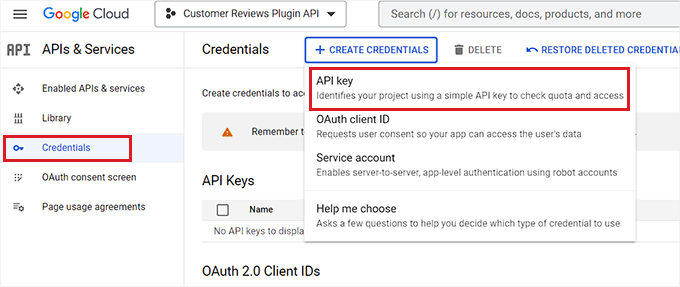
Gå nu tillbaka till sidan ‘APIs & Services’ och växla till fliken ‘Credentials’ i sidofältet till vänster.
När du är där klickar du bara på knappen ‘+ Skapa autentiseringsuppgifter’ för att öppna en rullgardinsmeny och väljer alternativet ‘API-nyckel’.
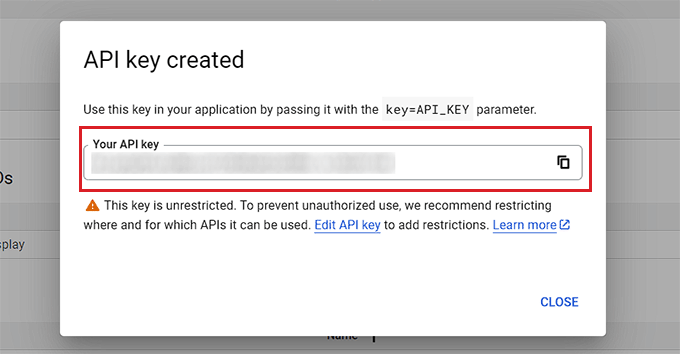
När din API-nyckel har skapats öppnas en ny ruta på skärmen.
Härifrån, kopiera bara din nyckel och gå tillbaka till WordPress adminpanel.
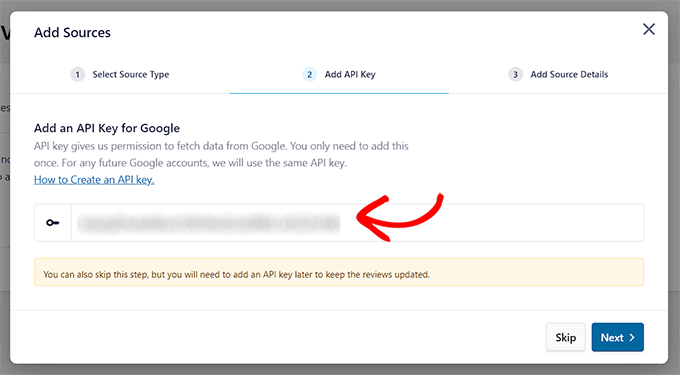
När du är där, öppna upp prompten ‘Lägg till källor’ igen.
Därefter klistrar du in din Google Reviews API-nyckel i fältet och klickar på knappen 'Nästa' för att fortsätta.
Steg 7: Hitta ditt Google Place ID
Därefter behöver du hitta ditt företags unika Google Place ID. Det är så här Google vet exakt vilka recensioner för ditt företag som ska hämtas för ditt flöde.
Observera: Google Places API är en betaltjänst, men den har en generös gratisnivå. Detta är vanligtvis mer än tillräckligt för de flesta småföretagswebbplatser, så det är osannolikt att du debiteras.
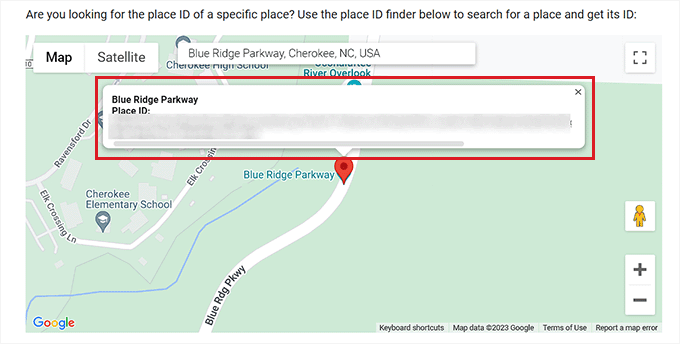
För att göra detta, besök Googles sida för plats-ID och scrolla ner till avsnittet 'Hitta ID för en specifik plats'.
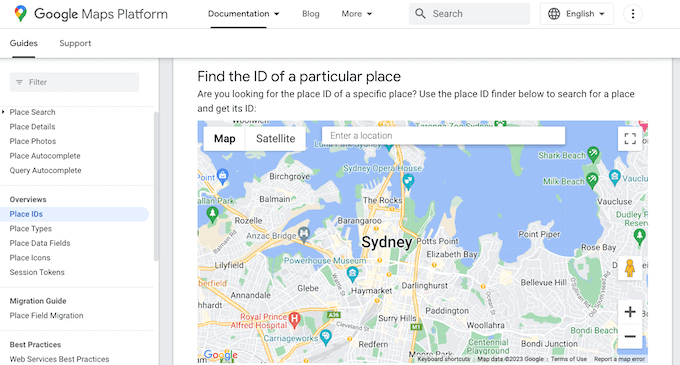
Härifrån anger du adressen eller namnet på platsen du vill lokalisera och klickar på den rätta när den visas.
Google kommer nu att visa plats-ID:t i ett litet popup-fönster. Kopiera bara ID:t.
Steg 8: Anslut källan i WordPress
Gå nu till WordPress-instrumentpanelen och klistra in Place ID i rutan.
Klicka sedan på knappen ‘Slutför’ för att slutföra installationen.
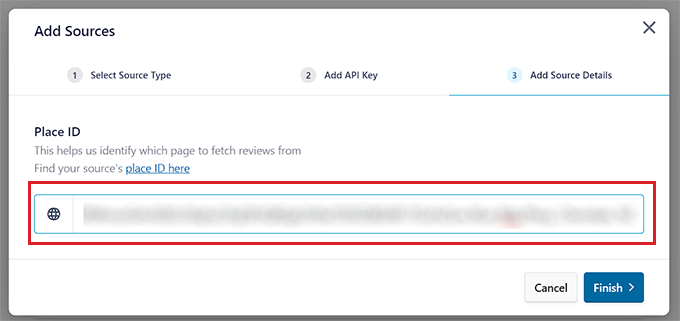
Du har nu framgångsrikt integrerat Google-recensioner med Smash Balloon Reviews Feed Pro.
Steg 9: Anpassa recensionsflödet
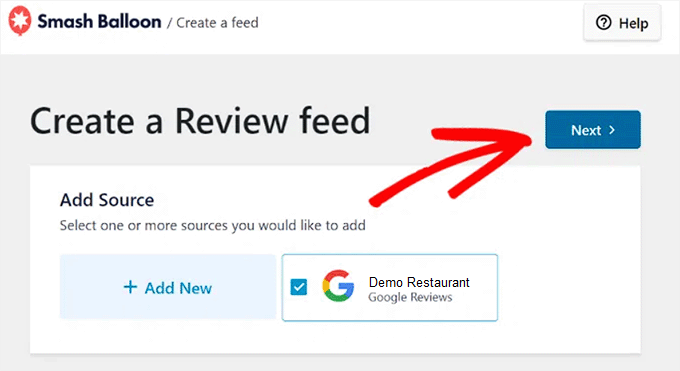
Google-recensionsflödet kommer nu att visas i sektionen 'Lägg till källor'.
Välj här flödet och klicka på knappen 'Nästa' högst upp.
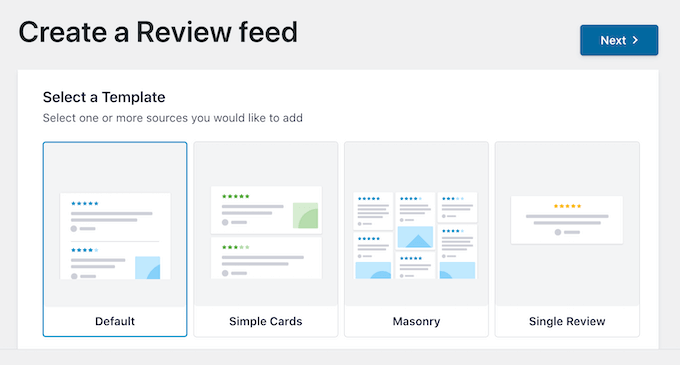
Du kommer nu att skickas till sidan 'Välj en mall'.
Välj här en mall för recensionsflödet enligt din smak.
När du har gjort det öppnas flödesredigeraren automatiskt på din skärm.
På höger sida ser du en förhandsgranskning i realtid av hur dina recensioner kommer att se ut. Till vänster hittar du alla anpassningsinställningar.
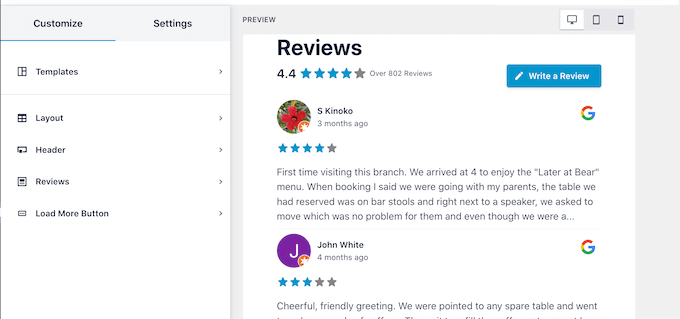
Härifrån kan du anpassa layouten, rubriken, färgerna och mer för ditt recensionsflöde. För mer information kan du se vår handledning om hur man visar Google-, Facebook- och Yelp-recensioner i WordPress.
När du är klar med att anpassa flödet, glöm inte att klicka på knappen 'Spara' längst upp till höger för att spara dina inställningar.
Steg 10: Bädda in kundrecensionsflödet på en WordPress-sida
För att bädda in recensionsflödet på en WordPress-sida, klicka på knappen 'Bädda in' längst upp till höger.
Detta öppnar upp prompten ‘Bädda in flöde’ på skärmen. Härifrån klickar du helt enkelt på knappen ‘Lägg till på en sida’.
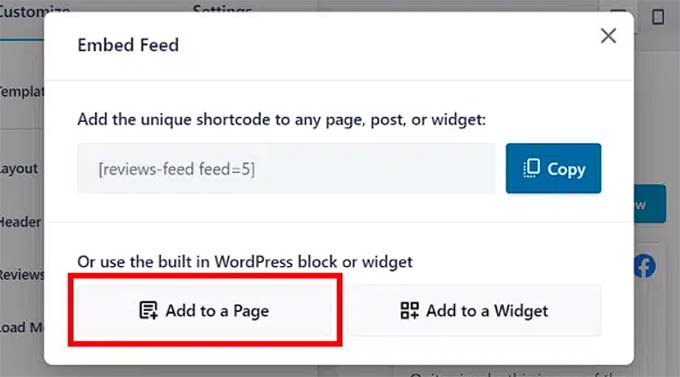
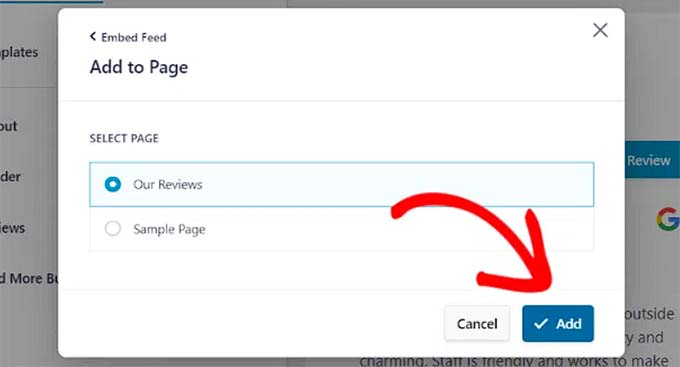
Plugin kommer nu att visa alla sidor på din WordPress-webbplats.
Du måste klicka på sidan där du vill lägga till recensionsflödet och klicka på knappen ‘Lägg till’.
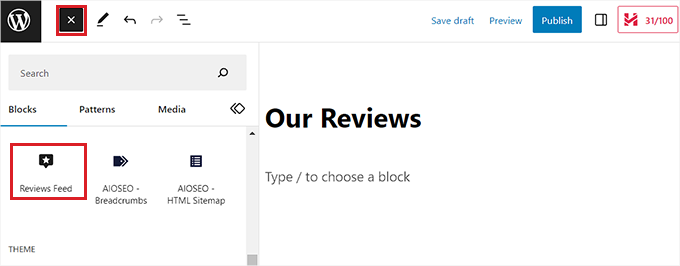
Sidan du valde öppnas nu i blockredigeraren.
Klicka här på knappen 'Lägg till block' (+) längst upp till vänster på skärmen och hitta blocket 'Recensionsflöde'.
När du har gjort det läggs recensionsflödet automatiskt till på WordPress-sidan.
När du är klar, glöm inte att klicka på knappen 'Uppdatera' för att spara dina ändringar.
Nu kan du besöka din WordPress-blogg för att se recensionsflödet i aktion.

Metod 2: Skapa en kundrecensionssida med SeedProd
Om du vill lägga till kundrecensioner på din webbplats manuellt, då är denna metod för dig.
SeedProd är det bästa WordPress sidbyggarpluginet på marknaden som låter dig skapa estetiskt tilltalande teman och sidor utan att använda någon kod.
Den levereras med ett kraftfullt Testimonials-block som låter dig manuellt lägga till kundrecensioner. Du kan använda detta block för att skapa en helt ny recensionssida eller lägga till testimonials till befintliga sidor som din startsida eller om-sida.
Flera av våra partner varumärken har designat hela sina webbplatser med det och de har fått fantastiska resultat. För att få veta mer, se vår SeedProd-recension.
Steg 1: Installera och aktivera SeedProd
Först måste du installera och aktivera pluginet SeedProd. För detaljerade instruktioner, se vår steg-för-steg-guide om hur man installerar ett WordPress-plugin.
Notera: SeedProd har också en gratis version som du kan prova. Vi kommer dock att använda premiumversionen i vår handledning eftersom den har fler funktioner.
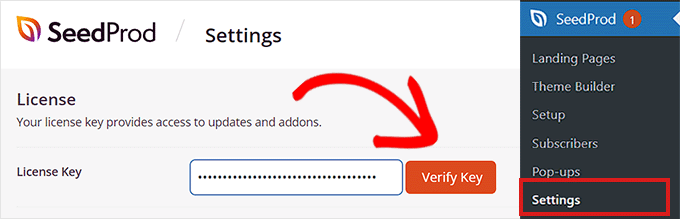
Efter aktivering, gå till sidan SeedProd » Inställningar för att ange pluginets licensnyckel.
Du hittar denna information på ditt konto på SeedProd-webbplatsen.
Steg 2: Skapa en ny landningssida
Gå sedan till avsnittet SeedProd » Landningssidor från adminpanelen och klicka på knappen 'Lägg till ny landningssida'.
För den här handledningen kommer vi att lägga till kundrecensioner på en landningssida.

Detta kommer att leda dig till skärmen 'Välj en ny sidmall'.
SeedProd erbjuder många färdiga layouter som du kan använda för dina landningssidor. Välj helt enkelt en och klicka på den.
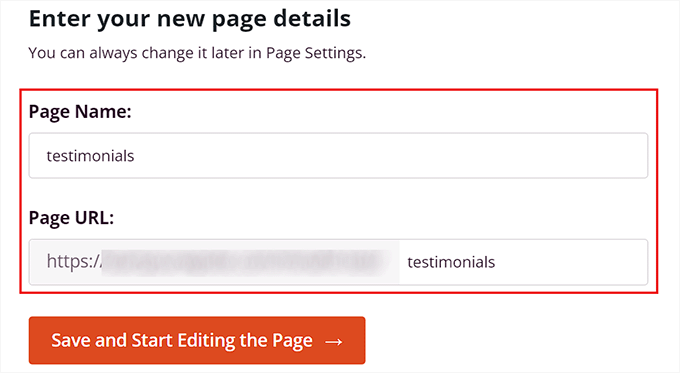
Du kommer sedan att bli ombedd att ange ett sidnamn och välja en URL. Efter att ha angett denna information, klicka på knappen 'Spara och börja redigera sidan' för att fortsätta.
Steg 3: Lägg till Testimonials-blocket
Detta startar Seed પ્રોડ's dra-och-släpp-sidbyggare, där du nu kan börja redigera din sida. För detaljerade instruktioner, se vår handledning om hur man skapar en landningssida i WordPress.
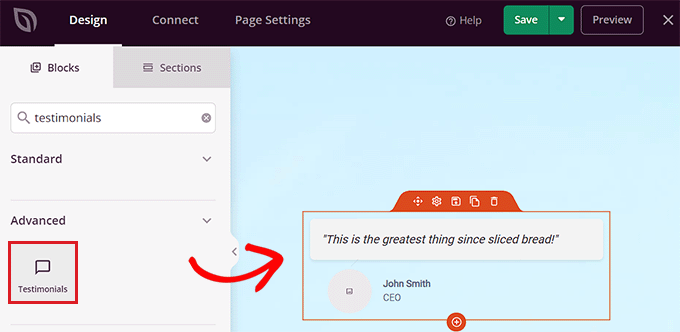
När du är här behöver du leta efter vittnesmålsblocket i blockpanelen på skärmens vänstra sida. När du har hittat blocket, dra och släpp det helt enkelt till önskad plats på landningssidan.
Steg 4: Lägg till recensionsinnehåll och anpassa inställningar
Nu när blocket 'Testimonials' har lagts till kan du klicka på det för att öppna dess inställningar i sidofältet till vänster.
Klicka sedan på demo-testimonialet för att öppna dess inställningar i sidofältet.
Lägg sedan till text, bild, namn och titel för kundrecensionen.

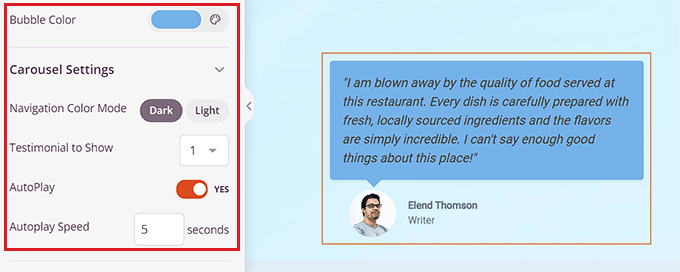
När du har gjort det, scrolla ner till sektionen 'Karusellinställningar' i den vänstra kolumnen.
Härifrån kan du välja vittnesmålets färgtema, autoplay-hastighet, antalet vittnesmål som visas i rad och mer.
Du kan till och med ändra färgen på pratbubblan genom att klicka på alternativet 'Bubblans färg' för att öppna en färgväljare.
Steg 5: Spara och publicera din sida
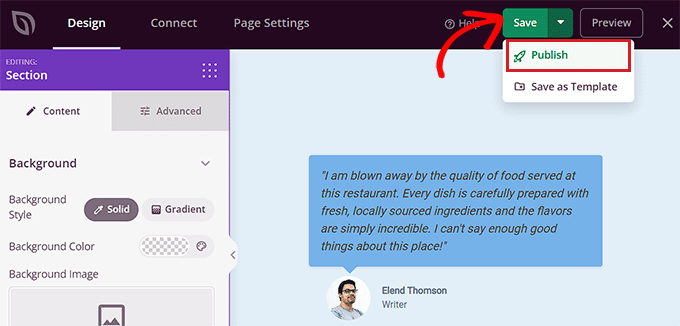
När du är klar, glöm inte att klicka på knappen 'Spara' högst upp för att spara dina inställningar.
Klicka slutligen på knappen ‘Publicera’ för att publicera landningssidan på din webbplats.
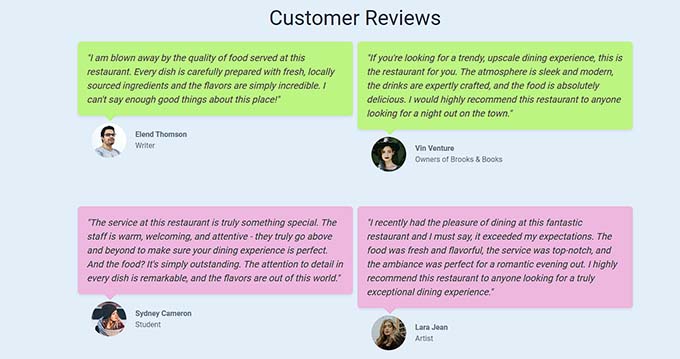
Så här såg kundrecensionsavsnittet ut på vår demosida.
Som du kan se har vi olika färger för våra kundrecensioner.
Bonus: Lägg till sociala bevis i realtid för att öka konverteringar
Ett annat sätt att uppmuntra användare att köpa dina produkter eller tjänster är att lägga till sociala bevis i realtid på din WordPress-webbplats.
Social proof är ett psykologiskt fenomen där användare har en naturlig lust att kopiera andras handlingar.
Detta innebär att du kan visa en notifikationsbubbla med nyligen gjorda köp, online-recensioner och formulärinlämningar från andra användare på din webbplats för att uppmuntra potentiella kunder att agera.
Du kan enkelt göra detta med hjälp av TrustPulse. Det är den bästa sociala bevis-pluginen för WordPress på marknaden som låter dig visa notifikationer om användaraktivitet i realtid på din webbplats, såsom köpta produkter eller formulärinlämningar.

Pluginen inkluderar även funktioner som spårning av händelser i realtid, smart inriktning, flexibla designalternativ, handlingsbara analyser och mer. För mer information, se vår kompletta TrustPulse-recension.
Med detta plugin kan du använda FOMO för att skapa förväntan och spänning kring dina produkter eller din butik, vilket i slutändan leder till ökad konvertering.
För detaljerade instruktioner kan du se vår handledning om hur man använder FOMO på din WordPress-webbplats för att öka konverteringar.
Vanliga frågor om att lägga till kundrecensioner
Här är några frågor som våra läsare ofta har ställt innan de skapar en kundrecensionssida på sina webbplatser:
Vad ska jag göra om jag får en negativ recension?
Negativa recensioner kan vara en möjlighet. Vi rekommenderar att du svarar på recensionen offentligt och professionellt och erbjuder dig att lösa problemet. Detta visar potentiella kunder att du bryr dig om feedback och ger bra support.
Dessutom inkluderar plugins som Reviews Feed Pro modereringsfunktioner. Dessa låter dig dölja specifika recensioner från ditt flöde om de är spam eller olämpliga.
Hur får jag fler kunder att lämna recensioner?
Det enklaste sättet är att helt enkelt fråga. Du kan skicka ett uppföljningsmejl efter ett köp eller inkludera en länk på dina kvitton. Du kan också använda en plugin som WPForms för att skapa ett enkelt formulär för recensionsinlämning direkt på din webbplats.
Var är den bästa platsen att visa kundrecensioner på min webbplats?
Även om en dedikerad recensionssida är bra, sluta inte där.
Överväg att lägga till dina bästa testimonials på din startsida för att bygga omedelbart förtroende och på dina produkt- eller tjänstsidor för att påverka beslut. Du kan till och med lägga till det i din webbplats sidfot för konstant social bevisning.
Vi hoppas att den här artikeln hjälpte dig att lära dig hur du lägger till en kundrecensionssida i WordPress. Du kanske också vill se vår handledning om hur man automatiskt lägger till WordPress-produkter i Google Shopping och våra toppval för de bästa plugin-programmen för lagerhantering för WordPress.
Om du gillade den här artikeln, prenumerera gärna på vår YouTube-kanal för WordPress-videoguider. Du kan också hitta oss på Twitter och Facebook.




Dennis Muthomi
en lokal restaurang kontaktade mig för några veckor sedan för att granska deras webbplats, och jag upptäckte att de använde skärmdumpar av användarrecensioner. Jag hade inte övervägt att integrera och bädda in recensioner direkt från Google, men efter att ha läst detta kommer jag definitivt att uppgradera min klients recensionsavsnitt
tack WP Beginner! Ert innehåll är alltid så hjälpsamt och informativt
Jiří Vaněk
Användarrecensioner är mycket värdefull feedback. Dock stöter jag ibland på problemet att många webbplatser bara visar de positiva, så jag söker recensioner någon annanstans, till exempel med hjälp av Google. Trots det, som användare av Seed Prod, tackar jag dig för guiden om hur man gör recensioner med denna byggare. Detta är något jag definitivt kommer att använda och alltid rekommendera till alla jag någonsin har gjort en webbplats åt. Det ökar förtroendet och ger feedback från personer som redan har beställt en tjänst från webbplatsägaren. Och jag rekommenderar alltid att inkludera ett foto om möjligt (med recensentens samtycke).
Moinuddin Waheed
Kundrecensioner hjälper till att fatta ett informerat beslut angående konsumtion av innehåll eller produkt.
Jag ville utforska någon form av recensionsplugin som fungerar så att kunden själv ger recensioner och att dessa visas på webbplatsen utan att behöva göra något annat.
ungefär som vi ser många recensioner på e-handelswebbplatser och många andra liknande plattformar.
finns det ett sätt att uppnå det genom ett plugin?
WPBeginner Support
Det finns några alternativ för att uppnå det, vi rekommenderar att du tittar på vår lista nedan för några av plugin-alternativen:
https://www.wpbeginner.com/showcase/best-star-rating-plugins-for-wordpress/
Admin
Moinuddin Waheed
Jag kommer att utforska den här listan med plugins och se vilka som passar mina behov.
Dessa rekommenderade verktyg är verkligen hjälpsamma och löser ett stort problem som annars verkar oöverstigligt.
Tack wpbeginner för rekommendationen.
TACK GUD JONATHAN
Det fungerade bara perfekt för mig på min Wordpress-sida.
Jag använder Review Feed pro-pluginet och det fungerar. tack för handledningen
WPBeginner Support
You’re welcome
Admin
Khaled
Fungerar inte alls. Det skapar automatiskt testimonials-sidan med länkar till enskilda testimonials som du publicerar. Men när jag klickar på länken hamnar jag på en sida som inte hittades.
WPBeginner Support
Du kanske vill prova några av rekommendationerna i vår artikel nedan:
https://www.wpbeginner.com/wp-tutorials/how-to-fix-wordpress-posts-returning-404-error/
Admin
Bamidele
Detta är vad jag har letat efter, tack vare wpbeginner-redaktören för detta underbara inlägg
WPBeginner Support
You’re welcome, glad our article could help
Admin
Obed
Hej man,
Jag behöver lägga till ett betygsalternativ till alla kommentarer och ta bort det på enskilda inlägg.
Föreslå bästa idén för hur jag gör det eller en plugin.
Tack.
JJ
I find it funny, that most reviews plugins always have a (sometimes) optional picture of the person righting the review. In the real world, companies don’t ask for a photo and are lucky to just get the review in the first place
roshan
HEJ,
i behöver separata kundrecensioner på varje sida. vänligen föreslå mig den bästa idén eller plugin.
Nalin Mishra
Bästa Sir,
Jag vill ha en sida för min webbplats, där vem som helst kan dela sina saker.
Vänligen föreslå.
Varsha
Jag vill lägga till Facebook-recensioner på min webbplats, har du någon aning om hur jag kan göra det
RG
Ska en administratör eller redaktör kopiera och klistra in ett stycke från ett e-postmeddelande? För att inte nämna att de flesta vittnesmål samlas in antingen via ett formulär på webbplatsen eller genom muntlig rekommendation. Gratisversionen av detta plugin rankas mycket högt på listan över oanvändbara.
Bachitter Chahal
Jag vill skapa en "deals"-sida som din, så vad ska jag använda, något speciellt plugin eller kod.
Snälla berätta för mig.
WPBeginner Support
Hej Bachitter,
Vår erbjudandesida är en anpassad inläggstyp med avancerade anpassade fält. Vårt tema är specialgjort så vi har olika mallar för att visa erbjudandesidan och enskilda erbjudanden.
Admin
Bachitter Chahal
Jag vill veta den bästa plugin jag kan använda för en erbjudandesida på min webbplats
WPBeginner Support
Ta en titt på vår guide om att skapa en kupongsida med WordPress och scrolla ner till avsnittet "Lägga till en kupongsektion på en befintlig WordPress-webbplats".
Bachitter Chahal
Vilket är det bästa pluginet jag kan använda för detta ändamål på min webbplats techdino.tk
Bachitter Chahal
Tack WPBeginner för att du hjälpte mig.