


Att hantera WordPress-kommentarer blir snabbt rörigt. Ett populärt blogginlägg kan utlösa spam, oändliga aviseringar och modereringsarbete som tar längre tid än att skriva själva artikeln.
Problemet är inte ditt innehåll – det är standardkommentarsystemet i WordPress. Det är för grundläggande för verkliga diskussioner och svårt att hantera när din webbplats växer.
På WPBeginner och våra andra bloggar hanterar vi hundratals kommentarer dagligen, så vi vet hur viktiga rätt verktyg är.
I den här sammanställningen delar jag de bästa WordPress-kommentarpluginsen som hjälper dig att minska spam, hantera diskussioner enklare och få läsare att engagera sig. 💬
Snabb översikt: Bästa WordPress-kommentarplugins
Om du inte har tid att testa alla alternativ, börja här. Jag har satt ihop en jämförelsetabell över alla de bästa pluginsen jag kommer att täcka i den här guiden och vad som gör varje enskild plugin speciell:
| # | Produkt | Gratisplan | Startpris | Bäst för |
|---|---|---|---|---|
| 🥇 | Thrive Comments | ❌ | 49 USD/år | Öka engagemanget och interaktionen i kommentarerna. |
| 🥈 | Uncanny Automator | ✅ | $149/år | Automatisera vad som händer efter att användare har kommenterat. |
| 🥉 | Comment Moderation Role av WPBeginner | ✅ | Gratis | Låta team moderera kommentarer utan full administratörsåtkomst. |
| 4 | SearchWP | ❌ | 99 USD/år | Göra långa kommentartrådar sökbara. |
| 5 | WP Mail SMTP | ✅ | 49 USD/år | Åtgärda leveransbarheten för e-postmeddelanden och aviseringar om kommentarer. |
| 6 | YITH WooCommerce Avancerade Recensioner | ❌ | 89,99 USD/år | Förbättra WooCommerce-produktrecensioner. |
| 7 | Akismet | ✅ | 5 USD/mån | Blockera automatiskt spamkommentarer. |
| 8 | Comment Link Remove och andra kommentarsverktyg | ✅ | Gratis | Minska länkspam i kommentarsfält. |
| 9 | Kommentarredigering | ❌ | 29 USD/år | Låta användare redigera kommentarer direkt efter publicering. |
| 10 | Super Socializer | ✅ | Gratis | Lägga till social inloggning och sociala kommentarer. |
| 11 | Comment Experience av Progress Planner | ✅ | Gratis | Upprätthålla kommentarsregler och kvalitetsstandarder. |
Varför använda ett kommentarsplugin?
Ett kommentarsplugin hjälper dig att få mer meningsfulla diskussioner på din webbplats samtidigt som spam och modereringsarbete minskar i bakgrunden.
Standardkommentarsystemet i WordPress fungerar, men det är grundläggande. Å andra sidan förbättrar ett dedikerat kommentarsplugin hur besökare lämnar kommentarer, följer konversationer och återkommer för svar.
Här är några av de främsta fördelarna med att välja rätt kommentarsplugin:
- 💬 Uppmuntrar engagemang – Ett rent, lättanvänt kommentarsystem gör besökare mer benägna att dela sina tankar.
- 📣 Får folk att komma tillbaka – Svarsnotiser och prenumerationer hjälper till att förvandla engångskommentatorer till återkommande läsare.
- 🛡️ Minskar spam och missbruk – Inbyggda spamfilter, länk-kontroller och policyer håller skräpkommentarer borta från insyn.
- 🧹 Minskar modereringsarbetet – Bättre modereringsverktyg sparar tid vid granskning, godkännande och svar på kommentarer.
- 📈 Stödjer tillväxt – Integrationer med e-postmarknadsföringstjänster, automatisering och andra verktyg låter ditt kommentarsystem växa med din webbplats.
Sammanfattningsvis hjälper rätt kommentarsplugin dig att bygga en friskare, mer aktiv gemenskap kring ditt innehåll. Samtidigt som ditt arbetsflöde hålls hanterbart.
Hur jag testade och recenserade WordPress-kommentarsplugins för denna sammanställning
Jag läste inte bara funktionslistor för denna sammanställning. Jag installerade varje kommentarsplugin, använde det på riktiga webbplatser med aktiva diskussioner och observerade hur det hanterade faktiska konversationer, inte bara testdata.
Här är vad jag fokuserade på under testningen:
- Verklig användning: Jag använder dessa plugins själv på webbplatser med hög trafik som hanterar hundratals WordPress-kommentarer varje dag.
- Moderering, spam och engagemang: Jag testade specifikt noggrannheten i spamdetektering, leveransfrekvensen för inlägg och vilken inverkan varje plugin har på den initiala sidladdningstiden. Det inkluderar godkännanden, aviseringar, spamfiltrering, användarregistreringar och engagemangsfunktioner som omröstningar eller reaktioner.
- Populära alternativ och prestanda: Jag tittar på de mest använda kommentarspluginsen för WordPress-bloggare och utvärderar enkelhet i moderering, spam-skydd, användarengagemang, anpassningsmöjligheter och prestandapåverkan.
- Olika webbplatsbehov: Jag vet att olika webbplatser har olika mål, så jag grupperar plugins baserat på vad de är bäst på. På så sätt kan du snabbt hitta de som passar din specifika konfiguration och målgrupp.
Denna process hjälper mig att rekommendera kommentarsplugins som inte bara ser bra ut på pappret utan faktiskt fungerar bra på riktiga WordPress-webbplatser med riktiga kommentarer.
Varför lita på mina rekommendationer?
Mina recensioner av WordPress-kommentarsplugins baseras på verklig användning, inte bara funktionslistor. Jag installerar dessa plugins på riktiga WordPress-webbplatser med aktiva kommentarssektioner och ser hur de hanterar vardagliga uppgifter som att posta, svara och moderera.
Jag ägnar stor uppmärksamhet åt vad som faktiskt gör kommentering enklare för både dig och dina läsare – saker som hur snabbt formuläret laddas, hur enkelt det är att svara eller prenumerera på svar, hur väl spam filtreras och hur mycket tid modereringsverktygen faktiskt sparar.
Jag tittar också på hur stabilt varje plugin är över tid på upptagna inlägg med många kommentarer, om det fungerar bra med andra plugins och teman, och hur det påverkar prestandan.
På så sätt får du inte bara "vad det gör", utan hur det beter sig på en verklig WordPress-webbplats med verkliga kommentarer. Vill du veta mer? Kolla in vår redaktionella process.
Nu kommer här de 11 bästa WordPress-kommentarpluginsen:
1. Thrive Comments

| Fördelar med Thrive Comments | ✅ Kortkommandon gör det enkelt att moderera, svara på, ta bort och tilldela kommentarer till andra administratörer. ✅ Åtgärder efter kommentarer som omdirigeringar, relaterade inlägg eller opt-in-formulär håller besökare kvar på din webbplats längre. ✅ Inbyggda engagemangsverktyg som uppröster/nedröster, gilla/ogilla, och belöningsmärken. ✅ Användare kan prenumerera på ett inlägs kommentarer så att de får notiser när någon svarar. |
| Nackdelar med Thrive Comments | ❌ Det finns ingen gratisversion. |
| Prissättning | Fristående plugin: 49 USD/år Thrive Suite: 299 USD/år |
| Bäst för | Bloggare och företagswebbplatser som vill ha ett kraftfullt allt-i-ett-kommentarsplugin för att bygga en aktiv, engagerad gemenskap. |
Thrive Comments, det bästa pluginet för kommentarsengagemang för WordPress, är byggt för att öka ditt inläggsengagemang. Till skillnad från andra verktyg som bara lägger till funktioner, ersätter det helt standardkommentarssektionen i WordPress med ett nytt, interaktivt gränssnitt, komplett med modereringsverktyg och engagemangsfunktioner.
Om du är nyfiken på resten av verktygen i deras ekosystem kan du också se vår kompletta recension av Thrive Themes Suite för mer information.
Min erfarenhet
När jag aktiverade Thrive Comments på min egen webbplats blev arbetsflödet för kommentarmoderering märkbart snabbare.
Jag kunde sitta i Thrive-instrumentpanelen och snabbt gå igenom långa kommentar-köer med kortkommandon – godkänna, svara på, ta bort eller tilldela kommentarer till en annan administratör utan att hoppa runt i WordPress-backend.
Jag testade också några åtgärder efter kommentarer. På ett inlägg gick förstakommentatorer till en tack-sida med relaterade artiklar och en e-postanmälan.
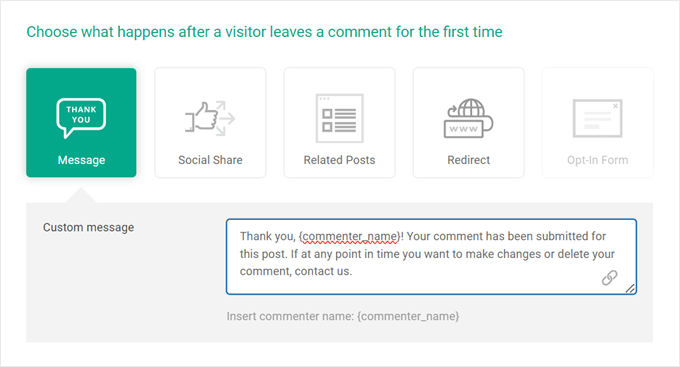
Eller så kan du också omdirigera dem till en specifik URL, visa dem ett relaterat inlägg eller visa ett e-postopt-in-formulär med hjälp av Thrive Leads. Det är ett utmärkt sätt att förbättra dina användarengagemangsmätvärden.
I alla dessa fall spenderade folk mer tid på sajten istället för att studsa bort.
Dessutom hjälpte funktioner som markera/dölja, gilla/ogilla och kommentatorsprenumerationer till att lyfta fram de bästa kommentarerna och fick folk att komma tillbaka när de fick svar.
🌟 Varför jag valde Thrive Comments: Om du letar efter det bästa, övergripande WordPress-kommentarpluginet, leta inte längre än Thrive Comments. Det har alla funktioner som behövs för att bygga en engagerad och interaktiv community på din WordPress-webbplats.
2. Uncanny Automator
| Fördelar med Uncanny Automator | ✅ Nybörjarvänlig dra-och-släpp-byggare för att skapa automatiseringar baserade på kommentarer. ✅ Massor av alternativ, med hundratals utlösare, åtgärder och villkor för att anpassa dina arbetsflöden. ✅ Fungerar med över 185 plugins och appar, så du kan koppla kommentarer till e-post, SMS, kuponger och mer. ✅ Gratisversion tillgänglig så att du kan prova utan att betala. |
| Nackdelar med Uncanny Automator | ❌ Betalda planer blir dyrare efter det första året, vilket kan ackumuleras över tid. |
| Prissättning | Gratisversion tillgänglig Pro börjar på 149 USD/år |
| Bäst för | Webbplatsägare som vill automatisera vad som händer efter att någon kommenterar, som att skicka uppföljningsmejl, SMS-meddelanden eller specialerbjudanden. |
Uncanny Automator är ett no-code automationsplugin för WordPress som kopplar dina kommentarer till allt annat på din webbplats. Du kan använda det för att automatiskt skicka e-postmeddelanden, SMS-meddelanden, kuponger och mer när någon lämnar eller tar emot en kommentar.
För att lära dig mer om detta plugin, se vår kompletta recension av Uncanny Automator.
Min erfarenhet
Med Uncanny Automator ville jag se om jag faktiskt kunde skapa automatiserade arbetsflöden och minska manuell uppföljning efter kommentarer.
Jag började med ett enkelt recept: när någon får svar på sin kommentar, skicka ett SMS-meddelande eller ett anpassat e-postmeddelande (istället för det generiska WordPress-meddelandet). Att ställa in detta med automationsbyggaren tog bara några minuter.
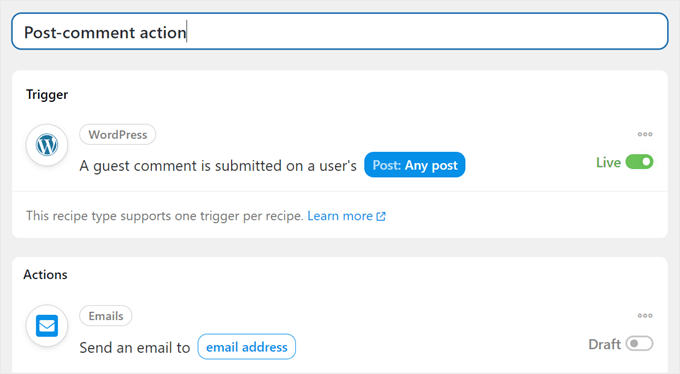
Sedan provade jag en mer avancerad konfiguration på en e-handels-testwebbplats: när en kommentar på en produkt godkänns, skicka en liten kupong till kommentatorn. Det fungerade pålitligt och kördes automatiskt.
Jag använde också kommentar-nyckelord (som ‘bug’ eller ‘error’) för att pinga mitt team i Slack när en kommentar kunde behöva uppmärksamhet. Allt detta skedde utan att skriva någon kod och minskade det repetitiva arbetet kring kommentar-svar.
🌟 Varför jag valde Uncanny Automator: Jag vet hur viktigt det är att få kommentatorer att komma tillbaka och engagera sig på din webbplats. Uncanny Automator låter dig ställa in automatiska åtgärder efter kommentarer, vilket förvandlar tillfälliga besökare till återkommande.
3. Comment Moderation Role by WPBeginner
| Fördelar med Comment Moderation Role | ✅ Helt gratis att använda. ✅ Ingen komplicerad installation – installera bara WordPress-pluginet så läggs den nya rollen ‘WPB Comment Moderator’ till automatiskt. ✅ Ger endast åtkomst till sidan Kommentarer, vilket håller resten av din WordPress-admin säker. |
| Nackdelar med Comment Moderation Role | ❌ Mycket fokuserad på bara en uppgift, så den är inte idealisk om du vill ha massor av extra funktioner. |
| Prissättning | Gratis |
| Bäst för | Team som vill låta personal eller supportagenter moderera kommentarer utan att ge dem full administratörsåtkomst. |
Comment Moderation Role by WPBeginner är ett lättviktigt plugin som lägger till en speciell användarroll "kommentar moderatör" till WordPress. Det är utformat för att låta teammedlemmar hantera kommentar moderering utan att ge dem full tillgång till ditt adminområde.
Min erfarenhet
Jag använde detta plugin när jag ville att min lagkamrat skulle moderera kommentarer på vår WordPress-webbplats utan full administratörsåtkomst.
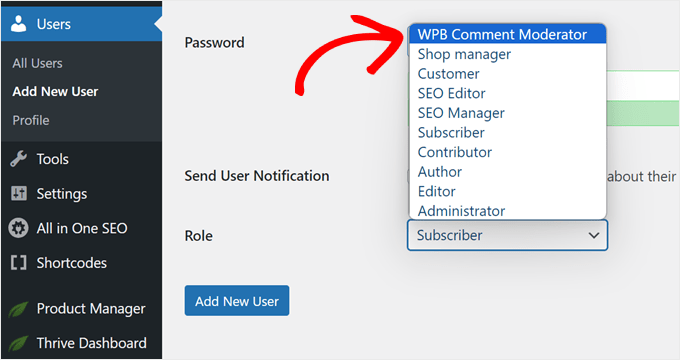
Efter installationen dök den nya rollen "WPB Comment Moderator" upp på sidan Användare i mitt WordPress adminområde. Jag tilldelade den till några testkonton och loggade in som dessa användare.
🛑 Ansvarsfriskrivning: Du kanske märker att detta plugin inte har uppdaterats nyligen. Eftersom det är ett lättviktigt verktyg utformat för att utföra en specifik uppgift, kräver det inte frekventa uppdateringar. Vi använder det i våra egna projekt och det fungerar perfekt.
Om du är orolig, läs vår artikel om huruvida det är säkert att använda ett föråldrat WordPress-plugin.
Dessa konton såg bara skärmen Kommentarer. De kunde godkänna, svara på och radera kommentarer, men de kunde inte röra inlägg, plugins eller inställningar.
Den konfigurationen har fungerat bra i verkliga projekt där supportagenter hanterar daglig moderering, och jag håller fortfarande mina huvudsakliga administratörskonton på vår WordPress-webbplats låsta.
🌟 Varför jag valde Comment Moderation Role: Om du vill ha ett plugin utan krusiduller för att lägga till en specifik användarroll för moderering av kommentarer, då är detta plugin din bästa lösning. När det är installerat kan du omedelbart ändra en användares roll till WPB Comment Moderator.
4. SearchWP

| Fördelar med SearchWP | ✅ Lätt att lägga till ett sökformulär med ett menyalternativ, Gutenberg-block eller kortkod. ✅ Låter dig skapa separata sökmotorer, som en för hela webbplatsen och en annan bara för kommentarer. ✅ Relevansinställningar hjälper dig att finjustera vilka resultat som visas först. ✅ Sökannonser visar vad besökare faktiskt söker efter. |
| Nackdelar med SearchWP | ❌ Huvudpluginet SearchWP är betalt, även om tillägget Modular Search Form är gratis. |
| Prissättning | Från 99 USD/år |
| Bäst för | Bloggar och innehållstunga webbplatser som får långa kommentartrådar och vill göra kommentarsinnehåll lätt att söka i. |
SearchWP är det bästa WordPress-sökmotorpluginet som kan göra det mycket enklare att navigera på din webbplats. Förutom att skapa en sökfunktion för att upptäcka sidor eller inlägg, kan SearchWP också göra bloggkommentarer sökbara.
Om du vill titta närmare på dess funktioner, kolla in vår fullständiga SearchWP-recension.
Min erfarenhet
På blogginlägg med långa diskussioner använde jag SearchWP för att göra själva kommentarerna sökbara. Jag aktiverade helt enkelt kommentarsindexering i inställningarna och skapade en separat sökmotor enbart för kommentarer.
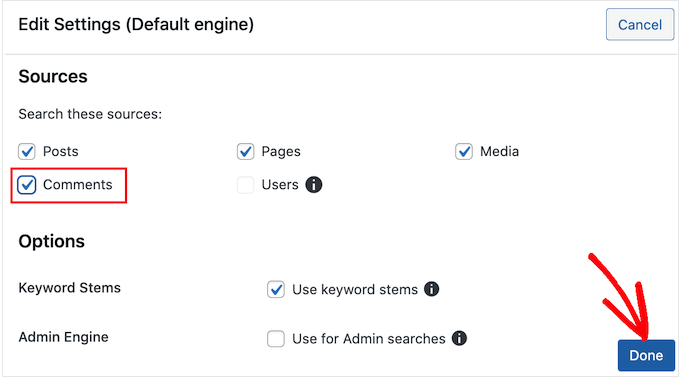
Besökare kunde sedan söka efter plugin-namn, felmeddelanden eller specifika tips och hoppa direkt till relevanta kommentarer istället för att scrolla i evigheter.
Utöver det erbjuder SearchWP flera sätt att lägga till ett sökformulär via tillägget Modular Search Form: din navigeringsmeny, ett Gutenberg-block eller en kortkod. Du kan använda de två sistnämnda för att lägga till en sökfunktion precis ovanför kommentarsavsnittet i din mall för enskilda inlägg.
Jag använde också SearchWPs analys för att se vad folk sökte efter i kommentarer och använde den insikten för att uppdatera och förbättra mitt innehåll.
🌟 Varför jag valde SearchWP: Om du vill förbättra ditt kommentarsavsnitt med en sökfunktion, så gör SearchWP detta superenkelt. När du får fler bloggkommentarer kan du behöva göra dem sökbara så att användarna enkelt kan hitta rätt information.
📚 Relaterat: För mer information kan du se vår guide om hur du förbättrar WordPress-sökning med SearchWP.
5. WP Mail SMTP

| Fördelar med WP Mail SMTP | ✅ Gratisversionen räcker oftast för att åtgärda de flesta problem med e-postleverans. ✅ Fungerar med populära e-posttjänster som SendLayer, Brevo, Gmail SMTP och andra. ✅ Gmail SMTP-inställning med ett klick, så du slipper hantera komplexa inställningar. ✅ Pro-funktioner som återutsändning av e-post, felmeddelanden och e-postrapporter hjälper dig att hantera meddelanden enklare. |
| Nackdelar med WP Mail SMTP | ❌ Om du är helt ny på SMTP kan den initiala konfigurationen kännas lite teknisk. |
| Prissättning | Gratisversion tillgänglig Pro börjar på 49,00 $/år |
| Bäst för | WordPress-användare som vill säkerställa att kommentaraviseringar och andra e-postmeddelanden faktiskt når inkorgen. |
WP Mail SMTP är det bästa, oumbärliga WordPress SMTP-pluginet om din webbplats e-postmeddelanden hamnar i skräppost eller inte skickas alls. Det omdirigerar dina WordPress-e-postmeddelanden via en korrekt SMTP-leverantör så att viktiga meddelanden som kommentaraviseringar faktiskt kommer fram i inkorgen.
För en fullständig genomgång av funktioner och installation kan du se vår kompletta WP Mail SMTP-recension.
Min erfarenhet
På flera test- och live-webbplatser hade jag det vanliga problemet: kommentaraviseringar skickades inte tillförlitligt eller hamnade i skräppost. Jag kan bara föreställa mig hur frustrerande detta måste vara om du använder WordPress för att skicka ditt e-postnyhetsbrev.
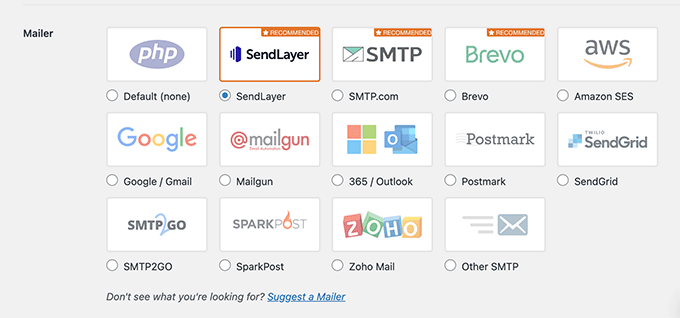
Efter att ha installerat WP Mail SMTP och kopplat det till tjänster som SendLayer eller Gmail SMTP, började mina testaviseringar landa i inkorgen konsekvent.
E-postloggen gjorde det enkelt att bekräfta vilka kommentarer som skickades och att skicka om de som misslyckades.
För mindre tekniska lagkamrater tog Gmails installation med ett klick bort det mesta av gissningsarbetet. När den väl var konfigurerad behövde jag inte fortsätta finjustera den – den fortsatte bara att skicka kommentarrelaterade e-postmeddelanden.
För mer information, se vår guide om hur du åtgärdar problemet med att WordPress inte skickar e-post.
🌟 Varför jag valde WP Mail SMTP: Jag upptäckte att WP Mail SMTP kan säkerställa att alla kommentarrelaterade e-postmeddelanden faktiskt tas emot, och i sin tur kan dina kommentatorer komma tillbaka för att engagera sig mer med dina blogginlägg.
6. YITH WooCommerce Advanced Reviews
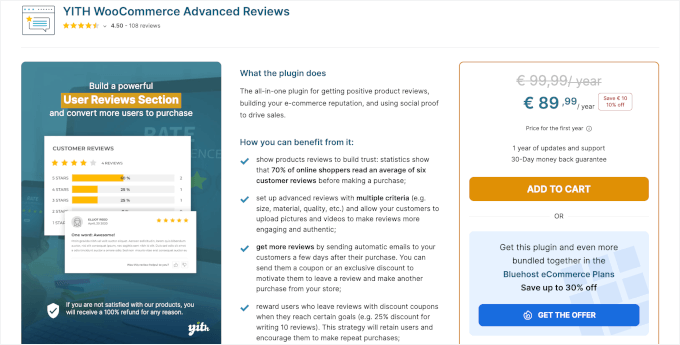
| Fördelar med YITH WooCommerce Advanced Reviews | ✅ Shoppare kan rösta upp eller ner recensioner så att de mest hjälpsamma stiger till toppen. ✅ Fliken 'Mest hjälpsamma recensioner' gör det enkelt för besökare att se den bästa feedbacken. ✅ Du kan anpassa hur recensionsavsnittet ser ut, inklusive färger och hur många recensioner som visas, för att passa ditt WooCommerce WordPress-tema. ✅ Låter kunder ladda upp foton med sina recensioner för mer autentiskt socialt bevis. |
| Nackdelar med YITH WooCommerce Advanced Reviews | ❌ Vissa funktioner är beroende av andra YITH-plugins, vilket kan öka din totala kostnad. ❌ Ingen gratisversion, även om det finns en 30-dagars pengarna-tillbaka-garanti. |
| Prissättning | Från $89.99/år (första året) |
| Bäst för | WooCommerce-butiker som vill ha ett starkare recensionssystem för att öka förtroendet och konverteringarna på produktsidor. |
Om du driver en e-handelswebbplats med WooCommerce, kommer dina kommentarsfält på produktsidor att ändras till recensions-/vittnesmålsavsnitt.
Men den inbyggda recensionsfunktionen är grundläggande. Till exempel kan kunder inte lägga till foton i sina recensioner. På grund av detta rekommenderar vi att installera ett WooCommerce-recensionstillägg som YITH WooCommerce Advanced Reviews.
Det är en kraftfull utökning som uppgraderar WooCommerce:s grundläggande recensionssystem. Den låter dig lägga till funktioner som röstning av recensioner, fotouppladdningar och flikar för “Mest hjälpsamma” så att dina produktrecensioner är mer övertygande och lättare att bläddra bland.
För mer information, kolla in vår kompletta recension av YITH WooCommerce Advanced Reviews.
Min erfarenhet
På mina WooCommerce-testbutiker fick aktivering av YITH WooCommerce Advanced Reviews omedelbart recensionsavsnittet på mina produktsidor att kännas mer som en riktig butik.
Kunder kunde ladda upp foton med sina recensioner, vilket gjorde feedbacken mer trovärdig. Fliken "Mest hjälpsamma recensioner" och röstningssystemet lyfte fram de bästa recensionerna högst upp i listan.
Jag gillade också att detta WooCommerce-plugin låter mig styra hur många recensioner som visas och justera färgerna så att allt matchar temat. Sammantaget förvandlade det recensionsområdet till en verklig tillgång på produktsidan istället för en enkel kommentarsruta.
🌟 Varför jag valde YITH WooCommerce Advanced Reviews: Även om detta plugin kostar, erbjuder det alla nödvändiga funktioner för att optimera din produktrecensionssektion. Du kan se det som en investering för att få mer socialt bevis och bygga ditt rykte.
7. Akismet

| Fördelar med Akismet | ✅ Mycket enkel att använda – när den har aktiverats börjar den filtrera skräppost automatiskt. ✅ Radera automatiskt gammal skräppost efter 15 dagar så att din databas inte blir överfull. ✅ Statistikinstrumentpanelen visar hur mycket skräppost som har blockerats och hur effektiv filtreringen är. |
| Nackdelar med Akismet | ❌ Den kan ibland markera riktiga kommentarer som skräppost, så du kan behöva kontrollera skräppostmappen. |
| Prissättning | Gratisversion tillgänglig Plusplanen börjar på 5 USD/månad |
| Bäst för | WordPress-webbplatser som får många kommentarer och behöver ett enkelt sätt att minska skräppost. |
Akismet är en spamfiltreringstjänst för WordPress-kommentarer som du ställer in och glömmer. Den skannar automatiskt inkommande kommentarer och flyttar uppenbar skräppost ur sikte så att du inte behöver granska allt manuellt.
Det är ett mycket populärt WordPress-plugin mot skräppost, som litar på av över 100 miljoner webbplatser. Du kan läsa mer om Akismet i vårt opinionsinlägg om varför du bör använda Akismet.
Min erfarenhet
På livliga webbplatser såg jag hur spamkommentarer hopade sig utan Akismet, så jag testade vad som hände när jag aktiverade det.
När du har installerat pluginet måste du koppla det till en gratis API-nyckel. Därefter börjar det omedelbart flytta uppenbar skräppost till skräppostmappen istället för att publicera den. Statistikinstrumentpanelen visade mig hur många skräppostkommentarer den blockerade varje dag.
Jag hittade ibland riktiga kommentarer i skräppostkön, men det var sällsynt jämfört med volymen som den fångade. Att återställa dessa var en fix med ett klick.
För alla webbplatser som får regelbundna kommentarer minskar det min manuella skräppostrensning avsevärt.
🌟 Varför jag valde Akismet: Skräppostkommentarer är ett vanligt problem i WordPress, och ibland räcker inte WordPress modereringsfunktion till. Akismet är ett av de bästa kommentarspluginsen för att enkelt bekämpa skräppost och upprätthålla en positiv användarupplevelse.
8. Comment Link Remove and Other Comment Tools
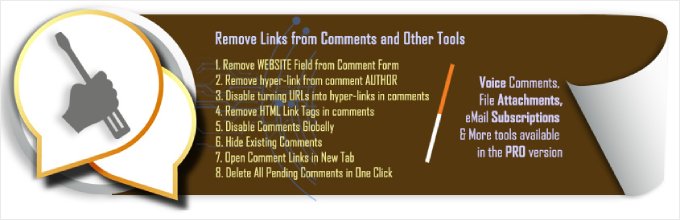
| Fördelar med Comment Link Remove och andra kommentarsverktyg | ✅ Mycket enkel att använda utan komplicerad konfiguration. ✅ Verktyg med ett klick för att radera väntande, skräppost och/eller alla kommentarer. ✅ Premiumversionen lägger till extrafunktioner som filuppladdningar, AI-automatsvar och kommentarer med upp- och nedröster. ✅ Tar bort fältet för webbplats-URL och omvandlar befintliga länkar i kommentarer till vanlig text för att minska länk-skräppost. |
| Nackdelar med Comment Link Remove och andra kommentarsverktyg | ❌ Fungerar kanske inte perfekt med teman som kraftigt anpassar standardkommentarsystemet i WordPress. |
| Prissättning | Gratis |
| Bäst för | Webbplatsägare som snabbt vill ta bort fältet för webbplats-URL och minska spam-länkar i kommentarer utan att röra koden. |
Comment Link Remove and Other Comment Tools är ett enkelt plugin som fokuserar på att minska länk-skräppost i dina kommentarer. Det tar bort fältet för webbplats-URL och omvandlar befintliga länkar till vanlig text så att spammare inte kan missbruka din kommentarssektion för SEO.
Min erfarenhet
Jag öppnade kommentarerna och såg snabbt en flod av försök till länkbyggande.
Efter att ha installerat Comment Link Remove and Other Comment Tools tog jag bort fältet för webbplats-URL och tog bort författarlänkar från befintliga kommentarer. Jag konverterade också gamla hyperlänkar till vanlig text.
Ur en läsares synvinkel var kommentarerna fortfarande meningsfulla, och URL:er var synliga när det behövdes, men de var inte längre klickbara för spammare.
Alternativen för massradering var också användbara när jag ville rensa bort skräppost. Var bara försiktig: denna åtgärd är permanent, så gör alltid en säkerhetskopia av din webbplats innan du massraderar kommentarer.
🌟 Varför jag valde Comment Link Remove och Other Comment Tools: Om du vill ta bort fältet för webbplats-URL och alla befintliga länkar från dina kommentarer utan kod, kan detta plugin enkelt utföra jobbet.
9. Comment Edit
| Fördelar med Comment Edit Core | ✅ Låter användare redigera eller radera sina egna kommentarer under en begränsad tid efter publicering. ✅ Du kan välja hur timern ser ut: Kompakt (som 5:00) eller i ord (som "5 minuter"). ✅ Erbjuder olika redigeringsmallar: Vanlig, Ljus eller Mörk. ✅ Pro-versionen lägger till funktioner som teckenbegränsning för kommentarer, Cloudflare Turnstile och anpassade avatarer. |
| Nackdelar med Comment Edit Core | ❌ Vissa användare rapporterar svagt stöd för gratisversionen, medan bättre stöd är reserverat för premium-användare. |
| Prissättning | Gratisversion tillgänglig Pro börjar på $19 (engångsavgift) |
| Bäst för | Bloggar som vill förbättra kommentarsupplevelsen genom att låta folk snabbt rätta till misstag utan att öppna dörren för långsiktiga spamredigeringar. |
Comment Edit är ett användarvänligt plugin som lägger till ett kort redigeringsfönster till dina kommentarer. Det ger läsarna några minuter att fixa stavfel eller misstag efter att ha publicerat, utan att ge upp kontrollen över vad som publiceras.
Min erfarenhet
Jag ser ofta folk som publicerar en kommentar och sedan svarar sig själva för att fixa ett stavfel eller någon annan grammatisk felaktighet. Comment Edit Core gav mig ett trevligare sätt att hantera det.
När det var aktiverat såg användarna en redigeringslänk och en kort nedräkning efter att ha skickat sin kommentar. Under det fönstret kunde de rätta stavfel eller justera sitt meddelande, sedan låstes kommentaren igen.
Detta minskade röriga "korrigerings"-svar och gjorde trådarna renare.
🌟 Varför jag valde Kommentarmedigering: Det här pluginet är enkelt att använda och lägger till viktig funktionalitet för att förbättra din kommenteringsupplevelse.
📚 Relaterat: För detaljer, kolla in vår guide om hur man tillåter användare att redigera kommentarer i WordPress.
10. Super Socializer

| Fördelar med Super Socializer | ✅ Kombinerar social inloggning, sociala kommentarer och social delning i ett plugin. ✅ Stöder många sociala nätverk, inklusive Facebook, X/Twitter, LinkedIn och Discord. ✅ Anpassningsbara ikoner för sociala nätverk för att matcha din webbplats design. ✅ Kan lägga till Facebook-kommentarer så att inloggade Facebook-användare kan kommentera direkt. |
| Nackdelar med Super Socializer | ❌ Vissa användare säger att det saktar ner deras webbplats, så du vill testa prestandan. |
| Prissättning | Gratis |
| Bäst för | Webbplatser som vill göra kommentering enklare med sociala inloggningar och uppmuntra besökare att dela innehåll på sociala medier. |
Super Socializer är ett allt-i-ett socialt plugin som lägger till sociala inloggningar, sociala kommentarer och delningsknappar till din webbplats. Det gör det mycket enklare för besökare att logga in och kommentera med sina befintliga sociala mediekonton.
Min erfarenhet
Jag testade Super Socializer för att se om social inloggning faktiskt skulle öka antalet personer som kommenterar.
Efter att ha konfigurerat leverantörer som Facebook och Google lade jag till knappar för social inloggning ovanför kommentarsformuläret. I mina tester kunde användare logga in och kommentera med bara ett par klick utan att skapa ett nytt konto.
Jag provade också Facebook-kommentarer på några inlägg. För besökare som redan är inloggade på Facebook, låter detta dem kommentera omedelbart utan extra steg.
Jag anpassade ikonstilarna så att de passade temat och övervakade prestandan. På de flesta installationer fungerade det bra, men som nämnts i nackdelarna är det fortfarande värt att testa på din egen hosting.
🌟 Varför jag valde Super Socializer: Detta plugin ger ett enkelt sätt att aktivera social inloggning och göra folk mindre tveksamma till att lämna kommentarer.
📚 Relaterat: Vår artikel om hur man stylar WordPress kommentarsformulär kan ge dig steg-för-steg-instruktioner om hur du använder det.
11. Comment Experience by Progress Planner

| Fördelar med Comment Experience by Progress Planner | ✅ Kommentarpolicyfunktionen uppmuntrar folk att läsa och följa dina regler innan de kommenterar. ✅ Du kan ställa in en minsta och maximal kommentarslängd för att minska kommentarer med låg ansträngning eller spam. ✅ Förstakommentatorer kan omdirigeras till en specifik sida, till exempel en tack-sida eller välkomstsida. |
| Nackdelar med Comment Experience by Progress Planner | ❌ Pluginet varnar bara om kommentarer som är för långa efter att användaren har klickat på “Publicera”, vilket kan innebära extra redigeringstid. |
| Prissättning | Gratis |
| Bäst för | Livliga bloggar som får många kommentarer och vill hålla diskussionerna positiva, relevanta och lätta att moderera. |
Comment Experience by Progress Planner är ett litet verktygsplugin som hjälper dig att sätta tydligare grundregler för dina kommentarer. Det lägger till ett flöde för kommentarpolicy och längdkontroller så att du kan filtrera bort inlägg med låg ansträngning eller utanför ämnet innan de når din kö.
Min erfarenhet
Jag använde Comment Experience by Progress Planner för att se om ett tydligt policysteg skulle ändra typen av kommentarer jag fick.
Jag skapade en enkel sida för kommentarpolicy och krävde att förstakommentatorer skulle bekräfta att de hade läst den. Med en minsta kommentarslängd inställd såg jag färre enords- och lågansträngningskommentarer i mina tester.
Jag provade också att skicka förstakommentatorer till en kort tack-sida efter att de hade publicerat, vilket lät mig välkomna dem och påminna dem om reglerna.
Det ersätter inte kommentar moderering, men det minskade en del av bruset innan kommentarerna nådde min kö.
🌟 Varför jag valde Comment Experience by Progress Planner: Detta WordPress-kommentarplugin är verkligen användbart om du får många kommentarer, vill hålla saker positiva och inte vill ha någon spam. Det gör ditt jobb enklare genom att stoppa dåliga kommentarer innan de visas.
Hedersomnämnanden: Andra WordPress-kommentarplugins jag testade
Utöver huvudpluginsen ovan testade jag även en handfull mer specialiserade verktyg. De kom inte alla med på listan över "bästa val", men de är fortfarande värda att titta på om du har specifika behov som anpassade aviseringar eller en annan kommentarlayout.
Better Notifications for WP

| Fördelar med Better Notifications for WP | ✅ Lättanvänt gränssnitt för att ställa in aviseringar och skapa e-postinnehåll. ✅ Flexibla regler för vem som tar emot vilka e-postmeddelanden, så att webbplatsadministratörer kan undvika att bli överväldigade av aviseringar. |
| Nackdelar med Better Notifications for WP | ❌ Precis som andra WordPress-e-postfunktioner kan du fortfarande stöta på problem med e-postleverans utan en korrekt SMTP-konfiguration. |
| Prissättning | Gratis |
| Bäst för | Webbplatsägare som vill skicka skräddarsydda e-postmeddelanden med kommentaraviseringar (som svaraviseringar) för att få kommentatorer att komma tillbaka och delta i diskussioner. |
Vill du skicka e-postaviseringar till dina kommentatorer om nya svar? Om så är fallet, ta en titt på Better Notifications for WP.
Som standard skickar WordPress bara kommentaraviseringar till webbplatsadministratörer och artikelförfattaren. Men med detta plugin kan du ändra vilken typ av aviseringar som skickas ut och vem som får dessa e-postmeddelanden med kommentaraviseringar.
🤔 Varför du kanske vill välja Better Notifications for WordPress: Att meddela användare om nya svar är ett utmärkt sätt att öka användarnas engagemang och få fler kommentarer.
wpDiscuz
| Fördelar med wpDiscuz | ✅ Unika engagemangsfunktioner som inline-kommentarer och realtidsaviseringar i kommentarsbubblor. ✅ Inbyggda prestandaförbättringar som Gravatar-cachelagring och lat laddning. ✅ Valfria tillägg för extra funktioner som kommentarrapportering, flaggning och toppkommentator-widgets. |
| Nackdelar med wpDiscuz | ❌ Liveuppdateringsfunktionen kan sakta ner din webbplats, särskilt på delad hosting eller servrar med lägre prestanda. |
| Prissättning | Gratis |
| Bäst för | Användare som vill ha ett kraftfullt, gratis kommenteringsplugin med moderna engagemangsfunktioner och som är bekväma med att finjustera prestandainställningar vid behov. |
wpDiscuz är ett AJAX-drivet WordPress-kommentarplugin. Det har en unik inline-kommenteringsfunktion som lägger till en knapp i ditt blogginnehåll för att uppmuntra till diskussion. Besökare kan helt enkelt klicka på den för att uttrycka sina tankar om den specifika delen av inlägget.
wpDiscuz levereras också med live-kommentarsbubblor. Det fungerar som en realtidsavisering om sociala bevis på din webbplats, som låter besökare veta om nya kommentarer när de publiceras och inbjuder dem att delta i konversationen.
🤔 Varför du kanske vill välja wpDiscuz: För ett gratis WordPress-kommenteringsplugin är det ganska kraftfullt och kan vara ett bra alternativ för personer som letar efter en gratis lösning. Se bara till att övervaka din webbplats prestanda om du aktiverar AJAX-drivna funktioner som liveuppdateringar.
Lazy Load för kommentarer

| Fördelar med Lazy Load för kommentarer | ✅ Gratis och mycket enkel att använda. ✅ Fungerar bra med populära teman som Genesis och Divi. ✅ Redo för översättning, så det passar flerspråkiga webbplatser. |
| Nackdelar med Lazy Load for Comments | ❌ Att installera ett separat plugin bara för lazy loading kan kännas överdrivet. |
| Prissättning | Gratis |
| Bäst för | WordPress-webbplatser med många kommentarer som vill ha ett snabbt, lätt sätt att snabba upp sidladdningstider genom att lazy-loada kommentarsavsnittet. |
Har du fått så många kommentarer att din sidladdningstid har saktat ner rejält? Om så är fallet, ta en titt på Lazy Load for Comments.
Detta enkla plugin lägger till en funktion för lat laddning inuti din WordPress-inställningssida för diskussioner (ovanför avsnittet Avatare). Du kan välja om kommentarerna ska laddas vid scrollning eller när användaren klickar på dem.
Lat laddning förbättrar prestandan genom att bara ladda nödvändiga element när de behövs, vilket minskar den initiala sidladdningstiden.
🤔 Varför du kanske vill välja Lazy Load for Comments: Om du bara vill ha ett enkelt plugin för att ladda kommentarer sent, så gör detta plugin ett utmärkt jobb. Men om du vill ha ett allt-i-ett-kommentarplugin med en funktion för lat laddning, överväg då istället Thrive Comments.
🔗 Relaterat: Jag testade även flera andra populära alternativ, som Jetpack Comments, Graph Comments, Social Comments by WpDevArt, Cackle och ReplyBox. Deras funktioner överlappar dock till stor del med de plugins jag rekommenderat ovan, eller så erbjöd de inte tillräckligt med distinkt värde för att komma med på topplistan.
Vilket är det bästa WordPress-kommentarpluginet?
Av alla plugins vi har testat är det bästa WordPress-kommentarpluginet Thrive Comments.
Detta plugin är ett komplett paket som erbjuder funktioner för att moderera din kommentarssektion, göra den mer interaktiv och till och med konvertera kommentatorer till leads eller kunder. Även om det är ett betalplugin, är det en värdefull investering för bloggare som vill bygga en engagerad publik.
Om du också vill automatisera vad som händer efter att någon har kommenterat, som att skicka e-postmeddelanden, SMS-meddelanden eller kuponger, då är Uncanny Automator det bästa kompletterande pluginet att para ihop med ditt kommentarsystem.
Och om du bara behöver ett säkert sätt att låta teammedlemmar moderera kommentarer utan fullständig administratörsåtkomst, är Kommentarmodereringsroll av WPBeginner den enklaste lösningen.
Bästa kommentarsplugins för WordPress: Vanliga frågor
Nu när vi har listat alla de bästa WordPress-kommentarpluginsen, låt oss svara på några vanliga frågor.
Är kommentarer viktiga för SEO?
Ja, kommentarer är viktiga för SEO eftersom de kan fungera som signaler till sökmotorer om användarnas engagemang och lägga till ytterligare värdefullt innehåll till dina artiklar.
Är det okej att inaktivera din kommentarssektion?
Om ditt mål är att bygga en följarskara, rekommenderas det generellt att aktivera din kommentarssektion eftersom det hjälper till att öka användarnas engagemang, vilket kan vara fördelaktigt för SEO.
Är Disqus-kommentarsystemet bra för SEO?
Alla kommentarsystem är tekniskt sett bra för SEO, oavsett plattform.
Men enligt vår erfarenhet infogade Disqus affiliate-länkar och sponsrade kommentarer utan vårt tillstånd. Detta kan skada din webbplats SEO, eftersom sökmotorer inte gillar det när webbplatser inte avslöjar sitt betalda innehåll.
Av denna anledning inkluderade vi inte Disqus i vår lista. Du kan läsa mer om vår erfarenhet av varför vi bytte bort från Disqus.
Läs fler guider för att förbättra dina WordPress-kommentarer
Jag hoppas att den här artikeln hjälpte dig att hitta de bästa plugins för att förbättra dina WordPress-kommentarer.
Du kanske också vill se våra andra hjälpsamma guider om:
- Hur man enkelt lägger till reCAPTCHA till WordPress-kommentarsformuläret
- Hur man paginerar kommentarer i WordPress (steg för steg)
- Hur man lägger till en GDPR-kommentarsekvitensruta i WordPress
- Hur man markerar författarens kommentarer i WordPress
- Bästa sätten att få fler kommentarer på din WordPress-blogg
Om du gillade den här artikeln, prenumerera gärna på vår YouTube-kanal för WordPress-videoguider. Du kan också hitta oss på Twitter och Facebook.


Rob
Använder du thrive comments på det här inlägget nu?
WPBeginner Support
At the moment we are using the standard WordPress comment system
Admin
Dayo Olobayo
Tack WPB för den här artikeln. Jag skulle gärna vilja veta om den här webbplatsen använder WordPress inbyggda kommentarer. Jag gillar hur det ser ut och skulle vilja att min webbplats skulle vara likadan.
WPBeginner Support
For the moment our comments are using the default WordPress comment system
Admin
Dayo Olobayo
Du har satt upp den så stilfullt och den är responsiv. Jag vet inte om detta är för mycket begärt, men skulle du överväga att skriva en artikel i framtiden som visar upp några av de koder du använde för att sätta upp det här kommentarsfältet?
WPBeginner Support
Även om det inte är aktuellt just nu, kan det vara något vi täcker i framtiden!
Dennis Muthomi
great list of comment plugins! I’ve been using Thrive Comments on my blog and have to agree that it’s the best plugin everr made
det finns två funktioner jag blev kär i:
1. Jag kan uppmuntra användare att engagera sig ytterligare efter att ha kommenterat genom att dela inlägget på sociala medier eller anmäla sig till min e-postlista med ett formulär för leadgenerering. Detta hjälper verkligen till att förbättra min webbplats ANVÄNDARUPPLEVELSE och växa min publik.
2. Jag kan också ställa in olika åtgärder för förstagångskommentatorer och återkommande kommentatorer. Förstagångskommentatorer ser ett anmälningsformulär för att gå med i min e-postnyhetsbrevslista, medan återkommande kommentatorer visas relaterade blogginlägg för att hålla dem kvar på min blogg längre
Jiří Vaněk
Jag använder WPdiscuz-pluginet, och jag är mycket nöjd med det. Det har gett webbplatsen en helt annan känsla när det gäller diskussioner.
WPBeginner Support
Thank you for sharing what you use on your site
Admin
Jiří Vaněk
Efter ett tag provade jag också pluginet för att söka i kommentarer som du rekommenderar i listan och det är jättebra. Jag hade förmodligen inte kommit på den idén själv, men den fungerar väldigt bra.
John Smulo
Tack för att du delade den här informationen. Vilket kommentarsystem använder din webbplats?
WPBeginner Support
At the moment we are using the default WordPress commenting system with the subscribe to comments plugin
Admin
Yuwono
Vad du kopplar in på den här webben
WPBeginner Support
For what we’re using on our site, you would want to take a look at our blueprint page here: https://www.wpbeginner.com/blueprint/
Admin
Daniel
Bra jobbat
WPBeginner Support
Glad you liked our article
Admin
Roth W
Detta är en mycket utmärkt lista över användbara tillägg som tillhandahålls. Faktum är att jag just nu bara provar ett av dessa tillägg.
tejaswaroop
Finns det något plugin som filtrerar kommentarslistan baserat på inlägg och kategori som inlägget tillhör?
Mike
Hej alla!
Jag kommer att ha min webbplats på andra språk. Vissa av dem är RTL som arabiska och farsi och vissa andra är LTR.
Eftersom Enfold är ett översättningsklart tema, kan ni berätta för mig vilka steg (1-2-3...) jag behöver ta för att skapa min webbplats på andra språk. Jag börjar med farsi.
Tack,
Mike
Khalid
Tack för detta utmärkta inlägg. Finns det ett plugin för att omedelbart översätta kommentarer till andra språk, kanske på samma sätt som Twitter erbjuder översättning för tweets? Jag vill inte använda WPML för att översätta kommentarer.
TaaDaaGina
Hej… Jag är lite sen till bloggkommentarfesten, men jag undrade vad jag kunde använda för att få Blogginläggstiteln att visas, liksom kommentarerna, kommentatorernas namn och avatarer – när jag visar senaste kommentarer på startsidan? Jag visar för närvarande alla utom blogginläggets namn och min widget har inte alternativet att visa blogginläggets titel.
Vijaygopal Balasa
Vilken kommentarplugin använder du för WP Beginner? Bra delning + Detaljerad information om varje plugin.
Tack & Hälsningar
Vijaygopal balasa
Roman
Vilket plugin kan du rekommendera för att visa de senaste kommentarerna i sidofältet? Jag behöver bara visa namn och kommentars text, inga länkar, inga inläggstitlar, inga datum
gumusdis
Jag brukade ha Disqus men det är riktigt långsamt och irriterande.. jag föredrar standardkommentarer eller åtminstone kommentarsystem från sociala nätverk.
tack för artikeln..
Rakshita
Fin plugin-samling. Tack för ett stort arbete.
audian nia
din artikel är fin.
Gaurav Kumar
detta är en utmärkt artikel för mig, den hjälper verkligen mycket för att ta reda på vilket som är ett bättre kommentarsystem för WordPress.
felix
bra
Kelsey
Har någon använt Yoast-kommentarpluginet? och är det samma som SEO Yoast-pluginet?
Jag är nyfiken på hur det fungerar och om någon skulle rekommendera det?
WPBeginner Support
Ta en titt på vår guide Yoast Comment Hacks.
Admin
Josh Pitts
Underbar artikel! Mitt enda förslag skulle vara att lägga till en sektion med förslag som rör vilka plugins som inte fungerar med varandra och/eller fungerar bra med varandra.
Alec Kinnear
Det finns några coola funktioner på den här listan. Framhävda kommentarer och moderatorroll sticker särskilt ut. För pålitlig prenumerera på kommentarer-funktionalitet har vi nyligen flyttat våra webbplatser från Subscribe to Comments Reloaded till Satollos Comment Plus. Många färre problem med prenumerationshantering. Det finns en liten avgift (10 USD) men det är obegränsade webbplatser och inkluderar till och med säker bilduppladdning för kommentatorer (trevlig detalj för vissa visuella stilwebbplatser). WPdisquz har vi i testning men det är en mycket tung belastning på servern. Vi kommer definitivt att prova De:Comments.
Connor, jag håller med dig om att Wordpress.org gör väldigt lite för kommentarer. Det beror på att dåliga standardkommentarer är ett sätt för Automattic att marknadsföra både Intense Debate och JetPack. Vi lade till moderering av kommentarer på frontend (fungerar med alla teman) med vår Thoughtful Comments-plugin för sex år sedan. Sedan dess har vi föreslagit att lägga till detta i kärnan flera gånger, men inte ett dugg. Du kommer förmodligen att upptäcka att Thoughtful Comments gör det mycket enklare att köra en ren WordPress-kommentarlösning.
Vi har till och med lagt till kommentar-caching för inlägg med många kommentarer (sparar dussintals till hundratals PHP-frågor).
Liz
Min webbplats har blivit spam-attackad trots att jag hade Akismet och hade stängt av kommentarer på inlägg och sidor. Kan du ge oss lite råd om detta? Tack, Liz
WPBeginner Support
Ta en titt på dessa tips och verktyg för att bekämpa kommentarsspam.
Admin
David Esrati
Jag har använt Comment Rating widget under lång tid utan problem-
Den är gammal - men fungerar fortfarande.
Connor Rickett
Syed,
Hälften av dessa är saker som WordPress-kommentarer borde göra på egen hand. Särskilt att begränsa kommentarslängden och stänga av kommentarer på vissa sidor. Man skulle kunna tro att mer robusta alternativ för sociala medier skulle ha dykt upp vid det här laget också. Jag förväntar mig en stor översyn av kommentarsystemet med varje ny större uppdatering, och det är . . . aldrig det, eller hur?
Jag hade Livefyre ett tag och halverade min laddningstid genom att bli av med det. Hur är laddningen på De: Comments?
Tack,
Connor
Rik
Föredrar du WordPress kommentarsystem framför något som Disqus? Mina kommentarer är obefintliga på de flesta inlägg och jag undrade om Disqus var skyldig. Bara nyfiken på att se vad ni säger.
Alec Kinnear
Disqus är verkligen långsamt och krångligt. Jag förstår inte varför folk sänker sin användarupplevelse så illa. Dessutom, om du konfigurerar Disqus fel, visas inga kommentarer alls för Google (därmed kastas bonusen för användargenererat innehåll ut genom fönstret).
Disqus suger och inbyggd kommentering behöver mer kärlek.
Andrew Miguelez
Disqus laddas asynkront via JavaScript. Sidan kan därför laddas oberoende av kommentarerna. I många fall kan detta faktiskt förbättra sidans laddningstid. En stor fördel med att använda en tjänst som Disqus är att du mycket enkelt kan implementera kommentarer som laddas vid behov. Med andra ord, slösa inte tid på att ladda kommentarerna förrän någon scrollar ner till dem eller klickar på en knapp för att se dem.
Disqus suger absolut inte, men det är rimligt att du kanske inte gillar det lika mycket som upplevelsen av inbyggda WordPress-kommentarer. Det bör också ses som rimligt att många letar efter alternativ till den extremt grundläggande och tidskrävande processen att moderera kommentarer med vad WP paketerar i sin kärnfunktionalitet.
Gaurav
Vilket kommentarsystem använder din webbplats?
WPBeginner Support
Vi använder standardkommenteringssystemet i WordPress.
Admin
syed zahid hussain
Vägledning behövs för hur man börjar som lärling.. dessutom måste denna lärlingsvägledning vara gratis. Eftersom jag som pensionär inte har råd med några kostnader. Jag är intresserad av att lära mig och döda min lediga tid.
Cameron
Du nämnde inte i den här artikeln att du bytte tillbaka till WordPress-kommentarer från Disqus. Kanske en länk till den artikeln i slutet av den här skulle vara trevligt för dina läsare.