


Under åren har vi använt WordPress för att bygga nästan alla typer av e-handelswebbplatser – från traditionella butiker som säljer fysiska produkter till butiker för digitala nedladdningar, medlemskapsgemenskaper och mer.
En sak vi konsekvent har sett är att många nybörjare antar att e-handel är komplicerat. Men i verkligheten gör WordPress det mycket mer tillgängligt än vad de flesta förväntar sig.
Dess flexibilitet är det som gör den så kraftfull. Du kan gå från att brainstorma en idé till att sälja produkter på bara några timmar – så länge du väljer rätt strategi för din verksamhet.
I den här guiden går vi igenom hur du sätter upp din WordPress e-handelswebbplats på rätt sätt. Du får lära dig hur du säljer sju olika typer av produkter, med tydliga steg som hjälper dig att komma igång med självförtroende.
💡Snabbt svar: Hur man startar en e-handelsbutik
För att bygga en onlinebutik behöver du tre saker: ett domännamn (din webbplats adress), webbhotell (där din webbplats finns) och ett SSL-certifikat (för säkerhet). Den allmänna processen är:
- Köp webbhotell: Köp ett abonnemang från en leverantör som Bluehost (för fysiska produkter) eller SiteGround (för digitala varor).
- Installera ett tillägg: Använd WooCommerce för fysiska artiklar eller Easy Digital Downloads för digitala filer.
- Lägg till produkter: Ladda upp dina produktuppgifter och anslut en betalningsgateway för att börja sälja.
Vi kommer att täcka många olika ämnen i den här ultimata guiden, så du kan använda snabblänkarna nedan för att hoppa till den sektion du är intresserad av:
- Varför välja WordPress för att sätta upp din e-handelsbutik?
- Vad du ska göra innan du sätter upp din WordPress e-handelsbutik
- Vad vill du sälja i din e-handelsbutik?
- Hur man säljer fysiska varor i WordPress
- Hur man säljer digitala nedladdningar i WordPress
- Hur man säljer prenumerationer i WordPress
- Hur man säljer onlinekurser i WordPress
- Hur man säljer tjänster i WordPress
- Hur man säljer en enskild produkt i WordPress
- Hur man säljer bokningar i WordPress
- Hur du optimerar din WordPress e-handelsbutik för SEO
- Hur du förbättrar din e-handelsbutiks säkerhet
- Bonus: Förbättra webbplatsens hastighet för din WordPress e-handelsbutik
- Vanliga frågor: Sätta upp WordPress e-handelsbutiker
- Relaterade guider: Konfigurera en WordPress e-handelsbutik
Varför välja WordPress för att sätta upp din e-handelsbutik?
När det gäller att skapa en onlinebutik, sticker WordPress.org ut som den bästa webbplatsbyggaren på marknaden eftersom den är gratis, skalbar och nybörjarvänlig.
Notera: Tänk på att det finns två typer av WordPress. WordPress.com är en hostingplattform, medan WordPress.org är öppen källkod, självhostad programvara. För att lära dig mer, se vår jämförelse av WordPress.com och WordPress.org.
Det finns otaliga anledningar till varför WordPress är det självklara valet för tusentals e-handelsbutiker och till och med stora varumärken som Disney Books, Sony Music med flera.
Här är varför vi tror att WordPress är den perfekta plattformen för att sätta upp din e-handelsbutik.
- Användarvänlighet: WordPress är känt för sitt nybörjarvänliga gränssnitt. Även om du inte är tekniskt kunnig kan du enkelt sätta upp en fullt fungerande butik utan att skriva någon kod. Det levereras med en inbyggd blockredigerare, som låter dig skapa dina sidor och inlägg med enkla block. Om du använder ett blocktema kan du till och med redigera hela din webbplats med block.
- Mycket anpassningsbart: Tack vare ett stort bibliotek av teman och plugins, låter WordPress dig anpassa varje aspekt av din butik. Oavsett om du vill ha en elegant, modern design eller en livlig och kreativ look, hittar du oändliga alternativ som matchar din vision.
- Kraftfulla e-handelsplugins: WordPress integreras sömlöst med kraftfulla e-handelsverktyg som WooCommerce, Easy Digital Downloads, MemberPress och WP Simple Pay. Dessa plugins gör det enkelt att sälja fysiska produkter, digitala nedladdningar, tjänster och mer.
- Skalbarhet för långsiktig tillväxt: WordPress växer med ditt företag. Oavsett om du säljer några få artiklar eller hanterar en stor katalog, kan WordPress hantera det. Dessutom, med rätt hosting och plugins, är det problemfritt att skala upp din butik.
- Kostnadseffektivt: Till skillnad från andra plattformar med strikta prisplaner eller transaktionsavgifter är WordPress i sig gratis. Även om du behöver köpa hosting, teman och plugins, är det ett kostnadseffektivt alternativ jämfört med många allt-i-ett e-handelslösningar.
- SEO-vänligt: WordPress är byggt med sökmotoroptimering i åtanke, vilket gör det lättare för din butik att rankas högre i sökresultaten. Detta kan hjälpa till att maximera din online-räckvidd och öka försäljningen.
- Starkt community-stöd: Vi älskar WordPress community. Oavsett om du behöver tips för felsökning, designinspiration eller plugin-rekommendationer, finns det alltid en mängd resurser som kan vägleda dig.
Därför rekommenderar vi starkt att välja WordPress för att sätta upp din e-handelsbutik. Det gör det enkelt att skapa en professionell och skalbar onlineverksamhet utan att överskrida din budget.
För mer information, se vår guide om varför WordPress är bra för e-handel.
Vad du ska göra innan du sätter upp din WordPress e-handelsbutik
Innan du kan konfigurera din e-handelsbutik med WordPress måste du köpa en hostingplan och ett domännamn. Hosting är där all din webbplatsdata kommer att lagras, medan ett domännamn är din webbplats namn på Internet.
Det är här dina kostnader börjar ackumuleras eftersom en hostingplan kan kosta cirka 7,99 USD/månad, medan ett domännamn kostar cirka 14,99 USD/år.
Om du planerar att sälja digitala produkter i din butik rekommenderar vi SiteGrounds hanterade webbhotell. Digitala nedladdningar kräver generellt färre databasresurser, vilket gör detta till ett kostnadseffektivt val.
Det levereras med ett gratis SSL-certifikat, Easy Digital Downloads förinstallerat, alla optimeringsfunktioner och en stor rabatt.

Detta kan spara dig mycket pengar, vilket gör det till ett utmärkt alternativ om du har en stram budget. För att få erbjudandet, klicka bara på knappen nedan.
Om du däremot vill sälja prenumerationstjänster, en enskild produkt eller fysiska produkter med WooCommerce, då är Bluehost det bättre alternativet.
Det är ett WordPress-rekommenderat hostingföretag som erbjuder en generös rabatt till WPBeginner-läsare, tillsammans med ett gratis domännamn och SSL-certifikat.
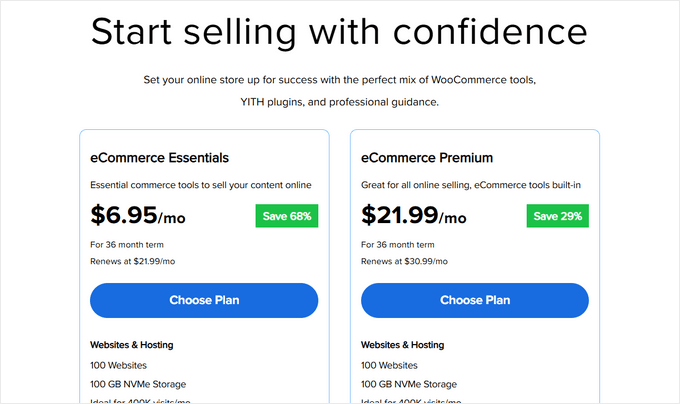
Dessutom kommer den med en speciell WooCommerce-värdpaket som börjar på bara 6,95 USD/månad.
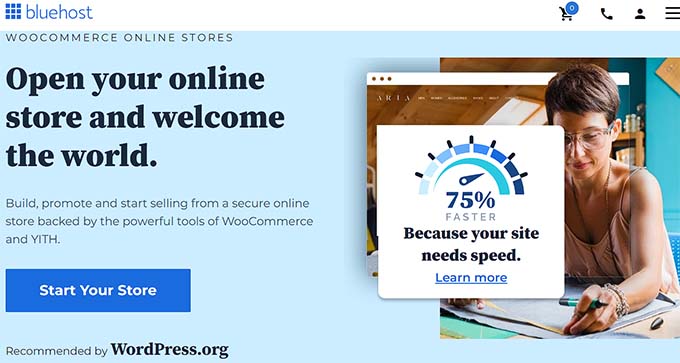
För att få rabatt, klicka bara på knappen nedan:
Detta tar dig till prissidan för att välja en hostingplan.
Vi rekommenderar paketet ‘eCommerce Essentials’ eftersom det är ett bra alternativ för nybörjare som sätter upp en e-handelsverksamhet.
Låt oss nu snabbt gå igenom hur hostinginstallationsprocessen ser ut med Bluehost.
När du har valt en värdplan kommer du att tas till nästa steg, där du måste välja ett domännamn för din webbplats. I de flesta fall rekommenderar vi att du använder ditt företagsnamn.
Om du precis startar din butik, då kan du använda vår WPBeginner Gratis företagsnamnsgenerator för att komma på ett kreativt namn för ditt företag.
Tänk dock på att domännamnet ibland redan kan vara upptaget av något annat företag. I så fall kan du lägga till extra nyckelord eller din plats för att få ditt domännamn att sticka ut.
Om det inte fungerar kan du välja ett namn som återspeglar något relaterat till din verksamhet. Se bara till att det är lätt att uttala och stava. För att lära dig mer, se vår nybörjarguide om hur du väljer det bästa domännamnet.
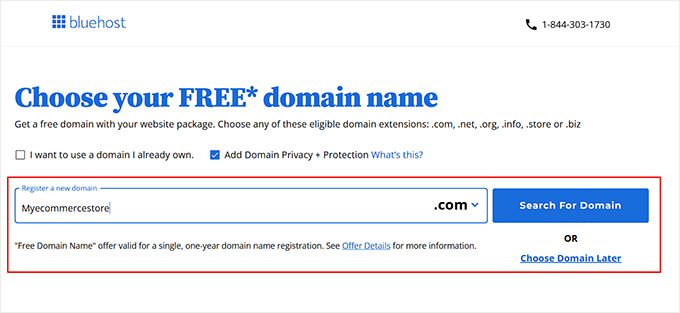
När du har valt ett namn kommer du att dirigeras till kassan. Här måste du ange din kontoinformation, inklusive din företags-e-postadress, namn, land, telefonnummer och mer.
Lägg sedan till dina betalningsuppgifter för att slutföra köpet.

Därefter får du ett bekräftelsemejl med instruktioner om hur du loggar in på din Bluehost kontrollpanel. Detta blir ditt konto-dashboard, där du kommer att hantera din WordPress e-handelsbutik.
Bara en heads up att Bluehost nu automatiskt kommer att installera WordPress på ditt domännamn. Men om du vill skapa en ny webbplats kan du klicka på fliken 'Webbplatser' i Bluehost-instrumentpanelen.
Klicka här helt enkelt på knappen 'Lägg till webbplats' för att komma igång.

Tänk på att om du bestämmer dig för att använda en annan hostingtjänst, kommer installationsprocessen för WordPress att vara lite annorlunda. I så fall, se vår nybörjarguide om hur man installerar WordPress för steg-för-steg-instruktioner.
Vad vill du sälja i din e-handelsbutik?
Innan du dyker ner i installationsprocessen är det viktigt att identifiera vad du planerar att sälja i din e-handelsbutik. Att förstå din affärsmodell och dina produkterbjudanden hjälper dig att välja rätt verktyg och strategier för att säkerställa att din butik är både funktionell och framgångsrik.
Oavsett om du säljer fysiska produkter, digitala nedladdningar eller tjänster, har varje typ av erbjudande olika krav och överväganden.
Du kan titta på den här tabellen för att enkelt identifiera den ideala plattformen för dina behov:
| Om du säljer… | Rekommenderat tillägg |
|---|---|
| Fysiska produkter (kläder, merchandise) | WooCommerce |
| Digitala nedladdningar (e-böcker, programvara) | Easy Digital Downloads |
| Medlemskap & kurser | MemberPress |
| Tjänster & enskilda produkter | WP Simple Pay |
| Tidsbokningar & bokningar | Sugar Calendar Bookings |
💡 Osäker på vad du ska sälja på din e-handelswebbplats? Läs vår artikel om enkla sidoinkomstidéer för att tjäna pengar online.
När du förstår dina unika e-handelsprodukter kan du fatta välgrundade beslut om de verktyg och funktioner som bäst passar dina behov.
Att ta sig tid att identifiera dessa faktorer i förväg säkerställer att din webbutik är redo för framgång från början, med allt på plats för att uppnå dina affärsmål. Detta innebär att du inte behöver byta e-handelsplugins halvvägs för att du inser att du inte använder rätt verktyg för att skala din webbplats.
Med det sagt, låt oss ta en titt på hur man sätter upp en e-handelsbutik i WordPress.
Hur man säljer fysiska varor i WordPress
Om du planerar att sälja fysiska produkter som hemgjorda varor, anpassade presenter eller till och med bilar, då är det här avsnittet för dig.
För att göra detta rekommenderar vi WooCommerce. Enligt vår mening är det det bästa e-handelspluginet för att sälja fysiska varor av alla slag. Dessutom är det helt gratis, vilket gör det till en problemfri lösning.
Vi har arbetat med WooCommerce i över ett decennium för att hjälpa våra läsare och kunder att lansera och hantera onlinebutiker. För mer information om vår erfarenhet av pluginet, se vår fullständiga WooCommerce-recension.
Vi gillar också WooCommerce eftersom det har hundratals tillägg och plugins som du kan lägga till för att förbättra din webbplats funktionalitet. Till exempel kan du erbjuda rabattkuponger, skicka automatiserade e-postmeddelanden och anordna tävlingar.
Och när det gäller alla nödvändigheter, så har WooCommerce allt du behöver. Du får alla inställningar du behöver för att beräkna skatter, ställa in frakt, ansluta betalningsgateways och mer.
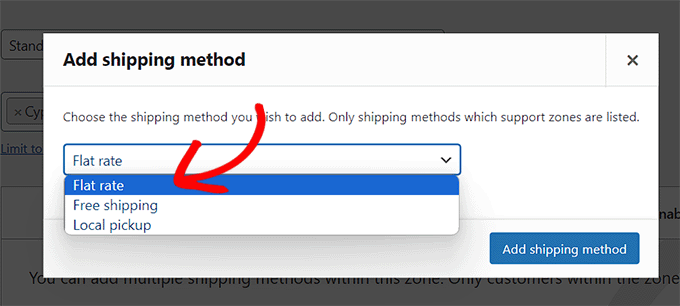
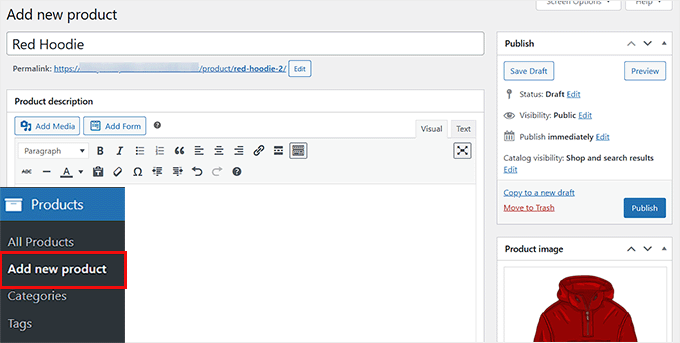
Pluginet kommer också med en mycket enkel produktbyggare som du kan komma åt direkt i din WordPress-administrationspanel.
Du kan lägga till alla nödvändiga detaljer om dina fysiska produkter, inklusive beskrivningar, bilder och så vidare.
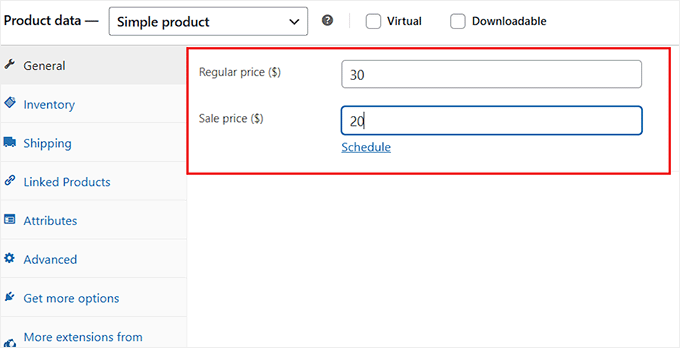
Avsnittet 'Produktdata' låter dig anpassa dina fysiska produkter ytterligare.
Det låter dig ställa in priser, lägga till lagerhållningsenheter (SKU), och mycket mer.
För djupgående instruktioner om hur man säljer fysiska produkter i WordPress, se vår nybörjarguide om WooCommerce enkelt.
Hur man säljer digitala nedladdningar i WordPress
Att sälja digitala nedladdningar kan vara en mycket lönsam affärsidé eftersom omkostnaderna kan vara extremt låga.
Om du vill sälja digitala nedladdningar i WordPress, rekommenderar vi Easy Digital Downloads (EDD). Det är det bästa alternativet för att sälja objekt som e-böcker, PDF-filer, musik, programvara, plugins och mer.
Detta e-handelsplugin integreras sömlöst med betalningsgateways och erbjuder kraftfull lagerhantering. Det låter dig enkelt hantera och spåra produktförsäljning samt ställa in rabattkoder och kampanjer.
Under åren har våra partner varumärken använt Easy Digital Downloads för att sälja populära plugins som WPForms, MonsterInsights och Duplicator. De har haft fantastiska upplevelser med det.
Vi har också grundligt testat Easy Digital Downloads själva. Vi älskar det eftersom det är supernybörjarvänligt men ändå har alla funktioner du behöver för att sälja digitala produkter. Om du är nyfiken på vår erfarenhet kan du se vår fullständiga EDD-recension.
Med EDD-pluginet kan du snabbt ansluta till Stripe och andra betalningsgateways.

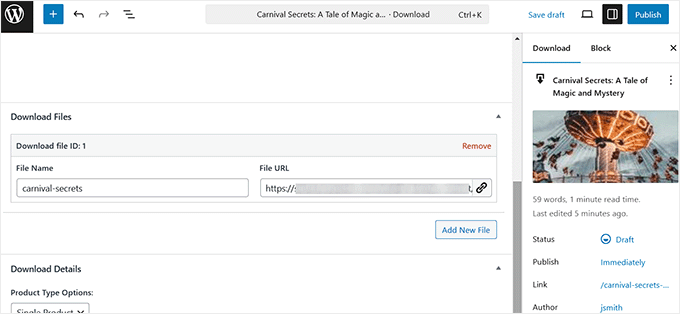
Efter det kan du lägga till digitala nedladdningar på din webbplats.
Eftersom Easy Digital Downloads integreras direkt med WordPress blockredigerare, är processen supersnabb och enkel.
För mer detaljerade instruktioner, se vår nybörjarguide om hur man säljer digitala nedladdningar i WordPress.
💡 Letar du efter ett annat sätt att tjäna pengar online med minimala omkostnader? Läs vår guide om hur man skapar en annonswebbplats.
Hur man säljer prenumerationer i WordPress
Om du planerar att sälja prenumerationer eller medlemskap i WordPress, då är den här metoden för dig. Det är ett utmärkt sätt att generera återkommande intäkter och ge kontinuerligt värde till kunderna.
Du kan skapa exklusiva sektioner på din webbplats där endast betalande medlemmar kan se premiumartiklar, handledningar, videor eller andra värdefulla resurser.
Till exempel kan en fitnesstränare begränsa prenumeranters åtkomst till träningsplaner eller inspelade yogapass. Samtidigt kan en bloggare tjäna pengar på djupgående forskningsartiklar eller branschinformation för premiummedlemmar.
För att sälja prenumerationer i WordPress behöver du installera och aktivera MemberPress. Enligt vår mening är det det bästa medlemskapspluginet som finns.
Vi använder verktyget för att skapa gratis videokurser för våra läsare och har haft en fantastisk upplevelse (mer om onlinekurser i nästa avsnitt). För att lära dig mer, se vår MemberPress-recension.
Med MemberPress är det en barnlek att skapa prenumerationer eftersom medlemskapsbyggaren är superintuitiv och enkel.
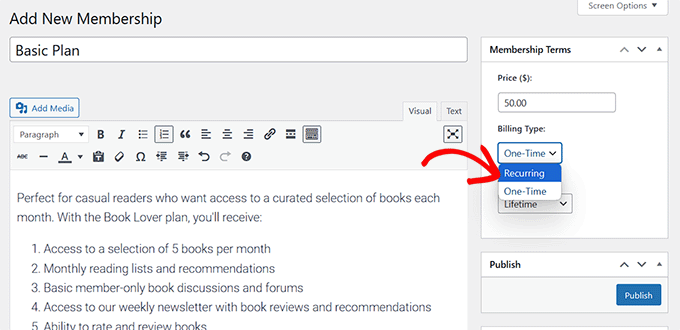
Det låter dig konfigurera alla grundläggande detaljer, såsom titel och beskrivning, samt medlemskapsvillkor som prissättning och faktureringstyp.
Du kan till och med lägga till gratis provperioder för dina prenumerationer.
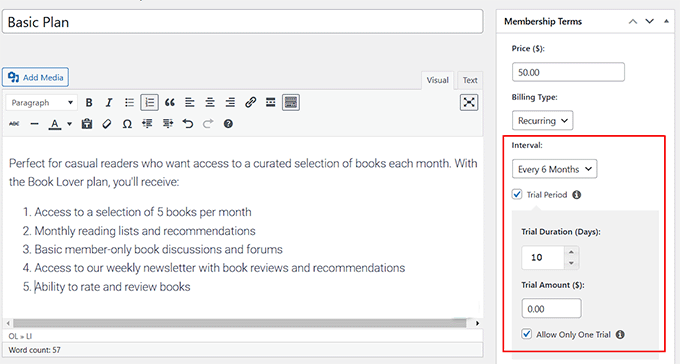
För mer detaljerade instruktioner, se vår ultimata guide för att skapa en WordPress-medlemskapswebbplats.
Hur man säljer onlinekurser i WordPress
Om du vill sälja onlinekurser i WordPress kan du följa den här metoden.
Till skillnad från tredjeparts kursmarknadsplatser ger WordPress kurskreatörer friheten att designa sina webbplatser precis som de vill. Det innebär att sätta priser och anpassa inlärningsupplevelsen utan att begränsas av externa regler eller provisionsavgifter.
Vi rekommenderar MemberPress för att sälja onlinekurser. Det är en allt-i-ett-lösning med komplett kursadministration, lektionsplaner, prenumerationer, åtkomstkontroll, betalningshantering och mer.
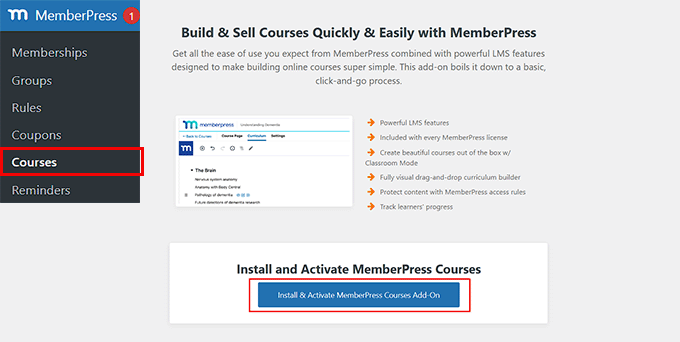
När du har installerat tillägget MemberPress Courses, har du allt du behöver för att sälja onlinekurser.
Medlemskapsbyggaren i MemberPress låter dig bygga ditt utbildningsinnehåll med hjälp av block, precis som med Gutenberg-redigeraren.
Detta är superbekvämt eftersom det låter dig designa din kursplan och dina lektioner på en central plats.
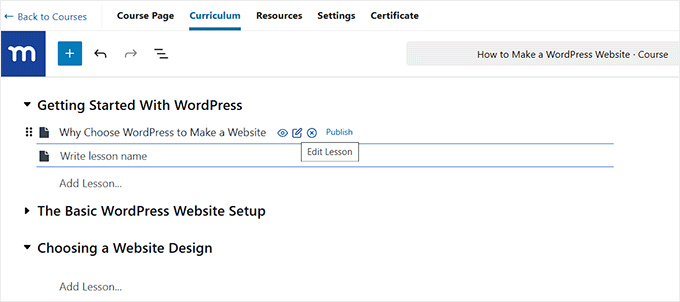
Du kan ladda upp bilder, bädda in videoinnehåll och lägga till text. Du kan också inkludera nedladdningsbara filer som PowerPoint-presentationer, PDF-e-böcker, handlingsbara arbetsblad, checklistor och annat kursmaterial.
För mer information, se vår handledning om hur man skapar och säljer onlinekurser i WordPress.
💡 Vill du bygga en exklusiv online-community för dina studenter? Läs vårt inlägg om de bästa plattformarna för online-communities.
Hur man säljer tjänster i WordPress
Om du planerar att sälja tjänster som personlig träning, coaching eller städning, då rekommenderar vi WP Simple Pay. Vi har testat detta Stripe-betalningsplugin förstahands på våra demosidor, och vi fann att det är mycket användarvänligt för att sälja online utan att skapa en hel onlinebutik.
De förbyggda mallarna gör det väldigt enkelt att komma igång, medan de avancerade funktionerna ger dig flexibiliteten att skapa en sömlös kassaupplevelse. För att lära dig mer, se vår kompletta recension av WP Simple Pay.
När det gäller att sälja tjänster med WP Simple Pay, gillar vi att det stöder flera betalningsgateways och tillåter återkommande betalningar. Du kan också skapa tjänstenivåer, vilket är superbekvämt.
Om du till exempel har en städtjänst, kan du ställa in ett formulär där användare kan betala direkt. Du kan erbjuda olika nivåer som "Badrumsrengöring" för 50 USD och "Hemstädning" för 100 USD. Kunder kan sedan välja den nivå de behöver och betala via formuläret. Du kan sedan skicka dina anställda till deras plats.
När du har ställt in WP Simple Pays grundläggande inställningar kan du använda en av pluginets förbyggda mallar för att skapa ett formulär för att sälja dina tjänster.
Det fina är att det finns massor av mallalternativ, inklusive betalningsformulär för poolrengöring, tvättservice, webbutvecklingstjänster, vandringsturer, danslektioner, städtjänster och mer.
Sedan kan du anpassa formuläret med WP Simple Pay formulärbyggare, som är superenkel att använda. Du kan ge dina tjänster en etikett, ställa in prisalternativ och välja en faktureringsperiod.
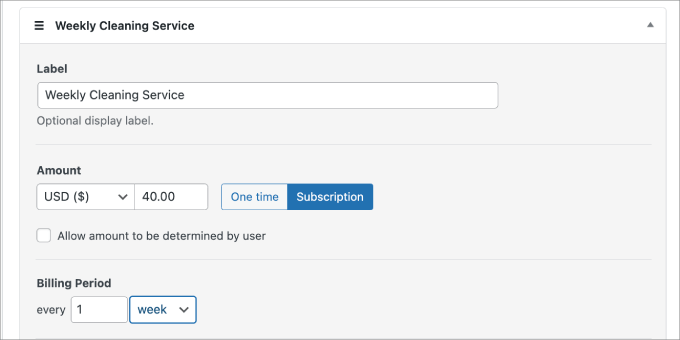
Sedan kan du välja mellan 13 olika betalningsmetoder, som kreditkort, ACH direktdebitering, Cash App, Alipay, Klarna och Afterpay.
Du kan också anpassa befintliga formulärfält eller lägga till nya.
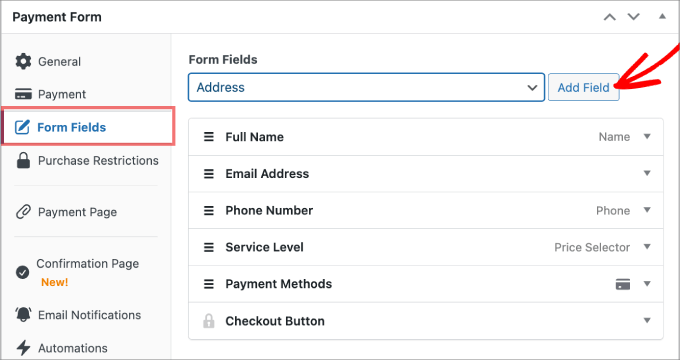
När ditt formulär är klart kan du enkelt lägga till det på din webbplats med hjälp av WP Simple Pay-blocket. Det innebär att du aldrig behöver röra en enda kodrad.
Här är ett exempel på hur ditt betalningsformulär kan se ut på din webbplats.
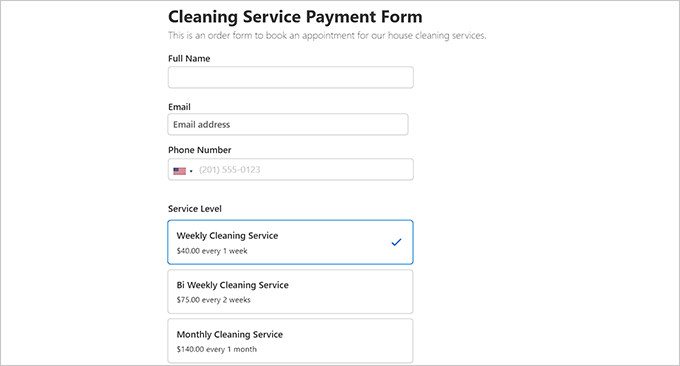
För mer information, se vår handledning om hur man accepterar Stripe-betalningar i WordPress.
Hur man säljer en enskild produkt i WordPress
Om du vill sälja en enskild produkt i WordPress behöver du inte skapa en fullfjädrad onlinebutik. Istället kan du skapa ett enkelt betalningsformulär med WP Simple Pay.
Om du till exempel har en WordPress matblogg och bara planerar att sälja din kokbok online, kan du använda ett betalningsformulär för att göra det.
Efter att du har konfigurerat WP Simple Pays grundläggande inställningar kan du välja en enkel mall för betalningsformulär som hjälper dig att komma igång. Sedan kan du anpassa den med formulärbyggaren.
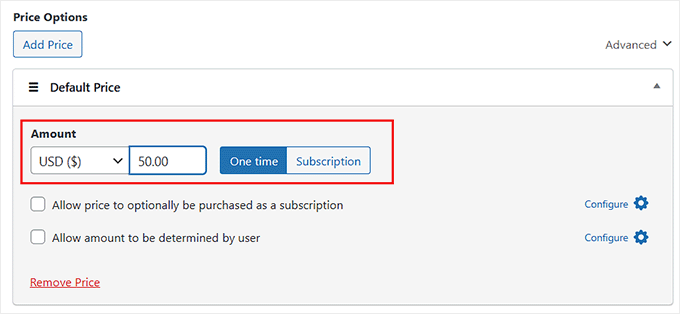
Eftersom du säljer en enda produkt behöver du använda alternativet 'Engångsbetalning' när du ställer in 'Belopp'.
När du har slutfört inställningen av ditt formulär kan du skapa en dedikerad betalningssida för det.
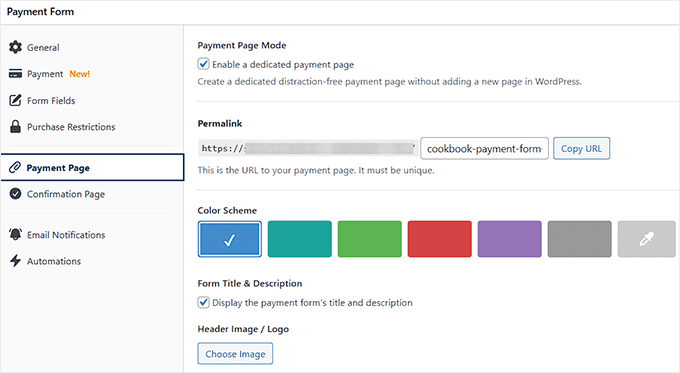
WP Simple Pay låter dig göra detta genom att kryssa i en ruta.
Det gör det också enkelt att redigera sidans permalänk för betalningar, välja ett färgschema, visa en sidhuvudsbild/logotyp med mera.
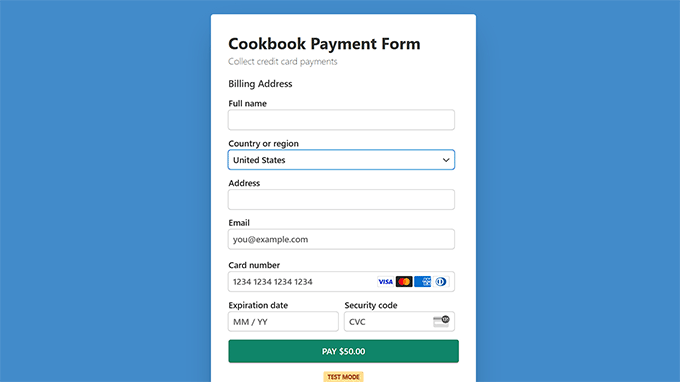
För mer information, se vår nybörjarguide om hur man säljer en enskild produkt i WordPress.
Hur man säljer bokningar i WordPress
Om du är en konsult, frilansare, guide eller någon som erbjuder tjänster vid en specifik tidpunkt, gör tillägget av ett bokningssystem för tidsbokningar ditt liv mycket enklare.
Det gör det möjligt för kunder att begära en tid som passar dem, betala om det behövs, och låter dig hantera bokningen effektivt. Därifrån kan du träffa dem online, besöka deras plats eller vara värd för sessioner i din studio.
Vi rekommenderar Sugar Calendar Booking för att lägga till tidsboknings- och bokningsfunktionalitet i WordPress. Det är nybörjarvänligt, integreras sömlöst med WordPress och ger dig full kontroll över ditt schemaläggningssystem.
Du kan skapa flera tjänster med egna varaktigheter, priser och platser, vilket gör det idealiskt för företag med varierande erbjudanden eller flera filialer.
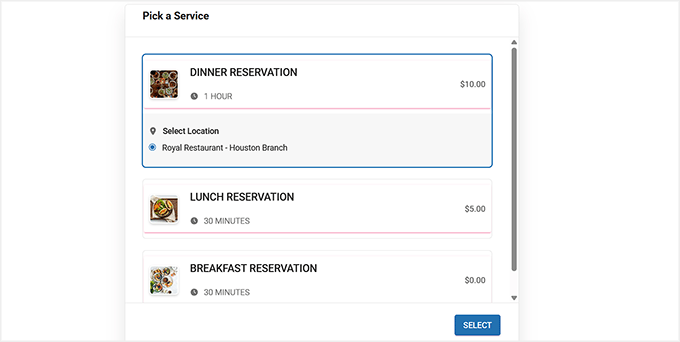
Pluginet låter dig också ställa in flexibel tillgänglighet, förhindra dubbelbokningar och hantera bokningar manuellt om det behövs.
För förskottsbetalningar integreras det med Stripe och PayPal, vilket låter dig samla in depositioner eller fullständiga betalningar online.
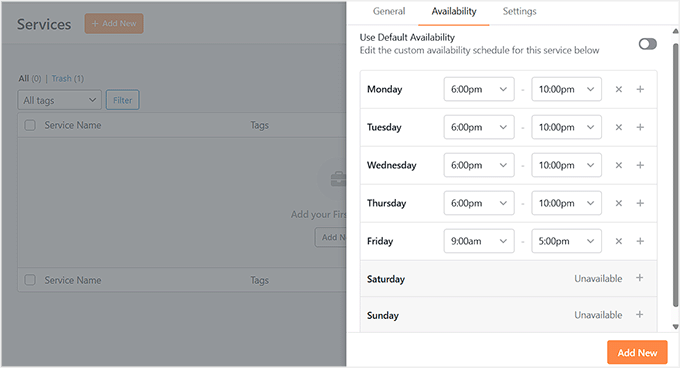
Sugar Calendars bokningskalender kan bäddas in var som helst på din webbplats med hjälp av en block, vilket gör hela processen sömlös.
För steg-för-steg-instruktioner, kolla in vår kompletta handledning om hur man sätter upp ett restaurangbokningssystem i WordPress.
Hur du optimerar din WordPress e-handelsbutik för SEO
Nu när din e-handelsbutik är uppsatt är det dags att optimera den för trafik.
Sökmotoroptimering (SEO) hjälper till att förbättra din webbplats ranking i sökresultaten, vilket gör den mer synlig för potentiella kunder. Genom att följa bästa praxis för SEO kan du driva organisk trafik, öka försäljningen och förbättra användarupplevelsen.
Till exempel kan du hitta relevanta sökord för dina produkter och lägga till dem i dina produkttitlar och beskrivningar. På samma sätt kan du använda interna länkar för att koppla samman relaterade produkter, kategorier och blogginlägg, vilket gör det enklare för både användare och sökmotorer att navigera på din webbplats.
Du kan också skapa korta, beskrivande URL:er som innehåller relevanta nyckelord, vilket hjälper sökmotorer att bättre förstå ditt innehåll. Att enbart följa dessa SEO-metoder garanterar dock inte höga rankingar, och de kan vara ganska tidskrävande.
Det är där All in One SEO kommer in.
Det är bästa WordPress SEO-plugin på marknaden, som används av över 3 miljoner webbplatser. AIOSEO tar hand om allt åt dig, tillhandahåller alla nödvändiga funktioner på ett ställe och säkerställer att du får den trafik som din butik förtjänar.
Under de senaste åren har vi använt det här verktyget på WPBeginner för att förbättra vår webbplats SEO, och vi har sedan dess märkt bättre sökresultat och ökad trafik.
För att få reda på mer om dess användningsområden, se vår fullständiga recension av All in One SEO.
Pluginet har funktioner som en SEO-checklista på sidan, XML-webbplatskartor, en kontroll för trasiga länkar och en schemagenerator.
Det erbjuder till och med inbyggda WooCommerce SEO-verktyg, inklusive dynamiska optimeringar, optimeringar för enskilda produktsidor, brödsmulor, SEO för produktbilder och andra funktioner för att få mer organisk trafik till din webbutik.
Dessutom uppskattar vi verkligen hur AIOSEO låter dig lägga till GTIN-, ISBN- och MPN-scheman för dina produkter för att hjälpa dem att rankas högre i sökresultaten. Detta kan i sin tur öka din onlineförsäljning.

Utöver det använder AIOSEO AI för att skapa attraktiva metabeskrivningar och rubriker för dina artiklar och produktsidor för att hjälpa till att få fler klick.
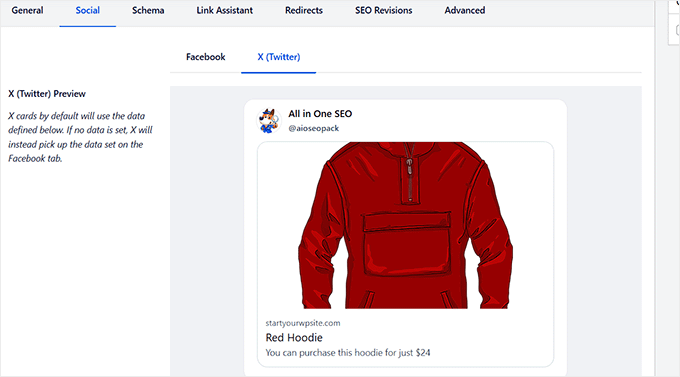
Det låter dig också lägga till Facebook- och X (Twitter) kort till dina produktsidor för att förbättra synlighet och engagemang på sociala medieplattformar.
När du lägger till dessa sociala mediekort visas dina produktsidor mer attraktivt när de delas, med rikt media som bilder, produktbeskrivningar och prisdetaljer.
Detta kan avsevärt öka klick, uppmuntra delningar och i slutändan driva mer trafik till din e-handelsbutik.
För fler tips och tricks kan du vilja se vår ultimata WordPress SEO-guide eller vår WooCommerce SEO-guide.
Hur du förbättrar din e-handelsbutiks säkerhet
När du har optimerat din butik för SEO är det viktigt att fokusera på att säkra den för att skydda känslig kundinformation, upprätthålla förtroende och följa regelverk.
Du kan börja med att se till att din e-handelsplattform, teman och plugins alltid är uppdaterade. Hackare utnyttjar ofta sårbarheter i föråldrad programvara, så att hålla allt aktuellt är ett enkelt men viktigt steg.
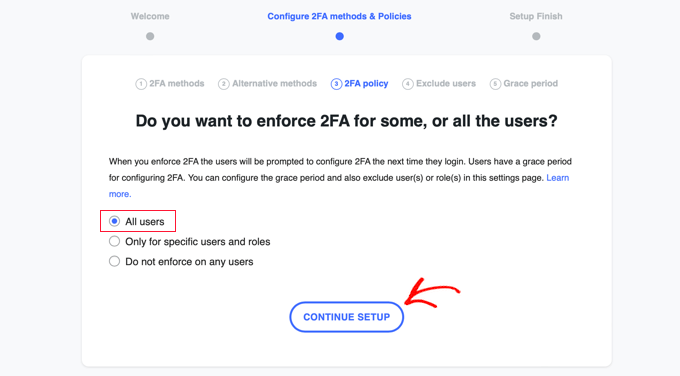
Därefter rekommenderar vi att införa policyer för starka lösenord för både dina kunder och administratörer. Du kan uppmuntra användningen av komplexa lösenord och aktivera tvåfaktorsautentisering (2FA) för ett extra säkerhetslager.
För detaljer, se vår handledning om hur man lägger till tvåfaktorsautentisering i WordPress.
Säkerhetsverktyg hjälper till att förhindra attacker, men du behöver också ett skyddsnät. Säkerhetskopior fungerar som din katastrofåterställningsplan.
På så sätt kan du snabbt återställa din e-handelsbutik vid intrång eller dataförlust.
För detta kan du använda Duplicator, som är det bästa WordPress-pluginet för säkerhetskopiering enligt vår åsikt. Flera av våra partnerföretag använder det för att regelbundet säkerhetskopiera sina e-handelswebbplatser, och de har haft utmärkta erfarenheter av det.
Vi gillar Duplicator eftersom det är väldigt nybörjarvänligt. Det låter dig skapa automatiska och schemalagda säkerhetskopior av webbplatser och hjälper till och med med webbplatsmigrering.
Om du behöver hjälp kan du också se vår handledning om hur du skapar en säkerhetskopia i WordPress.

Alla dessa e-handelsunderhålls- och säkerhetstips kan hjälpa till att skydda din webbplats. För att blockera skadlig trafik, skanna efter skadlig kod och visa detaljerade rapporter om potentiella hot behöver du dock ett dedikerat säkerhetsverktyg.
Vi rekommenderar Cloudflare eftersom det är den bästa säkerhetslösningen på marknaden. Dess kraftfulla brandvägg skyddar din webbplats från skadliga virus, förhindrar DDoS-attacker och har en integritetskontroll för webbläsaren.
Dessutom har Cloudflare det bästa CDN:et (Content Delivery Network) som cachar statiskt innehåll på flera servrar världen över, vilket förbättrar laddningstiderna för sidor. Du kan också optimera dina bilder för minskad bandbredd, lägga till sidregler och använda snabba DNS-tjänster.

Under åren har vi börjat använda Cloudflare för att skydda vår webbplats, och vi har märkt betydande förbättringar i sidladdningstider och förbättrad säkerhet på WPBeginner.
Notera: Tidigare använde vi Sucuri för våra säkerhetsbehov. Även om vi växte ur det, tycker vi fortfarande att det kan vara ett bra alternativ för mindre e-handelswebbplatser.
För mer information, kolla in vår fullständiga Sucuri-recension eller vårt inlägg om varför vi bytte från Sucuri till Cloudflare.
För att lära dig mer, kolla in vår artikel om bästa säkerhetstipsen för e-handel.
Bonus: Förbättra webbplatsens hastighet för din WordPress e-handelsbutik
När du driver en e-handelsbutik är sidhastighet en av de viktigaste faktorerna.
En snabbladdad webbplats påverkar direkt användarupplevelsen, vilket är avgörande för att konvertera besökare till kunder. Shoppare förväntar sig snabba, smidiga utcheckningsupplevelser, och en långsam webbplats kan orsaka frustration eller få dem att överge sina kundvagnar och gå vidare till en konkurrent.
Dessutom bidrar snabbare laddningstider till bättre SEO-ranking. Google har gjort sidhastighet till en rankingfaktor, vilket innebär att långsammare webbplatser är mindre benägna att visas högst upp i sökresultaten.
Här är några beprövade tips som kan hjälpa dig att optimera din e-handelswebbplats för snabbhet:
- Optimera bilder: Bilder är ofta huvudorsaken till att webbplatser laddas långsamt. För att förbättra webbplatsens hastighet, komprimera och ändra storlek på dina bilder utan att offra kvalitet. Verktyg som Canva och TinyPNG kan hjälpa till att automatisera denna process.
- Använd ett cache-plugin: Ett cache-plugin kan avsevärt snabba upp din webbplats genom att lagra statiska versioner av dina sidor och servera dem till besökare istället för att generera sidan från grunden vid varje ny begäran. Plugins som WP Rocket kan minska serverbelastningen, förbättra laddningstiderna för sidor och skapa en smidigare surfupplevelse för dina användare.
- Använd Lazy Loading: Lazy loading gör att bilder och andra medieelement laddas först när de kommer i bild när användaren skrollar ner på sidan. Detta minskar den initiala laddningstiden för dina sidor och förbättrar den totala prestandan.
- Använd teman optimerade för hastighet: Du bör välja teman som är byggda för prestanda, som till exempel GeneratePress, eller sidbyggare som SeedProd, som är känd för sin lätta, snabbladdade design.
- Optimera databasen: Med tiden kan din WordPress-databas lagra onödig data, såsom inläggsrevisioner, skräppostkommentarer och oanvända plugin-data. Att rensa upp din databas kan hjälpa till att förbättra webbplatsens prestanda. Plugins som WP-Optimize kan hjälpa dig med det.
- Håll din WordPress-webbplats uppdaterad: Att se till att din WordPress-kärna, teman och plugins alltid är uppdaterade är avgörande för både säkerhet och hastighet. Nya uppdateringar inkluderar ofta prestandaförbättringar och buggfixar som kan göra din webbplats snabbare.
Genom att fokusera på dessa tips kan du säkerställa att din e-handelsbutik inte bara är snabb utan också ger en bra användarupplevelse, vilket ökar konverteringar och förbättrar sökmotorranking.
För fler tips, se vår guide om hur du ökar WooCommerce-prestandan eller hur du snabbar upp din e-handelswebbplats.
Vanliga frågor: Sätta upp WordPress e-handelsbutiker
Här är några vanliga frågor om att sätta upp en e-handelsbutik.
Behöver jag kodningskunskaper för att skapa en WordPress e-handelsbutik?
Nej, du behöver inga kodningskunskaper för att skapa en WordPress e-handelsbutik. WordPress är utformat för att vara användarvänligt, och plugins som WooCommerce, Easy Digital Downloads och Sugar Calendar Bookings gör det enkelt att sätta upp din butik med bara några klick.
Kan jag anpassa designen på min WordPress e-handelsbutik?
Ja, du kan helt anpassa designen på din WordPress e-handelsbutik. WordPress erbjuder tusentals teman som passar olika branscher, varav många är specifikt utformade för e-handel. Dessa teman är lätta att anpassa, så att du kan ändra layouter, färger, typsnitt och mer för att matcha ditt varumärke.
Dessutom kan du använda SeedProd, som är den bästa WordPress-temabyggaren på marknaden. Den låter dig skapa ett helt anpassat utseende för din butik utan att skriva någon kod eller anlita en designer.
För detaljer, se vår handledning om hur man skapar ett anpassat tema i WordPress.
Vilka är några tips för att driva trafik till min WordPress e-handelsbutik?
När din e-handelsbutik är inställd blir det din nästa prioritet att locka trafik. För att hjälpa dig att komma igång, här är några beprövade tips och strategier:
- Optimera för SEO: Öka din butiks synlighet i sökmotorer genom att använda ett SEO-plugin som All in One SEO. Det hjälper dig att optimera produktsidor, metabeskrivningar och nyckelord.
- Använd sociala medier: Sociala plattformar som Instagram, Facebook och X (Twitter) är utmärkta för att marknadsföra dina produkter, dela uppdateringar och köra engagerande kampanjer. Sociala medier kan driva betydande trafik genom att koppla dig direkt till din publik.
- Starta en blogg: Att skapa en blogg med värdefullt innehåll relaterat till din nisch kan etablera auktoritet och attrahera organiska besökare.
- Kör e-postkampanjer: Använd e-postmarknadsföring för att hålla kontakten med din publik. Skicka produktuppdateringar, specialerbjudanden och nyhetsbrev för att uppmuntra återkommande besök och konverteringar.
- Investera i betald annonsering: Plattformar som Google Ads och Facebook Ads låter dig rikta in dig på specifika användare och snabbt generera trafik. Betald annonsering kan vara ett utmärkt sätt att nå nya kunder och skala dina ansträngningar.
För fler tips, se vår guide om sätt att öka din webbplatstrafik i WordPress.
Vad ska jag göra om jag inte kan sätta upp min e-handelsbutik?
Om det känns överväldigande att sätta upp din e-handelsbutik, överväg då att anlita en WordPress-utvecklingsbyrå för hjälp. De kan ta hand om allt, inklusive hosting, domäninställning, webbdesign, SEO och mer.
Relaterade guider: Konfigurera en WordPress e-handelsbutik
Vi hoppas att den här artikeln hjälpte dig att lära dig hur du sätter upp din WordPress e-handelsbutik. Du kanske också är intresserad av dessa relaterade e-handelsguider:
- Den ultimata checklistan för att lansera e-handel med WordPress
- Hur man korrekt ställer in e-handelsspårning i WordPress
- Hur mycket kostar e-handelswebbplatser? (Verkliga siffror)
- Bästa WordPress e-handelswebbplats exempel (+ designtips)
- Hur man säljer på WordPress utan WooCommerce
- Hur man ställer in B2B e-handel i WordPress – Nybörjarguide
- Bästa hemlagade saker att göra och sälja online (expertval)
- E-handelsprismodell — Så prissätter du enkelt en produkt
- Hur man anställer de bästa WordPress e-handelsutvecklarna (experttips)
Om du gillade den här artikeln, prenumerera då på vår YouTube-kanal för WordPress-videoguider. Du kan också hitta oss på Twitter och Facebook.





Har du en fråga eller ett förslag? Lämna gärna en kommentar för att starta diskussionen.