


Det är en frustrerande känsla att skapa bra innehåll, bara för att dina bilder ska sakta ner din webbplats och helt gå obemärkta förbi av sökmotorer. Många företagare inser inte att ooptimerade bilder kan skada deras ranking och avskräcka besökare innan sidan ens laddas.
Vi har varit där också. Men efter år av att optimera våra egna bilder här på WPBeginner har vi lärt oss hur vi kan göra dem till en kraftfull tillgång för att driva trafik.
I den här guiden guidar vi dig genom den enkla, steg-för-steg-processen för bild-SEO. Du kommer att lära dig de exakta tekniker vi använder för att få våra bilder att rankas, locka fler besökare och snabba upp vår webbplats.
Här är en kort översikt över vad du kommer att lära dig i den här artikeln:
- Optimera dina bilder för SEO och hastighet
- Vad är alt-text?
- Vad är skillnaden mellan alt-text och titlar?
- Vad är skillnaden mellan alt-text och bildtexter?
- Hur man lägger till alt-text, titel och bildtext till bilder i WordPress
- När ska man använda bildtexter för bilder i WordPress
- Använda All in One SEO för att automatiskt hantera din bild-SEO (rekommenderas)
- Hur man inaktiverar bilagesidor i WordPress
- Ytterligare tips för att förbättra bild-SEO
- Videohandledning
- Vanliga frågor om bild-SEO
- Ytterligare resurser för att optimera WordPress-bilder
Optimera dina bilder för SEO och hastighet
Sidans laddningshastighet spelar en viktig roll för SEO och användarupplevelse. Sökmotorer rankar konsekvent snabba webbplatser högre. Detta gäller även för bildsökningar.
Bilder ökar din totala sidladdningstid. De tar längre tid att ladda ner än text, vilket innebär att din sida laddas långsammare om det finns flera stora bildfiler att ladda ner.
Därför måste du se till att bilder på din WordPress-webbplats är optimerade för webben. Detta kan vara lite knepigt att vänja sig vid eftersom många nybörjare inte är experter på grafik och bildredigering.
Det bästa sättet att optimera bilder är genom att redigera dem på din dator med fotoredigeringsprogram som Adobe Photoshop. Detta gör att du kan välja rätt filformat för att skapa en liten filstorlek.
Du kan också använda ett plugin för bildkomprimering för WordPress. Plugins för bildoptimering låter dig automatiskt minska filstorleken när du laddar upp en bild till WordPress.
Du kan lära dig mer i vår praktiska guide om hur du optimerar bilder korrekt innan du laddar upp några bilder till din webbplats.
Vad är alt-text?
Alt-text eller alternativ text är ett HTML-attribut som läggs till img-taggen och som används för att visa bilder på en webbsida. Det ser ut så här i vanlig HTML-kod:
<img src="/fruitbasket.jpeg" alt="A fruit basket" />
Det gör det möjligt för webbplatsägare att beskriva bilden i klartext. Huvudsyftet med alternativ text är att förbättra tillgängligheten genom att göra det möjligt för skärmläsare att läsa upp alt-texten för synskadade användare.
Alt-text är också avgörande för bild-SEO. Det hjälper sökmotorer att förstå bildens sammanhang.
Moderna sökmotorer kan känna igen en bild och dess innehåll med hjälp av artificiell intelligens. De förlitar sig dock fortfarande på att webbplatsägare beskriver bilden med egna ord.
Alt-text åtföljer också bilder i Googles bildsökning, vilket hjälper användare att förstå bilden och förbättrar dina chanser att få fler besökare till din WordPress-blogg.
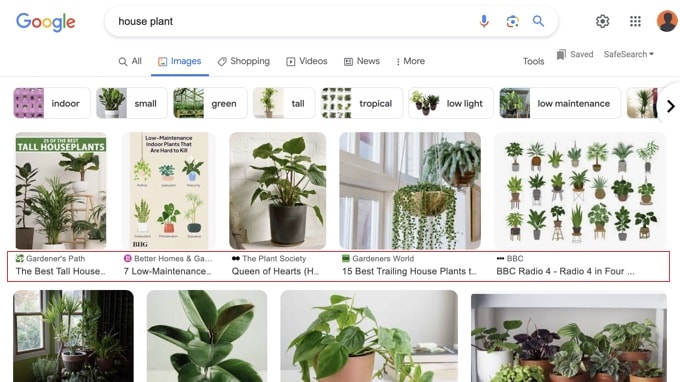
Vanligtvis är alternativtext inte synlig på din webbplats.
Om en bild är trasig eller inte kan hittas, kommer dina användare att kunna se alternativtexten med en trasig bildikon bredvid den.

Vad är skillnaden mellan alt-text och titlar?
Alternativ text hjälper sökmotorer och skärmläsare att förstå en bild. Bildens titel har däremot två olika syften.
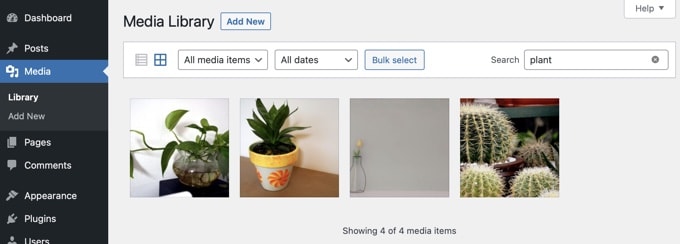
För det första, i WordPress mediebibliotek, hjälper titeln dig att organisera och hitta dina bilder. För det andra, när du lägger till den i ett inlägg eller en sida, kan den skapa en text-tooltip som visas när en besökare för muspekaren över bilden.
Tidigare använde WordPress automatiskt titeln i mediebiblioteket för att skapa denna tooltip. Denna funktion togs dock bort som standard eftersom den kunde vara repetitiv för personer som använder skärmläsare, som ofta skulle höra både alternativ text och titel.
Även om titel-tooltippen ibland kan vara hjälpsam, är alternativ text mycket viktigare för både SEO och tillgänglighet.
Vad är skillnaden mellan alt-text och bildtexter?
Alt-texten används för att beskriva bilden för sökmotorer och skärmläsare. Å andra sidan används bildtexten för att beskriva bilden för alla användare.
Alt-texten är inte synlig på din webbplats, medan bildtexter är synliga under dina bilder.
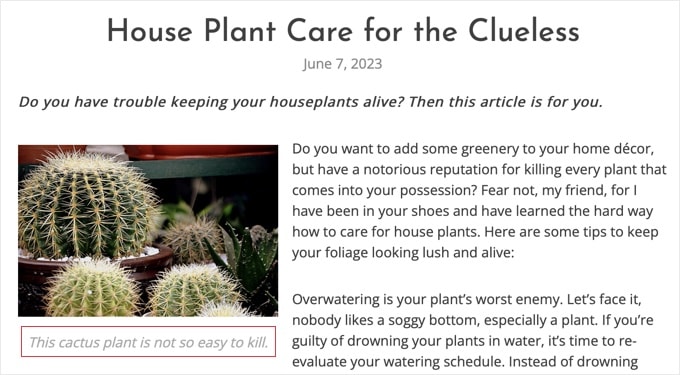
Alt-texten är avgörande för bättre bild-SEO på din webbplats. Bildtexten är valfri och kan användas när du behöver ge ytterligare information om bilden till webbplatsbesökare.
Hur man lägger till alt-text, titel och bildtext till bilder i WordPress
Alt-text, titel och bildtext utgör bildmetadata som du kan lägga till bilder när du laddar upp dem i WordPress.
När du lägger till en bild med hjälp av standardblock för bilder, låter WordPress dig lägga till en bildtext och alt-text för den.
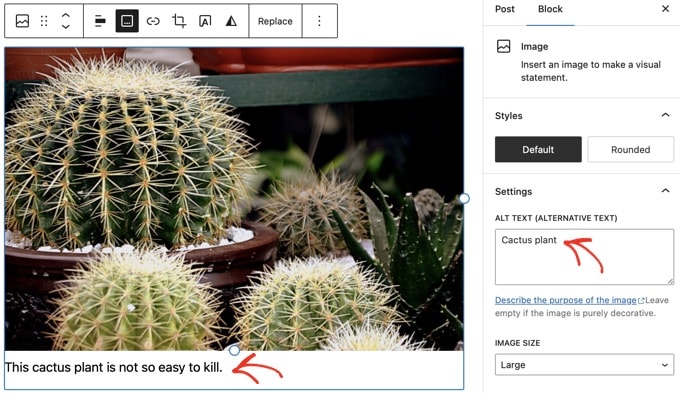
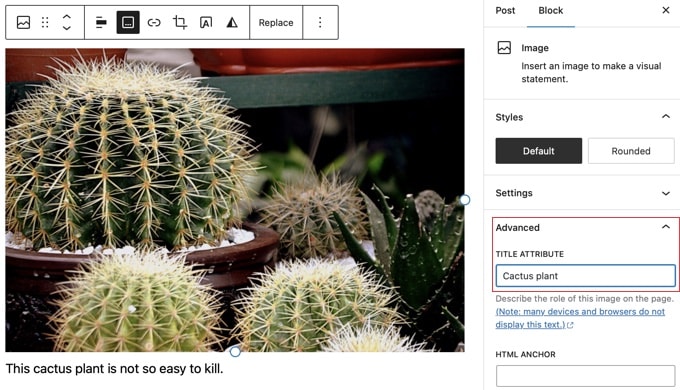
Som standard använder WordPress bildens filnamn för att skapa dess titel i mediebiblioteket.
Du kan ändra titeln genom att expandera bildens 'Avancerade' blockinställningar. Här hittar du ett fält för 'Titelattribut' där du kan lägga till din egen anpassade titel för bilden.
Du kan också redigera alt-taggen och titeln för de bilder du redan har laddat upp till WordPress.
För att göra det behöver du besöka sidan Media » Bibliotek och hitta bilden du vill redigera.
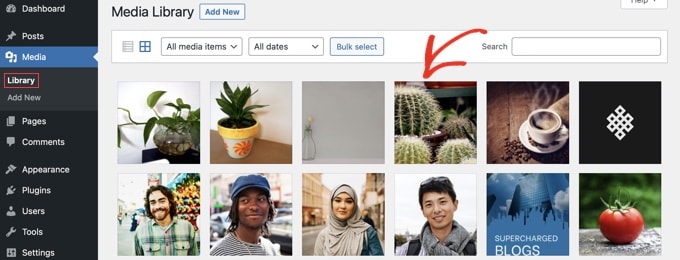
Att helt enkelt klicka på en bild öppnar popup-fönstret för bifogade detaljer.
Här kan du ange alt-text, en titel, en bildtext och en valfri beskrivning som visas på sidan för bifogade filer.
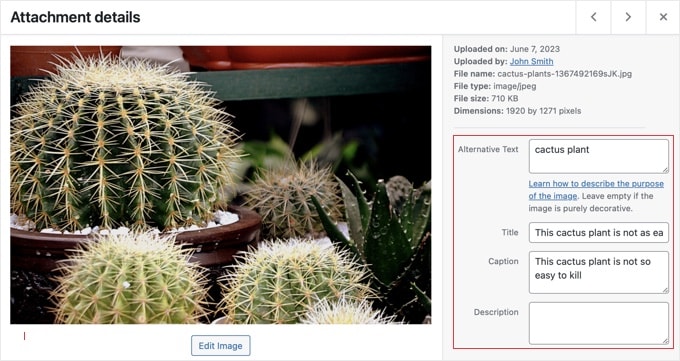
Notera: Att ändra en bilds alt-tagg eller bildtext via mediebiblioteket ändrar den inte i inlägg och sidor där bilden redan används.
När ska man använda bildtexter för bilder i WordPress
Bildtexter gör att du kan ge ytterligare detaljer för en bild till alla dina användare. De är synliga på skärmen för alla användare, inklusive sökmotorer och skärmläsare.
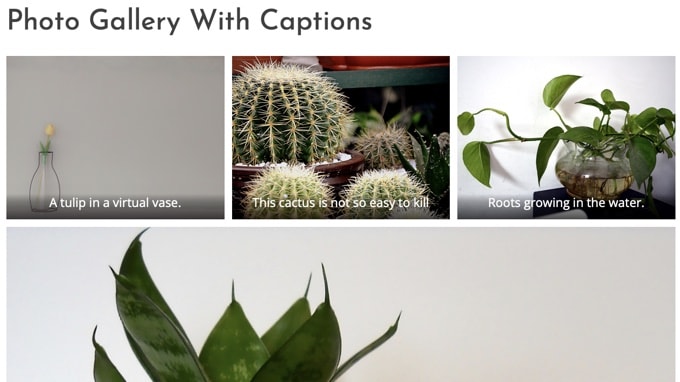
Som du kanske har märkt, använder de flesta webbplatser inte normalt bildtexter med bilder i sina blogginlägg eller sidor. Det beror på att bildtexter ofta inte behövs för att förklara en bild.
Bildtexter är mer lämpliga i följande scenarier:
- Familje- eller evenemangsfoton
- Foton som behöver ytterligare förklaring som beskriver bakgrundshistorien
- Produktbildgallerier
I de flesta fall kommer du att kunna förklara bilden i själva artikelinnehållet.
Använda All in One SEO för att automatiskt hantera din bild-SEO (rekommenderas)
All in One SEO (AIOSEO) är det bästa WordPress SEO-pluginet på marknaden, och dess tillägg för bild-SEO kommer automatiskt att ställa in din alt-text, bildtitlar, bildtexter och mer. Det kommer också att lägga till en korrekt bild-sitemap och andra SEO-funktioner för att förbättra din SEO-ranking.
Det första du behöver göra är att installera och aktivera All in One SEO -pluginen. För mer information, se vår steg-för-steg-guide om hur man installerar en WordPress-plugin. För att använda Image SEO-funktionen behöver du Plus-planen eller högre.
Vid aktivering startar pluginet guiden för installation automatiskt. Du kan lära dig hur du konfigurerar pluginet i vår guide om hur du ställer in All in One SEO korrekt.
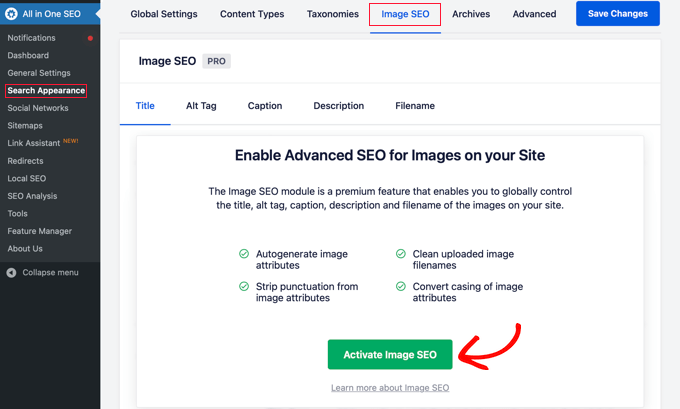
Nu behöver du navigera till All in One SEO » Search Appearance och sedan klicka på fliken ‘Image SEO’ . Klicka sedan på knappen ‘Activate Image SEO’ för att aktivera premium-bild-SEO-funktionerna.
Ställa in automatiska bildtitlar med All in One SEO
När du navigerar till fliken ‘Title’ på sidan Image SEO kan du välja ett titelformat med smarta taggar som automatiskt kommer att användas för att generera titelattribut för dina bilder.
Till exempel, att lägga till taggen ‘+ Image Title’ kommer automatiskt att använda bildtiteln som används i WordPress mediebibliotek.
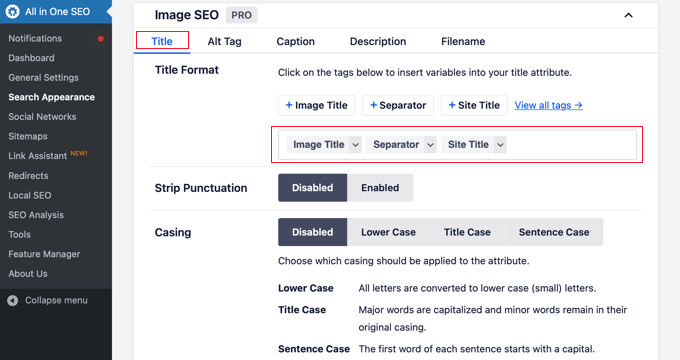
Du kan också lägga till andra taggar, som din webbplatstitel, ta bort skiljetecken från titeln och ändra dess versalisering.
Ställa in automatisk alternativtext med All in One SEO
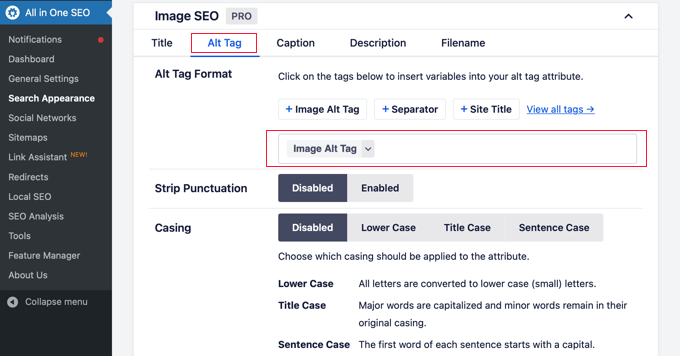
Därefter kan du klicka på fliken 'Alt-tagg' för att automatiskt formatera alternativtexten för dina bilder.
Som standard kommer AIOSEO helt enkelt att använda alternativtexten från mediebiblioteket. Om du vill kan du också lägga till din webbplats titel och annan information till alternativtexten för varje bild på din webbplats.
All in One SEO:s tillägg för bild-SEO kan också automatiskt generera bildtexter, inaktivera bilagesidor som vi kommer att gå igenom nedan, och mycket mer.
Relaterat: Se vår guide om hur du automatiskt genererar alt-text för bilder i WordPress med AI.
Hur man inaktiverar bilagesidor i WordPress
WordPress skapar en sida för varje bild du laddar upp till dina inlägg och sidor. Den kallas bilagesidan. Den här sidan visar bara en större version av själva bilden och inget annat.
Detta kan ha en negativ SEO-påverkan på dina sökrankningar. Sökmotorer betraktar sidor med lite eller ingen text som lågkvalitativt eller tunt innehåll.
Därför rekommenderar vi att du inaktiverar bilagesidorna på din webbplats.
Inaktivera bilagesidor med All in One SEO
Det enklaste sättet att göra detta är genom att installera och aktivera pluginet All in One SEO. För mer information, se vår steg-för-steg-guide om hur du installerar ett WordPress-plugin.
Vid aktivering stängs bilage-URL:er automatiskt av. Du kan också manuellt stänga av bilagesidor i WordPress genom att besöka sidan All in One SEO » Sökutseende och klicka på fliken 'Bild-SEO'.
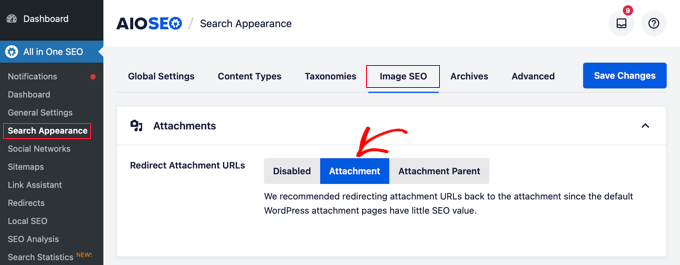
Härifrån, hitta alternativet ‘Omdirigera bilage-URL:er’. Vi rekommenderar att ställa in det på ‘Bilaga’. Detta innebär att om någon försöker besöka bilagesidan, kommer de att omdirigeras direkt till själva bildfilen, vilket är det bästa alternativet för de flesta webbplatser.
Bilagesidor kommer nu att omdirigeras till själva bilderna. Detta innebär att när en sökmotor eller besökare går till URL:en för en bilagesida, kommer de att se bilden istället för bilagesidan.
Inaktivera bilagesidor med kod
Du kan också inaktivera bilagesidor genom att lägga till kod i din temas functions.php-fil. Det säkraste sättet att göra detta är med WPCode, det mest populära pluginet för kodavsnitt som gör det enkelt att lägga till kodavsnitt i WordPress.
Det bästa är att WPCode kommer med ett inbyggt bibliotek med kodavsnitt där du kan hitta alla de mest populära WordPress-kodavsnitten, inklusive att inaktivera bilagesidor.
Först måste du installera och aktivera det kostnadsfria WPCode-pluginet. För mer information, se vår guide om hur du installerar ett WordPress-plugin.
Efter aktivering, gå till Kodavsnitt » + Lägg till avsnitt. Du behöver söka i avsnittsbiblioteket för att hitta avsnittet Inaktivera bilagesidor.
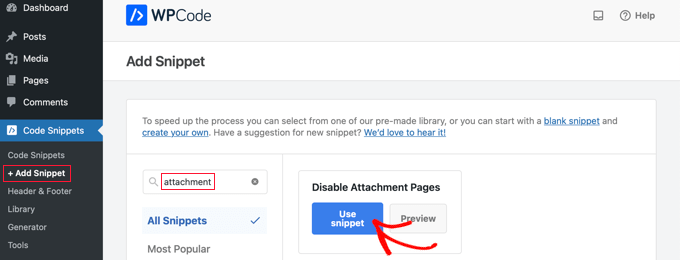
När du för muspekaren över avsnittet ser du några knappar.
Klicka helt enkelt på knappen ‘Använd avsnitt’, så skapas ett nytt avsnitt åt dig.
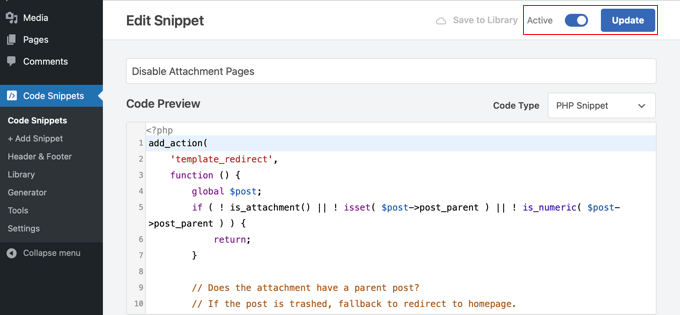
Allt du behöver göra nu är att växla omkopplaren ‘Aktiv’ till läget På och sedan klicka på knappen ‘Uppdatera’. Du har nu framgångsrikt inaktiverat bilagesidor.
Om du är bekant med kod kan du också göra detta manuellt genom att lägga till följande kod direkt i din temas functions.php-fil.
function wpb_redirect_attachment_to_post () {
if ( is_attachment() ) {
global $post;
if( empty( $post ) ) $post = get_queried_object();
if ($post->post_parent)	{
	$link = get_permalink( $post->post_parent );
	wp_redirect( $link, '301' );
	exit();
	}
else	{
	// What to do if parent post is not available
	wp_redirect( home_url(), '301' );
	exit();
	}
}
}
add_action( 'template_redirect', 'wpb_redirect_attachment_to_post' );
Ytterligare tips för att förbättra bild-SEO
Att lägga till en alt-tagg är inte det enda du kan göra för att förbättra bild-SEO. Följande är några ytterligare tips som du bör tänka på när du lägger till bilder i dina blogginlägg.
1. Skriv beskrivande alt-text
Många nybörjare använder ofta bara ett eller två ord som alt-text för bilden. Detta gör bilden för generell och svårare att ranka.
Till exempel, istället för bara ‘kattungar’, kan du använda ‘Kattungar som leker med en gul gummanka’.
2. Använd beskrivande filnamn för dina bilder
Istället för att spara dina bilder som DSC00434.jpeg måste du namnge dem korrekt. Tänk på de sökord som användare kommer att skriva in i sökningen för att hitta den specifika bilden.
Var mer specifik och beskrivande i dina bildfilnamn. Till exempel är rött-trähus.jpeg bättre än bara hus.jpeg.
3. Ge kontext till dina bilder
Sökmotorer blir smartare för varje dag. De kan känna igen och kategorisera bilder ganska bra. De behöver dock att du ger kontext till bilden.
Dina bilder måste vara relevanta för det övergripande ämnet för inlägget eller sidan. Det är också bra att placera bilden nära den mest relevanta texten i din artikel.
4. Följ SEO:s bästa praxis
Du måste också följa de övergripande SEO-riktlinjerna för din webbplats. Detta förbättrar dina övergripande sökrankningar, inklusive bildsökning.
5. Använd originella fotografier och bilder
Det finns många gratis webbplatser för stockfoton som du kan använda för att hitta gratis bilder för dina blogginlägg. Problemet med stockfoton är dock att de används av tusentals webbplatser.
Försök att använda originella fotografier eller skapa kvalitetsbilder som är unika för din blogg.
Videohandledning
Vanliga frågor om bild-SEO
Här är svaren på några av de vanligaste frågorna vi får om optimering av bilder för sökmotorer. Dessa snabba tips hjälper till att klargöra eventuell förvirring och förbättra din bild-SEO.
1. Vad är den viktigaste delen av bild-SEO?
Två faktorer är lika viktiga: alt-text och filstorlek. Alt-text hjälper sökmotorer att förstå vad en bild handlar om, vilket är avgörande för rankning i bildsökningar. En liten filstorlek säkerställer att din bild laddas snabbt, vilket är en viktig faktor för både användarupplevelse och övergripande sid-SEO.
2. Spelar bildfilens namn roll för SEO?
Ja, det gör det. Ett beskrivande filnamn som ‘vit-kattunge-leker-med-garn.jpg’ ger sökmotorer omedelbar kontext om bilden. Det är mycket bättre än ett generiskt namn som ‘IMG_1234.jpg’.
3. Vilket är det bästa bildformatet för SEO?
WebP är generellt sett det bästa formatet eftersom det erbjuder utmärkt kvalitet med en mycket mindre filstorlek än JPEG eller PNG. JPEG är dock utmärkt för fotografier, och PNG är bäst för grafik som kräver en transparent bakgrund.
4. Ska jag använda bildtexter på alla mina bilder?
Nej, bildtexter är inte alltid nödvändiga. Du bör bara använda dem när du behöver ge extra kontext som inte redan finns i huvudtexten, som att kreditera en fotograf, förklara ett komplext diagram eller beskriva bilder i ett galleri.
5. Hur hjälper All in One SEO med bild-SEO?
All in One SEO automatiserar många uppgifter för bild-SEO. Det kan automatiskt generera alt-text och titlar, skapa en dedikerad bild-sitemap för Google och inaktivera WordPress bilagesidor, vilket hjälper till att förhindra att sökmotorer hittar tunt innehåll på din webbplats.
Ytterligare resurser för att optimera WordPress-bilder
Bild-SEO är bara en aspekt av att optimera bilder i WordPress. Du kanske vill se några andra guider relaterade till att förbättra bilder på din WordPress-webbplats.
- Hur man optimerar bilder för webbprestanda utan att förlora bildkvalitet
- Hur man lägger till bilder korrekt i WordPress (steg för steg)
- Hur man lägger till utvalda bilder eller miniatyrer i WordPress
- Verktyg för att skapa bättre bilder för dina blogginlägg
- Bra WordPress-plugins för att hantera bilder (uppdaterad)
- Hur man skapar ett bildgalleri i WordPress (steg för steg)
- Hur man enkelt laddar bilder lat i WordPress
- Hur man fixar vanliga bildproblem i WordPress (enkel guide)
- WebP vs. PNG vs. JPEG: Bästa bildformatet för WordPress
- Var lagrar WordPress bilder på din webbplats?
Vi vet att de flesta bloggare inte är fotografer eller grafiska formgivare. Lyckligtvis finns det några utmärkta onlineverktyg som du kan använda för att skapa grafik för dina webbplatser.
Vi hoppas att den här artikeln hjälpte dig att lära dig mer om bild-SEO för din webbplats. Du kanske också vill se vår guide om hur du åtgärdar vanliga bildproblem i WordPress eller våra experttips för bästa WordPress SEO-plugins och verktyg.
Om du gillade den här artikeln, prenumerera gärna på vår YouTube-kanal för WordPress-videoguider. Du kan också hitta oss på Twitter och Facebook.



bonmot
Koden efter "Om du är bekant med kod kan du också göra detta manuellt genom att lägga till följande kod direkt i din temas functions.php-fil." verkar vara ofullständig. Borde det inte finnas:
function wpb_redirect_attachment_to_post () {
före
if ( is_attachment() ) {
?
WPBeginner Support
Thank you for catching that, it should be fixed in the article now
Admin
Jiří Vaněk
Har bildformat någon effekt på SEO? Är det jpeg, webp eller png? Jag använder webp på grund av storleken, finns det en större chans för SEO att Google kan föredra denna typ av bild för dess storlek?
WPBeginner Support
Om vi inte hör något annat, finns det ingen SEO-fördel med bildformatet, det vore bäst att använda det bildformat som passar bäst för bildens användning.
Admin
Jiří Vaněk
Tack för svaret, jag hoppades att Google skulle föredra ett anpassat bildformat och även att det skulle föredra storleken. Skada. Hur som helst, tack för svaret. Jag använder webp på webben och kommer att fortsätta att göra det.
Patricia
"Notera: Att ändra en bilds alt-tagg eller bildtext via mediebiblioteket kommer inte att ändra den i inlägg och sidor där bilden redan används."
Om detta är fallet, hur kan jag justera alt-taggarna för de bilder som redan används?
Joe Staiano
Är det OK att redigera alla dessa foton i mitt WP Dashboard Media Library om webbplatsen och enskilda sidor redan är publicerade och live? Behöver jag radera varje foto och ladda upp en kopierad version av fotot som har korrekta Alt Tags, Titel, Beskrivning?
WPBeginner Support
Om du gjorde ändringar i mediebiblioteket för bildtaggar, skulle du behöva lägga till bilderna igen för att informationen ska vara vad du har ändrat den till för media som redan finns på din webbplats.
Admin
Nelda Schulte
Det var en utmärkt förklaring. Jag har letat efter den här specifika typen av information i dagar, din var den bästa jag hittade. Tack!
WPBeginner Support
You’re welcome
Admin
Philbeaux
Har beskrivningen av en bifogad bild någon effekt på en sidans SEO?
WPBeginner Support
Det har ingen större SEO-påverkan för tillfället.
Admin
Favian
Angående bildstorlek – Jag har laddat upp bilder 1200x1200px @runt <1mb. Är det meningsfullt att minska filstorleken direkt i WP (t.ex. infoga bilder inte i 'full storlek' utan snarare i 'stor', 'mellan' etc.)? Eller måste jag ta hand om bildstorleken när jag laddar upp bilderna direkt från min hårddisk? Tack
WPBeginner Support
Vid det laget blir det mer en fråga om personlig preferens, men vi föredrar att optimera och ändra storlek på bilder innan vi laddar upp dem till en WordPress-sida om det är vad du menar.
Admin
Ahmed
Tack för det här bra inlägget.
WPBeginner Support
You’re welcome, glad you liked our post
Admin
sanjay sajeev
Hej,
Tack för att du delade med dig av tipsen för bildoptimering. Min oro gäller en annan sak. Jag publicerade till exempel ett blogginlägg som inkluderade en bild. Senare vill jag ta bort den bilden från inlägget och lägga till en ny. Om jag tar bort den och lägger till en ny bild. Kommer det att påverka min webbplats SEO?
WPBeginner Support
Det borde inte ge någon större rankingförändring för din webbplats SEO om du byter bild.
Admin
Jad
Vad sägs om fältet Beskrivning?!
WPBeginner Support
Det fältet är för att visa text på bildens bilagesida eller under bilden beroende på ditt temas design snarare än något viktigt för SEO för tillfället.
Admin
Denisse
Hej! Tack så mycket för den här informationen. Jag har letat efter ett inlägg som detta ett tag nu.
För bilderna på mig själv som ska vara under min sektion "Om mig" i min blogg, behöver de fortfarande metadata?
WPBeginner Support
Vi skulle rekommendera att lägga till metadata även för dessa bilder.
Admin
denisse
Jag uppskattar ditt snabba svar.
Avinash
Hej,
Tack för den utmärkta artikeln.
Finns det några specifika riktlinjer för att lägga till alt-text till bokomslagsbilder?
WPBeginner Support
Du skulle följa det på samma sätt som du skulle göra för andra bilder, när du väljer bilden bör du ha möjlighet att redigera taggarna med medieuppladdaren.
Admin
Tom
Hej:
Jättebra artikel!!!
Jag har en fråga, du sa: "Att ändra en bilds alt-tagg eller bildtext via mediebiblioteket kommer inte att ändra den i inlägg och sidor där bilden redan används."
Betyder det att jag behöver sätta in bilden igen efter att ha lagt till alt-taggen i mediebiblioteket?
Tack
WPBeginner Support
När du har ställt in det i mediebiblioteket, när du försöker lägga till det i ett inlägg, bör det hämta taggar som du har angett i mediebiblioteket.
Admin
ivykaye
Tack
WPBeginner Support
You’re welcome
Admin
Franci Hoffman
Detta är mycket hjälpsamt, Syed, särskilt din förklaring om "Hur man lägger till alt-text, titel och bildtext till bilder i WordPress".
Tack.
WPBeginner Support
Glad our article was helpful
Admin
Rob
Jag har arbetat med SEO sedan innan Google fanns. Jag kom för att läsa detta bara för skojs skull och för att jag litar på WP beginner.
Jag lärde mig faktiskt något.
Jag hade ingen aning om att alt-taggen användes i Googles bildsökning för att beskriva bilden.
WPBeginner Support
Glad our article could help teach something new
Admin
Linda
På grund av tidsbrist och den enorma mängden foton som jag ombeds att publicera på över 5 webbplatser som jag hanterar för min organisation, försummar jag ofta metadata och ångrar det senare. Detta är en mycket viktig artikel och en stor sporre för oss alla att organisera våra mediebibliotek från början och disciplinera oss med varje bild som läggs till för att ge denna information. (För att inte tala om våra inlägg och sidor!)
Tack.
WPBeginner Support
Thanks for the feedback on our article and the importance of metadata
Admin
John Monyjok Maluth
Wow! Bra artikel igen. Jag behöver detta för att förbättra mina bilder. Ja, jag använder Yoast SEO, men har aldrig tänkt på att använda det för att förbättra bilder på min webbplats, särskilt genom att stänga av "attachment pages".
Tack för att du hjälper mig att hitta de bästa WordPress-tipsen när jag behöver dem. Du har lärt mig mycket.
John Shalom
WPBeginner Support
Glad our article could help
Admin
Nur Salam
Ska jag använda originalfiler från stockfoto. Eftersom bilderna är högupplösta och stora. Och gtmetrics föreslog att använda optimerade foton...
WPBeginner Support
Beroende på var du fick stockfotot ifrån, vill du kontrollera deras licensavtal för att vara säker på att det är tillåtet.
Admin
Chris
Jag får regelbundet ett meddelande på min dator om er webbplats. Hur stoppar jag detta?
WPBeginner Support
Om din webbläsare automatiskt har accepterat våra push-notiser av någon anledning, bör du kunna högerklicka på notiserna för att stoppa dem.
Admin