


Många resenärer älskar att vara först med att upptäcka nischade reseupplevelser och guider som tar dem utanför allfarvägarna. Så, om du lanserade ditt reseföretag i mindre skala, som på sociala medier eller på lokal nivå med rekommendationer från mun till mun, är det fantastiskt!
Det kan dock vara dags att ta saker till nästa nivå. Vi har sett i första hand hur en ordentlig webbplats kan förvandla ett litet reseföretag – från att effektivisera bokningar till att visa upp fantastiska destinationer och bygga förtroende hos potentiella kunder.
Det är därför vi har satt ihop den här steg-för-steg-guiden för att skapa en reseföretagswebbplats med WordPress.
Vi guidar dig genom allt du behöver veta, från att välja rätt tema till att konfigurera bokningssystem och betalningsgateways. Oavsett om du är en ensam reseguide eller driver en fullservice resebyrå, visar vi dig exakt hur du bygger en webbplats som förvandlar besökare till betalande kunder.
Vilken är den bästa webbplatsbyggaren för att skapa en reseaffärswebbplats?
Många olika typer av företag använder WordPress för att sälja sina tjänster eller produkter, men WordPress utmärker sig verkligen för dem inom resebranschen som letar efter en lösning som är användarvänlig, pålitlig och inte kostar en förmögenhet.
Först och främst är WordPress öppen källkod, vilket innebär att det är helt gratis att ladda ner och använda. Genom att skära bort onödiga kostnader som prenumerationer på webbplatsbyggare kan du investera mer av dina pengar i att få din reseaffär att blomstra – inte bara i att hålla din webbplats igång.
Men låt inte "gratis"-delen lura dig. WordPress är fullpackat med alla verktyg du behöver för att skapa en fantastisk resewebbplats.
Dessutom låter WordPress dig lägga till extra funktioner med hjälp av saker som kallas plugins. Dessa är som små appar som du kan installera på din WordPress-webbplats för att lägga till alla möjliga funktioner. Det finns över 59 000 av dem i enbart den officiella WordPress.org plugin-katalogen!
Detta inkluderar massor av plugins som är perfekta för reseföretag, som bokningssystem, verktyg för turhantering och vackra gallerier så att du kan visa upp dina exotiska semestermål. Ännu bättre, du kan ladda ner och använda alla WordPress.org-plugins gratis.
Det finns också otaliga WordPress-teman designade specifikt för resebranschen. Återigen, många av dem är gratis.
Men det handlar inte bara om att spara pengar. Enligt vår forskningsstatistik är WordPress den mest populära webbplattformen i världen och driver nästan 43% av alla webbplatser. Det säger något om hur pålitlig, säker, användarvänlig och anpassningsbar den är.
Detta innebär att när du väljer WordPress går du med miljontals andra framgångsrika webbplatser, inklusive många välkända resebyråer och företag. Du får en pålitlig plattform som är perfekt för din organisation.
Med det sagt finns det två typer av WordPress-programvara, så det är viktigt att välja rätt.
Först ut är WordPress.com, som är en hostad webbplatsbyggare. Med WordPress.com behöver du inte hitta en egen hostingplan och installera programvaran själv. Istället kan du välja en gratisplan eller köpa en av de tillgängliga betalplanerna, och Automattic kommer att hosta din webbplats åt dig.
Sedan finns det WordPress.org, som också är känt som självhostad WordPress. Vi rekommenderar att du använder WordPress.org för din resewebbplats eftersom du, till skillnad från WordPress.com, inte behöver betala för en dyr plan för att kunna installera plugins.
För en djupare genomgång av varför vi konsekvent rekommenderar WordPress, se vår fullständiga WordPress-recension eller vår expertjämförelse av WordPress.com vs WordPress.org.
Så, är du redo att skapa en fantastisk resewebbplats med WordPress? Fantastiskt! Låt oss gå igenom det steg för steg. Här är en snabb överblick över vad vi kommer att täcka:
- Steg 1: Välj ett domännamn och en värdplan
- Steg 2: Skapa en ny WordPress-webbplats
- Steg 3: Välj ett tema för din reseaffär
- Steg 4: Skapa en hemsida och en navigeringsmeny
- Steg 5: Skapa bildgallerier för din reseaffär
- Steg 6: Installera och konfigurera WP Travel Engine-pluginet
- Steg 7: Skapa ett resepaket för ditt företag
- Steg 8: Lägg till ett kontaktformulär på din reseföretagswebbplats
- Steg 9: Lägg till kundrecensioner på din webbplats
- Steg 10: Använd AIOSEO för att förbättra sökmotorrankningar
- Bonusverktyg för att öka konverteringar på din reseföretagswebbplats
Steg 1: Välj ett domännamn och en värdplan
För att skapa en WordPress-webbplats behöver du först skaffa ett domännamn och webbhotell.
Ett domännamn är namnet på din webbplats på internet. Det här är vad kunderna måste skriva för att besöka din webbplats, som www.tourism.com eller www.traveladventures.com.
Webbhotell är där din webbplats lever på internet. För att välja den perfekta värdplanen för din reseaffär kan du vilja se vår lista över de bästa WordPress-värdtjänsterna.
Du kommer att märka att även om WordPress.org är gratis, är domännamnet och webbhotellet där dina kostnader kommer att öka. Den genomsnittliga kostnaden för ett domännamn är 14,99 USD/år medan kostnaderna för webbhotell börjar från 7,99 USD/månad.
Detta kan vara lite dyrt om du precis har börjat och har en begränsad budget.
Lyckligtvis erbjuder Bluehost en ENORM rabatt till WPBeginner-läsare tillsammans med ett gratis domännamn och ett SSL-certifikat.
Bluehost är en WordPress-rekommenderad hostingtjänst och en av de bästa i branschen.
För att få rabatt på Bluehost, klicka bara på knappen nedan.
Detta tar dig till Bluehost-webbplatsen, där du måste klicka på knappen 'Get Started Now'.

Du kommer nu att tas till Bluehost Prissida, där du kan välja en värdplan enligt dina reseföretags webbplatsbehov.
Vi rekommenderar att välja planen 'Starter' eller 'Business', eftersom de är de mest populära webbhotellplanerna bland våra läsare.
När du har gjort ditt val klickar du helt enkelt på knappen 'Välj plan' under en plan.

Detta leder dig till en ny sida där du måste välja ett domännamn för din reseföretagswebbplats.
Vi rekommenderar att du väljer ett namn som är relaterat till din verksamhet och som är lätt att uttala, stava och komma ihåg.
Det enklaste alternativet vore att välja namnet på din befintliga reseaffär. Tänk dock på att detta domännamn kan vara upptaget av någon annan webbplats.
I så fall kan du försöka lägga till några extra nyckelord eller använda din plats för att få ditt domännamn att sticka ut. För fler idéer kan du vilja se vår nybörjarguide om hur du väljer det bästa domännamnet.
Om du precis startar din reseaffär och ännu inte har ett namn för den, kan du också prova WPBeginners kostnadsfria företagsnamnsgenerator för att komma på ett intressant namn för ditt företag.
Efter att ha angett ett namn klickar du bara på knappen 'Sök efter domän' för att fortsätta.

Du kommer sedan att dirigeras till Bluehost kundvagnssida. Härifrån kan du välja varaktigheten för din Bluhose-plan.
Vi föreslår att du väljer alternativet '3 år' eftersom det erbjuder de största besparingarna. Klicka sedan på knappen 'Fortsätt till kassan'.

Detta tar dig till nästa steg, där du kommer att bli ombedd att ange din kontoinformation, företags e-postadress, namn, land, telefonnummer och mer.
Därefter skriver du in dina betalningsuppgifter för att slutföra köpet.

När du har gjort det får du ett bekräftelsemejl med inloggningsuppgifter till din Bluehost-instrumentpanel. Detta blir din kontrollpanel där du hanterar din reseaffärssida.
Nu är det dags för dig att installera WordPress.
Steg 2: Skapa en ny WordPress-webbplats
Om du registrerade dig för Bluehost med hjälp av vår länk ovan, kommer Bluehost automatiskt att installera WordPress på ditt domännamn åt dig.
Om du däremot vill skapa en annan WordPress-webbplats för din resebyrå, kan du göra det genom att klicka på fliken 'Webbplatser' i Bluehost-instrumentpanelen.
När du har gjort det, klicka på knappen 'Lägg till webbplats'.

Detta öppnar en ny skärm där du kan börja med att välja en webbplatstyp.
Om du skapar en helt ny webbplats måste du välja alternativet 'Installera WordPress'. Om du däremot vill migrera en befintlig webbplats till ett annat domännamn kan du välja alternativet 'Överför en befintlig WordPress'.
Klicka sedan på knappen 'Fortsätt'.

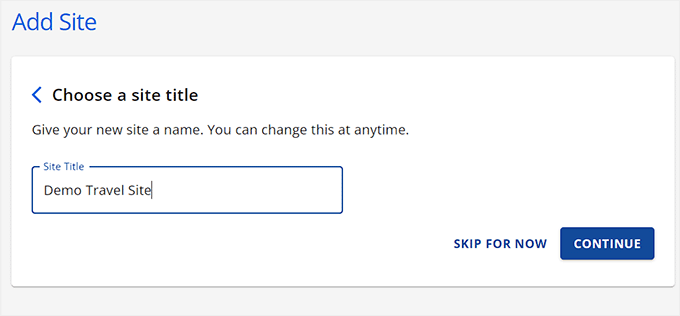
Du kommer nu att dirigeras till en ny skärm där du kan lägga till ett namn för din webbplats enligt din smak.
Klicka sedan på knappen ‘Continue’.
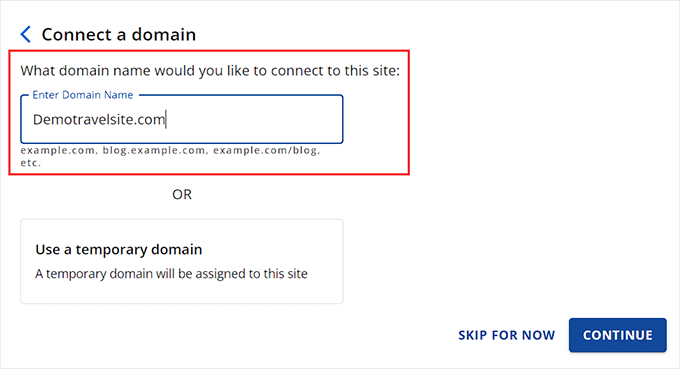
Du kommer nu att bli ombedd att ansluta till ett domännamn för ditt reseföretag.
Om du dock inte har köpt en ännu, kan du välja alternativet ‘Använd en tillfällig domän’ under tiden.
Nu kommer Bluehost att börja installera och konfigurera din WordPress-webbplats, vilket kan ta några minuter.
När det är klart kommer du att omdirigeras till fliken 'Webbplatser' där du kan hitta din nya webbplats.
Här klickar du bara på knappen ‘Redigera webbplats’ för att logga in i ditt WordPress-administratörsområde.

Om du vill kan du också logga in på din WordPress-instrumentpanel genom att gå till yoursite.com/wp-admin/ i din webbläsare.
Observera: Om du har valt en annan webbhotell för din reseaffärssida, som t.ex. HostGator, SiteGround eller Hostinger, då kanske du vill se vår kompletta guide om hur man installerar WordPress för instruktioner.
Steg 3: Välj ett tema för din reseaffär
WordPress-teman är professionellt designade mallar som styr hur din webbplats ser ut på framsidan.
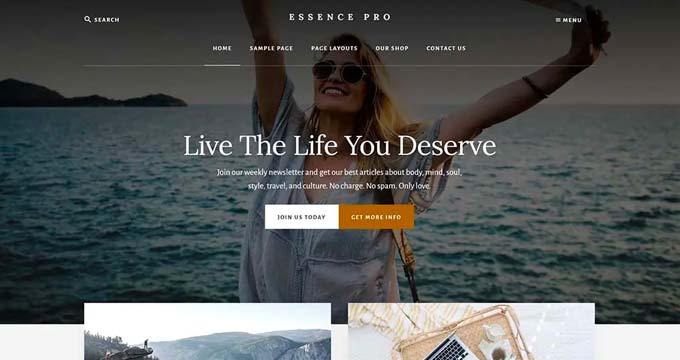
När du besöker din nyinstallerade WordPress-webbplats kommer du att märka att den för närvarande har standardtemat aktiverat, vilket kommer att se ut så här:

Om du vill göra ditt reseföretag framgångsrikt, få fler leads och imponera på dina kunder, bör du ersätta standardtemat med ett som matchar din nisch.
Du kan installera vilket som helst av de populära WordPress-teman på din webbplats och sedan anpassa dem efter eget tycke.
Du kan också använda teman som specifikt har utformats med resebranschen i åtanke. För detaljer, kanske du vill se vår lista över de bästa WordPress-teman för resebloggar.
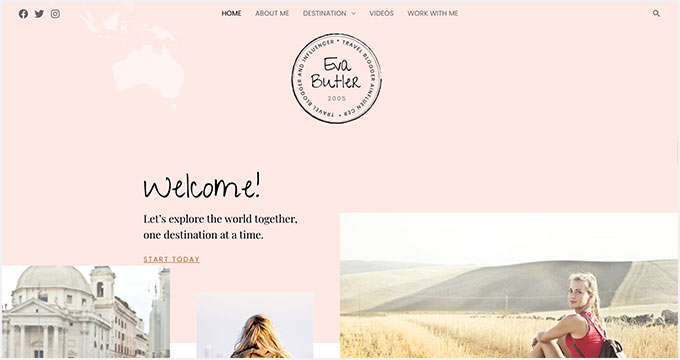
Men om du enkelt vill anpassa din reseaffärssida med bara några få klick, då rekommenderar vi att använda SeedProd.
Det är den bästa WordPress-sidbyggaren på marknaden som låter dig skapa landningssidor och till och med ett helt tema utan att använda någon kod.
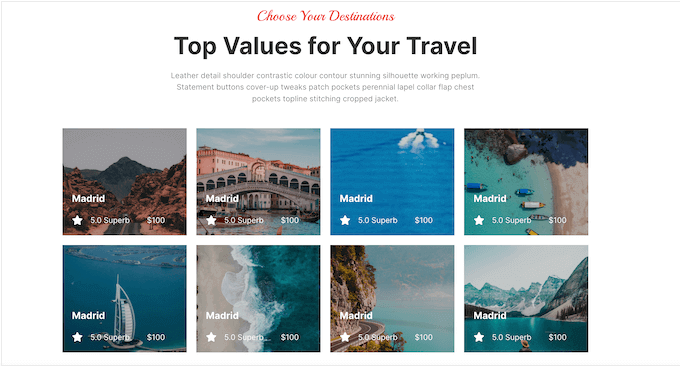
Den levereras med en mängd färdiga mallar, inklusive många som är speciellt utformade för resebranschen.
Dessa mallar kommer med sektioner där du kan lägga till information om dina destinationer, kundrecensioner, foton, uppmaningar till handling och annat viktigt innehåll.
Vi har varit stora fans av SeedProd i flera år, och vi har till och med använt det för att bygga många av våra partnerwebbplatser, inklusive WP Charitable, WPForms och Duplicator-webbplatserna. Till och med SeedProd-webbplatsen byggdes med SeedProd.
Det betyder att vi har ganska bra koll på detta plugins för- och nackdelar. För att hjälpa dig att avgöra om SeedProd är rätt val för din reseaffärswebbplats, kolla in vår detaljerade SeedProd-recension.
Om du bestämmer dig för att använda SeedProd, då är det första steget att installera och aktivera SeedProd-pluginet. För detaljerade instruktioner, se vår steg-för-steg-guide om hur man installerar ett WordPress-plugin.
Vid aktivering, besök sidan SeedProd » Temabyggare från WordPress-instrumentpanelen och klicka på knappen 'Temamallar'.
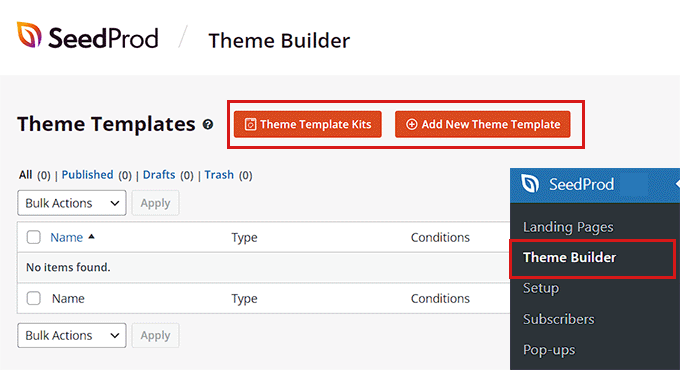
Detta tar dig till en ny skärm där du kommer att se en lista över färdiga mallar som du kan använda på din webbplats.
När du hittar mallen ‘Travel Theme’ eller ‘Travel Blog’, klicka på den för att starta den i dra-och-släpp-byggaren.
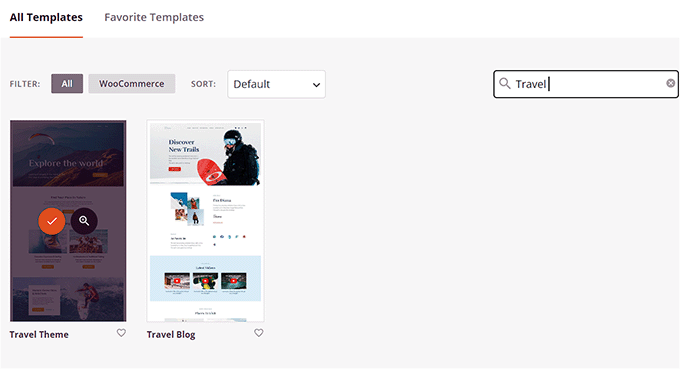
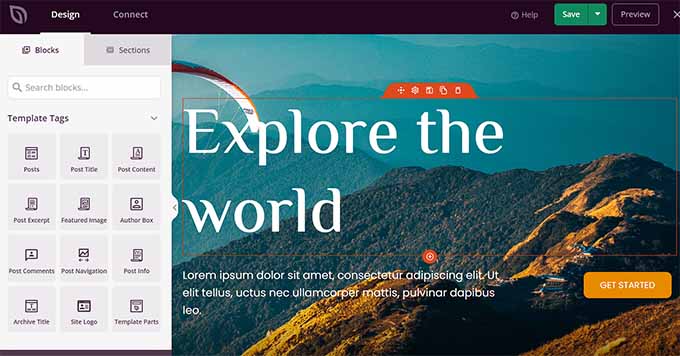
SeedProd kommer nu att skapa alla sidmallar som du behöver för ditt reseföretag och starta startsidan i sidbyggaren.
Här kan du dra och släppa valfri block från den vänstra kolumnen in i sidförhandsvisningen. För detaljerade instruktioner, se vår nybörjarguide om hur man skapar ett anpassat tema i WordPress.
När du är klar, glöm inte att klicka på knappen 'Spara' högst upp.
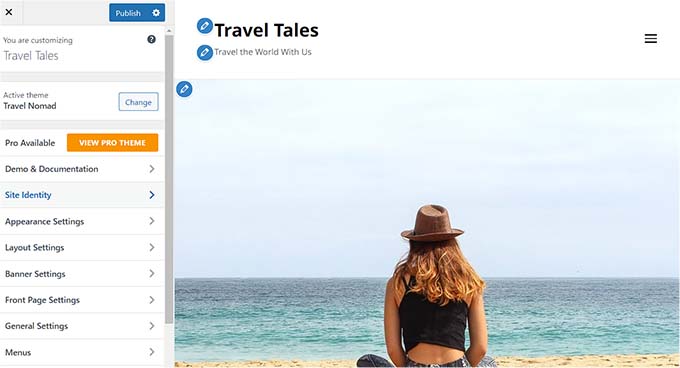
Om du vill använda ett annat rese-specifikt tema på din webbplats, då kanske du vill se vår handledning om hur man installerar ett WordPress-tema.
När du har aktiverat ditt tema, besök bara sidan Utseende » Anpassa från WordPress admin-sidofältet. Här kan du ändra temat utseende i anpassaren.
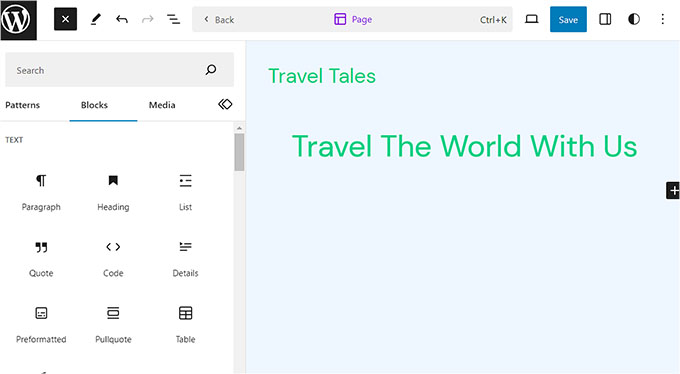
Om du använder ett blockbaserat tema, då måste du besöka sidan Utseende » Redigerare från WordPress-instrumentpanelen.
Detta öppnar hela webbplatsredigeraren, där du kan dra och släppa blocken från den vänstra kolumnen för att anpassa din reseaffärswebbplats.
När du är klar, glöm inte att klicka på knappen 'Spara' för att lagra dina inställningar.
Steg 4: Skapa en hemsida och en navigeringsmeny
WordPress använder som standard två innehållstyper, vilka är inlägg och sidor.
Sidor kan användas för en hemsida, en Kontakta oss-sida eller en Om oss-sida. Å andra sidan används inlägg för att skapa artiklar och blogginlägg för din webbplats.
Dessa inlägg visas sedan i omvänd kronologisk ordning på din webbplats startsida.
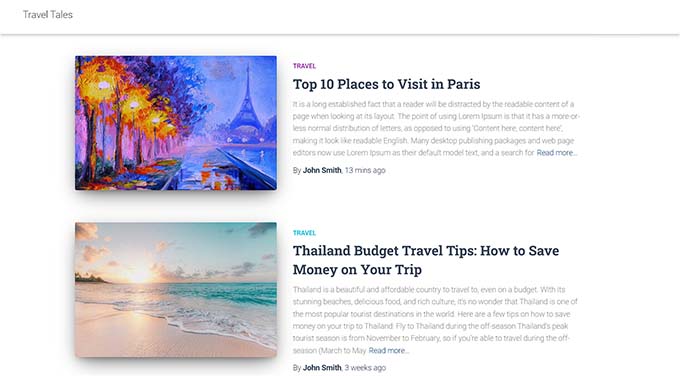
För att ytterligare marknadsföra din reseaffär är det en bra idé att starta en reseblogg på din webbplats. Detta kommer att hjälpa till att förbättra dina sökmotorrankningar och skaffa fler kunder.
För detaljerade instruktioner, se vår nybörjarguide om hur man startar en reseblogg i WordPress.
Men även om du planerar att skriva blogginlägg, rekommenderar vi att du skapar en separat sida för dina artiklar och inte visar dem på hemsidan.
Istället kan du designa en anpassad startsida för din webbplats som representerar ditt reseföretag på ett visuellt tilltalande sätt.
För detaljer, se vår handledning om hur man skapar en anpassad hemsida i WordPress.
När du har avslutat designen av din startsida måste du besöka sidan Inställningar » Läsning i din WordPress-instrumentpanel och välja alternativet 'En statisk sida' i avsnittet 'Din startsida visar'.
Öppna sedan rullgardinsmenyn 'Hem' och välj den sida du vill använda.

Om du vill skapa en separat sida för resebloggning, då kan du se vår handledning om hur man skapar en separat bloggsida. Slutligen, klicka på knappen 'Spara ändringar' för att lagra dina inställningar.
När du lägger till olika inlägg och sidor på din reseföretagswebbplats, behöver du också lägga till en navigeringsmeny högst upp.
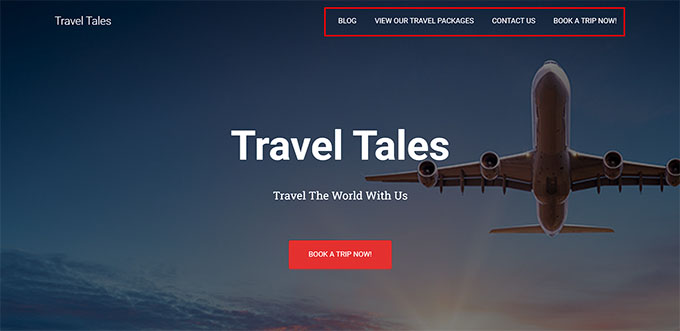
Denna navigeringsmeny visar en organiserad struktur av din webbplats och hjälper dina besökare att navigera igenom den.
För att skapa en navigeringsmeny för din WordPress-webbplats, se vår steg-för-steg-guide om hur du lägger till en navigeringsmeny i WordPress.
Steg 5: Skapa bildgallerier för din reseaffär
För reseföretag är det absolut avgörande att visa upp fantastiska bilder.
Högkvalitativa bilder av hisnande landskap, spännande aktiviteter och mysiga boenden kan verkligen inspirera potentiella resenärer och få dem att se fram emot att boka en resa med dig.
Dessutom kan dessa bildgallerier också användas för att marknadsföra specifika resepaket, berätta en historia om ditt äventyrsreseföretag, öka varumärkeskännedomen och mycket mer.
För att skapa bildgallerier i WordPress rekommenderar vi att du använder Envira Gallery.
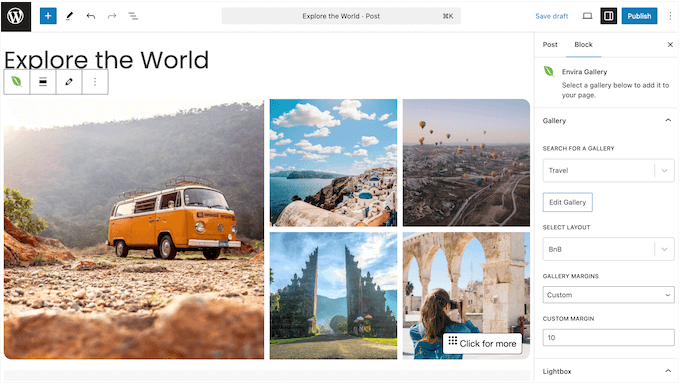
Enligt vår mening är det det bästa WordPress-galleri-pluginet som finns, fullpackat med fantastiska funktioner som ljuslådor, taggar, vattenstämplar och mer.
Vi har testat Envira Gallery grundligt och funnit att det är superenkelt för nybörjare att använda, och det kan hantera även stora mängder bilder utan att sakta ner din webbplats. För att lära dig mer om varför vi älskar det, kolla in vår djupgående Envira Gallery-recension.
Om du bestämmer dig för att det är rätt plugin för dig, är det första steget att installera det. För detaljerade instruktioner, se vår nybörjarguide om hur du installerar ett WordPress-plugin.
Vid aktivering, besök sidan Envira Gallery » Inställningar och ange din licensnyckel. Du hittar denna information i Envira Gallerys kontoområde.

Gå sedan till sidan Envira Gallery » Lägg till ny från WordPress-instrumentpanelen. Klicka här på knappen 'Välj filer från din dator' för att ladda upp bilder från datorn.
Om du vill lägga till bilder från mediebiblioteket klickar du på knappen ‘Välj filer från andra källor’.
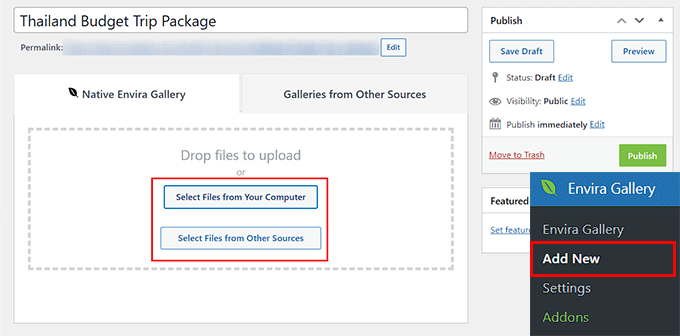
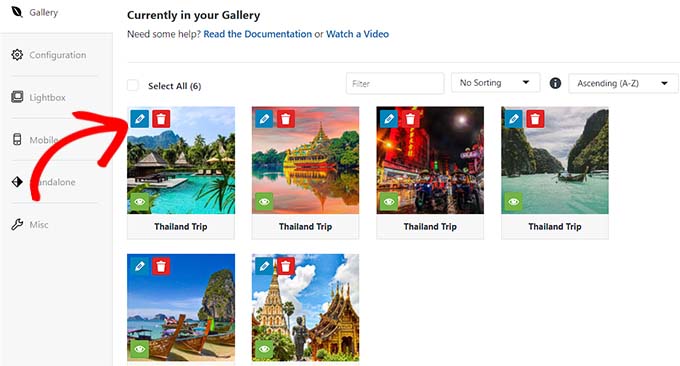
När du har laddat upp bilderna för ditt resetpaket, scrolla ner till sektionen 'För närvarande i ditt galleri'.
Klicka här på pennikonen ovanför varje bild för att öppna prompten 'Redigera metadata'.
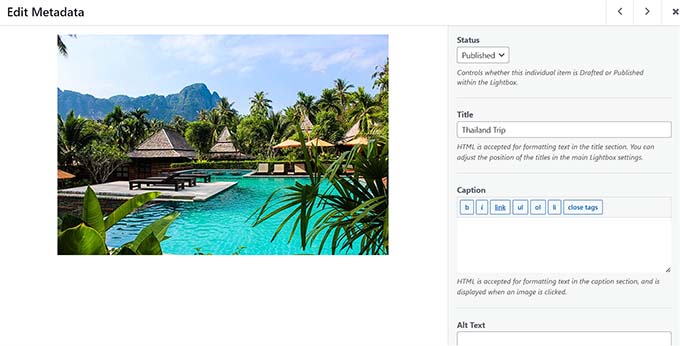
När den prompten visas på skärmen kan du lägga till titlar, beskrivningar, taggar och alt-text till dina bilder.
Klicka sedan på knappen ‘Save Metadata’ för att spara dina inställningar.
Efter det kan du ytterligare konfigurera andra galleriinställningar enligt dina önskemål. För detaljerade instruktioner kan du se vår nybörjarguide om hur du skapar ett bildgalleri i WordPress.
Klicka slutligen på knappen 'Publicera' högst upp för att spara dina inställningar.
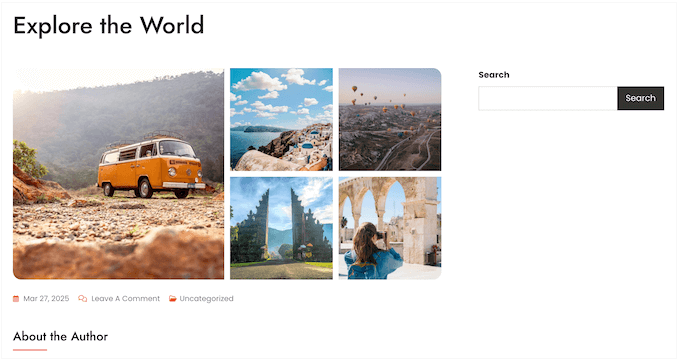
Besök nu WordPress-sidan/inlägget där du vill lägga till bildgalleriet för resepaketet.
Här måste du klicka på knappen ‘Lägg till block’ (+) i det övre vänstra hörnet av skärmen för att öppna blockmenyn. Lägg sedan till Envira Gallery-blocket på sidan/inlägget.
Välj sedan bara det bildgalleri som du skapade för resepaketet från rullgardinsmenyn inuti blocket.
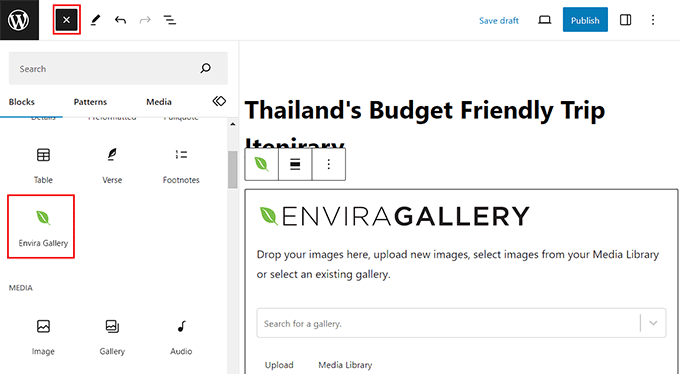
Slutligen, klicka på knappen 'Publicera' eller 'Uppdatera' för att spara dina inställningar.
Du kan nu fortsätta och lägga till flera bildgallerier för att visa dina paketresor, olika destinationer och mycket mer på din WordPress-reseföretagswebbplats.
Steg 6: Installera och konfigurera WP Travel Engine-pluginet
Som standard har WordPress ingen inbyggd funktionalitet för reseföretag. Det är därför du behöver använda ett tredjepartsplugin som WP Travel Engine för att ställa in resor och bokningar på din webbplats.
WP Travel Engine är ett populärt gratis WordPress-plugin som låter dig skapa en SEO-vänlig resebokningssida på några minuter.
Notera: Det finns också en premiumversion av WP Travel Engine. Detta plugin ger dig tillgång till en avancerad resplanbyggare, merförsäljningsfunktioner och mer. Vi kommer dock att använda gratispluginet för den här handledningen.
Först måste du installera och aktivera WP Travel Engine-pluginet. För detaljerade instruktioner, se vår nybörjarguide om hur du installerar ett WordPress-plugin.
När pluginet aktiveras startar en installationsguide på din skärm där du måste klicka på knappen ‘Låt oss komma igång’.
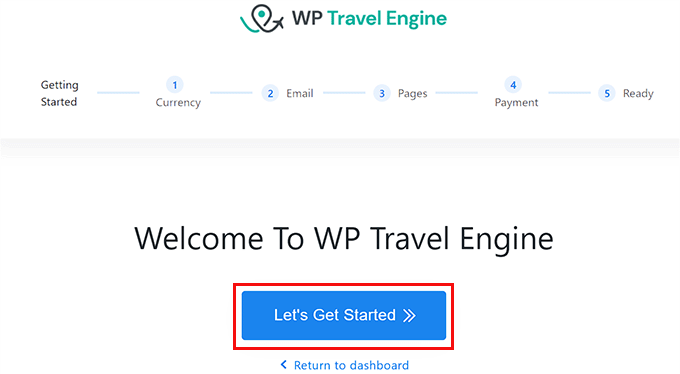
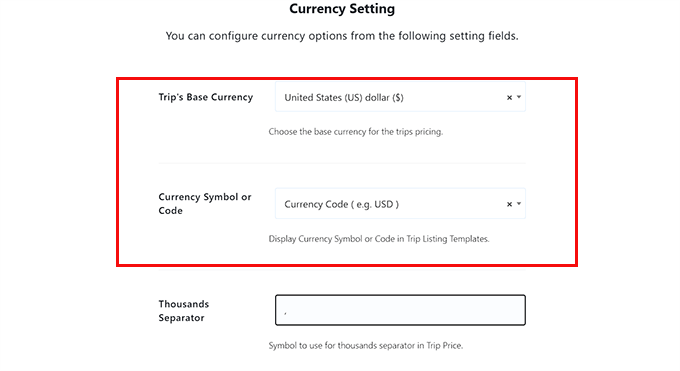
Du kommer nu att tas till steget 'Valutainställning', där du måste välja din webbplats basvaluta, dess symbol och en tusendelsskiljetecken.
Klicka sedan på knappen ‘Fortsätt’ för att gå vidare.
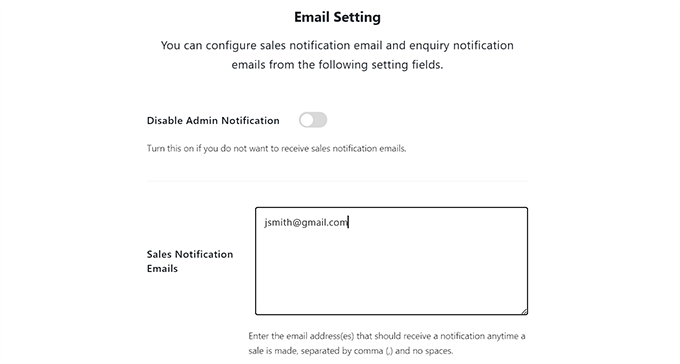
I nästa steg behöver du konfigurera e-postinställningarna. Ange här e-postadressen där du vill ta emot aviseringar när en användare bokar en resa bredvid alternativet ‘Försäljningsaviseringar via e-post’.
Om du inte vill ta emot några aviseringar, stäng helt enkelt av reglaget högst upp.
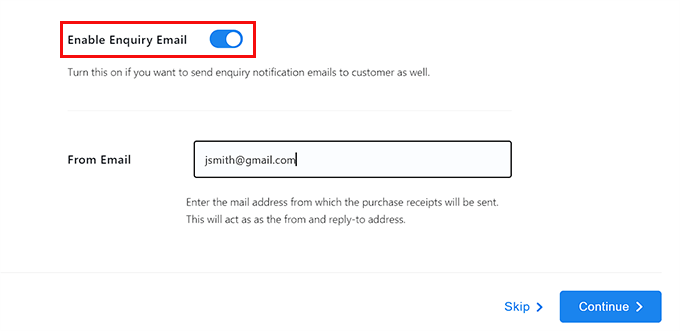
Efter det, växla alternativet 'Aktivera förfrågnings-e-post' om du vill kunna skicka e-post till kunder som bokar en resa via din webbplats.
Skriv sedan in e-postadressen som kommer att användas för att skicka e-post till kunder bredvid alternativet 'Från e-post' och klicka på knappen 'Fortsätt'.
Experttips: E-postmeddelanden som skickas direkt från WordPress kan ibland hamna i skräppostmappen. Därför rekommenderar vi att du använder en tjänst som WP Mail SMTP för att förbättra leveransen av e-post. För mer information kan du se vår guide om hur du åtgärdar problemet med att WordPress inte skickar e-post.
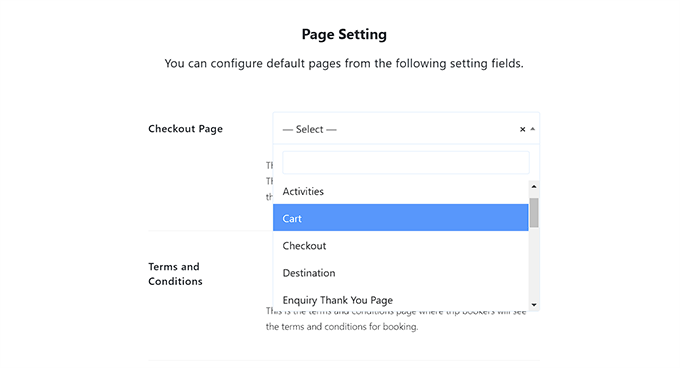
Du kommer nu att tas till steget 'Sidinställningar', där du måste välja olika sidor för kassan, villkor, bokningsbekräftelse och andra sidor.
Här kan du välja någon av de sidor som du redan har publicerat på din webbplats eller välja en sida som skapats av pluginet.
Om du till exempel har en befintlig kassasida, kan du välja den sidan från rullgardinsmenyn. Om du inte har en, kan du lämna inställningen som den är, så skapar pluginet en anpassad sida åt dig.
När du är klar klickar du på knappen 'Fortsätt'.
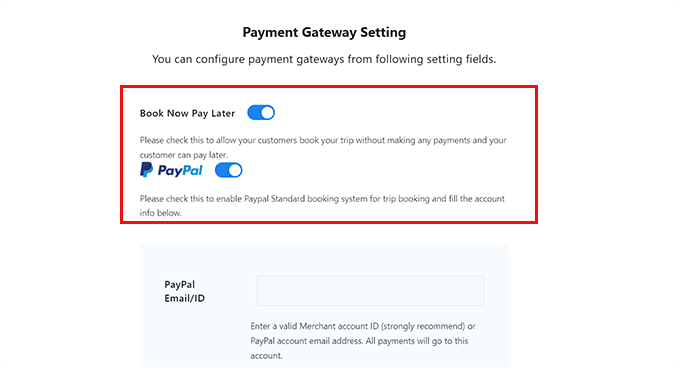
I steget ‘Inställningar för betalningsgateway’ måste du aktivera omkopplarna för alternativet ‘Boka nu, betala senare’ och alternativet ‘PayPal’.
Lägg sedan till ditt PayPal-e-post-ID i fältet 'PayPal Email/ID'.
Dessa betalningsgateways kommer sedan att läggas till på din reseföretagswebbplats. Klicka sedan på knappen 'Fortsätt' för att gå vidare.
Du har nu konfigurerat WP Travel Engine-pluginet framgångsrikt.
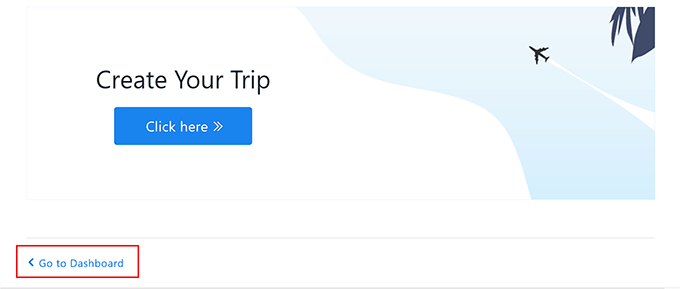
I det sista steget klickar du bara på knappen 'Gå till instrumentpanelen' för att avsluta installationsguiden.
Steg 7: Skapa ett resepaket för ditt företag
Efter att ha konfigurerat pluginet är det nu dags att skapa ett resepaket för din webbplats. För att göra detta, besök bara sidan Trips » Add New från WordPress adminpanel.
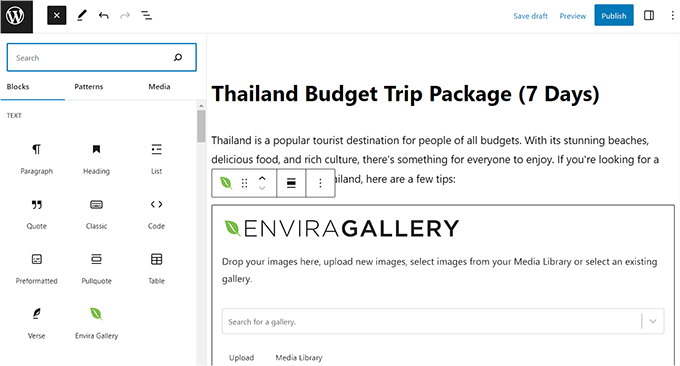
Detta öppnar blockredigeraren, där du kan börja med att lägga till en titel och detaljer för ditt resetpaket. Du kan också klicka på knappen 'Lägg till block' (+) längst upp till vänster för att lägga till ett bild-, rubrik- eller citatblock.
Du kan också lägga till bildgalleriet du skapade för resepaketet genom att dra och släppa blocket ‘Envira Gallery’ från blockmenyn.
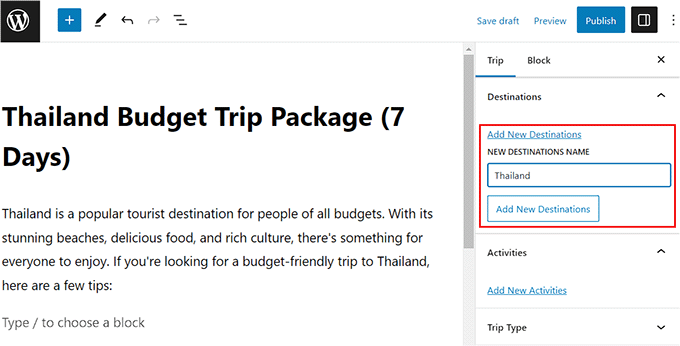
När du har gjort det, expandera fliken ‘Destinations’ i blockpanelen till höger och klicka på länken ‘Add New Destinations’.
Här kan du lägga till namnet på landet eller staden för resepaketet du erbjuder. Den här funktionen hjälper dig att organisera dina resepaket efter olika destinationer.
Det kommer också att hjälpa dina användare om du planerar att erbjuda flera paket för samma destination.
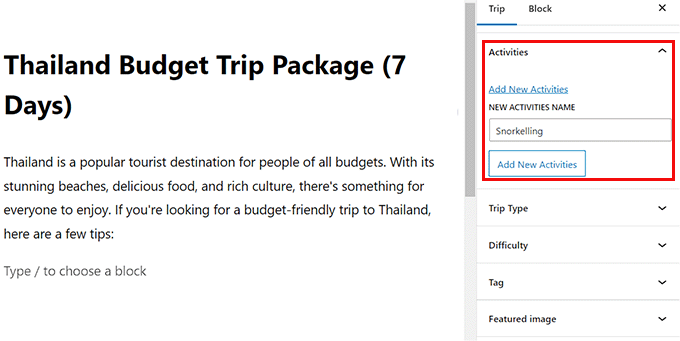
Expandera sedan fliken ‘Activities’ och klicka på länken ‘Add New Activities’. Här kan du lägga till alla aktiviteter som du kommer att erbjuda dina kunder på den här resan, som snorkling, vandring, dykning, besök i kulturarvsområden och mer.
Detta alternativ kan också hjälpa dig att ytterligare kategorisera din resa. Till exempel, om en användare som inte har en specifik destination i åtanke men gillar vandringstyp skriver detta sökord i sökfältet, kommer de att visas alla paketresor som har vandring listat som en av aktiviteterna.
Efter det kan du också lägga till en framträdande bild, resetyp (äventyr, fritidssemester, affärsresa) och taggar för ditt paket från blockpanelen.
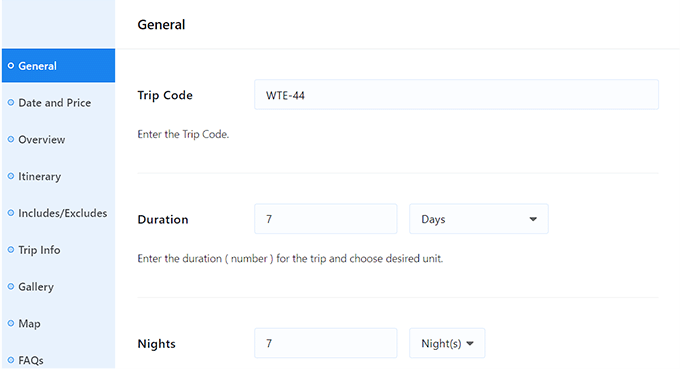
Nu är det dags för dig att konfigurera reseinställningarna. För detta, scrolla ner till sektionen ‘WP Travel Engine – Reseinställningar’.
Här kan du ange reskoden samt dag- och nattvaraktigheten för resan.
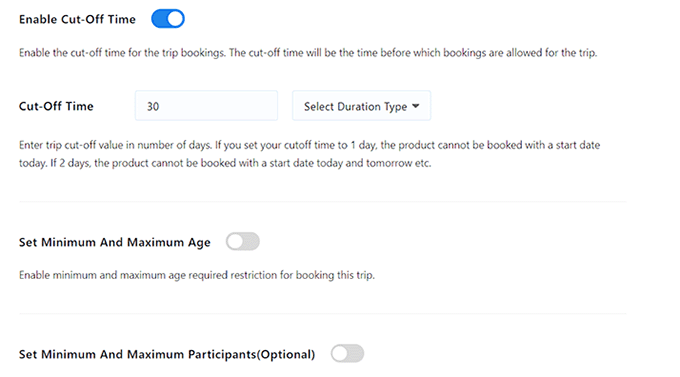
Du kan också aktivera en sluttid för resepaketet. Det innebär att användare inte kan boka denna resa efter ett angivet datum.
Sedan kan du också ställa in en minimi- och maxålder för resan och det minsta eller maximala antalet deltagare för resan.
När du är klar, glöm inte att klicka på knappen ‘Spara & Fortsätt’ för att spara dina inställningar.
Detta tar dig till fliken ‘Datum och pris’, där du måste klicka på knappen ‘Lägg till ett nytt paket’.
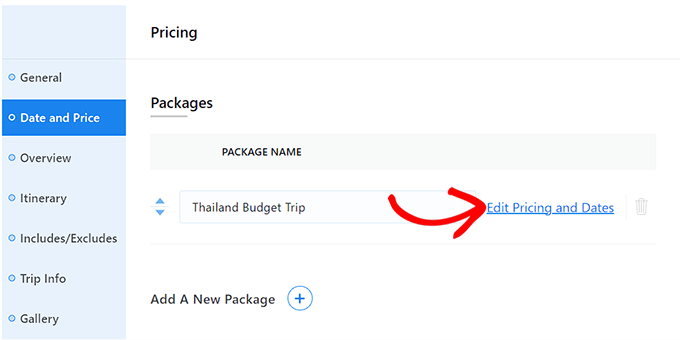
Därefter måste du lägga till ett paketnamn och klicka på länken ‘Redigera priser och datum’.
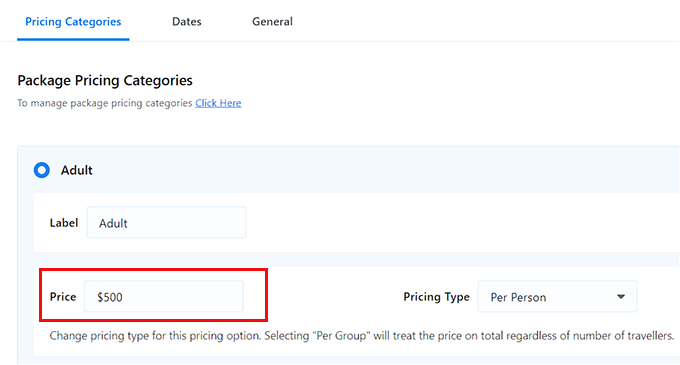
Detta öppnar en dialogruta på skärmen där du kan expandera fliken 'Vuxen' och sedan ange priset för resan. Du kan ställa in priset per person eller per grupp.
Därefter kan du ange ett prisintervall för barn och klicka på knappen ‘Save and Close’ när du är klar.
Klicka sedan på knappen ‘Continue’ för att gå vidare.
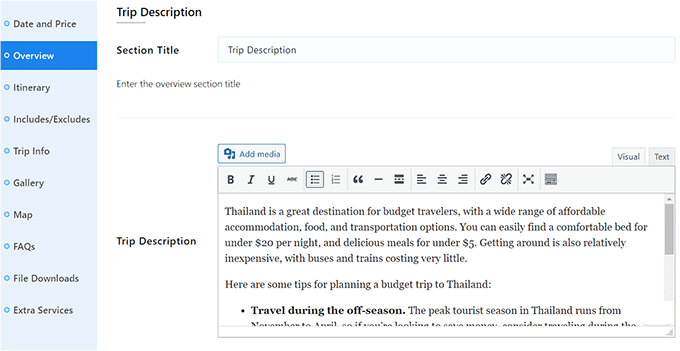
Detta tar dig till sektionen 'Översikt', där du kan lägga till en titel och beskrivning för din resa.
Du kan till och med lägga till resmålshöjdpunkter som ett snorklingsäventyr under sektionen 'Resmålshöjdpunkter'. Klicka sedan på knappen 'Spara & Fortsätt'.
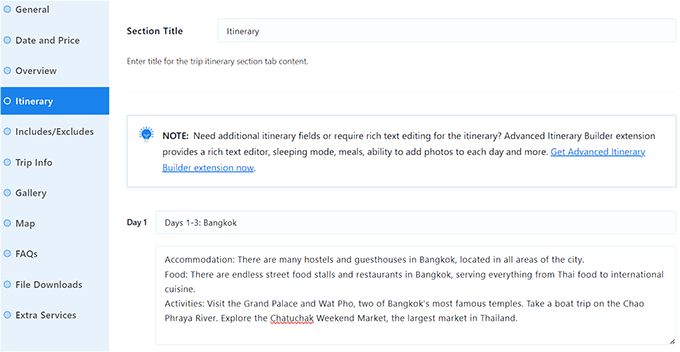
Du kommer nu att tas till avsnittet ‘Resplan’, där du kan börja med att lägga till en titel.
Lägg sedan till en titel för dag 1:s resplan och skriv ner alla aktiviteter som kommer att ingå i resans första dag. För att lägga till flera dagar för resan måste du klicka på knappen 'Lägg till resplan'.
När du är klar klickar du på knappen ‘Spara & Fortsätt’.
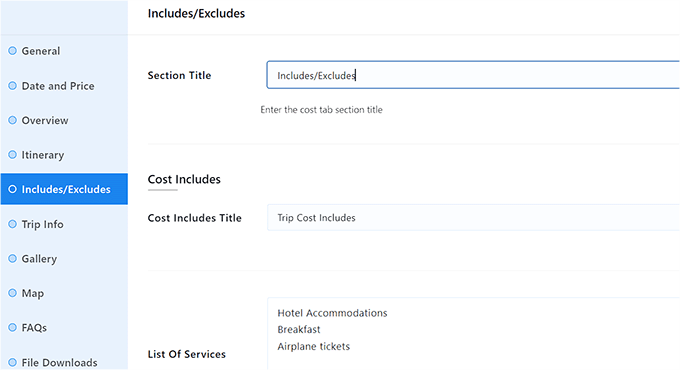
I avsnittet 'Inkluderar/Exkluderar' måste du lägga till ett avsnitt för alla saker som ingår i resans pris, som hotellbokning, frukost och mer.
På samma sätt måste du också lägga till en sektion för alla saker som är undantagna från resans prissättning, som snorklingsavgifter, middag och mer.
När du har gjort det, klicka på knappen ‘Spara & Fortsätt’.
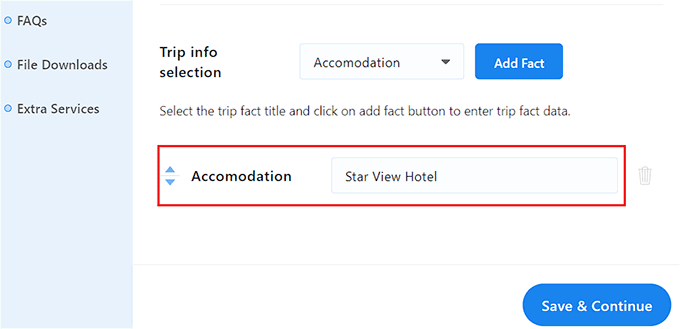
Du kommer nu att tas till avsnittet 'Resinformation', där du måste lägga till en titel och sedan välja resfakta från rullgardinsmenyn som kanske inte har lagts till tidigare.
Om du till exempel vill prata om hotellet som dina kunder kommer att bo på, kan du välja alternativet ‘Boende’ och klicka på knappen ‘Lägg till fakta’.
Därefter kan du helt enkelt lägga till hotellets namn och länk bredvid alternativet 'Boende'.
Du kan också lägga till andra detaljer för resan, som inträdesavgifter, ankomststad, bästa säsong, information om betalningsmetoder, hotelltransfer, WiFi, måltider och mer.
När du är klar klickar du på knappen ‘Spara & Fortsätt’.
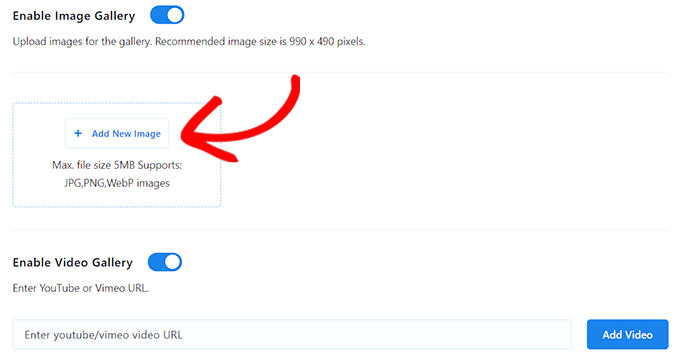
Du kommer nu att tas till avsnittet 'Galleri', där du kan växla omkopplaren 'Aktivera bildgalleri' om du inte redan har lagt till ett galleri med Envira.
Du kan sedan lägga till bilder, och galleriet skapas automatiskt åt dig. Du kan till och med lägga till ett videobaserat galleri för paketet genom att växla omkopplaren ‘Enable Video Gallery’.
Nästa, du kan lägga till en YouTube- eller Vimeo-video till ditt paket. När du har gjort det klickar du på knappen ‘Spara & Fortsätt’ för att gå vidare.
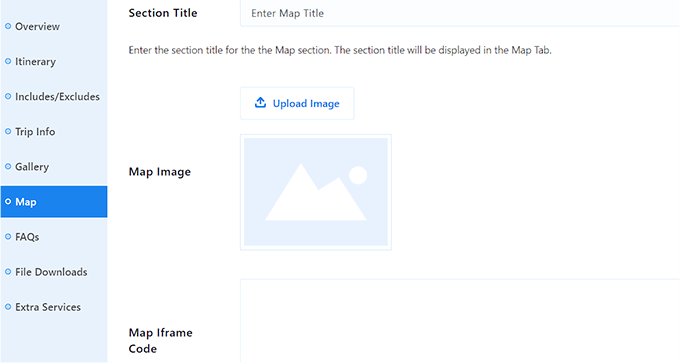
Detta tar dig till sektionen 'Karta', där du kan lägga till en titel, en kartbild och en iframe-kod för hotellet där dina kunder kommer att bo eller för den allmänna resans plats.
Klicka sedan på knappen 'Spara & Fortsätt'.
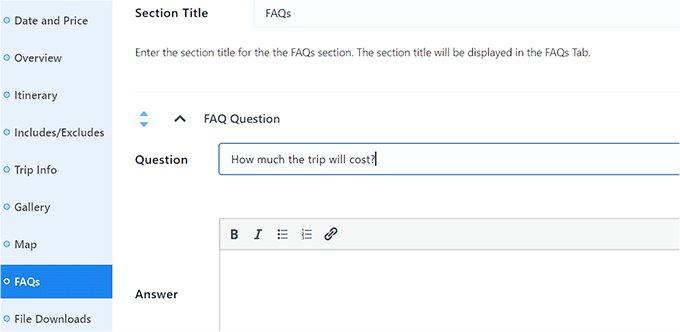
I avsnittet Vanliga frågor kan du klicka på knappen ‘Lägg till vanliga frågor’ och lägga till frågor som dina användare ofta ställer. Detta hjälper till att besvara kundfrågor och till och med förbättra dina sökmotorrankningar.
När du har lagt till FAQ:erna klickar du helt enkelt på knappen ‘Spara & Fortsätt’.
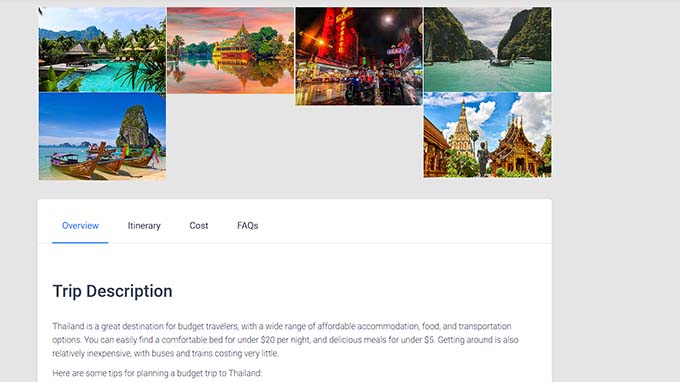
Bläddra nu tillbaka till toppen och klicka på knappen ‘Publicera’ för att göra ditt resetpaket live. Därefter kan du besöka din WordPress-webbplats för att se paketet i aktion.
Du kan nu skapa fler paket för din resebyråwebbplats genom att upprepa processen.
Steg 8: Lägg till ett kontaktformulär på din reseföretagswebbplats
När du har skapat flera resepaket som du planerar att sälja på din webbplats är det en bra idé att även lägga till ett kontaktformulär.
Det här formuläret gör det möjligt för kunder att kontakta dig om de har några frågor, vilket kan bidra till att förbättra kundnöjdheten. Dessutom kan det till och med hjälpa dig att bygga en e-postlista genom att låta dig samla in kundinformation.
Vi rekommenderar att använda WPForms för att lägga till ett kontaktformulär på din webbplats.
Det är den bästa WordPress-pluginen för kontaktformulär på marknaden som kommer med över 2000 färdiga formulärmallar, en dra-och-släpp-byggare, skydd mot skräppostinlägg och mer.

Om du har tillbringat någon tid på WPBeginner har du märkt att vi har massor av formulär. Kontaktformulär, formulär för webbplatsmigrering, årliga användarundersökningar, ett inlämningsformulär för vårt Solution Center – och gissa vad? De drivs alla av WPForms.
Vi har använt WPForms i flera år, så vi tror att vi vet en sak eller två om denna populära plugin. För att hjälpa dig att avgöra om det är rätt val för din reseföretagswebbplats har vi skrivit en detaljerad WPForms-recension baserad på våra egna erfarenheter med pluginen.
Om du bestämmer dig för att använda denna plugin, är det första steget att installera och aktivera WPForms. För detaljerade instruktioner, se vår handledning om hur man installerar en WordPress-plugin.
Därefter behöver du bara använda WPForms-mallen ‘Simple Contact Form’ och sedan lägga till den på valfri sida eller inlägg med hjälp av WPForms-blocket.
För detaljerade instruktioner, se vår handledning om hur man skapar ett kontaktformulär i WordPress.

Förutom ett kontaktformulär rekommenderar vi också att du använder en professionell telefontjänst på din resesida för att göra det enklare för användare att kontakta dig eller göra bokningar via telefon. Detta kan leda till fler konverteringar.
Du kan enkelt lägga till en telefonservice för ditt reseföretag med hjälp av Nextiva.
Det är den bästa företagstelefonservicen för småföretag som är superenkel att använda, erbjuder enkel installation, har många funktioner och har rimliga priser.
Vill du ha mer information? Vi använder Nextiva som vår VOIP, så vi har skrivit en detaljerad Nextiva-recension baserad på våra erfarenheter.
Dessutom kommer Nextiva med andra funktioner som online-faxning, livechatt, onlineundersökningar, CRM, samtalsanalys och mer.
För detaljer, se vår handledning om hur man ställer in ett automatiskt telefonsystem för din webbplats.
Steg 9: Lägg till kundrecensioner på din webbplats
Ett annat sätt att bygga förtroende bland potentiella kunder och öka konverteringar är att lägga till kundrecensioner på din reseföretagswebbplats.
Om du redan har recensioner för dina paketresor på Yelp, Facebook eller Google, kan du enkelt lägga till dem på din webbplats med hjälp av pluginen Smash Balloon Reviews Feed Pro .
Det är den bästa WordPress-pluginen för kundrecensioner på marknaden som låter dig lägga till recensioner på din webbplats i en visuellt tilltalande layout.

Osäker på om det är rätt plugin för dig? Vi har testat Smash Balloon Reviews Feed noggrant och delat alla våra tankar i en detaljerad Smash Balloon-recension. Detta ger dig en bättre uppfattning om hur den kan visa upp dessa lysande kundrecensioner på din resewebbplats och hjälpa dig att bygga förtroende hos potentiella bokare.
Om du bestämmer dig för att installera den på din resewebbplats, kan du se vår handledning om hur man visar Google-, Facebook- och Yelp-recensioner i WordPress för steg-för-steg-instruktioner.
Steg 10: Använd AIOSEO för att förbättra sökmotorrankningar
När du har avslutat skapandet av din reseaffärswebbplats är det viktigt att fokusera på dess sökmotoroptimering (SEO).
Detta kan hjälpa dig att ranka högre och få mer trafik till din webbplats. I sin tur kan detta leda till fler konverteringar och ökat intresse för din reseaffär.
Vi rekommenderar att använda All in One SEO (AIOSEO) för att optimera din WordPress-webbplats.
AIOSEO levereras med en fantastisk installationsguide som automatiskt hjälper dig att välja de bästa SEO-inställningarna för ditt företag. Dessutom erbjuder den funktioner som en checklista för on-page SEO, XML-webbkartor, en kontroll av brutna länkar, en schemagenerator och mer.
Vi har använt det här verktyget på WPBeginner under de senaste par åren och har märkt en betydande ökning av våra sökmotorrankningar tack vare det. För att lära dig mer, se vår AIOSEO-recension.
Du kan också lägga till FAQ och deras schema, spåra individuella nyckelordsresultat, göra bild-SEO, använda en assistent för sociala medier och använda funktionen länklassistent för att ytterligare optimera din webbplats.
För mer information kan du vilja se vår kompletta WordPress SEO-guide.
Bonusverktyg för att öka konverteringar på din reseföretagswebbplats
Nu bör du ha en fungerande resewebbplats igång. Här är några plugins som du kan installera för att förbättra din verksamhet och få fler konverteringar: Nu, skrolla tillbaka till toppen och klicka på knappen ‘Publicera’ för att göra ditt paket live. Därefter kan du besöka din WordPress-webbplats för att se paketet i aktion.
- OptinMonster: Det är det bästa verktyget för konverteringsoptimering och leadgenerering på marknaden. Det kan användas för att skapa opt-in-formulär som hjälper dig att bygga en e-postlista.
- MonsterInsights: Det är den bästa analyslösningen för WordPress. Detta hjälper dig att se var dina besökare kommer ifrån och optimera din affärsstrategi baserat på verkliga data.
- PushEngage: Det är den bästa push-meddelandeprogramvaran som låter dig skicka personliga webbpush-meddelanden till dina kunder. Till exempel kan du låta användare veta när du har publicerat ett nytt blogginlägg eller släppt ett nytt resepaket.
- SearchWP: Det är det bästa sökpluginet på marknaden som låter dig skapa ett bättre sökformulär för din webbplats. På så sätt kan användare hitta de reseerbjudanden de letar efter.
Vi hoppas att den här artikeln hjälpte dig att lära dig hur du skapar en webbplats för reseföretag i WordPress. Du kanske också vill se vår nybörjarguide om hur du bestämmer den ideala storleken på en webbserver för din webbplats och våra toppval för de måste-ha WordPress-pluginsen för att växa din företagswebbplats.
Om du gillade den här artikeln, prenumerera gärna på vår YouTube-kanal för WordPress-videoguider. Du kan också hitta oss på Twitter och Facebook.




Jiří Vaněk
WordPress är ett utmärkt verktyg för resewebbplatser eftersom många människor söker information om en destination utöver att boka en semester eller resa. Detta gör det möjligt för ägaren av en sådan webbplats att skapa en blogg på webbplatsen, där han kan beskriva varje destination på ett utmärkt sätt med olika förslag på restauranger, kulturella monument och mycket mer. För många människor är en sådan webbplats mycket mer bekant och de skulle hellre köpa en semester eller en resa på denna webbplats än någon annanstans, där de inte lär sig mycket om destinationen.
Kzain
En resewebbplats med en blogg är ett fantastiskt sätt att ge mervärde till potentiella kunder. Det handlar inte bara om att sälja resor, utan om att skapa en rik, informativ upplevelse. Jag håller med om att folk är mer benägna att boka med en webbplats som erbjuder djupgående destinationsinformation.
Moinuddin Waheed
att skapa en reseaffärswebbplats var något som jag trodde skulle kräva mycket expertis och kunskap, särskilt boknings- och kassasidorna. Efter att ha gått igenom den här artikeln verkar det nu som att det är en annan barnlek, liksom att skapa andra bloggwebbplatser. Att använda dessa plugins och sidbyggare som SeedPro gör livet ännu enklare.
WPBeginner Support
Skönt att vi kunde hjälpa till att visa hur enkel processen kan vara.
Admin
Konrad
thank you for the detailed article as always screenshots are helpful
WPBeginner Support
Varsågod!
Admin
Ralph
Bra detaljerad guide. Jag skulle gärna se något liknande för matlagning / receptblogg. Kan du publicera något sådant eller har du redan en sådan guide?
WPBeginner Support
Vi har en liknande guide som du kan hitta på sidan nedan:
https://www.wpbeginner.com/start-a-wordpress-blog/food-blog-recipes/
Admin