


Bilder spelar en viktig roll för att göra ditt innehåll mer engagerande och lättare att förstå.
Att få allt att visas korrekt kan dock vara knepigt. Problem uppstår ofta när man lägger till utvalda bilder, skapar gallerier eller placerar visuella element i sina inlägg, särskilt när webbplatsen växer.
På WPBeginner hjälper vi regelbundet WordPress-användare att felsöka bildrelaterade problem, från uppladdningsfel till layout- och visningsproblem.
I den här steg-för-steg-guiden går vi igenom de vanligaste WordPress-bildproblemen och visar hur du löser dem snabbt och med självförtroende. 🏞️
Eftersom det här är en detaljerad artikel, här är en lista över de bildrelaterade problem vi kommer att täcka. Du kan använda dessa snabblänkar för att hoppa till ett specifikt ämne:
- Hur man laddar upp bilder i WordPress
- Hur man justerar en bild till vänster eller höger i WordPress
- Hur man lägger till bildtexter under bilder
- Hur man visar foton i kolumner och rader
- Hur man skapar responsiva bildgallerier i WordPress
- Hur man åtgärdar saknade miniatyrbilder / utvalda bilder
- Hur man lägger till omslagsbilder i WordPress-inlägg och sidor
- Hur man fixar problemet med att den utvalda bilden visas två gånger
- Hur man beskär bilder i WordPress
- Hur man lägger till en sidhuvudsbild i WordPress
- Hur man lägger till en bakgrundsbild i WordPress
- Hur man optimerar bilder för WordPress utan att förlora deras kvalitet
- Hur man lägger till titelattribut till WordPress-bilder
- Hur man hittar gratis bilder för dina WordPress-blogginlägg
- Hur man kategoriserar och taggar bilder i WordPress
- Hur man importerar externa bilder i WordPress
- Hur man kräver framhävda bilder för inlägg i WordPress
- Hur man ställer in en standard utvald bild i WordPress
- Hur man skapar ytterligare bildstorlekar i WordPress
- Hur man förhindrar WordPress från att generera bildstorlekar
- Hur man förhindrar bildstöld i WordPress
- FAQ: Vanliga bildproblem i WordPress
- Bonusresurser för WordPress-webbplatser
Hur man laddar upp bilder i WordPress
WordPress gör det superenkelt att ladda upp bilder till dina inlägg, sidor och områden som inte är innehåll, som sidofält.
För att ladda upp bilder i WordPress-inlägg och sidor behöver du bara lägga till bildblocket i innehållsredigeraren.
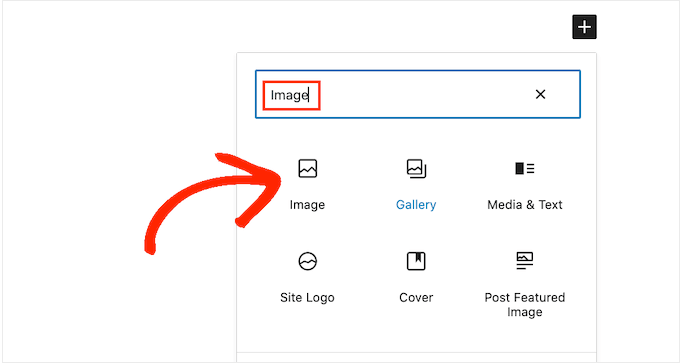
Du kan också lägga till bildblocket genom att helt enkelt skriva /image i ett 'Paragraf'-block.
Redigeraren börjar visa block som du kan infoga så snart du börjar skriva.
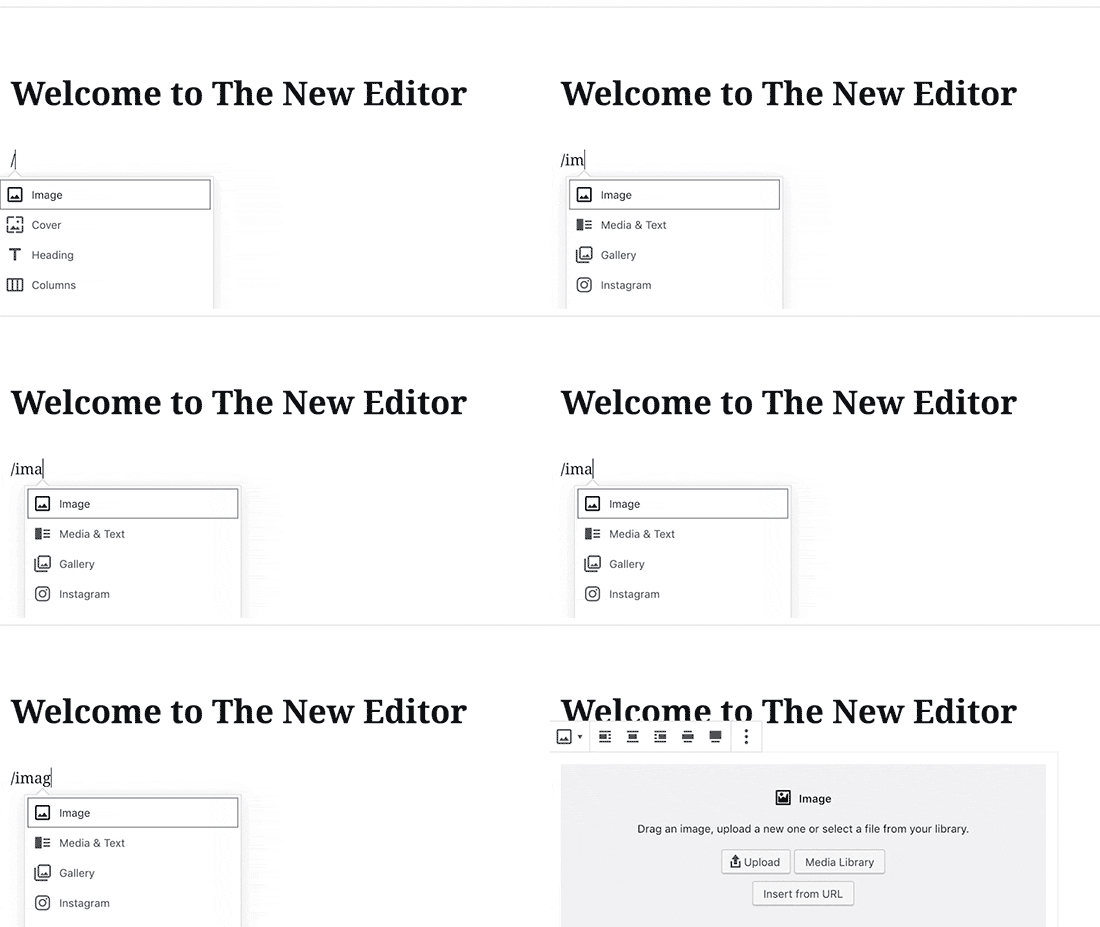
WordPress kommer nu att lägga till bildblocket i innehållsredigeraren.
Du måste klicka på knappen 'Ladda upp' för att välja och ladda upp bilden från din dator.
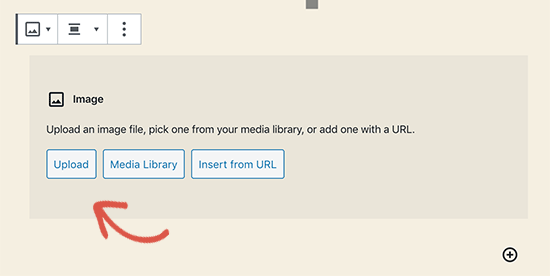
Du kan också välja en tidigare uppladdad bild från ditt 'Mediabibliotek'.
Efter att ha laddat upp bilden ser du en förhandsgranskning av bilden i redigeraren.
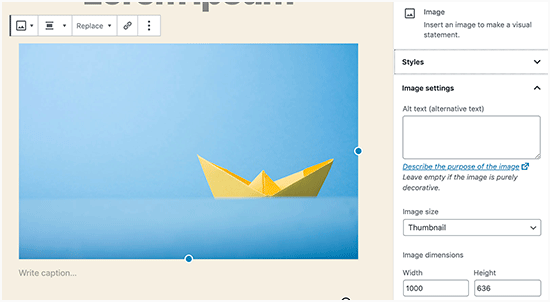
Du kommer också att se bildinställningar i den högra panelen. Därifrån kan du ange alternativtext för bilden, välja bildstorlek och anpassa bildstilen.
💡 Proffstips: Får du problem med att ladda upp bilder till WordPress? Kolla in vår guide om hur du åtgärdar problem med bilduppladdning i WordPress.
Hur man justerar en bild till vänster eller höger i WordPress
Med WordPress är det enkelt att justera bilder till vänster, höger eller mitten.
Välj helt enkelt bilden genom att klicka på den och klicka sedan på justeringsknappen i verktygsfältet för blocket.
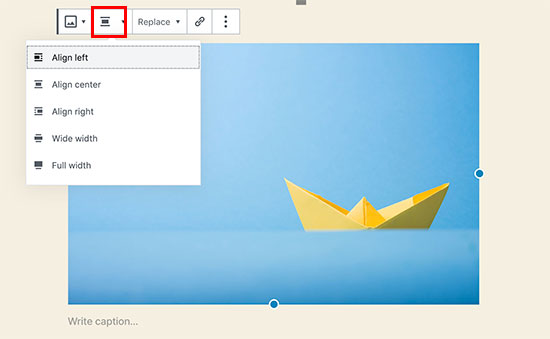
Du kanske har märkt hur vissa populära WordPress-bloggar använder bilder med text runt omkring dem.
Detta görs genom att använda justeringsfunktionen.
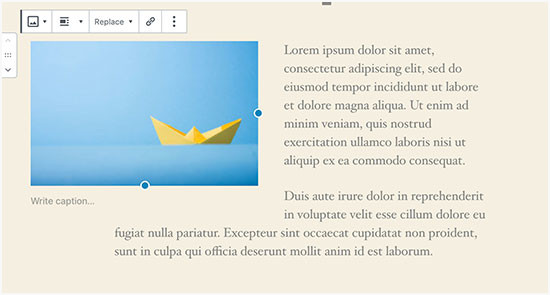
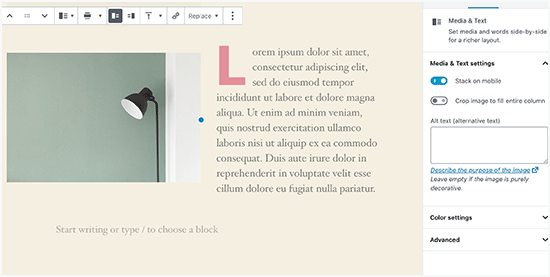
Alternativt kan du också använda blocket 'Media & Text' istället för blocket 'Bild'.
Detta block är gjort specifikt för att lägga till bilder bredvid texten.
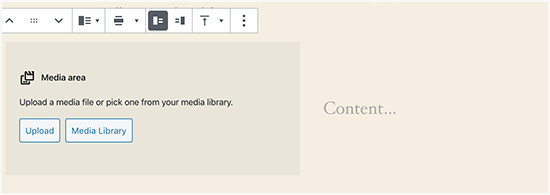
Du kan sedan ladda upp en bild och text sida vid sida.
Du kan också använda blockverktygsfältet för att ändra bildens eller textens sida.
För detaljerad vägledning kan du kolla in vår guide om hur du justerar bilder med WordPress blockredigerare.
Hur man lägger till bildtexter under bilder
WordPress låter dig enkelt lägga till bildtexter för bilder. Efter att du har laddat upp en bild ser du alternativet att lägga till en bildtext direkt under förhandsgranskningen av bilden.
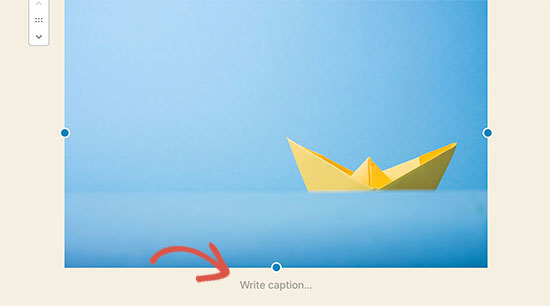
På samma sätt kan du också lägga till bildtexter till bildgallerier i WordPress. För mer information, se vår guide om hur du lägger till bildtexter i WordPress.
Hur man visar foton i kolumner och rader
Ofta frågar användare oss hur man snyggt visar foton i kolumner och rader.
Låt oss säga att du vill dela foton från en födelsedagsfest eller semesterbilder. Du kan lägga till dem en efter en i ett inlägg, men detta kommer att se ut som en lång lista med bilder.
Det bästa sättet att gruppera dina foton är genom att skapa bildgallerier.
WordPress levereras med ett inbyggt 'Galleri'-block som låter dig enkelt lägga till bilder i rader och kolumner med miniatyrförhandsvisningar.
Lägg helt enkelt till blocket 'Galleri' i inläggsredigeraren och välj de bilder du vill ladda upp.
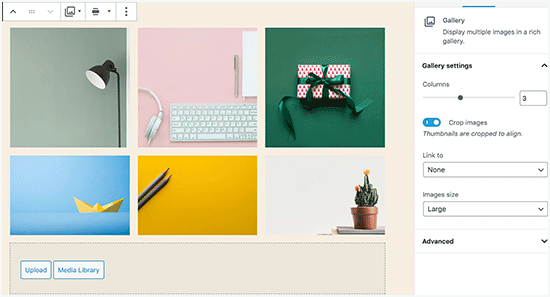
För mer detaljerade instruktioner, se vår guide om hur du skapar ett bildgalleri i WordPress.
Hur man skapar responsiva bildgallerier i WordPress
Du kommer att märka att standard WordPress-bildgallerier saknar flera funktioner. Till exempel är de inte särskilt lätta att bläddra i, särskilt på mobila enheter.
Om du ofta laddar upp bilder och fotografier till din WordPress-webbplats, behöver du ett WordPress-plugin för fotogallerier.
Vi rekommenderar att använda Envira Gallery. Det låter dig enkelt skapa vackra och helt mobilanpassade bildgallerier på din WordPress-webbplats.
För mer information om pluginet kan du läsa vår kompletta recension av Envira Gallery.

Det bästa är att det lägger till ytterligare funktioner som album, gallerimallar, social delning, bildspel, vattenmärkning, sidnumrering, lösenordsskydd, taggning, helskärmsvisning och mycket mer.
Ett annat populärt WordPress-plugin för fotogallerier är NextGEN Gallery. Det erbjuder många gallerilayouter och ett vackert lightbox-galleri för att visa bilder i WordPress.
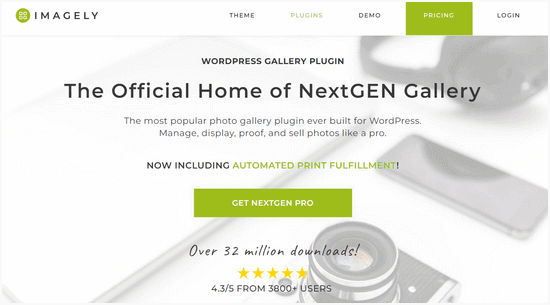
NextGEN Gallery inkluderar också kraftfulla funktioner för professionella fotografer som fotobevisning, utskriftsleverans, bildskydd, Adobe Lightroom-tillägg, PayPal och Stripe-betalnings gateways, och mer.
För mer information kan du kolla in vår fullständiga recension av NextGEN Gallery.
Hur man åtgärdar saknade miniatyrbilder / utvalda bilder
De flesta WordPress-teman låter dig tydligt visa en utvald bild med dina artiklar. Låt oss titta på hur du ställer in en utvald bild i WordPress för att undvika saknade miniatyrer.
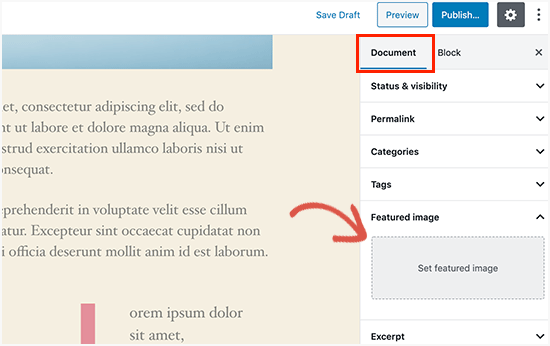
I inläggsredigeraren, leta efter fliken 'Utvald bild' i panelen med inställningar till höger. Klicka sedan på 'Ange utvald bild' för att ladda upp din miniatyrbild för inlägget.
Efter att ha laddat upp bilden kommer du att kunna se din miniatyrbild för inlägget i panelen för inställningar för utvald bild, så här.
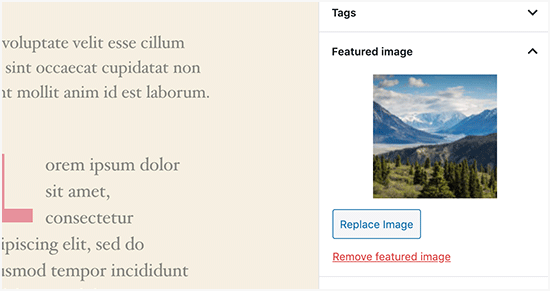
För mer information, se vår guide om hur du lägger till en utvald bild eller miniatyrbild i WordPress.
Hur man lägger till omslagsbilder i WordPress-inlägg och sidor
Omslagsbilder är breda eller helbreda bilder som kan användas som en avdelare mellan olika sektioner i en artikel eller en lång försäljningssida.
De är mycket engagerande och hjälper användare att enkelt skanna en sida utan att känna sig överväldigade av för mycket text.
För att lägga till en omslagsbild behöver du bara lägga till blocket Omslag i redigeraren.
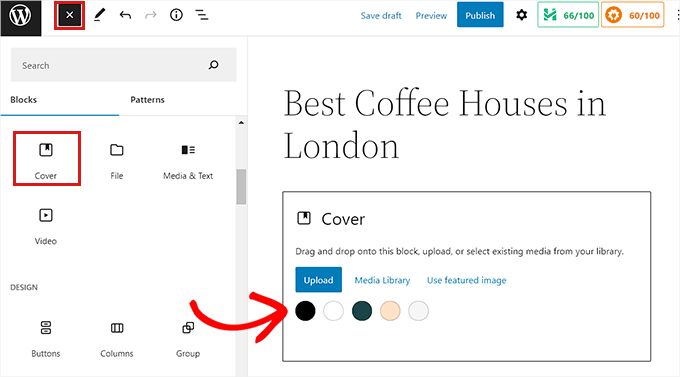
Därefter måste du ladda upp bilden du vill använda från din dator eller välja en från mediabiblioteket. Om du inte vill använda en bild kan du också välja en bakgrundsfärg som omslag.
💡 Proffstips: Det är bäst att använda en stor bild för ett bättre resultat.
Du kommer nu att se en förhandsgranskning av din omslagsbild i blockredigeraren. Du kan ändra visningsalternativen för omslagsbilden från verktygsfältet för blocket eller använda inställningarna till höger.
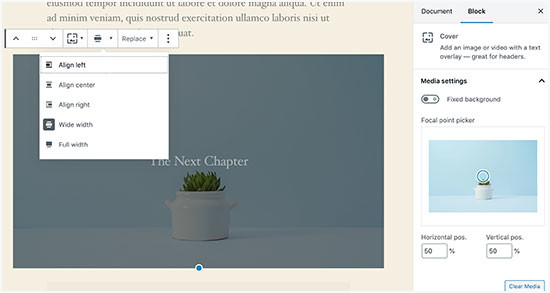
För att lära dig mer, se vår guide om skillnaden mellan omslagsbild kontra utvald bild i WordPress och hur du använder dem effektivt.
Hur man fixar problemet med att den utvalda bilden visas två gånger
Att infoga den utvalda bilden inuti innehållet är ett vanligt misstag som nybörjare gör.
När du har ställt in en utvald bild behöver du inte infoga den i inlägget tillsammans med ditt innehåll.
Att göra det kommer att få din utvalda bild att visas två gånger. En gång som utvald bild och en gång som en bild inuti inlägget.
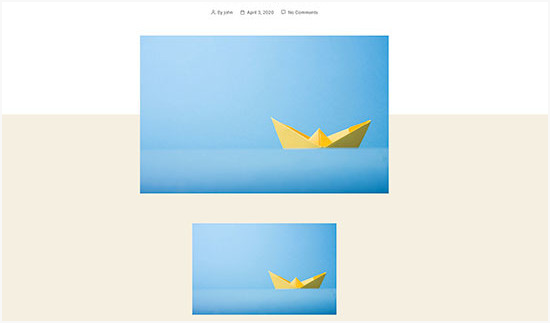
Du kan lägga till andra bilder inuti ditt inlägg, men din utvalda bild hamnar i rutan för utvalda bilder.
För mer information, läs gärna vår guide om hur du åtgärdar utvalda bilder som visas dubbelt i WordPress-inlägg.
Hur man beskär bilder i WordPress
När du laddar upp bilder från din telefon eller kamera är de oftast för stora.
WordPress skapar automatiskt små, medelstora och stora bildstorlekar för din ursprungliga uppladdning. Men ibland kan du behöva beskära bilden till en annan storlek.
WordPress är inte Photoshop, men det kommer med några grundläggande bildredigeringsfunktioner som att skala, beskära, vända och rotera bilder.
Gå helt enkelt till Media » Lägg till ny och ladda upp din bild. Efter uppladdning, klicka på bilden för att öppna fönstret med bilduppgifter.
I fönstret med bilduppgifter ser du en knapp 'Redigera bild' under förhandsgranskningen av bilden. Att klicka på denna öppnar WordPress bildredigerare.
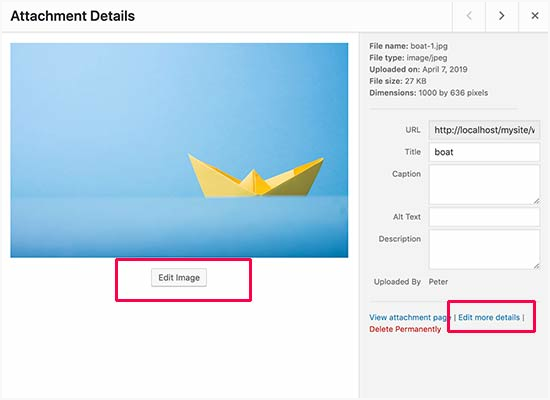
Härifrån kan du klicka på knappen 'Redigera bild' under förhandsgranskningen av bilden. Detta öppnar bildredigeringsskärmen.
På skärmen för bildredigering ser du knappar för att utföra några grundläggande bildredigeringsuppgifter som att beskära, rotera, ändra storlek, etc.
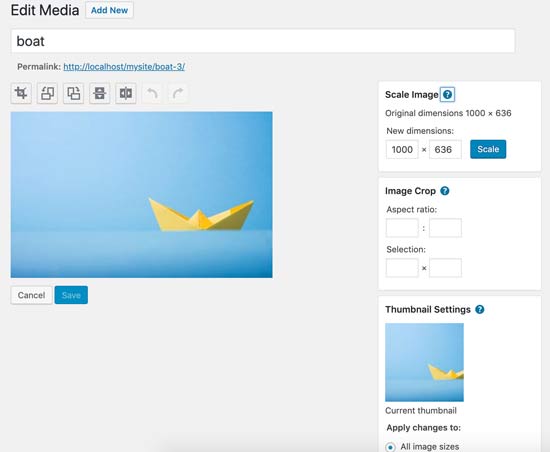
Om du använder blockredigeraren kan du beskära bilder genom att använda det inbyggda beskärningsverktyget i bildverktygsfältet.
Klicka bara på ett bildblock och välj ikonen 'Beskär' i verktygsfältet.
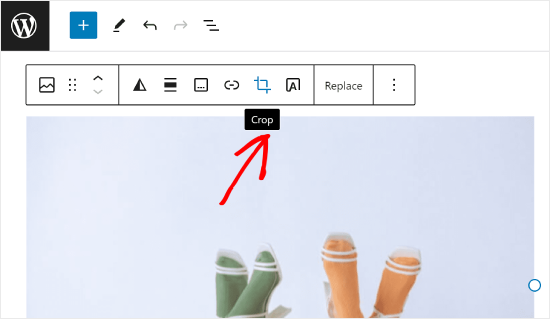
Därefter kan du justera bildens bildförhållande och det beskurna området av din bild efter dina önskemål.
Du kan använda ditt ursprungliga bildförhållande eller ett fördefinierat av WordPress.
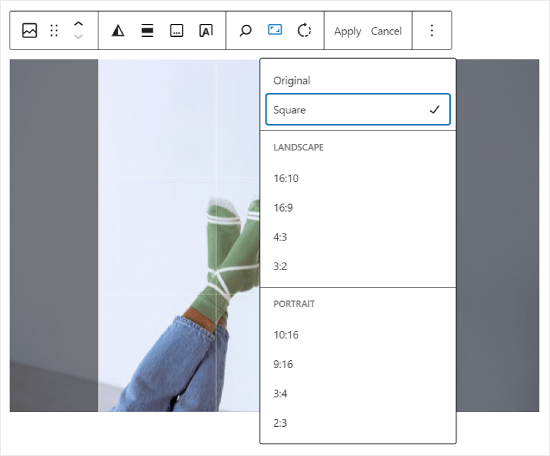
För mer detaljerade instruktioner kan du se vår guide om hur du beskär, roterar, skalar och vänder bilder i WordPress.
Hur man lägger till en sidhuvudsbild i WordPress
En sidhuvudsbild i WordPress är en temafunktion. Många av WordPress gratis och premiumteman stöder sidhuvudsbilder.
Vissa WordPress-teman låter dig ställa in en sidhuvudsbild för hela webbplatsen, medan andra bara låter dig ställa in en sidhuvudsbild för startsidan.
Du kan ladda upp din egen anpassade sidhuvudsbild från sidan Utseende » Anpassa.

Om du använder ett blocktema är platsen för att redigera ditt temas sidhuvud annorlunda.
Först måste du gå till Utseende » Redigerare.

Välj sedan 'Mönster'.
Detta tar dig till en sida där du kan komma åt din temas sidhuvudsmönster.

Därefter vill du skrolla ner till avsnittet 'Mallkomponenter'.
När du har gjort det, välj bara 'Header' och klicka på sidhuvudsmallen för att redigera den.
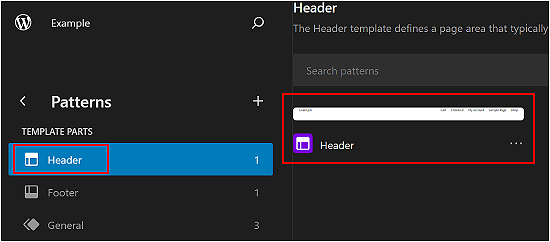
Därifrån kan du lägga till ett bildblock i sidhuvudsmönstret som du skulle göra i den första delen av den här artikeln.
Hur man lägger till en bakgrundsbild i WordPress
Precis som den anpassade sidhuvudsbilden är en anpassad bakgrundsbild en funktion i WordPress-teman. Många WordPress-teman stöder anpassade bakgrundsbilder.
Besök Utseende » Anpassa för att starta 'Temaanpassaren'.
Om du kan se alternativet 'Bakgrundsbild' har ditt tema stöd för anpassade bakgrunder.

Det är en temafunktion, vilket är anledningen till att den varierar från tema till tema. Beroende på ditt tema ser du olika alternativ för att styla din bakgrundsbild.
Om ditt tema inte stöder en bakgrundsbild kan du fortfarande använda ett plugin för att lägga till bakgrundsbilder i helskärmsläge på din webbplats.
Hur man optimerar bilder för WordPress utan att förlora deras kvalitet
Ett av de vanligaste bildproblemen som WordPress-användare stöter på är hur man komprimerar sina bilder utan att förlora kvalitet.
Förutom att vara snabbare att ladda upp, laddas optimerade bilder snabbare på framsidan, vilket förbättrar användarupplevelsen och minskar avvisningsfrekvensen. Detta beror på att de förbrukar mindre bandbredd, vilket sparar dataanvändning för användare med begränsade internetanslutningar.
Sökmotorer tar också hänsyn till sidhastighet vid rangordning av webbplatser. Optimerade bilder bidrar till snabbare laddningstider, vilket potentiellt kan förbättra din sökranking.
Lyckligtvis är det ganska enkelt att optimera bilder. Allt du behöver är ett pålitligt plugin för bildoptimering som Optimole för att automatiskt komprimera dina bilder.
För mer information, kolla in vår guide om hur du optimerar bilder utan att förlora kvalitet.
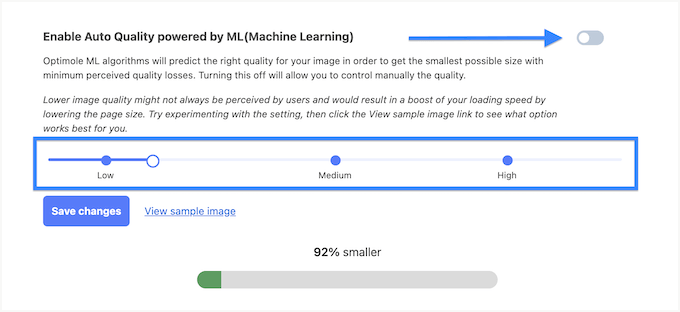
Dessutom kan du överväga att latladda dina bilder. Detta hindrar webbläsare från att ladda bilder förrän användaren skrollar ner till deras plats.
Hur man lägger till titelattribut till WordPress-bilder
Även om det inte är nödvändigt för att bilden ska fungera, ger titelattribut en kort beskrivning av bilden som visas när en användare hovrar över den.
Detta kan förbättra användarupplevelsen genom att ge ytterligare kontext för dina besökare. Till exempel, om du har en bild av en läcker chokladkaka, kan ett titelattribut som 'Hemlagad chokladkaka' vara användbart.
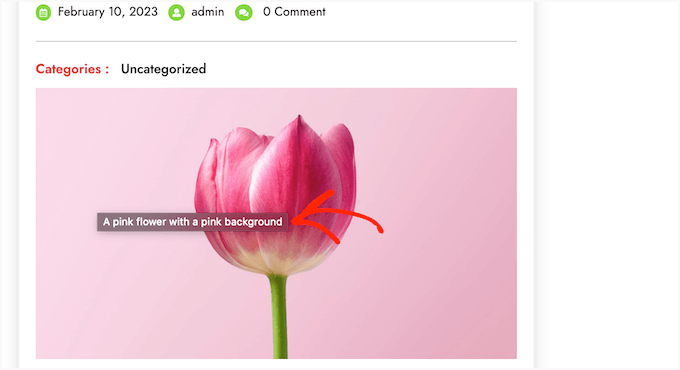
Titelattribut kan också vara fördelaktiga för WordPress SEO. Även om de inte direkt påverkar sökrankingen, kan de hjälpa sökmotorer att förstå innehållet i din bild och förbättra din webbplats tillgänglighet.
Observera att titelattribut skiljer sig från Alt-text. Alt-text används av sökmotorer och skärmläsare, så du bör alltid prioritera att lägga till alt-text till dina bilder först.
För steg-för-steg-instruktioner, kolla in vår guide om hur du lägger till titelattribut till dina bilder i WordPress.
Hur man hittar gratis bilder för dina WordPress-blogginlägg
Bilder kan få dina artiklar att sticka ut. Du måste dock respektera andras upphovsrätt och hitta bilder som du lagligt får använda.
Vi får ofta frågan från våra läsare om hur man hittar de bästa, royaltyfria bilderna att använda i sina inlägg.

Det finns många webbplatser där du kan hitta royaltyfria bilder att använda. Du kommer dock snart att märka att bilder på dessa webbplatser ser överanvända och generiska ut.
Du kan se vår lista över de bästa källorna för gratis public domain och CC0-licensierade bilder för fler referenser.
Alternativt kan du också använda AI för att generera unika bilder och få dina bilder att sticka ut från konkurrenterna.
Hur man kategoriserar och taggar bilder i WordPress
Om du driver en fotoblogg, kommer du att märka att WordPress inte tillåter dig att sortera foton och bilder.
Skulle det inte vara bra om du kunde lägga till taggar till dina bilder så att du och dina användare enkelt kan bläddra bland dem?
Lyckligtvis finns det några utmärkta plugins som låter dig göra just det. För mer information, se vår artikel om hur du lägger till kategorier och taggar i WordPress mediebibliotek.
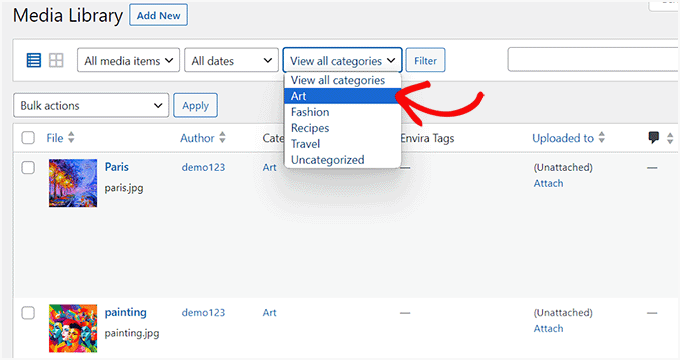
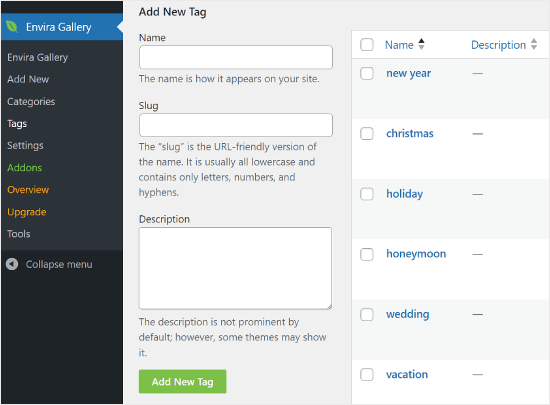
För en fotorelaterad blogg är det bästa alternativet att använda Envira Gallery, som levereras med ett tillägg för att lägga till taggar.
Envira Gallery låter dig skapa vackra, mobilklara fotogallerier i WordPress. Genom att använda taggar kan dina användare enkelt filtrera och sortera foton utan att ens ladda om en sida. Se vår detaljerade recension av Envira Gallery för mer information om pluginet.
Hur man importerar externa bilder i WordPress
Den här frågan dyker ofta upp när du migrerar din webbplats till WordPress. Vissa bilder på din webbplats kan fortfarande peka till en äldre plats.
Detta gäller särskilt för användare som importerar bloggar från Blogger, Squarespace eller WordPress.com.
Även om bilderna på din webbplats kan visas korrekt, laddas de fortfarande från en extern källa. För att lösa detta problem behöver du bara installera och aktivera pluginet Auto Upload Images.
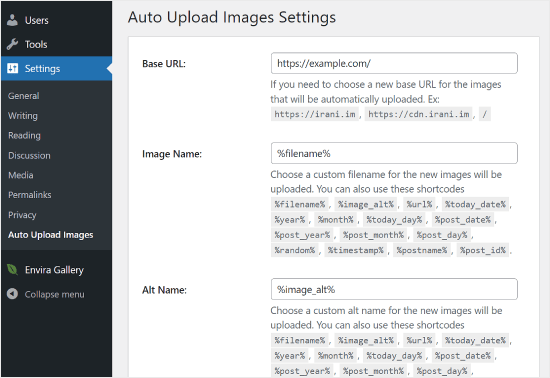
⚠️ Observera: Även om detta plugin inte har uppdaterats nyligen, har vi testat det själva och det fungerar perfekt. Om du är orolig för att använda äldre plugins rekommenderar vi att du läser vår artikel i ämnet: Ska du installera plugins som inte har testats med din WordPress-version?
Upptäcker du ett plugin som fungerar bättre för detta ändamål? Då vill vi gärna höra dina förslag i kommentarerna!
Pluginet kommer att kontrollera efter externa bilder när du uppdaterar eller sparar ett inlägg eller en sida. Du kan göra det manuellt för varje inlägg eller sida, eller så kan du massredigera alla inlägg och helt enkelt klicka på uppdateringsknappen.
För detaljerade instruktioner, se vår guide om hur du importerar externa bilder i WordPress.
Hur man kräver framhävda bilder för inlägg i WordPress
När du driver en webbplats med flera författare i WordPress kanske inte alla dina författare är bekanta med funktionen för utvalda bilder.
I det här fallet kanske du vill påminna dig själv eller dina användare om att ladda upp en funktionsbild när de skickar ett inlägg i WordPress.
Du kan göra detta genom att installera och aktivera pluginet PublishPress Checklists.
När pluginet har aktiverats kommer det att visa ett rött utropstecken och en flik 'Checklista' som informerar användarna om att detta inlägg kräver en utvald bild.
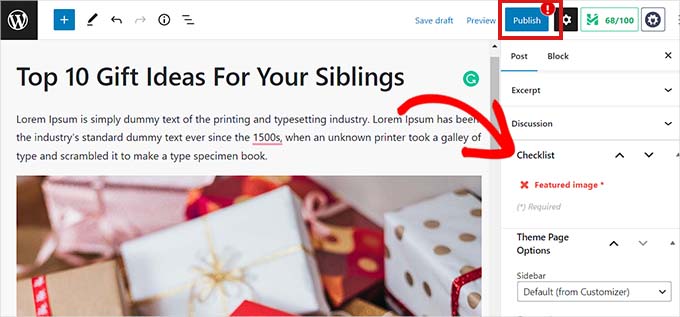
Du och dina användare kommer att kunna spara inlägg som utkast, men du kan inte publicera inlägget förrän du lägger till en utvald bild.
Se vår artikel om hur du kräver utvalda bilder för inlägg i WordPress för fler instruktioner.
Hur man ställer in en standard utvald bild i WordPress
Att hitta den perfekta utvalda bilden för varje inlägg eller artikel är en svår uppgift. Ibland kanske du inte vill lägga till en utvald bild till ett inlägg, men ditt tema kan se konstigt ut utan en.
Det är här en standardbild för inlägg kan vara användbar. En standardbild för inlägg används när en artikel inte har en egen bild för inlägg.
Du kan ställa in en standardbild för utvalda bilder genom att använda pluginet Default featured image.
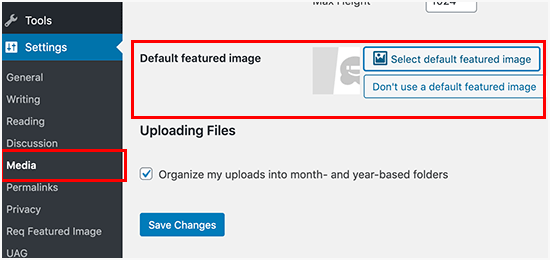
För fler instruktioner, se vår guide om hur du ställer in en standardbild för utvalda bilder i WordPress.
Hur man skapar ytterligare bildstorlekar i WordPress
Som standard skapar och sparar WordPress olika storlekar av dina uppladdade bilder, inklusive tumnaglar. Ditt WordPress-tema kan också generera olika bildstorlekar.
Om du vill skapa ytterligare bildstorlekar för din WordPress-webbplats måste du registrera dem genom att lägga till anpassad kod i din temas functions.php-fil.
För att lära dig mer, se vår guide om hur du skapar ytterligare bildstorlekar i WordPress.
Hur man förhindrar WordPress från att generera bildstorlekar
Som tidigare förklarats skapar WordPress flera bildstorlekar för dina uppladdningar, inklusive miniatyrer, medelstora och stora storlekar. Dessa är användbara för att visa bilder i olika sammanhang på din webbplats.
Men om du använder anpassade bildstorlekar eller vill optimera din webbplats lagringsutrymme kan du förhindra att WordPress genererar dessa ytterligare storlekar.
För att ta reda på hur du gör detta kan du läsa vår handledning om hur du förhindrar att WordPress genererar flera bildstorlekar.
Hur man förhindrar bildstöld i WordPress
Ibland kan användare stjäla bilder från din WordPress-webbplats för att använda på sina egna webbplatser. Detta kan vara mycket frustrerande, särskilt om du tar dina egna foton eller skapar dina egna grafiker.
Lyckligtvis kan du avskräcka bildstöld genom att inaktivera högerklick, lägga till vattenstämplar på dina bilder, inaktivera hotlinking och lägga till upphovsrättsmeddelanden.
För att lära dig mer, se vår guide om hur du förhindrar bildstöld i WordPress.
FAQ: Vanliga bildproblem i WordPress
Här är snabba svar på de vanligaste frågorna som folk stöter på när de arbetar med bilder i WordPress.
Varför är bilder suddiga i WordPress?
Detta händer vanligtvis när WordPress visar en skalad version av din bild, eller när ditt tema sträcker ut en liten bild för att passa ett större utrymme. Att använda rätt bildstorlek och ladda upp bilder av hög kvalitet hjälper till att förhindra detta.
Varför är mina bilder trasiga i WordPress?
Trasiga bilder betyder vanligtvis att filen saknas, har flyttats, raderats, eller att bildens URL är fel. Det kan också hända om filrättigheterna är felaktiga eller om din webbplats inte kan komma åt uppladdningsmappen.
Varför visas inte bilder i WordPress?
Detta kan orsakas av konflikter mellan plugins eller teman, felaktiga filsökvägar, cacheproblem eller serverfel. Ibland är det så enkelt som att rensa din cache eller generera om miniatyrbilder.
Varför tar det så lång tid för mina bilder att laddas?
Stora bildfiler saktar ner saker. Om dina bilder inte är optimerade eller komprimerade, tar de längre tid att ladda – särskilt på mobila enheter eller långsammare anslutningar.
Stöds PNG av alla webbläsare?
Ja. PNG stöds av alla moderna webbläsare och har gjort det i många år, så det är säkert att använda på WordPress-webbplatser. Du kanske dock fortfarande vill använda nyare bildformat som WebP. Det ger hög kvalitet till en mycket mindre filstorlek, vilket gör att din webbplats laddas snabbare.
Bonusresurser för WordPress-webbplatser
Vi hoppas att den här artikeln hjälpte dig att åtgärda några av de vanligaste bildproblemen i WordPress.
Om du vill fördjupa dig i optimering av WordPress, kolla in dessa guider:
- Hur man ändrar ett WordPress-tema på rätt sätt
- Den ultimata guiden för att redigera en WordPress-webbplats
- Den ultimata guiden för att säkerhetskopiera din WordPress-webbplats
- Den ultimata guiden för att öka WordPress-prestandan
- Den ultimata guiden till WordPress-underhåll
- Nybörjarguide för felsökning av WordPress-fel
- Hur du återställer din WordPress-databas till standardinställningar
Om du gillade den här artikeln, prenumerera gärna på vår YouTube-kanal för WordPress-videoguider. Du kan också hitta oss på Twitter och Facebook.


Patricia Mulvey
Jag har problem med att miniatyrbilder förvrängs när de publiceras. De ser bra ut i mediat library, men de förvrängs horisontellt när jag ställer in dem som miniatyrbilder.
Gäst
När jag delar mitt inlägg kommer bilden inte upp som en miniatyrbild på andra sociala webbplatser.... ? Hur fixar jag det?
Meenakshi
Hej, jag använder temat cutomizr på wordpress. Knappen "Lägg till media" fungerar inte, på grund av detta kan jag inte ladda upp några bilder.
Kan du snälla ge lite hjälp i detta avseende?
Patricia Goertzen
Jag kan inte tro det här! Jag har precis spenderat 20 minuter på att skriva ut mitt problem och sedan var jag tvungen att logga in och allt jag arbetade med verkar vara förlorat!
Jag antar att jag måste börja om. Jag är verkställande direktör för en ideell organisation. Jag valde Wordpress för att det skulle vara användarvänligt. Men jag har inte funnit att det är fallet; särskilt vid uppdateringar. Vårt tema fungerar inte ordentligt och jag är rädd för att uppdatera WP eftersom det förra gången blockerade min webbplats helt och jag hade inget sätt att komma in. Jag var tvungen att be vår serverhanterare att komma åt webbplatsen för att inaktivera plugins. Hur som helst, just nu driver vi en julmässa som en insamling och jag har en kartbild över leverantörer som måste uppdateras flera gånger i veckan. Vi skapar jpeg-filen och oavsett hur vi laddar upp – med dra och släpp till mediefilen eller direkt till inlägget, eller väljer filer till någon av dessa, eller olika webbläsarscenarier – multi eller annat, finns det ingen konsekvens när det gäller om inlägget kommer att visas som den nya bilden eller den gamla bilden, även när vi kan se att inlägget och mediet visar den nya bilden, när vi loggar in på frontend med mer än en annan dator och kontrollerar länken på inlägget för bilden, visas den senast uppladdade. Vi har inte kunnat lista ut hur vi slutligen laddar upp och det tar vanligtvis en timme eller mer att försöka. Det borde finnas ett konsekvent sätt att ladda upp den nya bilden direkt till inlägget och sedan kunna klicka på hyperlänken på frontend för att få den nya bilden. Jag vet inte hur man gör kod.
Brian Schoedel
Tack för den hjälpsamma fixen för utvalda bilder.
chris
Jag använder Nextgen gallery för bildspel i mina inlägg. Tidigare fungerade det bra. Jag är inte säker på vad som gick fel, det fungerar inte som förut. Jag kan ladda upp bilder för att skapa ett Nextgen-galleri, men kan inte se miniatyrbilderna. Om jag klickar på den trasiga miniatyrbilden visas en bild. Jag får ett felmeddelande som säger "GD Library saknas". Föreslå hur jag kan åtgärda detta problem. Tack på förhand.
Gil
Jag är ny på Wordpress. Jag har precis importerat över 400 inlägg med bilder och bilderna dubblades på varje inlägg. Finns det någon lösning? Måste jag ta bort de markerade bilderna manuellt?!?!
WPBeginner Staff
För att felsöka detta problem rekommenderar vi att du inaktiverar alla plugins och byter till ett standard-WordPress-tema som Twenty Twelve eller Thirteen. Försök sedan att ladda upp bilderna som orsakade problem tidigare igen. Om du inte kan reproducera problemet betyder det att det finns ett problem med ditt tema eller ett plugin på din webbplats.
Hoppas detta hjälper
Manuel Echeverry
I’ll do that, thanks
JoshFrets
När jag lägger till en bildtext till ett foto, blir fotot beskuret – en bit tas bort från höger sida. Utan en bildtext är varje foto perfekt responsivt.
Har någon annan haft det här problemet? Är det en WP-grej, eller mitt tema?
Manuel Echeverry
behöver lite hjälp här. På vissa inlägg när jag publicerar dem laddas bilderna inte, det visas en trasig bildikon, men om du klickar på ikonen öppnas bilden fint.
Jag upptäckte att detta händer med vissa bilder med dimensioner större än 3 000 x 3 000 pixlar, men det är inte alltid och att minska upplösningen löser inte alltid problemet.
Jag märkte också att de problematiska bilderna ändrar URL-typen från multimedia till anpassad URL, så jag ändrade den till multimedia-URL när jag redigerade inlägget och bilden laddas bra igen.
så min fråga är, varför ändrar wordpress-redigeraren url:en för några av mina bilder till en anpassad url som genererar detta laddningsproblem? och hur löser jag det
WPBeginner Staff
Det finns två vanliga orsaker till detta problem.
1. Ditt tema visar bilder som inte har genererats om för den bildstorlek som temat använder för utvalda bilder. I det här fallet behöver du generera nya bildstorlekar
2. Ditt tema har ingen bildstorlek associerad med utvalda bilder och använder img-attributen för bredd och höjd för att skala ner bilder så att de passar i miniatyrbildsområdet. I det här fallet behöver du lägga till en ny bildstorlek för dina miniatyrbilder.
Elizabeth
Hur förhindrar jag att en utvald bild blir förvrängd eller utsträckt?
Gabriel
Hej WPBeginner-community!
Jag har en fråga om WordPress som har lämnat mig förbluffad. Jag kör för närvarande version 3.9.1, och något konstigt hände. I fönstret för bildredigering har flikarna försvunnit, så jag kan inte längre växla mellan Redigera bild och Avancerade inställningar. Jag undrade om du vet hur jag kan återställa flikarna.
Tack på förhand.
Med vänlig hälsning,
Gabriel
kelly
Tack för tipset om att importera externa bilder! Undrar bara om någon har stött på problem med att ladda upp gif-filer, bara för att de automatiskt ska döpas om (av wordpress) till jpg (via lägg till media)? Och när du fysiskt kontrollerar dina filer via FTP eller filhanterare, så finns den så kallade .jpg-filen helt enkelt inte där. Hur löser man detta problem?
guil2209
Texten stämmer inte alltid korrekt ändå. Problemet med textbrytning är att om din sista rad är för kort så klipps meningen av och slutar under bilden istället för att vara i linje med resten av stycket. Det ser ut som skit.. Jag har löst de flesta av dessa problem genom att använda tabeller.
Gilla:
ditt foto eller text
ditt foto eller text>
Den lösningen fungerar utmärkt för mig. Den förhindrar att bilder ändrar storlek och gör att texten är perfekt anpassad och förhindrar några andra problem. Jag skapar en tredje cell som jag lämnar tom för att ha ett utrymme mellan de två cellerna.
Dan
Jag är ny på Wordpress och jag märker ibland när jag lägger till en bild på en webbsida att bilden bara är vit (inte bilden jag valde). Om jag klickar på bilden kan jag se bilden jag försökte ladda upp på sidan, men när jag trycker på bakåtpilen blir bilden bara vit igen. Har du någon idé om hur man kan fixa detta. Det händer inte hela tiden.
WPBeginner Staff
Prova att generera om bildstorlekar.
WPBeginner Staff
Kontakta din webbhotell. Kontrollera supporttrådarna för alla plugins du har installerat, se om någon annan har liknande problem. Kontrollera även ditt temas supportforum för att se om några användare har rapporterat liknande problem.
Hemlig stil
Bra tips! Jag har generellt inga problem med bilder, bara en gång inlägg är över 6 månader gamla. Jag gör många skönhets- och produktrecensioner så även efter 12 månader är mina inlägg fortfarande giltiga och söks efter, men bilder verkar försvinna från inlägget? Även på mina sidor måste jag ladda om bilder ungefär var 8:e månad eftersom de bara försvinner.
Några förslag?
WPBeginner Staff
Låter inte som ett WordPress-problem. Kan du se bilder i mediebiblioteket när de försvinner från din webbplats? Det kan vara ett problem med ett plugin eller serverkonfigurationen.
Hemlig stil
Nej, de finns inte heller i mediebiblioteket, http://www.secretstylefile.com/wedding-style-%E2%99%A5-most-memorable-movie-and-television-wedding-dresses/ det här inlägget är ett praktexempel, det var ett riktigt populärt inlägg men eftersom bilderna har försvunnit inklusive galleriet kan det lika gärna inte finnas där. Bilderna från när jag inte var självhostad (wordpress.com) finns fortfarande i mitt mediebibliotek så det här problemet har bara uppstått sedan jag flyttade till en självhostad webbplats. Snälla hjälp!
Lara G
Hej. Jag har ett annat problem och undrar om du kan hjälpa till. Jag använder temat adament. Det skapar bildspel för gallerierna i en portfölj. Bildspelet klipper dock av allas ansikten och visar bara fötter, och är också för stort. Finns det något sätt att fixa detta?
WPBeginner Support
Tyvärr kan vi inte ge support för enskilda WordPress-teman. Vänligen kontakta temautvecklarna så kan de hjälpa dig bättre.
Admin
Dan
Jag undrar fortfarande över något. Jag tog bort standardlänkningen av bilder. När jag går in i mina wordpress-mediefiler har de alla sina egna webbadresser som kan tillåta kommentarer, tillåta mig att göra SEO, etc. Kan jag bli av med de webbsidorna? Det är en annan adress än den som användes i bildlänkningen innan jag tog bort den.
Tack.
WPBeginner Support
Vi är inte säkra på att vi förstår din fråga. Kan du ge mer detaljer?
Admin
Connor Doherty
Jag har använt Wordpress sedan september och jag har funnit att det är ett utmärkt sätt att publicera artiklar med en otrolig mängd GIF-bilder och bilder! Tidigare kunde jag helt enkelt klistra in allt (gifs och foton) från mitt Google-dokument i mitt wordpress-inlägg utan några problem. Men nu verkar det som att när jag försöker göra det så visas inte bilderna och GIF-bilderna och jag måste lägga in dem (lägga till media) i artikeln individuellt. Finns det en anledning till denna förändring? Jag tycker att det är mycket mer tidskrävande och mödosamt och jag är inte säker på varför det är så nu. Missar jag något?
WPBeginner Support
Connor, vi har aldrig försökt kopiera och klistra in en artikel med bilder från Google Docs till WordPress. Vi tror att på dina äldre inlägg kunde WordPress visa bilder som externa bilder, det betyder att dina bilder förmodligen lagrades med offentlig visningsåtkomst på Google Docs. Det verkar som att de inte är offentligt synliga på Google Docs, så när du kopierar och klistrar in din artikel från Google Docs till WordPress, kan den inte visa bilderna.
Det kan vara omständligt och lite extra arbete för dig, men vi tycker att det är en mycket bättre metod att importera bilder via media. Du kan också prova pluginet Import External Images och se om det hjälper dig att enkelt importera bilder.
Admin
Deborah Maas
Jag har en bildfråga – jag publicerar inlägg utan problem, men när det gäller att dela dem på Facebook kan jag bara välja en miniatyrbild från ett urval av tre bilder, även om jag inkluderar många fler än så, och den jag vill ska vara miniatyrbilden med länken jag delar på Facebook, är otillgänglig, även om jag har ställt in den som "utvald bild". Hur kan jag specifikt välja exakt den bild jag vill ska visas bredvid Facebook-länken?
WPBeginner Support
Detta är ett känt problem med Facebook. När ett inlägg delas via "Gilla"-knappen på en webbplats upptäcker Facebook korrekt den markerade bilden. Men när URL:en läggs in i statusrutan hämtar Facebook bilderna inuti artikeln och ignorerar den markerade bilden.
Admin
Catherine
Hej,
Jag har problem med utvalda bilder när jag skapar ett nytt inlägg, jag ställer in utvald bild framgångsrikt, men bilden visas inte efter publicering. Jag har kontrollerat skärmalternativen och utvald bild är markerad. Vad gjorde jag fel?
Behöver ditt råd.
Tack.
WPBeginner Support
Utvalda bilder är i grunden en temafunktion, vilket innebär att hur en utvald bild visas på din webbplats hanteras av ditt WordPress-tema. Det finns tusentals WordPress-teman så det är svårt för oss att ge dig temarelaterad support. Vänligen kontakta ditt temas support så hjälper de dig bättre i detta avseende.
Admin
Nikhil
tack för alla dessa hjälpsamma tips. Jag har ett problem på min wordpressblogg som jag hoppas du kan lösa. Jag har ett tempera-tema installerat och har manuellt ställt in bredden på innehållsområdet och sidofältswidgetområdet. men när jag laddar upp foton till mina inlägg, blir bilderna avskurna på höger sida. De verkar också riktigt utsträckta i kompositören "Lägg till nytt inlägg". Hur löser jag detta problem?
Tack
nikhil
WPBeginner Support
Nikhil, det verkar som att dina ändringar i temat inte fungerar som du förväntade dig. Säkerhetskopiera först dina temafiler så att dina ändringar är säkra. Installera sedan en ny kopia av temat och prova det. Om bildproblemen inte uppstår i temat utan några ändringar, då behöver du åtgärda de ändringar du gjort i ditt tema.
Admin
SM-Mahdavi
Tack,, det är mycket användbart och lätt att lära sig för nybörjare.
David Weight
Detta är en mycket användbar sida, mycket hjälpsam. En sak jag har problem med som jag inte har sett en fråga om.
Jag har en sida för en kund som listar alla där. Jag behövde lägga till en ny person i galleriet – bild och detaljer, allt klart och korrekt. Ordningen i galleriet har varit korrekt, den nya personen behöver visas på sidan som den sista personen. Detta ser korrekt ut i ordningen i galleriet, men när jag publicerar den uppdaterade sidan visas de först i kolumnen, inte sist.
Jag är säker på att det är något riktigt uppenbart som jag missar... har någon några förslag? Det skulle vara till stor hjälp.
Doreen
Nyligen när jag har lagt till en permalänk till en SM-sida som FB eller Google +, har bilden som visas automatiskt inget att göra med inlägget jag vill lyfta fram utan med ett annat inlägg jag skrev för ungefär tre månader sedan.
Någon aning om varför detta händer?
Tack så mycket!
Gord
Facebook har en storleksbegränsning och ibland är det allt det är. Jag säger ibland eftersom det i min erfarenhet är FB fullt av överraskningar. Jag tror att alla dimensioner måste vara minst 400px. Fungerar för mig.
amber
En av mina favoritfunktioner var möjligheten att anpassa storleken när en bild hade lagts till i ett inlägg genom att klicka på knapparna i det övre vänstra hörnet – i eftermiddags uppdaterade jag min webbplats och nu verkar det som att dessa knappar inte fungerar. De visas fortfarande men leder ingenstans.
HJÄLP?? :))
Valerie
Hej – Jag följer dina instruktioner, men jag har mycket problem med att "rama in" text runt bilder i WP. Ibland kommer texten att ramas in, men när jag gör exakt samma sak på nästa sida, gör den inte det. Ibland ändrar bilderna storlek för mig, ibland inte. Det börjar bli frustrerande.
Jag har googlat efter svaret på detta men det närmaste jag kunde komma var det här inlägget på din blogg (jag är prenumerant hos er – bra information).
Jag är inte ny på WP, men det här är en ny portföljsajt för mitt skrivande och jag vill att den ska se finare ut än vad jag har gjort och ha lite konsekvens över sidorna… igen, frustrerande när CMS:ets beteende inte är konsekvent.
All rådgivning du kan ge mig vore storartad. Tack!
WPBeginner Support
Valerie, om du använder den visuella inläggsredigeraren, kan du efter att ha lagt till en bild se hur texten runt bilden beter sig inuti inläggsredigeraren. Eller så kan du klicka på förhandsgranskningsknappen för att se hur det beter sig. I den visuella inläggsredigeraren behöver du bara klicka på knappen "redigera bild" på bilden och sedan justera justeringen. Hoppas detta hjälper.
Admin
Aliona
Hej, jag har ett problem. Jag kan inte lägga till några bilder i mediebiblioteket, det står "Fel vid sparande av mediebilaga" eller ""xxxxxx.jpg" har misslyckats med att laddas upp på grund av ett fel
Kan inte skapa katalogen wp-content/uploads/2014/02. Är dess överordnade katalog skrivbar av servern?"
Jag försökte ändra filrättigheter för mappen /wp-content/uploads/ till 755 men det är fortfarande samma problem. Har du någon idé om vad jag kan göra?
Tack så mycket.
WPBeginner Support
Försök att ändra mapprättigheter till 755 för katalogen /wp-content/.
Admin
Liz
Jag arbetar med lokal utveckling av en ny webbplats med innehåll nedladdat från den nuvarande live-webbplatsen. Personen som hostar den sa att jag kunde exportera inlägg, sidor etc. men inte bilderna. I lokal utveckling ser jag bilder, även i mediebiblioteket, men ingen bild renderas korrekt på det nya temat på grund av olika storlekar.
Jag tänkte gå in och ladda upp nya, storleksändrade bilder och lägga till dem i alla våra gamla inlägg och ersätta de tidigare. Men även om jag tar bort den markerade bilden och placerar den nya storleksändrade, ser jag fortfarande den gamla bilden förvrängd. Vad är problemet här, och kommer det bara att lösas när jag flyttar lokala utvecklingssidan till live-hosting? Jag är inte säker på vad jag ska göra. Tack.
WPBeginner Support
Prova att generera om bildstorlekar.
Admin
Diandra Landa
Mina inlägg har flera bilder. Eftersom det är en mat-/matlagningsblogg brukar jag lägga slutresultaten i slutet av inläggen. Det lämnar mig dock med en bild på deg som huvudbild (som visas som en stor bild i karusellen på startsidan). Jag verkar inte ha någon kontroll över vilken bild som väljs. Är det möjligt för mig att välja den bild som visas?
Kelly
tack för tipsen. Jag undrar om du kan hjälpa mig. Jag försöker lägga till ett galleri på en sida. Bilderna laddas alla upp, men sparas inte? Jag försöker klicka på spara och det är som om det är fruset, ingenting händer? Några tankar? TIA!!
WPBeginner Support
Snabb lösning: om bilderna laddades upp till mediebiblioteket framgångsrikt kan du skapa ett galleri genom att välja bilder från mediebiblioteket. När det gäller frysningen kan det finnas några saker. Kontrollera dina katalogrättigheter, öka php-minnesgränsen på din webbplats, försök testa genom att ladda upp en bild i taget.
Admin
Saeed Ghazi Joolaee
Hej,
Mycket användbar grundläggande information, Men jag har ett konstigt problem i min wordpress. Du pratade om trasiga bilder i biblioteket och behörighetsproblem. Men mitt är något annat.
Bilder i mediebiblioteket är OK men när jag vill redigera dem, till exempel beskära ett specifikt område för miniatyrbilden (bara den här sidan http://cdn3.wpbeginner.com/wp-content/uploads/2013/10/crope-image-wordpress.jpg), visas den trasiga bilden och jag kan inte redigera mina bilder alls. Vad är fel? snälla hjälp mig?
Tack på förhand
Mike Ogburn
Jag skapade en enkel animerad GIF. När jag placerar den i WordPress, Responsive theme, ser jag bara en icke-animerad bild med bakgrunden ändrad från vit till svart (kontrollerade flera webbläsare för att se om det bara var ett Chrome-problem – det var det inte). Den uppladdade bilden i mediebiblioteket är dock animerad och ser ut precis som den ska. Den fungerar bara inte när den placeras på min sida.
Några lösningar/arbetsmetoder?
Tack.
WPBeginner Support
Den mest troliga orsaken till detta kan vara bildstorlekarna. När du laddar upp en bild till WordPress skapar den automatiskt flera kopior av bilden i olika storlekar, dessa kopior kommer inte att ha dina animeringsramar. Du måste infoga bilden i full storlek för att säkerställa att den fungerar.
Admin
Christine Goodnough
Mycket intressant information. Vad jag har haft problem med är att få en e-postbild – eller skanna en bild – och försöka inkludera den i mitt inlägg.
Jag sparar bilden i Mina bilder och kan se den där. Jag laddar upp den till min Mediefil och kan se den där. Jag kan redigera den och spara redigeringen. Jag klickar på Lägg till media och ser den i utkastet. Men när jag publicerar artikeln visas inte bilden i mitt inlägg. Istället visas några ord som –Familjebild– och om du klickar på det kommer bilden upp separat.
Varför vill inte den här bilden gå in i mitt inlägg? Jag gillar att rita och är förfärad över att jag inte kan lägga upp mina egna skannade bilder.
WPBeginner Support
Detta kan hända av en mängd olika anledningar. Prova att byta till ett standard WordPress-tema som twenty fourteen eller twenty thirteen och se om det löser ditt problem.
Admin
Lee Spencer
Jag har inlägg med länkar till foton på en gammal domän som jag inte längre har. Finns det ett sätt att ändra länkarna i varje inlägg utan att redigera dem en i taget?
WPBeginner Support
Lee, du kan prova att använda pluginet Broken Link Checker. Om det inte fungerar för dig, prova att importera externa bilder. Se till att säkerhetskopiera din WordPress-webbplats först.
Admin
Syed Balal Rumy
Efter att ha laddat upp en bild på wordpress blir min bild väldigt liten. Jag kan inte fixa denna lilla storlek. Snälla hjälp?
WPBeginner Support
Du behöver förmodligen ändra bildstorleken till medium eller large. Om det inte fungerar, gå till Media > Bibliotek och se till att din uppladdade bild finns där och är tillgänglig i full storlek.
Admin
Kamesjvara
Jag har ett problem med den utvalda bilden
Om jag använder "ange utvald bild" visas inte bildtexten i inlägget, men om jag använder "lägg till media" visas bildtexten för bilden.
how to fix that ? if i have 2 different gallery that not problem, but if the post is only need one photo it will be double post thumbnails
Jeff Harris
Angående bilder för ett ögonblick, jag har haft det här problemet med att ladda upp bilder.
Jag får hela tiden detta "Fel vid sparande av mediebilaga...". Jag har ändrat min webbplats inställningar. Mitt webbhotell har ändrat rättigheter. Och felet kvarstår. Jag kan inte ladda upp något till webbplatsen, och för en bildtung webbplats som min är det dåligt.
Detta har plågat mig i en månad, och jag behöver hjälp.
WPBeginner Support
Den vanligaste orsaken till detta fel är vanligtvis antingen filrättigheter eller filstorleksgränsen. Försök att ändra filrättigheterna för mappen /wp-content/uploads/ till 755 eller be din värd att göra detta åt dig.
Admin
hans
Hur justerar eller lindar man galleriet till vänster eller höger (text) i WordPress?
Franco
Hej!
Kanske kan du hjälpa till med att lösa ett problem till relaterat till bilder.
Om en webbplats använder front-posting eller gästinlägg, hur begränsar man då användarens åtkomst till sina egna bilder?
Problemet är att användare kan se alla bilder i mediebiblioteket.
Tack på förhand!
WPBeginner Support
Det beror faktiskt på användarbehörigheter på din webbplats. Om de registrerade användarna på din webbplats har åtkomst till mediebiblioteket kan de se bilderna. Se vår guide om användargenererade inlägg och hur man lägger till eller tar bort behörigheter för användarroller i WordPress.
Admin
Emily
Min dröm är att någon sajt som den här kommer att ha en farmor som rådgivare. Inte för att man måste vara äldre för att vara en som inte kan så mycket om teknik. Unga människor har inte heller en aning.
Jag lägger upp bilder genom att lägga in dem i mitt Open Office och klistra in hela grejen. Fungerar okej.
Farmor Kc
BRA information! Jag har en fråga – kanske du kan hjälpa mig? Det gör mig galen att efter att ha laddat upp flera bilder till mediebiblioteket, om du klickar på redigera bredvid en av bilderna för att lägga till en bildtext eller alternativ text, öppnas den i en ny flik som inte stängs när du klickar på uppdatera! Så du kan sluta med instrumentpanelen öppen i en massa flikar. Jag kör 3.6.1 och detta hände inte med äldre versioner – jag tror det började med 3.5 – vet du ett sätt att komma runt detta? Tack!
WPBeginner Support
Tyvärr finns det ingen utväg. Redigera-länken är tänkt att öppnas i en ny flik så att användare kan redigera flera bilder samtidigt. Vi förstår att du skulle vilja att den nya fliken stängs när du trycker på uppdatera-knappen, vi håller med om att det är lite irriterande att ha dessa flikar öppna. Men för andra användare betyder inte klicket på uppdatera-knappen nödvändigtvis att de är klara med bildredigeringen, så jag antar att det är därför den inte stängs automatiskt.
Admin
Farmor Kc
Tack för svaret! Jag uppskattar det. Måste erkänna att jag gillade det gamla sättet bättre... Men tack!
Nandu Choudhary
fantastiska tips – tack!
Lee Blue
De första tipsen verkade väldigt uppenbara, men när jag fortsatte ner på listan blev det mer och mer intressant. Gallerispetsarna och fixandet av problemet med dubbla bilder i inlägget var mina två favorittips.
yuda
fantastiska tips – tack!
Waqas
Awesome
Venu Hyderabad
Nyligen prenumererade jag på din webbplats, jag fick mycket kunskap, speciellt i det här inlägget allt förklarat och lätt att förstå för vem som helst. tack för att du delar det här bildrelaterade inlägget tack så mycket och dela mer kunskap också..
Ankit Chugh
Super användbar artikel... gillade verkligen gallerialternativet för inlägg...