


If you have recently switched your WordPress theme, then you may want to remove the old one. Unused themes can impact a site’s performance and security, yet many WordPress users don’t realize the potential risks.
Vi har hjälpt hundratals webbplatsägare att städa upp sina WordPress-installationer, och temaborttagning är alltid ett nyckelsteg. Det handlar inte bara om att radera filer – det handlar om att göra det säkert och effektivt.
In this guide, we’ll share our go-to approach to uninstalling and deleting WordPress themes.
När ska man ta bort ett WordPress-tema
If you are not using a WordPress theme, then it is recommended to delete it from your website for the following reasons:
- WordPress themes can take up significant space on your server. Keeping them installed can increase your website’s files, which can affect your WordPress performance.
- WordPress theme files also increase your backup sizes, making it longer for your WordPress security plugin to scan them.
- Du kommer också att fortsätta att få uppdateringar för dessa teman, även om du inte använder dem alls.
- If your WordPress theme is from a lesser-known developer, then you have to be careful. Rogue developers could hide backdoors and malicious code or malware in unused themes.
If you want to test various themes in WordPress, we recommend using a staging site or a local WordPress install rather than using them directly on your site. Doing this won’t affect your live website and allows you to maintain a good user experience.
For more information, check out our article on what happens when you switch your WordPress themes.
Vad är skillnaden mellan att avinstallera vs. ta bort ett WordPress-tema?
Det finns faktiskt ingen skillnad mellan att avinstallera och ta bort ett WordPress-tema. Båda innebär att ta bort ett WordPress-tema och alla dess filer från din WordPress-webbplats.
That said, at times, uninstalling a WordPress theme from the admin area doesn’t remove all of its files completely from your server. So, it may help to check your WordPress site’s directory using FTP or the file manager and delete the files from there.
Is it safe to delete old WordPress themes?
Yes, it is safe to delete a WordPress theme that you are not using. Each WordPress site needs at least one theme installed to function properly. This is the theme that WordPress will use to display your website.
Du kan se vilket WordPress-tema du för närvarande använder genom att besöka sidan Utseende » Teman. Ditt nuvarande tema kommer att visas som det 'Aktiva' temat.
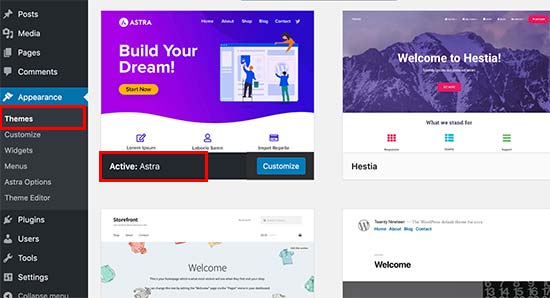
We also recommend keeping one default WordPress theme (e.g. Twenty Twenty or Twenty Nineteen) installed on your website. It acts as the fallback theme in case your current theme is not working.
If your current theme is a child theme, then you will also need to keep the parent theme installed on your WordPress website.
Bortsett från dessa teman kan du säkert radera alla andra teman som är installerade på din webbplats.
Med det sagt, låt oss visa dig hur du tar bort ett WordPress-tema.
Videohandledning
Om du inte gillar videon eller behöver mer instruktioner, fortsätt bara att läsa. Du kan använda dessa snabblänkar för att navigera genom de olika metoderna:
Vad du ska göra innan du tar bort ett WordPress-tema
If you have customized a WordPress theme and want to preserve those customizations before deleting it, then you can create a complete WordPress backup.
We recommend using the Duplicator plugin, and you can follow this tutorial on how to back up your WordPress site for step-by-step instructions.
Du kan också bara ladda ner temamappen till din dator som en säkerhetskopia.
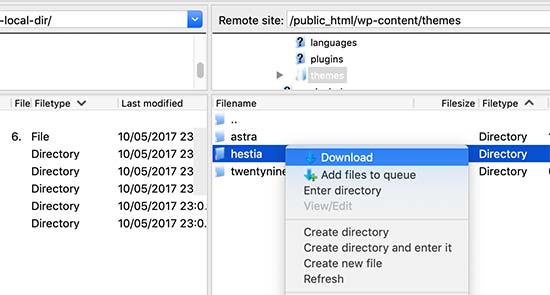
To do that, you can use FTP or the File Manager app in your WordPress hosting account dashboard.
När du är ansluten, gå till mappen /wp-content/themes/ och ladda ner den inaktiva temamappen till din dator.
När du säkert har säkerhetskopierat ditt gamla tema kan du fortsätta och radera det.
Metod 1: Ta bort ett WordPress-tema via administrationsområdet
Detta är det enklaste och mest rekommenderade sättet att ta bort ett WordPress-tema.
Först måste du gå till sidan Utseende » Teman och klicka på det tema du vill ta bort.
WordPress kommer nu att öppna temadetaljer i ett popup-fönster. Du måste klicka på knappen 'Ta bort' längst ner på popup-skärmen.
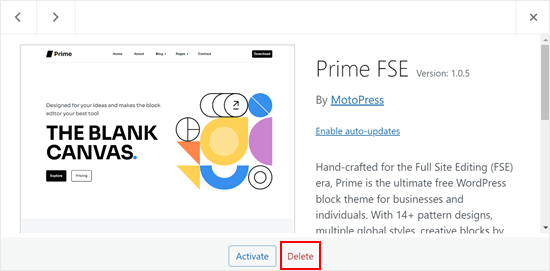
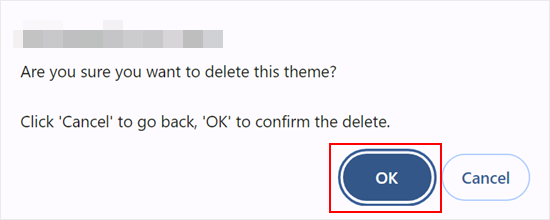
Next, you will be asked to confirm that you want to delete the theme.
Klicka helt enkelt på 'OK'-knappen för att fortsätta, så tar WordPress bort ditt valda tema.
Metod 2: Ta bort ett WordPress-tema via FTP
This method is a bit advanced, but it comes in handy if you are unable to access the WordPress admin area. It’s also a good idea to do this after you go through the first method to check if all of the WordPress theme files have been removed.
Anslut helt enkelt till din WordPress-webbplats med en FTP-klient och gå sedan till din webbplats rotmapp, som vanligtvis är public_html. Gå sedan till mappen /wp-content/themes/.
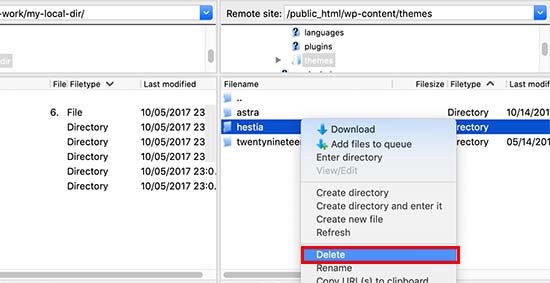
Härifrån behöver du lokalisera temamappen som du vill ta bort. Högerklicka på mappnamnet och välj sedan 'Ta bort'.
Din FTP-klient kommer nu att ta bort ditt valda tema.
Metod 3: Ta bort ett WordPress-tema via din värds filhanterare
Om du inte är bekväm med att använda en FTP-klient kan du också använda appen Filhanteraren i din webbhotells kontrollpanel, som cPanel.
I det här exemplet visar vi skärmdumpar från Bluehosts hosting-instrumentpanel. Beroende på din hosting-leverantör kan din hosting-instrumentpanel se lite annorlunda ut.
Logga först in på din webbhotells kontopanel och gå till fliken 'Webbplatser'. Leta sedan reda på den specifika webbplatsen som du vill ta bort temat från och klicka på 'Inställningar'.
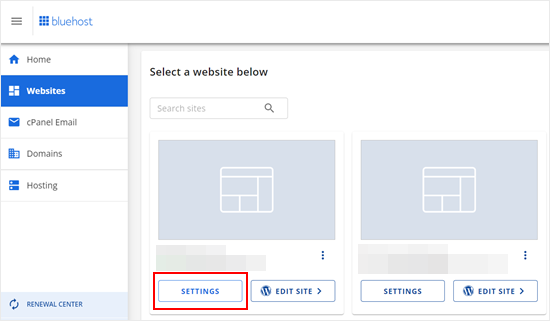
Skrolla nu ner på sidan och klicka på 'Filhanterare'.
Sidan visar också din webbplats rotmapp. Detta är användbart om du hostar flera webbplatser i samma konto och är osäker på vilken rotmapp som är rätt.

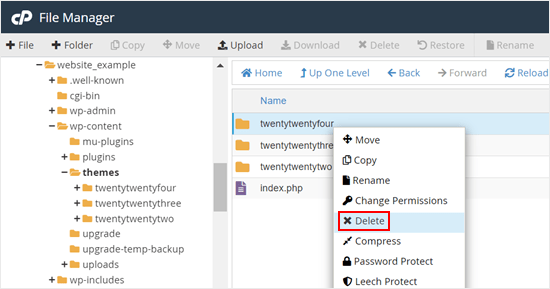
I filhanteraren, gå till din webbplats rotmapp och gå till sökvägen: /wp-content/themes/.
Därefter högerklickar du helt enkelt på temat du vill ta bort och trycker på 'Ta bort'.
Vad du ska göra om du av misstag tar bort ett WordPress-tema
Om du av misstag har tagit bort ett WordPress-tema finns det flera sätt att återställa det.
Om du har en säkerhetskopia kan du helt enkelt återställa den. Detta är enklare eftersom många WordPress-säkerhetskopieringsplugins låter dig snabbt återställa din webbplats till ett tidigare skede.
Men om du inte gjorde en säkerhetskopia kan du återställa temat genom att ladda ner och installera en ny kopia av samma tema.
Nackdelen med det andra tillvägagångssättet är att du kommer att förlora alla anpassningar du har gjort i temat. Det är därför vi starkt rekommenderar att du skapar en säkerhetskopia innan du utför någon av metoderna för att ta bort teman.
Vi hoppas att den här artikeln hjälpte dig att lära dig hur du enkelt tar bort ett WordPress-tema. Du kanske också vill se vår guide om hur du väljer det bästa premium WordPress-temat och vår jämförelseartikel om gratis vs premium WordPress-teman.
Om du gillade den här artikeln, prenumerera gärna på vår YouTube-kanal för WordPress-videoguider. Du kan också hitta oss på Twitter och Facebook.


Jiří Vaněk
När du avinstallerar ett tema skulle jag lägga till en mycket viktig sak. Många människor infogar sin egen kod i filen functions.php. Det är viktigt att komma ihåg att om du avinstallerar temat kommer du också att förlora de infogade koderna, så du måste lägga undan dem. Detta relaterar i huvudsak till säkerhetskopiering, inte bara att ha en säkerhetskopia av temat innan du tar bort det, utan också att vara medveten om att temat kan innehålla anpassade kodavsnitt som påverkar webbplatsens funktion. Var försiktig med det.
Dawn
Thank you so much.
WPBeginner Support
Varsågod!
Admin
John Willis
För vissa får jag 'borttagning misslyckades, temat finns inte'
WPBeginner Support
Om du använder FTP-metoden eller filhanteraren kan du ta bort temat utan det felet.
Admin
D. H. Taylor
Varför har jag Noll raderingsknappar längst ner till höger efter att jag klickat på Temainställningar? Jag försöker rensa bort alla extra teman. Jag skulle gärna vilja kunna klicka på en knapp och se dessa extra teman helt enkelt försvinna. Men efter att popup-fönstret visas finns det inga raderingsknappar längst ner till höger.
WPBeginner Support
De vanligaste orsakerna skulle vara om du använder WordPress.com istället för en WordPress.org-webbplats eller om du försöker ta bort det aktiva temat. Du kan läsa mer om skillnaderna mellan WordPress.com och .org i vår artikel nedan:
https://www.wpbeginner.com/beginners-guide/self-hosted-wordpress-org-vs-free-wordpress-com-infograph/
Admin
Peter Mayrhofer
Tack så mycket, jättebra hjälp!
WPBeginner Support
Kul att du fann vår guide hjälpsam!
Admin
Gary J
Jag ber om ursäkt. Jag hittade "ta bort". Här är det viktiga steget:
Se till att temat du vill ta bort inte är aktivt. Jag vet att det låter logiskt, men om du av misstag har temat du vill ta bort fortfarande aktivt, kan du inte göra det. Det kommer inte att finnas någon knapp för att ta bort.
WPBeginner Support
Glad you were able to find the delete option and we’ll see if we can help clarify that when we next update this article
Admin
Jacques Stern
Jag försökte använda borttagningsknappen för att ta bort ett oanvänt tema. Det fortsatte att köras utan slut i sikte. Efter att ha väntat i tjugo minuter gav jag bara upp; avslutade panelen och loggade ut. Senare loggade jag in igen på Admin Dashboard för att se om temat hade tagits bort. Det fanns fortfarande där.
Jim Ellis
Jag har sökt efter hur man tar bort ett tema i WP... och alla säger att det finns en borttagningsknapp på temat... MEN DEN FINNS INTE på mitt... Ingen av dem har en borttagningsknapp... Vad gör jag fel?
WPBeginner Support
Om du använder WordPress.com kan det troligen vara orsaken till problemet. Du kan se skillnaden mellan WordPress.com och WordPress.org i vår artikel nedan:
https://www.wpbeginner.com/beginners-guide/self-hosted-wordpress-org-vs-free-wordpress-com-infograph/
Admin
Joe
När jag laddar upp samma tema igen är redigeringen jag gjorde på det fortfarande densamma.
temat ska vara återställt till fabriksinställningar.
Hur raderar jag dem helt & dess cache för att inte visa de senaste redigeringarna när jag laddar upp det igen?
WPBeginner Support
Du bör kontakta supporten för ditt specifika tema för att se om de har möjlighet att göra det, eftersom det inte alltid finns något sådant inställt med temat.
Admin
wilfid
hej! jag har raderat ett tema men när jag försöker aktivera det igen med licensen säger den att produkten redan är registrerad. kan du hjälpa till?
WPBeginner Support
Du bör kontakta supporten för det betalda temat du använder och de bör kunna hjälpa till.
Admin
Ifeomasd
Kanske måste du aktivera ett annat tema innan du ser alternativet att ta bort det tidigare temat.
WPBeginner Support
Du behöver ha mer än ett tema på din webbplats för att ha möjlighet att radera det inaktiva temat.
Admin
Francis
Hur tar man bort ett tema om det inte ger alternativet under temat? Jag använder inte wordpress.com men det här alternativet visas inte
WPBeginner Support
Våra handledningar är för WordPress.org-webbplatser, WordPress.com har inte detta alternativ men du bör inte behöva oroa dig för det på WordPress.com.
Admin
Mike
Tack för detta och alla dina andra artiklar – du är en stor resurs.
WPBeginner Support
You’re welcome, glad you found our content helpful
Admin
Justin
Jag har fortfarande problem med att ta bort teman. Det verkar inte visa mig borttagningsalternativet via metoden för administrationsskärmen. Jag har nu flera lager av teman på min webbplats utan att veta hur jag ska ta bort dem. Jag vet inte heller särskilt mycket om de andra alternativen för att försöka ta bort det på ett annat sätt.
WPBeginner Support
Du kanske vill säkerställa att din webbplats inte finns på WordPress.com, vi har en guide om skillnaderna nedan:
https://www.wpbeginner.com/beginners-guide/self-hosted-wordpress-org-vs-free-wordpress-com-infograph/
Admin
mowglie
tack för alla dina artiklar; min värd är tekniskt sett okej men inte bra för kundservice eller punktlig support. Jag får nästan alla mina lösningar från dig!
WPBeginner Support
Glad our guides can be helpful
Admin
Jonathan
Hej,
Jag försöker ta bort några gamla teman via WordPress-instrumentpanelen.
Efter att ha tagit bort teman dyker de upp igen när jag uppdaterar Temasektionen.
Tack,
WPBeginner Support
Du kanske vill se till att du inte har ett konstigt plugin eller liknande som lägger till de teman du försöker ta bort
Admin
Hannah
Jag har inte alternativet att ta bort på något av temana i min installation – är det nödvändigt att ta bort dem alla? Jag är lite förvirrad över detta. Jag frågar bara för att boken jag följer säger att jag ska ta bort gamla teman av säkerhetsskäl – jag kan inte se de teman jag har använt – har lekt med många olika – jämfört med standardmallarna som syns på Wordpress, av vilka det finns många!
WPBeginner Support
Om du inte har möjlighet att avinstallera/ta bort dem, kanske du vill se till att du inte är på WordPress.com, eftersom det är den vanligaste anledningen till att det saknas.
Admin
Adewale Mudasiru
Du sa här att – WordPress-temafiler skrivs i PHP och kan användas för att dölja skadlig kod eller skadlig programvara på din webbplats (det vill säga om din webbplats någonsin har komprometterats). Ibland kan skrupelfria utvecklare också dölja bakdörrar i oanvända teman. Inkluderar detta gratis och betalda teman? Eller bara crack
WPBeginner Support
Det beror på var du får temat ifrån. Om det är från utvecklaren eller från WordPress.org-arkivet behöver du förmodligen inte oroa dig. Du bör vara mycket orolig för alla knäckta versioner av teman.
Admin
umar
Tack för att du delade denna information, detta är verkligen till hjälp för mig.
WPBeginner Support
You’re welcome, glad we could be helpful
Admin