


Som WordPress-experter som har hjälpt otaliga webbplatsägare att förbättra sitt innehåll, har vi sett hur försummade bildtexter kan vara. De flesta fokuserar på att skriva bra innehåll och välja rätt bilder, men de glömmer de små detaljerna som kan få deras inlägg att sticka ut.
Att lägga till bildtexter till dina bilder är en av de enkla ändringar som skapar en omedelbar visuell effekt.
Bortom estetiken är bildtexter otroligt värdefulla för SEO och användarupplevelse. De hjälper sökmotorer att bättre förstå dina bilder, vilket kan förbättra dina rankningar i Google Bilder.
Dessutom ger de ytterligare kontext som håller läsarna engagerade med ditt innehåll längre. Vi har testat olika metoder och funnit att webbplatser med välskrivna bildtexter tenderar att ha bättre användarengagemangsmätningar.
I den här handledningen delar vi de exakta metoderna vi använder för att lägga till bildtexter till bilder i WordPress. Oavsett om du är en komplett nybörjare eller bara vill effektivisera ditt arbetsflöde, kommer du att lära dig enkla tekniker som fungerar med alla WordPress-installationer och tar bara sekunder att implementera.
Varför lägga till bildtexter till bilder i WordPress?
En bild kan vara värd tusen ord, men den visar inte hela historien. Bildtexter är korta beskrivningar som du kan lägga till din bild. De hjälper till att beskriva bilden och ge sammanhang.
Till exempel, om du har en webbutik, kan du lägga till bildtexter till produktbilder. Detta hjälper till att ge ytterligare information till potentiella kunder. Du kan beskriva olika funktioner och fördelar, vilket hjälper till att konvertera besökare.
På samma sätt, om du har en fotowebbplats, kan du använda bildtexter för att lägga till platsen för bilden eller ge erkännande till andra som hjälpte till att fånga ögonblicket.
Dessutom kan bilder med bildtexter också hjälpa till att förbättra din WordPress SEO. Du kan inkludera relevanta nyckelord i bildtexterna och hjälpa sökmotorer att upptäcka och förstå dina bilder enkelt.
Vanligtvis finns bildtexter under bilden och ger ett smidigt sätt att blanda information med visuellt innehåll.

Med det sagt, låt oss titta på hur man lägger till bildtexter till bilder i WordPress:
- Lägga till bildtexter till bilder i WordPress
- Lägg till bildtexter till dina galleribilder
- Lägga till bildtexter till bilder i WordPress mediebibliotek
- Lägga till bildtexter till bilder i WordPress med Classic Editor
- Lägga till bildtexter till galleribilder i WordPress med den klassiska redigeraren
- Bonus: Viktiga bildresurser för WordPress
Lägga till bildtexter till bilder i WordPress
Skapa först ett nytt inlägg eller redigera ett befintligt. Klicka sedan på redigeringsskärmen för inlägget på '+'-ikonen och välj Bildblocket.
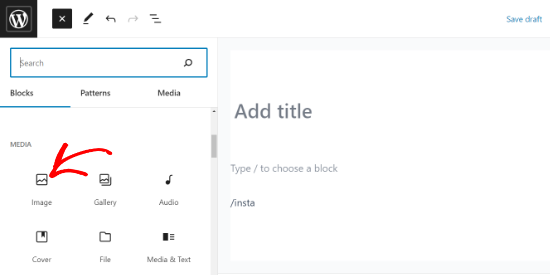
Därefter behöver du ladda upp en bild eller välja en från mediabiblioteket.
När du klickar på den läggs bildblocket till i inlägget.
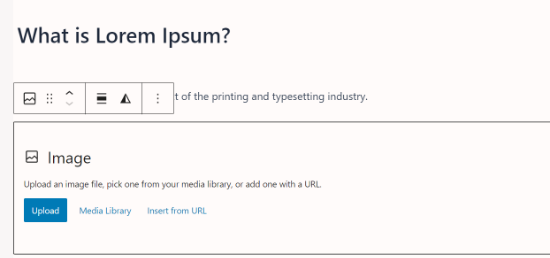
Du kan nu klicka på knappen ‘Ladda upp’ för att välja och ladda upp en bild från din dator till WordPress. Du kan också välja en tidigare uppladdad bild genom att klicka på knappen ‘Mediebibliotek’.
För att lära dig mer, se vår artikel om hur man lägger till och justerar bilder i WordPress.
Så fort du lägger till en bild kommer den att visas i redigeraren med en textruta märkt 'Lägg till bildtext' under den.
Det är där du kan lägga till en bildtext för din bild.
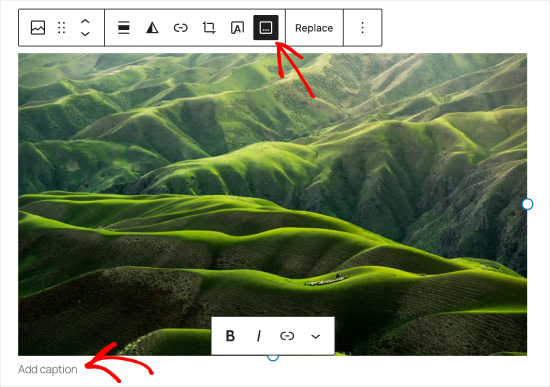
När du är klar kan du spara ditt inlägg genom att klicka på knappen 'Publicera' eller 'Uppdatera'. Var inte det enkelt?
Om du vill lägga till en bildtext till en utvald bild fungerar processen lite annorlunda. Läs vår guide om hur man lägger till bildtexter till utvalda bilder för att lära dig mer.
Lägg till bildtexter till dina galleribilder
WordPress innehållsredigerare levereras också med ett Galleriblock. Det låter dig ladda upp flera bilder och visa dem i ett rutnät layout med rader och kolumner.
Låt oss se hur man lägger till bildtexter till bilder i ett WordPress-galleriblock.
För att skapa ett galleri, skapa eller öppna ett befintligt inlägg eller en sida i blockredigeraren. Klicka sedan på ikonen '+' och välj blocket Galleri.
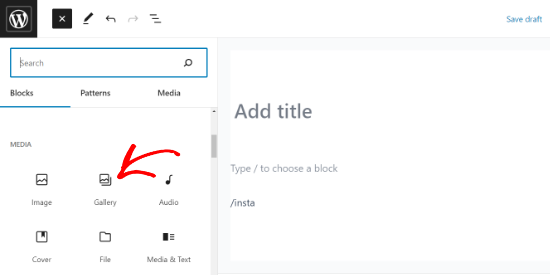
Du kommer att se Galleriblocks tillagt till ditt sida/inlägg område.
Nu kan du ladda upp bilder en och en från din dator eller välja de förhandsinstallerade bilderna från ditt mediebibliotek.
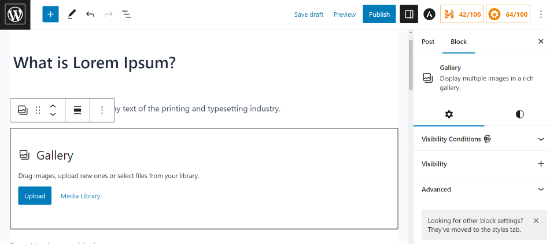
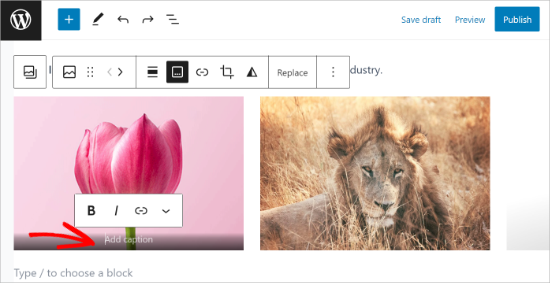
Om du laddar upp bilder individuellt kan du lägga till en bildtext efter att ha laddat upp var och en.
När en bild laddas upp, klicka bara på bilden så visas fältet 'Lägg till bildtext'. Du kan lägga till en bildtext genom att klicka på den och skriva text i fältet.
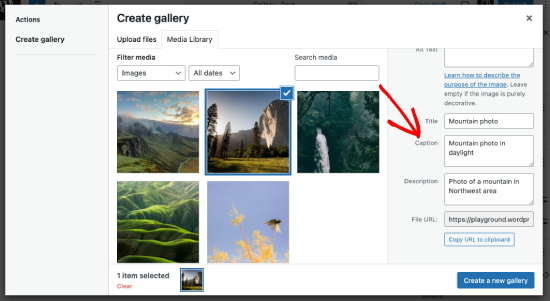
Om du väljer förutvalda bilder från biblioteket kan du lägga till en bildtext till var och en i fältet 'Bildtext' till höger.
Om bilderna redan har en bildtext behöver du inte lägga till den igen.
Om du vill skapa ett mer avancerat bildgalleri i WordPress rekommenderar vi att du använder pluginet Envira Gallery.
Envira kommer med moderna mallar för att skapa vackra gallerier, en dra-och-släpp-galleribyggare och möjligheten att lägga till bildtexter, ljusboxeffekter, vattenstämplar och mer.
För mer information, se vår handledning om hur man skapar ett bildgalleri i WordPress.
Lägga till bildtexter till bilder i WordPress mediebibliotek
WordPress låter dig ladda upp bilder direkt till mediebiblioteket utan att bädda in dem i ett inlägg eller en sida.
Här visar vi hur du lägger till bildtexter till bilder när du laddar upp dem direkt till mediabiblioteket.
Först måste du besöka sidan Media » Lägg till ny i WordPress adminområde.
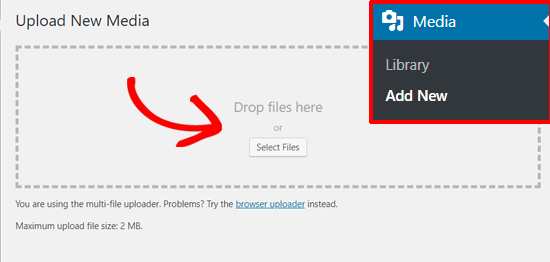
Härifrån kan du ladda upp en bild genom att dra och släppa den eller genom att välja en från din dator.
När du har gjort detta ser du den uppladdade bilden under rutan 'Ladda upp nytt media'. För att redigera den, klicka på länken 'Redigera'.
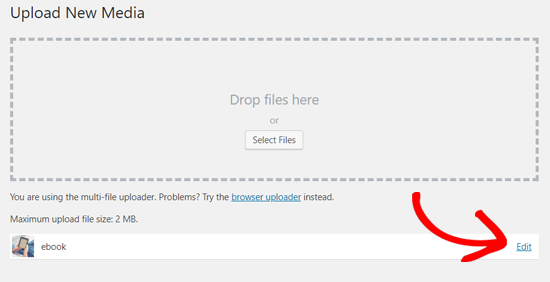
Detta öppnar sidan Redigera media i en ny flik. Du kanske märker att den ser liknande ut som redigeringsskärmen för inlägg. Det beror på att WordPress behandlar bilagor (till exempel bilder) som en standard posttyp.
Detta gör att den kan lagra bildmetadata som titel, beskrivning och bildtext i WordPress-databasen.
Från den här skärmen kan du redigera din bildtitel och lägga till bildmetadata, inklusive en bildtext, alternativ text och beskrivning.
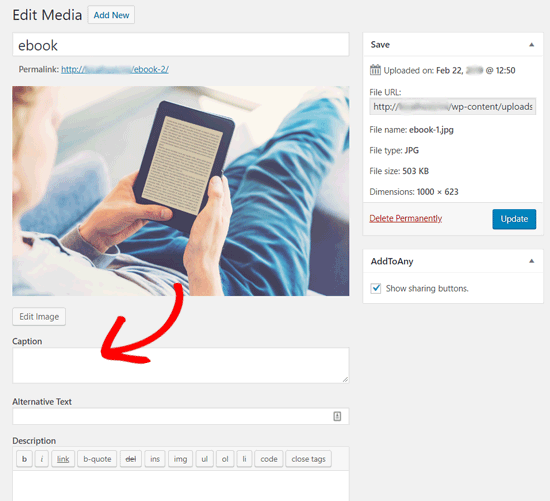
När du har lagt till nödvändig information kan du uppdatera din bild. Denna bildmetadata kommer nu att sparas i ditt mediebibliotek.
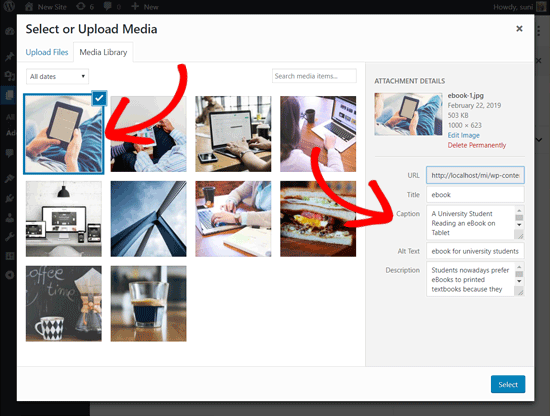
Du kan lägga till den här bilden i så många inlägg du vill utan att behöva lägga till bildtexten och annan metadata igen. När du lägger till den här bilden i ditt inlägg från mediebiblioteket, kommer den med den redan sparade metadatan.
Lägga till bildtexter till bilder i WordPress med Classic Editor
Om du fortfarande använder den gamla Classic Editor på din WordPress-webbplats, så här lägger du till bildtexter till bilder i WordPress.
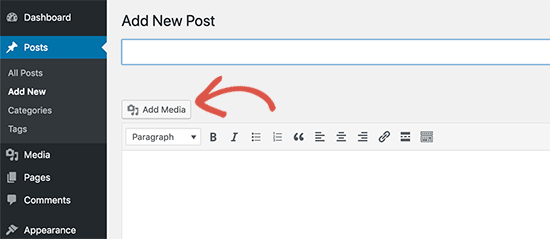
Klicka helt enkelt på knappen 'Lägg till media' ovanför inläggseditor för att ladda upp en bild eller välj en från mediebiblioteket.
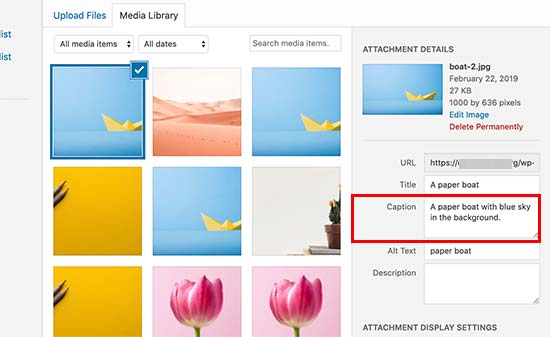
När bilden har laddats upp kan du ange metadata som en titel, alt-text och en bildtext.
Klicka sedan helt enkelt på knappen 'Infoga i inlägg' för att lägga till bilden i ditt inlägg eller din sida.
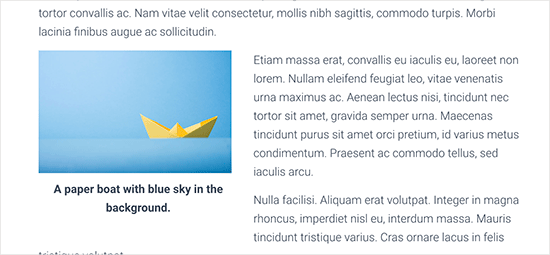
Du kommer nu att kunna se förhandsgranskningen av bilden med bildtexten i din inläggsredigerare.
Därefter kan du spara dina ändringar och förhandsgranska inlägget för att se hur det kommer att se ut på din live-webbplats.
Lägga till bildtexter till galleribilder i WordPress med den klassiska redigeraren
Du kan också lägga till bildtexter till bilder när du skapar ett galleri med Classic Editor.
Ladda bara upp och välj flera bilder och klicka sedan på länken 'Skapa galleri' från vänster kolumn.
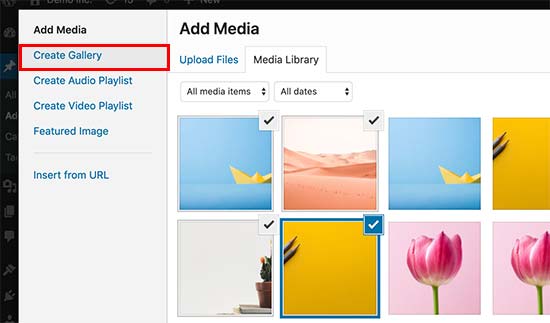
Därefter måste du klicka på knappen 'Skapa ett nytt galleri' längst ner till höger i popup-fönstret.
Härifrån kan du lägga till bildtexter till varje bild.
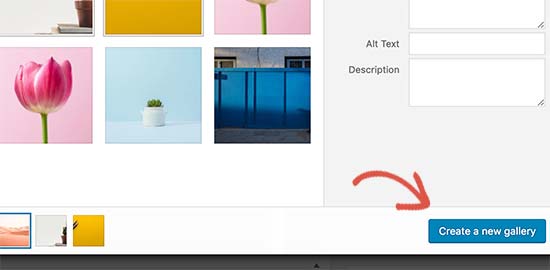
Du kommer att kunna lägga till bildtexter direkt under varje bild eller klicka på en bild för att ladda dess inställningar i den högra kolumnen och sedan lägga till bildtexten.
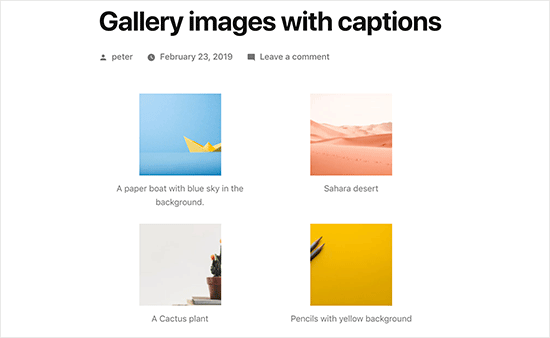
Du kan nu klicka på knappen 'Infoga galleri' för att lägga till galleriet i ditt WordPress-inlägg eller sida.
Så här ser bilderna ut på vår demowebbplats.
Bonus: Viktiga bildresurser för WordPress
Vi hoppas att den här artikeln hjälpte dig att lägga till bildtexter till dina bilder i WordPress. Innan du går, här är några värdefulla resurser som hjälper dig att bemästra användningen av bilder i WordPress:
- Hur man fixar vanliga bildproblem i WordPress (ultimat guide)
- Hur man lägger till anpassade länkar till galleribilder i WordPress
- Hur man förstorar bilder vid klick i WordPress (3 enkla metoder)
- Bästa WordPress-bildspelsplugins – Prestanda + Kvalitet (Jämfört)
- Hur man lägger till ett galleri i WordPress med en lightbox-effekt
- Hur man skapar ett fotogalleri med album i WordPress
- Hur man lägger till flera gallerier i WordPress-inlägg och sidor
Om du gillade den här artikeln, prenumerera gärna på vår YouTube-kanal för WordPress-videoguider. Du kan också hitta oss på Twitter och Facebook.





Jiří Vaněk
Jag behövde bildtexter så att jag kunde skriva namnet och författaren under bilden, eftersom jag fick i uppdrag att skriva flera affiliate-artiklar som använde upphovsrättsskyddade bilder som måste märkas på detta sätt. Eftersom det var på en webbplats som använde blockredigeraren, kämpade jag initialt lite och funderade på hur jag skulle lösa det. Denna metod visade sig vara praktiskt taget den enklaste och fungerar precis som jag behöver det.
Peter Samuel
Hur lägger jag till en bildtext till en bild? Efter att jag har infogat en bild får jag en instruktion som dyker upp och försvinner i ljusgrått: 'Skriv bildtext...' Jag försöker skriva min bildtext men ingen text tas emot. Jag klickar på olika ställen. Det hjälper inte.
WPBeginner Support
Om det är ljusgrått kanske du inte har behörighet att ändra bildtexten om du inte är administratör för webbplatsen. Om du är administratör kanske du vill prova att inaktivera dina plugins för att se om detta kan bero på en plugin-konflikt.
Admin
Veronica Williams
Jag gillade den gamla klassiska redigerarens 'pop up'-stil för titlar, som dök upp när man förde muspekaren över dem. Hur skapar jag sådana med den nya redigeraren?
WPBeginner Support
För vad det låter som att du menar, skulle det ställas in av ditt temas styling snarare än redigeraren.
Admin
Jesper Osgaard
Hur centrerar jag figcaption för bilder? Bildtexten är centrerad i redigeraren, men när inlägget publiceras är bildtexterna vänsterjusterade.
WPBeginner Support
Du bör kontakta supporten för ditt nuvarande tema för att se om det finns ett stylingproblem med själva temat.
Admin
Marsha
Finns det ett sätt att ändra bildtexten för vyer på bärbar dator och mobil?
WPBeginner Support
För närvarande har vi ingen enkel metod som vi skulle rekommendera.
Admin
Supreet
Hej, jag vill lägga till en bildtext till galleribilder, men vad händer om jag inte vill ha den svarta gradienten längst ner på mina bilder som håller bildtexten? Jag föredrar att bildtexten är vit och under bilden. Hur gör jag detta? Tack!
WPBeginner Support
Det skulle bestämmas av ditt temas CSS så du skulle vilja antingen kontakta ditt temas support eller så kan du använda ett galleriprogram för att styla det annorlunda än vad ditt tema har ställt in.
Admin
Charles Perk
Hur kan jag visa bildtexten för bilder i popup-fönstret för Uppladdning / Mediebibliotek?
Vi måste vada igenom hundratals bilder av produkter som ser ganska lika ut och utan bildtexten eller titeln är det nästan omöjligt att hitta den korrekta att infoga; att klicka på en ger bara alternativet Välj men visar inga detaljer. "Hover caption"-plugins fungerar bara på frontend.
WPBeginner Support
Om jag inte hör något annat har vi ingen rekommenderad plugin för att lägga till bildtexten i infogningsområdet. Om du inte redan gör det bör du kunna ladda upp bilden i inlägget/sidan/anpassade inläggstypen och ställa in bildtexten där istället för att ladda upp direkt till ditt mediabibliotek.
Admin
Fabio
Vet du hur man lägger till klasser till figure-elementet om bilden har en bildtext?
WPBeginner Support
Du kan använda det avancerade området för att lägga till CSS-klasser till bilden, men du skulle behöva använda HTML-redigeraren om du ville lägga till andra specifika klasser.
Admin
Imogen
Hej där,
Jag undrar om du vet hur man lägger till en bildtext till en bild i WordPress-appen?
Tack!
Isaac Yoder
Jag har inga problem med att komma på bildtexter, men jag har stora problem med teckensnittet och färgen på orden i bildtexterna. Hur redigerar jag detta?
WPBeginner Support
Hej Isaac,
Du kan styla bildtexter genom att lägga till anpassad CSS till ditt tema. Här är exempelkod som du kan använda som utgångspunkt.
.wp-caption { font-size:16px; color: #40404; }1-click Use in WordPress
Admin
Cecile Ramirez
Jag använder Genesis-temat och outreach-pro child-theme. Jag anger bildtexter för bilder och de visas i redigeringsvyn. När jag går till min faktiska webbplats saknas bildtexten. Jag behöver lägga till bildtexter för vissa, men inte alla, bilder. Snälla hjälp.
WPBeginner Support
Hej Cecile,
Vänligen prova ditt temas supportforum. Alternativt kan du också använda ett WordPress galleriprogram för att uppnå detta.
Admin
Angela
Hur får jag min webbplats att visa bildtexterna efter att de har lagts till? Jag har lagt till bildtexterna till bilderna under media men de visas inte när jag tittar på webbplatsen. De visas bara när jag för muspekaren över bilderna.
Robert
Hej,
Jag vill bädda in lite text i ett foto på min webbplats. Vänligen ge råd om hur jag gör detta.
Tack,
Robert Fisch
Christyna
Genom att prata långsammare och tydligare kan det hjälpa nybörjarna lite mer. Du rusar över orden, så att säga "rattlar av"!!
Ingen bra idé för dem som precis börjat med WordPress!
Tack
Rik
Tack för den här artikeln och alla dina andra hjälpsamma artiklar.
Kan du rekommendera några tips för att lägga till den här typen av information för varje bild på min webbplats som hjälper SEO?
Rik
Hemabandaru
Verkligen hjälpsamt för min WordPress-webbplats tack för att du delar en så bra artikel om bildtexter
Nicholas Read
Du går alldeles för fort fram. Dina videor är nästan ingen hjälp alls eftersom du skyndar igenom allt. Du måste komma ihåg att de personer du försöker nå är nybörjare. Vi vet inte vad vi gör. Det är därför vi litar på dig.
WPBeginner Support
Vi ska försöka arbeta på det. Tack för din feedback.
Admin
Steve Procter
Hi, can you add an additions one stating how to edit multiple images at once? People like myself who have a photography blog, will want to add keywords and titles to multiple images in one go
WPBeginner Support
Det är en bra idé, vi kommer att försöka täcka detta i en framtida artikel.
Admin
panonski
Täcks detta?
—
Jag har försökt hitta en lösning på detta i över en vecka nu, överallt på internet
WPBeginner Support
Vi har inte hittat en lösning vi skulle rekommendera för tillfället
shakir suratwala
Hur kan vi ändra teckensnitt, färg, stil på bildtexterna?
Kan du snälla hjälpa till!
Kelly
Hjälpsamt. Tack!
Linda
Finns det en teckenbegränsning för bildtexter?
Mark Molinoff
Mycket hjälpsam video. Kort och koncis. Tack.
Jay
Hej, jag har lagt till bildtexter till fotofiler på min dator. Är det möjligt att ladda upp bilderna inklusive bildtexterna till en WordPress-blogg, eller behöver jag kopiera och klistra in bildtexterna från bildernas metadata till WordPress?
bianka
Hej – Jag har en bra bakgrundsbild på min startsida – bkgd position 70px 0px, bkgd storlek cover. Men jag kan inte få samma på mina andra sidor eftersom den frågar efter skala eller pixlar – Jag har försökt ändra storlek i paint men oavsett vad så verkar den för stor. – det är mitt första problem.
2. använder 2014-temat – barn – var hittar jag koden för sidorna? Jag har tittat i 2014-föräldratemats style.css men kan inte avgöra om koden där tillhör föräldern eller barnet — jag har kontrollerat färgkoderna och de verkar tillhöra föräldratemat – så var hittar jag koden för mina sidor – jag sliter mitt hår, jag har hållit på med detta i månader och ingen kan ge mig ett svar! – jag lär mig php, html, java, bara för att hitta dem utan framgång.
3. Jag har min titel på min startsida (vilket är min URL – Men jag vill ändra det sista ordet så att det passar alla mina andra sidor – Finns det någon kod för detta och var skulle jag lägga till den.
Tack igen
Peter McNeice
Tack för detta.
Undrar om det är möjligt att bildtexten visas med fotona när de klickas på och öppnas i lightboxen.
På så sätt, när folk fortsätter att scrolla igenom bilderna, fortsätter bildtexterna att visas.
Hälsningar.
WPBeginner Support
Besök vår guide om hur du skapar responsiva bildgallerier i WordPress med Envira
Admin
Paul Ginnivan
Bra. Tydliga instruktioner. Började genast 'bildtexta' mina många foton på mina bloggar.
Myles
Fråga: Ibland när jag lägger till en bildtext till ett foto i vissa teman, blir det lite konstigt. En ramruta visas utanför mitten. Vad ska jag leta efter i CSS för att fixa detta?
WPBeginner Support
Du kan använda CSS genom att modifiera eller åsidosätta dessa CSS-klasser i ditt tema:
.wp-caption
.wp-caption-text
Admin
Steven Denger
Dessa handledningar är mycket hjälpsamma och uppskattade. Jag har efter några månaders forskning och grävande i timmar om dagen funnit att Wordpress nästan inte är värt det för mig. Wordpress-plattformen verkar göra en sak och en sak bara – trycka in innehåll till vänster och stapla det. Jag kämpar med det hela tiden när jag försöker få till en anständig anpassning. Det kommer bara med ett plugin och en hel del försök och misstag. Som ordspråket säger: det måste finnas ett enklare sätt. Jag är på väg att bli en X Wordpress-användare eftersom det är opraktiskt, opålitligt, svårt och tidskrävande att anpassa, och man måste klara sig utan det mesta av tiden och bara nöja sig med vad wordpress ger dig. Jag ger upp kampen. Eftersom jag är en högskoleutbildad person med ett över genomsnittet IQ, kan jag fortfarande inte se mig själv spendera så mycket tid bara för enkla anpassningar. – Steve, en X Wordpress-användare
Alessandra
Hej, tack för handledningarna, det är ett bra sätt att lära sig dag för dag
Trevor
Tack, mycket användbart då jag arbetar med min första blogg.
Fortsätt det goda arbetet!