


En av de största utmaningarna som ideella organisationer står inför är att göra det enkelt för supportrar att donera. Om processen känns förvirrande eller tar för många steg, ger folk ofta upp innan de slutfört sin donation.
Därför rekommenderar vi ofta PayPal-donationsknappar. De är snabba att installera, bekanta för givare och fungerar bra på nästan alla WordPress-webbplatser.
Vi har också använt PayPal flitigt i våra egna e-handelsprojekt, så vi vet att plattformen är pålitlig, enkel att hantera och betrodd av användare världen över.
I den här guiden går vi igenom de tre mest effektiva sätten att lägga till en PayPal-donationsknapp i WordPress. Dessa metoder är snabba, säkra och testade på verkliga ideella webbplatser, vilket gör dem perfekta om du vill börja samla in donationer omedelbart.
💡Snabbt svar: Lägg till en PayPal-donationsknapp i WordPress
Det enklaste sättet att lägga till en PayPal-donationsknapp är att använda ett WordPress-plugin. Här är de tre metoder vi går igenom i den här guiden:
- Använd ett gratis plugin: Vi rekommenderar Donations via PayPal för en enkel donationsknapp.
- Skapa ett anpassat formulär: Använd en formulärbyggare som WPForms för att skapa ett mer avancerat donationsformulär som kan samla in givarinformation.
- Lägg till HTML manuellt: Du kan lägga till en enkel knapp genom att klistra in HTML-kod direkt från PayPal på din webbplats.
- Skapa kompletta insamlingskampanjer. Använd Charitable för att acceptera donationer via PayPal, kreditkort, ACH, Google Pay och mer.
Varför använda en PayPal-donationsknapp i WordPress?
Att använda en PayPal-donationsknapp är ett effektivt sätt att ta emot online-donationer eftersom det är enkelt att ställa in och givare litar på varumärket. Denna bekantskap kan leda till fler framgångsrika bidrag till din sak.
Här är de viktigaste fördelarna med att använda PayPal för donationer:
- Betrodd av givare: Med över 430 miljoner aktiva konton är PayPal ett globalt erkänt varumärke. Givare känner sig trygga med att använda en plattform de redan känner till och litar på.
- Enkelt för alla: Processen är enkel både för dig att ställa in och för dina besökare att göra en donation med bara några få klick.
- Ökar bidragen: På grund av den höga graden av varumärkesförtroende är besökare mer benägna att slutföra donationsprocessen.
Många bloggare lägger till PayPal-knappar för donationer på sina WordPress-webbplatser för att täcka webbplatsens driftskostnader.
Ideella organisationer använder också sina webbplatser för insamlingar till sina ändamål.
Experttips: Tänk på att PayPal tar ut en transaktionsavgift för varje donation du får. Registrerade 501(c)(3)-organisationer kan dock ofta ansöka om en rabatterad transaktionsavgift.
Vi rekommenderar att du kontrollerar PayPals officiella webbplats för deras aktuella avgiftsstruktur.
Innan du börjar måste du skapa ett PayPal-konto eller logga in på ditt befintliga konto.
Eftersom detta är en omfattande guide har vi skapat en innehållsförteckning så att du enkelt kan hoppa till det avsnitt du behöver:
Redo? Låt oss börja.
Metod 1: Använd ett enkelt & gratis PayPal-donationsplugin
Denna metod rekommenderas om du letar efter ett gratis WordPress PayPal-donationsplugin. Det är enklare men mycket begränsat när det gäller vad du kan göra.
Först måste du installera och aktivera pluginet Donations via PayPal. För mer information kan du se vår steg-för-steg-guide om hur man installerar ett WordPress-plugin.
Efter aktivering vill du gå till sidan Inställningar » PayPal-donationer för att skapa din donationsknapp.
Här anger du din PayPal-e-postadress. Detta är adressen du använder för att logga in på PayPal.
Du kanske märker att donationsvalutan som standard är inställd på US-dollar. För att ändra detta, välj helt enkelt din önskade valuta från rullgardinsmenyn.
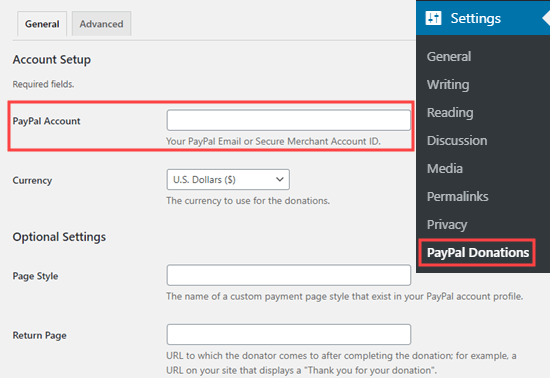
Sedan kanske du vill skapa en tack-sida på din webbplats och ställa in den som "Retursida" i avsnittet "Valfria inställningar".
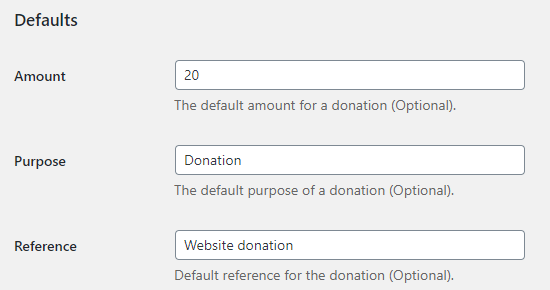
Du kan valfritt lägga till ett standardbelopp, syfte och referens för dina PayPal-donationer.
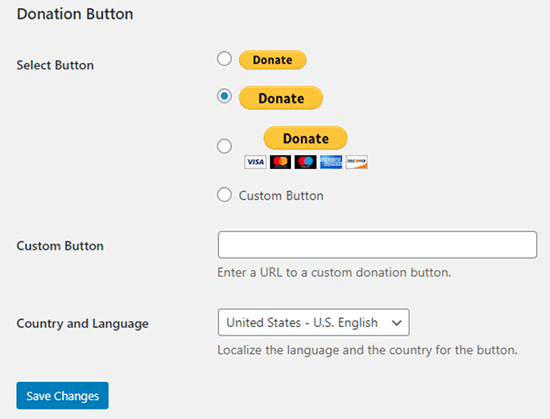
Därefter kan du välja en stil för PayPal-donationsknappen eller ange en URL för en anpassad knappbild. Du kan också ändra donationsland och språk, som som standard är USA och amerikansk engelska.
När du är klar, glöm inte att trycka på knappen ‘Spara ändringar’ för att lagra dina inställningar.
Lägg till din PayPal-donationsknapp på din webbplats
Pluginet låter dig enkelt visa PayPal-donationsknappen var som helst på din WordPress-webbplats med hjälp av en kortkod.
Redigera helt enkelt inlägget eller sidan där du vill visa donationsknappen, och lägg sedan till Shortcode-blocket i innehållsredigeraren.
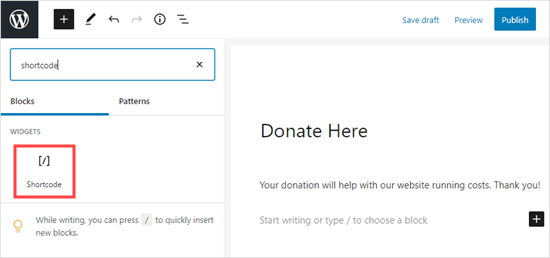
Inom inställningarna måste du lägga till [paypal-donation] en kortkod. Du kan nu spara dina ändringar och förhandsgranska ditt inlägg eller din sida.
Här är donationsknappen för PayPal live på vår demosida.

Den här pluginen låter dig också lägga till knappen i ett sidofälts- eller sidfotswidgetområde.
Gå helt enkelt till sidan Utseende » Widgets från WordPress-instrumentpanelen. Klicka sedan på + -knappen och lägg till widgetblocket 'PayPal Donations' i din sidofält eller sidfot.
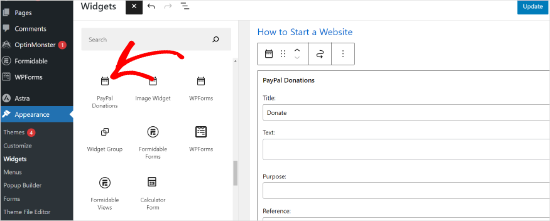
Widgeten har samma inställningar, så allt du behöver göra är att ange en titel och text. Glöm inte att trycka på knappen 'Uppdatera' för att skapa din widget.
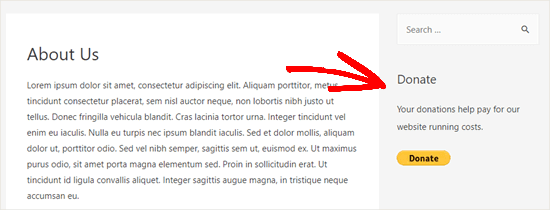
Här är donationswidgeten i vår demo-webbplats sidofält.
Metod 2: Skapa ett anpassat PayPal-formulär för donationer med WPForms
Ett annat bra sätt att skapa en PayPal-donationsknapp är med WPForms. Det är det bästa WordPress-formulärbyggarpluginet på marknaden, som används av över 6 miljoner webbplatsägare.
När vi testade verktyget upptäckte vi att det låter dig enkelt skapa vackra donationsformulär för att acceptera betalningar med kreditkort och/eller PayPal.
Den här metoden ger dig mer flexibilitet och kontroll. Med WPForms kan du till exempel:
- Samla in givarinformation som namn och e-postadresser.
- Lägg automatiskt till givare i din e-postlista för att bygga en gemenskap.
- Skicka automatiskt anpassade tackkvitton
- Lägg enkelt till andra fält i ditt formulär, som enkäter eller omröstningar.
För att lära dig mer om verktyget kan du se vår WPForms-recension.
Notera: Det finns en gratis version av WPForms-pluginet, men du behöver Pro-versionen eller högre för att kunna ta emot PayPal-betalningar.
Först måste du installera och aktivera pluginet WPForms. För mer information, se vår steg-för-steg-guide om hur man installerar ett WordPress-plugin.
Efter aktivering vill du gå till WPForms » Inställningar för att ange din licensnyckel. Du hittar denna information under ditt konto på WPForms webbplats.

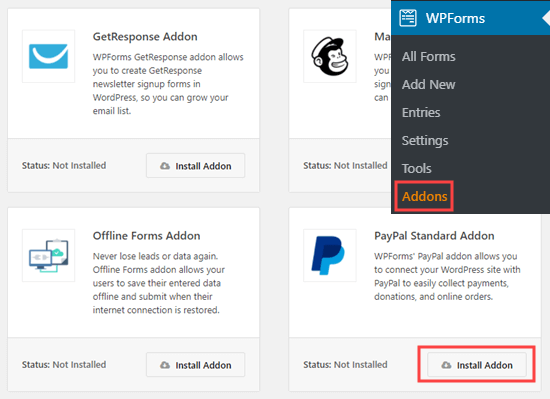
Navigera sedan till WPForms » Tillägg.
Här behöver du installera PayPal Standard Addon. Hitta det helt enkelt i listan och klicka sedan på knappen 'Installera Addon' under det. Addonet kommer automatiskt att installeras och aktiveras åt dig.
Nu är det dags att skapa ditt donationsformulär.
Gå helt enkelt till sidan WPForms » Lägg till ny i ditt WordPress-adminområde för att starta formulärbyggaren.
Men först måste du ange en titel för ditt formulär och sedan välja mallen "Donationsformulär".
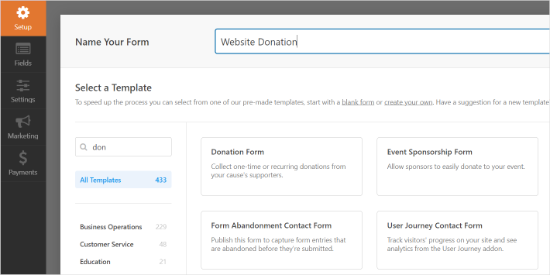
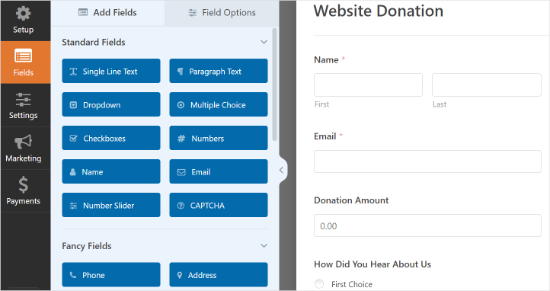
WPForms laddar nu automatiskt din formulärmall i WPForms-byggaren. Det är enkelt att lägga till, ta bort eller ändra fälten i ditt formulär.
För att lägga till ett fält, dra helt enkelt fältet från menyn till vänster. Vi har lagt till ett flervalsfält för 'Hur hörde du talas om oss?'.
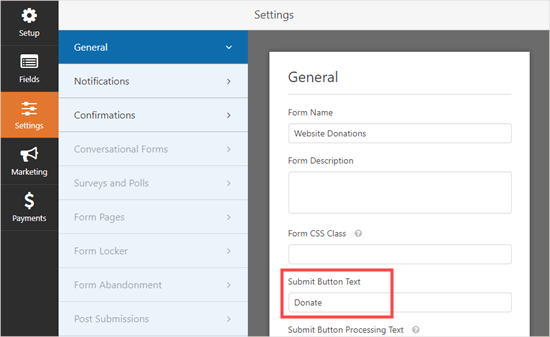
Därefter kanske du vill ändra knappen 'Skicka' till att läsa 'Donera'.
För att göra detta kan du antingen klicka på knappen eller gå till fliken Inställningar » Allmänt för ditt formulär. Under "Text för skicka-knappen" lägger du helt enkelt till texten "Donera".
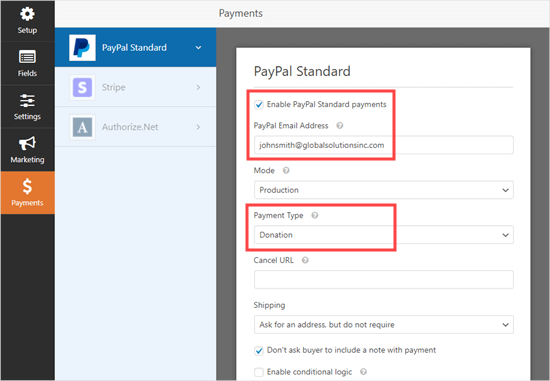
Därefter navigerar vi till Betalningar » Paypal Standard för att ställa in betalningarna för ditt formulär.
Markera helt enkelt ‘Aktivera PayPal Standard-betalningar’ och ange din PayPal-e-postadress. Under Betalningstyp, välj ‘Donation.’
När du är klar klickar du på Spara-knappen för att spara dina inställningar.
Experttips: Du kan skicka ett kvitto på donationen till givarna. Ta en titt på våra instruktioner om att skapa ett formulär med flera mottagare för hjälp med detta.
Lägg till ditt donationsformulär på din webbplats
När du har skapat ditt PayPal-donationsformulär är det dags att lägga till det på din webbplats.
WPForm gör det superenkelt att lägga till formulär var som helst på din webbplats.
Skapa helt enkelt ett nytt inlägg eller en ny sida eller redigera en befintlig. Sedan kan du lägga till ett WPForms-block i WordPress innehållsredigerare och välja formuläret du skapade tidigare från rullgardinsmenyn.
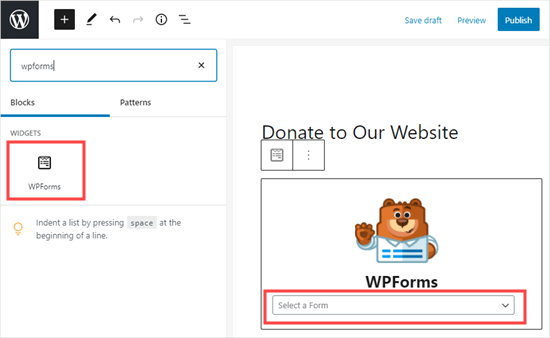
När du är redo, förhandsgranska eller publicera din sida för att se ditt donationsformulär.
Grattis, du har nu skapat ett smart PayPal-donationsformulär i WordPress.
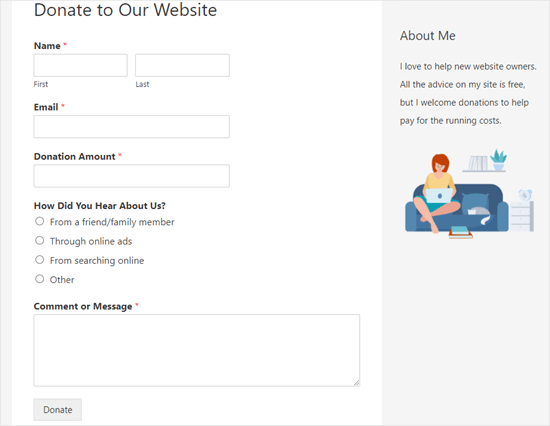
Du är nu redo att ta emot donationer!
Metod 3: Lägg manuellt till en PayPal-knapp med HTML
Om du föredrar att inte installera ett plugin kan du lägga till en PayPal-knapp med HTML-kod. Den här metoden fungerar också om du har en WordPress.com-plan som tillåter anpassad kod (som Premium-, Business- eller eCommerce-planerna).
Proffstips: Även om den här manuella metoden är snabb, låter den dig inte samla in givarinformation eller anpassa formuläret på din webbplats. För fler funktioner och bättre givarhantering rekommenderar vi att du använder ett plugin.
Först måste du logga in på ditt PayPal-konto och gå till sidan Betala & Få betalt » PayPal-knappar.
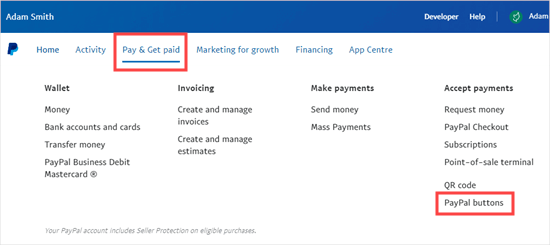
På nästa sida ser du olika typer av knappar.
Klicka bara på alternativet 'Donera'-knapp.
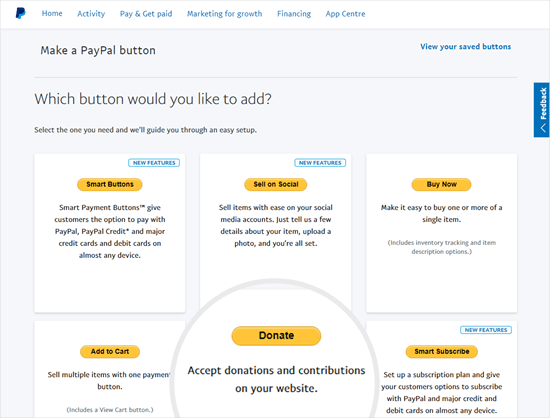
Nu kan du följa instruktionerna på skärmen för att skapa din knapp.
Välj till exempel ditt land, språk och knappstil. När du är klar klickar du på knappen 'Fortsätt'.
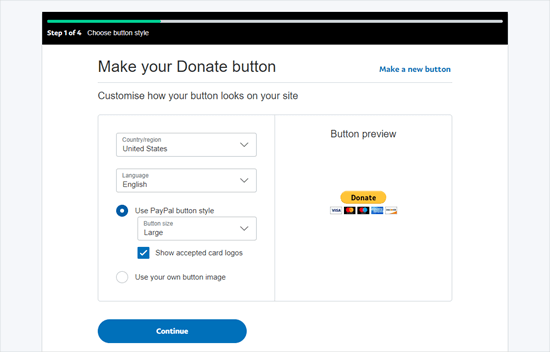
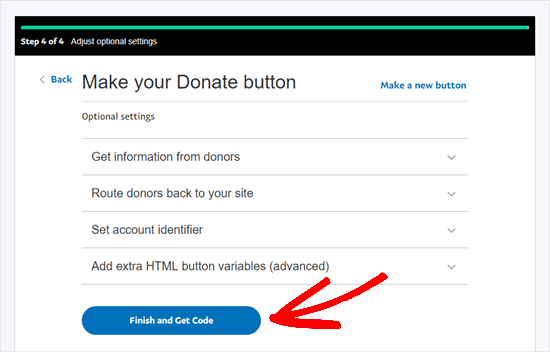
Därefter har du några valfria inställningar.
På den sista skärmen i guiden för knappskapande, klicka på knappen 'Slutför och hämta kod'.
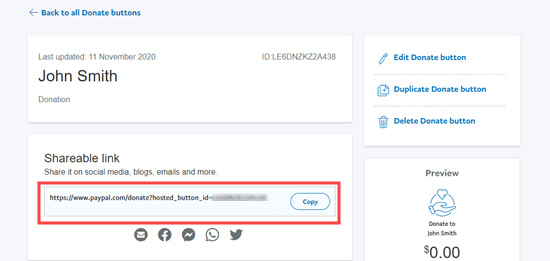
Du kommer nu att se en sida med en delbar länk.
Detta är URL:en du behöver, så du vill ha den öppen i den här fliken eller spara den på en säker plats.
Därefter kan du gå till ditt WordPress-adminområde och redigera ett inlägg eller en sida där du vill lägga till PayPal-donationsknappen.
Du behöver lägga till ett nytt HTML-block på din sida eller använda textläget om du använder klassisk redigerare.
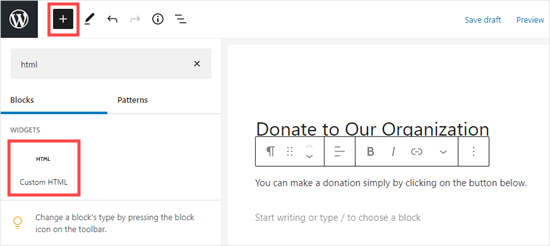
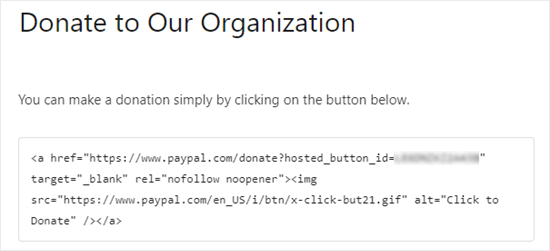
Härifrån klistrar du in följande kod i ditt HTML-block:
<a href="Your Shareable Link that you got from PayPal" target="_blank" rel="nofollow noopener"><img src="https://www.paypal.com/en_US/i/btn/x-click-but21.gif" alt="Click to Donate" /></a>
Låt oss se till att ersätta orden 'Din delbara länk som du fick från PayPal' med den faktiska länken från PayPal.
Publicera din sida. Du har nu en PayPal-donationsknapp på din WordPress-webbplats utan att använda ett plugin.
Om du vill lägga till donationsknappen på andra platser på din webbplats kan du också klistra in den här HTML-koden i en 'Anpassad HTML'-widget för att lägga till den i sidofältet eller andra widgetområden på ditt blockaktiverade tema.
Här är ett liveexempel på donationsknappen:

Känn dig fri att klicka på den för att se hur den fungerar. Du kan göra en donation för att hjälpa oss om du tycker att den här artikeln är hjälpsam.
Anpassningsalternativ
Anledningen till att vi valde den delbara länken istället för hela donationsknappkoden är att du enkelt kan anpassa donationsbilden.
Nedan finns några andra officiella PayPal-donationsknappar. Kopiera bara koden och ersätt bildavsnittet i din huvudkod ovan.
Alternativ 1

<img src="https://www.paypal.com/en_US/i/btn/btn_donate_LG.gif" alt="Click to Donate" />
Alternativ 2

<img src="https://www.paypal.com/en_US/i/btn/btn_donateCC_LG.gif" alt="Click to Donate" />
Alternativ 3

<img src="https://www.paypal.com/en_US/i/btn/btn_donate_SM.gif" alt="Click to Donate" />
Alternativ 4
<img src="https://www.paypal.com/en_US/i/btn/x-click-but21.gif" alt="Click to Donate" />
Alternativ 5

<img src="https://www.paypal.com/en_US/i/btn/x-click-but04.gif" alt="Click to Donate" />
Alternativ 6

<img src="https://www.paypal.com/en_US/i/btn/x-click-but11.gif" alt="Click to Donate" />
Om du inte gillar någon av dessa bilder kan du skapa en egen. Ladda bara upp bilden till ditt WordPress mediebibliotek och hämta den direkta länken till filen. Lägg sedan till länken i koden nedan:
<a href="Your Sharable Link that you got from PayPal" target="_blank" rel="nofollow noopener"><img src="The Image URL" alt="Click to Donate" /></a>
Bonus: Använd Charitable för fullständiga insamlingskampanjer
Metoderna ovan är perfekta för att lägga till en enkel PayPal-knapp eller skapa ett anpassat donationsformulär. De är också utmärkta för att samla in individuella bidrag på din blogg eller webbplats.
Men om du behöver ett dedikerat donationshanteringssystem för pågående insamlingskampanjer, då är Charitable det bästa pluginet för jobbet.
Till skillnad från en enkel formulärbyggare är Charitable en komplett insamlingslösning byggd för ideella organisationer. Den låter dig skapa obegränsade kampanjer, sätta insamlingsmål och enkelt hantera alla dina givare från en enda instrumentpanel.
Bäst av allt är att du kan överföra transaktionsavgifterna till givare, så att alla pengar går till ditt ändamål.
Om du är intresserad av att skapa en insamlingskampanj, se vår handledning om hur du skapar ett formulär för återkommande donationer i WordPress.
Vanliga frågor om PayPal-donationsknappar
Här är några frågor som våra läsare ofta ställer innan de lägger till en PayPal-donationsknapp på sina webbplatser:
Hur ställer jag in återkommande donationer med PayPal?
Att ställa in återkommande donationer är en funktion som erbjuds av de flesta avancerade donationsplugins, inklusive Charitable och WPForms. Under inställningsprocessen för formuläret i dessa plugins kan du aktivera återkommande betalningar och ge givare möjlighet att donera på veckobasis, månadsbasis eller årsbasis.
PayPals egen knappgenerator har också ett alternativ för att skapa en 'Prenumerera'-knapp för återkommande betalningar. För mer information, se vår handledning om hur du skapar formulär för återkommande donationer i WordPress.
Behöver jag ett PayPal Business-konto för att ta emot donationer?
Det rekommenderas starkt att använda ett PayPal Business-konto. Medan ett personligt konto kan ta emot betalningar, är ett Business-konto utformat för kommersiellt bruk och för ideella organisationer.
Det erbjuder fler funktioner, bättre rapportering och hjälper dig att följa PayPals policyer. För registrerade välgörenhetsorganisationer är ett Business-konto nödvändigt för att ansöka om rabatterade transaktionsavgifter.
Vi hoppas att den här artikeln hjälpte dig att lägga till en PayPal-donationsknapp i WordPress. Därefter kanske du också vill kolla in vår guide om hur du samlar in pengar med crowdfunding eller våra beprövade tips för bästa praxis för donationsformulär för att öka donationerna.
Om du gillade den här artikeln, prenumerera gärna på vår YouTube-kanal för WordPress-videoguider. Du kan också hitta oss på Twitter och Facebook.


David Lim
Ja, den här metoden är särskilt trolig för ideella organisationer. Eller, som artikeln säger, det kan vara underhålls- eller restaureringskostnaderna. Eller till och med om jag tänker på det för ett gott ändamål av allmänt intresse.
Dennis Muthomi
ett stort tack för den här handledningsartikeln. Jag har letat efter ett sätt att acceptera donationer från min webbplats, men alla andra artiklar jag hittade online pratade om att använda Stripe för att behandla donationsaffärer och det är inte tillgängligt i mitt land. Det är bra att se den här guiden som fokuserar på PayPal, vilket är perfekt för mina behov.
Dina instruktioner var supertydliga och lätta att följa. Allvarligt talat, ni är livräddare.
Jiří Vaněk
Jag har möjlighet att donera på webbplatsen med hjälp av elementorknappen. Det finns en knapp direkt för PayPal. Samtidigt har jag också WP Forms i fullversionen. Är det okej om jag gör PayPal via WP Forms? Knappen i Elementor är i princip bara en klassisk knapp med en URL som leder till möjligheten att betala via PayPal direkt till mitt konto.
WPBeginner Support
Ja, du är inte skyldig att använda en specifik metod och om du ville kunde du till och med använda flera metoder för olika sektioner om du ville.
Admin
Jiří Vaněk
Tack för rådet. Till slut följde jag ditt förslag och kombinerar det faktiskt. Det fungerar mycket bra hittills, vilket är bra eftersom majoriteten av webbplatsens intäktsgenerering baseras på donationer.
varun
all rubbish info doesnt work at all
WPBeginner Support
Apologies if it is not working for you, you may want to reach out to the plugin’s support with whatever error you are running into for them to take a look at it. We will also take a look at our article
Admin
Robert
Min blogg finns på Wordpress.com så jag försökte följa dina instruktioner för att manuellt lägga till en PayPal-knapp. Dina instruktioner anger:
"Börja med att logga in på ditt PayPal-konto och klicka på menyalternativet Verktyg"
Jag kan inte hitta menyalternativet Verktyg i PayPal. Kan du ge råd?
Vanessa
Thanks for all this info. I am not clear if I need a paid version of wordpress.org if I want to add a donations button. I probably won’t be selling anything, just hope for a few donations. Thanks for your help
WPBeginner Support
Hej Vanessa,
Se vår jämförelse av WordPress.org vs WordPress.com. WordPress.org i sig är gratis men du behöver betala för hosting och domännamn. Se vår guide om hur du startar en webbplats för steg-för-steg-instruktioner.
Admin
Vanessa
Jag har satt upp en wordpress.org-blogg genom att följa dina mycket tydliga instruktioner... tack så mycket!! Jag har gått till widgets för att installera en paypal-donationsknapp men det verkar inte finnas någon att välja. Har jag gjort ett misstag?? Jag valde det billigaste bluehost-alternativet. Har jag gjort något fel?
Dessutom, bara så att du vet... när jag nästan var klar med Bluehost-proceduren, efter att ha följt din länk dit, med avsikt att du skulle få provisionen för mitt köp, fanns det ett annat popup-erbjudande som erbjöd ännu mer rabatt. Jag klickade på detta, så jag hoppas att du inte har förlorat provisionen. Om så är fallet, är det ett ganska fult trick som kan ha rånat dig på din provision. Jag hoppas inte det. Tack för dina bra råd.
martha rees
Jag gillar idén med videon, men min version av WordPress tillåter mig inte att installera plugins, så det fungerar inte. När jag försökte med e-postlänken fick jag meddelandet att 'betalningen inte gick igenom'. Så jag kunde inte lägga knappen eller en länk på sidan. Tack
Mark Bologna
Detta var perfekt – precis vad jag behövde för att lägga till en donationsknapp på podcastens webbsida. Tack!
Gandire
Jag kan skapa knappbilden, men ingenting händer när jag klickar. Jag misstänker att den inte gjordes klickbar?
Haitham Alnaqeb
Använde du ett plugin för att skapa klickknappen? eller kopierade du den från PayPal själv? vad är källan till koden du använde?
Apata
Hej ingenjör Sayed,
Jag är orolig över hur jag kan veta eller hitta en betalningsgateway som stöder mitt land Nigeria. Jag letar fortfarande, men jag har inte hittat någon.
Vänligen hjälp mig och rekommendera en till mig.
Tack.
Haitham Alnaqeb
Du kanske vill prova Google Checkout. De stöder Nigeria.
Lycka till.
Mandy
Jag har slagit huvudet blodigt i TIMMAR för att fixa den överdimensionerade, pixliga donationsknappen på min WordPress-sajt. Jag hittade äntligen den här artikeln och det var precis vad som behövdes!!!!! Tack!!!
WPBeginner Support
Glad you found it helpful Don’t forget to join us on Twitter for more WordPress tips and tutorials.
Admin
Michelle H
Jag försökte detta och det fungerar inte. Det kommer hela tiden upp som "ingen följning"
Ye Thu
Detta är utmärkt och fungerade bra. Tack så mycket för ditt inlägg. Det var till stor hjälp.
jof
Det finns ingen "PayPal Donations"-knapp i mitt självhostade WordPress.
All hjälp uppskattas. Tack.
Aims
Tack för det här inlägget! Det har varit till stor hjälp. Men hur skapar man kod för bilden när man anpassar den? Jag har en bild, vad nu?!
Paul Mozina
Jag fick PayPal-knappen att fungera på ett inlägg, inga problem, tack vare dig. Nu, hur lägger jag till PayPal-knappen i mitt huvudsidofält?
Paul Mozina
Fattat! Använd en textwidget.
Michelle
När jag försökte lägga till den i en textwidget fungerade det inte. Hur fick du din att fungera?
Jen Maffett
Jag klistrade in koden från Paypal i min Wordpress-sida, inlägg och projektsida och i varje fall visas den när jag växlar tillbaka till Visuell, men sedan när jag publicerar strippas koden ut och ingenting visas på den faktiska sidan. När jag går tillbaka till redigeraren har koden raderats eller trunkerats. Finns det något jag kan göra för att få den att "sitta kvar"?
Jag ser att detta hände andra i kommentarssträngen, men jag såg ingen lösning nämnas.
WPBeginner Support
I princip behöver du bara länken från PayPal under e-postavsnittet. Detta är en vanlig URL och koden lägger bara till länken till en donationsknappbild. Du kan ladda ner donationsknappbilden från PayPals webbplats och ladda upp den i inläggsredigeraren. Högerklicka på den och länka den till din PayPal-e-post-URL.
Admin
Leon Zak
Att WP mixtrar med koden efter inklistring har varit ett problem för mig också. Jag hittade till slut ett acceptabelt sätt som hittills verkar fungera.
Jag upptäckte att om jag lägger in PayPal-koden i en tabell fungerar det för mig. Jag kan växla mellan visuell och text och koden förblir densamma. Jag lade in tabell-taggar, sedan för mitt fall lade jag in två rader med en kolumn (td-tagg) i varje. I den första raden har jag lagt lite text för vad knappbetalningen är till för och sedan lade jag in PayPal-koden i den andra raden.
Det enda jag märker är att en lätt kantlinje dyker upp runt tabellen. Att sätta border = 0 i tabellen tar inte bort den. Jag tror att kantlinjen introduceras någon annanstans (jag använder Elegant Themes DIVI). Jag har inget emot den tunna kantlinjen i den här applikationen så jag har inte arbetat mycket med att försöka ta bort den.
För att se hur det ser ut – sidan är en av mina klienter på (ta bort mellanslagen, jag ville inte att detta skulle flaggas som spam)
Hoppas detta hjälper någon med samma problem.
Patel Jignesh
Jag tyckte att detta var den mest lämpliga plugin för PayPal-donationer
Lucy Barret
Det här inlägget är ganska användbart för mig eftersom jag precis skulle lägga till PayPal-knappar på min klients webbplats. Tack...
Wll
Se till att du sätter URL:en inom citattecknen ” ” och trycker på uppdatera-knappen på din webbplats, det fungerade bra för mig
D.
Hej, jag besökte PayPals webbplats idag och märkte att det stod att man bara skulle använda donationsknappen för ett insamlingsändamål. Det stod att man skulle välja ett annat alternativ om man inte samlade in pengar för ett ändamål. Så kan vi inte längre använda donationsknappar på våra bloggar om det inte är för ett ändamål? Jag hoppades kunna samla in pengar för att finansiera min blogg.
Redaktionell personal
Du kan definitivt använda donationsknappen eftersom flera personer använder den.
Admin
Dorothy Reedy
Jag provade detta (jag har en Mac) och det fungerade inte alls; istället för en knapp hade jag bara en riktigt lång textmassa.
leoo
problemet är att jag inte ser PayPal Donationsknappen, bara andra knappar som, köp, lägg till kort, prenumerera etc... donation finns inte :S snälla hjälp mig
Shara
Hej. Jag har följt dina instruktioner för att lägga till donationsknappen i mitt sidofält men den är inte aktiverad. När jag klickar på knappen händer ingenting. Alla råd skulle uppskattas mycket.
Tack så mycket!
Sagar P
Så kan de som inte använder Paypal också kunna donera, eller hur?
Tech Punk
Tack för din hjälp. Det fungerar utmärkt.
Tessa Rathsack
Jag vet att det här är ett supergammalt inlägg, men jag ville bara ta en sekund för att tacka dig! Jag har kört mig själv galen och försökt lista ut den här enkla saken. Jag fortsatte att försöka kopiera/klistra in "webbplats"-koden i widgeten, vilket uppenbarligen inte fungerade. Tack igen!
Fru Kisha
Jag lade till knappen 'donera' på en sida på min webbplats men den visas inte korrekt. Den är enorm och extremt pixlig. Några förslag på hur man åtgärdar detta? Tack!
Marcus
Så, jag vill lägga till en "donera"-knapp på min blogg så att jag kan expandera senare och använda pengarna för att köpa vB 5 eller något liknande.
Men PayPal tillåter bara ideella organisationer att använda sin doneringsfunktion, såvitt jag har sett.
Hur löser jag detta?
Tack på förhand.
Sam
Det här kan vara ett mycket gammalt inlägg men det får fortfarande trafik så jag tänkte svara på det. Jag trodde också att donationsknappar bara var för välgörenhetsorganisationer men det verkar inte stämma. Du kan läsa mer om det här:
De tar en del, men jag undrar vad som händer om du väljer att inte använda ordet "donera" och istället lägger till ordet nära den vanliga ikonen? Jag tycker bara det är absurt att alla vill ha en del av det du försöker samla in pengar till.
Rich Pickens
Tack, knappen visas och fungerar men det finns lite extra kod som visas på vardera sidan av den. Jag ersatte koden i blått i den här strängen:
för de 2 URL-delarna men visste inte vad jag ska ange för "_blank' del och "nofollow"-delarna... jag antar att detta är problemet att den extra koden är "" efter den...
Tack på förhand för din hjälp!
WPBeginner Support
Rich Pickens, du behöver bara ange din e-postadress och inte ändra något annat.
Admin
Rey
Hej där.. Jag försöker använda min anpassade Donate-knapp och ersätta standard PayPal-knappen, av någon anledning visas den inte korrekt, kanten visas men jag har angett border="0". Bilden krymper också trots att jag använde width="värde" och height="värde". Hoppas du kan hjälpa, tack så mycket.
soniya
jag vill lägga till paypal efter att användaren har loggat in
hur kan jag lägga till detta
snälla hjälp mig
jag har texttyp medlem sedan öppnar en inloggningssida efter inloggning öppnar paypal-processidan
hur är det möjligt
WPBeginner Support
Du kan behöva skapa en anpassad sidmall för sidan med PayPal-donationsknappen. I den anpassade sidmallen kan du lägga till villkorliga taggar för att kontrollera om en användare är inloggad och visa dem en PayPal-knapp, så här:
<?php if ( is_user_logged_in() ) { echo 'your paypal button code here'; } else { echo 'Please sign in to see the Payment options'; } ?>1-click Use in WordPress
Admin
Kristin
När min donationsknapp i mitt WordPress-sidofält tar mig till PayPal-donationssidan visas min e-postadress som standard-e-post i rutan "Logga in på PayPal". Finns det något sätt att lämna e-postrutan tom istället? Jag skulle föredra att min e-postadress inte visas.
WPBeginner Support
du behöver förmodligen uppgradera ditt paypal-konto till ett företagskonto.
Admin
Sabine
Så enkelt och rakt på sak med din steg-för-steg-guide! Tack.
vivian
Av någon anledning ser jag bara 3 alternativ under {välj en knapptyp}: 1. kundvagn, 2. köp nu och 3. prenumeration? Jag ser ingen donationsknapp. Är de samma sak?
vivian
Jag har precis insett att PayPal har olika alternativ för olika länder. Jag har dock en annan fråga: Hur använder man verkligen "Använd mitt säkra handlarkonto-ID" för att skydda e-postadressen? Under "Handlarkonto-ID:n" valde jag det här alternativet "Använd mitt säkra handlarkonto-ID" istället för "Använd min primära e-postadress xxxxx" av säkerhetsskäl. Efter att jag kopierat/klistrat in koden och testat donationsknappen, tog den mig till "betala med PayPal-sidan", men jag ser min e-postadress visas "enormt" längst upp till vänster. Jag ser att vissa bloggar har sin logotyp där istället för e-postadressen. Hur gör jag det? Jag vill verkligen inte ha skräppost. Tack!!
Beate Smock
Mycket bra och SEDAN visas knappen och den fungerar inte.
Redaktionell personal
Vad fungerar inte med knappen? Den öppnar inte en donationslänk eller vad. Kan du vänligen utveckla lite mer, så vi kan hjälpa till.
Admin
Athman
Tack så mycket. Detta har verkligen hjälpt mig.
T.Seekins
Tack så mycket!
Nizam Khan
Wow! This is awesome and very useful info. It is easy to follow with this step by step process. Thanks a lot for sharing and tweeted
Delany Martinez
Tack, tack, tack. Jag slet mig i håret innan jag hade vett att googla hur man fick upp knappen där. Ni är bäst!
Redaktionell personal
Glad att vi kunde hjälpa Delany.
Admin
Valerie
Hej! Tack så mycket för detta! Vet du hur man centrerar den i sidofältet?
Redaktionell personal
Du skulle behöva använda CSS för div-elementet och centrera det.
Admin
Dan Taylor
Du är bäst. Postade precis en doneringsknapp i mitt wordpress sidofält, ditt tips fungerade första gången. Tack så mycket mannen, bra jobbat.
Half Green Records
Jennifer
Hi,
I’m trying to implement a donation code on my wordpress blog. When I press save after pasting the code into the text widget, the code instantly shortens and then nothing shows up. What am I doing wrong? Please help!
Redaktionell personal
Textwidgeten är inte tänkt att förkorta något. Använder du textwidgeten i sidofältet? Detta kan vara ett problem med ett plugin.
Admin
Stephen
"Donationsknappen" får endast användas av välgörenhetsorganisationer och icke-vinstdrivande företag. Om du gör något annat kommer PayPal att frysa ditt konto. Se deras regler.
Redaktionell personal
Jag antar att om det stämmer, då borde alla plugin-utvecklare med donationsknappar få sina konton bannlysta.
-Syed
Admin
Madison
Hej, jag har problem med koden ovan. Koden där du kan posta den på en sida eller ett inlägg. Jag försökte posta min kod på en sida, och bilden visas, men den fungerar inte. Endast bilden visas, knappen fungerar inte. Jag kopierade koden och försökte länka dem samman, men inget fungerar. Gör jag koden rätt? Kan jag skicka dig min kod eller något och kanske du eller någon kan fixa det?
Redaktionell personal
Om du bara klistrar in bildkoden, så skulle den bara visa bilden. Du måste kombinera bildkoden och länkkoden.
Admin
Thor
Thank you, it wasn’t easy for me but I finally got it! Phew!
Dave Stevens
Ovanstående kod fungerar. Jag har dock problem med att använda PayPals returadress under avancerade inställningar. Jag har skapat en WP-sida för att återvända med ett tackmeddelande. PayPal-returen skickar dock användaren tillbaka till webbplatsens startsida. Den har ersatt min http://www.kingsportsavealife.com/?page_id=62 med en returlänk-kod för PayPal-sidan som indikerar att donationen har gjorts. Någon idé om hur jag får PayPal att skicka till WP-sidan som jag vill visa? Tack
Redaktionell personal
Överväg att ändra din permalänkstruktur (URL-struktur).
https://www.wpbeginner.com/wp-tutorials/seo-friendly-url-structure-for-wordpress/
Admin
Marno
Tack! Fungerade utmärkt.
intellexity
detta är ett bra inlägg – seriöst det frustrerade mig så mycket att jag höll på att ge upp Wordpress – tack för informationen!
LoveNevaeh
Hi, I am having trouble with this!! Please can someone help!!!
Bet
Jag vet att ni mest riktar er till bloggare, och den här artikeln fokuserar på donationer för stöd. Men jag driver en WP-webbplats för mitt företag. Vad skulle vara det bästa sättet för mig att lägga till en PayPal-knapp på min webbplats som låter mina kunder betala sina fakturor till mig? De kan vara av alla möjliga olika belopp – hur kan kunden ange det exakta beloppet för sin faktura? Jag ser inget alternativ i PayPal för att användaren ska kunna ange ett belopp förutom i en "donationsknapp", och dessa är definitivt inte donationer!
Paulo
Tack för detta, jag hade tänkt lägga till en donationsknapp på min webbplats ett tag. Har gjort det nu på mindre än 5 minuter. Skål!