


Zona de administrare WordPress este responsivă pe mobil și funcționează pe orice dispozitiv sau dimensiune de ecran. Cu toate acestea, din cauza ecranului mai mic, experiența utilizatorului nu este aceeași ca pe un browser desktop.
Din fericire, există o aplicație mobilă WordPress disponibilă, ceea ce face mai ușor să faceți modificări pe site-ul dvs. din mers.
În acest articol, vă vom arăta cum să utilizați aplicația WordPress pe dispozitivele dvs. mobile. Veți învăța ce puteți și ce nu puteți face cu aplicația, făcând simplă gestionarea site-ului dvs. de oriunde.
De ce să folosești aplicația WordPress pe dispozitive mobile?
Aplicația WordPress vă permite să creați conținut și să vă gestionați site-ul web WordPress de oriunde din lume, chiar și în timp ce călătoriți.
Puteți captura și încărca fotografii, înregistra și încărca un videoclip și scrie postări rapide pe blog în timp ce călătoriți cu trenul sau autobuzul, vă plimbați sau petreceți timp cu prietenii. Puteți lua site-ul dvs. WordPress cu dvs. și îl puteți pune în buzunar.
În mod implicit, zona de administrare WordPress este responsivă și concepută pentru a funcționa în browserele mobile.
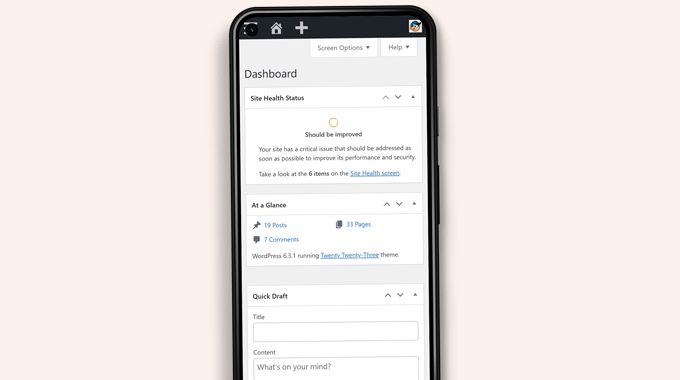
Cu toate acestea, interfața utilizator pentru editarea conținutului nu oferă o experiență bună utilizatorului. Pe ecrane mai mici, designul responsiv deplasează elementele de pe ecran, făcându-le mai puțin accesibile.
De exemplu, bara de instrumente a blocului dispare în editorul de blocuri pe măsură ce derulați în jos. Va trebui să derulați în sus pentru a o accesa, ceea ce devine problematic atunci când scrieți o postare mai lungă.
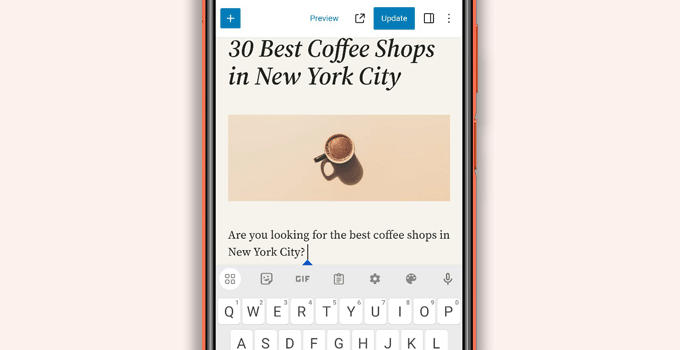
Similar, panoul de setări al blocului preia întregul ecran, făcând invizibil blocul pe care îl editezi.
Pe de altă parte, aplicația WordPress este concepută pentru a fi prietenoasă cu atingerea, optimizată pentru mobil și ușor de utilizat.
Are o interfață de utilizator intuitivă, care creează o experiență bună pentru utilizator pe dispozitive mobile.
Scrierea fără o tastatură fizică a fost o problemă pentru mulți bloggeri. Aplicația combină tastatura tactilă nativă a dispozitivului dvs. cu butoanele de formatare WordPress, făcând scrierea postărilor pe dispozitive tactile simplă și ușoară.
Notă: Automattic, compania din spatele platformei de găzduire WordPress.com, întreține aplicația mobilă WordPress.
Ce aveți nevoie pentru a utiliza aplicația mobilă WordPress?
Aveți nevoie de un site WordPress sau de un blog WordPress înainte de a putea începe să utilizați aplicația WordPress.
Aplicația funcționează pentru populara platformă gratuită WordPress.org auto-găzduită și pentru serviciul de găzduire de bloguri WordPress.com.
Puteți vedea comparația noastră între WordPress.com și WordPress.org pentru a înțelege diferența.
Configurarea aplicației WordPress pe dispozitivul dvs. mobil
Mai întâi, trebuie să instalați aplicația WordPress pe dispozitivul dvs.
După instalare, deschideți aplicația pe dispozitivul dvs. și atingeți linkul „Introduceți adresa existentă a site-ului dvs.” din partea de jos.
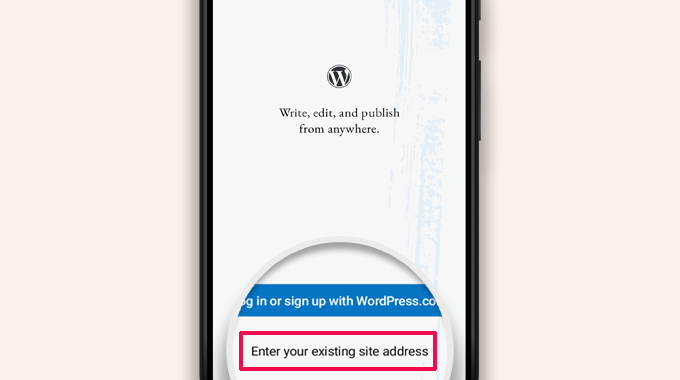
Vi se va cere să introduceți adresa site-ului dvs. pe ecranul următor.
Introduceți adresa completă a site-ului, inclusiv partea https://.
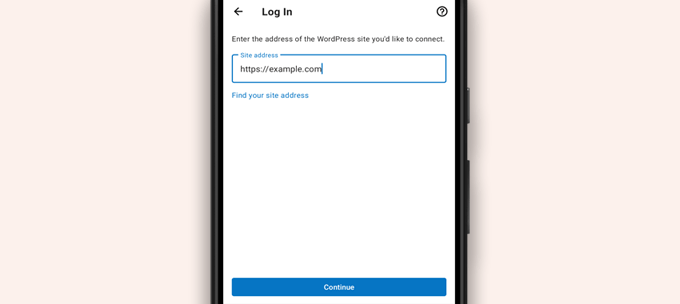
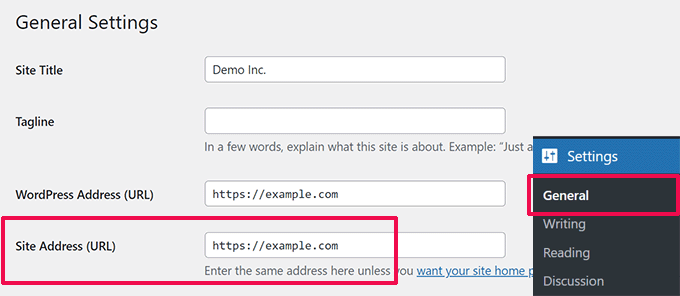
Sfat: Dacă nu sunteți sigur de adresa site-ului dvs., o puteți găsi conectându-vă în zona de administrare WordPress.
După aceea, accesați pagina Setări » Generale și veți găsi informațiile despre adresa site-ului dvs.
Aplicația va încerca acum să contacteze site-ul dvs. WordPress.
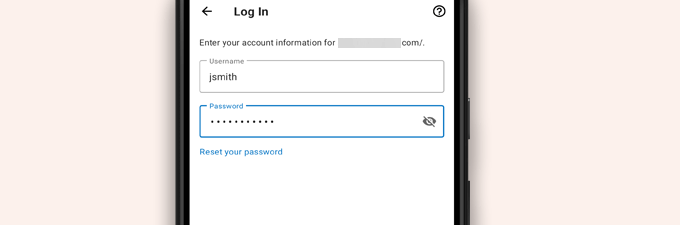
După aceea, veți vedea ecranul de conectare. Introduceți credențialele dvs. de conectare WordPress și apăsați pe „Continuare”.
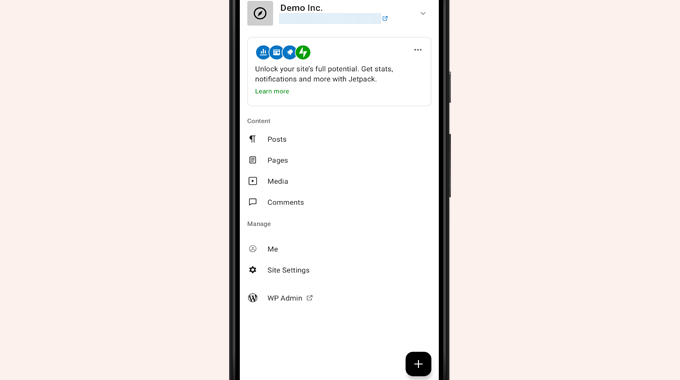
După autentificarea cu succes, veți ajunge la tabloul de bord al aplicației WordPress.
Veți vedea linkuri pentru a vă gestiona postările, paginile și comentariile WordPress.
Editarea postărilor de pe blog cu aplicația WordPress
Interfața intuitivă a aplicației WordPress face ușoară crearea și editarea postărilor de blog și a paginilor de pe site-ul dvs.
Puteți vizualiza toate postările dvs. atingând meniul „Postări” din tabloul de bord al aplicației. Aceasta vă va arăta o listă a postărilor recente de pe blog.
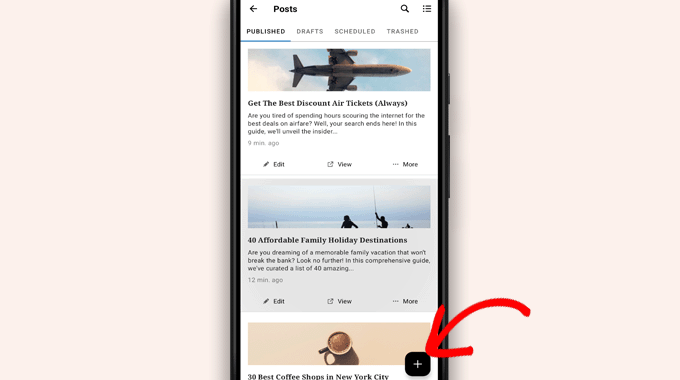
Apoi, puteți edita orice postare de pe blog sau puteți atinge butonul de adăugare nouă „+” pentru a crea o nouă postare de pe blog.
Aceasta va lansa versiunea optimizată pentru mobil a editorului de blocuri WordPress. De aici, poți scrie o postare nouă folosind tastatura nativă a telefonului tău, cu o bară de instrumente de formatare în partea de jos.
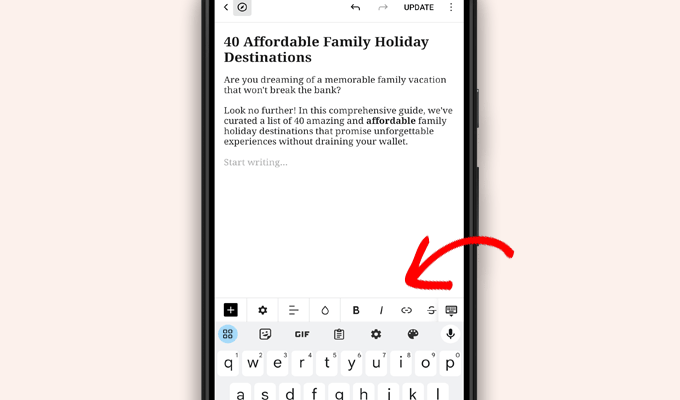
Puteți atinge butonul „+” pentru a adăuga blocuri la postarea dvs.
Editorul de blocuri mobil are toate blocurile comune disponibile pe site-ul dvs. WordPress.
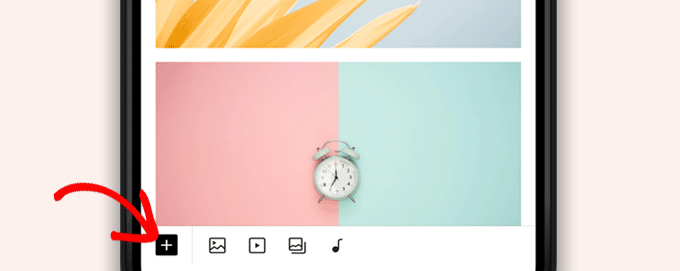
Atingerea butonului „+” va deschide inseratorul de blocuri.
De aici, puteți adăuga o imagine, o galerie, un videoclip, un titlu, coloane sau orice alt bloc la postarea sau pagina dvs.
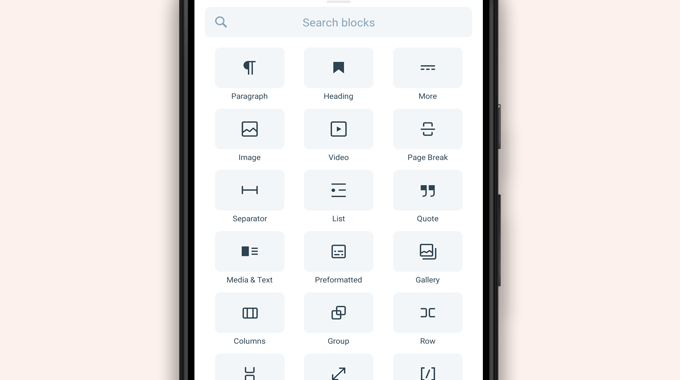
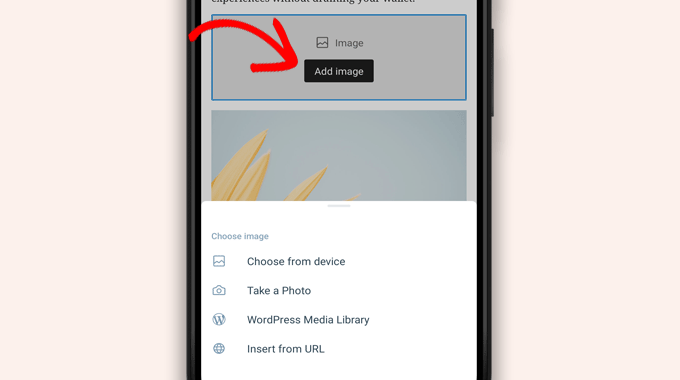
De exemplu, atingerea blocului Imagine vă va permite să adăugați imagini la postarea dvs. de blog.
Puteți alege o fotografie de pe telefon sau din biblioteca media WordPress sau puteți face o fotografie nouă cu camera dvs.
Aplicația îți permite, de asemenea, să schimbi alte opțiuni ale postării.
Pentru a accesa acele opțiuni, atingeți meniul cu trei puncte din colțul din dreapta sus al ecranului de editare și selectați „Setări postare”.
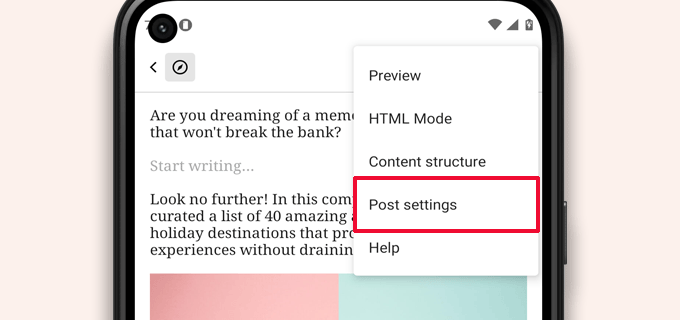
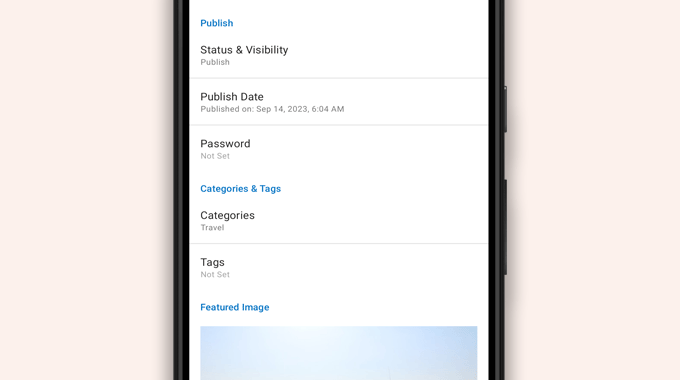
Aceasta va deschide meniul de setări al postării.
De aici, puteți adăuga categorii și etichete, alege o imagine de prezentare, schimba starea postării și alte opțiuni.
Aplicația WordPress are o funcție de salvare automată încorporată, care vă salvează postările local pe dispozitivul dvs.
După ce ați terminat de editat postarea blogului, apăsați pe butonul „Publicare” sau „Actualizare” din colțul din dreapta sus.
Aplicația va încărca acum postarea pe site-ul dvs. web. Puteți vizita site-ul dvs. web într-un browser pentru a-l vedea în acțiune.
Încărcați și gestionați fișiere media folosind aplicația WordPress
Aplicația WordPress vă permite să gestionați și să încărcați cu ușurință fotografii/videoclipuri de pe telefon.
Puteți încărca fișiere media în timp ce scrieți postări sau puteți lansa direct biblioteca Media din tabloul de bord al aplicației.
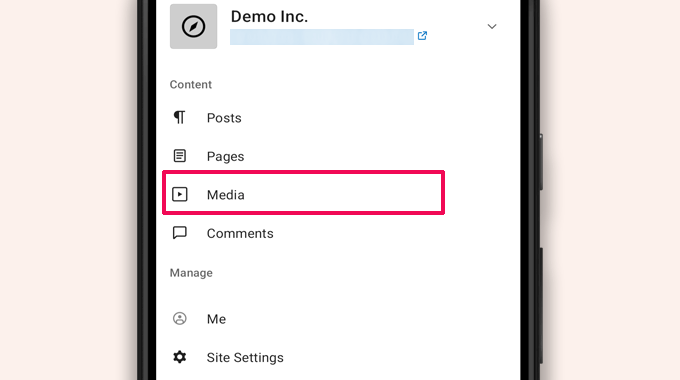
Aceasta va lansa biblioteca media WordPress și veți putea vedea toate fișierele media din biblioteca dvs.
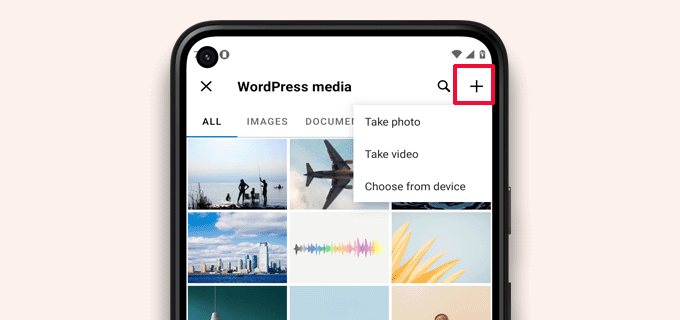
Folosind butonul adaugă „+”, puteți edita fișiere media, le puteți șterge și chiar încărca noi fotografii și videoclipuri de pe telefon.
Gestionarea comentariilor din mers folosind aplicația WordPress
Comentariile ajută la creșterea implicării utilizatorilor și la construirea unei comunități în jurul blogului dvs. WordPress. Aplicația WordPress face ușor să moderați comentariile din mers.
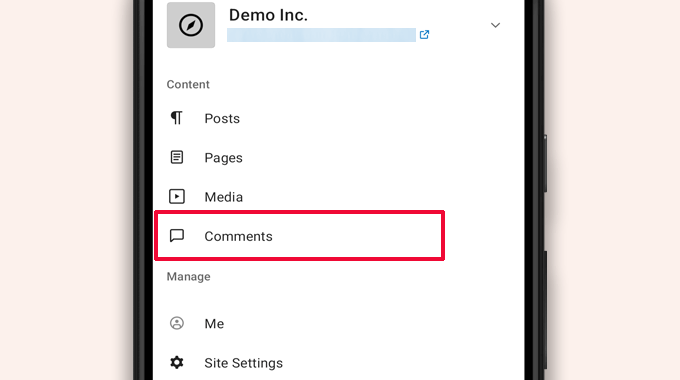
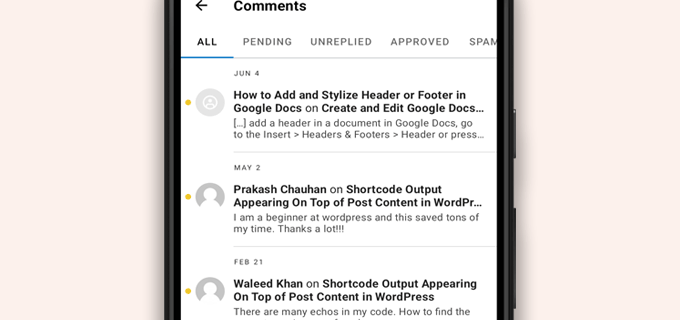
Puteți vizualiza toate comentariile de pe site-ul dvs. vizitând fila „Comentarii” din tabloul de bord al aplicației.
Veți vedea toate comentariile dvs., inclusiv cele recente, aprobate și în așteptarea moderării.
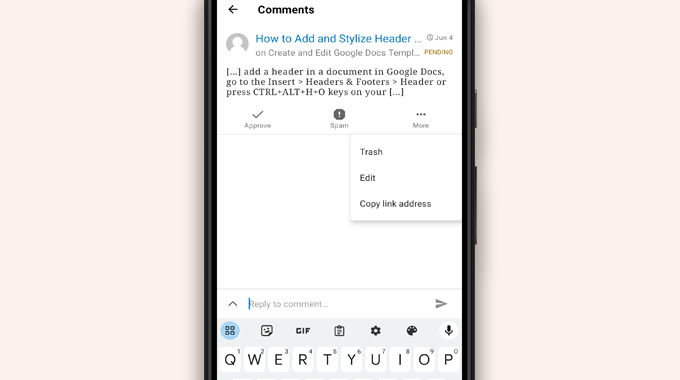
Puteți atinge orice comentariu pentru a vedea mai multe opțiuni.
Acest lucru vă va permite să editați comentariul, să îl aprobați sau să îl respingeți, să îl marcați ca spam sau să adăugați un răspuns.
Efectuarea sarcinilor administrative prin aplicația WordPress
Din păcate, aplicația nu vine cu absolut nicio funcționalitate administrativă.
Nu puteți instala sau elimina niciun plugin sau temă WordPress. De asemenea, nu puteți adăuga sau șterge utilizatori sau modifica setările site-ului dvs.
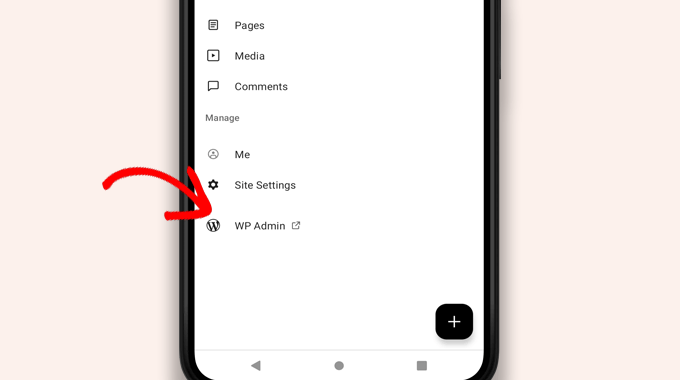
În schimb, puteți atinge elementul de meniu „WP Admin” și puteți accesa zona de administrare în browserul dvs. mobil pentru a efectua sarcini administrative, dacă este necesar.
Care este diferența dintre aplicațiile WordPress și JetPack?
Veți observa că aplicația WordPress promovează și vă solicită să vă înscrieți la WordPress.com și să instalați aplicația JetPack.
Acest lucru se datorează faptului că Automattic, compania din spatele platformei de găzduire WordPress.com și JetPack, dezvoltă aplicația WordPress.
Deși ambele aplicații funcționează perfect pentru site-urile web auto-găzduite, puteți obține funcționalități suplimentare creând un ID WordPress.com și instalând aplicația JetPack pe telefon.
Notă: Nu este obligatoriu să instalați pluginul JetPack pe site-ul dvs. WordPress. Cu toate acestea, acest lucru s-ar putea schimba în viitor.
Aplicația JetPack îți permite să instalezi, să activezi și să dezactivezi plugin-uri folosind aplicația. Cu toate acestea, nu îți oferă acces la nicio pagină de setări a plugin-urilor.
Deși puteți instala și elimina pluginuri din aplicație, nu le puteți utiliza așa cum ați putea face pe browserele desktop.
Este posibil să rulați WordPress în întregime din aplicație?
Am testat aplicația amănunțit pentru a vedea dacă un site WordPress poate fi gestionat în întregime din aplicație.
Aplicația poate fi utilă pentru efectuarea unor actualizări mai mici ale site-ului, moderarea comentariilor și încărcarea fotografiilor. Am descoperit că gestionarea completă a unui site WordPress din aplicație este în prezent imposibilă.
De exemplu, nu puteți gestiona plugin-uri folosind aplicația. Plugin-urile WordPress sunt o parte esențială a unui site web WordPress și aveți nevoie de ele pentru a extinde funcționalitatea site-ului dvs.
De asemenea, nu puteți accesa tipuri de postări personalizate, nu puteți vedea opțiuni SEO, nu puteți utiliza imagini de copertă, nu puteți utiliza blocuri create de plugin-uri și multe altele.
De ce și când ar trebui să folosesc aplicația WordPress?
Deși aplicația WordPress nu este suficientă pentru a gestiona eficient un întreg site web, aceasta oferă o interfață ușor de utilizat pentru scrierea de conținut, încărcarea de fotografii și gestionarea comentariilor atunci când sunteți departe de computer.
Poate fi folosit și atunci când călătorești în locuri cu conectivitate slabă. Poți folosi unele funcții ale aplicației offline, salvând conținutul ca schițe locale.
Poate fi folosită ca o aplicație companion pentru a crea conținut din mers și a gestiona sarcini de rutină, cum ar fi moderarea comentariilor.
Depanarea problemelor aplicației WordPress
Majoritatea problemelor de conectare și de autentificare în aplicațiile mobile WordPress apar din cauza punctelor finale XML-RPC inaccesibile.
Aplicația mobilă WordPress folosește XML-RPC și API-ul REST pentru a conecta aplicația la serverul dvs. de găzduire.
Cu toate acestea, roboții malițioși și hackerii abuzează adesea de aceste API-uri pentru a lansa atacuri de tip brute force și DDoS. Prin urmare, unele companii de găzduire WordPress pot limita sau dezactiva accesul la aceste API-uri ca măsură preventivă.
Dacă nu vă puteți conecta la aplicația WordPress sau aplicația nu mai funcționează pentru dvs., atunci va trebui să contactați furnizorul dvs. de găzduire WordPress pentru ajutor.
Sperăm că acest articol v-a ajutat să învățați cum să utilizați aplicația WordPress pe dispozitivele dvs. mobile. De asemenea, ați putea dori să consultați lista noastră cu cele mai bune aplicații mobile pentru a vă gestiona site-ul WordPress și ghidul nostru despre cum să scrieți o postare excelentă pe blog.
Dacă ți-a plăcut acest articol, te rugăm să te abonezi la canalul nostru de YouTube pentru tutoriale video WordPress. Ne poți găsi, de asemenea, pe Twitter și Facebook.





Moinuddin Waheed
Aplicațiile mobile sunt bune pentru accesibilitate și acces ușor la modificări.. Cu toate acestea, aplicația mobilă WordPress nu va putea înlocui niciodată desktopul și ecranele mari. oferă o interfață de utilizator bună și ne permite să facem totul despre WordPress cu ușurință.
Aplicația mobilă, în cel mai bun caz, poate fi folosită pur și simplu pentru a edita postări obișnuite de blog cu opțiuni minime de personalizare.
Este posibil ca sistemul de operare mobil să fie compatibil cu plugin-urile?
Suport WPBeginner
Ar depinde de plugin și de ceea ce face acesta pentru a vedea dacă este compatibil pentru mobil sau nu. Unele pluginuri nu fac nimic vizual, în timp ce altele sunt acolo pentru a proiecta un întreg site.
Admin
Jiří Vaněk
Am încercat această aplicație de mai multe ori și, în cele din urmă, am constatat că lucrul pe un telefon mobil este cu adevărat doar pentru mine în cazuri necesare și doar pentru o editare foarte rapidă și foarte simplă. În cele din urmă, am constatat că aș putea face același lucru rapid printr-un browser mobil. De obicei, de exemplu, editez rapid schema de marcare atunci când consola de căutare Google raportează o eroare în articol sau corectez o greșeală de scriere pe care o întâlnesc undeva în conținut. În rest, nu am găsit această aplicație utilă, deoarece, din păcate, nu este posibil să lucrezi foarte eficient cu WordPress pe un telefon mobil sau tabletă.
Suport WPBeginner
Thank you for sharing your opinion on the app
Admin
Ralph
Am încercat asta de câteva ori și nu am reușit niciodată să o găsesc utilă. Poate sunt un boomer, dar nimic nu poate înlocui precizia lucrului pe un PC. Nu știu, poate nișa mea este plină de lucruri tehnice și scrierea sau editarea oricărui lucru pe telefon nu este plăcută. Poate că funcționează excelent pentru blogurile de lifestyle, când postezi ceva din vacanță de pe cealaltă parte a lumii? Asta poate fi la îndemână.
Suport WPBeginner
It definitely depends on personal preference and niche but having a preferred way to access your site is not a bad thing
Admin
Abstract
Îmi place această aplicație și îmi place să creez postări, dar nu pot să-mi dau seama cum să pun postări noi în partea de sus. Pe computer, aș selecta „fixează pe pagina principală”. Când public, se plasează noua postare sub cea mai veche postare a mea.
Suport WPBeginner
WordPress ar trebui, în mod implicit, să afișeze cele mai noi postări ale tale primele. Dacă ai o postare care apare înaintea conținutului tău nou, acea postare a fost probabil setată ca o postare „sticky” și va rămâne prima cât timp rămâne o postare „sticky”.
Admin
Matt
Nu mă pot conecta la aplicația WordPress pentru iOS pe un site web din domeniul meu, deoarece am schimbat URL-ul de conectare, din cauza roboților. Aplicația nu îmi permite să schimb (să dau) un URL specific pentru conectare, totuși... Vreun ajutor? Mulțumesc pentru blogul tău.
Suport WPBeginner
Din păcate, ar trebui să contactați suportul aplicației WordPress pentru posibile actualizări și opțiuni.
Admin
Lilly
Chiar ai folosit aplicația personal?! Este cea mai frustrantă experiență. În timp ce Wordpress este bun la listarea pe Google, este teribil la încărcarea și crearea de bloguri pe dispozitive mobile și tablete. Bloghez de mult timp pe alte platforme. Wordpress poate suna grozav cu milioanele sale de teme, dar este și cel mai rigid în ceea ce privește șabloanele și aspectul. Și aplicația de pe iTunes este cea mai rea! Așa cum spune un comentariu pe care l-am citit pe site-ul tău aici, spațierea pe care a creat-o a fost ștearsă. Am adăugat și publicat fotografiile, ancorele și linkurile mele și toate au fost șterse când accesezi pagina blogului online. Foarte frustrant că nu fac nimic pentru a repara eroarea.
Loreen
Folosesc aplicația WordPress pe iPhone-ul meu, dar ocupă o TONĂ de memorie (aproape 2G). Cum o pot reduce? Alternativ, dacă șterg aplicația, va afecta asta blogul meu? Este blogul fiului meu de 11 ani (el este autist și non-verbal) și a muncit atât de mult la el, ar fi teribil să pierdem ceva!
Ann
Am 4 dispozitive Apple diferite, pe niciunul dintre acestea WordPress nu funcționează, inclusiv cel mai recent iPhone și MacBook Air, până la un MacBook mai vechi și multiple iPad-uri. Nu mă pot autentifica, nici din aplicație, nici dintr-un browser (Safari). Este complet inutil pe iOS. Funcționează pe PC. Dacă configurezi un blog folosind un PC, nu va funcționa pe iOS? Cel mai adesea, eroarea de autentificare îmi spune că emailul/ID-ul de utilizator este greșit, dar apar și nenumărate alte obstacole. A mai avut cineva probleme similare cu WordPress?
Alexa
Folosesc aplicația WordPress de ani de zile și întâmpin mereu aceeași problemă. Când creez o postare, indiferent de cum fac spațierea, prima postare îmi va șterge spațierea și va face ca întregul meu text să fie un singur bloc mare. Când intru să o editez și să o repar, va schimba spațierea în moduri foarte ciudate sau nu va accepta nicio modificare pe care am făcut-o.
De exemplu, dacă scriu:
Acesta este blogul meu. Sunt pe blog.
Voi scrie pe blog despre X, Y și Z.
Dacă încerc să pun un spațiu între acele două propoziții, postarea efectivă îl va schimba, astfel încât să nu mai existe spațiu între ele,
A mai întâmpinat cineva în mod obișnuit această problemă sau știe cum să o rezolve? Sunt pe punctul de a pleca într-o drumeție de șase luni și pot să postez doar prin telefon, așa că aș vrea să rezolv asta înainte de a pleca.
Mulțumesc!
Lana
Cum pot schimba data unei postări în aplicația mobilă?
Camille Bowen
Îmi place această aplicație și îmi place să creez postări, dar nu pot să-mi dau seama cum să pun postările noi în partea de sus. Pe computer aș selecta „fixează pe pagina principală”. Când public, plasează noua postare sub cea mai veche postare a mea. Mi-ar plăcea să pot posta din aplicație și ca postarea să apară în locul corect, fără a fi nevoit să comut pe computer.
shalini
Blogul tău a făcut o treabă grozavă, mi-ai transmis multe lucruri, sunt un mare fan al blogului tău și este cu adevărat frumos și foarte interesant.
Janine HM
Nu pot să-mi dau seama cum să adaug etichete la postările mele în aplicație?
Yvonne Berry-Porter
Am probleme la inserarea imaginilor în corpul textului când folosesc iPad-ul. Există o modalitate simplă de a face acest lucru?
AliceLouise
Dacă descarc Wordpress pe iPad-ul meu, îl pot folosi și de pe desktop?
Suport WPBeginner
WordPress pe iPad este o aplicație care îți permite să te conectezi la site-ul tău WordPress de pe dispozitivul tău mobil.
Admin
Carol
Aplicația deschide totul în Safari.
Care este rostul unei aplicații dacă folosește browserul?
Angela
Am aplicația wordless pe iPhone și iPad. Scriu doar de pe iPad. Totuși, de fiecare dată când trec la o altă filă pentru a verifica informații, trebuie să mă reconectez la Wordpress. Este în regulă o dată la ceva timp, dar mereu și mereu...
logavanig
salut….este un blog foarte bun……ai explicat clar despre word press pe i phone sau i pad.mulțumesc pentru acest blog util
Chris Elsworth
Am un iPhone 4. Nu pot descărca aplicația wordpress deoarece necesită iOS 9, iar al meu este iOS 7 – telefonul nu mă lasă să descarc noul sistem de operare. Deci nu pot folosi aplicația wordpress pe iPhone. Dacă accesez site-ul prin adresa URL, pot (greoi) să scriu postări pe site-ul meu de blog, dar nu le pot publica. Aveți idei? Mulțumesc
Colin Pask
Gestionez aproximativ 20 de site-uri WordPress pe care le-am construit pentru clienți. Doreaam o aplicație care să-mi permită să adaug o fotografie pe un site de pe iPad-ul meu în timp ce sunt în vacanță. Din păcate, această aplicație nu pare să-mi permită să fac asta – Dacă o face, aș aprecia foarte mult să știu cum să adaug o fotografie.
Sharon
Am instalat această aplicație pe iPad-ul meu și ecranul nu arată deloc cum arătați dvs. Tot ce pot face este să scriu. Nu pot adăuga poze sau previzualiza. Nu foarte util
Nancy
Nu pot atașa fotografia mea ca atașament folosind WordPress pe iPad-ul meu. Îmi oferă doar opțiunea de a lega adresa blogului meu. Orice ajutor în acest sens ar fi apreciat. Nu este un site auto-găzduit. Este un wordpress.com
Barbara Gabriel
Pentru site-urile WordPress auto-găzduite, această aplicație pare inutilă. Nu pot insera corect fotografii sau practic nimic din ce am încercat să fac. Extrem de frustrant.
Jyoti
Sunt perfect de acord.
Încerc să scriu pe blog pentru site-ul meu auto-găzduit wordpress.org folosind iPhone-ul meu. Este extrem de dificil de utilizat.
– Nu pot copia imagini din Photos pe blog, nici măcar local, așa cum pot face în aplicația Notes
– Nu pot încărca mai mult de câteva imagini odată. Încerc să încarc patru imagini odată, dar cel puțin una sau două vor eșua și va trebui să reîncarc. Am petrecut ore întregi doar încărcând imagini de la o jumătate de zi de vizitare.
– Nici măcar nu pot salva ca schiță (local) decât dacă am conexiune celulară sau wifi.
Așa că am trecut la utilizarea aplicației Notes, dar transferul fotografiilor și notițelor este extrem de consumator de timp, deoarece trebuie făcut unul câte unul.
Dacă cineva are o soluție, voi aprecia orice idee.
Kathy Araujo
Nu găsesc Evenimente sau calendarul nostru. Unde sunt?
Suport WPBeginner
Evenimentele și calendarul dvs. sunt tipuri de postări personalizate. Din păcate, aplicația WordPress pentru dispozitive mobile nu suportă tipuri de postări personalizate. Tipurile dvs. de postări personalizate sunt în siguranță și nevătămate, pur și simplu nu le puteți edita sau gestiona din aplicație.
Admin
DKB123
LOL… Pur și simplu nu pot să-mi dau seama cum să fac ceva atât de simplu precum să văd postările anterioare ale unui blog pe care îl urmăresc. E cam nebunesc. Vreun ajutor? Văd ultima postare, dar nu pare să existe un buton pentru a vedea postările mai vechi?
Meriharakka
Aplicația obișnuia să gestioneze diferite dimensiuni de imagini, dar după un upgrade pot încărca doar imagini la dimensiune completă?
Știe cineva dacă nu am găsit-o încă, sau a fost eliminată?
Și dacă a fost eliminată – știe cineva o altă aplicație WordPress actualizată pentru iPad care ar putea gestiona și imagini de diferite dimensiuni?
Nati
Aplicația este limitată. Am un iPad și este imposibil să inserezi sau să copiezi o poză corect.
Lori
Salut. Tocmai am descărcat aplicația pe iPad-ul meu. Personal, nu am un blog WordPress. Când m-am înscris, am putut să mă înscriu doar pentru un nume de utilizator. Nu pot să-mi dau seama cum să adaug un blog pe care vreau să-l citesc. Nu există un semn plus sau o modalitate de a adăuga. Am câteva în cititorul meu de când am urmărit în timp ce am fost pe laptopul meu. Nu poți adăuga direct pe iPad?
Agnes Riley
Aplicația WordPress este pentru gestionarea conținutului unui site WordPress deja existent pe care îl dețineți sau aveți permisiunea să îl editați. Nu este pentru citirea blogurilor altor persoane.
Rovan
Pot să-mi schimb adresa URL a WordPress?
Peter
Salut, am propriul meu server pe care rulează WordPress. Vreau să folosesc aplicația WordPress pentru iOS. Este posibil?
– Peter
Jody
Salut. Am nevoie de ajutor. Când îmi vizualizez postarea pe FB de pe iPad-ul meu, nu poate fi citită? Alții spun că nici ei nu o pot citi pe un dispozitiv. De pe un laptop, sunt în regulă. Am verificat toate setările. Vă rog, puteți ajuta? Când dau clic pe blog pe FB, mă duce la aplicația mobilă??? Mulțumesc.
Georgie Moon
Bună ziua
Sunt un începător complet cu Wordpress pe iPad și mi se pare FOARTE dificil! Cred că mi-am configurat blogul și am inserat pagini și postări. Nu reușesc să fac să apară niciun widget pe site-ul meu. De asemenea, când accesez Google și caut blogul meu Wordpress, acesta nu apare nicăieri, deci presupun că nimeni nu îl poate vedea. Este din cauză că folosesc doar un iPad? Vă rog, ajutați-mă!
Suport WPBeginner
Aplicația pentru iPad nu vă permite în prezent să faceți anumite lucruri pe care le puteți face pe web. Cu toate acestea, puteți accesa site-ul dvs. folosind browserul de pe iPad și veți putea beneficia de interfața completă de administrare WordPress.
Admin
Colleen
Am proiectat un site WP de 7 pagini pentru un client. Cele 2 pagini cu text de contact și listări de galerie (e) NU pot fi citite de ea pe iPad-ul ei. Câțiva prieteni au avut probleme să citească și ei aceste 2 pagini. Există un plugin pentru a face WP mai lizibil pentru alții? Site-ul arată bine pe Mac-ul meu.
John draper
Îmi place aplicația, dar îi lipsește capacitatea de a gestiona mai mult de un site. Există o modalitate de a adăuga site-uri suplimentare de gestionat, fără a fi nevoie să accesați setările și să introduceți un site nou, ceea ce găsesc anevoios și consumator de timp, și nu am întotdeauna credențialele de acces. Aplicația ar trebui să vă permită să alegeți un site, cu credențiale de acces stocate.
Dianne
Great article. I have been searching and searching for answers. I just started using the app. The symbols confuse me for editing comments. Trash can is obvious. Is the check mark the one we use to approve a comment or the flag? I can’t find this answer anywhere
Vă mulțumesc pentru site-ul dvs. util.
Suport WPBeginner
Bifa înseamnă aprobarea unui comentariu. Semnalizarea înseamnă marcarea unui comentariu ca spam.
Admin
Vicki Winters
Oh, cum aș vrea ca asta să funcționeze pentru mine. Aplicația spune că nu am un site web...
Suport WPBeginner
Pentru a utiliza aplicația WordPress pe iPhone, trebuie mai întâi să configurați site-ul dvs. WordPress auto-găzduit. Vedeți aici cum să instalați WordPress https://www.wpbeginner.com/how-to-install-wordpress/
Admin
Scott
Adăugarea mai multor bloguri Wordpress.com funcționează în continuare? Am mai multe bloguri .com pe care vreau să le adaug și nu pare să recunoască mai multe bloguri din conturi diferite, ci doar blogurile asociate unui singur cont. Aveți idei?
Angela
Am aceeași problemă, mă bucur să știu că nu sunt singur!
Fred Sandsmark
Puteți clarifica pe pagina de moderare a comentariilor ce înseamnă cele patru pictograme (bifă, coș de gunoi, steag, creion)? Presupun aprobare, ștergere, semnalare (ca ce?) și scrierea unui răspuns; este semnalarea la fel ca marcarea ca spam?
Suport WPBeginner
da, ai dreptate.
Admin
Gerard @ CAP5
Postare bună, regret că aplicația nu funcționează cu oAuth de la Google (aplicația de autentificare).
Cu stimă,
Gerard.
marylruby
Articol grozav !!!!!! și foarte util pe iPhone și iPad
Bruce Gerencser
Îmi place aplicația. Face gestionarea comentariilor mult mai ușoară. Mi-aș dori ca comentariile să arate adresa IP a comentatorului, așa cum o face versiunea desktop.
O schimbare recentă care nu îmi place este că panoul de administrare se deschide acum în Safari, mai degrabă decât în aplicație.
Îmi scriu întotdeauna postările pe computerul meu desktop. (Live Writer) totuși, când mai târziu observ o eroare, folosesc aplicația IOS sau Blogsy pentru a o remedia cu ușurință.
Felicitări WordPress pentru dezvoltarea continuă a acestei aplicații. A fost destul de problematică o vreme, dar au transformat-o într-o aplicație de primă clasă.
Sagar Rai
Folosesc acest instrument pe iPad-ul meu. Dar nu-mi plac opțiunile de integritate a imaginilor pe acest tip de aplicații. Puțin complicat.