


Odată, am omis să trimit o notificare pentru o comandă WooCommerce și am aflat abia când clientul meu m-a contactat, supărat.
Bazarea doar pe e-mail adesea nu este suficientă. Mesajele se pot pierde în spam, pot fi întârziate sau ignorate dacă clienții nu își verifică inbox-urile.
Trecerea la WhatsApp a făcut o mare diferență pentru mine. Notificările ajung instantaneu, clienții le văd efectiv și pot primi actualizări în timp real pentru fiecare vânzare.
După ce am testat mai multe opțiuni, am restrâns lista la trei metode fiabile pe care oricine le poate folosi. În acest ghid, vă voi arăta cum să conectați WhatsApp cu WooCommerce, astfel încât dumneavoastră și clienții dumneavoastră să nu mai ratați niciodată o actualizare.
De ce să configurați notificări pentru comenzi WooCommerce în WhatsApp?
Bazarea doar pe e-mail pentru actualizările comenzilor WooCommerce poate cauza probleme. E-mailurile pot ajunge în spam, pot apărea cu ore întârziere sau pur și simplu se pot pierde într-un inbox aglomerat.
WhatsApp rezolvă acest lucru trimițând actualizări instantanee direct pe telefonul clientului, astfel încât acesta să nu rateze niciodată o actualizare importantă.
Iată o privire mai atentă asupra modului în care conectarea WooCommerce și WhatsApp poate fi utilă:
- Oamenii verifică mai des WhatsApp. Mulți clienți sunt pe WhatsApp toată ziua, în timp ce e-mailurile sunt ignorate.
- Mesajele sunt citite rapid. Notificările WhatsApp sunt deschise aproape imediat.
- Mai puține întrebări de la clienți. Dacă clienții primesc actualizări instantanee, nu trebuie să vă contacteze pentru răspunsuri.
- Actualizări în timp real construiesc încredere. Clienții știu întotdeauna când comanda lor este confirmată, expediată sau rambursată.
Cu WhatsApp, mesajele dvs. ajung efectiv la clienți, ceea ce înseamnă mai puțină confuzie și o experiență de cumpărare mai fluidă.
Ce metodă ar trebui să aleg?
În acest ghid, voi acoperi 3 modalități de a trimite notificări de comandă WooCommerce pe WhatsApp. Iată cum recomand să alegeți între ele:
- Metoda 1: PushEngage. Cea mai bună pentru o platformă de marketing all-in-one. Trimiteți actualizări automate ale comenzilor pe WhatsApp către clienți și echipa dvs., alături de notificări push, mesaje de recuperare a coșului și promoții.
- Metoda 2: Uncanny Automator. Configurați „rețete” personalizate pentru a declanșa mesaje WhatsApp din evenimente WooCommerce, cu opțiuni flexibile de automatizare.
- Metoda 3: Wawp. O opțiune gratuită simplă care se conectează la telefonul dvs. personal sau de afaceri (similar cu WhatsApp Web). Este ideală pentru testare sau pentru magazine mici, dar telefonul dvs. trebuie să rămână pornit și conectat la internet pentru ca aceasta să funcționeze.
Dacă alegeți fie metoda 1, fie metoda 2, va trebui, de asemenea, să configurați un cont WhatsApp Business și șabloane de mesaje în cadrul WhatsApp.
Acum, voi parcurge fiecare metodă pas cu pas:
- Before You Start: Set Up Your WhatsApp Business Account (For Methods 1 & 2)
- Method 1: Send WooCommerce Order Notifications with PushEngage (Multi-Channel Messaging)
- Method 2: Send WooCommerce Order Notifications with Uncanny Automator (Automation-Focused)
- Method 3: Send WooCommerce Order Notifications with a Free Plugin
- Întrebări frecvente despre trimiterea notificărilor comenzilor WooCommerce pe WhatsApp
- Lectură suplimentară: Mai multe tutoriale WooCommerce
Să începem.
Înainte de a începe: Configurați-vă contul WhatsApp Business (pentru metodele 1 și 2)
Pentru a vă conecta magazinul WooCommerce cu WhatsApp, va trebui să configurați un cont WhatsApp Business Suite, să generați un token permanent și să creați șabloane de mesaje WooCommerce.
Iată o listă rapidă de verificare a ceea ce veți avea nevoie înainte de a începe:
- Un cont Meta Business Suite (sau fiți pregătit să creați unul).
- Acces de administrator la acel cont.
- Un număr de telefon care **nu** este în prezent înregistrat cu un cont personal WhatsApp. Veți avea nevoie de acest număr exclusiv pentru notificările dvs. de afaceri.
În secțiunile următoare, vă voi ghida prin fiecare dintre acești pași.
Pasul 1: Creați un cont WhatsApp Business
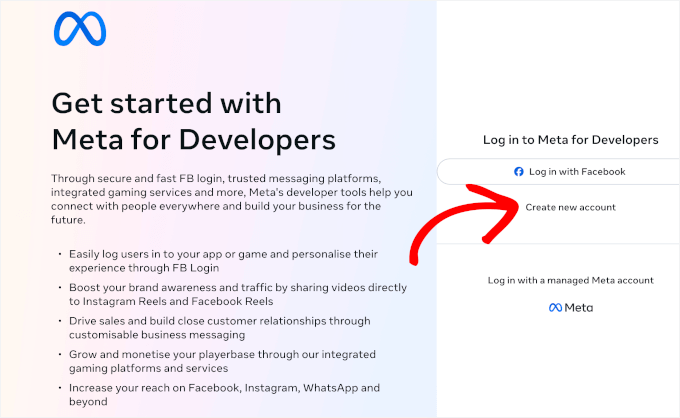
Dacă nu aveți deja un cont Meta Business Suite, îl puteți crea pe site-ul web Meta.
Doar faceți clic pe „Create a New Account” pentru a vă înscrie și a finaliza pașii rapizi de configurare. Rețineți că va trebui să vă verificați informațiile de afaceri, ceea ce poate dura 1-2 zile lucrătoare.
**💡** **Disclaimer:** Pașii exacți pot varia ușor, deoarece Meta își actualizează interfața din când în când, așa că nu vă îngrijorați dacă lucrurile arată puțin diferit pe ecranul dvs.
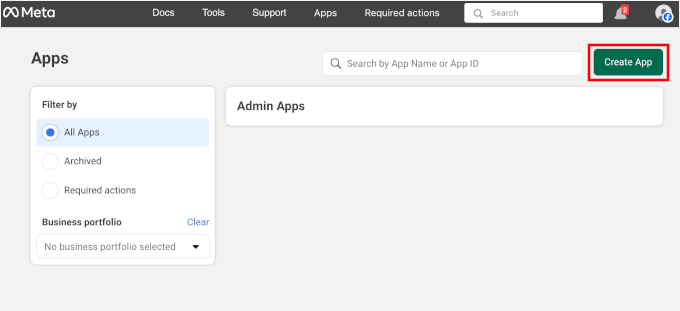
După crearea aplicației, veți ajunge la tabloul de bord al aplicației.
Continuați și faceți clic pe butonul „Create App”.
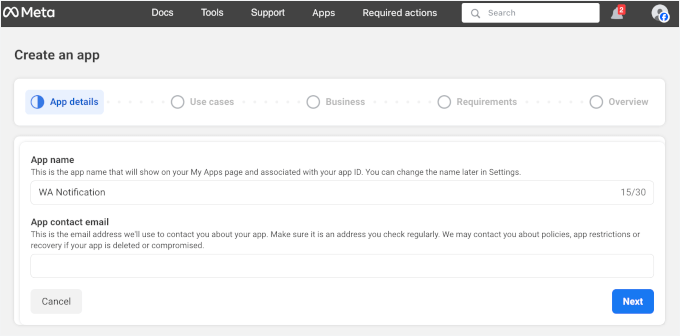
Aceasta va porni expertul de configurare a aplicației.
Aici, pur și simplu completați câmpurile „App name” și „App contact email”. Acestea sunt doar pentru referința dvs., dar este util să aveți un nume clar și descriptiv.
După aceea, faceți clic pe butonul „Next” pentru a continua procesul.
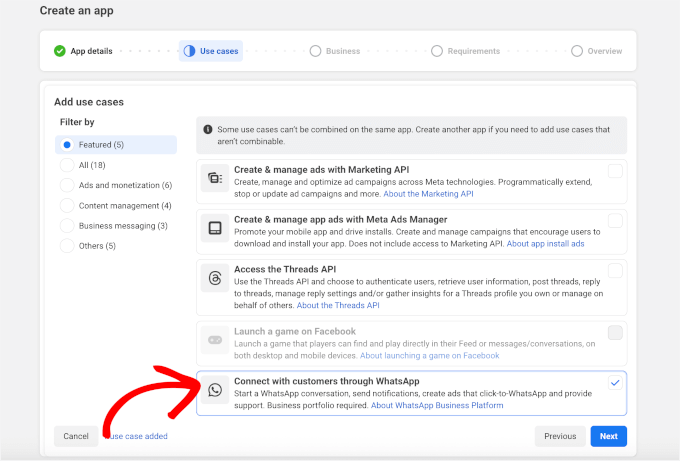
Pe ecranul următor, veți alege un caz de utilizare.
Deoarece dorim să trimitem o notificare de comandă WooCommerce către WhatsApp, să selectăm „Conectează-te cu clienții prin WhatsApp” și să dăm clic pe „Următorul”.
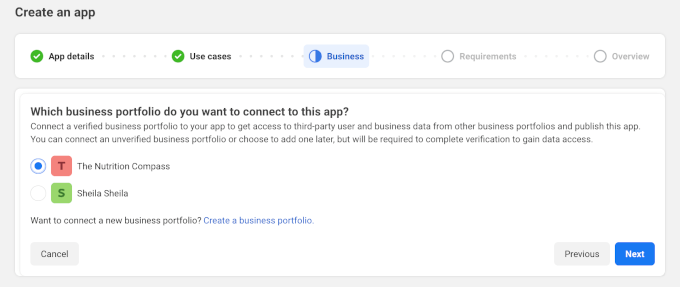
După aceea, va trebui să îți asociezi portofoliul de afaceri. Doar dă clic pe opțiunea disponibilă și apoi pe butonul „Următorul” pentru a continua.
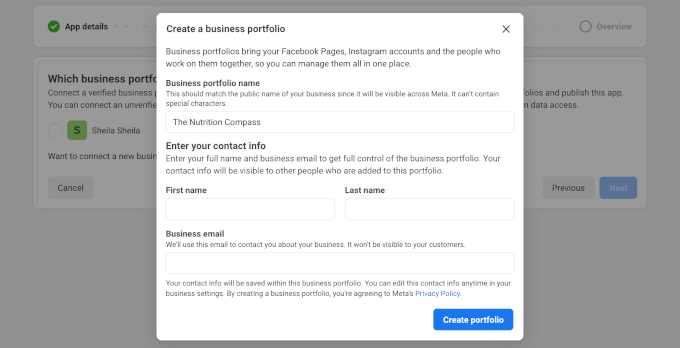
Dacă nu ai unul, poți pur și simplu să dai clic pe linkul „Creare portofoliu de afaceri”.
Aceasta va deschide o fereastră pop-up unde vei introduce prenumele, numele de familie și adresa de e-mail de afaceri.
Odată terminat, dă clic pe „Creare portofoliu”.
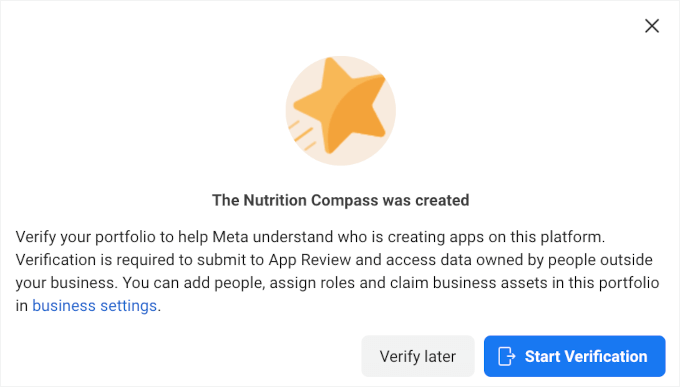
Meta îți va solicita apoi să îți verifici portofoliul de afaceri.
Pur și simplu faceți clic pe „Start Verification” și urmați instrucțiunile de pe ecran.
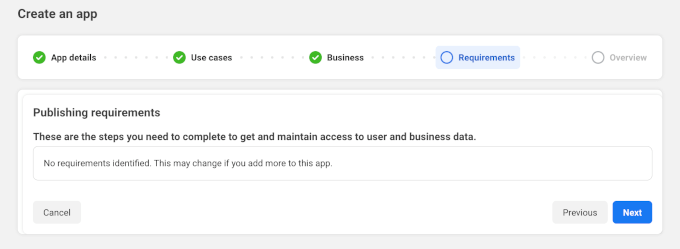
Următorul pas este să revizuiți cerințele.
Pentru aplicațiile legate de WhatsApp, de obicei nu vor fi identificate cerințe. Așa că puteți continua și faceți clic pe butonul „Next”.
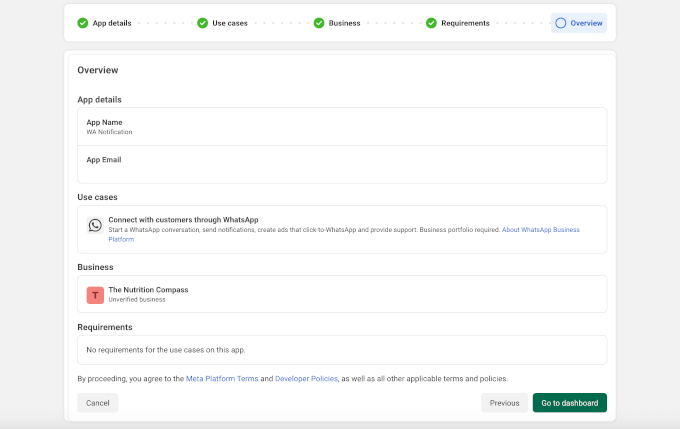
Și pentru ultimul pas, veți vedea un rezumat al noii dvs. aplicații WhatsApp Notification.
Puteți revizui totul și apoi faceți clic pe „Go to Dashboard”.
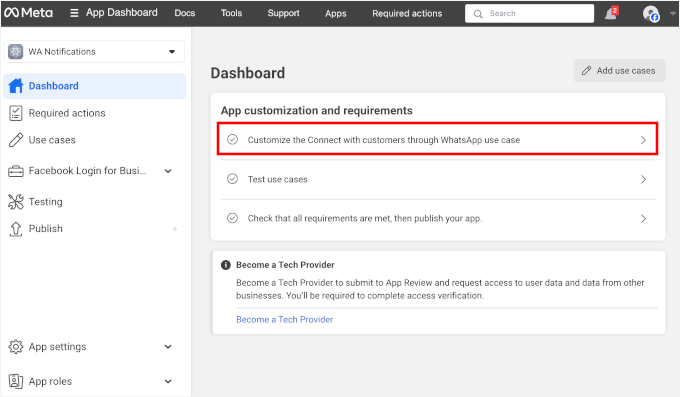
Din tabloul de bord, veți vedea o solicitare de configurare a platformei WhatsApp Business.
Aici, veți dori să faceți clic pe butonul „Customize the Connect with customers through WhatsApp use case”.
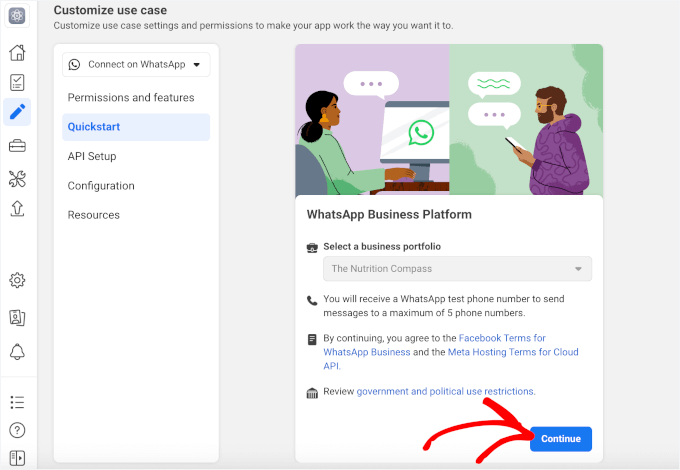
Pe ecranul următor, veți vedea o solicitare de a începe configurarea platformei WhatsApp Business.
Continuați și faceți clic pe butonul „Continue”.
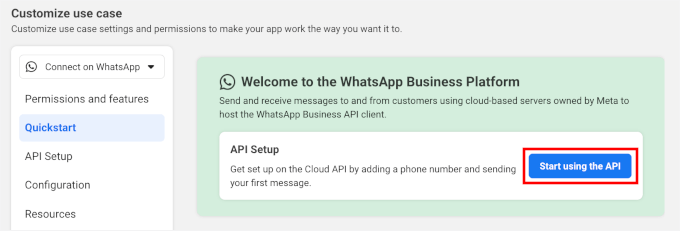
După aceea, veți vedea un mesaj de bun venit pentru platforma WhatsApp Business.
De aici, puteți face clic pe butonul „Start using the API” pentru a începe.
Apoi, în panoul „API Setup”, va trebui să vă înregistrați numărul de telefon. Altfel, Meta va folosi un număr de test pentru a vă trimite mesajele.
Faceți clic pentru a extinde meniul derulant și apoi apăsați butonul „+ Add phone number”.
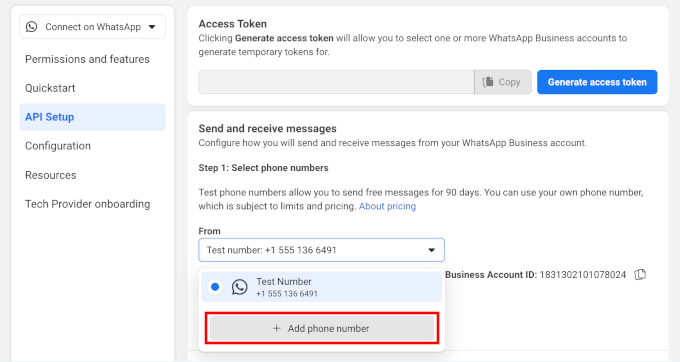
Aceasta va deschide un expert de configurare pentru configurația dvs. WhatsApp.
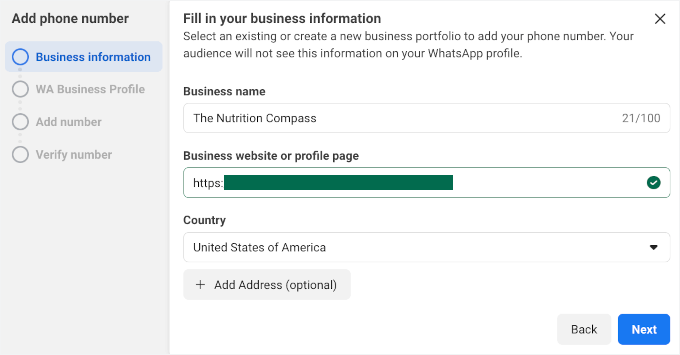
Mai întâi, introduceți numele afacerii dvs., introduceți adresa site-ului web al afacerii dvs. și alegeți țara. Faceți clic pe „Next” pentru a continua.
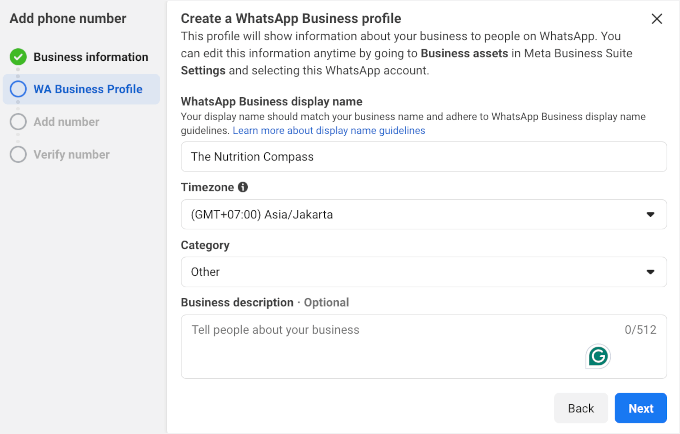
După aceea, să configurăm contul dvs. WhatsApp Business Platform, care include detalii precum numele afișat, fusul orar, categoria și descrierea afacerii.
Faceți clic pe „Next” pentru a continua.
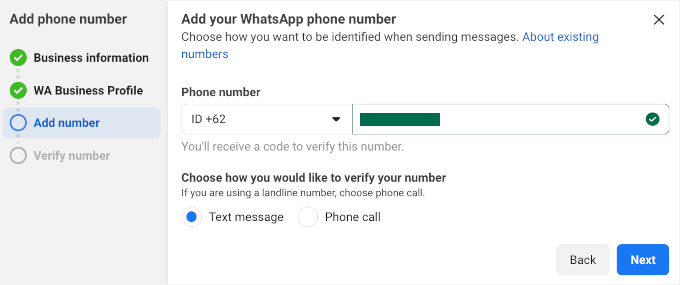
După aceea, continuați și adăugați numărul dvs. de telefon activ pentru WhatsApp.
Apoi, puteți bifa butonul radio pentru a-l confirma prin SMS sau apel telefonic și faceți clic pe „Next” pentru a continua.
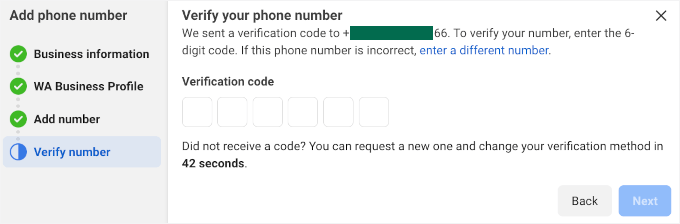
În câteva minute, ar trebui să primiți un cod de verificare prin SMS sau apel telefonic (în funcție de alegerea dvs. în pasul anterior).
Odată ce îl aveți, pur și simplu introduceți codul de 6 cifre în câmp și faceți clic pe „Următorul”.
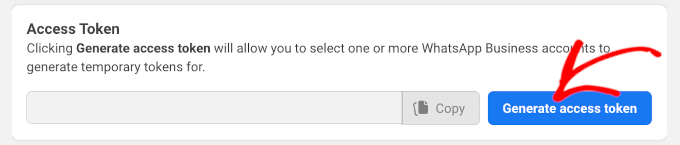
După verificare, veți vedea un buton „Generați token de acces”.
Continuați și faceți clic pe el.
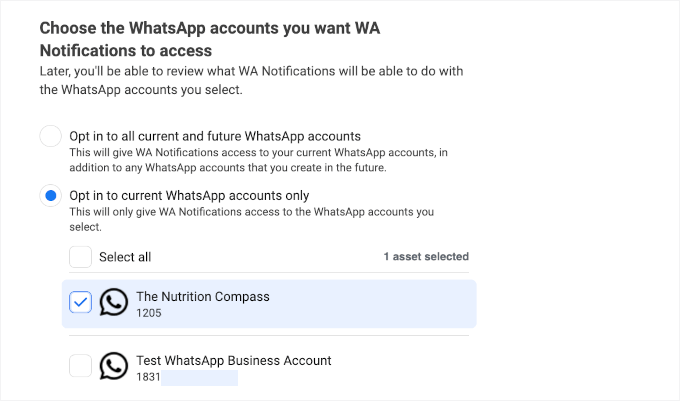
În fereastra pop-up care apare, veți alege contul WhatsApp căruia doriți să îi acordați permisiunea de a trimite notificări.
Veți vedea numărul de telefon pe care tocmai l-ați înregistrat și numărul de test pe care Meta îl oferă. Să facem clic pe numărul dvs. de telefon înregistrat.
Meta vă va cere apoi să acordați permisiunea de a trimite mesaje în numele dvs.
Meta vă va redirecționa apoi înapoi la panoul „Configurare API”, unde puteți vedea tokenul dvs. de acces. Pur și simplu faceți clic pe pictograma de copiere și stocați-l undeva în siguranță, cum ar fi un blocnotes.
Rețineți, acest token este valabil doar 24 de ore.
În plus față de aceasta, va trebui să păstrați „ID-ul numărului de telefon” și „ID-ul contului de afaceri WhatsApp” undeva în siguranță.
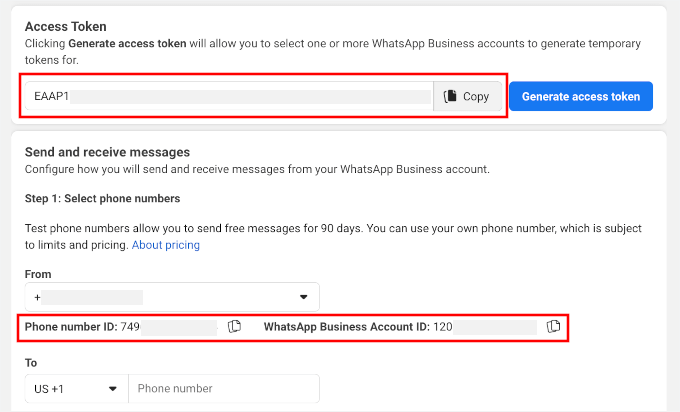
Cu aceasta finalizată, veți obține contul dvs. de platformă WhatsApp Business.
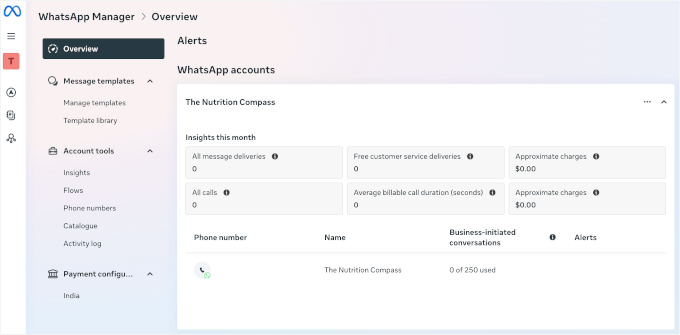
Puteți accesa prin Meta Business Suite.
În acest cont, puteți crea, gestiona și urmări toate mesajele automate WhatsApp. Iată cum arată interfața WhatsApp Manager:
Pasul 2: Obțineți un token de acces permanent
Până acum, am configurat totul astfel încât să puteți utiliza WhatsApp pe site-ul dvs. WordPress, dar token-ul de acces pe care l-ați creat anterior funcționează doar timp de 24 de ore.
Pentru a vă asigura că automatizările dvs. pot rula 24/7, veți avea nevoie de un token de acces permanent.
Modul de a obține unul este prin crearea unui „Utilizator de sistem” în Setările de afaceri Meta. Gândiți-vă la un „Utilizator de sistem” ca la un cont robot dedicat care oferă instrumentelor dvs. (cum ar fi PushEngage sau Uncanny Automator) permisiunea de a trimite mesaje în numele dvs. pe termen lung.
Din Setările de afaceri, selectați afacerea dvs.
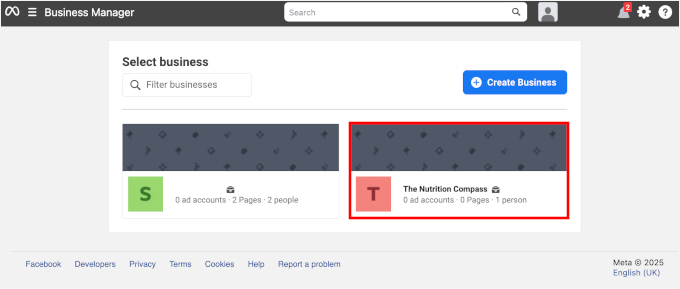
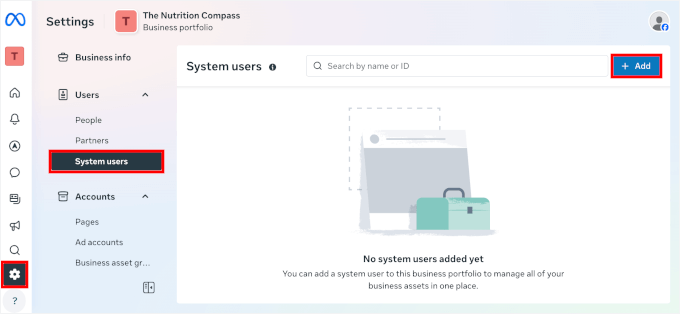
Pe ecranul următor, să ne uităm la meniul din stânga și să mergem la „Setări”.
De aici, puteți face clic pe „Utilizatori de sistem” și apoi pe butonul „Adăugare” .
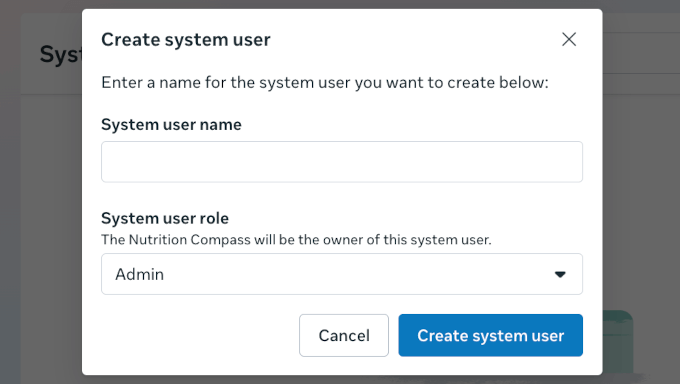
În fereastra pop-up care apare, introduceți un nume pentru utilizatorul dvs. de sistem.
Apoi, selectați „Administrator” ca rol și faceți clic pe „Creare utilizator de sistem” .
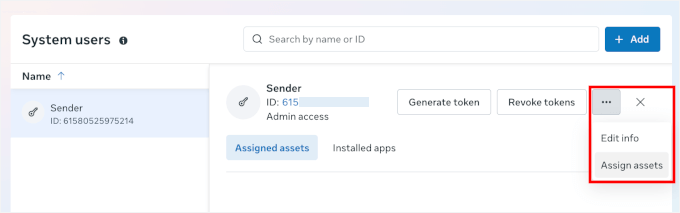
Odată ce acest lucru este finalizat, veți reveni la pagina „Utilizatori de sistem”.
Aici, faceți clic pe butonul cu trei puncte din dreapta și selectați „Atribuire resurse”.
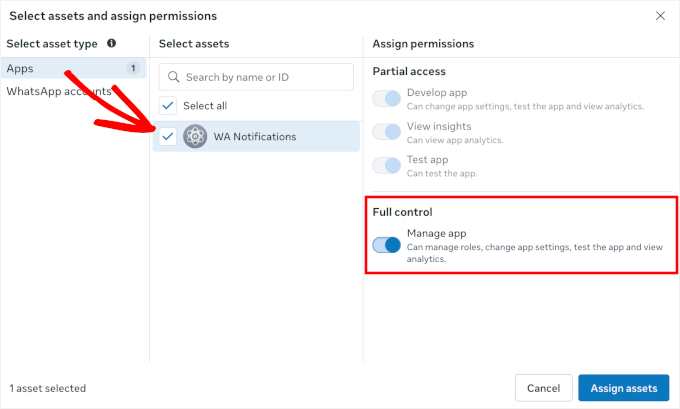
În fereastra pop-up care apare, va trebui să atribuiți permisiuni.
Pentru a face acest lucru, puteți face clic pe „Aplicații”, selecta resursa dvs. și activa „Gestionare aplicație” în secțiunea „Control complet”.
După ce ați făcut acest lucru, faceți clic pe butonul „Atribuire resurse”.
Meta vă va cere apoi să revizuiți și să acceptați politica lor de nediscriminare.
În esență, acest lucru vă spune că sunteți de acord să nu utilizați instrumentele de publicitate ale Facebook pentru nimic care discriminează persoanele pe baza unor aspecte precum rasa, religia, genul, vârsta sau alte caracteristici protejate.
Este doar modul lor de a se asigura că toată lumea este tratată corect și că reclamele respectă legea.
Odată acordat, veți vedea mesajul „Asset assigned”. Pur și simplu faceți clic pe butonul „Done” sau pe „X” pentru a închide acest popup.
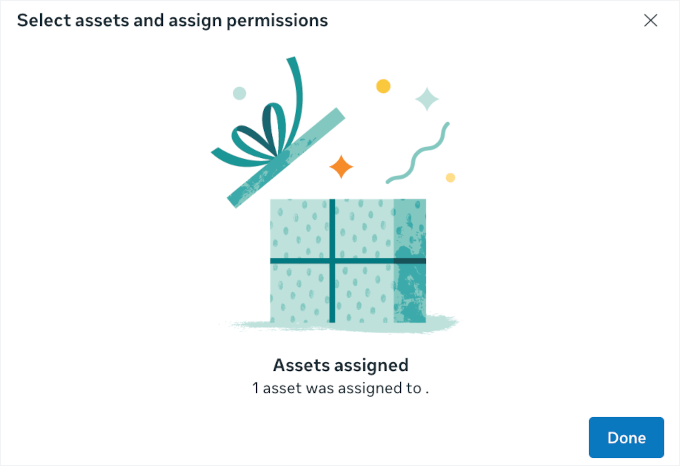
Acest lucru vă va readuce la pagina „System users”.
Și acum ar trebui să vedeți un buton „Generate Token” în utilizatorul dvs. de sistem. Să facem clic pe el.
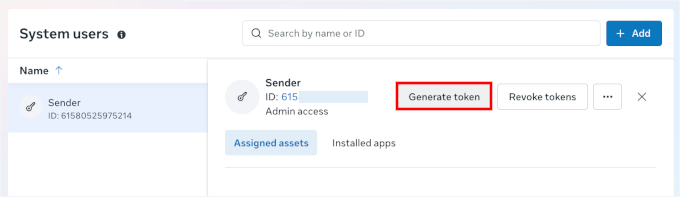
În fereastra care apare, veți vedea un expert de configurare în 4 pași pentru tokenul dvs. permanent.
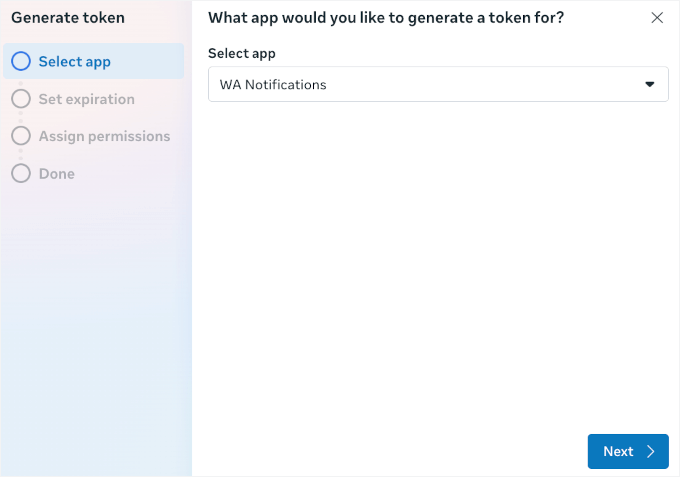
De aici, puteți selecta aplicația dvs. din meniul derulant și apoi faceți clic pe butonul „Next” pentru a continua.
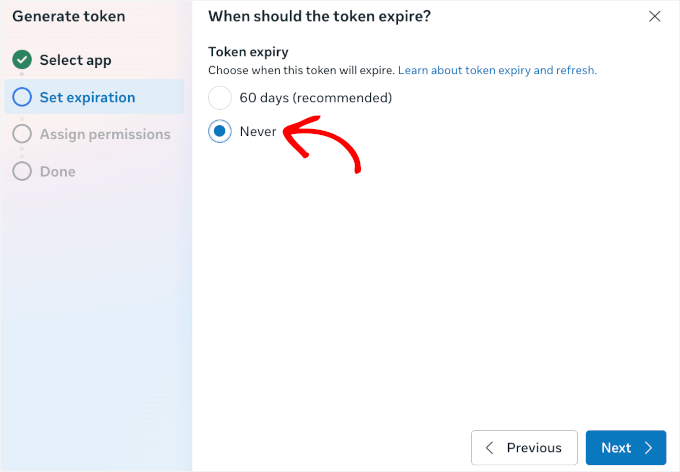
Apoi puteți seta când ar trebui să expire tokenul.
Asigurați-vă că alegeți „Never” și faceți clic pe „Next”.
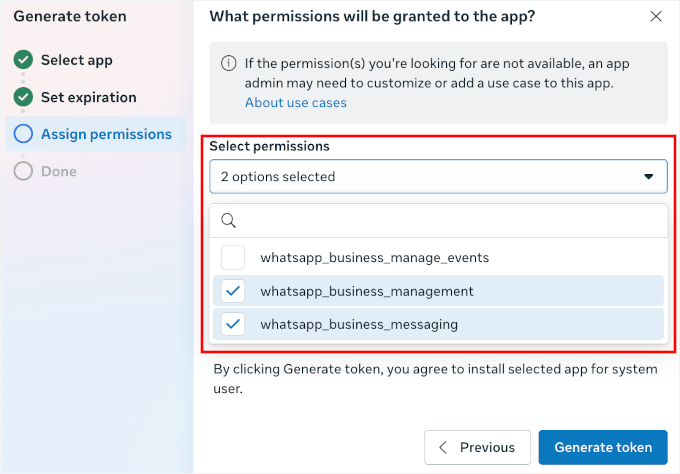
Următorul pas este să atribuiți permisiuni.
Veți vedea o listă de opțiuni și veți dori să bifați căsuțele pentru:
- whatsapp_business_management
- whatsapp_business_messaging
Acest lucru permite utilizatorului dvs. de sistem să vă gestioneze contul de afaceri WhatsApp și să trimită mesaje în numele dvs. În esență, acordați accesul necesar pentru ca totul să funcționeze fără probleme.
După ce ați bifat acele căsuțe, faceți clic pe butonul ‘Next’ pentru a continua.
În ultimul pas, veți vedea tokenul dvs. permanent.
Pur și simplu faceți clic pe butonul ‘Copy’ și apoi pe ‘Done’ pentru a finaliza.
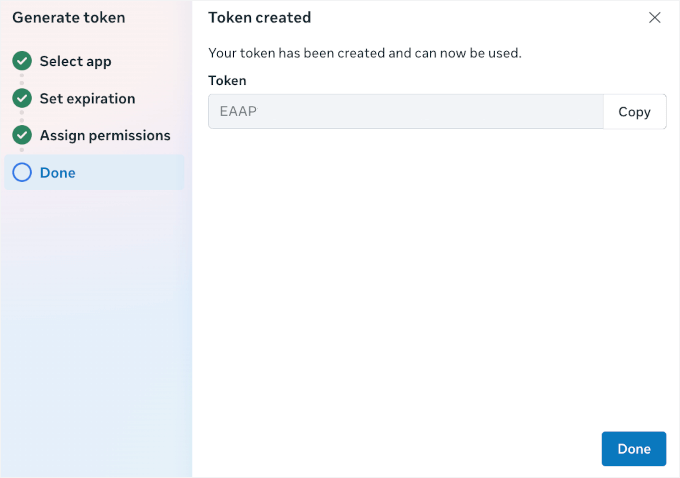
Cu asta făcut, vă recomand să stocați acest lucru undeva în siguranță, cum ar fi un manager de parole.
Pasul 3: Personalizați șabloanele de mesaje în platforma WhatsApp Business
Înainte de a continua, va trebui să creați câteva mesaje automate de comandă pentru aplicația dvs.
Implicit, contul dvs. WhatsApp Business Platform vine cu un șablon hello_world. Acesta este bun pentru testare, dar nu este foarte util pentru notificări reale de comandă.
De aceea vom adăuga noi șabloane adaptate magazinului dvs. Astfel, notificările dvs. WhatsApp vor fi mai relevante, personalizate și eficiente.
💡 Important: Atât PushEngage, cât și Uncanny Automator preiau șabloanele de mesaje direct din contul dvs. WhatsApp Business Platform. Dacă omiteți acest pas, veți putea folosi doar șablonul de bază hello_world pentru automatizare.
În managerul dvs. WhatsApp, accesați secțiunea ‘Message templates’ (Șabloane de mesaje).
Aici veți găsi ‘Template library’ (Biblioteca de șabloane), care include șabloane predefinite pe care le puteți personaliza și activa imediat.
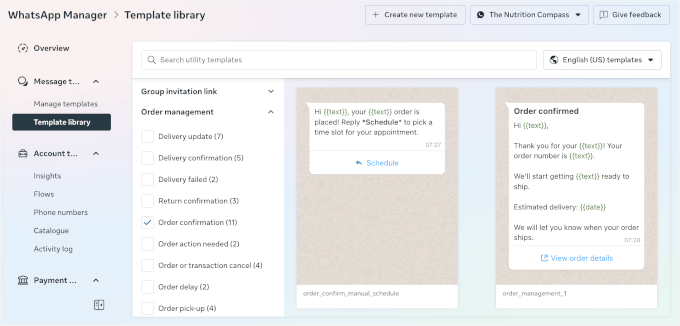
Pentru acest tutorial, însă, să creăm unul de la zero. Acest lucru vă oferă control complet pentru a se potrivi vocii mărcii dvs. și pentru a configura etichetele dinamice corecte.
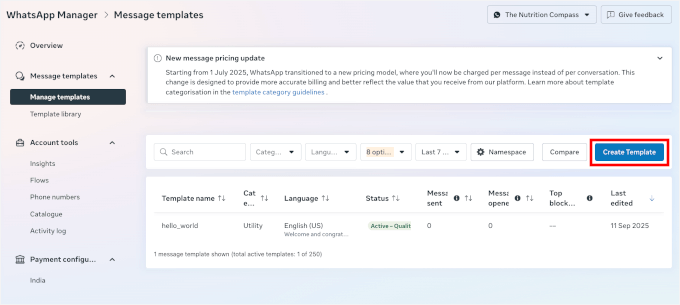
Pur și simplu accesați secțiunea ‘Message templates’ și faceți clic pe butonul ‘Create Template’ pentru a deschide editorul de text.
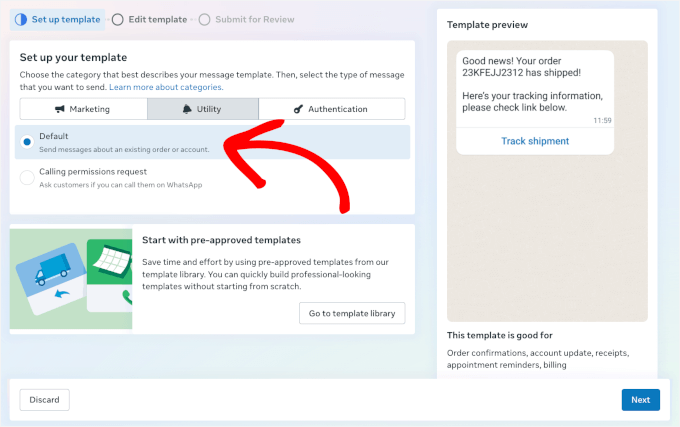
Pe ecranul următor, va trebui să alegeți un tip de șablon:
- Marketing – pentru promoții, vânzări sau oferte.
- Utilitar – pentru actualizări de comenzi, informații de expediere sau alte actualizări pentru clienți.
- Autentificare – pentru coduri de conectare sau resetări de parole.
Pentru notificările de comandă, vom folosi șablonul „Utilitar”, deoarece aceste mesaje oferă clienților informații despre comandă, nu promoții sau detalii de conectare.
Apoi, există opțiunile „Implicit” și „Solicitare permisiune de apelare”:
- Implicit – Vă permite să trimiteți mesaje despre o comandă existentă sau un cont de client. Aceasta este opțiunea pe care o vor folosi majoritatea magazinelor WooCommerce.
- Solicitare permisiune de apelare – Întreabă clienții dacă îi puteți suna pe WhatsApp, ceea ce, de obicei, nu este necesar pentru notificările de comandă.
Pentru această configurare, vom face clic pe „Implicit”, deoarece trebuie doar să trimitem actualizări de comandă. Faceți clic pe „Următorul” pentru a continua.
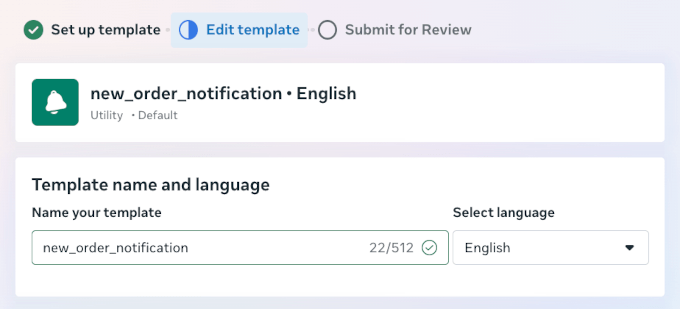
În continuare, în secțiunea „Editare șablon”, puteți denumi șablonul și selecta limba.
Pentru numele șablonului, Meta va folosi automat litere mici și va converti spațiile în subliniere.
După aceea, puteți derula la secțiunea „Conținut”.
Aici veți ajusta cum va arăta mesajul dvs.:
- Alegeți un tip de variabilă – Folosiți fie variabile numerice precum {{1}}, {{2}}, fie variabile cu nume precum {{customer_name}}, {{order_number}}. Ambele extrag date reale ale clienților, dar variabilele cu nume sunt mai ușor de utilizat, deoarece arată exact ce va apărea în mesajul dvs.
- Configurați un eșantion media (opțional) – Dacă intenționați să adăugați o imagine, un videoclip sau un document la mesajul dvs., puteți încărca un eșantion aici. Dar, în opinia mea, acest lucru este mai potrivit pentru mesajele promoționale, deoarece media ar trebui să se potrivească cu textul dvs.
- Definiți antetul mesajului (opțional) – Adăugați o linie scurtă de text sau o imagine care apare deasupra mesajului principal. Acest lucru funcționează bine pentru detalii care atrag atenția, cum ar fi „Actualizare comandă” sau „Woohoo! Mulțumim {{customer_name}} pentru achiziția ta :D”
Dacă adăugați un antet, puteți previzualiza șablonul în panoul din dreapta.
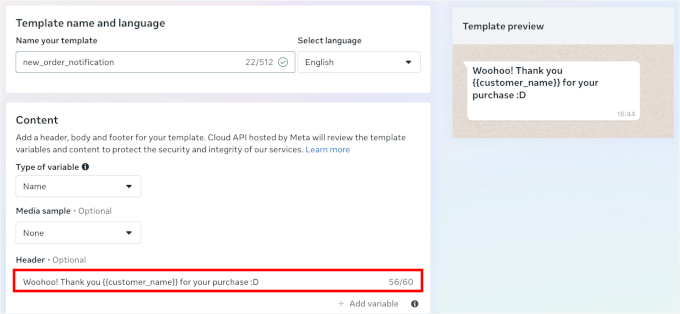
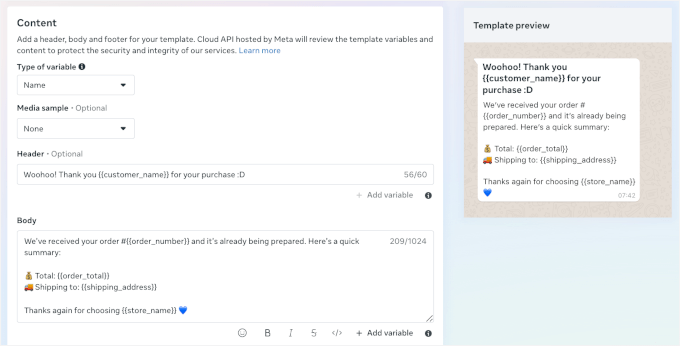
De aici, puteți edita conținutul mesajului pentru a se potrivi cu modul în care comunicați în mod normal cu clienții.
Puteți adăuga variabile dinamice precum {{customer_name}}, {{order_number}} și {{order_total}} pentru a personaliza fiecare mesaj.
De exemplu, iată conținutul mesajului meu:
„Am primit comanda dvs. #{{order_number}} și este deja în curs de pregătire. Iată un rezumat rapid:
💰 Total: {{order_total}}
🚚 Livrare către: {{shipping_address}}
Vă mulțumim din nou pentru alegerea {{store_name}} 💙”
La fel ca în cazul antetului, puteți vedea imediat cum arată în secțiunea „Previzualizare șablon” din dreapta.
Apoi, să derulăm în jos la „Mostre de variabile”.
Aici, puteți utiliza date de probă pentru a previzualiza variabilele dvs. dinamice.
Puteți adăuga, de asemenea, un subsol al mesajului, cum ar fi „Aveți întrebări? Contactați-ne la support@[magazin].com”.
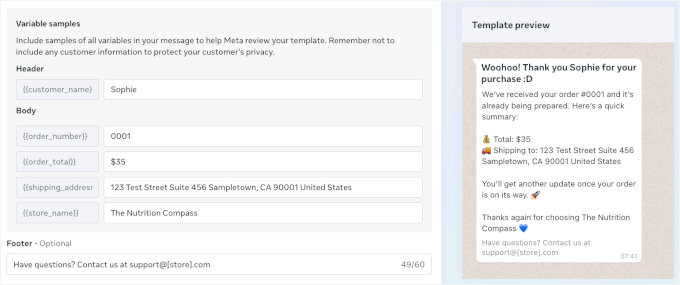
Odată ce totul arată bine, faceți clic pe butonul „Trimiteți pentru revizuire” pentru a salva și activa acest șablon.
Procesul este similar pentru toate notificările de comandă, astfel încât puteți configura câte aveți nevoie. De exemplu:
- Șablon de notificare administrator – notifică echipa dvs. atunci când vine o comandă nouă.
- Șablon de notificare Livrare – actualizează clienții atunci când comanda lor este pe drum.
- Șablon de comandă completă – confirmă livrarea și mulțumește clientului. Puteți include aici și informații despre retur și rambursare.
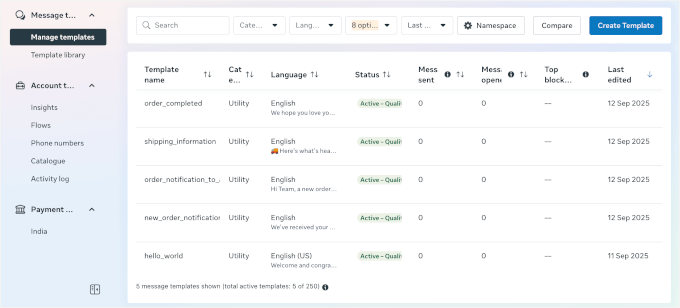
După crearea tuturor șabloanelor de mesaje de care aveți nevoie, le veți vedea în secțiunea Șabloane de mesaje din tabloul de bord Meta.
Iată cum ar putea arăta:
Acum, puteți trece la utilizarea fie a Metodei 1, fie a Metodei 2 de mai jos.
Metoda 1: Trimiteți notificări de comandă WooCommerce cu PushEngage (Mesagerie multi-canal)
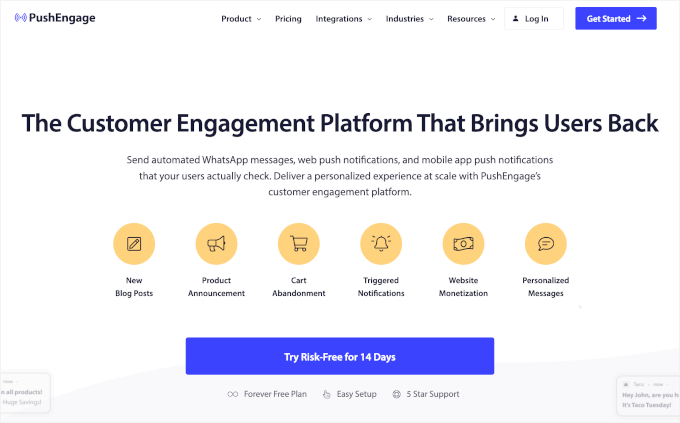
PushEngage este una dintre cele mai bune platforme de implicare multi-canal pentru WordPress. Vă permite să combinați notificările comenzilor WhatsApp cu campanii de notificări push web, mesaje de recuperare a coșului și promoții personalizate.
Este o alegere puternică dacă doriți să gestionați toate mesajele clienților într-un singur loc. Deși configurarea implică conectarea prin API-ul Business al Meta, veți obține în schimb automatizare și fiabilitate de nivel profesional.
Dacă nu ați făcut-o deja, vă rugăm să urmați instrucțiunile mele despre cum să configurați un cont WhatsApp Business.
Pasul 1: Instalați și activați pluginul PushEngage
Trebuie să vă înregistrați pentru un cont PushEngage pentru a conecta contul dvs. WhatsApp Business Platform la site-ul dvs. WordPress.
📝 Notă: PushEngage oferă o versiune gratuită, care este excelentă dacă doriți să testați lucrurile sau aveți nevoie doar de notificări push de bază. Dar pentru a debloca notificările comenzilor WhatsApp și funcțiile de automatizare, veți avea nevoie de planul PushEngage Business (sau superior).
După ce ați terminat înregistrarea, puteți instala și activa PushEngage pe site-ul dvs. WordPress.
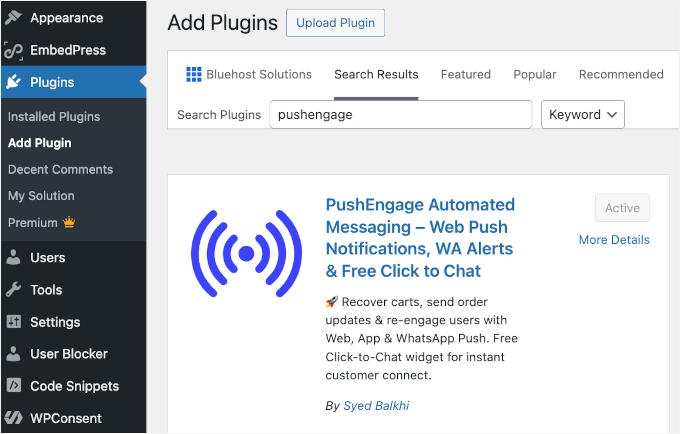
Pur și simplu accesați tabloul de bord WordPress și mergeți la Pluginuri » Adăugare Nou.

Pe ecranul următor, puteți căuta „PushEngage” și faceți clic pe „Instalare Acum”, apoi pe „Activare”.
Odată activat, veți vedea un nou meniu PushEngage în tabloul de bord WordPress. Pentru detalii, consultați ghidul nostru despre cum să instalați un plugin WordPress.
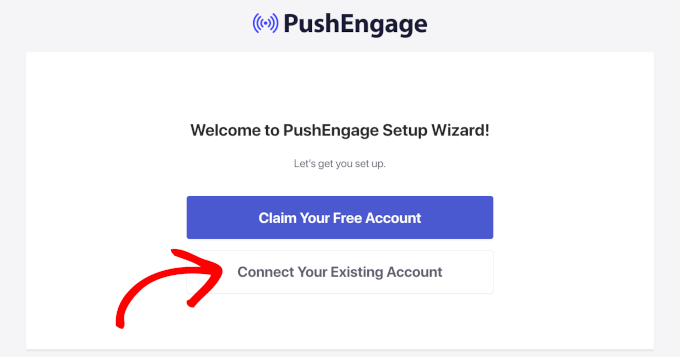
De aici, WordPress vă va solicita să revendicați un cont gratuit sau să vă conectați la contul dvs. PushEngage.
Continuați și faceți clic pe butonul „Conectați contul existent” pentru a lansa expertul de configurare. Puteți urma instrucțiunile de aici.
Pasul 2: Conectați contul platformei WhatsApp Business la PushEngage
În acest pas, veți lega contul dvs. WhatsApp Business Platform de PushEngage. Aici vor fi utile credențialele API pe care le-ați generat anterior.
Din tabloul de bord WordPress, navigați la PushEngage » WhatsApp și apoi comutați la fila „Setări”.
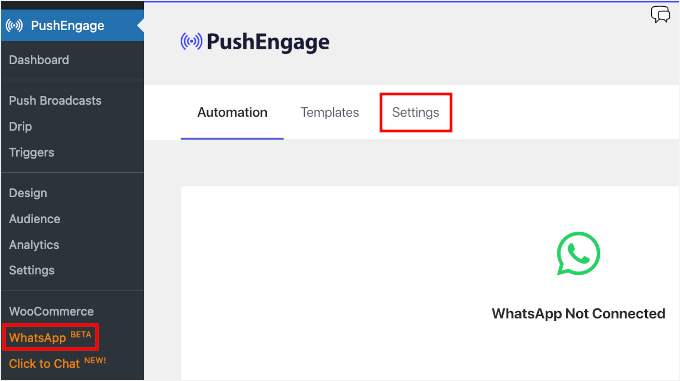
Pe ecranul următor, veți vedea două file.
Mergem la fila „WhatsApp Cloud API”.
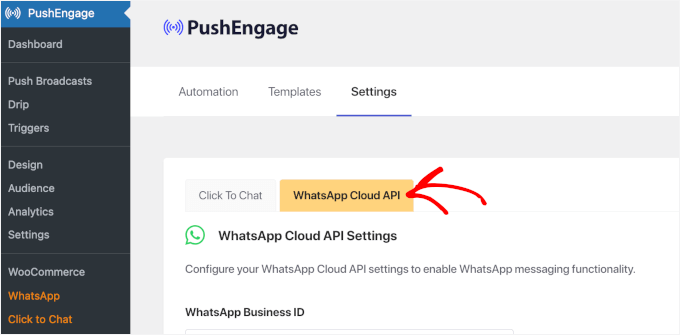
De aici, ar trebui să vedeți setările WhatsApp Cloud API.
Pur și simplu introduceți tokenul permanent, ID-ul numărului de telefon și orice alte informații necesare din configurarea Meta Business.
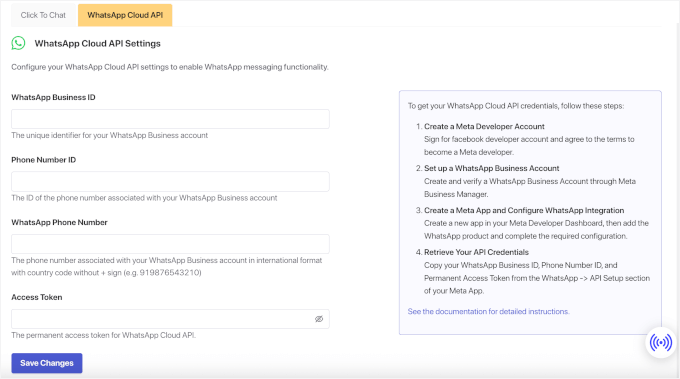
Odată ce ați terminat, faceți clic pe butonul „Salvați modificările” pentru a salva setările.
Pasul 3: Creați automatizarea notificărilor WhatsApp în PushEngage
Următorul pas este să atribuiți șabloanele de mesaje personalizate automatizării PushEngage.
Navigați la PushEngage » WhatsApp și faceți clic pe fila „Automatizare”.

În această filă, veți vedea o listă de fluxuri de lucru gata făcute, cum ar fi:
- Comandă nouă – se declanșează imediat ce un client plasează o comandă.
- Procesare comandă – se activează când începeți să pregătiți comanda pentru expediere.
- Comandă finalizată – trimite un mesaj odată ce comanda a fost expediată.
- Comandă anulată – notifică clientul dacă o comandă este anulată.
- Comandă rambursată – util dacă gestionați retururi sau emiteți rambursări frecvent.
Pentru acest tutorial, vă voi arăta cum să creați o notificare pentru o comandă nouă. Deci, să facem clic pe comutatorul pentru opțiunea „Comandă nouă”.
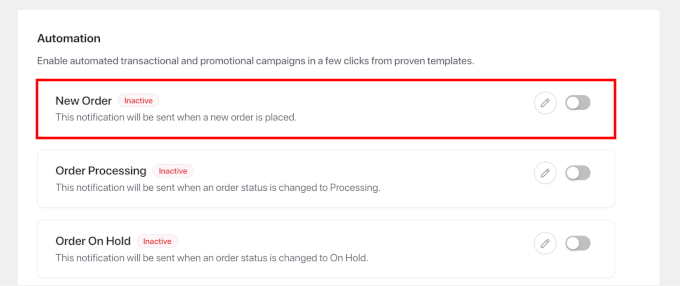
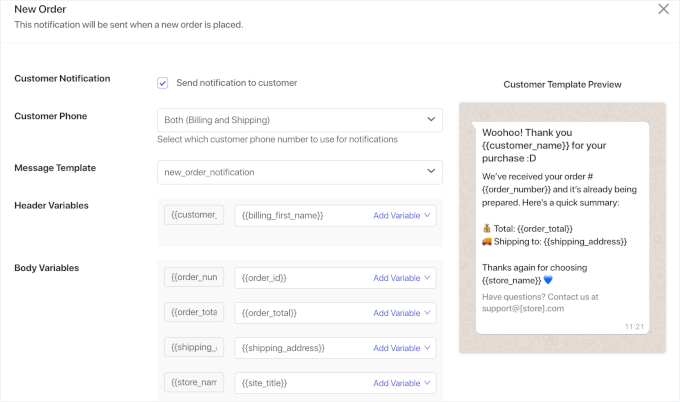
În fereastra pop-up care apare, puteți alege să trimiteți notificări clienților, administratorilor magazinului sau ambelor părți.
Notificările clienților îi țin pe cumpărători informați, în timp ce notificările administratorilor vă ajută să urmăriți vânzările noi în timp real.
În secțiunea de notificări pentru clienți, puteți:
- Activați „Trimiteți notificare clientului” – pentru a trimite notificări cumpărătorilor.
- Specificați telefonul clientului – deschideți meniul derulant și selectați opțiunea corespunzătoare, de exemplu, „Telefon de facturare”.
- Alegeți un șablon de mesaj – selectați șablonul
new_order_notificationspe care tocmai l-ați creat.
Odată ce un șablon este selectat, faceți clic pe meniul derulant „Adăugați variabilă” și inserați variabilele relevante pentru fiecare câmp.
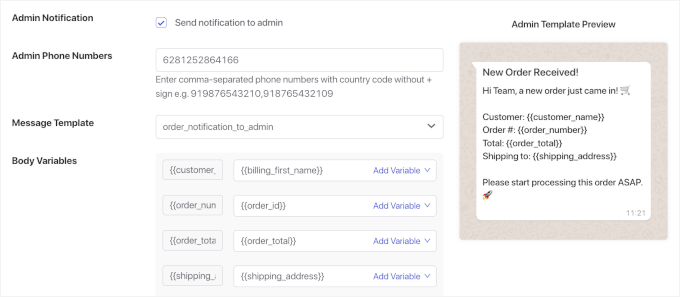
Apoi, puteți derula în jos pentru a activa notificarea administratorului.
Pur și simplu bifați căsuța „Trimite notificare administratorului”, introduceți numărul de telefon al administratorului și configurați un șablon de mesaj împreună cu variabilele acestuia.
Puteți apoi repeta acest proces pentru toate notificările automate WhatsApp pe care doriți să le utilizați.
Pasul 4: Testați notificările dvs. WhatsApp
Înainte de a începe să lucrați cu clienții, recomand să parcurgeți un ciclu complet de testare. Acest proces vă ajută să identificați orice probleme legate de formatarea sau sincronizarea mesajelor.
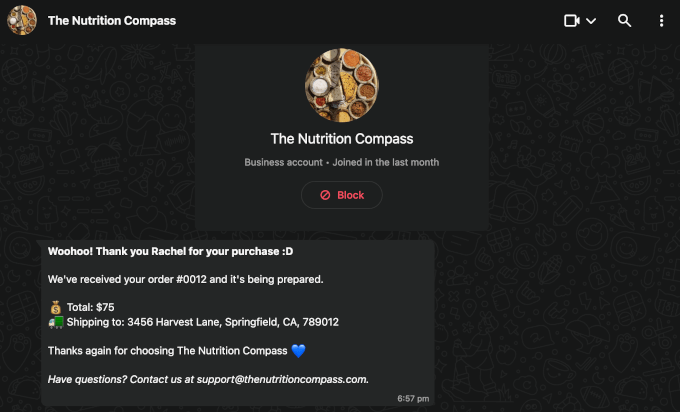
Pentru a face acest lucru, puteți plasa o comandă de test în magazinul dvs. WooCommerce, folosind propriul număr de telefon ca și contact al clientului. Nu uitați să folosiți un număr de telefon înregistrat pe WhatsApp.
Prima notificare de comandă WhatsApp ar trebui să ajungă în câteva minute. Aceasta va conține detaliile comenzii și veți dori să verificați dacă apare într-un format curat și profesional.
Dacă trimiteți și notificări administratorului, asigurați-vă că și acestea funcționează corect.
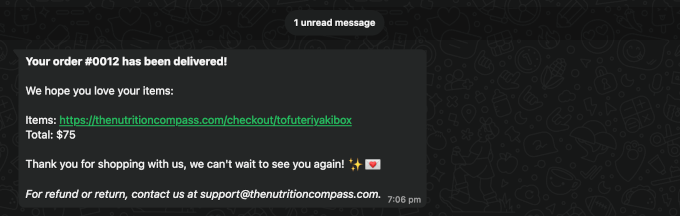
Și dacă ați configurat notificări de finalizare a comenzii, asigurați-vă că le testați și pe acestea. Pentru a face acest lucru, accesați pagina comenzilor dvs. WooCommerce și actualizați starea comenzii de test. De exemplu, o puteți schimba din „În curs de procesare” în „Finalizată”.
Această actualizare ar trebui să declanșeze fluxul de lucru de finalizare a comenzii, așa că confirmați că notificarea WooCommerce ajunge pe WhatsApp conform așteptărilor.
Odată ce totul este în regulă, notificările dvs. WhatsApp sunt gata pentru comenzile reale ale clienților.
Și asta e tot!
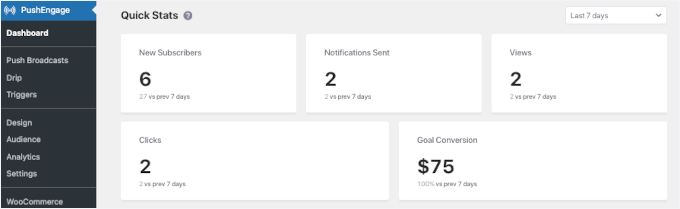
Pentru a urmări campaniile tale, poți accesa PushEngage » Dashboard.
Această secțiune îți oferă statistici rapide despre numărul total de abonați la notificări push, notificări trimise, vizualizări și clicuri. Aceste informații te ajută să vezi cum performează mesajele tale.
Metoda 2: Trimite notificări de comandă WooCommerce cu Uncanny Automator (Concentrat pe automatizare)
Uncanny Automator este un plugin de automatizare puternic pentru WordPress care conectează instrumentele și pluginurile tale preferate.
Cu acest instrument, poți crea fluxuri de lucru personalizate („rețete”) care trimit notificări de comandă WhatsApp alături de alte acțiuni WordPress. Acest lucru îl face ideal dacă ai nevoie de declanșatoare precise sau vrei să automatizezi sarcini care depășesc actualizările standard ale comenzilor.
Pentru mai multe detalii despre ce poți face cu acest plugin, vezi ghidul nostru despre crearea fluxurilor de lucru automate cu Uncanny Automator.
Și înainte de a începe această parte a tutorialului, te rog să urmezi instrucțiunile mele despre cum să configurezi un cont WhatsApp Business dacă nu ai făcut-o deja.
Pasul 1: Instalați și activați Uncanny Automator
Mai întâi, trebuie să instalezi și să activezi pluginul Uncanny Automator în WordPress.
📝 Notă: Uncanny Automator are atât versiuni gratuite, cât și pro, și puteți începe chiar să utilizați notificări WhatsApp folosind nivelul lor gratuit. Aceștia oferă conturilor noi 250 de credite gratuite pentru aplicație, ceea ce este suficient pentru a testa totul.
Pentru a începe, puteți accesa tabloul de bord WordPress și mergeți la Pluginuri » Adăugare Nou.
Apoi, căutați „Uncanny Automator”, faceți clic pe „Instalare Acum” în rezultatul căutării, apoi faceți clic pe „Activare” când apare.
Puteți consulta ghidul nostru despre cum să instalați un plugin WordPress pentru instrucțiuni pas cu pas.

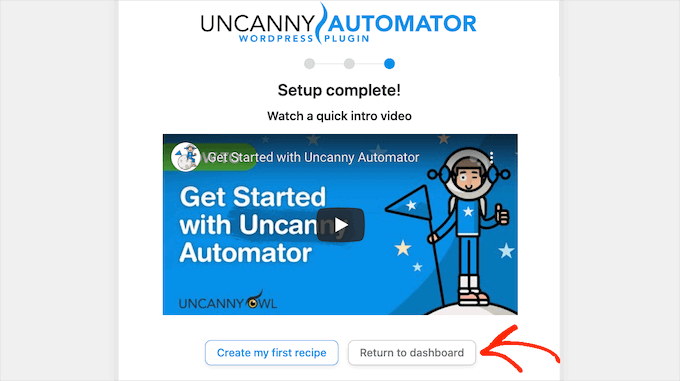
După activare, veți vedea un nou meniu „Automator” în zona de administrare WordPress.
Faceți clic pe el și urmați expertul de configurare pentru a vă înregistra contul și a revendica creditele gratuite.
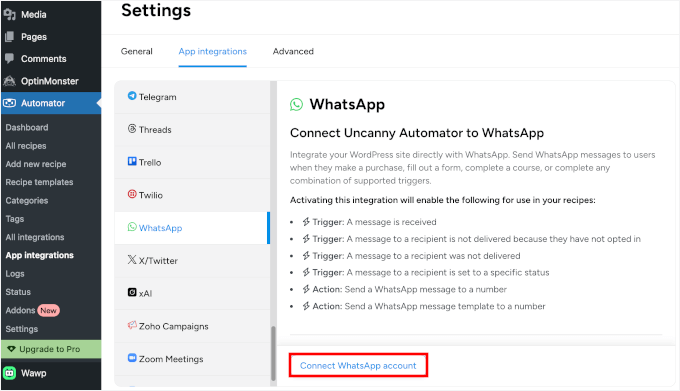
Pentru a conecta Uncanny Automator cu WhatsApp, accesați Automator » Setări » Integrări Aplicații » WhatsApp.
Apoi, puteți continua și faceți clic pe „Conectare cont WhatsApp”.
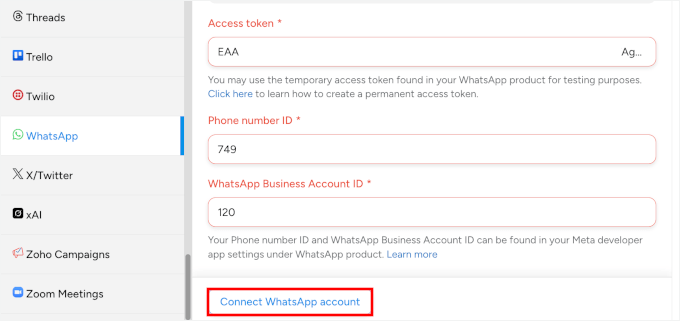
De aici, puteți lipi tokenul permanent, ID-ul numărului de telefon și ID-ul contului de afaceri WhatsApp din tabloul de bord Meta.
Și încă o dată, faceți clic pe butonul „Conectare cont WhatsApp”.
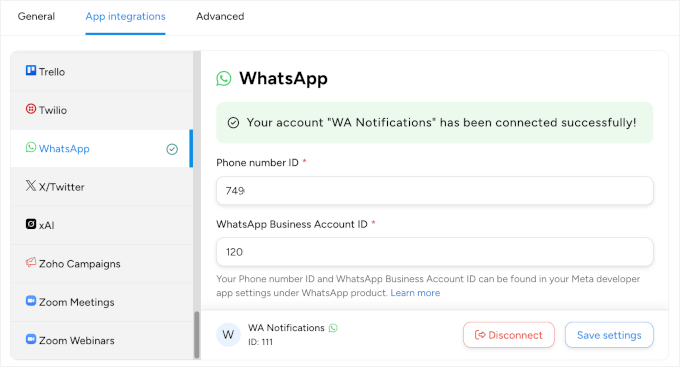
După câteva secunde, veți primi un mesaj de succes.
Și așa arată:
Pasul 2: Creați rețeta de automatizare a notificărilor WhatsApp
Automator folosește „rețete” pentru a descrie automatizările. Gândește-te la ele ca la „reguli dacă-atunci” care conectează diferite părți ale site-ului tău. Fiecare rețetă are declanșatoare (ce pornește automatizarea) și acțiuni (ce se întâmplă ca rezultat).
Pentru a crea rețeta de automatizare, să navigăm mai întâi la Automator » Adaugă rețetă nouă în tabloul de bord WordPress.

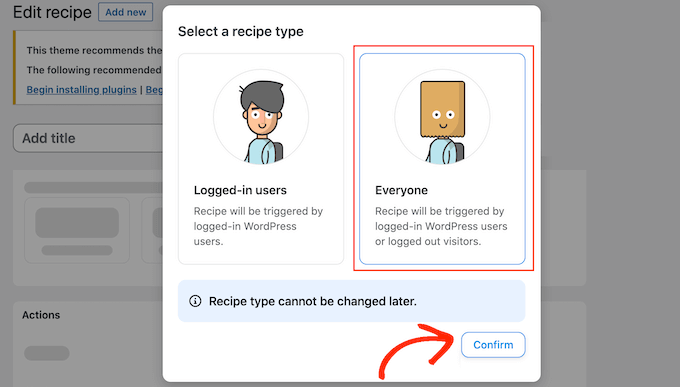
În fereastra pop-up care apare, vei vedea un modal care te întreabă ce tip de rețetă dorești să creezi.
Să alegem „Toată lumea” ca tip de rețetă și să dăm clic pe „Confirmă”.
În acest fel, automatizarea ta va funcționa atât pentru clienții cu conturi, cât și pentru cei care efectuează checkout ca oaspeți. Uncanny Automator poate extrage numărul de telefon direct din detaliile comenzii, astfel încât notificările vor fi trimise tuturor cumpărătorilor.
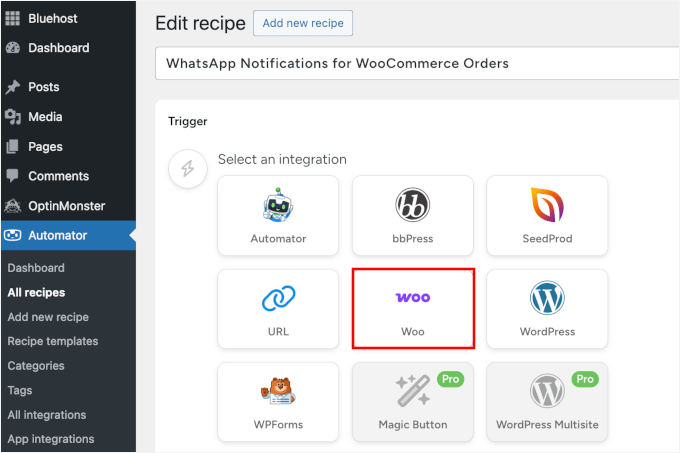
În editorul de rețete, poți merge mai departe și poți da rețetei tale un nume descriptiv, cum ar fi „Notificări WhatsApp pentru comenzile WooCommerce”. Denumirea clară ajută mult atunci când ai mai multe rețete în funcțiune.
După aceea, poți derula în jos pentru a configura ce eveniment ar trebui să pornească notificarea ta WhatsApp.
Automator are zeci de declanșatoare WooCommerce din care poți alege. În panoul „Declanșator”, selectează „WooCommerce” (sau Woo) din lista de integrări disponibile.
În meniul derulant, veți vedea diverse evenimente WooCommerce pe care le puteți utiliza ca declanșatoare.
Să alegem „Un utilizator achiziționează un produs.” Acest declanșator se activează atunci când cineva finalizează cu succes achiziția.
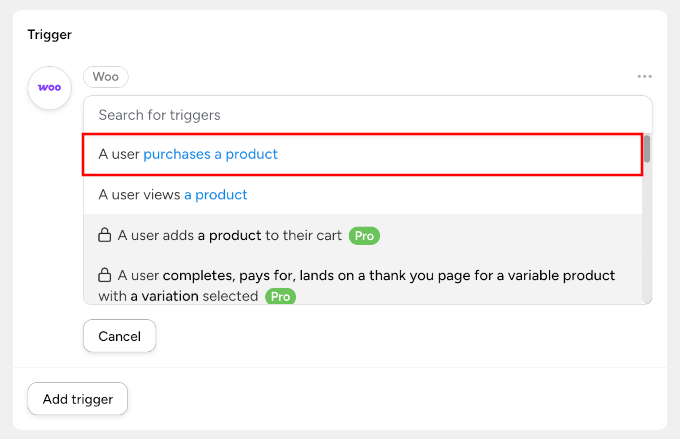
Dacă aveți versiunea Pro, veți obține mai multe opțiuni.
De exemplu, puteți alege un declanșator mai specific, cum ar fi „Un utilizator finalizează, plătește și ajunge pe o pagină de mulțumire pentru un produs variabil cu o variație selectată.”
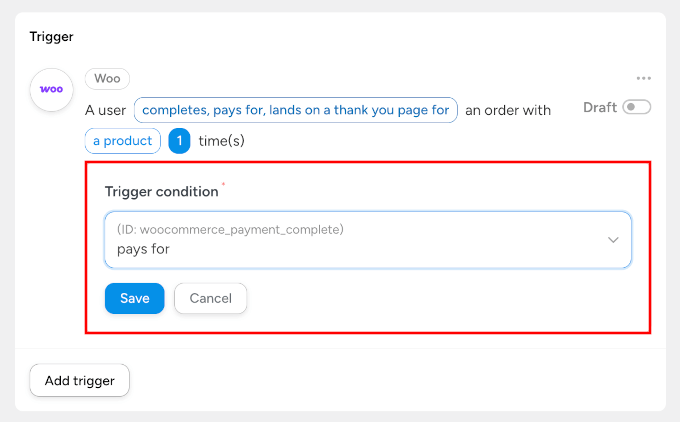
După aceea, puteți seta condiția declanșatorului la „plătește pentru” astfel încât să ruleze doar atunci când plata este efectiv procesată. Apoi, puteți face clic pe butonul „Salvează” pentru a continua.
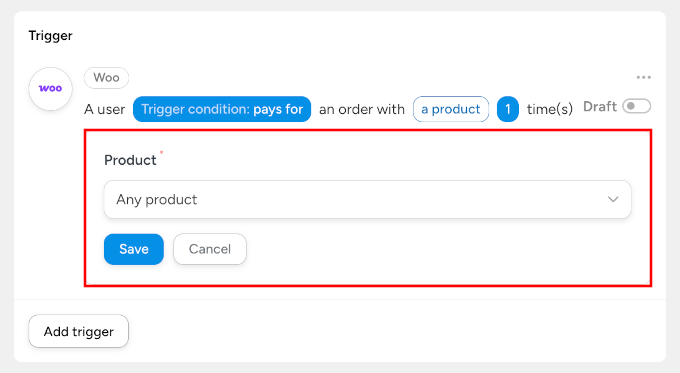
Apoi, va trebui să specificați selecția produsului.
Puteți alege „Orice produs”, cu excepția cazului în care doriți notificări doar pentru articole specifice. Nu uitați să faceți clic pe „Salvează”.
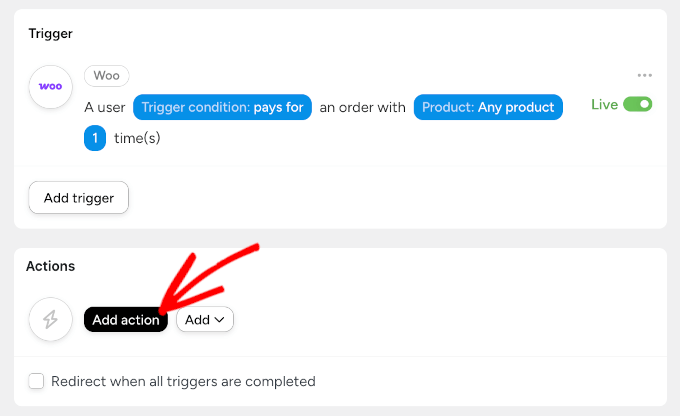
Următorul pas este configurarea unei acțiuni. Aceasta este ceea ce se întâmplă după activarea declanșatorului. Cu alte cuvinte, aici veți configura mesajul WhatsApp efectiv.
Pentru a începe, faceți clic pe butonul „Adaugă acțiune” din panoul „Acțiuni”.
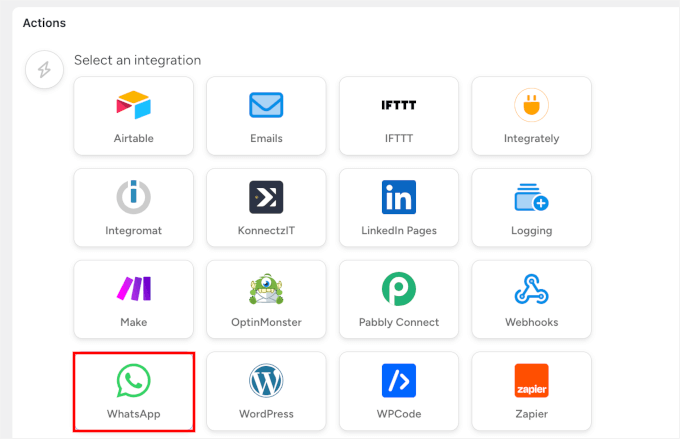
Apoi, puteți selecta „WhatsApp” din lista de integrări.
Veți observa, de asemenea, că există o mulțime de alte integrări disponibile cu Uncanny Automator, inclusiv OptinMonster și Airtable.
Acum, ar trebui să vedeți diferite acțiuni WhatsApp disponibile.
Aici, puteți alege „Trimite un șablon de mesaj WhatsApp” pentru notificările de primă utilizare care necesită respectarea cerințelor de șablon ale WhatsApp.
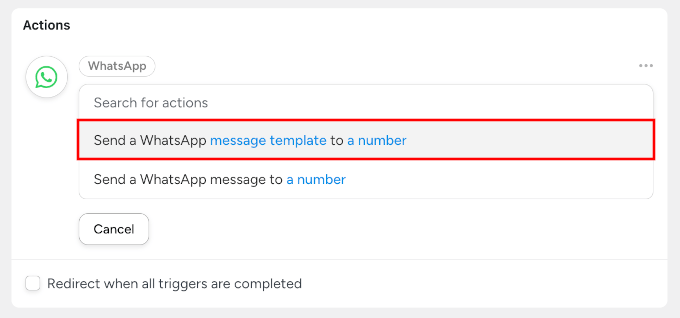
Asigurați-vă că alegeți șablonul pe care l-ați creat în tabloul de bord WhatsApp Manager. În exemplul meu, se numește „new_order_notification”.
Metoda „Trimite un mesaj WhatsApp către un număr” funcționează mai bine pentru clienții care au deja consimțământul de a primi mesaje.
Nu uitați să faceți clic pe butonul „Salvare” atunci când apare.
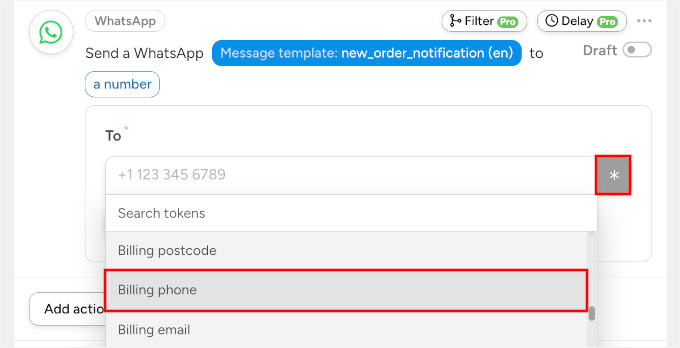
În câmpul numărului de telefon, puteți utiliza sistemul de token-uri al Automator pentru a prelua numărul de telefon de facturare al clientului din comanda acestuia.
Pur și simplu faceți clic pe pictograma asterisc, selectați token-ul „Număr de telefon facturare” din WooCommerce și faceți clic pe „Salvare”.
Pasul 3: Activați și testați automatizarea dvs.
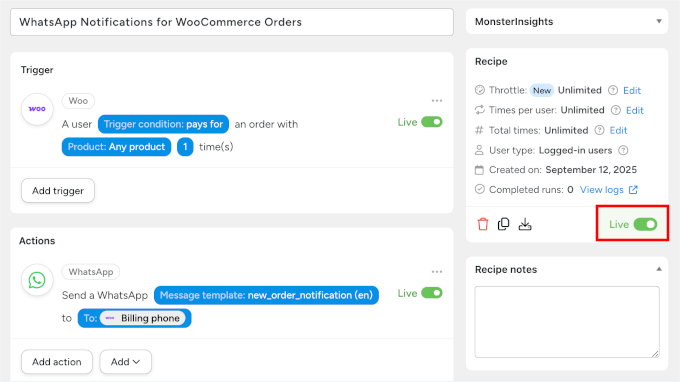
Acum, puteți activa rețeta dvs. și Automator face acest lucru ușor cu modurile sale de schiță și live.
Pentru a vă activa rețetele automate de notificare WhatsApp, puteți comuta de la „Schiță” la „Live” utilizând comutatorul din partea de sus a paginii rețetei.
Acum, puteți plasa o comandă de testare pe magazinul dvs. online folosind propriul număr de telefon ca și contact al clientului. Asigurați-vă că finalizați întregul proces de finalizare comandă WooCommerce, inclusiv plata.
În câteva minute, ar trebui să primiți o notificare WhatsApp cu toate token-urile dinamice care afișează informațiile corecte din comanda dvs. de test.
Puteți, de asemenea, să accesați tabloul de bord WooCommerce și să schimbați manual starea comenzii de test din „În procesare” în „Finalizată”.
Acest lucru va declanșa orice notificări suplimentare pe care le-ați configurat.
Atât de simplu!
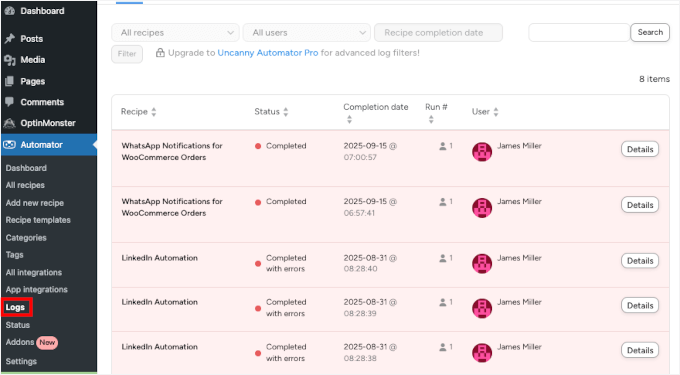
Și pentru a monitoriza toată activitatea dvs. de automatizare, puteți accesa secțiunea Automator » Jurnale, care vă arată exact când rulează rețetele și dacă acestea reușesc sau cauzează erori.
Metoda 3: Trimiteți notificări pentru comenzile WooCommerce cu un plugin gratuit
Wawp este un plugin WhatsApp pentru notificări, ușor și conceput pentru simplitate și configurare rapidă.
Principalul său avantaj este că nu necesită o configurare completă a API-ului Meta Business, făcându-l ideal pentru magazine online mici sau oricine testează notificări WhatsApp.
💡 Atenție: Deoarece această metodă folosește telefonul tău pentru a trimite mesaje, este important ca telefonul să rămână încărcat, pornit și conectat la internet. Dacă telefonul tău se deconectează, notificările vor înceta să se mai trimită până când se reconectează.
Pasul 1: Instalați și activați pluginul Wawp
Înainte de a instala pluginul, trebuie să accesezi site-ul Wawp și să urmezi procesul de înregistrare pentru un cont gratuit.
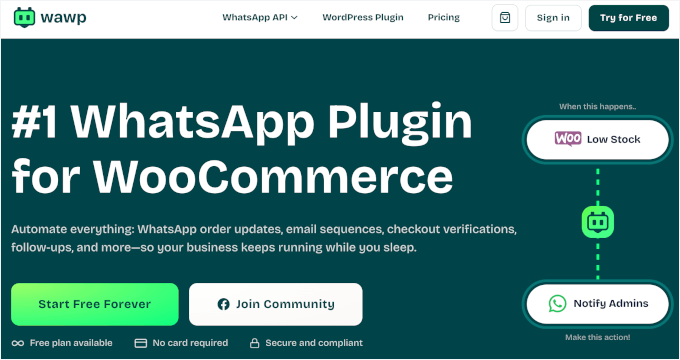
Începeți prin a face clic pe butonul „Start Free Forever”, completând detaliile contului dvs. și verificându-vă numărul de WhatsApp.
Planul gratuit vă permite să trimiteți până la 50 de mesaje pe lună, astfel încât să puteți experimenta cu actualizări de comenzi fără niciun cost inițial. Când sunteți gata, este ușor să faceți upgrade sau să treceți la o soluție mai avansată, cum ar fi PushEngage sau Uncanny Automator.
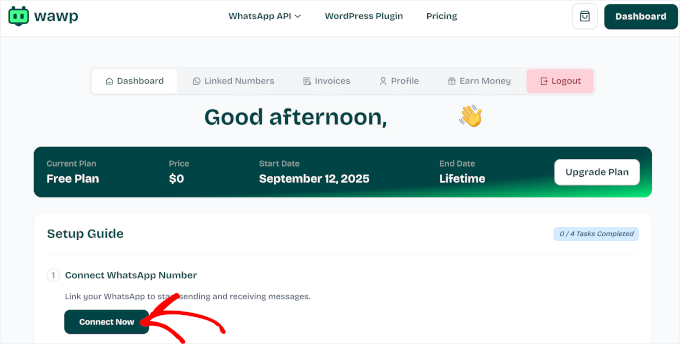
În tabloul de bord al contului dvs., veți vedea expertul de configurare.
Primul lucru de făcut aici este să faceți clic pe butonul „Connect Now” pentru a lansa expertul.
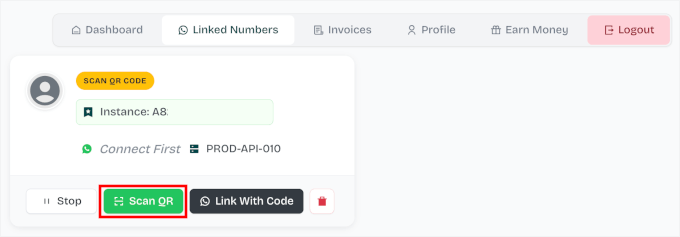
Acest lucru vă va duce la panoul „Linked Numbers”, unde Wawp vă va solicita să creați o nouă instanță.
O instanță este ca un spațiu de lucru care leagă numărul dvs. de WhatsApp de Wawp. Gândiți-vă la ea ca la puntea dintre contul dvs. Wawp și site-ul dvs. WordPress. Fără ea, magazinul dvs. nu poate trimite sau primi mesaje WhatsApp.
Continuați și faceți clic pe butonul „Create New Instance”.

Aici abordarea Wawp diferă semnificativ de celelalte metode. În loc de o configurare complexă a API-ului, pur și simplu scanați un cod QR cu telefonul dvs.
Pur și simplu faceți clic pe butonul „Scan QR”, iar pe telefon, atingeți „Link a Device” și folosiți camera telefonului dvs. pentru a scana codul QR de pe ecranul computerului.
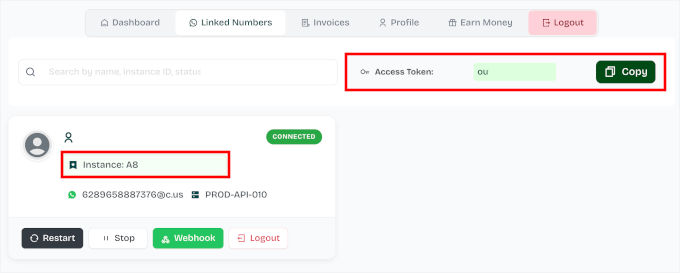
Odată conectat, Wawp vă va afișa eticheta „Connected” și va genera automat „Instance ID” pentru contul dvs.
Pe această pagină, puteți vedea, de asemenea, „Access Token” dvs.
Să copiem ambele informații, deoarece veți avea nevoie de ele în pasul 2.
Cu asta gata, puteți începe să instalați pluginul Wawp.
În tabloul de bord WordPress, accesați Plugins » Add New.
Pe ecranul următor, pur și simplu folosiți bara de căutare pentru a găsi pluginul Wawp.
Când vedeți pluginul în rezultatele căutării, faceți clic pe butonul „Install Now”. Apoi, încă o dată, pe „Activate” pentru a finaliza procesul.
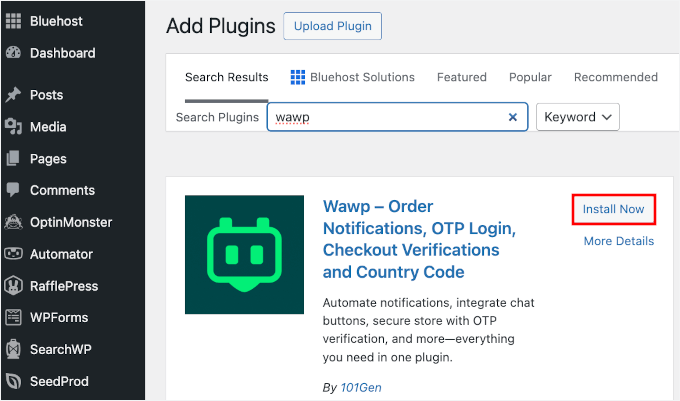
La activare, veți observa că apare un nou element de meniu „Wawp” în tabloul de bord WordPress.
Pentru un ghid pas cu pas, consultați cum să instalați un plugin WordPress.
Pasul 2: Conectați-vă site-ul WordPress și contul dvs. Wawp
Acum că aveți Wawp instalat pe site-ul dvs., să conectăm ambele platforme.
Din tabloul de bord, navigați la Wawp » Setări expeditor. Apoi, în secțiunea „Conectați-vă WhatsApp”, faceți clic pe „+ Adăugați manual”.
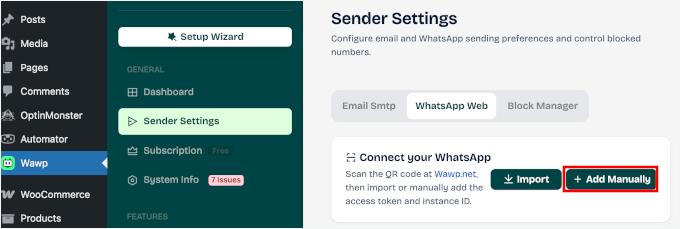
Aceasta va deschide o fereastră pop-up unde puteți completa detaliile instanței dvs.
Pur și simplu copiați și lipiți numele instanței, ID-ul instanței și tokenul de acces în câmpurile corespunzătoare. După aceea, faceți clic pe „Salvare” pentru a continua.
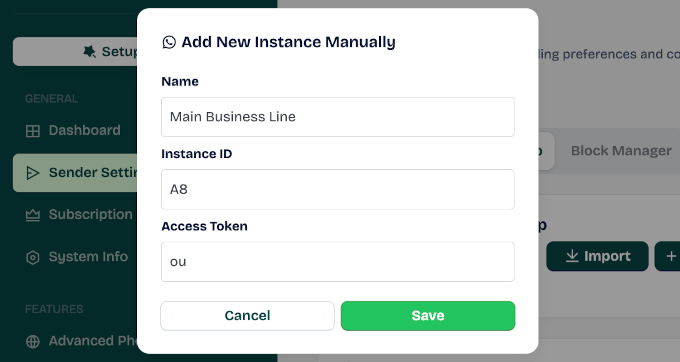
Aceasta vă va redirecționa către panoul „Setări expeditor”.
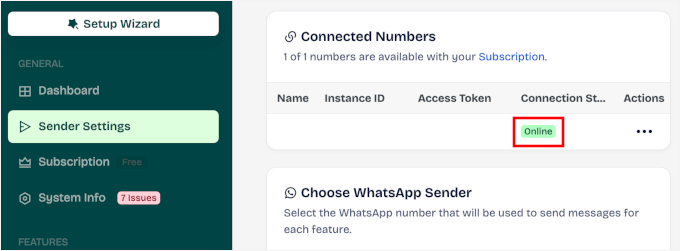
În secțiunea „Numere conectate”, ar trebui să puteți vedea instanța dvs. adăugată. Starea conexiunii „Online” indică faptul că legătura a fost realizată cu succes.
Pasul 3: Creați notificări automate pentru comenzile WooCommerce
Acum sunteți gata să creați notificările pentru comenzile WooCommerce.
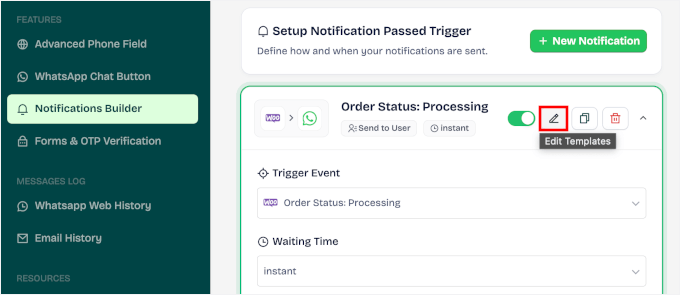
În setările pluginului Wawp, căutați secțiunea „Constructor de notificări” și faceți clic pe „+ Notificare nouă”.
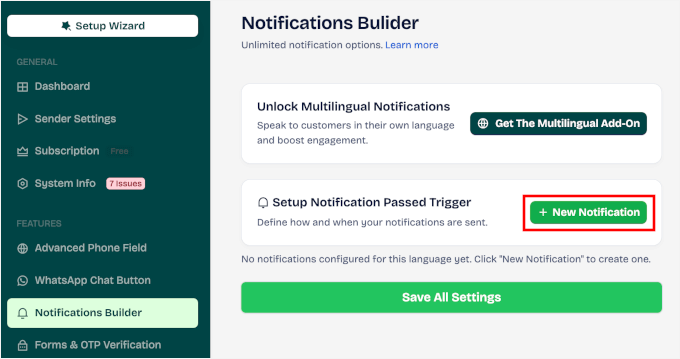
Veți vedea apoi diferite evenimente WooCommerce listate în „Evenimente declanșatoare”.
Acestea includ „Starea comenzii: În procesare”, „Starea comenzii: Finalizată”, „Starea comenzii: Eșuată” și așa mai departe.
Pentru prima notificare, să alegem „În procesare”.
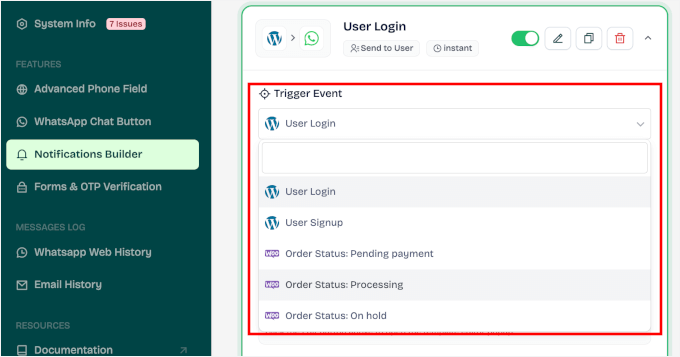
Aceasta va deschide panoul de personalizare a șablonului de notificare, unde puteți ajusta următoarele setări:
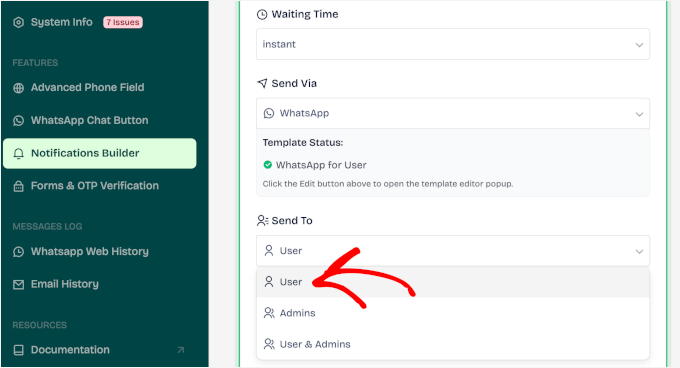
- Timp de așteptare – Alegeți cât timp să așteptați înainte ca notificarea să fie trimisă: instantaneu sau după câteva minute de întârziere.
- Trimite prin – Selectați canalul de livrare: WhatsApp, email sau ambele. Implicit, acesta este setat la WhatsApp.
- Trimite către – Decideți cine ar trebui să primească mesajul: utilizatorul, administratorul sau amândoi.
De exemplu, configurația mea este: „Instantaneu” pentru Timp de așteptare, „WhatsApp” pentru Trimite prin și „Utilizator” pentru Trimite către.
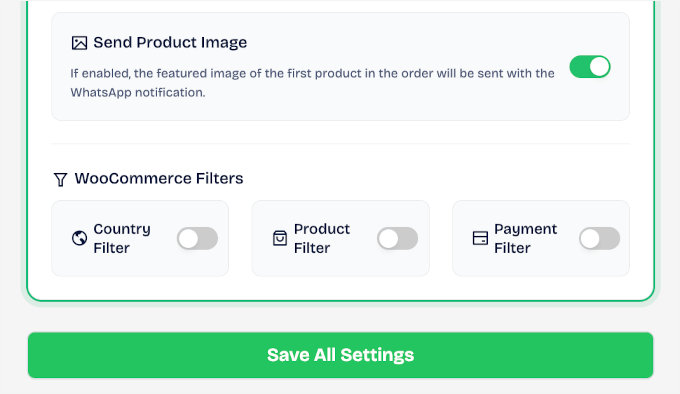
Dacă derulați mai jos în acest panou, veți găsi câteva opțiuni suplimentare. De exemplu, puteți alege să includeți imaginea produsului în notificările dvs. WhatsApp.
Veți vedea, de asemenea, câteva filtre WooCommerce care vă permit să controlați exact când sunt trimise mesajele:
- Filtru țară: Trimiteți sau excludeți mesaje în funcție de țara de facturare a clientului.
- Filtru produs: Vizați produse specifice, alegând dacă să trimiteți sau nu mesaje pentru acestea.
- Filtru gateway de plată: Decideți ce metode de plată, cum ar fi Stripe, transfer bancar, cec sau ramburs, ar trebui să declanșeze o notificare.
Puteți ajusta aceste filtre pentru a se potrivi fluxului de lucru al magazinului și bazei de clienți.
Apoi, s-ar putea să doriți să editați șablonul de mesaj de bază.
Eu personal personalizez întotdeauna mesajul pentru a se potrivi modului în care comunic cu clienții. Atingerea personală face o mare diferență în serviciul clienți.
Puteți derula în sus acest panou și faceți clic pe pictograma creion pentru a edita șablonul de mesaj.
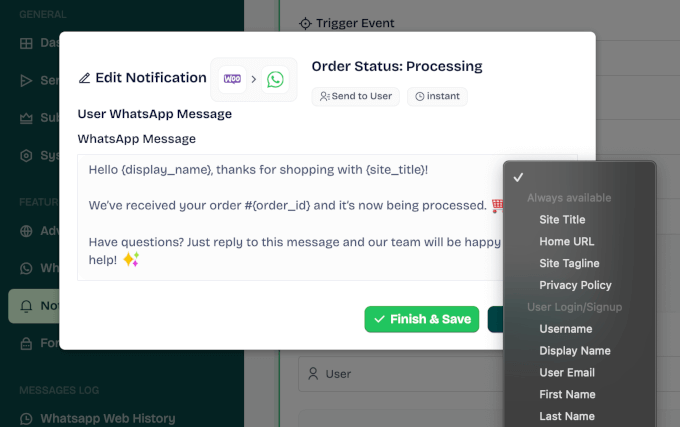
În fereastra pop-up care apare, puteți introduce mesajul dvs. personalizat în câmpul de text.
S-ar putea să observați, de asemenea, că Wawp acceptă etichete dinamice precum {Order_ID}, {Display_Name} și {Order_Total}. Aceste etichete completează automat informații din fiecare comandă specifică.
Deci, de exemplu, ați putea scrie:
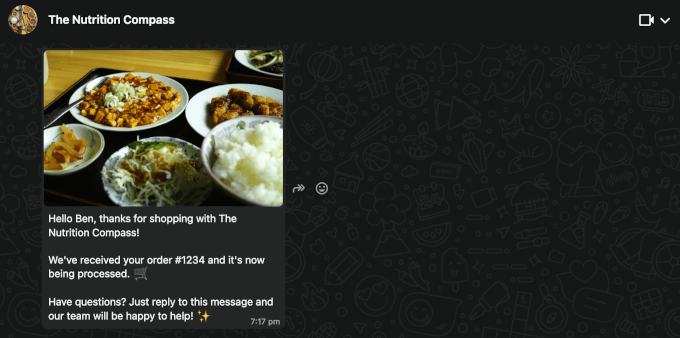
“Bună ziua {display_name}, mulțumim că ați cumpărat de la {site_title}!
Am primit comanda dumneavoastră #{order_id} și este în curs de procesare. 🛒
Aveți întrebări? Pur și simplu răspundeți la acest mesaj și echipa noastră va fi bucuroasă să vă ajute! ✨ “
Nu uitați să faceți clic pe „Finalizare și salvare” pentru a aplica mesajul personalizat WhatsApp.
Puteți repeta acest proces pentru toate notificările de comandă pe care doriți să le trimiteți prin WhatsApp. Pentru majoritatea magazinelor, cred că notificările de comandă nouă și comandă finalizată sunt un bun punct de plecare.
Odată ce ați terminat cu notificările automate WhatsApp, le puteți vedea pe toate listate în constructorii de notificări ai Wawp, astfel:

Pasul 4: Testați configurarea notificărilor automate WhatsApp
În acest pas final, să ne asigurăm că totul funcționează perfect înainte ca clienții reali să primească notificări.
Puteți plasa o comandă de test în magazinul dumneavoastră WooCommerce folosind propriul număr de telefon ca informații de contact ale clientului. Pur și simplu finalizați întregul proces de checkout ca un client real.
După aceea, verificați dacă primiți notificarea WhatsApp și confirmați că etichetele dinamice preiau informațiile corecte din comanda dumneavoastră de test.
Apoi, accesați zona de administrare WooCommerce și actualizați manual starea comenzii de test – schimbați-o din „În curs de procesare” în „Finalizată”, de exemplu.
Acest lucru ar trebui să declanșeze orice notificări suplimentare pe care le-ați configurat.
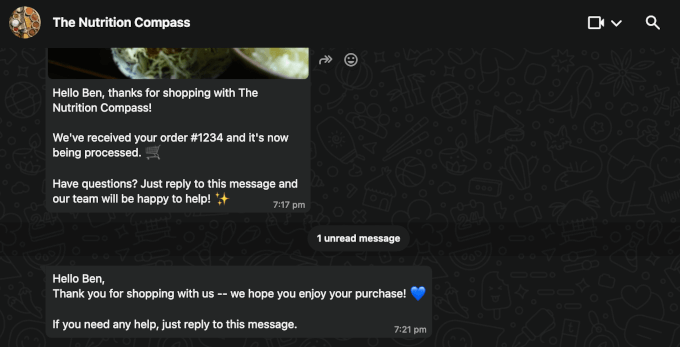
Dacă totul arată bine, integrarea dumneavoastră Wawp este gata să gestioneze comenzile reale ale clienților. Fiți cu ochii pe utilizarea creditelor de mesaje în primele săptămâni pentru a vedea dacă trebuie să vă actualizați planul.
Și asta este tot!
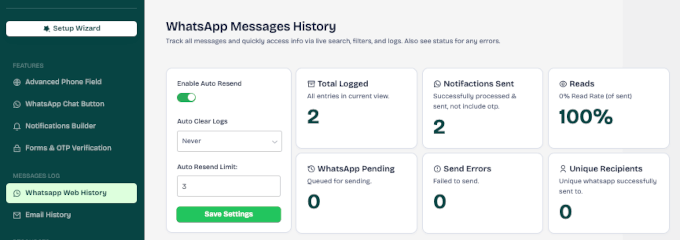
Pentru a monitoriza automatizarea dvs., accesați panoul „Istoric WhatsApp Web” din meniul Wawp. Această pagină înregistrează mesajele automate totale înregistrate, trimise, citite, în așteptare, erori și destinatari unici.
Întrebări frecvente despre trimiterea notificărilor comenzilor WooCommerce pe WhatsApp
Ce este platforma WhatsApp Business și cum funcționează?
Platforma WhatsApp Business este versiunea avansată a WhatsApp pentru companiile medii și mari. Spre deosebire de aplicația obișnuită, aceasta suportă comunicarea automată cu clienții, cum ar fi actualizări de comenzi, memento-uri și mesaje de suport clienți.
Rulează printr-un API, așa că îl veți conecta la WooCommerce folosind un plugin sau un serviciu terță parte. Mesajele sunt trimise pe baza unor șabloane aprobate, iar afacerile pot răspunde clienților în fereastra de suport de 24 de ore.
Este WhatsApp Business gratuit sau plătit?
Există două versiuni de WhatsApp pentru afaceri și acestea au costuri diferite:
- Aplicația WhatsApp Business: Aceasta este o aplicație mobilă gratuită. Este excelentă pentru afacerile mici care doresc să discute manual cu clienții, dar nu suportă tipul de automatizare pe care îl acoperim în acest ghid.
- Platforma WhatsApp Business (API): Acesta este instrumentul puternic necesar pentru automatizare. Este un serviciu plătit unde Meta vă taxează per conversație sau mesaj. Aceasta este versiunea la care se conectează instrumente precum PushEngage și Uncanny Automator.
Cum integrez WhatsApp cu WooCommerce?
Cel mai simplu mod este cu un plugin precum PushEngage, Uncanny Automator sau Wawp. Odată conectat, puteți trimite automat confirmări de comandă, actualizări de expediere sau orice altceva aveți nevoie.
Pot trimite mesaje automate WhatsApp din WooCommerce gratuit?
Puteți utiliza aplicația gratuită WhatsApp Business pentru răspunsuri manuale și difuzări de bază, dar nu suportă automatizarea completă.
Pentru notificări automate de comandă, mesaje în masă sau e-mailuri pentru coșuri abandonate, veți avea nevoie de Platforma WhatsApp Business.
Deși este plătit, unele categorii de mesaje inițiate de client (de exemplu, răspunsuri în termen de 24 de ore) sunt gratuite. Deci, costurile vor depinde de cum și când sunt trimise mesajele.
Lectură suplimentară: Mai multe tutoriale WooCommerce
Sper că acest ghid v-a ajutat să trimiteți notificări de comandă WooCommerce către WhatsApp.
Dacă ați găsit acest ghid util, atunci poate doriți să consultați și alte ghiduri utile pentru a îmbunătăți performanța magazinului dvs. WooCommerce:
- Cum să creați o căutare inteligentă de produse WooCommerce
- Cum să creați coduri de cupon personalizate unice în WooCommerce
- Cum să vindeți pachete de produse în WooCommerce (Pas cu Pas)
- Cum să creați o notificare de vânzare live pentru WooCommerce
- Cum să afișați produsele cumpărate frecvent împreună în WooCommerce
- Modalități de a recupera vânzările din coșurile abandonate WooCommerce
- Cum să configurați intervale orare de livrare în WooCommerce (Pas cu Pas)
Dacă ți-a plăcut acest articol, te rugăm să te abonezi la canalul nostru de YouTube pentru tutoriale video WordPress. Ne poți găsi, de asemenea, pe Twitter și Facebook.




Ai o întrebare sau o sugestie? Te rugăm să lași un comentariu pentru a începe discuția.