


Una dintre cele mai comune probleme pe care le au cititorii noștri este blocarea accesului în zonele de administrare WordPress.
Acest lucru poate fi cauzat de o mulțime de motive diferite, ceea ce face dificilă depanarea pentru începători.
Din fericire, avem peste 16 ani de experiență în depanarea și remedierea erorilor WordPress, așa că suntem aici pentru a vă ajuta.
În acest articol, vă vom arăta ce să faceți atunci când sunteți blocat în afara panoului de administrare WordPress (wp-admin) pentru a vă putea recăpăta accesul la site-ul dvs.
De ce sunteți blocat în afara administratorului WordPress?
Adesea primim mesaje de la utilizatori care au fost blocați din zona de administrare WordPress. Acest lucru este frustrant și poate opri productivitatea. Nu puteți scrie articole, răspunde la comentarii sau face nicio activitate pe site-ul dvs. WordPress.
Dacă aveți probleme la autentificarea pe site-ul altcuiva, atunci ar trebui să contactați proprietarul sau administratorul site-ului pentru a-i informa. Aceștia vă pot explica de ce nu aveți acces sau pot lucra cu dvs. pentru a rezolva problema.
Dacă sunteți proprietarul site-ului, puteți urma pașii de depanare de mai jos.
Există câteva motive pentru care ați putea fi blocat în afara panoului de administrare WordPress, așa că să le analizăm pe rând. Sperăm că, prin acest proces de eliminare, veți putea găsi soluția la problema dvs.
Puteți consulta, de asemenea, ghidul de depanare WordPress pentru a afla ce cauzează problema și cum să o remediați. S-ar putea să găsiți o soluție și în lista noastră cu cele mai comune erori WordPress și cum să le remediați.
Acestea fiind spuse, să aruncăm o privire la câțiva pași pe care îi puteți urma atunci când sunteți blocat din administratorul WordPress. Puteți folosi linkurile de mai jos pentru a naviga rapid la mesajul de eroare pe care îl vedeți:
- Eroare la stabilirea conexiunii la baza de date
- Eroare internă de server 500
- Eroare 404 'Nu a fost găsit'
- Eroare 403 Interzis
- Eroare 401 Neautorizat
- Login-uri Limitate
- Ecran alb al morții
- Problemă cu parola incorectă
- Probleme cu pluginurile
- Privilegii de administrator pierdute
- Site WordPress spart
- Reîmprospătarea și redirecționarea paginii de autentificare
- Eroare „Acest lucru a fost dezactivat”
- Eroare „Indisponibil pe termen scurt pentru mentenanță programată”
- Erori de sintaxă PHP
- Site-ul dvs. întâmpină o problemă tehnică
Eroare la stabilirea conexiunii la baza de date
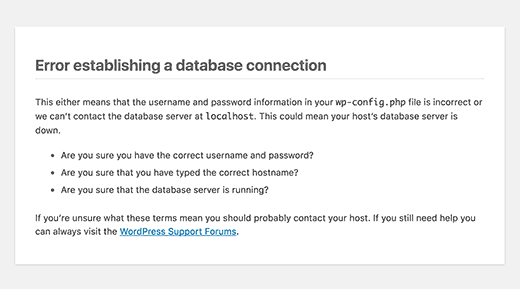
Vedeți avertismentul „Eroare la stabilirea conexiunii la baza de date” pe fiecare pagină a site-ului dvs.? Acest mesaj este afișat din diverse motive, cum ar fi o bază de date coruptă sau probleme cu serverul dvs. de găzduire web.
Dacă vedeți această eroare când încercați să vă conectați, consultați ghidul nostru despre cum să remediați eroarea de stabilire a conexiunii la baza de date în WordPress.
Eroare internă de server 500
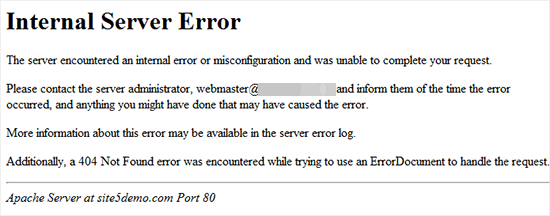
Un alt eroare WordPress cu care un începător se poate confrunta este „Eroare internă de server” sau uneori „500 Eroare internă de server”. Această eroare este afișată atunci când ceva nu este în regulă, dar serverul nu poate identifica unde este problema.
Dacă vedeți acest mesaj când încercați să vă conectați la WordPress, urmați pașii din ghidul nostru despre cum să remediați eroarea internă de server 500 în WordPress.
Eroare 404 „Nu s-a găsit”
Uneori, utilizatorii fac o greșeală atunci când modifică adresa WordPress și adresa site-ului în setările WordPress. Data viitoare când încearcă să se autentifice în zona de administrare, văd eroarea „Eroare 404 – Nu s-a găsit”.
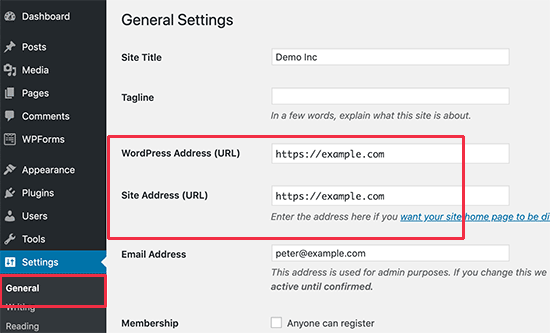
Dacă vi se întâmplă acest lucru, puteți consulta ghidul nostru despre cum să schimbați URL-urile site-ului dvs. WordPress. Nu veți putea folosi Metoda 1, deoarece nu vă puteți conecta, dar celelalte metode ar trebui să vă ajute.
Notă: Dacă vă puteți conecta la site, dar vedeți eroarea 404 când vizualizați unul dintre articolele dvs., aveți o problemă diferită. Puteți afla cum să remediați problema în ghidul nostru despre cum să remediați eroarea 404 la articolele WordPress.
Eroare 403 Interzis

Unii utilizatori raportează eroarea „Eroare HTTP 403 – Interzis” atunci când încearcă să se autentifice în wp-admin. Această eroare poate fi cauzată de permisiuni incorecte ale fișierelor, pluginuri de securitate prost codificate sau de configurația serverului dumneavoastră.
Dacă vedeți această eroare, ghidul nostru despre cum să remediați eroarea 403 Forbidden în WordPress vă va ajuta să identificați și să remediați problema.
Eroare 401 Neautorizat

Un alt mesaj pe care l-ați putea vedea atunci când sunteți blocat din administratorul WordPress este eroarea 401. Această eroare este uneori însoțită de un mesaj care spune „Accesul este interzis din cauza acreditărilor invalide” sau „Autorizare necesară”.
Puteți vedea acest mesaj dacă ați protejat cu parolă folderul de administrare WordPress. Poate fi cauzat și de un plugin de securitate WordPress sau de măsuri de securitate luate de compania dvs. de găzduire.
Consultați ghidul nostru despre cum să remediați eroarea 401 în WordPress pentru a afla șase soluții care vă vor ajuta să recăpătați accesul la site-ul dvs.
Login-uri Limitate
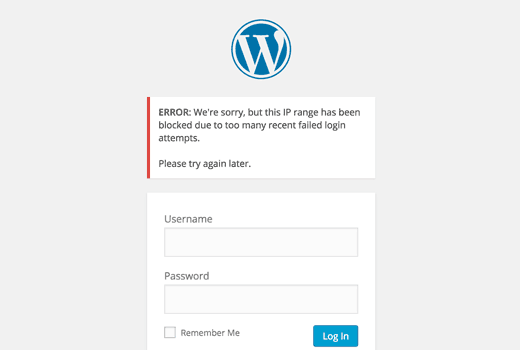
În mod implicit, WordPress permite utilizatorilor să introducă parole de câte ori doresc. Hackerii pot încerca să exploateze acest lucru folosind scripturi care introduc diferite combinații până când site-ul dvs. este compromis.
Pentru a preveni acest lucru, vă recomandăm să limitați numărul de încercări eșuate de conectare per utilizator. Cu toate acestea, acest lucru ar putea însemna că vă veți trezi blocat din propriul site web atunci când introduceți parola greșită de prea multe ori.
Dacă vă aflați în această situație, urmați pașii din ghidul nostru despre cum să deblocați Limit Login Attempts în WordPress.
Ecran alb al morții
Vedeți un ecran alb în administratorul dvs. WordPress? Această problemă este adesea denumită ecranul alb al morții WordPress.
Acest lucru se întâmplă atunci când epuizați limita de memorie. Poate fi cauzat de un plugin sau o temă prost codificată sau de o găzduire web nesigură.
Dacă vedeți această eroare, consultați ghidul nostru despre cum să remediați ecranul alb al morții WordPress.
Problemă cu parola incorectă
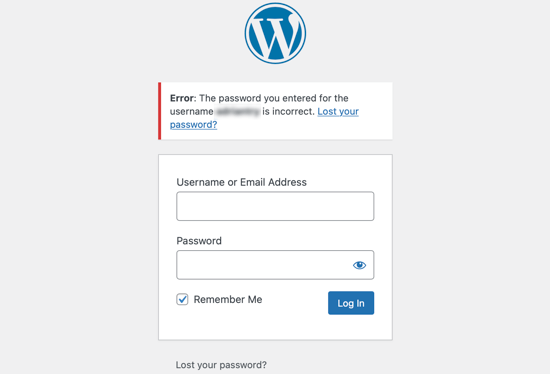
Nu este nimic mai frustrant decât să ți se spună că ai folosit parola greșită când ești sigur că nu ai făcut-o și chiar ai verificat că blocarea tastelor Caps Lock nu este activată.
Acest lucru se poate întâmpla dacă ați fost victima unui atac cibernetic sau pur și simplu ați făcut o greșeală neintenționată.
Mai rău, când încercați să vă schimbați parola, nu primiți niciodată emailul, deoarece acesta ajunge la o adresă la care nu mai aveți acces.
Din fericire, există o altă metodă și puteți reseta parola WordPress din phpMyAdmin. Această metodă poate fi puțin descurajantă pentru utilizatorii noi, dar este cea mai bună speranță pentru a recăpăta accesul la zona de administrare.
Probleme cu pluginurile
S-ar putea să fiți blocat din administratorul WordPress din cauza unui plugin sau a unei teme defecte. Acesta ar putea fi cazul dacă nu vă puteți conecta la administratorul WordPress după instalarea unui nou plugin sau dacă mesajul de eroare menționează „wp-content/plugins/”.
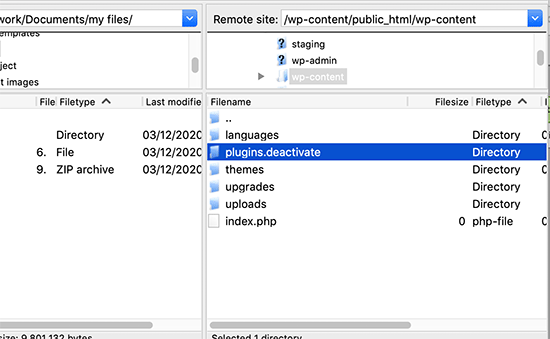
Pentru a recăpăta accesul la site, va trebui să dezactivați temporar pluginurile. Puteți face acest lucru folosind FTP sau phpMyAdmin, urmând ghidul nostru pas cu pas despre cum să dezactivați toate pluginurile atunci când nu puteți accesa wp-admin.
Privilegii de administrator pierdute
Uneori, este posibil să vă puteți autentifica în administratorul WordPress, dar să nu vedeți nicio funcționalitate de administrare. De exemplu, nu aveți acces la temele sau pluginurile dvs.
Acest lucru se poate întâmpla dacă permisiunile utilizatorului dvs. au fost modificate. Este posibil ca hackerii să vă fi infectat site-ul și apoi să vă fi șters privilegiile de administrator.
În acest caz, ar trebui să adăugați un utilizator administrator la baza de date WordPress prin MySQL (phpMyAdmin).
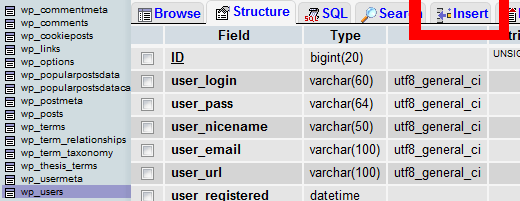
Site WordPress spart
Dacă suspectați că site-ul dvs. a fost spart, atunci există și alți pași pe care ar trebui să îi urmați.
Un site web compromis poate arăta diferit, afișa conținut diferit sau reda automat muzică sau alte medii. Mai rău, poate infecta vizitatorii cu viruși, deci trebuie să acționați rapid.
Puteți începe cu ghidul nostru pentru începători despre cum să vă reparați site-ul WordPress compromis. Vă vom arăta cum să identificați atacul, să vă restaurați site-ul dintr-un backup și să eliminați orice malware.
După aceea, ar trebui să vă protejați site-ul de atacuri viitoare. Vă arătăm cum să faceți acest lucru în ghidul nostru suprem de securitate WordPress.
Reîmprospătarea și redirecționarea paginii de autentificare
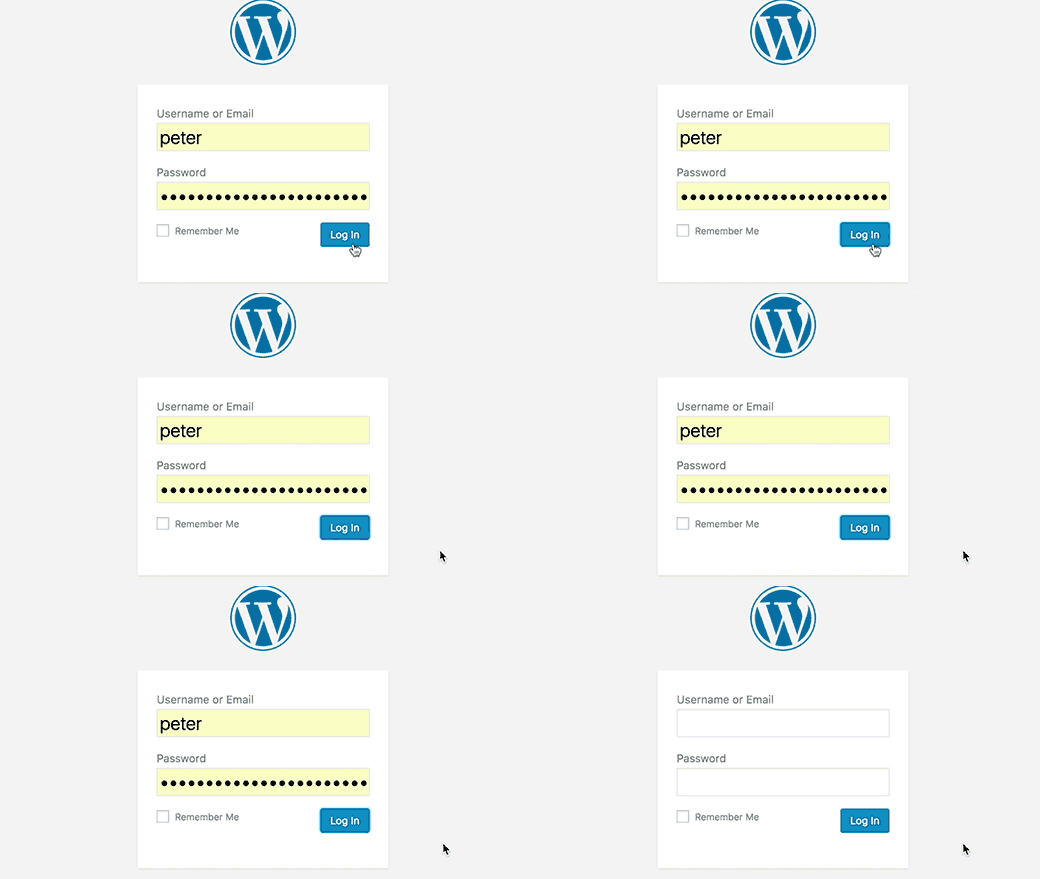
Un alt tip de eroare de autentificare este atunci când pagina de autentificare WordPress continuă să se reîmprospăteze și să redirecționeze înapoi la ecranul de autentificare.
Acest lucru se poate întâmpla din cauza valorilor incorecte pentru câmpurile URL-ul site-ului și URL-ul de acasă din tabelul de opțiuni WordPress. Poate fi, de asemenea, cauzat de setări permalink configurate incorect sau de redirecționări setate în fișierul .htaccess.
Pentru a rezolva această problemă, consultați ghidul nostru despre cum să remediați problema de reîmprospătare și redirecționare a paginii de autentificare WordPress.
Eroare „Acest lucru a fost dezactivat”
Când încercați să vă conectați la zona de administrare WordPress, vedeți eroarea „Acest lucru a fost dezactivat”? Acest mesaj este afișat atunci când ați accesat adresa greșită de administrare.
O practică comună de securitate WordPress este schimbarea URL-ului implicit de autentificare a administratorului (domeniu.com/wp-admin) cu ceva personalizat. Acest lucru poate ajuta la prevenirea hackerilor și a roboților să vă bombardeze URL-ul de autentificare încercând să obțină acces.
Dacă uitați că URL-ul a fost schimbat și accesați cel vechi, veți vedea acest mesaj de eroare. Dacă ați uitat adresa corectă, atunci ar trebui să consultați ghidul nostru pentru începători despre cum să găsiți URL-ul de autentificare WordPress.
Eroare „Indisponibil temporar pentru mentenanță programată”

Vedeți eroarea „Indisponibil temporar pentru mentenanță programată” în WordPress? Această eroare apare de obicei în timpul actualizării nucleului WordPress, a plugin-urilor sau a temelor.
Dar dacă site-ul dvs. WordPress nu reușește să finalizeze actualizarea, atunci rămâneți blocat în modul de mentenanță.
Pentru a rezolva problema, ar trebui să consultați ghidul nostru despre cum să remediați eroarea „Briefly Unavailable for Scheduled Maintenance” în WordPress. Ghidul va explica, de asemenea, de ce apare eroarea și cum să o evitați pe viitor.
Erori de sintaxă PHP
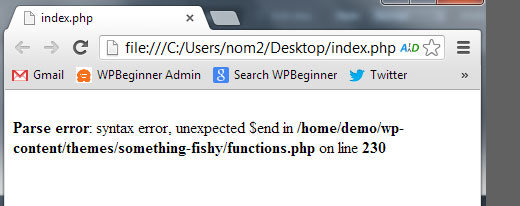
Erorile PHP pot apărea după ce lipiți un fragment de cod dintr-un tutorial sau un site web WordPress. Codul greșit poate opri funcționarea corectă a site-ului dvs. web și vă poate împiedica să vă conectați.
Adesea, începătorii folosesc editorul WordPress încorporat din tabloul lor de bord. Această funcție este utilă, dar poate duce la dezastru dacă nu știți ce faceți.
De aceea am scris ghidul nostru pentru începători despre cum să introduceți fragmente de cod de pe web în WordPress.
Notă: În multe cazuri, este mai sigur să folosiți un plugin pentru fragmente de cod precum WPCode în loc să introduceți direct cod personalizat. Pentru mai multe detalii, puteți consulta ghidul nostru despre cum să adăugați cod personalizat în siguranță în WordPress.
Dacă sunteți blocat în afara administrării WordPress din cauza unui fragment de cod, atunci va trebui să remediați problema manual folosind un program FTP precum FileZilla pentru a vă accesa fișierele. Dacă nu sunteți familiarizat cu FTP, atunci consultați ghidul nostru pentru începători despre FTP.
După ce v-ați conectat la site-ul WordPress folosind software-ul FTP, ar trebui să urmați ghidul nostru despre cum să remediați erorile de sintaxă în WordPress pentru a corecta sau elimina codul pe care l-ați adăugat.
Site-ul dvs. întâmpină o problemă tehnică

Uneori, când încercați să accesați zona de administrare WordPress, este posibil să vedeți un ecran alb sau un mesaj care spune: „Site-ul întâmpină dificultăți tehnice. Vă rugăm să verificați inbox-ul de e-mail al administratorului site-ului pentru instrucțiuni.”
Va trebui să vă conectați la contul dvs. de e-mail de administrator și să vă deschideți inbox-ul.
Ar trebui să vedeți un e-mail automat de la WordPress care vă va spune ce temă sau plugin cauzează probleme pe site-ul dvs. De asemenea, oferă un link de conectare pentru a putea accesa panoul de administrare WordPress.

Pur și simplu faceți clic pe link și veți putea accesa administratorul WordPress în modul de recuperare. Apoi, va trebui să dezactivați pluginul sau tema care cauzează probleme pe site-ul dvs.
Cu toate acestea, este posibil să nu primiți acest e-mail cu linkul de autentificare. În acest caz, vă rugăm să consultați ghidul nostru despre cum să utilizați modul de recuperare WordPress.
Sperăm că acest tutorial v-a ajutat să remediați problema „blocat în afara administrării WordPress”. De asemenea, ați putea dori să aflați cum să alegeți cea mai bună găzduire WordPress sau să consultați lista noastră de pluginuri indispensabile pentru a vă dezvolta site-ul.
Dacă v-a plăcut acest articol, atunci vă rugăm să vă abonați la Canalul nostru de YouTube pentru tutoriale video despre WordPress. Ne puteți găsi, de asemenea, pe Twitter și Facebook.




Dayo Olobayo
Am fost blocat în afara panoului de administrare WordPress înainte și poate fi un moment real de panică. Este grozav să știi că există atât de multe motive comune pentru care s-ar putea întâmpla și că există soluții pentru fiecare. Cu siguranță voi salva acest articol pentru referințe viitoare. Mulțumesc!
Suport WPBeginner
Cu plăcere!
Admin
Jiří Vaněk
În ceea ce privește eroarea 403, m-am confruntat de multe ori cu problema că blocarea a fost din partea furnizorului de hosting. De ce? Unii furnizori se protejează împotriva atacurilor bruteforce și, prin urmare, au implementat protecție GEO IP pentru administrare, unde folosesc fișierul htaccess pentru a limita accesul la administrare doar din anumite țări. Dacă o persoană se află într-o țară străină sau folosește un VPN, nu va putea accesa administrarea. Prin urmare, este uneori o idee bună să contactați furnizorul dvs. de webhosting ulterior.
Michael
Acum există un mesaj de eroare și mai NOU care vă redirecționează către această pagină (/mod-security-error/rule-13051.html):
„Autentificare WordPress dezactivată temporar”
Ne cerem scuze pentru neplăceri! Vedeți acest mesaj deoarece site-ul dvs. a fost recent vizat de atacatori care au încercat să obțină acces la tabloul de bord WordPress. Pentru a vă proteja site-ul, pagina de conectare WordPress a fost dezactivată temporar.
Din păcate, nu veți putea să vă conectați la tabloul de bord până când blocarea nu expiră.”
Suport WPBeginner
That appears to be an error from your mod security for protecting from brute force attacks. If you reach out to your hosting provider they should be able to assist with that error
Admin
Arbore
A apărut o eroare critică pe site-ul dvs.
Primesc acest mesaj când încerc să mă conectez la administrator și asta arată când accesez pagina web – este complet închisă.
Idei?
Suport WPBeginner
Mesajul pe care îl vedeți este o eroare diferită, puteți consulta ghidul nostru despre cum să remediați acea eroare mai jos!
https://www.wpbeginner.com/wp-tutorials/how-to-fix-the-wordpress-white-screen-of-death/
Admin
Mehar
„Această funcție este interzisă temporar din motive de securitate. Încercați să vă autentificați din nou.” aceasta este problema afișată în timp ce introduc URL-ul wp-admin. De ce apare această problemă?
Suport WPBeginner
Pentru acea eroare, ar trebui să verificați recomandările noastre din secțiunea 403, deoarece pare să fie o reformulare a unei erori 403 de către un plugin de securitate.
Admin
Janet Lewison
Nu mă pot autentifica în zona mea de administrator, deoarece primesc mesajul „captcha invizibil nu este activat”. Ce pot face, vă rog?
Suport WPBeginner
Se pare că un plugin vă cauzează probleme. În acest caz, ar trebui să urmați ghidul nostru despre dezactivarea pluginurilor atunci când nu vă puteți autentifica, mai jos:
https://www.wpbeginner.com/plugins/how-to-deactivate-all-plugins-when-not-able-to-access-wp-admin/
Admin
Mehwish Abdul Rehman
tabloul meu de administrare este deschis, dar când dau clic pe orice funcționalitate, cum ar fi (dă clic pe pagini pentru a vedea toate paginile), apare pagina de eroare nu a fost găsită… Nu pot configura problema
Suport WPBeginner
Puteți încerca recomandările din articolul nostru de mai jos sau puteți urma ghidul nostru de depanare.
https://www.wpbeginner.com/wp-tutorials/how-to-fix-wordpress-posts-returning-404-error/
Admin
Lui
Bună ziua, când accesez pagina mea de pornire, apare mesajul „Ați fost blocat de administratorul site-ului”, dar toate celelalte pagini funcționează perfect. Mă puteți ajuta?
Suport WPBeginner
Ar trebui să începeți prin a urma pașii din ghidul nostru de depanare de mai jos:
https://www.wpbeginner.com/beginners-guide/beginners-guide-to-troubleshooting-wordpress-errors-step-by-step/
Admin
Atarhe Okejotor
Am încercat să accesez tabloul de bord WP pentru blogul meu și primesc eroarea „Acest lucru a fost dezactivat”. Vă rog, ce pot face pentru a rezolva acest lucru?
Suport WPBeginner
Pentru acea eroare, ar trebui să consultați ghidul nostru de depanare de mai jos:
https://www.wpbeginner.com/beginners-guide/beginners-guide-to-troubleshooting-wordpress-errors-step-by-step/
Admin
Charl
Salut, am schimbat linkul site-ului meu wordpress la „https” pentru a activa certificatul nostru ssl. Acum, de fiecare dată când încerc să mă autentific, google afișează o pagină „acest site nu poate fi accesat”. Există o modalitate de a remedia acest lucru?
Suport WPBeginner
Ar trebui să consultați ghidul nostru de mai jos pentru soluții comune la problemele apărute în urma migrării la HTTPS și puteți, de asemenea, să contactați furnizorul dvs. de găzduire pentru asistență:
https://www.wpbeginner.com/wp-tutorials/how-to-fix-common-ssl-issues-in-wordpress-beginners-guide/
Admin
Char
De fiecare dată când încerc să mă autentific la URL-ul meu WordPress, sunt redirecționat către un domeniu pe care l-am folosit anterior. Acest lucru înseamnă că nu mă pot autentifica, deoarece am configurat un site nou pentru domeniul anterior și acesta nu ar mai trebui să fie asociat. Suspectez că schimbarea ar putea fi ceva ce am făcut în WordPress (schimbarea permalink-urilor?) Dar nu mă pot autentifica, deoarece mă redirecționează încontinuu - ajutor!!!
Suport WPBeginner
În acea situație, am recomanda mai întâi să contactați furnizorul dvs. de găzduire și aceștia vă pot asista de obicei.
Admin
Anna
Am un site WordPress unde codul ReCaptcha a fost schimbat, dar am fost deconectat înainte ca codul să poată fi actualizat pe site. Acum sunt blocat cu un ReCaptcha defect. Aveți vreo idee?
Suport WPBeginner
Ați dezactiva pluginul care adaugă asta. Puteți consulta ghidul nostru de mai jos pentru un punct de plecare:
https://www.wpbeginner.com/beginners-guide/beginners-guide-to-troubleshooting-wordpress-errors-step-by-step/
Admin
Steve Garson
Am fost blocat din administratorul meu wordpress, nu pot accesa pagina de conectare. Primesc doar o pagină de eroare care spune că un plugin are o eroare fatală.
Suport WPBeginner
Puteți dezactiva pluginul urmând ghidul nostru de mai jos:
https://www.wpbeginner.com/beginners-guide/beginners-guide-to-troubleshooting-wordpress-errors-step-by-step/
Va trebui să contactați suportul plugin-ului pentru a-i informa despre eroare, astfel încât aceștia să o poată rezolva.
Admin
Ingemar
Salut
Am fost blocat din administratorul meu wordpress, deoarece nici măcar nu pot accesa pagina de autentificare – sunt redirecționat doar către pagina mea „În construcție”.
Am încercat mysite/wp-login.php și mysite/login și mysite/admin și din browsere diferite și IP-uri/conexiuni la internet diferite, dar nimic nu funcționează. Ce ar trebui să fac?
Mulțumesc pentru ajutor!
Suport WPBeginner
Dacă aveți un plugin de tip „în curând”, ar trebui să îl puteți dezactiva folosind ghidul nostru de mai jos:
https://www.wpbeginner.com/beginners-guide/how-to-easily-deactivate-wordpress-plugins/
Admin
Gazi Sharin Mostafiz
Am un site web woo-commerce. Dar când vreau să mă autentific sau să mă deconectez, apare o fereastră pop-up în partea de sus. Vreau să elimin această casetă de conectare pop-up. Vă rog să mă ajutați dacă cineva cunoaște soluția.
Suport WPBeginner
Se pare că ați protejat cu parolă zona dvs. wp-admin, avem un ghid despre acest lucru mai jos:
https://www.wpbeginner.com/wp-tutorials/how-to-password-protect-your-wordpress-admin-wp-admin-directory/
Admin
Sakshi Singh
Lucram la formularele de înregistrare și autentificare a utilizatorilor folosind pluginul User Submission form. Am activat opțiunea captcha, dar din păcate nu am setat nicio metodă. Acum, când încerc să mă autentific pe site-ul meu, îmi dă eroarea „EROARE: Eroare cod captcha, vă rugăm să încercați din nou”, dar nu există nicio opțiune pentru niciun tip de captcha în formularul meu de autentificare, așa că acum nu mă pot autentifica în niciun fel.
Vă rog ajutați-mă..
Suport WPBeginner
Pentru depanarea erorilor, ar trebui să urmați ghidul nostru de mai jos și să dezactivați pluginurile de pe site-ul dvs.:
https://www.wpbeginner.com/beginners-guide/beginners-guide-to-troubleshooting-wordpress-errors-step-by-step/
Admin
Mary Cheung
Vă rog, vă rog, ajutați-mă!
Așa că am încercat să actualizez WordPress și am apăsat pe [actualizați tot]
A durat aproximativ 30 de minute, acum am o eroare HTTP 500 pe panoul de administrare.
Suport WPBeginner
Pentru acel mesaj de eroare specific, ar trebui să urmați ghidul nostru aici:
https://www.wpbeginner.com/wp-tutorials/how-to-fix-the-internal-server-error-in-wordpress/
Admin
Isabelle Teran
Cât timp trebuie să aștept până pot avea din nou acces?
Suport WPBeginner
Dacă rezolvați problema de bază, nu ar trebui să așteptați pentru a vă reconecta la site-ul dvs.
Admin
omer raza
Am încercat aproape totul pentru a mă autentifica în panoul de administrare WordPress, dar nu mă lasă să mă autentific. Am schimbat parola în tabelul wp-users, am șters memoria cache și cookie-urile browserului, dar tot primesc aceeași eroare (nume de utilizator sau parolă invalidă).
Suport WPBeginner
Ar trebui să contactați furnizorul de găzduire și aceștia ar trebui să poată verifica dacă există erori care ar putea bloca schimbarea parolei.
Admin
Md Mukarram Hossain
Bună,
Nimic din ce ați descris nu se potrivește cu scenariul cu care m-am confruntat pe site-ul meu. Eu sau alții putem accesa tabloul de bord WordPress doar cu rolul de administrator. Alți utilizatori (editor, contributor...) nu pot accesa tabloul de bord. Există vreo soluție la această problemă? Aștept răspunsul dumneavoastră.
Suport WPBeginner
Pentru a începe să găsiți motivul acelei erori, ar trebui să urmați pașii din ghidul nostru de aici: https://www.wpbeginner.com/beginners-guide/beginners-guide-to-troubleshooting-wordpress-errors-step-by-step/
Admin
Reese
Bună,
Am schimbat URL-ul atât pentru WordPress, cât și pentru Bluehost, acum contul meu a fost blocat. Există o modalitate de a-l debloca
Suport WPBeginner
You would want to reach out to BlueHost and they should be able to help you
Admin
Dahlia Harari
Bună ziua,
După ce am editat textul și am publicat, am o problemă foarte ciudată.
Site-ul web este online, dar când am accesat site-ul meu, tot ce văd este doar meniul pe ecran.
Ce pot face pentru a rezolva această problemă?
Orice ajutor ar fi foarte apreciat
Mulțumesc
Dahlia
Suport WPBeginner
Dacă abia începeți și nu ați setat o pagină de pornire statică, atunci ar trebui să vedeți conținut atunci când publicați postări pe site-ul dvs.
Admin
Abdulrazaq Yahaya
Bună..
Bună ziua.
Aș dori să întreb dacă doriți ca un dezvoltator să vă ajute să vă proiectați site-ul web, fie parțial, fie integral, pe ce post l-ați angaja, administrator sau ce?
Suport WPBeginner
Majoritatea dezvoltatorilor ar avea nevoie în mod normal de acces de administrator pentru a putea vedea totul și a remedia problemele legate de site și de partea de backend a site-ului.
Admin
Philip Sambell
Astăzi mi-am actualizat pluginurile site-ului WP și apoi site-ul a căzut și afișează această eroare:
Eroare de analiză: eroare de sintaxă, '[' neașteptat în /wp-content/plugins/swiftype-search/vendor/react/promise/src/functions.php pe linia 17
Nu pot accesa deloc site-ul meu, mă poate ajuta cineva, vă rog?
Noroc!
Suport WPBeginner
Aceasta pare a fi o eroare cu pluginul dvs. swiftype, puteți dezactiva pluginul și încercați să vă conectați folosind metoda din articolul nostru de aici: https://www.wpbeginner.com/plugins/how-to-deactivate-all-plugins-when-not-able-to-access-wp-admin/
Admin
Alberto
Salut,
Am Wordpress (cea mai recentă versiune), instalat local cu MAMP pe Mac-ul meu, și totul pare în regulă PÂNĂ CÂND activez un plugin. Odată ce activez acest plugin, totul se blochează și nu pot face nimic altceva decât să șterg wordpress și să-l reinstalez. Literalmente nu pot accesa nimic din tabloul de bord, niciuna dintre opțiuni, cum ar fi plugin-urile etc. Totul este blocat.
Nu primesc nicio eroare sau mesaj de sintaxă, pur și simplu nu pot face nimic.
Poate cineva să mă ajute să rezolv această problemă, vă rog?
Mulțumesc și o zi minunată!!!
Suport WPBeginner
Ar trebui să contactați suportul pluginului și să îi informați despre problemă, ați putea, de asemenea, să încercați recomandările din articolul nostru de aici: https://www.wpbeginner.com/wp-tutorials/how-to-fix-the-wordpress-white-screen-of-death/
Admin
Abhishek Singh
Am fost blocat din wp-login.php pe PC-ul meu, doar după ce l-am suprascris autentificându-mă prin Google Plus, dar pot accesa wp-login.php prin alte dispozitive... vă rog răspundeți cât mai curând posibil, astfel încât să îl pot accesa și pe PC-ul meu
Suport WPBeginner
Dacă nu utilizați un plugin de securitate pe site-ul dvs., atunci ar trebui să contactați furnizorul dvs. de găzduire. Dacă aveți un plugin de securitate, îl puteți dezactiva folosind metoda din articolul nostru de aici:
https://www.wpbeginner.com/plugins/how-to-deactivate-all-plugins-when-not-able-to-access-wp-admin/
Admin
UGOCHUKWU
Am fost blocat din panoul meu de administrare wp după instalarea unei teme premium, cred că a fost rezultatul multor teme și pluginuri gratuite pe care le-am instalat anterior, am încercat să obțin detaliile mele ftp de la wordpress pentru a putea depana din filezella, dar nu a avut succes.
Suport WPBeginner
Pentru informațiile dvs. FTP, în loc să contactați WordPress, va trebui să contactați furnizorul dvs. de găzduire, iar aceștia vă vor putea oferi acele informații.
Admin
Kevin
Încercam să actualizez câteva pagini de pe site-ul meu și, în cele din urmă, am fost blocat de pe site-ul meu. Acum, tot ce primesc când accesez site-ul, din orice browser, este următorul mesaj de eroare-
Eroare de analiză: eroare de sintaxă, T_FUNCTION neașteptat în /home/content/77/7030077/html/wp-content/plugins/redirection/redirection.php la linia 100
Nu am nicio idee cum să accesez site-ul meu și să corectez această eroare. Vă rog să mă ajutați…
Suport WPBeginner
Se pare că pluginul dvs. de redirecționare ar putea întâmpina o eroare, ar trebui să îl puteți dezactiva folosind ghidul nostru de aici: https://www.wpbeginner.com/plugins/how-to-deactivate-all-plugins-when-not-able-to-access-wp-admin/
pentru a vă permite să vă reconectați la site-ul dvs.
Admin
Anita
Jetpack mi-a blocat adresa IP la pagina de conectare. Cu toate acestea, adresa IP afișată nu este a mea, ci provine din San Jose, Calif. Eu sunt în Glens Falls, NY. Am fost instruit să trimit un link la adresa mea de e-mail pentru a putea încerca să intru.
Din fericire, doar unul dintre site-urile mele este atacat. Dar este unul important, așa că sunt puțin speriat de asta. Aș aprecia cu siguranță orice sfat care m-ar ajuta să rezolv asta!
Suport WPBeginner
Cu Jetpack blocându-vă adresa IP, ar trebui să contactați suportul Jetpack și să explicați situația, iar aceștia ar trebui să vă poată asista.
Admin
Bibhash Roy
De astăzi, primesc acest mesaj de eroare în WordPress după ce am început să fac modificări pentru a integra și a lucra cu WooCommerce.
Acesta este mesajul „Ați atins numărul maxim de solicitări permise pe oră. Fereastra curentă de limitare a ratei se resetează la……”
Multe lucruri nu funcționează în tabloul de bord WP după ce am primit acest mesaj. Căutarea pe Google nu a oferit multe indicii.
De ce primesc acest mesaj? Este WP sau WooCommerce responsabil pentru asta? Care este soluția?
Suport WPBeginner
Ați putea dori să contactați furnizorul dvs. de găzduire pentru a vă asigura că nu este o limită stabilită de ei care cauzează această eroare.
Admin