


Probabil ați instalat Contact Form 7 pe site-ul dvs. WordPress deoarece este gratuit și larg suportat.
Cu toate acestea, este posibil să fi observat că formularele implicite arată destul de simplu pe site-ul dvs. activ. Acest stil gri de bază se poate ciocni cu restul site-ului dvs. și poate face ca designul general să pară mai puțin rafinat.
Deoarece Contact Form 7 nu include un editor vizual sau opțiuni de stil încorporate, efectuarea modificărilor necesită puțin efort dacă nu sunteți familiarizat cu codul.
Vestea bună este că nu trebuie să fiți un dezvoltator pentru a remedia acest lucru. Cu doar câteva ajustări CSS, puteți face ca formularele dvs. să arate curate, moderne și complet în conformitate cu marca dvs.
În acest ghid prietenos pentru începători, vă vom ghida pas cu pas cum să personalizați Contact Form 7, fără a necesita cunoștințe avansate de codare sau design. 🙌
De ce să-ți stilizezi formularele Contact Form 7?
Stilul formularelor Contact Form 7 face ca site-ul dvs. să arate mai profesionist, îmbunătățește lizibilitatea și ajută formularele dvs. să se potrivească mărcii dvs.. Toate acestea pot crește încrederea și conversiile formularelor.
Înainte de a începe, Contact Form 7 este unul dintre cele mai populare pluginuri de formulare de contact pentru WordPress. Este gratuit de utilizat și vă permite să adăugați un formular WordPress folosind shortcode.
Dezavantajul este că Contact Form 7 este destul de limitat în ceea ce privește designul și funcțiile de personalizare. În plus, pluginul nu oferă opțiuni încorporate pentru a schimba stilul formularelor dvs.
Acest lucru face dificilă potrivirea designului formularului dvs. de contact cu tema site-ului dvs. sau modificarea detaliilor de bază, cum ar fi fontul și culoarea de fundal, pentru a face formularul dvs. să iasă în evidență.
📦 Sfat din interior: Dacă doriți formulare mai personalizabile cu funcții avansate, atunci vă recomandăm WPForms. Acesta vine cu un constructor de formulare drag-and-drop, instrumente AI, peste 2.000 de șabloane de formulare pre-construite și numeroase opțiuni de personalizare.
De fapt, folosim WPForms pentru aproape toate formularele noastre – de la formularul de contact WPBeginner la sondajele noastre anuale pentru cititori și formularul de solicitare de migrare a site-ului. Consultați recenzia noastră detaliată despre WPForms pentru a vedea de ce recomandăm cu tărie acest constructor de formulare.
Dacă aveți un buget limitat, există o versiune gratuită a WPForms. Include peste 60 de șabloane, logică condițională, plăți Stripe și multe altele.
Avem o comparație directă între Contact Form 7 și WPForms pe care o puteți consulta!
Acestea fiind spuse, vom vedea acum cum să stilizăm un formular Contact Form 7 în WordPress. Iată ce vom acoperi în secțiunile următoare:
- Introducere în Contact Form 7
- Method 1: Styling Contact Form 7 Forms Using Custom CSS
- Metoda 2: Stilizează formularele Contact Form 7 cu CSS Hero
- Sfat bonus 💡: O modalitate fără cod pentru a stiliza formularele WordPress
- Întrebări frecvente: Stilul Contact Form 7 în WordPress
- Resurse suplimentare pentru personalizarea formularelor WordPress
Să începem!
Introducere în Contact Form 7
Mai întâi, va trebui să instalați și să activați pluginul Contact Form 7 pe site-ul dvs.
Pentru a face acest lucru, accesați Pluginuri » Adăugare plugin nou în zona de administrare WordPress.

Aceasta va deschide pagina unde puteți alege un plugin din directorul de pluginuri WordPress.
Continuați și folosiți funcția de căutare pentru a găsi rapid pluginul. Apoi, puteți face clic pe butonul „Instalare acum” din rezultatul căutării.

Nu uitați să faceți clic pe butonul „Activare” pentru a-l activa pe site-ul dvs. WordPress. Dacă aveți nevoie de ajutor, vă rugăm să consultați ghidul nostru despre cum să instalați un plugin WordPress.
La activare, puteți accesa Contact » Adăugare Nou din tabloul de bord WordPress.
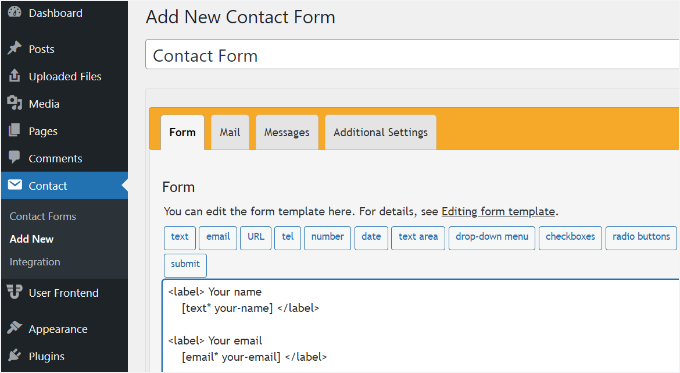
Acum puteți edita setările formularului pentru site-ul dvs. și puteți începe prin a introduce un titlu pentru formularul dvs.
Pluginul va adăuga automat câmpurile implicite pentru nume, adresă de e-mail, subiect și mesaj. De asemenea, puteți adăuga mai multe câmpuri pur și simplu trăgându-le și plasându-le unde doriți.
Când ați terminat, nu uitați să faceți clic pe butonul „Salvare” și să copiați shortcode-ul.
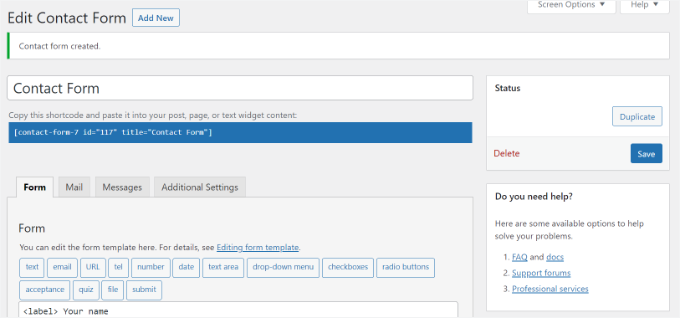
Următorul pas este să încorporați formularul în postarea sau pagina dvs. de blog.
Pentru a face asta, pur și simplu editează o postare sau adaugă una nouă.
Odată ce sunteți în editorul WordPress, dați click pe semnul '+' din partea de sus și apoi adăugați un bloc Shortcode.

După aceea, pur și simplu introduceți shortcode-ul pentru formularul dvs. Contact Form 7 în blocul shortcode. Va arăta cam așa:
[contact-form-7 id="117" title="Contact Form"]
Acum, continuați și publicați postarea sau pagina dvs. pentru a vedea formularul de contact în acțiune.
Pentru acest tutorial, am folosit formularul de contact implicit și l-am adăugat la o pagină WordPress. Acesta este modul în care arăta formularul de contact pe site-ul nostru de test.
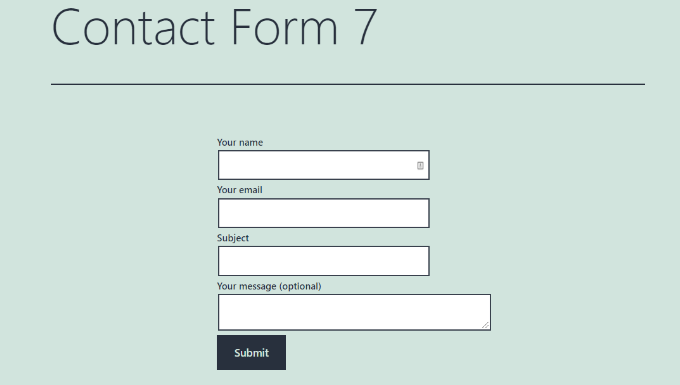
Acum sunteți gata să vă personalizați formularul Contact Form 7 în WordPress.
Metoda 1: Stilizați formularele Contact Form 7 folosind CSS personalizat
Deoarece Contact Form 7 nu are opțiuni de stil încorporate, va trebui să utilizați CSS pentru a vă stiliza formularele.
Contact Form 7 adaugă clase CSS și ID-uri standard elementelor formularului. Acest lucru face mai ușor de personalizat designul dacă știți puțin CSS.
Fiecare formular Contact Form 7 folosește clasa CSS .wpcf7, pe care o puteți ținti pentru a stiliza formularul.
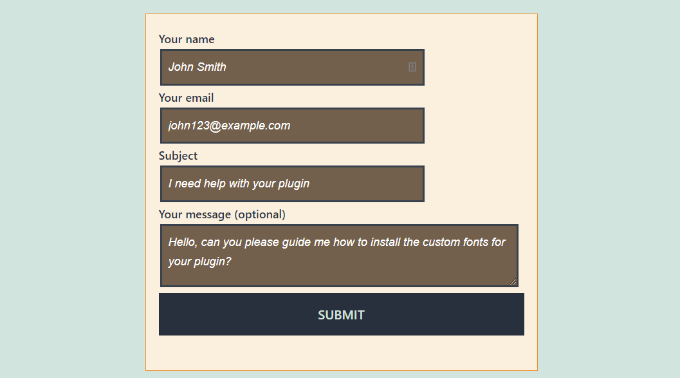
În acest exemplu, vom folosi fontul personalizat numit Lora în câmpurile noastre de introducere și vom schimba culoarea de fundal a formularului:
div.wpcf7 {
background-color: #fbefde;
border: 1px solid #f28f27;
padding:20px;
}
.wpcf7 input[type="text"],
.wpcf7 input[type="email"],
.wpcf7 textarea {
background:#725f4c;
color:#FFF;
font-family:lora, sans-serif;
font-style:italic;
}
.wpcf7 input[type="submit"],
.wpcf7 input[type="button"] {
background-color:#725f4c;
width:100%;
text-align:center;
text-transform:uppercase;
}
Puteți adăuga cu ușurință acest CSS accesând Aspect » Personalizare » CSS suplimentar în tabloul de bord WordPress. Dacă aveți nevoie de ajutor suplimentar, vă rugăm să consultați ghidul nostru despre cum să adăugați cu ușurință CSS personalizat pe un site WordPress.
Așa arăta formularul nostru de contact după aplicarea acestui CSS.
Stilarea mai multor formulare Contact Form 7
Dacă utilizați mai multe formulare de contact și doriți să le stilizați diferit, puteți viza ID-ul unic pe care Contact Form 7 îl generează pentru fiecare formular.
Dezavantajul CSS-ului pe care l-am folosit mai sus este că va fi aplicat tuturor formularelor Contact Form 7 de pe site-ul dvs.
Pentru a începe, pur și simplu deschideți pagina care conține formularul pe care doriți să îl modificați. Apoi, faceți clic dreapta pe primul câmp din formular și selectați opțiunea ‘Inspectați‘.
Nu vă faceți griji dacă codul pare complex; trebuie doar să găsiți o singură linie specifică.
Ecranul browserului se va împărți și veți vedea codul sursă al paginii. În codul sursă, trebuie să localizați linia de început a codului formularului.
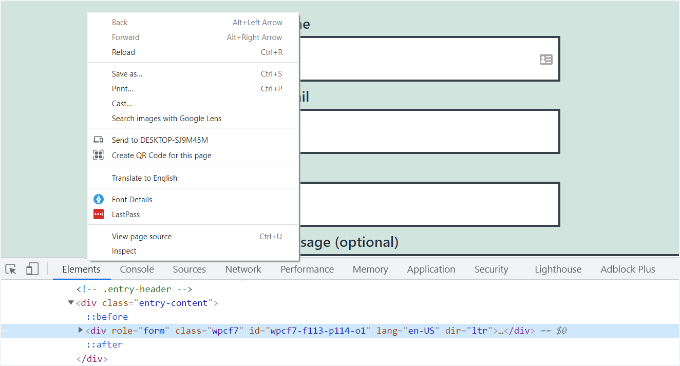
După cum puteți vedea în captura de ecran de mai sus, codul formularului nostru de contact începe cu linia:
<div role="form" class="wpcf7" id="wpcf7-f113-p114-o1" lang="en-US" dir="ltr">
Atributul ID este un identificator unic generat de Contact Form 7 pentru acest formular particular. Este o combinație între ID-ul formularului și ID-ul postării unde este adăugat acest formular.
Vom folosi acest ID în CSS-ul nostru pentru a stiliza doar acest formular de contact specific. În codul de mai jos, înlocuiți .wpcf7 standard cu ID-ul dvs. unic (de exemplu, #wpcf7-f113-p114-o1).
div#wpcf7-f113-p114-o1{
background-color: #fbefde;
border: 1px solid #f28f27;
padding:20px;
}
#wpcf7-f113-p114-o1 input[type="text"],
#wpcf7-f113-p114-o1 input[type="email"],
#wpcf7-f113-p114-o1 textarea {
background:#725f4c;
color:#FFF;
font-family:lora, "Open Sans", sans-serif;
font-style:italic;
}
#wpcf7-f113-p114-o1 input[type="submit"],
#wpcf7-f113-p114-o1 input[type="button"] {
background-color:#725f4c;
width:100%;
text-align:center;
text-transform:uppercase;
}
Rețineți că trebuie să utilizați ID-ul generat pe propriul site, altfel CSS-ul nu va funcționa.
Acum puteți repeta acest proces pentru fiecare formular pe care doriți să îl personalizați, înlocuind ID-ul cu cel generat pentru acel formular specific.
Metoda 2: Stilizează formularele Contact Form 7 cu CSS Hero
O modalitate mai ușoară de a schimba stilul formularelor Contact Form 7 este prin utilizarea CSS Hero. Acesta vă permite să editați formularele fără a scrie niciun CSS.
Am încercat și testat acest plugin pentru a vedea dacă este bun. Vedeți totul despre el în recenzia noastră completă CSS Hero.
Deoarece CSS Hero este un plugin premium, va trebui mai întâi să creați un cont CSS Hero pe site-ul lor. Pur și simplu faceți clic pe butonul „Get it now”, selectați un plan și finalizați procesul de checkout.
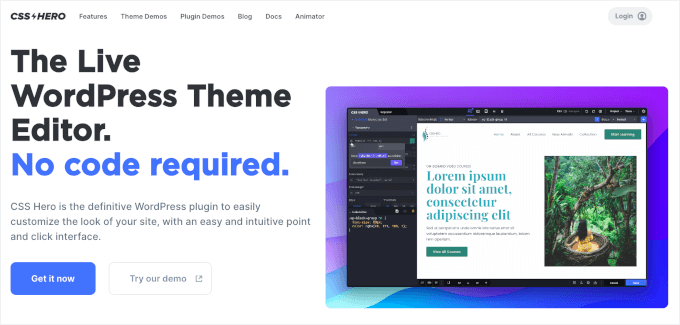
După ce ați terminat, veți accesa tabloul de bord al contului dvs. CSS Hero, unde puteți găsi fișierul zip al pluginului și cheia de licență.
Acum puteți instala și activa pluginul CSS Hero pe site-ul dvs. În zona de administrare WordPress, accesați Plugins » Add New Plugin.
Apoi puteți face clic pe butonul „Upload Plugin” pentru a deschide încărcătorul de fișiere.
După aceea, pur și simplu faceți clic pe „Choose File” și selectați fișierul .zip al pluginului.
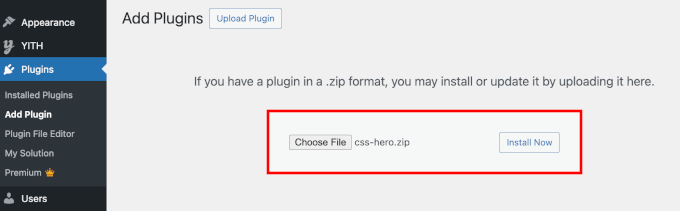
Odată încărcat, puteți face clic pe butonul „Install Now” și apoi pe „Activate” atunci când apare. Pentru detalii, consultați ghidul nostru despre cum să instalați un plugin WordPress.
După activare, puteți vizita pagina care conține formularul dvs. pe site-ul dvs. live. Veți vedea o opțiune „Customize with CSS Hero” în bara de administrare din partea de sus.
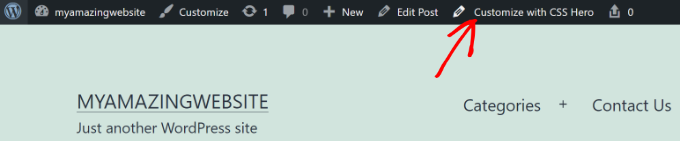
CSS Hero oferă o interfață ușoară, de tip point-and-click, pentru a edita CSS fără a scrie cod.
Folosind pluginul, poți face clic pe orice câmp, antet și alte elemente din formularul tău și poți edita culoarea de fundal, fontul, marginile, spațierea și multe altele.
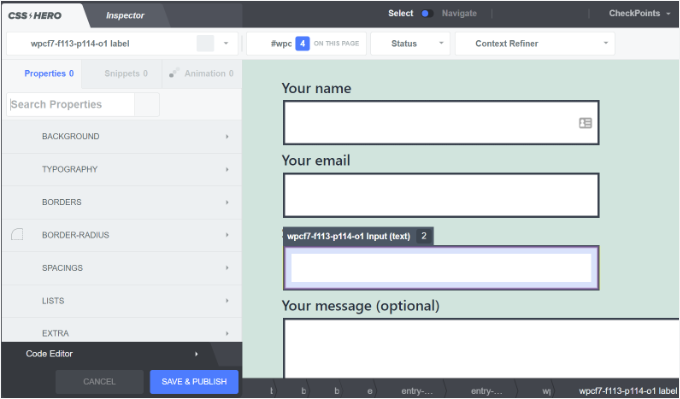
După ce ați personalizat formularul, pur și simplu faceți clic pe butonul „Salvare și Publicare” din partea de jos.
Sfat bonus 💡: O modalitate fără cod pentru a stiliza formularele WordPress
Dacă găsiți că lucrul cu CSS în Contact Form 7 este puțin prea tehnic, există o soluție mult mai ușoară, fără cod: WPForms.
WPForms este unul dintre cei mai buni constructori de formulare de pe piață. Vine cu un editor vizual și teme predefinite, astfel încât să puteți personaliza complet formularele dvs. fără a scrie cod.
Iată cât de ușor este să stilizezi un formular în WPForms:
După ce ai adăugat formularul pe o pagină, deschide panoul de setări al blocului din dreapta și derulează la secțiunea „Teme”.
Apoi puteți alege dintre peste 40 de teme frumoase, predefinite, pentru a se potrivi instantaneu cu designul site-ului dvs..
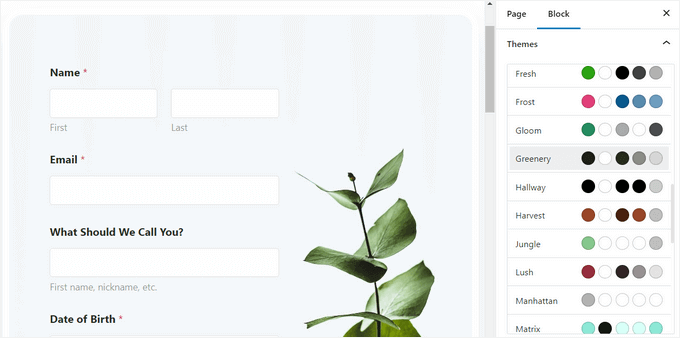
Dincolo de asta, puteți:
- Ajustează dimensiunea câmpurilor, marginile și culorile
- Ajustați fonturile etichetelor, sub-etichetelor și mesajelor de eroare
- Stilizează butonul de trimitere pentru a se potrivi cu brandul tău
Pentru instrucțiuni pas cu pas, puteți consulta ghidul nostru despre cum să personalizați și să stilizați formularele WordPress.
Întrebări frecvente: Stilul Contact Form 7 în WordPress
Dacă abia începeți cu Contact Form 7 sau doriți să vă ajustați designul, aceste întrebări frecvente rapide vă vor ajuta cu cele mai comune întrebări de stilizare.
Cum stilizez butonul de trimitere Contact Form 7?
Puteți stiliza butonul de trimitere Contact Form 7 cu CSS, vizând clasa implicită de trimitere .wpcf7-submit. Apoi adăugați stilurile dvs. personalizate în Aspect » Personalizare » CSS suplimentar.
Cum configurez Contact Form 7 în WordPress?
Pentru a configura Contact Form 7, puteți deschide formularul, accesa fila „Mail”, seta adresa „Către” (unde ar trebui trimise mesajele) și vă asigurați că etichetele de mail corespund câmpurilor formularului dvs.
Este Contact Form 7 gratuit de utilizat?
Da, Contact Form 7 este complet gratuit de descărcat și utilizat din directorul oficial de plugin-uri WordPress.org. Plugin-ul de bază nu costă nimic, deși unele add-on-uri sau integrări opționale de la terți pot fi plătite.
Este Contact Form 7 bun?
Contact Form 7 este o opțiune funcțională, utilizată pe scară largă, dacă doriți un plugin de formulare gratuit și flexibil și nu vă deranjează o configurare puțin mai tehnică.
Este puternic atunci când este combinat cu HTML personalizat și CSS, dar nu oferă un constructor vizual drag-and-drop, astfel încât modificările de stil și aspect necesită adesea editarea codului sau utilizarea unor instrumente suplimentare.
Pot pune Contact Form 7 în Canva pentru editare?
Nu, nu puteți edita un formular Contact Form 7 în Canva, deoarece Contact Form 7 este un plugin WordPress și necesită un mediu WordPress pentru a funcționa. Cu toate acestea, puteți proiecta aspectul formularului dvs. în Canva ca un mockup și apoi recrea acel design în WordPress.
Resurse suplimentare pentru personalizarea formularelor WordPress
Sperăm că acest articol v-a ajutat să învățați cum să stilizați formularele Contact Form 7 în WordPress.
De asemenea, puteți consulta alte ghiduri utile despre:
- Cum să adăugați alegeri de imagini în formularele WordPress
- How to Add Autocomplete for Address Fields in WordPress
- Sfaturi pentru crearea unor formulare mai interactive în WordPress
- Utilizarea logicii condiționale în formularele WordPress
- Ghidul complet pentru utilizarea formularelor WordPress
Dacă ți-a plăcut acest articol, te rugăm să te abonezi la canalul nostru de YouTube pentru tutoriale video WordPress. Ne poți găsi, de asemenea, pe Twitter și Facebook.



Alejandro
Mulțumesc!
Instrucțiunile dumneavoastră au fost foarte utile.
Mulțumesc că v-ați făcut timp să le împărtășiți!
Suport WPBeginner
Glad our guide was helpful
Admin
hmi
Bună ziua domnule, unde pot găsi codul CSS al câmpurilor?
Mulțumesc
Suport WPBeginner
Pentru a găsi CSS-ul curent, ați dori să folosiți inspect element:
https://www.wpbeginner.com/wp-tutorials/basics-of-inspect-element-with-your-wordpress-site/
Admin
Tony Tran
nu pot schimba culoarea fundalului css buton submit….vă rog ajutați-mă
Suport WPBeginner
S-ar putea să vizați obiectul greșit, s-ar putea să doriți să consultați articolul nostru aici:
https://www.wpbeginner.com/wp-tutorials/basics-of-inspect-element-with-your-wordpress-site/
Admin
Deshave
Butonul de trimitere în PDF nu mai funcționează de la încărcarea formularului pe site-ul WordPress.
Suport WPBeginner
Integrarea PDF pe care o recomandăm este pentru vizualizarea conținutului. Pentru completarea formularelor, recomandăm utilizarea unui plugin de formulare
Admin
zeeshan alam
Mulțumesc pentru distribuire, domnule
Suport WPBeginner
You’re welcome
Admin
Steve
Salut, este posibil să adăugați un mesaj dacă nu am completat unul sau mai multe „Câmpuri obligatorii” pentru a primi un mesaj? Pentru că primesc doar „săgețile roșii” pe „Câmpurile obligatorii” pe care nu le-am completat. Aș dori suplimentar un mesaj de eroare de genul
"Unul sau mai multe câmpuri obligatorii au o eroare. Vă rugăm să verificați și să încercați din nou."
Dar am doar săgețile roșii, iar problema este că pe telefoanele mobile săgețile roșii nu sunt în fereastră și clientul nu le vede.
Suport WPBeginner
Va trebui să contactați suportul Contact Form 7 pentru a afla ce au disponibil în prezent.
Admin
FRED_VERSATILE
Salut,
Mulțumesc pentru acest tutorial.
Aș dori să adaug o imagine personalizată în dreapta etichetei „trimite”, în buton.
Am făcut acest lucru cu un :before pentru celelalte butoane de pe site-ul meu, dar nu pot găsi elementul din formularul de trimitere pentru a aplica CSS-ul...
Suport WPBeginner
În funcție de formularul dvs., s-ar schimba ce să vizați, dacă folosiți elementul de inspecție, ar trebui să puteți vedea ID-ul sau clasa obiectului:
https://www.wpbeginner.com/wp-tutorials/basics-of-inspect-element-with-your-wordpress-site/
Ați putea folosi și :after în loc de :before ca o altă opțiune
Admin
Muhammad Tahir
Cum să schimbi culoarea textului de răspuns pentru un formular de contact SPECIFIC
waqas
Putem adăuga un câmp de timp în contact form 7 fără plugin?
Mary Lou Hoffman
Sunt un începător, dar hotărât să înțeleg asta! Deci, vă rog – dați-mi pași de începător dacă răspundeți.
Am un formular de contact7 pe site-ul meu. Fontul apare ca alb pe un fundal alb pentru etichete (Numele dvs., Emailul dvs., etc).
Cum schimb culoarea – unde merg pentru a-i spune să schimbe culoarea?
Am încercat să copiez și să lipesc unele dintre codurile pe care le aveți în răspunsurile dvs. de mai sus, dar acestea au apărut pe pagina mea, dar nu au schimbat fontul.
Karu Price
Puteți viza zona etichetei astfel:
.wpcf7 form p label { color: white; background: black; font-family: sans-serif; }
Rita Accarpio
Salut!
Mă chinui aici cu titlurile modale. Am schimbat fundalul formularului într-o culoare mai închisă, dar acum vreau să schimb culoarea titlului. Nu pare să se schimbe deloc cu toate opțiunile diferite pe care le-am încercat până acum.
Știi vreo modalitate de a face asta? Ajută-mă te rog!
Mulțumesc!
Chris
Mulțumesc!
Abhijeet
Vreau să reduc spațiul dintre casetele de nume și email...cum fac asta.
Naveen
Mulțumesc pentru un post grozav, a fost foarte util.
Josh
Acest lucru a ajutat enorm. Mulțumesc!
Joel Desrosiers
Formularul meu de contact are un fundal de imagine întunecat, așa că am nevoie ca „numele dvs.”, „emailul dvs.” și „mesajul dvs.” să fie albe. Nu pot găsi o clasă sau un ID pentru acele elemente, am încercat cu inspect element, dar nu găsesc nimic care să funcționeze. Acesta este singurul formular de contact de pe acest site. Folosesc CSS în foaia de stil a temei mele copil și am încercat diferite opțiuni, dar nu pot schimba culoarea. Mă poate ajuta cineva?
Merriann Fu
Sunt destul de nou în Wordpress și în plugin-uri în general, dar am instalat acest plugin și totul funcționează corect, dar în loc să văd mesajul persoanei, arată doar [your-message] în corpul emailului. Am totul configurat ca mai sus și scris corect, așa că nu sunt sigur care este problema. Orice ajutor ar fi mult apreciat! Mulțumesc!
Don Walley
Am aceeași problemă. Sunt nou la formulare pe WP, dar sunt blocat și eu. Încerc să construiesc o pagină de înregistrare cu numele companiei, adresa etc., împreună cu informațiile de contact personale și un meniu derulant pentru a face alegerea lor și, desigur, un câmp de comentarii. După ce am testat acest lucru de nenumărate ori, obțin același rezultat ca și dvs.; conținutul câmpului de comentarii.
Mi-aș fi dorit să existe un exemplu sau două pe pagina de documentație a Contact 7; ceva în afară de doar formularul de contact implicit.
Miguel Ceballos
Nu cred că Contact Form 7 este cel mai popular. Vine preinstalat cu multe teme și instalații WordPress, acesta este motivul pentru care au atât de mulți utilizatori. Este atât de frustrant să editezi orice în acest plugin.
Osama Ali Khan
Salut, dacă cineva dorește un formular de contact cu fundal transparent sau dorește să adauge contact form 7 pe o imagine mare de banner cu fundal transparent, atunci adăugați acest cod la CSS-ul dvs. personalizat.
.wpcf7 input[type="text"],
.wpcf7 input[type="email"],
.wpcf7 textarea
{
background-color: Transparent;
color: BLUE;
width: 100%;
}
div.wpcf7 { color: white; margin: 0; padding: 0; }
Deborah
Ești un salvator absolut. M-am chinuit cu asta ore în șir.
Un punct pe care l-aș menționa, și care ar putea fi util și altora să știe, este că încercam să stilizez butonul de trimitere, care se afla pe un formular de contact 7 pe care îl pusesem în bara laterală.
Acest lucru a funcționat pentru prima pagină pe care se afla, dar apoi nu a mai funcționat pe paginile ulterioare. Cu toate acestea, am observat apoi că codul f2 de pe a doua pagină avea un sufix de „o2” și, când l-am adăugat la CSS-ul meu, stilizarea pe această pagină a funcționat și ea.
Vă mulțumim din nou.
Suport WPBeginner
Glad you found it helpful.
Admin
Mikko
Mulțumesc pentru un post grozav, a fost foarte util. Un lucru mă deranjează în continuare și este că nu am găsit o modalitate de a personaliza casetele de selectare. Ați găsit o modalitate prin care ar fi posibil să schimbați dimensiunea casetei de selectare, de exemplu, astfel încât să funcționeze pe fiecare browser?
Se pare că structura de intrare nu este modificată, deci nu pot fi adăugate span-uri suplimentare pentru a simula căsuțele de bifat, nu-i așa?
Mă bucur dacă ai timp să mă ajuți, salutări.
Wendy
Oh, Doamne! Nu ai idee cât de recunoscător sunt pentru acest post! MULȚUMESC!
Pur și simplu am vrut să schimb fontul folosit în butonul de Trimitere. Am căutat și am căutat ore în șir și am încercat diverse variații de cod CSS și nimic nu a funcționat până când am dat peste codul dvs. și apoi am adăugat un element de font la el. Problemă rezolvată!
pranav shinde
contact-form-7/includes/css/styles.css (inactiv) acest lucru apare deasupra fișierului meu de editare CSS, prin care nicio modificare nu este aplicată site-ului, ajutați-mă cum să-l fac activ
Suport WPBeginner
Nu ar trebui să editați fișierele de bază ale plugin-ului. În schimb, ar trebui să adăugați CSS-ul dvs. la foaia de stiluri a temei dvs.
Admin
pranav shinde
da am înțeles, atunci mă poți ajuta te rog cum pot face asta..te rog ajută-mă în detaliu
pranav shinde
mulțumesc mult domnule foarte util voi vă voi abona la canalul dvs.
pranav shinde
înseamnă că ar trebui să copiez acest cod în fișierul CSS al temei mele, corect??
Monique
Salut,
Mă întreb dacă cineva mă poate ajuta să repar formularul de contact pentru mobil. Pot vedea formularul, dar este prea lat și este tăiat.
Mulțumesc.
puneet singh
acest tutorial foarte util și frumos
Jiniya
Găsesc site-ul dvs. foarte util. Doar o sugestie, ar fi grozav dacă ați putea lansa curând o aplicație pentru site-ul dvs. ... aplicațiile sunt mai convenabile decât urmărirea e-mailurilor
Suport WPBeginner
Sună ca o idee bună. Între timp, puteți accesa WPBeginner folosind aplicația Feedly pe dispozitivul dvs. mobil.
Admin
Anee
Cele mai bune caracteristici în WordPress pe care le puteți personaliza cu ușurință, fără a fi nevoie de cunoștințe aprofundate pentru a vă gestiona site-ul în WordPress. În formularul Contact 7, puteți crea propria structură pe care ați proiectat-o deja în HTML sau în altă parte.
Neil Murray
Dacă lucrul cu CSS este puțin peste nivelul tău actual de abilități, ai putea lua în considerare și utilizarea https://wordpress.org/plugins/contact-form-7-skins/.
Contact Form 7 Skins care funcționează direct în interfața normală Contact Form 7, făcând mai ușor pentru utilizatorii obișnuiți de WordPress să creeze formulare Contact Form 7 cu aspect profesional, folosind o gamă de șabloane și stiluri compatibile – chiar dacă nu aveți abilități HTML și CSS.
Sam
mulțumesc Neil
Andrew Wilkerson
Mulțumesc Neil, cred că asta era exact ce îmi trebuia. M-am entuziasmat și l-am instalat, apoi mi-am șters formularul existent, așa că a trebuit să restaurez o copie de rezervă a site-ului meu pentru a-l face să funcționeze din nou. Voi analiza mai mult când voi avea timp, cred că va trebui să copiez formularul meu actual în el sau să încep de la zero cu unul nou. Plec să vizionez niște tutoriale. Sper că acesta este încă cel mai bun de folosit. Știu că este o postare veche aici, dar spune că a fost actualizată recent pe pagina pluginului.
Bhongo
Articol fantastic. Îl voi folosi pentru a stiliza unul de pe site-ul meu.
Mark
Un alt articol bun unde nu ajungi să folosești încă un plugin.