


La un moment dat, multe afaceri online depășesc platforma lor actuală de eCommerce.
Pentru proprietarii de magazine Shopify, acest lucru se întâmplă de obicei atunci când au nevoie de mai multă flexibilitate, doresc să reducă costurile lunare sau preferă controlul complet asupra magazinului și datelor lor.
Aici intervine WooCommerce. Este o platformă puternică și personalizabilă care vă permite să vă construiți și să vă scalați magazinul în termenii dumneavoastră. Singura provocare este să ajungeți acolo - migrarea produselor, clienților și comenzilor, păstrând în același timp clasamentele de căutare intacte.
Vestea bună este că mii de proprietari de magazine au făcut deja mutarea cu succes. În acest ghid, vă vom arăta exact cum să migrați de la Shopify la WooCommerce, pas cu pas.
Până la final, veți avea un magazin WooCommerce complet funcțional, gata să crească odată cu afacerea dumneavoastră.
💡Răspuns rapid: Cum să migrezi de la Shopify la WooCommerce
Migrarea de la Shopify la WooCommerce implică patru pași principali.
- În primul rând, configurați un nou site WordPress cu găzduire WooCommerce.
- În al doilea rând, utilizați instrumentul nostru gratuit de export pentru a descărca toate datele produselor, clienților și comenzilor de pe Shopify.
- Apoi, importați acest fișier de date în noul dvs. magazin WooCommerce folosind un plugin.
- În final, personalizați-vă noul magazin și configurați redirecționări de la vechile URL-uri Shopify pentru a păstra SEO-ul.
De ce să migrați de la Shopify la WooCommerce?
Multe afaceri migrează de la Shopify la WooCommerce pentru a obține mai mult control, costuri mai mici și pentru a evita taxele suplimentare.
Iată o comparație rapidă între cele două platforme:
| Caracteristică | Shopify | WooCommerce |
|---|---|---|
| Găzduire | Găzduit complet — Shopify gestionează găzduirea și securitatea pentru dvs. | Auto-găzduit — alegeți propriul furnizor de găzduire |
| Personalizare | Flexibilitate limitată cu teme și aplicații | Complet personalizabil și open source |
| Comisioane de tranzacție | Taxe suplimentare dacă nu utilizați Shopify Payments | Plătiți doar taxele standard ale gateway-ului de plată (cum ar fi Stripe sau PayPal) |
| Cost | Costuri de abonament lunar mai mari | Mai accesibil — plătiți doar pentru găzduire și extensii |
| Control | Shopify controlează infrastructura magazinului tău | Dețineți complet site-ul și datele dvs. |
Datorită acestor diferențe, WooCommerce este alegerea mai bună pentru proprietarii de magazine care doresc proprietate completă, flexibilitate și economii pe termen lung.
Cu toate acestea, principala provocare este că Shopify nu oferă o modalitate ușoară de a vă exporta datele în WordPress. Angajarea unui serviciu profesionist de migrare poate costa sute sau chiar mii de dolari.
De aceea am creat un instrument gratuit de import Shopify către WooCommerce, care vă permite să vă mutați datele magazinului singur, fără a plăti pentru un serviciu de migrare costisitor.
În continuare, vă vom arăta pas cu pas cum să migrați de la Shopify la WooCommerce cu ușurință:
Pasul 1. Configurați WordPress și WooCommerce
Înainte de a vă migra magazinul Shopify către WooCommerce, va trebui să instalați și să configurați WooCommerce.
Spre deosebire de Shopify, WooCommerce este o platformă auto-găzduită. Acest lucru înseamnă că veți avea nevoie de un cont de găzduire web și un nume de domeniu pentru a configura WooCommerce.
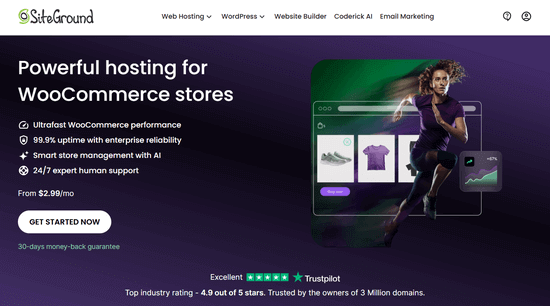
Recomandăm utilizarea SiteGround. Sunt una dintre cele mai mari companii de găzduire WooCommerce și oferă suport excelent pentru WordPress și planuri de găzduire optimizate.
De asemenea, oferă utilizatorilor WPBeginner un discount generos cu un nume de domeniu gratuit și un certificat SSL. Practic, poți începe cu 2,99 USD pe lună.
Pentru a face acest lucru, pur și simplu faceți clic pe butonul „Începe acum”.
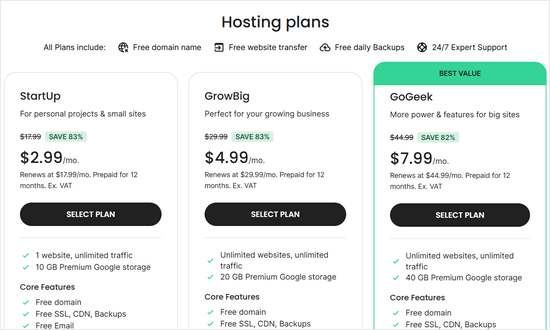
Apoi, trebuie să alegeți un plan SiteGround.
Recomandăm planul GrowBig deoarece oferă suport la cerere și un site de staging, perfect pentru afacerile în creștere. Alternativ, puteți opta pentru planul StartUp și să faceți upgrade mai târziu.
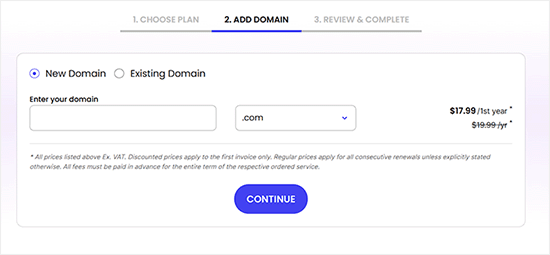
Odată ce ați ales un plan, va trebui să alegeți un nume de domeniu sau să îl conectați pe cel existent la SiteGround.
Apoi, faceți clic pe „Continuare”.
După ce ați finalizat acest pas, veți fi direcționat către pagina de checkout.
Aici, pur și simplu introduceți informațiile de plată pentru a finaliza achiziția.
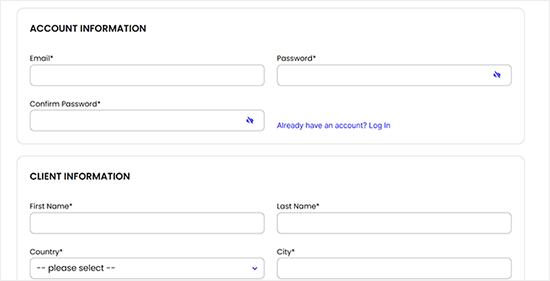
După ce plata este efectuată și verificată, SiteGround vă va trimite un e-mail cu instrucțiuni pentru a vă conecta la contul dvs. de găzduire.
După autentificare, veți fi redirecționat către panoul de control de găzduire web, unde puteți gestiona noul dvs. site web. Aici, veți vedea că SiteGround a instalat deja WordPress pentru dvs.
Pur și simplu faceți clic pe butonul „Administrator WordPress”.
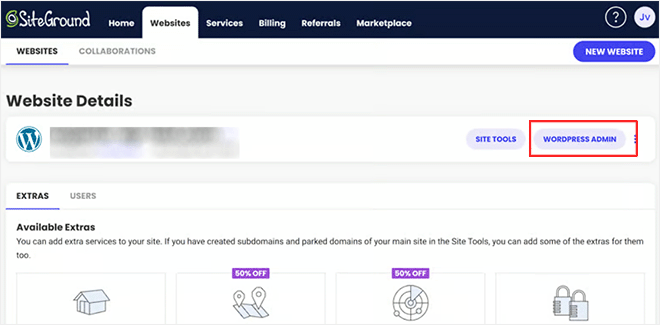
Acest lucru vă va aduce în zona de administrare WordPress.
Acum puteți accesa pagina Pluginuri » Adăugare nou și căutați WooCommerce.
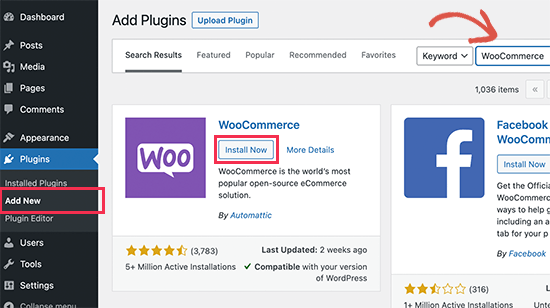
În continuare, faceți clic pe butonul „Instalare acum” de lângă WooCommerce. WordPress va instala acum pluginul pentru dvs. După aceea, butonul „Instalare acum” va afișa „Activare”. Trebuie să faceți clic pe butonul „Activare” pentru a continua.
La activare, WooCommerce vă va afișa un expert de configurare unde puteți seta o poartă de plată și puteți introduce informațiile magazinului dvs. și alte elemente de bază. Urmați instrucțiunile de pe ecran pentru a vă configura magazinul.
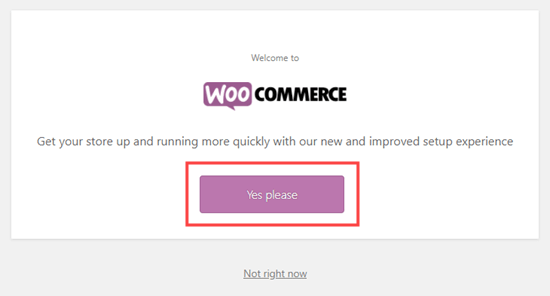
Aveți nevoie de ajutor? Consultați tutorialul nostru despre cum să începi un magazin online pentru instrucțiuni detaliate, pas cu pas, despre instalarea WooCommerce.
Pasul 2. Descărcați datele dvs. Shopify
Anterior, nu exista o modalitate fiabilă și gratuită de a exporta datele magazinului dvs. din Shopify și de a le importa în WooCommerce.
Fie trebuia să plătiți pentru un serviciu de migrare, fie să recreați manual fiecare produs, pierzând în acest proces toată istoricul clienților și al comenzilor.
Am decis să rezolvăm această problemă creând un exportator gratuit Shopify către WooCommerce. Acesta vă permite să exportați datele Shopify într-un format standardizat, pe care îl puteți apoi importa cu ușurință în WooCommerce.
Mai întâi, trebuie să vizitați site-ul web Shopify to WooCommerce. De aici, trebuie să introduceți URL-ul site-ului dvs. Shopify și să furnizați o adresă de e-mail.
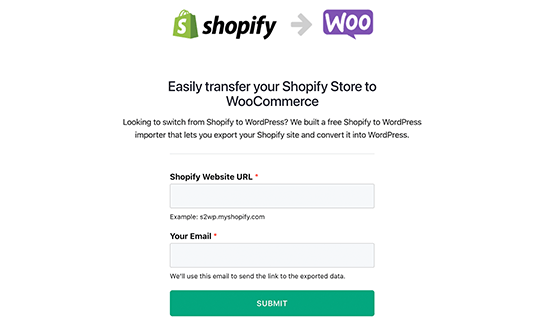
Faceți clic pe butonul „Trimite” pentru a continua.
Acest lucru vă va duce la secțiunea de administrare Shopify a magazinului dvs., unde vi se va cere să instalați aplicația, generând automat o cheie API Shopify pentru migrarea datelor. Faceți clic pe butonul „Instalare aplicație” din partea de jos pentru a continua.
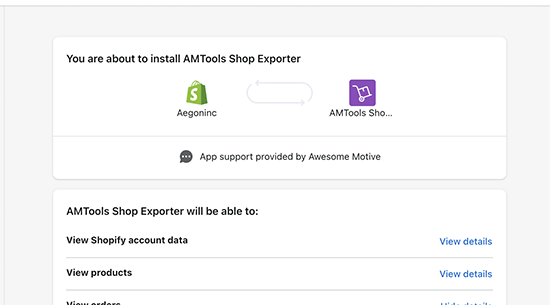
Pe ecranul următor, aplicația vă va arăta datele pe care le va exporta folosind API-ul Shopify. În prezent, exportă toate datele produselor, categoriile de produse, datele clienților și comenzile.
Notă: În prezent, aplicația nu exportă paginile sau postările de blog Shopify. Va trebui să le importați manual în WordPress.
Va trebui să furnizați o adresă de e-mail unde veți primi un link pentru a descărca fișierul de export.
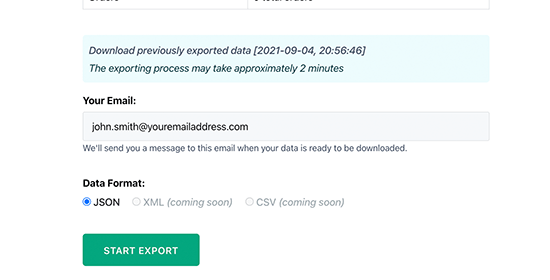
Faceți clic pe butonul „Start Export” pentru a continua.
Aplicația vă va arăta progresul procesului de migrare. Odată ce s-a terminat, veți vedea un buton de descărcare. Veți primi, de asemenea, un e-mail cu un link către fișierul de descărcare.
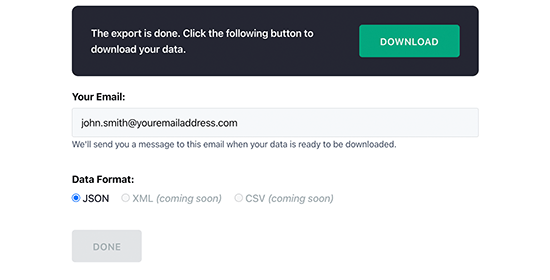
Acum puteți descărca fișierul de export pe computer.
Pasul 3. Importați datele Shopify în WooCommerce
Acum că ați exportat datele Shopify, următorul pas este să le importați în magazinul dvs. WooCommerce. Pentru aceasta, trebuie să comutați la zona de administrare a site-ului dvs. WordPress.
Mai întâi, instalați și activați pluginul Import Shopify To WP. Pentru mai multe detalii, consultați ghidul nostru pas cu pas despre cum să instalați un plugin WordPress.
Notă: Deși autorul pluginului nu a actualizat eticheta versiunii „Testat până la” pe WordPress.org, echipa noastră a testat personal acest plugin pe cea mai recentă versiune de WordPress. Putem confirma că funcționează conform așteptărilor.
Dacă încă nu sunteți sigur, puteți consulta ghidul nostru despre utilizarea pluginurilor învechite.
La activare, trebuie să vizitați pagina Tools » Shopify Importer. De aici, faceți clic pe butonul „Choose File” pentru a selecta fișierul de export pe care l-ați descărcat anterior.
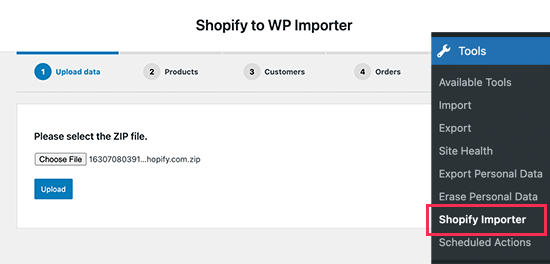
Apăsați pe butonul „Încărcare” pentru a continua.
Apoi, veți vedea o listă de produse exportate în fișierul dvs. de încărcare. Apăsați pe butonul „Start Import” pentru a începe importarea lor în magazinul dvs. WooCommerce.
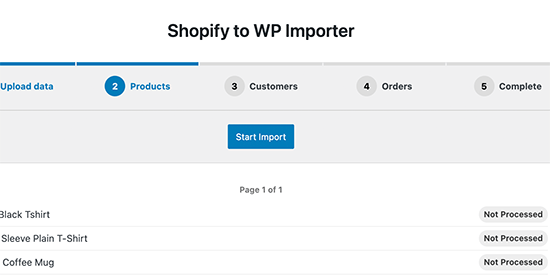
Pluginul va începe acum să vă importe datele. Veți putea vedea progresul încărcării pe ecran.
După finalizare, vă va afișa o listă de pluginuri WooCommerce indispensabile (toate sunt gratuite) pe care le puteți instala pentru a vă dezvolta magazinul WooCommerce.
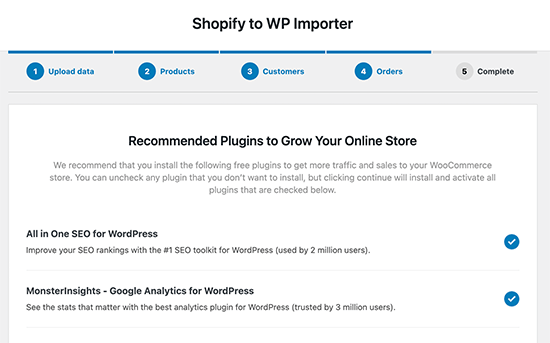
Apăsați pe butonul de continuare pentru a trece mai departe.
Acest lucru va încheia expertul de import și veți vedea un mesaj de succes pe ecran.
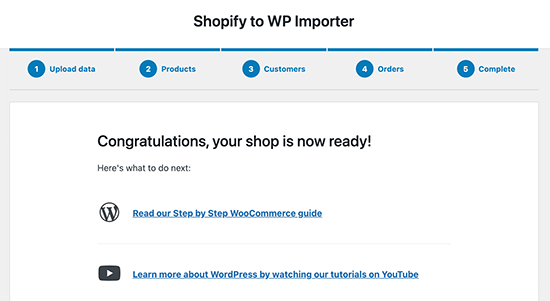
Acum puteți revizui produsele, comenzile, starea comenzilor importate și categoriile de produse WooCommerce pentru a vă asigura că totul a fost importat.
Pasul 4. Personalizați-vă magazinul WooCommerce
Acum că ați migrat cu succes produsele, comenzile și alte date ale magazinului de la Shopify la WooCommerce, este timpul să finalizați configurarea magazinului dvs. WooCommerce.
Aceasta include alegerea unui design, instalarea de add-on-uri pentru opțiuni și funcționalități suplimentare și alegerea instrumentelor pentru a vă dezvolta site-ul WordPress.
1. Alegeți o temă (șablon) pentru site-ul dvs.
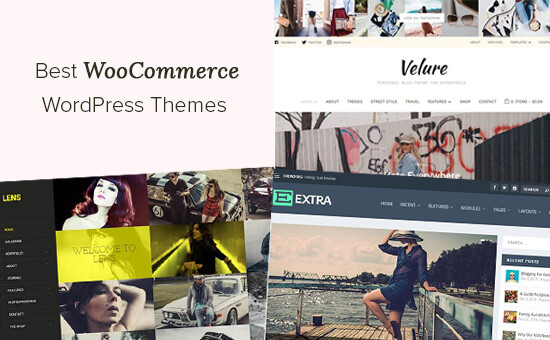
Cu un magazin WooCommerce, puteți alege dintre mii de teme WordPress. Aceste teme concepute profesional vor face ca magazinul dvs. WooCommerce să iasă în evidență și vin cu opțiuni de personalizare ușor de utilizat.
Constructorul nostru preferat de teme pentru WooCommerce este SeedProd. Constructorul său puternic drag-and-drop vă permite să proiectați o temă de site web personalizată cu alegerea dvs. de aspect, fundal, culori, fonturi și multe altele.
Dacă aveți nevoie de ajutor pentru a alege o temă, consultați lista noastră de cele mai bune teme WooCommerce de pe piață.
2. Proiectați-vă propriile pagini de destinație
Mulți proprietari de magazine doresc să creeze rapid pagini de destinație personalizate pentru site-ul lor de eCommerce. De exemplu, ați putea dori să creați un design personalizat pentru pagina de conectare sau de finalizare a comenzii.
Din fericire, puteți face acest lucru cu ușurință în WooCommerce.
Din nou, puteți face acest lucru cu SeedProd, care este, în opinia noastră, cel mai bun plugin pentru pagini de destinație WordPress.
Vine cu zeci de șabloane frumoase concepute special pentru WooCommerce. În plus, oferă blocuri simple de tip drag-and-drop pentru WooCommerce pentru a vă proiecta paginile de produse exact așa cum doriți.
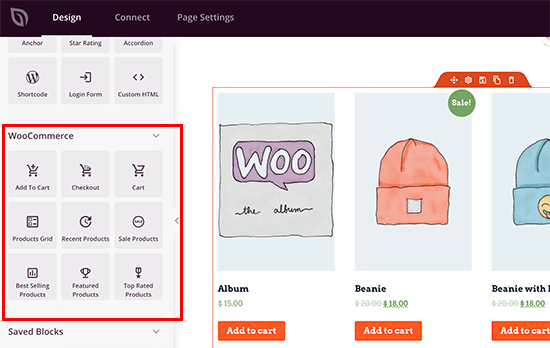
Puteți adăuga cu ușurință produse pe orice pagină de destinație, puteți crea o pagină de finalizare a comenzii personalizată, puteți afișa grile de produse și multe altele.
3. Îmbunătățiți SEO-ul eCommerce-ului dvs.
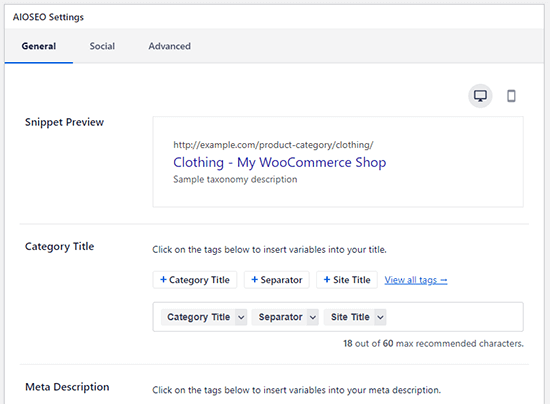
Motoarele de căutare sunt cea mai mare sursă de trafic pentru majoritatea site-urilor de comerț electronic. Îmbunătățirea SEO vă ajută să obțineți trafic gratuit de la motoarele de căutare pentru a vă dezvolta afacerea.
Pentru a vă îmbunătăți SEO și a obține mai mult trafic, pur și simplu instalați și activați pluginul All in One SEO for WordPress. Este cel mai bun plugin SEO pentru WordPress care vă permite să optimizați cu ușurință SEO-ul WooCommerce fără nicio abilitate specială.
Pentru mai multe informații, consultați ghidul nostru complet despre SEO WooCommerce.
4. Configurați urmărirea conversiilor
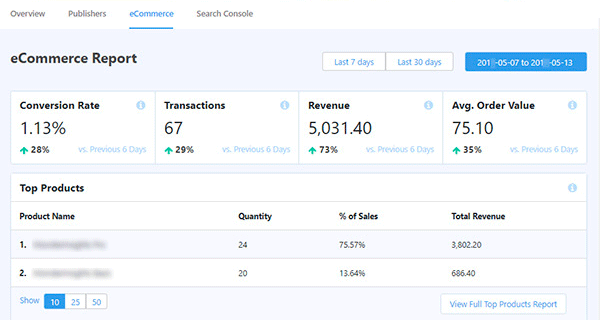
Doriți să știți de unde provin clienții dvs. și la ce se uită?
MonsterInsights vă ajută să urmăriți cu ușurință utilizatorii WooCommerce și oferă statistici complete de eCommerce. Puteți vedea produsele dvs. de top, rata de conversie, valoarea medie a comenzii și multe altele, totul din tabloul de bord WordPress.
Pentru instrucțiuni detaliate, urmați ghidul nostru complet de urmărire a conversiilor WooCommerce pentru începători.
5. Creșteți conversiile și vânzările
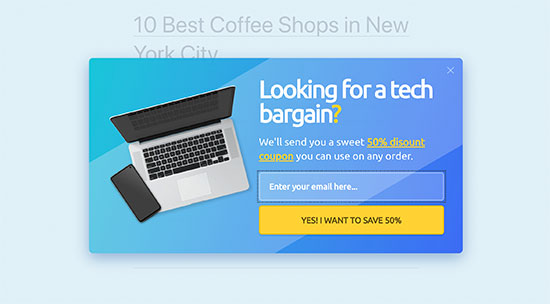
Știați că peste 75% dintre utilizatori părăsesc un magazin online fără a adăuga produse în coșul de cumpărături sau fără a face o achiziție?
Aici intervine OptinMonster. Vă permite să convertiți cu ușurință vizitatorii site-ului web în abonați și clienți.
Puteți folosi OptinMonster pentru a afișa pop-up-uri țintite, pop-up-uri glisante, cronometre, bannere de antet și subsol și multe altele.
Pentru mai multe sfaturi, consultați ghidul nostru despre cum să recuperați vânzările din coșurile abandonate în WooCommerce.
6. Creați pâlnii de vânzări extrem de eficiente
Există mai multe moduri de a construi pâlnii de vânzări foarte eficiente în WordPress. Una dintre ele este prin utilizarea FunnelKit (fostul WooFunnels).
FunnelKit este unul dintre cele mai bune instrumente de creare a pâlniei de vânzări WooCommerce de pe piață.
Vă permite să capturați cu ușurință lead-uri, să creați pagini de checkout personalizate, să creați funel-uri de upsell la comandă, să faceți upsell la produse, să adăugați coșuri laterale glisante bazate pe recompense și multe altele.
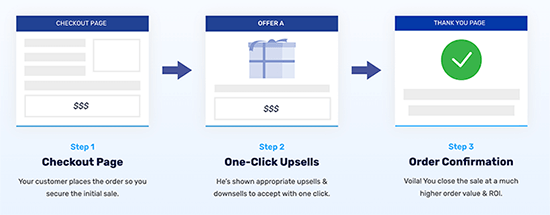
Are zeci de șabloane diferite pe care le puteți folosi pentru a crea paginile dvs. de pâlnie de vânzări în câteva clicuri. În plus, puteți personaliza cu ușurință fiecare pagină a pâlniei dvs. cu constructorul drag-and-drop.
FunnelKit include, de asemenea, raportare încorporată pentru clienți, astfel încât să puteți urmări datele clienților și ale comenzilor.
Pasul 5. Configurați redirecționările către noul dvs. site WooCommerce
Acum că magazinul tău WooCommerce este complet configurat, ultimul pas este să configurezi redirecționările corecte de la Shopify la WooCommerce.
Acest pas final este crucial pentru o migrare reușită. Redirecționările trimit automat vizitatorii și motoarele de căutare de la vechile URL-uri Shopify la cele noi de pe site-ul dvs. WooCommerce.
Acest lucru este esențial pentru a vă păstra clasamentele SEO și pentru a preveni ca clienții să ajungă la un mesaj frustrant de eroare „Pagina nu a fost găsită”
Dacă magazinul dvs. a avut anterior un nume de domeniu marca Shopify (de exemplu, yourstore.myshopify.com), atunci nu puteți configura redirecționări individuale.
Acest lucru se datorează faptului că nu dețineți domeniul principal „myshopify.com”, deci nu puteți controla setările la nivel de server.
Cea mai bună soluție în acest caz este să editați vechiul dvs. site Shopify pentru a adăuga un link clar care să direcționeze clienții către adresa noului dvs. magazin.
Mutarea domeniului dvs. de la Shopify la WooCommerce
Dacă site-ul dvs. Shopify folosea un nume de domeniu personalizat, atunci îl puteți direcționa către magazinul dvs. WooCommerce și puteți configura redirecționări.
Pentru a face acest lucru, va trebui să schimbați setările DNS ale domeniului dvs. Noul dvs. furnizor de găzduire vă va furniza adresele serverelor DNS pe care trebuie să le introduceți în setările domeniului dvs. De obicei, arată astfel:
ns1.bluehost.com
ns2.bluehost.com
Dacă domeniul dvs. este înregistrat prin Shopify, atunci vă puteți conecta la contul dvs. și puteți accesa Magazin online » Domenii pentru a vă gestiona setările DNS.
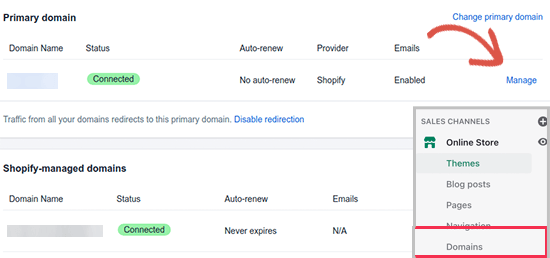
Pentru alți registratori de domenii, consultați articolul nostru despre cum să schimbați cu ușurință nameserverele DNS.
Actualizați URL-urile în WooCommerce
În continuare, este posibil să existe URL-uri în descrierile produselor dvs. care indică încă vechiul dvs. domeniu marca Shopify. Iată cum puteți actualiza în masă toate aceste URL-uri cu ușurință, în loc să încercați să le găsiți una câte una.
Pur și simplu instalați și activați pluginul Go Live Update Urls. Pentru mai multe detalii, consultați ghidul nostru pas cu pas despre cum să instalați un plugin WordPress.
La activare, trebuie să vizitați pagina Unelte » Mergi la Live. De aici, trebuie să introduceți URL-ul magazinului dvs. Shopify ca URL vechi și numele domeniului dvs. WooCommerce ca URL nou.
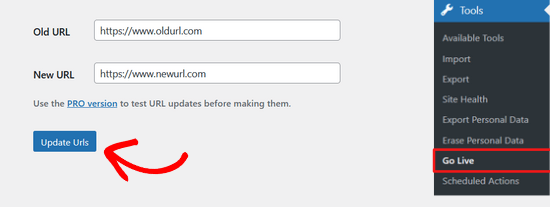
Apoi, pur și simplu faceți clic pe butonul „Actualizare URL-uri” din partea de jos și acesta va repara toate linkurile dvs. de pe site.
Odată ce URL-urile dvs. sunt actualizate, puteți dezinstala pluginul de pe site-ul dvs.
Configurarea redirecționărilor pentru pagini și postări individuale
În cele din urmă, dacă aveți postări sau pagini de blog, atunci ați dori să redirecționați vizitatorii și motoarele de căutare către pagina corectă.
Mai întâi, trebuie să instalați și să activați pluginul All in One SEO pentru WordPress. Pentru mai multe detalii, consultați ghidul nostru pas cu pas despre cum să instalați un plugin WordPress.
Notă: Există o versiune gratuită a AIOSEO, dar veți avea nevoie de cel puțin planul Pro pentru a accesa funcția Redirection Manager.
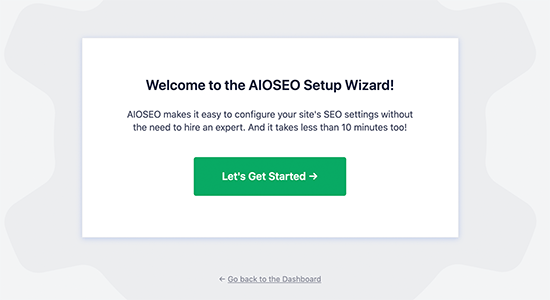
La activare, veți vedea expertul de configurare AIOSEO. Pur și simplu urmați instrucțiunile pentru a configura pluginul.
După aceea, trebuie să accesați pagina All in One SEO » Redirects pentru a configura redirecționările.
Aici, puteți introduce URL-ul vechi în câmpul „Source URL” și puteți introduce noul URL al paginii/postării în câmpul „Target URL”.
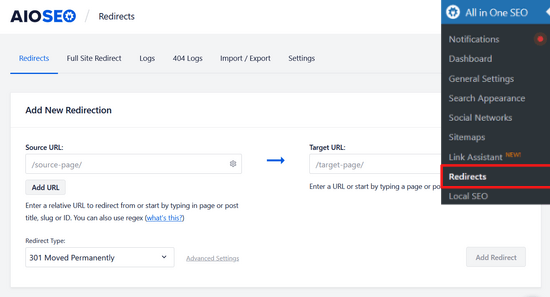
Asigurați-vă că tipul de redirecționare este „301 Moved Permanently”. Apoi, faceți clic pe butonul „Add Redirect” pentru a salva modificările.
Puteți repeta acest proces pentru a adăuga redirecționări pentru celelalte linkuri ale dvs.
AIOSEO va păstra, de asemenea, un jurnal al redirecționărilor pe care le-ați creat. Acest lucru vă permite să vedeți numărul de persoane care au vizitat linkul redirecționat.
Pentru sfaturi detaliate despre configurarea redirecționărilor, consultați ghidul nostru despre cum să configurați redirecționări în WordPress. De asemenea, consultați ghidul nostru despre cum să configurați AIOSEO pentru a finaliza configurarea.
Gata! Ați configurat cu succes noul dvs. magazin WooCommerce.
Întrebări frecvente despre migrarea Shopify către WooCommerce
Iată câteva întrebări pe care cititorii noștri le pun frecvent înainte de a migra de la Shopify la WooCommerce:
1. Cât durează o migrare de la Shopify la WooCommerce?
Timpul necesar depinde de dimensiunea magazinului dvs. Pentru un magazin mic, exportarea și importarea datelor dvs. poate dura mai puțin de o oră. Pentru magazine mai mari, cu mii de produse, clienți și comenzi, procesul poate dura câteva ore.
Migrarea completă, inclusiv personalizarea noului dvs. magazin, poate fi realizată, în general, într-o zi.
2. Îmi voi pierde clasamentele SEO la migrare?
Puteți păstra clasamentele SEO dacă migrați corect. Cel mai important pas este configurarea corectă a redirecționărilor 301 de la vechile dvs. URL-uri Shopify la noile dvs. URL-uri WooCommerce.
Acest lucru le spune motoarelor de căutare că paginile dvs. s-au mutat permanent. Utilizarea unui plugin precum All in One SEO simplifică gestionarea acestor redirecționări.
3. Este WooCommerce mai ieftin decât Shopify pe termen lung?
Da, pentru majoritatea afacerilor în creștere, WooCommerce este mai ieftin pe termen lung.
Deși trebuie să plătiți pentru găzduire web, evitați taxele lunare de platformă ale Shopify și, mai important, taxele lor suplimentare de tranzacție. Pe măsură ce vânzările dvs. cresc, aceste economii devin foarte semnificative.
Sperăm că acest articol v-a ajutat să treceți de la Shopify la WooCommerce. De asemenea, ați putea dori să vedeți selecția noastră de experți a celor mai bune alternative WooCommerce și lista noastră de sfaturi de întreținere pentru site-uri de comerț electronic pentru site-uri WordPress.
Dacă ți-a plăcut acest articol, te rugăm să te abonezi la canalul nostru de YouTube pentru tutoriale video WordPress. Ne poți găsi, de asemenea, pe Twitter și Facebook.





Saad
Vreau să migrez un magazin Shopify, însă problema este că câmpul URL nu permite niciun URL decât cu subdomeniul myshopify.com. Lipsesc ceva?
Suport WPBeginner
When logged in to Shopify you should see your shopify sub-domain in your URL bar that you can insert into the tool
Admin
Karen Foreman-Brown
Salutare echipă,
Dorim să duplicăm o parte dintr-un site Shopify al unui client în woo, doar cu produsele. instrumentul dvs. pare să poată efectua transferul inițial fără probleme, dar suntem, de asemenea, interesați să știm dacă permite sincronizarea modificărilor de preț ale produselor? Sau trebuie să folosim ceva extern, cum ar fi configurarea unui job cron sau similar?
Suport WPBeginner
Exportatorul este doar pentru mutarea datelor o singură dată, în prezent nu are capacitatea de a sincroniza modificările.
Admin
Darren White
Salut,
Acesta este un articol grozav și ajută enorm. Mulțumiri pentru explicația clară și informațiile complete furnizate.
Am încercat să folosesc „Exportator Shopify către WooCommerce”, dar nu îmi permite să introduc caractere speciale pentru URL-ul meu Shopify. Folosesc un caracter „-” în numele magazinului meu, așa că nu pot trece nici măcar de primul pas. Există o modalitate de a introduce astfel de caractere?