


Dorești să afișezi o listă a tuturor autorilor pe blogul tău WordPress? Este o funcționalitate despre care ne întreabă mulți dintre cititorii noștri cu bloguri cu mai mulți autori.
O listă de autori va arăta dintr-o privire cine scrie pentru blogul dvs. și va permite vizitatorilor dvs. să găsească cu ușurință mai mult conținut scris de autorii lor preferați. Pe lângă creșterea implicării, ajută la acordarea autorilor recunoașterii pe care o merită.
În acest articol, vă vom arăta cum să listați toți autorii de pe blogul dvs. în WordPress.
Dacă aveți un blog cu mai mulți autori, atunci s-ar putea să doriți să listați toți autorii dvs. într-un articol sau un widget lateral. Acest lucru va arăta latura umană a blogului dvs. WordPress cititorilor dvs. și le va permite să găsească rapid mai mult conținut scris de autorii lor preferați.
Lista dvs. ar putea conține numele complet sau numele afișat al fiecărui autor, o fotografie sau un avatar și biografia lor. De asemenea, ați putea lega numele și avatarele lor de postările pe care le-au scris.
O altă modalitate de a vă evidenția echipa în WordPress este să creați un director de personal cu profiluri de angajați. Aceasta este o metodă mai bună dacă doriți să includeți membri ai personalului care nu au un profil de utilizator pe site-ul dvs.
Acestea fiind spuse, să vedem cum să listăm toți autorii de pe blogul tău WordPress. Vom acoperi două metode și puteți folosi lista de mai jos pentru a naviga rapid prin postare.
Metoda 1: Listarea autorilor WordPress folosind un plugin
Primul pas este să instalați și să activați pluginul Author Avatars List/Block. Pentru mai multe detalii, consultați ghidul nostru pas cu pas despre cum să instalați un plugin WordPress.
Aceasta este cea mai simplă metodă dacă doriți să afișați un avatar sau o fotografie pentru fiecare autor.
Listarea autorilor WordPress într-un articol
Dacă doriți să adăugați o listă de autori la un articol de blog, atunci trebuie să creați sau să editați articolul. Odată ajuns acolo, ar trebui să faceți clic pe pictograma albastră „+” din colțul din stânga sus al ecranului pentru a adăuga un nou bloc.
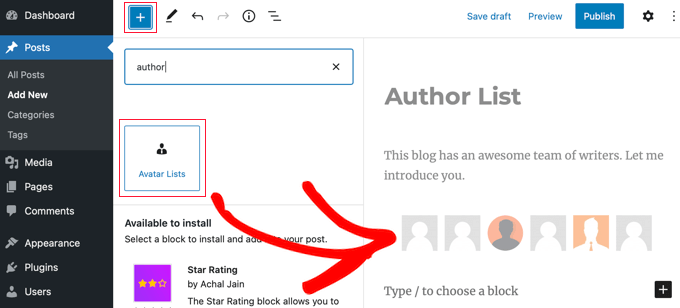
Va trebui să localizați blocul „Listă de avatare” și să îl trageți în postare. După aceea, puteți utiliza panoul de setări al blocului din stânga pentru a configura lista.
Mai întâi, trebuie să selectați ce roluri să afișați bifând căsuțele din secțiunea „Ce roluri să afișați”. Rețineți că dacă le lăsați pe toate nebifate, va fi afișată un mesaj de eroare pe postarea publicată.
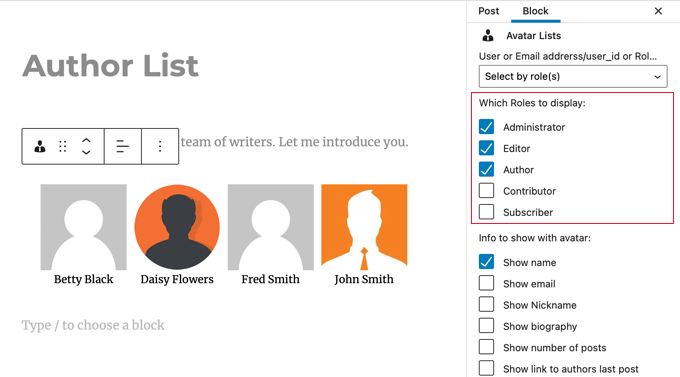
De asemenea, trebuie să selectați ce informații doriți să afișați împreună cu avatarul. Puteți afișa numele sau numele de afișare al fiecărui utilizator, adresa de e-mail și biografia acestuia, numărul de articole scrise de acesta și un link către ultimul său articol.
În acest tutorial, vom afișa doar numele lor.
Apoi, ar trebui să derulați în jos la „Link avatare către” și să selectați „Pagina autorului”. Acum, când faceți clic pe avatarul sau numele autorului, veți fi direcționat către pagina autorului, unde puteți vedea postările pe care le-au scris.

De asemenea, puteți alege cum să sortați lista, dimensiunea avatarurilor și dacă să le rotunjiți.
În cele din urmă, trebuie să derulați în jos și să faceți clic pe secțiunea „Avansat” pentru a afișa setările acesteia. Aici, ar trebui să introduceți „1” în câmpul „Numărul necesar de articole”. Acest lucru va asigura că vor fi afișați doar utilizatorii care au scris articole pe site-ul dvs.
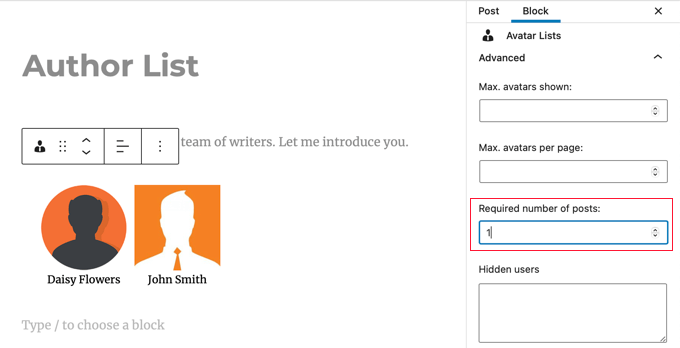
Nu uitați să publicați sau să actualizați postarea când ați terminat.
Pluginul Author Avatars List/Block permite, de asemenea, adăugarea de liste de autori pe site-ul dvs. folosind shortcode. Acest lucru este util dacă utilizați editorul clasic WordPress. Pentru mai multe detalii, consultați documentația pluginului.
Listarea autorilor WordPress în bara laterală
Ai putea dori să plasezi lista autorilor în bara laterală în loc de un articol. Dacă da, atunci trebuie să navighezi la Aspect » Widgeturi. Odată ajuns acolo, ar trebui să dai clic pe pictograma albastră „+” din stânga sus a ecranului pentru a adăuga un widget nou.
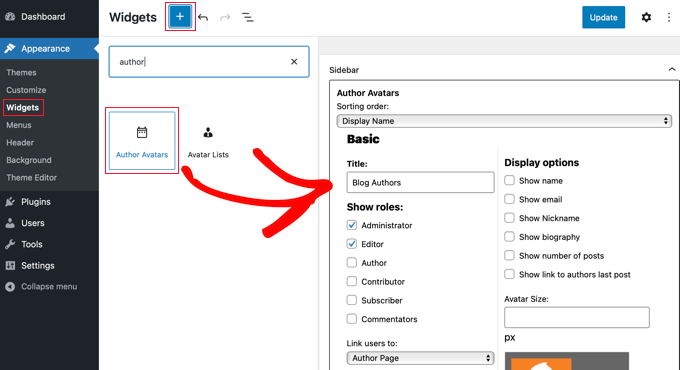
Apoi, trebuie să găsești widgetul „Avatare autori” și să îl tragi în bara laterală. Poți apoi configura widgetul folosind aceleași setări pe care le-am acoperit mai sus.
Când ați terminat, nu uitați să faceți clic pe butonul „Actualizare” din partea de sus a ecranului pentru a salva noul widget.
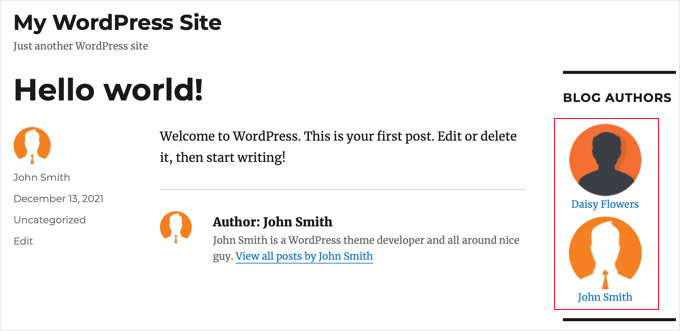
Așa arată pe site-ul nostru demo.
Afișarea unei fotografii în locul Gravatar
În mod implicit, acest plugin afișează Gravatar conectat la adresa de e-mail a autorului. În unele cazuri, autorii dvs. ar putea prefera să afișeze o fotografie specifică blogului dvs.
Puteți realiza acest lucru instalând un plugin care permite autorilor dvs. să încarce o fotografie în profilul lor de utilizator. Puteți afla cum în ghidul nostru despre cum să adaugi o fotografie a autorului în WordPress.
Metoda 2: Listarea autorilor WordPress folosind cod
Pentru a afișa o listă de autori pe site-ul dvs. folosind cod, va trebui să editați fișierele temei. Dacă aveți nevoie de ajutor pentru adăugarea de cod pe site-ul dvs., consultați ghidul nostru pentru începători despre cum să copiezi fragmente de cod de pe web în WordPress.
Pur și simplu adăugați următorul fragment de cod în fișierul index.php al temei dvs., înainte de buclă.
<ul>
<?php wp_list_authors('exclude_admin=0&optioncount=1&show_fullname=1&hide_empty=1'); ?>
</ul>

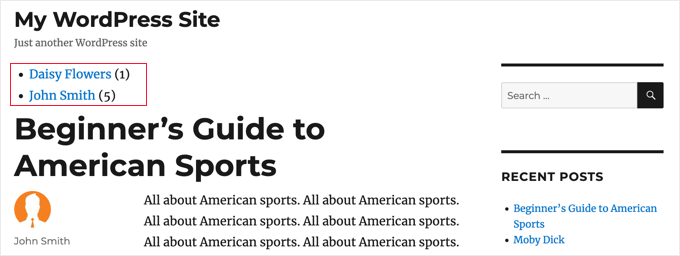
Iată cum arată pe site-ul nostru demo.
Dacă doriți să utilizați acest cod într-un widget din bara laterală, atunci va trebui să creați un widget WordPress personalizat.
Sperăm că acest tutorial v-a ajutat să învățați cum să listați toți autorii de pe blogul dvs. în WordPress. De asemenea, ați putea dori să învățați cum să creați o pagină de autentificare personalizată WordPress sau să consultați lista noastră cu cei mai buni constructori de teme pentru WordPress.
Dacă ți-a plăcut acest articol, te rugăm să te abonezi la canalul nostru de YouTube pentru tutoriale video WordPress. Ne poți găsi, de asemenea, pe Twitter și Facebook.



mohadese esmaeeli
Salut! Cât de interesant și practic! Suntem o echipă de producție de conținut și pregătim câteva postări de blog în colaborare. Cu toate acestea, în timpul publicării, a fost posibil să fie listat sub postare doar numele unui singur autor. Soluția pe care ați menționat-o este excelentă și practică, și o implementez în prezent pe site-ul nostru.
Suport WPBeginner
Glad our guide helped you solve that issue
Admin
takaitra
Un alt widget bun pentru listarea autorilor, cu mai multe funcționalități: http://wordpress.org/extend/plugins/list-authors/
Voi analiza adăugarea unei opțiuni pentru afișarea avatarurilor.
Gagan
Mulțumesc mult..
Gagan
Am o întrebare, cum să afișez primii 10 contribuitori?
Personal editorial
Cu acest plugin, nu știu dacă există o modalitate care există, dar există alte modalități care există. Vom face o scriere despre asta.
Admin
Fonda
Salut!
Cum puteți adăuga gravatar și descrieri?
Mulțumesc!!!
Personal editorial
Ce înțelegeți prin descrieri? Pentru a adăuga gravatar, ar trebui pur și simplu să adăugați codul pentru emailul autorului în codul gravatar.
Admin
James Duffell
Descrierea este denumită „Informații biografice” în profilul utilizatorilor
Anton Trollbäck
Hi! Thanks for this great little plugin. But I would also like it to show gravatars. I don’t really understand “add the code for author email in the gravatar code.”
Do you mind explaining?
Mulțumesc,
Anton
Personal editorial
Da, te rugăm să consulți articolul nostru deja scris despre (cum să afișezi o listă de autori cu avatare)