


Dacă rulezi reclame pe Facebook, adăugarea unui Pixel Facebook pe site-ul tău WordPress este foarte importantă. Te ajută să înțelegi ce fac oamenii după ce dau clic pe reclamele tale, ceea ce îți permite să iei decizii mai bune și să-ți îmbunătățești rezultatele.
Un Pixel Facebook este un mic cod de urmărire care înregistrează acțiuni precum vizualizări de pagină, evenimente de adăugare în coș și achiziții. Cu aceste date, poți măsura vânzările, optimiza campaniile și afișa reclame publicului potrivit.
În acest ghid, îți voi arăta cum să adaugi Pixelul Facebook în WordPress pas cu pas. Poți folosi un plugin pentru o configurare rapidă sau poți adăuga codul manual pentru mai mult control.
De asemenea, voi explica cum să urmărești activitatea eCommerce: achiziții, evenimente de adăugare în coș și alte acțiuni cheie care te ajută să vezi ce reclame duc efectiv la vânzări.
💡Răspuns rapid: Cum să adaugi Pixelul Facebook în WordPress
Există două modalități principale de a adăuga un Pixel Facebook pe site-ul tău WordPress, în funcție de nevoile și nivelul tău de confort:
- MonsterInsights (Cel mai ușor, fără cod): Perfect pentru începători. Urmărește automat acțiuni cheie precum achiziții, evenimente de adăugare în coș și trimiteri de formulare. Ideal pentru WooCommerce, magazine de descărcări digitale și site-uri de membri.
- WPCode (Manual / Control complet): Cel mai bun pentru utilizatori avansați sau configurări personalizate. Îți permite să adaugi manual codul Pixel și să urmărești evenimente specifice. Versiunea gratuită funcționează pentru urmărirea de bază, iar Pro deblochează urmărirea evenimentelor eCommerce.
Iată o prezentare generală rapidă a tuturor subiectelor pe care le voi acoperi în acest ghid:
- Ce este Pixelul Facebook?
- De ce ar trebui să adăugați un Pixel Facebook pe site-ul dvs. WordPress?
- Cum să creați un Pixel Facebook
- Method 1: Add Facebook Pixel Using MonsterInsights (Easiest, No-Code Option)
- Method 2: Add Facebook Pixel Using WPCode (Manual / Full Control)
- Unde să vedeți datele de conversie ale Pixelului Facebook
- ❌ Greșeli comune ale Pixelului Facebook pe care să le evitați
- Întrebări frecvente despre Pixelul Facebook și WordPress
Ce este Pixelul Facebook?
Pixelul Facebook este o mică bucată de cod de urmărire pe care o adăugați pe site-ul dvs. web. Sarcina sa este să înregistreze ce fac vizitatorii pe site-ul dvs. și să trimită acele informații înapoi către Facebook.
Aceste informații includ acțiuni precum vizualizarea paginilor, clicuri pe butoane, adăugarea de produse în coș sau finalizarea unei achiziții.
De ce contează acest lucru? Deoarece vă ajută să înțelegeți cât de eficiente sunt cu adevărat reclamele dvs. Cu aceste date, Facebook poate construi audiențe mai bune pentru dvs., poate afișa reclamele dvs. persoanelor potrivite și poate optimiza campaniile dvs. pe baza comportamentului real al clienților.
Un mod ușor de a vă gândi la asta este ca la o cameră de supraveghere pentru site-ul dvs. web. Aceasta observă în tăcere ce fac vizitatorii și raportează înapoi, astfel încât Facebook să știe exact ce s-a întâmplat după ce cineva a văzut sau a dat clic pe reclama dvs.
De ce ar trebui să adăugați un Pixel Facebook pe site-ul dvs. WordPress?
Adăugarea unui pixel pe site-ul dvs. WordPress este esențială dacă doriți să înțelegeți cum reclamele dvs. Facebook funcționează.
Recomand să îl configurați devreme, deoarece vă oferă informații valoroase despre comportamentul vizitatorilor și vă ajută să luați decizii bazate pe date.
Iată ce vă permite să faceți Pixelul Facebook:
- Urmăriți ce reclame generează vânzări (nu doar clicuri).
- Retargeting vizitatorilor care au vizualizat produse sau și-au abandonat coșurile.
- Construiți audiențe similare bazate pe clienții dvs. cei mai implicați.
- Optimizați cheltuielile pentru reclame folosind date reale de conversie.
- Monitorizați performanța eCommerce în timp real.
Cu Pixelul instalat, puteți vedea exact ce funcționează, puteți îmbunătăți campaniile și puteți obține rezultate mai bune din bugetul dvs. de publicitate.
Cum să creați un Pixel Facebook
Acum că știți de ce un Pixel Facebook este atât de valoros, este timpul să creați unul pentru site-ul dvs. WordPress. Am configurat Pixeli pe mai multe site-uri de test și vă pot spune că este mai ușor decât pare.
Durează doar câteva minute și, odată ce este gata, veți avea datele de care aveți nevoie pentru a lua decizii publicitare mai inteligente.
Pentru a începe, accesați Meta Business Suite. Acesta este centrul Facebook pentru gestionarea paginilor de afaceri, conturilor de publicitate și analizelor într-un singur loc.
Odată ajuns acolo, faceți clic pe fila „Manager evenimente” din meniul din stânga.
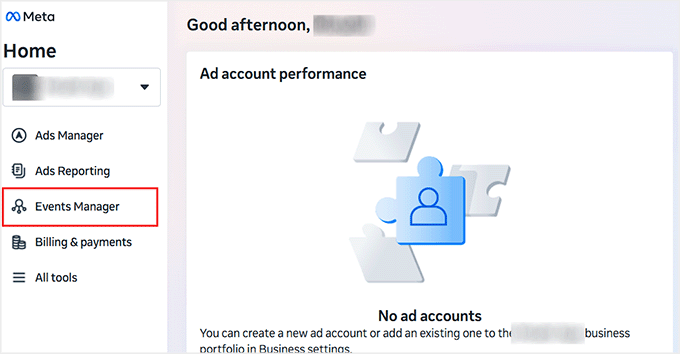
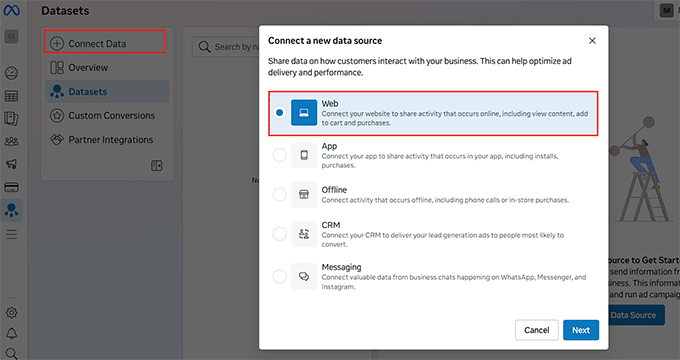
Veți fi acum direcționat către o nouă pagină unde trebuie să faceți clic pe butonul „Conectare date”.
Când apare promptul, selectați „Web” și faceți clic pe „Următorul”.
Acest lucru îi spune Facebook că doriți să urmăriți activitatea pe site-ul dvs. web — cum ar fi vizualizări de pagină, clicuri pe adăugare în coș și achiziții — mai degrabă decât activitatea aplicației sau evenimentele offline.
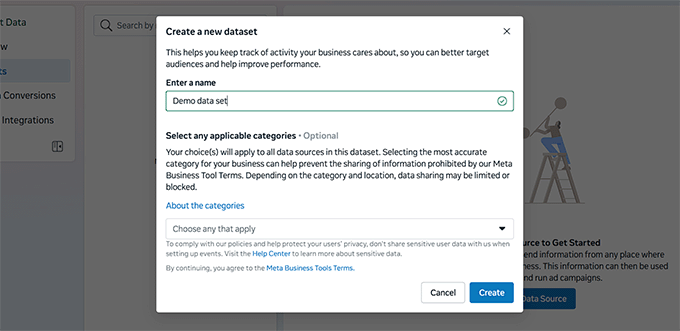
Apoi, veți crea un nou set de date. Dați-i un nume ușor de recunoscut. Eu folosesc de obicei numele site-ului meu web sau al magazinului.
Acum, s-ar putea să vă întrebați ce este un set de date și cum diferă de un Pixel. Nu vă faceți griji — Facebook combină acum Pixels în seturi de date, care organizează toate datele dvs. de urmărire de pe site-ul dvs. web, aplicații și alte surse într-un singur loc.
Deci, dacă vedeți „Set de date” în tabloul de bord în loc de „Pixel”, știți doar că funcționează exact la fel pentru urmărirea datelor de pe site-ul dvs. web.
După ce ați denumit setul de date, faceți clic pe „Creare”.
Odată ce setul de date este creat, va trebui să alegeți cum să vă conectați site-ul web la acesta.
De data aceasta, selectați „Configurare manuală” și faceți clic pe „Următorul”. Îmi place această opțiune, deoarece vă oferă control complet asupra instalării.
📌Important: dacă nu aveți un cont Meta de afaceri, această opțiune de configurare manuală nu va apărea. În schimb, veți vedea doar opțiunea de integrare cu partenerul, care este mai limitată și nu vă oferă mult control.
Am întâmpinat acest lucru prima dată când am configurat un Pixel, așa că asigurați-vă că pagina dvs. de Facebook și contul de publicitate sunt legate de un cont de afaceri înainte de a începe.
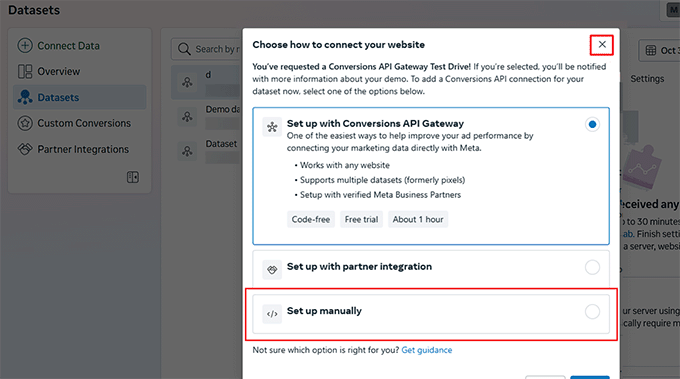
După selectarea „Configurare manuală”, Facebook vă va afișa codul Pixel. Acest lucru înseamnă că Pixelul dvs. de Facebook este acum creat.
Dacă folosiți MonsterInsights (Metoda 1), nu aveți nevoie de acest cod complet. Puteți accesa direct tabloul de bord WordPress – MonsterInsights necesită doar ID-ul setului de date, iar eu vă voi arăta cum să îl obțineți în pașii următori.
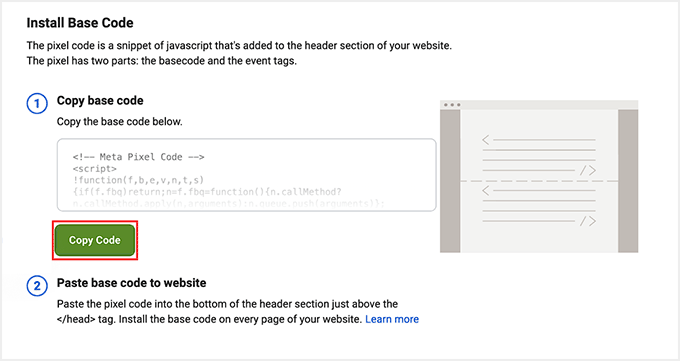
Dacă intenționați să folosiți WPCode, copiați codul complet al Pixelului și salvați-l undeva în siguranță. Veți avea nevoie de el în pașii următori pentru a începe urmărirea site-ului dvs.
Metoda 1: Adăugarea Pixelului Facebook folosind MonsterInsights (Cea mai ușoară opțiune, fără cod)
🏆Folosiți aceasta dacă doriți cea mai ușoară configurare și urmărire automată eCommerce + CAPI fără a atinge codul.
Cel mai ușor mod de a adăuga un Pixel Facebook pe site-ul dvs. WordPress este cu MonsterInsights. Nu este necesară nicio codare, iar acesta urmărește automat acțiuni importante precum achizițiile, clicurile pe adăugare în coș și trimiterile de formulare.
Addon-ul său PPC vă permite să adăugați rapid Pixelul Meta și să începeți urmărirea conversiilor publicitare, în timp ce addon-ul său eCommerce urmărește automat acțiunile cheie – precum vizualizările de produse, evenimentele de adăugare în coș și achizițiile – de pe platforme precum WooCommerce, EDD sau MemberPress.
La WPBeginner, folosim MonsterInsights pentru a urmări analizele pe întregul nostru site web și l-am testat personal de mai multe ori.
A fost întotdeauna fiabil, ușor de utilizat și perfect pentru începătorii care doresc urmărire automată a comerțului electronic fără a atinge niciun cod. Pentru mai multe detalii despre caracteristicile sale, consultați recenzia noastră completă despre MonsterInsights.
Pasul 1: Instalați și activați MonsterInsights și Addon-urile sale
Mai întâi, trebuie să instalați și să activați pluginul MonsterInsights. Dacă aveți nevoie de îndrumare în acest sens, consultați tutorialul nostru despre cum să instalați un plugin WordPress.
📌Notă: MonsterInsights are un plan gratuit. Cu toate acestea, va trebui să faceți upgrade la planul Pro pentru a debloca addon-urile PPC Tracking și eCommerce.
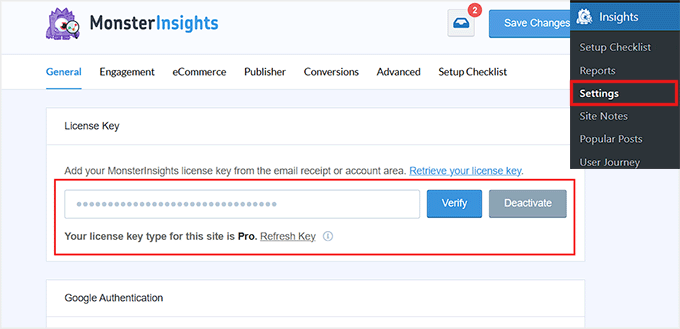
La activare, accesați pagina Insights » Settings din tabloul de bord WordPress pentru a introduce cheia de licență.
Puteți găsi aceste informații în contul dvs. MonsterInsights pe site-ul lor.
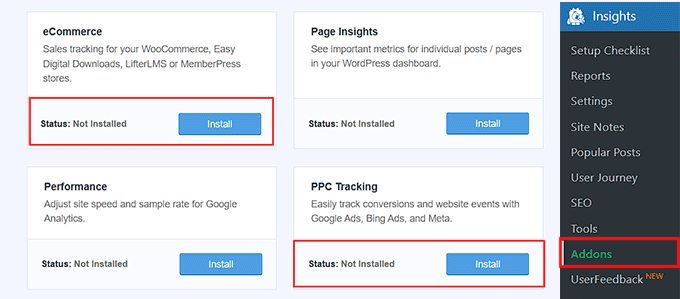
După aceea, accesați pagina Insights » Addons din tabloul de bord. Apoi, localizați addon-urile PPC Tracking și eCommerce și faceți clic pe butonul „Install” pentru fiecare.
Odată ce aceste addon-uri sunt instalate, veți putea configura Facebook Pixel și veți urmări acțiunile eCommerce automat.
Pasul 2: Conectați MonsterInsights la Facebook Pixel-ul dvs.
Acum este momentul să conectați MonsterInsights la Facebook Pixel (setul de date) pe care l-ați creat anterior.
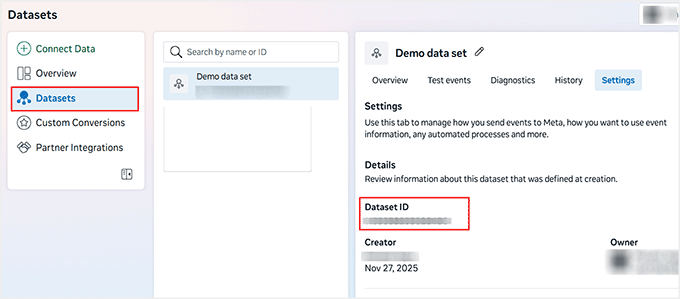
Pentru aceasta, accesați pagina Meta Business Suite » Events Manager și faceți clic pe fila „Datasets” din coloana din stânga. Aceasta va afișa toate seturile de date sau Pixels pe care le-ați creat.
De aici, găsiți Pixel-ul pe care doriți să îl utilizați și comutați la fila „Settings” din partea de sus.
Veți vedea acum un șir de numere sub „Dataset ID” — acesta este ID-ul Pixel-ului dvs. Pur și simplu copiați-l, deoarece veți avea nevoie de el pentru a conecta MonsterInsights la anunțurile dvs. Facebook.
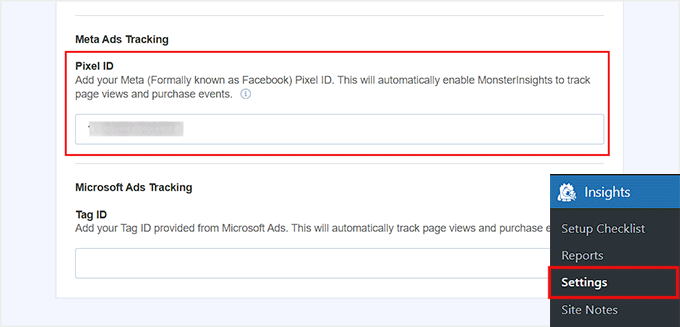
După aceea, reveniți la tabloul de bord WordPress și navigați la pagina Insights » Settings » Conversions. Apoi, derulați în jos la secțiunea „Meta Ads Tracking” și lipiți ID-ul Pixel-ului dvs. (Dataset ID) aici.
Odată ce faceți acest lucru, MonsterInsights va salva automat modificările. Facebook Pixel-ul dvs. este acum conectat și gata să urmărească conversiile.
Pasul 3: Activați urmărirea eCommerce
În același panou Insights » Settings, comutați la fila „eCommerce” din partea de sus.
Apoi, pur și simplu activați urmărirea pentru platforma pe care o utilizați, cum ar fi WooCommerce, Easy Digital Downloads sau MemberPress.
Odată activat, MonsterInsights va urmări automat evenimente importante precum PageView, AddToCart, InitiateCheckout și Purchase.
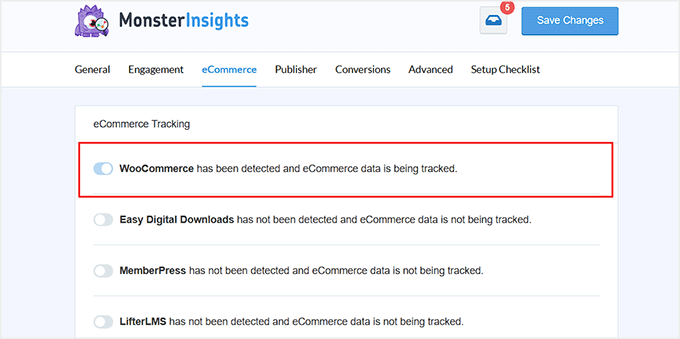
Aceste acțiuni sunt apoi trimise către Pixelul tău Facebook, astfel încât să poți vedea cum performează reclamele tale și ce acțiuni duc la conversii — totul fără a atinge niciun cod.
Pasul 4: Verifică dacă Pixelul tău Facebook funcționează
Înainte de a termina, să ne asigurăm că Pixelul tău Facebook își face treaba. Acest pas este foarte important și nu recomand să-l sari.
Verificarea Pixelului tău asigură că toate acțiunile tale de eCommerce, cum ar fi achizițiile și clicurile pe adaugă în coș, sunt urmărite corect.
O modalitate de a verifica este folosind Meta Pixel Helper. Este o extensie gratuită pentru browser care funcționează în fundal pentru a căuta pixeli de conversie sau Facebook și oferă feedback în timp real despre configurarea ta.
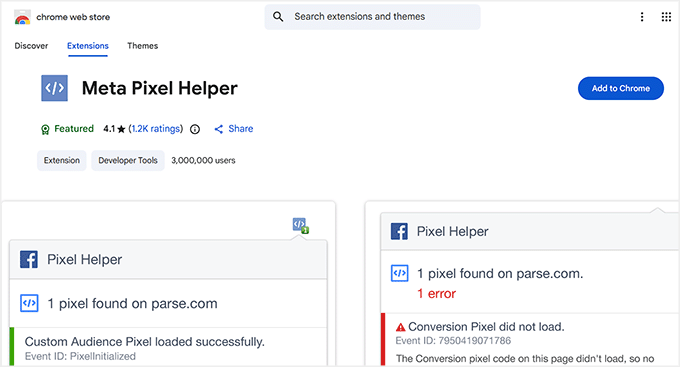
💡Sfat de expert: Dacă Meta Pixel Helper nu recunoaște Pixelul tău imediat, nu-ți face griji. În schimb, poți încerca să-ți ștergi cache-ul browserului sau să deschizi site-ul tău într-o fereastră Incognito — acest lucru rezolvă de obicei problema și asigură că Pixelul tău funcționează corect.
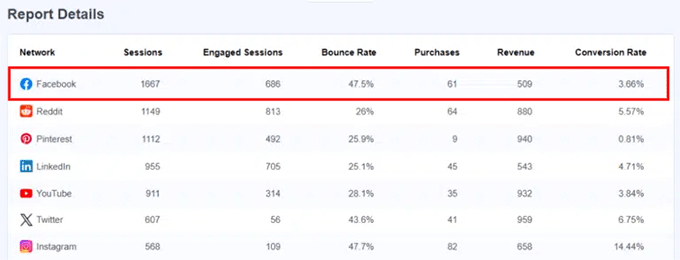
O modalitate și mai ușoară de a-ți urmări Pixelul este cu MonsterInsights. Poți vedea traficul tău Facebook chiar în tabloul de bord WordPress.
Pur și simplu accesează pagina Insights » Rapoarte » Media pentru a obține o imagine clară a modului în care vizitatorii tăi de pe Facebook interacționează cu site-ul tău și dacă finalizează conversii.
Acordarea câtorva minute pentru a-ți verifica Pixelul acum te va scuti de bătăi de cap mai târziu și va asigura că reclamele tale sunt urmărite cu precizie.
Metoda 2: Adaugă Pixelul Facebook folosind WPCode (Manual / Control complet)
🥈Folosiți aceasta dacă doriți control complet asupra modului în care Pixelul se încarcă sau dacă trebuie să adăugați scripturi avansate, evenimente sau conversii personalizate.
Dacă doriți control complet asupra Pixelului dvs. Facebook, inclusiv evenimente personalizate și integrare cu mai multe platforme de publicitate, atunci WPCode este o alegere solidă.
Planul gratuit este suficient de puternic pentru a adăuga Pixelul dvs. pe orice site web, permițându-vă să urmăriți vizualizările paginilor și evenimentele de bază cu ușurință. Pentru magazinele online, addon-ul Conversion Pixels vă permite să urmăriți acțiuni eCommerce precum achiziții, clicuri pe adăugare în coș și evenimente de checkout.

De asemenea, vă oferă control complet asupra modului în care este instalat Pixelul dvs. și ce evenimente doriți să urmăriți, făcându-l perfect pentru configurări personalizate sau nevoi avansate de urmărire.
Dacă doriți să aprofundați, consultați recenzia noastră completă WPCode pentru mai multe detalii.
Pasul 1: Instalați pluginul WPCode
Dacă doriți doar să adăugați un Pixel Facebook pe blogul dvs. WordPress, pluginul gratuit WPCode este mai mult decât suficient pentru a începe.
Pentru a-l instala, accesați pagina Plugins » Add New din tabloul de bord WordPress și căutați „WPCode”. Apoi, faceți clic pe butoanele „Install Now” și „Activate”.

Dacă sunteți nou în ceea ce privește pluginurile WordPress, nu vă faceți griji – avem un ghid util despre instalarea pluginurilor WordPress care vă va ghida pas cu pas.
Odată ce pluginul este activat, sunteți gata să adăugați codul Pixel Facebook și să începeți urmărirea site-ului dvs.
Pasul 2: Adăugați codul Pixel Facebook pe site-ul dvs. (Pentru site-uri WordPress simple)
Pentru a adăuga Pixelul Facebook pe site-ul dvs. web, accesați pagina Code Snippets » Header & Footer din tabloul de bord WordPress.
Acum, în caseta „Header”, lipiți codul Pixel pe care l-ați copiat anterior când ați creat setul de date Meta. Acesta este același cod care conectează site-ul dvs. web la Pixelul dvs. Facebook.
Spre deosebire de MonsterInsights, unde adăugați doar ID-ul Pixelului, aici adăugați manual codul complet, astfel încât să poată începe să urmărească acțiunile vizitatorilor, cum ar fi vizualizările de pagină, clicurile pe „adăugare în coș” și achizițiile.
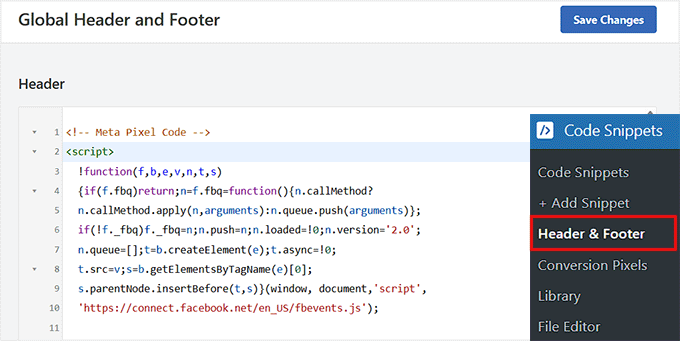
📌Notă: Versiunea gratuită a WPCode vă permite să adăugați Pixelul în antet și să urmăriți evenimente simple, cum ar fi vizualizările de pagină. Cu toate acestea, urmărirea acțiunilor de eCommerce (achiziții, adăugare în coș, evenimente de finalizare a comenzii) necesită addon-ul Conversion Pixels.
După ce ați adăugat codul, faceți clic pe butonul „Salvează modificările” pentru a stoca setările. Gata – Pixelul dvs. este acum activ pe site-ul dvs.
Dacă nu aveți un magazin de eCommerce, atunci nu trebuie să urmați restul pașilor.
Pasul 3: Adăugați token-ul API de conversie pentru eCommerce
Dacă aveți doar un blog WordPress simplu, puteți sări peste restul acestor pași. Dar dacă aveți un magazin MemberPress, EDD sau WooCommerce, activarea urmăririi eCommerce cu Pixelul dvs. Facebook este puțin diferită.
Mai întâi, va trebui să instalați și să activați pluginul Pro WPCode pentru a debloca addon-ul Conversion Pixels.
După activare, accesați pagina Code Snippets » Settings și introduceți cheia de licență. Puteți obține aceste informații din contul dvs. de pe site-ul WPCode.

Apoi, accesați pagina Meta Business Suite » Events Manager » Datasets.
Aici, alegeți setul de date pe care tocmai l-ați creat și copiați ID-ul acestuia din pagina „Settings”.
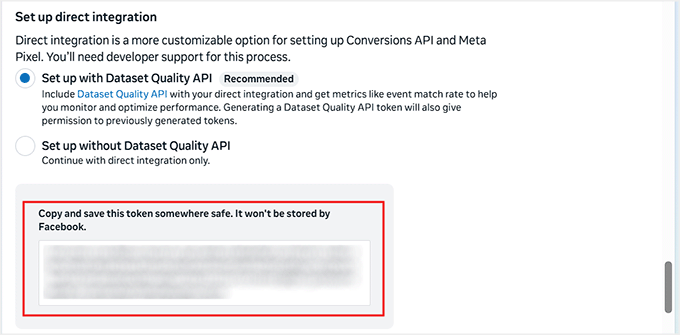
Apoi derulați în jos la secțiunea „Set up direct integration” de pe aceeași pagină.
Aici, faceți clic pe butonul „Generate Access Token”.
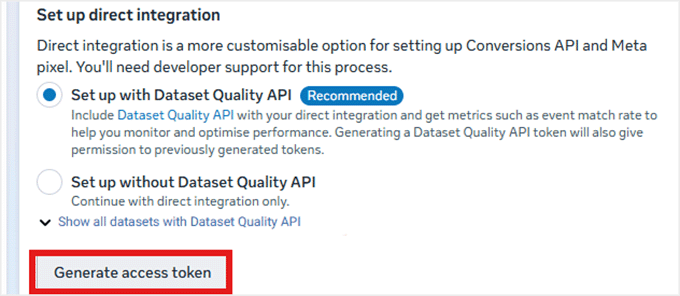
Facebook va crea acum un token API de conversie (CAPI). Acesta este o cheie securizată care permite site-ului dvs. să trimită evenimente eCommerce, cum ar fi achiziții, acțiuni de adăugare în coș și evenimente de checkout, direct pe serverele Facebook.
Spre deosebire de Pixelul standard, care urmărește acțiunile prin browserul vizitatorului, CAPI funcționează pe partea serverului, făcând urmărirea dvs. mai fiabilă chiar dacă utilizatorii au blocatoare de reclame sau dezactivează cookie-urile.
Asigurați-vă că îl copiați și îl stocați undeva în siguranță.
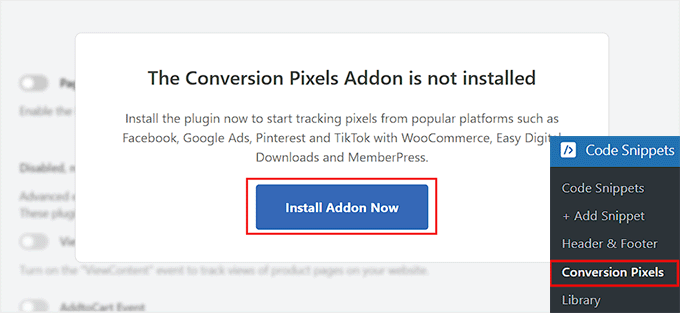
Înapoi în tabloul de bord WordPress, accesați pagina Code Snippets » Conversion Pixels.
Veți vedea acum o fereastră pop-up care spune că addon-ul Conversion Pixels nu este încă activat. Doar faceți clic pe butonul „Install Addon Now”.
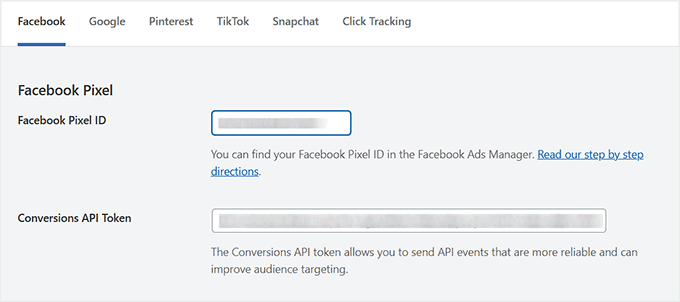
După activarea addon-ului, lipiți ID-ul Pixelului Facebook (set de date) și token-ul API de conversie în câmpurile corespunzătoare.
Apoi, faceți clic pe butonul „Salvează modificările” pentru a stoca setările.
Pasul 4: Activarea evenimentelor eCommerce
Acum că magazinul dvs. WooCommerce este conectat la setul de date Facebook Pixel, este timpul să alegeți ce evenimente să urmăriți.
Pentru aceasta, derulați în jos la secțiunea „Urmărire evenimente eCommerce” de pe pagina Pixeli de conversie.
WPCode detectează automat pluginuri eCommerce populare precum WooCommerce, Easy Digital Downloads și MemberPress, astfel încât să nu fie nevoie să vă faceți griji cu privire la conectarea manuală a platformei dvs.
Iată evenimentele cheie pe care le puteți activa:
- Evenimentul ViewContent – Urmăriți când vizitatorii vizualizează paginile de produse.
- Evenimentul AddToCart – Urmăriți când articolele sunt adăugate într-un coș de cumpărături.
- Evenimentul InitiateCheckout – Urmăriți când utilizatorii ajung la pagina de finalizare a comenzii.
- Evenimentul Purchase – Urmăriți achizițiile reușite. Recomand cu tărie activarea acestuia, deoarece este cel mai important eveniment pentru a vedea ce reclame duc la vânzări reale.
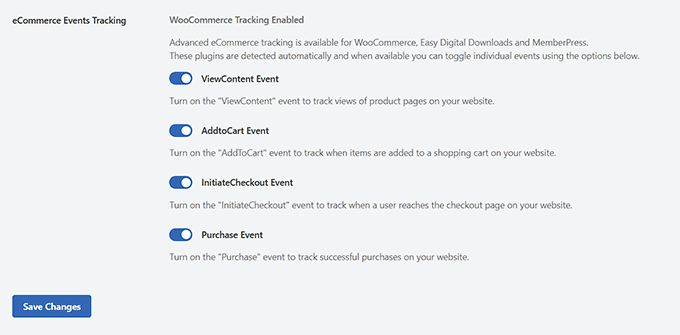
După ce ați selectat evenimentele dorite, faceți clic pe „Salvați modificările”.
Pixelul dvs. Facebook urmărește acum cele mai importante acțiuni de pe magazinul dvs., oferindu-vă informații clare despre conversii și performanța reclamelor.
Pasul 5: Verificați dacă Pixelul funcționează
Ați configurat Pixelul Facebook și evenimentele eCommerce – acum este momentul să vă asigurați că totul funcționează corect. Acest pas este crucial, deoarece confirmă că site-ul dvs. trimite datele corecte către Facebook, astfel încât să puteți vedea ce reclame generează rezultate reale.
Deoarece WPCode nu are funcționalități de raportare integrate precum MonsterInsights, recomand utilizarea extensiei de browser Meta Pixel Helper.
Acesta rulează în fundal și afișează un număr mic pe pictogramă, indicând câte evenimente Pixel sunt declanșate pe o pagină. Puteți apoi să faceți clic pe pictogramă pentru a deschide un panou cu toate evenimentele, inclusiv avertismente, erori și succese.
Nu vă faceți griji dacă nu detectează Pixel-ul dvs. imediat – încercați să reîmprospătați pagina, curățați cache-ul browserului sau deschideți site-ul într-o fereastră Incognito. Acest lucru rezolvă de obicei problema și vă permite să confirmați că Pixel-ul dvs. urmărește corect.
Alternativ, puteți verifica Pixel-ul dvs. în Meta Events Manager pentru a vedea dacă primește date.
Verificarea Pixel-ului dvs. asigură că toate urmărirea dvs. sunt configurate corect, astfel încât să puteți optimiza cu încredere anunțurile dvs. Facebook și să măsurați conversiile.
Unde să vedeți datele de conversie ale Pixelului Facebook
Acum că Pixel-ul dvs. (Dataset) este configurat și urmărește evenimente, puteți verifica cu ușurință ce este înregistrat în tabloul de bord MonsterInsights sau în extensia Meta Pixel Helper, așa cum am sugerat mai devreme.
Cu toate acestea, dacă doriți să vedeți toate datele dvs. de conversie într-un singur loc – inclusiv activitatea detaliată a evenimentelor, URL-urile de top, urmărirea în timp real și conversiile personalizate – atunci Meta Business Suite este cel mai bun loc pentru a revizui totul.
Pentru a vizualiza datele dvs., deschideți Meta Business Suite, accesați pagina Events Manager și selectați setul de date (pixel) pe care l-ați conectat la site-ul dvs. Odată ce faceți acest lucru, veți ajunge în fila „Overview”.
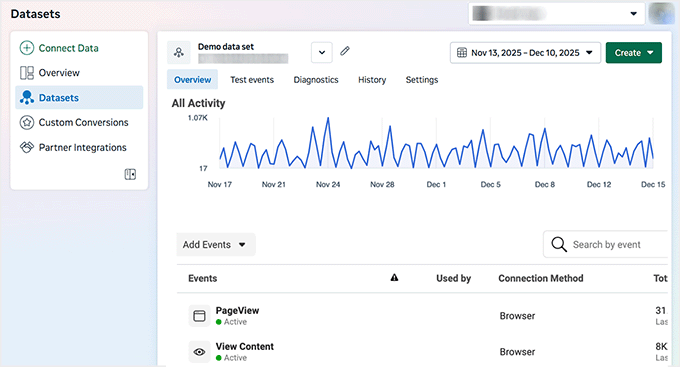
Aici, puteți vedea rapid:
- Evenimente urmărite precum PageView, AddToCart, InitiateCheckout și Purchase
- Activitate în timp real pentru a verifica configurarea dvs.
- URL-uri de top unde se declanșează evenimente
- Tendințe în timp pentru a identifica ce funcționează
- Conversii personalizate dacă ați configurat obiective specifice
Totul este prezentat într-un tablou de bord clar, ușor de înțeles pentru începători, astfel încât să puteți înțelege cu încredere datele dvs. și să luați decizii mai bune pentru site-ul dvs. web sau magazinul online.
❌ Greșeli comune ale Pixelului Facebook pe care să le evitați
Am văzut mulți începători frustrați atunci când Pixel-ul lor Facebook nu funcționează așa cum se așteaptă. Dar nu vă faceți griji! Majoritatea problemelor apar din cauza câtorva greșeli simple, ușor de evitat.
Iată câteva greșeli comune de evitat atunci când configurați un Pixel Facebook pentru site-ul dvs. WordPress:
- Omiterea verificării: Verificați întotdeauna cu Meta Pixel Helper sau Meta Events Manager pentru a vă asigura că Pixelul dvs. funcționează corect.
- Uitaterea evenimentelor cheie: Asigurați-vă că acțiunile importante precum Purchase, AddToCart și ViewContent sunt activate, în special pentru site-urile de eCommerce.
- Ignorarea regulilor de confidențialitate și consimțământ: Urmărirea prin Pixel poate fi blocată dacă nu gestionați corect consimțământul pentru cookie-uri.
- Instalarea Pixelilor Duplicați: Adăugarea mai multor Pixeli pe site-ul dvs. poate afecta datele de urmărire.
- Neconectarea la Contul de Publicitate Corect: Verificați de două ori dacă Pixelul dvs. este conectat la contul Meta Business corect pentru a vedea conversii precise.
- Neactualizarea Pixelului la Schimbarea Site-ului Web: Dacă schimbi temele, plugin-urile sau URL-urile, asigurați-vă că codul sau ID-ul Pixelului dvs. este încă instalat corect.
- Presupunerea că Toate Evenimentele sunt Urmărite Automat – Chiar și cu instrumente precum MonsterInsights sau WPCode, verificați de două ori dacă evenimentele care vă interesează sunt urmărite conform așteptărilor.
Urmând aceste sfaturi, veți evita cele mai comune greșeli ale începătorilor și veți menține Pixelul Facebook funcțional.
Întrebări frecvente despre Pixelul Facebook și WordPress
Am configurat Pixeli Facebook pentru multe site-uri WordPress și știu că la început poate părea puțin confuz. Mai jos sunt cele mai frecvente întrebări pe care le aud, împreună cu răspunsuri clare și acționabile.
1. Am nevoie de un cont Facebook Business pentru a folosi Pixelul Facebook?
Da. Trebuie să aveți un cont Facebook Business pentru a crea și gestiona Pixeli. Profilurile personale de Facebook nu pot crea Pixeli.
2. Pot folosi Pixelul Facebook fără un plugin?
Da. Puteți adăuga manual codul Pixel folosind un plugin precum WPCode. Deși îl puteți lipi direct în fișierele antet ale temei dvs., nu recomand această metodă. Dacă actualizați sau schimbați tema, codul de urmărire va fi suprascris și pierdut.
Acestea fiind spuse, instrumente precum MonsterInsights gestionează configurarea automat și urmăresc evenimentele eCommerce fără a atinge niciun cod.
3. Pixelul Facebook încetinește site-ul meu WordPress?
Nu. Codul de bază Pixel este foarte ușor (aproximativ 5–7 KB) și se încarcă asincron, deci nu va afecta în mod vizibil viteza site-ului. Doar evenimentele personalizate excesive sau multiple scripturi de urmărire terțe ar putea afecta ușor performanța.
4. Cum urmăresc vânzările de eCommerce cu Facebook Pixel?
Urmărirea vânzărilor de eCommerce cu Facebook Pixel este mai ușoară decât pare, folosind aceste pluginuri:
- MonsterInsights: Urmărește automat evenimentele cheie pentru WooCommerce sau Easy Digital Downloads (EDD), inclusiv Adăugare în coș, Finalizare comandă și Achiziție.
- WPCode Pro: Vă permite să selectați ce evenimente eCommerce să urmăriți folosind addon-ul Conversion Pixels și se integrează cu WooCommerce sau EDD pentru o urmărire precisă.
5. Pot folosi simultan Google Analytics și Facebook Pixel?
Absolut, iar MonsterInsights le poate gestiona pe amândouă în același timp. Google Analytics urmărește traficul general al site-ului web, în timp ce Facebook Pixel se concentrează pe conversiile publicitare, retargeting și evenimentele eCommerce.
6. Cum știu dacă Facebook Pixel funcționează?
Folosiți extensia Chrome Meta Pixel Helper Chrome extension pentru a verifica dacă Pixel-ul dvs. funcționează corect. Dacă folosiți MonsterInsights, puteți vedea, de asemenea, evenimentele Pixel în timp real direct în tabloul de bord WordPress.
7. Cât timp durează datele Facebook Pixel?
Facebook stochează datele evenimentelor Pixel timp de 180 de zile. Audiențele personalizate create din evenimentele Pixel sunt reîmprospătate timp de 180 de zile de la ultima acțiune calificativă a utilizatorului.
8. Pot urmări mai multe conturi de publicitate cu un singur Pixel?
Da. Un singur Pixel poate fi partajat pe mai multe conturi de publicitate în setările de afaceri Facebook, astfel încât fiecare cont să poată accesa datele relevante ale evenimentelor.
9. Am nevoie de un dezvoltator pentru a instala Facebook Pixel?
Nu. MonsterInsights îl face prietenos pentru începători, cu urmărire automată a eCommerce. WPCode face, de asemenea, configurarea manuală simplă, iar WPCode Pro gestionează evenimentele eCommerce cu integrare printr-un singur clic.
Sper că acest articol v-a ajutat să instalați Pixelul de remarketing/retargeting Facebook în WordPress. De asemenea, ați putea dori să consultați ghidul nostru despre cum să instalați și să configurați comentariile Facebook în WordPress și selecțiile noastre de experți pentru cele mai bune pluginuri Facebook pentru WordPress pentru a vă crește blogul.
Dacă ți-a plăcut acest articol, te rugăm să te abonezi la canalul nostru de YouTube pentru tutoriale video WordPress. Ne poți găsi, de asemenea, pe Twitter și Facebook.




crystal
Puteți face o versiune actualizată a acestui lucru? Acum FB are o opțiune de integrare cu parteneri. Am încercat această versiune de a face (descărcând un plugin) și am încercat modul lor de a face prin intermediul partenerilor și niciuna dintre metode nu funcționează pentru mine.
Suport WPBeginner
Vom fi siguri să aruncăm o privire
Admin
Jeff Cope
Vă mulțumesc pentru postare și, chiar dacă necesită actualizare, deoarece Facebook a schimbat linkurile și procesul, am adăugat în cele din urmă pixelul pe site-ul meu. Rețineți că, odată cu îmbunătățirea personalizatorului WordPress, nu mai este necesar un plugin pentru a adăuga codul pixelului deasupra /head.
Suport WPBeginner
Thank you for your feedback and we still recommend the plugin to ensure it is included on every page on the site
Admin
Joseph Abokhai
Foloseam pluginul Facebook pentru woocommerce care configurează automat un pixel Facebook pe un anumit site web.
Am început un nou cont de găzduire și mi-am redirecționat serverele de nume de domenii pentru a indica spre noul cont de găzduire.
Întrebarea mea este, din moment ce mi-am schimbat contul de găzduire și am început să construiesc site-ul de la zero, pixelul va fi în continuare atașat domeniului meu?
Suport WPBeginner
Din păcate, pentru acel plugin, ar trebui să verificați cu suportul plugin-ului cum gestionează o astfel de modificare.
Admin
Andrew Wilkerson
Ei bine, cred că este făcut corect, mulțumesc WpBeginner! Încă nu sunt sigur ce ar trebui să fac cu a doua bucată de cod de la Facebook pentru a urmări persoanele care au vizitat o anumită pagină. Am dat clic timp de peste 2 ore pe FB, apoi pe site-ul meu wp, apoi am renunțat ca de obicei.
Nici măcar nu sunt sigur cum funcționează asta, unde pune pluginul headers and footers codul, în fiecare pagină? Adaug doar al doilea fragment de cod FB sub acesta? trebuie să meargă după . Se pune în șablonul paginii? Șablonul postărilor? Sunt pierdut ca de obicei, până când FB va face asta mai ușor, nu mă voi deranja. Selectarea audiențelor, demografiei, țărilor, Evenimentelor? și toate acestea, este pur și simplu prea copleșitor pentru majoritatea proprietarilor de afaceri. Cei care au bani vor supraviețui online, pot plăti pe altcineva să facă asta, afacerile cu o singură persoană ca a mea vor dispărea în cele din urmă. Nu pot câștiga bani pierzând timp cu astfel de lucruri, așa că devine doar mai rău. Am ieșit deja de pe prima pagină a Google după 14 ani pe acolo, totul este în declin de aici, mi-e teamă, e timpul să fac altceva.
Angie Sherbondy
Mulțumesc! Am urmat instrucțiunile. Aveam deja instalate anteturi și subsoluri și exista deja cod în secțiunea de antet, așa că am pus acesta deasupra. Este în regulă?
Mulțumesc,
Angie
Shivam Bhateja
Da, este în regulă. Am folosit codul de analiză și codul pixel ambele în secțiunea antetelor.
Shodkk
Da, nu există nicio problemă în a face acest lucru. Este complet în regulă, acesta este doar un cod.
Acest cod se încarcă de fiecare dată când pagina site-ului dvs. rulează. Nu există nicio problemă în asta, OK. Ambele coduri rulează și trimit datele respective înapoi către FB și Google prin codurile lor respective.
Andre
Salut. Am o întrebare despre pixelul FB pe care pur și simplu nu reușesc să găsesc un răspuns nicăieri. Shopify are o aplicație numită Trackify care îți permite să segmentezi evenimentele, de exemplu, pe produs și, făcând acest lucru, îți permite să vizezi super țintă persoanele care au achiziționat un anumit produs fără a configura evenimente personalizate. Există un plugin similar pentru Wordpress? Vă rog, dacă ați putea ajuta, ar fi grozav! Sunt la capătul puterilor căutând o soluție.
Maryann
Mă bucur atât de mult că am dat peste site-ul dvs. Foarte util și informativ.
Mulțumesc
vinton samms
Vă mulțumesc foarte mult pentru acest tutorial. Chiar nu știam cum să folosesc pixelul FB. Mulțumesc din nou.
Vinton
Nathan
Am instalat pixelul folosind pluginul.
Va fi pixelul plasat automat pe fiecare pagină?
Mulțumesc
Claudio
Se pare că Facebook a schimbat unele detalii pentru a face acest lucru de când a fost scris acest post. Acum au un pixel nou care include și copierea codului de eveniment. Cum/unde facem acest lucru în contextul acestui articol și al plugin-ului?
Matthew
Cum instalezi pixelul pentru a se declanșa la încărcarea paginii, având în vedere constrângerea pluginului?
Voi clarifica - Facebook afirmă că, dacă doriți ca un eveniment să se declanșeze la încărcarea paginii, codul pentru acel eveniment specific trebuie lipit SUB tag-ul head.
Pluginul pe care îl recomandați, precum și toate celelalte pe care le-am văzut disponibile pentru WP, nu abordează această problemă.
Recomandări?
John Henry Gaspay
Este posibil, de asemenea, să adăugați codul în partea de jos (footer) în loc de partea de sus (header)? De obicei, dacă este în scopuri de urmărire, o implementare mai bună ar fi în partea de jos, știți, pentru scopuri SEO.
Pat
I went ahead and installed the pixel because i wanted more visits to my music site. I started filling in the remarketing stuff in FB, then I came to the part about paying! I didn’t realise I had to pay so I’ve uninstalled the remarketing pixel in WP and delete everything in FB that I’d filled out. I hope I don’t start getting demands for money. Maybe you could add a note to your article that there will be payment involved in FB marketing. I guess I should have realised.
Jim
Nu credeai că va trebui să plătești pentru marketing sau publicitate? Unde ai fost în ultimii o mie de ani?
Michael
Există vreo modalitate de a folosi un pixel Facebook dacă sunt pe wordpress.com?
Suport WPBeginner
Vă rugăm să consultați ghidul nostru despre diferența dintre WordPress.org auto-găzduit vs blog gratuit WordPress.com.
Admin
Alex
Articol grozav! Mulțumesc
Folosesc wordpress pe site-ul meu – am reușit să instalez pixelul facebook folosind aplicația „insert headers and footers” și facebook spune că este instalat cu succes
în WordPress, care este cea mai bună modalitate de a instala un cod standard de eveniment? Am o pagină de „mulțumesc” pe care aș dori să o folosesc ca referință de conversie – pagina de mulțumesc apare după ce vizitatorul a trimis un formular
Mulțumesc!
Karl
Am instalat cu succes și codul pixelului Facebook prin inserarea antetelor și subsolurilor de către wpbeginner, acum vreau să știu cum să adaug coduri de evenimente standard. Poate cineva să ne învețe cum? Mulțumiri mari WPBeginner pentru asta
Terry Green
Am adăugat pixelul de retargeting FB acum aproximativ o lună pe site-ul meu WP, iar Facebook Pixel Helper a arătat că a fost instalat și funcționează. Acum „aud” că există un nou Facebook Pixel, ȘI Facebook Pixel Helper-ul meu arată „nu există pixeli Facebook” pe site-ul meu.
Articolul pe care l-am citit acoperă lumea în lung și în lat despre tot ce nu vreau să știu. Tot ce vreau să știu este cum să înlocuiesc pixelul. Sunteți o sursă de încredere, așa că m-am gândit să întreb... există un pixel nou? Și îl pot adăuga (sau înlocui pe cel vechi) la fel de ușor cum a fost să-l adaug prima dată (cu un plugin), sau va necesita adăugarea manuală a codului pe fiecare pagină?
Nina
Cum adăugăm alte reguli, precum acestea Search fbq(‘track’, ‘Search’);
Adaugă în coș fbq(‘track’, ‘AddToCart’);
Adaugă în lista de dorințe fbq(‘track’, ‘AddToWishlist’);
pur și simplu îl adăugăm la cod?
Yev
Trebuie să copiez din nou pixelul Facebook dacă adaug evenimente standard/personalizate pentru urmărirea conversiilor, pentru a-l introduce pe cel nou pe site.
Înseamnă asta că am doar date PageView până când actualizez codul pe site, sau orice tip de date se întoarce înapoi și devine disponibil atâta timp cât am avut Pixel-ul original/de bază instalat?
Darren
Salut,
Am făcut acest lucru și pixelul Facebook urmărește. Cu toate acestea, folosesc și formularul de înscriere cu API-ul mailchimp și am adăugat aspectele Lead și Complete registration la pixel în antet. Acestea se declanșează așa cum arată addon-ul Chrome, însă formularul de înscriere nu se declanșează ca înscriere sau înregistrare completă. Nu sunt sigur dacă îmi explic bine problema. Deci, în business manager și în pixel pot vedea oameni care vizitează site-ul meu. Dar când se înscriu, valoarea pentru lead sau înregistrare completă este încă 0. Aveți idei de ce se întâmplă acest lucru? Am folosit vechiul pixel de conversie FB și acela a fost în regulă, doar acesta nou este atât de enervant!
Noroc
Ron Hudson
Uau! Vă mulțumesc foarte mult pentru scrierea acestui articol și pentru înregistrarea unui videoclip pentru a vă ajuta publicul să implementeze acest instrument important.
Suport WPBeginner
Mă bucur că ați găsit util.
Admin
Prakash Thakur
salut începător wp
Felicitări pentru crearea acestui articol..
o singură întrebare…
pot dezinstala acel plugin după încărcarea scriptului în secțiunea antet???
Brendon Osborne
Video grozav, super simplu și util!!
lună
Salut,
Trebuie să adaug „Codul Facebook Pixel” pe site-ul meu WordPress.
Pot să știu dacă acest plugin este potrivit pentru asta.
Mulțumesc
Elle Van Buren
Stimate autor, am o întrebare despre funcția „Adăugați urmărirea conversiilor”. Așa cum ați indicat, dacă plasăm pixelul Facebook în secțiunea antet a pluginului, acel fragment de cod va fi pe fiecare pagină. Dar dacă am o pagină de conversie, cum pot izola acea pagină anume și adăuga un eveniment personalizat, cum ar fi fbq(‘track’, ‘Lead’); în mijlocul pixelului Facebook?
De obicei, cu Wordpress sau alte CMS-uri, odată ce ceva este în antet, este pe fiecare pagină. Cum putem apoi să punem ceva diferit pentru o anumită pagină?
Mulțumesc!
Am aceeași întrebare!
Am aceeași întrebare! Cum pot izola o anumită pagină (Pagina de mulțumire) și adăuga un eveniment personalizat?
Marvin
Și eu am această întrebare.
Stephen
A obținut cineva o soluție pentru asta?
Adrien
Încă mai am această întrebare... vreo soluție?
Salutări
Luke
MULȚUMESC!
Mult mai ușor de înțeles decât instrucțiunile oficiale FB.
Hammad Afzal
Articol grozav, pot folosi această funcție imediat sau mai întâi trebuie să cumpăr o campanie publicitară pe Facebook. Mă refer la publicitatea plătită pe Facebook.
Mulțumesc mult Syed Balkhi pentru un post grozav.
Suport WPBeginner
Puteți vedea informații despre vizitatorii dvs. imediat. Puteți rula o campanie plătită mai târziu.
Admin
Hammad Afzal
Mulțumesc mult
fajar siagian
salut
vreau să întreb despre asta
folosește asta mai întâi reclamele pe Facebook. devino utilizator abonat reclame pe Facebook
mulțumesc,
Kingsley
Excelent, mulțumesc pentru acest tutorial
Angelica Costa
Acest lucru este perfect. Încep să experimentez cu reclamele Facebook.
Pe altă notă, există o modalitate de a ști de unde provin vizitatorii de pe Facebook? Uneori primesc o mulțime de utilizatori noi și nu am idee cine a distribuit un link către site-ul meu.