


Aici, la WPBeginner, am avut momentele noastre în care a trebuit să păstrăm o pagină privată, de la conținut bonus pentru lista noastră de email la noi designuri care nu erau încă gata pentru vizualizare publică. Este o sarcină comună atunci când gestionați un site web aglomerat.
Știm că poate fi stresant să te gândești că munca neterminată sau informațiile private ar putea apărea accidental în rezultatele căutării Google. Este o provocare cu care se confruntă mulți proprietari de site-uri web atunci când încearcă să controleze cine vede conținutul lor.
De-a lungul anilor, am perfecționat câteva tehnici simple pentru acest lucru. În acest ghid, vă vom prezenta cele patru metode fiabile pe care le folosim personal pentru a ascunde paginile WordPress de Google.
De ce să ascundeți o postare sau o pagină WordPress de Google?
Există multe motive bune pentru a păstra unele pagini ascunse de Google.
Uneori, trebuie să protejați-vă confidențialitatea. De exemplu, poate doriți să ascundeți paginile care afișează profiluri de membri, documente interne ale companiei sau detalii ale conturilor clienților. Acest lucru păstrează informațiile private în siguranță și departe de persoanele care nu ar trebui să le vadă.
Când lucrați la site-ul dvs. web, de multe ori trebuie să ascundeți paginile care nu sunt gata pentru public. Gândiți-vă la momentul în care construiți secțiuni noi ale site-ului dvs. sau testați funcționalități noi. Nu ați dori ca Google să afișeze aceste pagini neterminate în rezultatele căutării înainte ca acestea să fie gata.
Mulți proprietari de site-uri web au nevoie, de asemenea, să ascundă conținut special care este doar pentru anumite persoane. Aceasta include lucruri precum site-uri de membri, descărcări private sau oferte speciale care sunt disponibile doar pentru o perioadă scurtă de timp.
În acest articol, vom acoperi diferite moduri de a ascunde paginile WordPress de Google, inclusiv utilizarea unei meta tag HTML, utilizarea fișierului robots.txt, protejarea prin parolă a paginilor dvs. și plasarea site-ului dvs. în modul de întreținere:
- Ascunde o pagină WordPress de motoarele de căutare folosind AIOSEO
- Ascundeți o pagină WordPress de motoarele de căutare folosind fișierul robots.txt
- Protejați cu parolă o postare sau o pagină în WordPress
- Ascundeți un site WordPress până când este gata
- Întrebări frecvente (FAQ)
- Resurse suplimentare despre ascunderea conținutului WordPress
Metoda 1: Ascundeți o pagină WordPress de motoarele de căutare folosind AIOSEO
Puteți ascunde o pagină WordPress de Google folosind un plugin WordPress precum All in One SEO (AIOSEO). Este unul dintre cele mai populare pluginuri SEO, folosit de peste 3 milioane de site-uri WordPress. Această metodă este cea mai ușoară și recomandată pentru începători.
Mai întâi, trebuie să instalați și să activați pluginul AIOSEO. Pentru mai multe detalii, consultați ghidul nostru pas cu pas despre cum să instalați un plugin WordPress. Versiunea gratuită a AIOSEO vine, de asemenea, cu posibilitatea de a ascunde paginile de Google.
După instalarea și activarea pluginului pe site-ul dvs. WordPress, trebuie să editați pagina sau postarea pe care doriți să o ascundeți de Google.
În editorul de conținut WordPress, derulați pur și simplu în jos la Setările AIOSEO și faceți clic pe fila 'Avansat'.
Veți vedea acum o opțiune „Setare Roboți” și un comutator care spune „Utilizați setările implicite”. Trebuie să faceți clic pe comutator pentru a dezactiva setarea roboților.
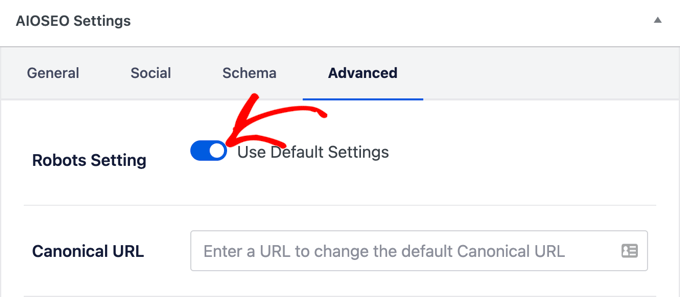
Odată ce faceți acest lucru, vor apărea mai multe opțiuni sub „Robots meta”.
Pentru a exclude pagina din apariția în rezultatele căutării Google, trebuie să bifați căsuța pe care scrie „Nu indexa”.
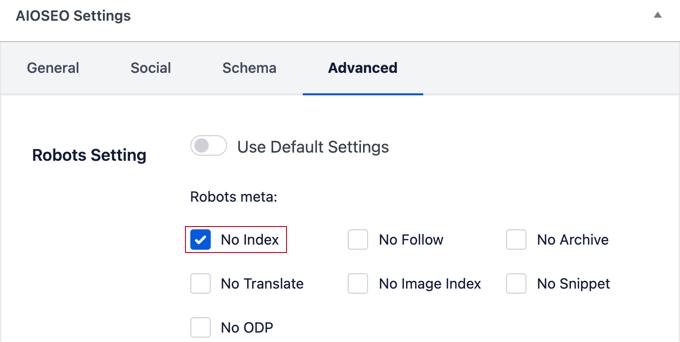
După ce selectați acest lucru, puteți salva sau publica pagina dvs. AIOSEO va adăuga o linie de cod care spune motoarelor de căutare precum Google să nu indexeze această pagină.
Codul automat va arăta astfel:
<meta name="robots" content="noindex"/>
Pe lângă excluderea anumitor pagini, AIOSEO vă permite, de asemenea, să ascundeți diferite secțiuni de conținut de la apariția pe Google.
Pentru a face acest lucru, accesați All in One SEO » Aspect Căutare din zona de administrare WordPress.
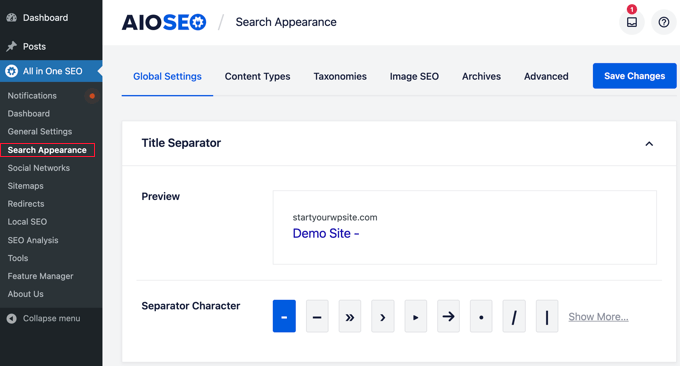
Veți vedea diferite file pentru diferite secțiuni de conținut, inclusiv Tipuri de conținut, Taxonomii, Media și Arhive.
Acum faceți clic pe oricare dintre aceste file și setați setarea „Afișare în rezultatele căutării” la „Nu”.
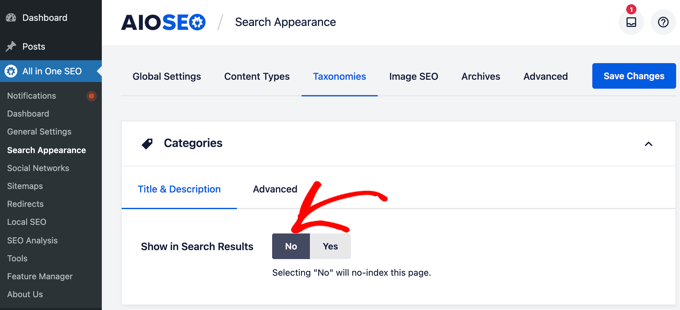
Dacă doriți să ascundeți fișiere media de Google, atunci veți avea nevoie de versiunea AIOSEO Pro pentru a vizualiza opțiunile din fila „Media”.
După aceea, faceți clic pe butonul „Salvează modificările”.
AIOSEO va adăuga o meta etichetă HTML „noindex”, astfel încât motoarele de căutare să nu indexeze conținutul și acesta să nu apară în rezultatele căutării. De asemenea, va exclude conținutul din sitemap-urile XML.
Metoda 2: Ascundeți o pagină WordPress de motoarele de căutare folosind fișierul robots.txt
Este important să știți că această metodă funcționează foarte diferit de utilizarea etichetei 'noindex' din Metoda 1. Fișierul robots.txt cere motoarelor de căutare să nu parcurgă sau să viziteze pagina dvs.
Cu toate acestea, dacă alte site-uri web se leagă la pagina dvs., Google ar putea include în continuare URL-ul în rezultatele căutării fără a-l vizita.
Din acest motiv, utilizarea etichetei 'noindex' (Metoda 1) este cea mai fiabilă modalitate de a ascunde o pagină de Google. Această metodă este cel mai bine utilizată dacă aveți deja un fișier robots.txt și doriți să adăugați o regulă rapidă.
Această metodă necesită editarea fișierului robots.txt, care este un fișier de configurare ce oferă instrucțiuni roboților motoarelor de căutare. Pentru mai multe informații, consultați ghidul nostru despre cum să optimizați fișierul Robots.txt WordPress pentru SEO.
Puteți edita fișierul robots.txt conectându-vă la site-ul dvs. web folosind un client FTP sau manager de fișiere în cPanel-ul dvs. de hosting WordPress și navigând la directorul rădăcină al site-ului dvs. web.
Cu toate acestea, majoritatea utilizatorilor vor găsi mai ușor să folosească AIOSEO sau WPCode. Ambele pluginuri vă permit să editați fișierul robots.txt direct din tabloul de bord WordPress.
Adăugarea de instrucțiuni incorecte în acest fișier poate avea un efect negativ asupra SEO-ului site-ului dvs., motiv pentru care nu recomandăm această metodă începătorilor.
Va trebui să adăugați aceste linii în fișierul robots.txt:
User-agent: *
Disallow: /your-page/
Linia user-agent vă permite să vizați boți specifici. Folosim un semn de asterisc pentru a include toate motoarele de căutare. Următoarea linie definește partea din URL care vine după numele domeniului dvs.
Acum, să presupunem că doriți să ascundeți o postare de blog cu un URL de genul acesta:
http://example.com/2016/12/my-blog-post/
Iată cum veți adăuga acest URL în fișierul dvs. robots.txt:
User-agent: *
Disallow: /2016/12/my-blog-post/
Dacă ați editat fișierul manual, nu uitați să salvați modificările și să încărcați fișierul robots.txt înapoi pe serverul dvs.
Există unele dezavantaje în utilizarea robots.txt pentru a ascunde conținutul. În primul rând, țineți cont de faptul că fișierul robots.txt este accesibil public. Asta înseamnă că oricine îl poate accesa direct pentru a vedea dacă există pagini pe care încercați să le ascundeți.
În al doilea rând, în timp ce majoritatea motoarelor de căutare respectă instrucțiunile din fișierul robots.txt, alte programe de parcurgere și boți le pot ignora pur și simplu și le pot indexa oricum.
Acești boți parcurg web-ul pentru a răspândi malware, a viza site-uri web și a colecta informații precum conturi de email și numere de telefon.
Metoda 3: Protejați cu parolă o postare sau o pagină în WordPress
Această metodă folosește o abordare diferită. În loc să cereți motoarelor de căutare să nu indexeze o pagină, o puteți pur și simplu proteja cu parolă, astfel încât să fie vizibilă doar pentru utilizatorii cu parola.
WordPress vine cu o funcție încorporată pentru a proteja prin parolă postările și paginile. Pur și simplu editați postarea sau pagina pe care doriți să o protejați. Sub setarea „Document” din editorul dvs. WordPress, faceți clic pe linkul de lângă opțiunea „Vizibilitate”.
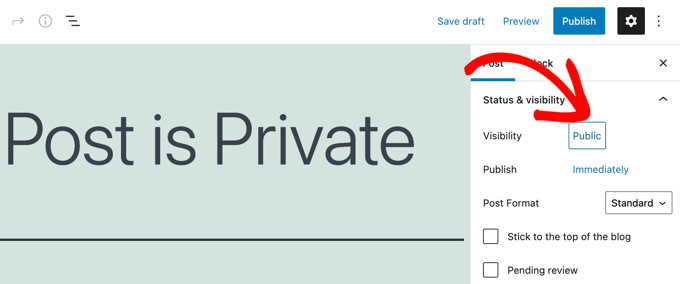
Aceasta va afișa opțiunile de vizibilitate disponibile în WordPress, unde puteți face o postare sau o pagină publică, privată sau protejată prin parolă.
Postările private sunt disponibile numai utilizatorilor conectați care au cel puțin un rol de utilizator editor pe site-ul dvs. web. Postările protejate prin parolă pot fi văzute de orice vizitator care deține parola.
Trebuie să faceți clic pe opțiunea „Protejat cu parolă” și apoi să introduceți o parolă puternică.
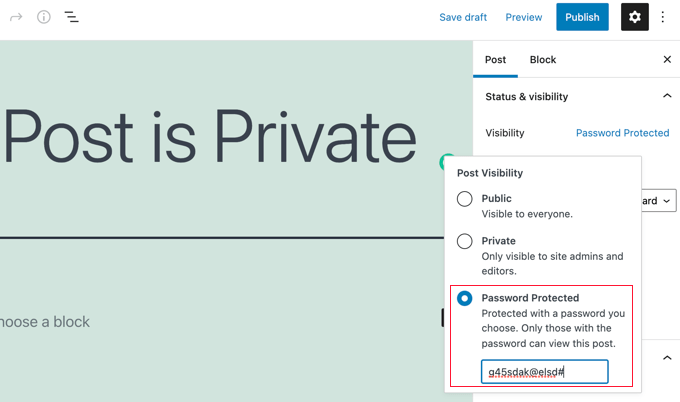
Odată ce publicați sau actualizați postarea sau pagina, vizitatorii care încearcă să o acceseze vor fi rugați să introducă parola pentru a vizualiza conținutul.
Vor vedea o pagină ca aceasta.
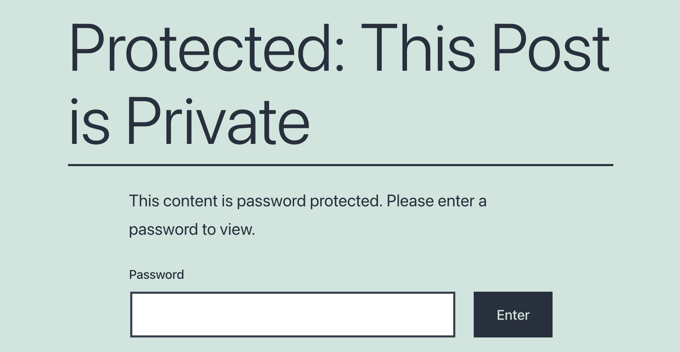
Pentru instrucțiuni mai detaliate, consultați ghidul nostru despre cum să protejați cu parolă postările și paginile în WordPress.
Dacă doriți să creați și să vindeți cursuri online, atunci vă recomandăm să folosiți o platformă adecvată precum MemberPress. Acesta vine cu funcții avansate de protecție a conținutului care păstrează postările și paginile specifice exclusive pentru abonați.
Metoda 4: Ascundeți un site WordPress până când este gata
Primele trei metode sunt perfecte pentru ascunderea postărilor sau paginilor individuale. Dar ce se întâmplă dacă trebuie să ascundeți întregul site web? Acest lucru este comun atunci când construiți site-ul pentru prima dată sau faceți modificări majore. Cea mai bună modalitate de a face acest lucru este prin punerea site-ului în modul de întreținere.
Cel mai simplu mod de a face acest lucru este să plasați site-ul dvs. web în modul de întreținere. Un plugin excelent precum SeedProd îi spune, de asemenea, motoarelor de căutare că site-ul dvs. este doar temporar indisponibil (cu un antet 503 'serviciu indisponibil'), ceea ce vă protejează clasamentul SEO în timp ce lucrați.
Mai întâi, trebuie să instalați și să activați pluginul SeedProd. Pentru mai multe detalii, consultați ghidul nostru pas cu pas despre cum să instalați un plugin WordPress.
Notă: Există și o versiune gratuită a SeedProd disponibilă pe care o puteți folosi. Dar pentru acest tutorial, vom arăta versiunea Pro, deoarece are mai multe funcționalități.
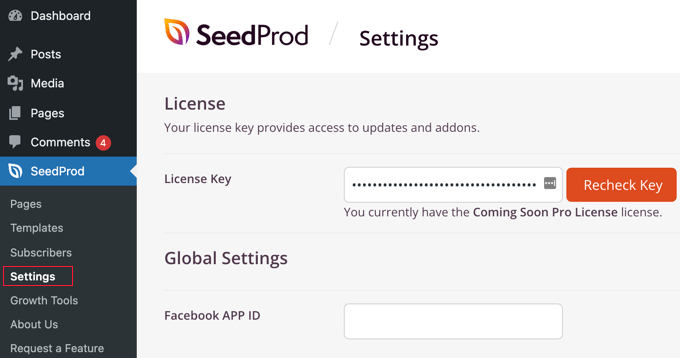
După activare, accesați pagina SeedProd » Setări pentru a introduce cheia de licență. Puteți găsi aceste informații în contul dvs. de pe site-ul SeedProd.
Apoi, trebuie să navigați la SeedProd » Pagini.
Aici, ar trebui să căutați pagina „Modul de întreținere” și să comutați comutatorul de la „Inactiv” la „Activ”.
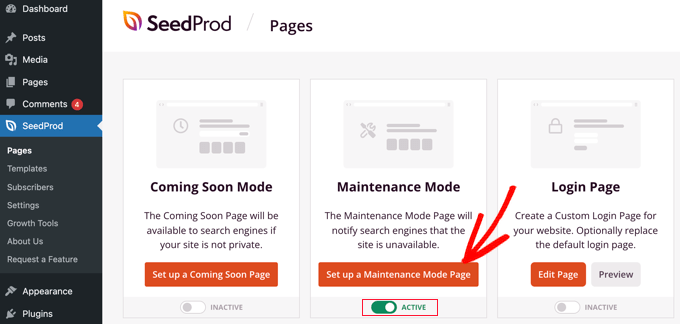
După aceea, va trebui să faceți clic pe butonul „Configurați o pagină de mod de întreținere”. Acest lucru vă permite să creați o pagină temporară pe care vizitatorii dvs. o pot vedea în timp ce site-ul dvs. web este ascuns.
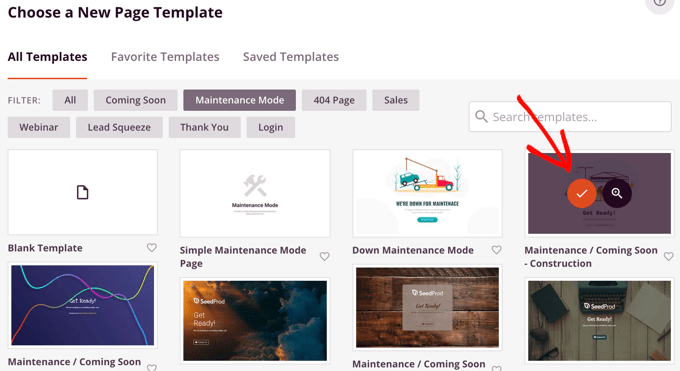
Mai întâi, trebuie să alegeți un șablon pentru pagină. Când plasați cursorul mouse-ului peste un șablon, veți vedea două pictograme. Puteți previzualiza șablonul făcând clic pe pictograma lupă și îl puteți selecta făcând clic pe pictograma bifă roșie.
După selectarea unui șablon, veți fi direcționat către constructorul de pagini drag-and-drop SeedProd pentru a vă personaliza pagina de mod de întreținere.
Aici, puteți edita textul și încărca o imagine de fundal personalizată pentru a se potrivi cu marca dvs.
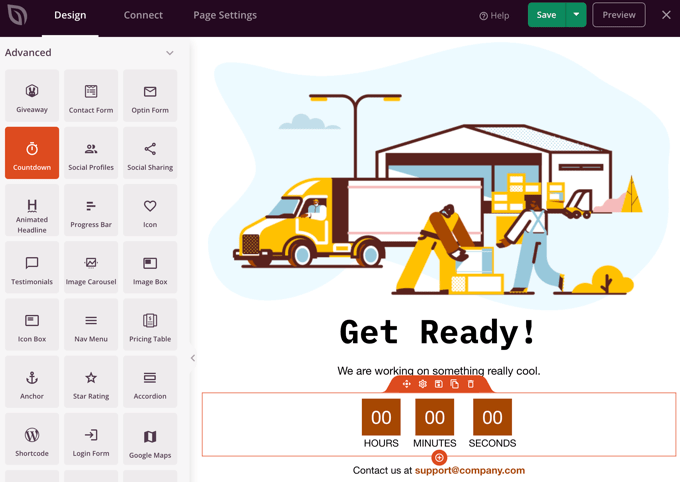
Puteți adăuga, de asemenea, blocuri noi din coloana din stânga. De exemplu, ați putea dori să adăugați un cronometru care numără invers până la lansarea site-ului dvs. web.
Odată ce sunteți mulțumit de designul paginii, trebuie să o publicați. Pur și simplu faceți clic pe butonul meniului derulant de lângă 'Salvare' și apoi faceți clic pe 'Publicare'.
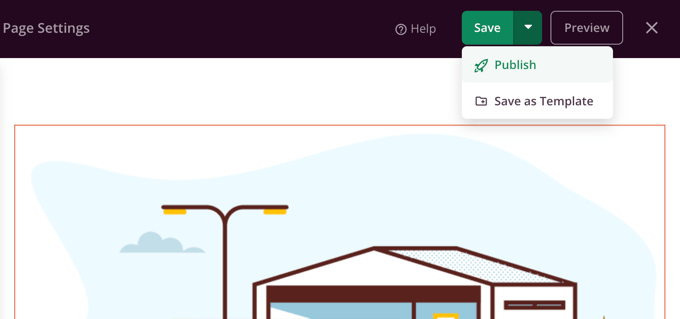
Vi se va afișa un mesaj că pagina dvs. a fost publicată.
Site-ul dvs. web este acum ascuns de Google și de public, iar doar pagina de întreținere este vizibilă.

Puteți face clic pe butonul „Vezi pagina live” pentru a vizualiza pagina dvs. de mentenanță.
Așa arată pe site-ul nostru demo.
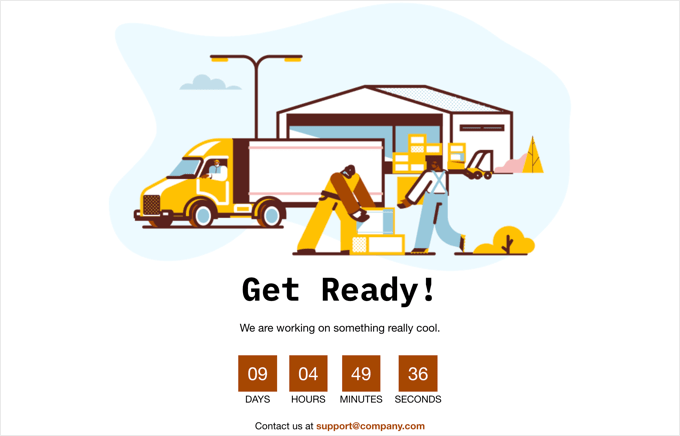
Odată ce sunteți gata să vă prezentați site-ul web lumii, accesați din nou SeedProd » Pagini și comutați comutatorul Mod de Mentenanță de la „Activ” la „Inactiv”.
Întrebări frecvente (FAQ)
Iată câteva dintre cele mai frecvente întrebări pe care le primim despre ascunderea paginilor și postărilor WordPress de motoarele de căutare.
1. Cât timp durează ca Google să dezindexeze o pagină?
După ce adăugați o etichetă 'noindex' la o pagină, poate dura de la câteva zile la câteva săptămâni pentru ca Google să o elimine din rezultatele căutării. Momentul depinde de cât de des Google accesează site-ul dvs. web.
Uneori, puteți accelera procesul utilizând instrumentul de inspecție URL din Google Search Console pentru a solicita reindexarea.
2. Care este diferența dintre noindex și nofollow?
Eticheta 'noindex' spune motoarelor de căutare să nu afișeze o anumită pagină în rezultatele căutării. Eticheta 'nofollow' spune motoarelor de căutare să nu urmeze niciunul dintre linkurile de pe acea pagină.
Ascunderea unei pagini din rezultatele căutării necesită eticheta 'noindex'. Utilizarea ambelor împreună împiedică indexarea paginii și oprește roboții de căutare să descopere alte pagini prin intermediul linkurilor sale.
3. Este o pagină protejată prin parolă complet ascunsă de Google?
Protecția prin parolă împiedică Google să vadă conținutul paginii, dar URL-ul paginii în sine ar putea fi totuși indexat dacă este legat din alte locuri de pe site-ul dvs. Pentru confidențialitate completă, este cel mai bine să utilizați o etichetă 'noindex' împreună cu protecția prin parolă.
4. Va afecta ascunderea paginilor de Google SEO-ul site-ului meu?
Nu, ascunderea paginilor precum zonele de administrare, paginile de mulțumire sau documentele interne nu va afecta SEO-ul dvs. Este o practică comună și recomandată pentru a preveni ca paginile neesențiale sau private să încarce rezultatele căutării.
Resurse suplimentare despre ascunderea conținutului WordPress
Sperăm că acest tutorial v-a ajutat să învățați cum să ascundeți o pagină WordPress de Google. S-ar putea să doriți să vedeți și alte ghiduri legate de ascunderea conținutului WordPress și de a-l face privat:
- Cum să împiedici motoarele de căutare să acceseze un site WordPress
- Cum să protejați cu parolă o pagină sau o postare în WordPress
- Cum să ascundeți ușor (Noindex) fișierele PDF în WordPress
- Cum să ascunzi un post de pe pagina de pornire în WordPress
- Cum să excluzi pagini din rezultatele căutării WordPress (Pas cu Pas)
- Cum să excluzi pagini specifice, autori și altele din căutarea WordPress
- Cum să vă protejați cu parolă WordPress fără înregistrarea utilizatorilor
Dacă ți-a plăcut acest articol, te rugăm să te abonezi la canalul nostru de YouTube pentru tutoriale video WordPress. Ne poți găsi, de asemenea, pe Twitter și Facebook.




Debashish Bairagi
Cât timp după ce am introdus meta tag-ul no-index în setările AIOSEO durează reindexarea paginii, dacă în viitor doresc ca pagina să fie afișată public în căutările Google?
Dan
YOAST este, fără îndoială, cea mai ușoară modalitate de a face acest lucru. Fără cod, doar schimbați setarea și sunteți gata. Acest lucru a fost util pentru a nu indexa pagini precum Politica de confidențialitate sau paginile de Termeni, care sunt destul de inutile de indexat în Google.
Suport WPBeginner
Thanks for sharing your preferred method from our article
Admin
Nick
Dacă setez o pagină la vizibilitate Privată, va fi pagina tot indexabilă în scopuri SEO, dar nu va apărea pe harta site-ului?
Suport WPBeginner
O postare privată, în mod normal, nu ar fi indexată.
Admin
Justin
După ce faceți aceste modificări, cât timp durează până când pagina nu mai apare în căutările Google?
Suport WPBeginner
Asta ar depinde de momentul în care Google își va șterge cache-ul.
Admin
Lisa
Pentru pluginul Yoast, setările arată diferit față de ceea ce este prezentat. Deci presupun că Yoast și-a schimbat aspectul de când a fost postat inițial acest articol.
Sandy
Sunt curios cum să ascund un fișier PDF de tip opt-in (media) de căutările Google. Cel de mai sus pare să se refere doar la pagini/postări. Ar trebui să încerc Metoda #2 de mai sus pentru a face acest lucru? Mulțumesc!
Suport WPBeginner
Pentru ceea ce doriți, probabil va trebui să folosiți metoda #2 din articol.
Admin
Volkan
Mulțumesc pentru articol. Vreau ca Google să nu indexeze paginile membrilor site-ului meu. Puteți urma pașii pentru a face pagina de 'membru' noindexed. Cu toate acestea, paginile individuale ale membrilor apar în continuare. Puteți recomanda soluții?
Mulțumesc
Farukh
Salut,
Am vrut să pun noindex pe unele pagini. Cred că metoda Yoast este cea mai bună. Dar puteți să-mi spuneți, vă rog, câte zile va dura pentru a elimina aceste pagini din rezultatele căutării Google?
Suport WPBeginner
Salut Farukh,
De obicei, nu durează mult. Cu toate acestea, depinde de motoarele de căutare să decidă când își actualizează indexul.
Admin
Reuben Chovuchovu
Bună. Am pagini protejate prin parolă pe site-ul meu care, cumva, apar în rezultatele motorului de căutare Google și ocolesc parola, arătând vizitatorului paginile fără a fi necesară furnizarea parolei.
Karen
mulțumesc pentru articolul excelent. Mă întrebam care dintre aceste metode este preferată sau dacă trebuie să folosiți mai multe dintre ele pentru o pagină de prețuri, de exemplu?
Aș dori să trimit oameni către o pagină privată și să știu că nu este pe Google sau pe niciun alt motor de căutare. Mesajul lui Kim despre parole a fost îngrijorător. Aș dori să aud și comentariile dumneavoastră pe acest subiect.
Suport WPBeginner
Bună Karen,
Puteți utiliza metoda 1 pentru a fi absolut sigur că Google nu va indexa pagina. Această metodă va face ca pagina dvs. să fie noindex pentru Google imediat ce este publicată.
Admin
Alex K
Cum ascund o pagină pe care am creat-o pentru site-ul mobil, astfel încât să nu apară în lista mea de căutare? Nu vreau ca clienții să vadă pagina mobilă pe ea.
Kim
Dacă înțeleg corect – dacă folosiți metoda 3 și protejați cu parolă o pagină, aceasta este tot indexată, doar că nu este disponibilă pentru ca oamenii să o vadă fără să știe parola.
Recent, un coleg a creat o pagină draft pentru un alt coleg să o revizuiască (folosind o parolă), crezând că va fi ascunsă. Totuși, am primit un mesaj pe telefon de la Google, arătându-mi că a existat o actualizare pe un site pe care l-am vizitat recent – dar cu o notă că era protejat prin parolă. Acesta nu este un lucru pe care aș dori ca oricine altcineva să-l primească, deoarece ar fi enervant mai degrabă decât util, din moment ce nu ar putea accesa pagina. Deci, într-adevăr, nu cred că este suficient să protejezi ceva prin parolă – probabil ar trebui să folosim și una dintre primele două metode pentru a-l ține ascuns. Ești de acord?
Pete
Mulțumesc pentru un articol grozav. Este simplu, concis și foarte clar. Ați fost salvat la favorite! Noroc.
Vijaygopal Balasa
Am șters mai mult de 20 de postări de pe blogul meu WordPress. Dar, yoast a trimis harta site-ului XML către Google și aceasta a fost indexată în rezultatele căutării. Ori de câte ori caut numele domeniului meu, pagina ștearsă va apărea...
Dacă intru pe acea pagină. Afișează conținut 404, nu a fost găsit..!!
Există vreo soluție pentru a scăpa de ea curând?
Sina
Încercați să le detașați folosind instrumentele Google Webmaster. Ar putea ajuta.