


Când vizitatorii folosesc bara de căutare a site-ului dvs. WordPress, se așteaptă să găsească conținut util și relevant. Dar dacă rezultatele sunt goale sau, mai rău, complet greșite, s-ar putea să se frustreze și să vă părăsească site-ul pentru a găsi răspunsuri în altă parte.
De aceea este important să o remediați cât mai curând posibil.
Din experiența noastră cu site-urile WordPress, am constatat că majoritatea problemelor de căutare se reduc la doar cinci probleme comune. Și vestea bună? De obicei, sunt mult mai ușor de rezolvat decât ați crede. 🌟
În acest ghid, vă vom prezenta aceste cinci probleme de căutare și vă vom arăta exact cum să le rezolvați pe fiecare. Indiferent dacă căutarea dvs. nu funcționează deloc sau afișează doar rezultate greșite, veți putea să o readuceți pe drumul cel bun în cel mai scurt timp.
Ghid rapid: Erori comune de căutare în WordPress și soluții
Iată un tabel rapid care prezintă cele mai comune probleme de căutare în WordPress și exact ce puteți face pentru a le rezolva pe fiecare:
| Eroare / Simptom | Soluția |
|---|---|
| Câmpul de căutare nu apare | Adăugați un bloc de căutare sau utilizați un constructor de pagini precum SeedProd pentru a plasa un formular de căutare personalizat |
| Pagina cu rezultatele căutării afișează o eroare 404 | Regenerați permalink-urile în Setări » Permalink-uri |
| Căutarea afișează rezultate irelevante sau incomplete | Instalați un plugin de căutare avansată precum SearchWP și personalizați setările motorului de căutare |
| Căutarea produselor WooCommerce omite articole | Utilizați SearchWP pentru a indexa produsele și a include atribute, SKU-uri, recenzii și alte date despre produse |
| Căutarea este lentă, mai ales pe site-uri mari | Utilizați un motor de căutare indexat precum SearchWP și limitați căutările la cele mai relevante tipuri de conținut |
De ce apar erorile de căutare în WordPress?
Dacă căutarea site-ului dvs. nu funcționează așa cum vă așteptați, este de obicei din cauza modului în care funcționează căutarea WordPress implicit.
Majoritatea site-urilor WordPress au o bară de căutare pentru a ajuta vizitatorii să găsească conținut util, fie că este vorba de postări de blog sau produse din magazinul dvs. online. Dar iată problema: căutarea încorporată WordPress este foarte limitată.
În mod implicit, nu caută prin tot. Omite elemente precum comentariile la postări, recenziile produselor și tipurile de postări personalizate, astfel încât conținutul important s-ar putea să nu apară deloc în rezultate.
Căutarea WordPress, de asemenea, potrivește în mare parte cuvinte cheie exacte din conținutul postărilor sau paginilor dvs., în loc să înțeleagă contextul sau termenii înrudiți. Acest lucru înseamnă că, dacă vizitatorii nu tastează exact cuvintele pe care le-ați folosit, conținutul dvs. ar putea să nu apară deloc în rezultate.
În plus, ignoră detalii utile precum etichetele, categoriile sau câmpurile personalizate, care ar putea ajuta vizitatorii să obțină rezultate mai bune și mai relevante.
Și dacă vrei să ajustezi modul în care funcționează căutarea, cum ar fi prioritizarea titlurilor în detrimentul rezumatelor sau excluderea anumitor pagini, nu există o modalitate ușoară de a face acest lucru fără a atinge codul.
Acest lucru este deosebit de limitativ pentru site-urile cu mult conținut structurat, cum ar fi magazinele online, directoarele, site-urile de membri sau blogurile care se bazează în mare măsură pe categorii și etichete pentru navigare.
Având în vedere acest lucru, vă vom arăta cum puteți remedia cu ușurință problemele comune legate de căutarea WordPress care nu funcționează. Iată o prezentare generală rapidă a tuturor subiectelor pe care le vom aborda în acest articol:
- Cum să remediați problema casetei de căutare WordPress care nu apare
- Cum să remediezi eroarea 404 la căutarea WordPress
- Cum să remediați problema afișării rezultatelor irelevante în căutarea WordPress
- Cum să remediați căutarea produselor WooCommerce care nu afișează rezultate precise
- Cum să remediați căutarea lentă în WordPress
- Sfat bonus: Cum să vedeți analizele de căutare în WordPress
- Întrebări frecvente: Cum să remediați problema căutării WordPress care nu funcționează
- Mai multe modalități de a îmbunătăți căutarea WordPress
Gata? Să începem.
Cum să remediați problema casetei de căutare WordPress care nu apare
WordPress are o funcție de căutare încorporată, dar, din păcate, nu toate temele includ un design de bară de căutare. Dacă tema dvs. nu include una, există câteva modalități prin care o puteți crea.
Mai întâi, puteți adăuga un bloc de Căutare în orice zonă pregătită pentru widget-uri a site-ului dvs. WordPress, cum ar fi bara laterală sau subsolul. Aceasta este o modalitate rapidă și ușoară de a afișa o bară de căutare pe fiecare pagină a site-ului dvs. WordPress.
Dacă utilizați o temă clasică, accesați pur și simplu Aspect » Widget-uri. Apoi puteți găsi zona widget-ului unde doriți să adăugați o bară de căutare și faceți clic pe pictograma săgeată pentru a o extinde.
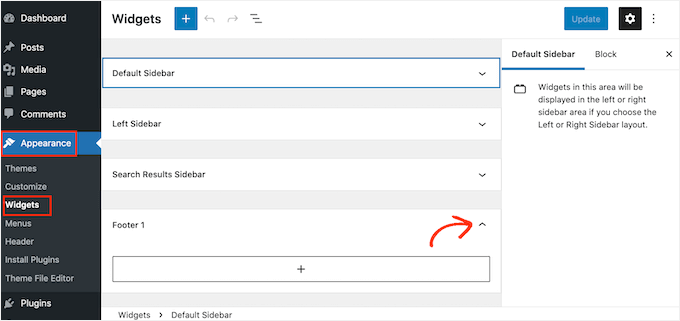
Apoi, pur și simplu faceți clic pe pictograma „+”.
În fereastra pop-up care apare, tastați „search” și apoi selectați blocul Search.
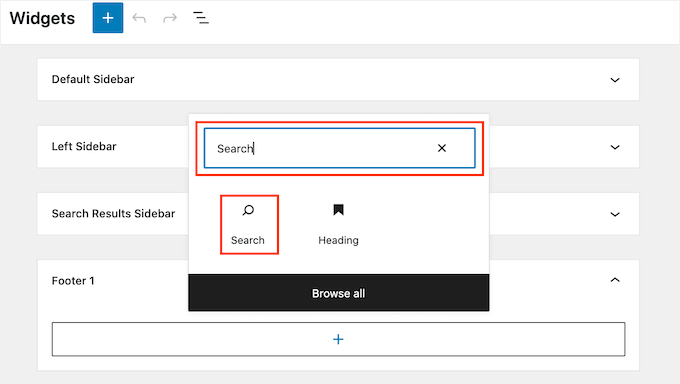
Odată ce ați făcut acest lucru, puteți personaliza blocul de căutare folosind rândul de pictograme care apare deasupra blocului. Aceasta include schimbarea dimensiunii butonului de căutare și adăugarea de text.
Când sunteți mulțumit de aspectul blocului de căutare, faceți clic pe butonul „Actualizare”. Acum puteți vizita site-ul dvs. pentru a vedea bara de căutare live.
Pentru detalii, puteți consulta ghidul nostru despre cum să adăugați o bară de căutare în meniul WordPress.
O altă opțiune este adăugarea blocului de căutare la o pagină sau postare specifică. De exemplu, ați putea dori să afișați o bară de căutare doar pe pagina de pornire sau pe pagina de destinație.
Pentru a face acest lucru, deschideți postarea sau pagina unde doriți să afișați bara de căutare. Apoi, faceți clic pe pictograma „+” și adăugați un bloc de Căutare urmând același proces descris mai sus.
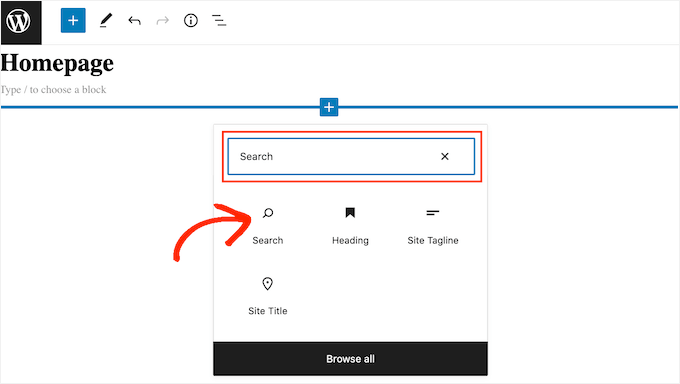
Acum, blocul de Căutare gata făcut al WordPress este o modalitate ușoară de a adăuga o căutare de bază pe site-ul dvs. Cu toate acestea, dacă doriți control complet asupra modului în care arată și funcționează bara dvs. de căutare, atunci veți avea nevoie de un plugin de constructor de pagini.
SeedProd este cel mai bun constructor de pagini drag-and-drop pentru WordPress și vine cu peste 80 de blocuri proiectate profesional, inclusiv un bloc de formular de căutare. Acest lucru îți permite să adaugi instantaneu o bară de căutare în orice zonă a site-ului tău WordPress.
Am folosit SeedProd pentru a crea pagini de destinație și chiar site-uri web întregi și am avut rezultate excelente. Pentru a afla mai multe despre plugin, consultați recenzia noastră completă despre SeedProd.
Tot ce trebuie să faceți este să deschideți editorul SeedProd și apoi să trageți și să plasați blocul Formular de căutare pe aspectul site-ului dvs. web.
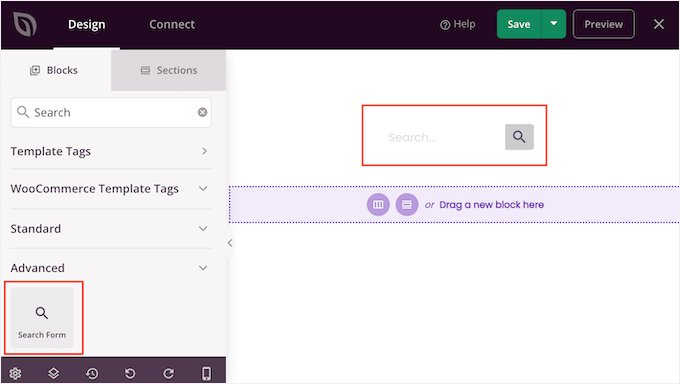
După ce ați făcut acest lucru, îl puteți personaliza folosind toate setările din meniul din stânga.
După adăugarea barei de căutare, puteți utiliza constructorul de teme SeedProd pentru a proiecta o pagină de rezultate de căutare complet personalizată, care se potrivește perfect mărcii dvs.
Pentru mai multe informații, puteți consulta ghidul nostru despre cum să creați ușor o temă WordPress personalizată.
Cum să remediezi eroarea 404 la căutarea WordPress
Când un vizitator efectuează o căutare, site-ul dvs. poate afișa o eroare 404, cum ar fi „Această pagină nu a putut fi găsită!”

Adesea puteți remedia erorile 404 prin regenerarea permalink-urilor. Acest lucru reconstruiește și repară structura permalink-urilor WordPress fără a schimba nimic pe site-ul tău.
Acest lucru poate suna complex, dar WordPress face toată munca grea pentru dvs.
Pentru a-ți regenera permalinks-urile, pur și simplu accesează Setări » Permalinks.
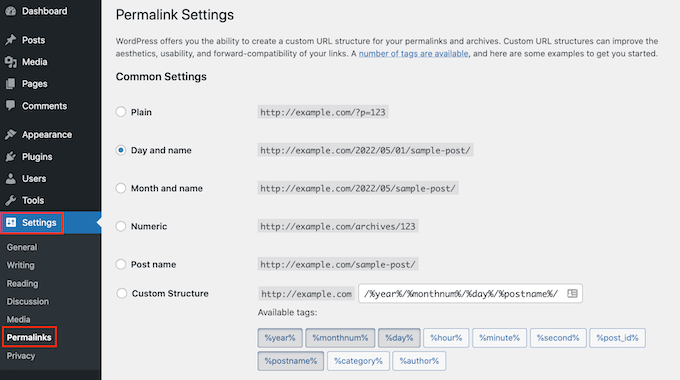
Apoi, veți dori să derulați în jos până la sfârșitul paginii și să faceți clic pe butonul „Save Changes”.
Atât. Făcând clic pe acest buton, forțați WordPress să golească regulile de rescriere și să regenereze structura permalink-urilor, ceea ce de obicei rezolvă eroarea.
Pentru o privire mai detaliată asupra reconstruirii structurii permalink-urilor dvs., consultați ghidul nostru complet despre cum să-ți regenerezi permalink-urile în WordPress.
Cum să remediați problema afișării rezultatelor irelevante în căutarea WordPress
De fiecare dată când un vizitator efectuează o căutare, doriți să afișați cele mai relevante rezultate imediat. Acest lucru îi ajută pe vizitatori să găsească conținut interesant, ceea ce îi va menține pe site-ul dvs. mai mult timp și va crește vânzările și conversiile dvs..
Cu toate acestea, căutarea încorporată în WordPress nu arată întotdeauna cele mai precise rezultate. Acest lucru se datorează faptului că caută termenul de căutare doar în titlul și conținutul postării dvs.
Având în vedere acest lucru, recomandăm instalarea unui plugin de căutare avansată.
SearchWP este cel mai bun plugin de căutare personalizat pentru WordPress, utilizat de peste 50.000 de site-uri web. SearchWP poate căuta în fiecare parte a site-ului dvs., inclusiv în câmpuri personalizate, produse WooCommerce, categorii și etichete, fișiere PDF și multe altele.
Poți, de asemenea, să ajustezi algoritmul de căutare al site-ului tău și să te asiguri că cel mai important conținut al tău apare în partea de sus a rezultatelor căutării vizitatorului.
Pentru o analiză mai aprofundată a platformei, citiți recenzia noastră detaliată despre SearchWP.

Primul lucru pe care trebuie să-l faceți este să instalați și să activați pluginul SearchWP. Pentru mai multe detalii, consultați ghidul nostru pas cu pas despre cum să instalați un plugin WordPress.
După activare, veți dori să faceți clic pe noul buton „SearchWP” din bara de instrumente a site-ului dvs. web. Puteți apoi să faceți clic pe „Activate License”.
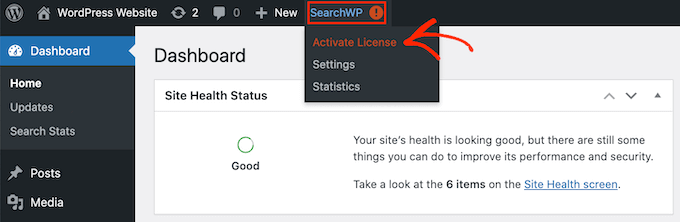
După ce ați făcut acest lucru, faceți clic pe fila „Licență”.
Acum puteți lipi sau introduce licența în caseta „Licență”. Veți găsi această cheie în e-mailul pe care l-ați primit la achiziționarea SearchWP.
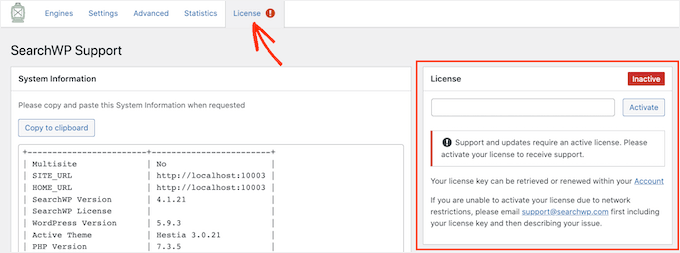
După ce ai introdus cheia, apasă pe butonul „Activează”.
SearchWP se integrează automat cu căutarea WordPress, astfel încât site-ul dvs. va începe imediat să afișeze rezultate mai precise. Cu toate acestea, pentru a obține cele mai bune rezultate, veți dori să personalizați setările motorului de căutare SearchWP.
Aici, ajută să te gândești la modul în care motoarele de căutare precum Google își clasifică conținutul.
Aceste motoare de căutare folosesc algoritmi pentru a găsi conținut de înaltă calitate care se potrivește strâns cu termenul de căutare. Apoi clasifică acest conținut pentru a se asigura că cele mai bune potriviri apar în partea de sus a paginii de rezultate a căutării.
Cu SearchWP, puteți crea proprii algoritmi și puteți stabili propriile reguli, la fel ca Google. Acest lucru poate îmbunătăți experiența vizitatorilor, poate crește conversiile și vă poate ajuta să câștigați bani online cu WordPress.
Pentru a configura setările SearchWP, faceți clic pe fila „Motoare”.
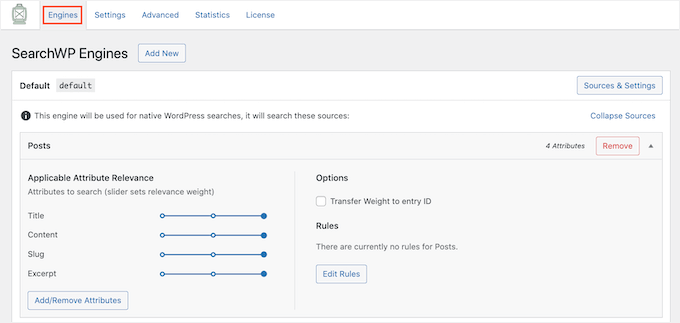
Pe acest ecran, veți vedea secțiuni pentru diferite tipuri de conținut WordPress, cum ar fi pagini și postări.
Pentru fiecare secțiune, SearchWP afișează atributele pe care le ia în considerare atunci când efectuează o căutare. În imaginea următoare, putem vedea că SearchWP caută în titlul paginii, conținut, slug și rezumatul paginii.
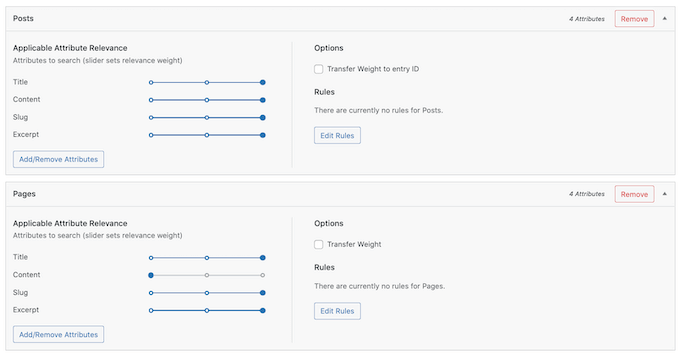
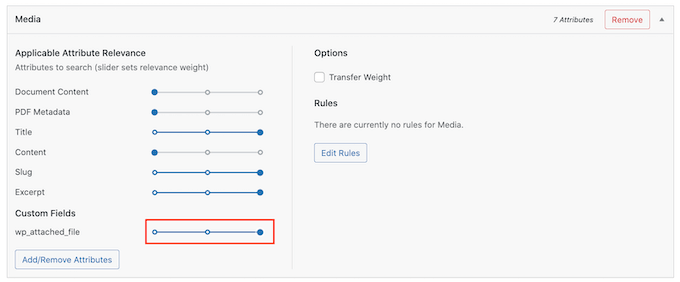
Există, de asemenea, o scală „Relevanța atributelor aplicabile” pentru fiecare atribut. Aceasta este ponderea pe care SearchWP o acordă fiecărui atribut la clasarea rezultatelor căutării sale.
În imaginea următoare, putem vedea că titlul unei postări are o pondere mai mare decât URL-ul său.
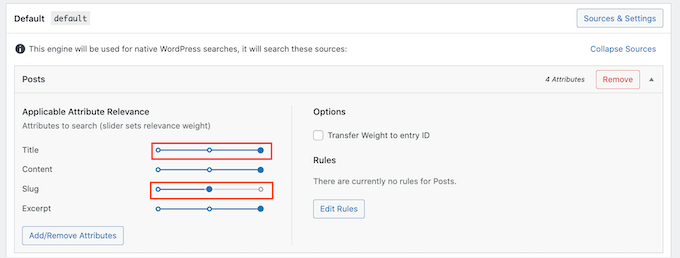
Poți face un atribut mai mult sau mai puțin relevant folosind glisorul său.
Nu există setări garantate să ofere rezultate precise pentru fiecare site web. Având în vedere acest lucru, ați putea dori să încercați diferite setări de relevanță pentru a vedea ce vă oferă cele mai precise rezultate ale căutării.
Puteți adăuga, de asemenea, diferite tipuri de conținut la rezultatele căutării. De exemplu, puteți adăuga căutarea și indexarea PDF în WordPress dacă aveți fișiere PDF pe care doriți ca vizitatorii dvs. să le poată căuta.
Dacă aveți orice taxonomii personalizate sau câmpuri, atunci puteți spune și SearchWP să analizeze acest conținut atunci când caută pe site-ul dvs.
Pentru a adăuga sau elimina atribute, faceți clic pe butonul „Adăugare/Eliminare atribute”.
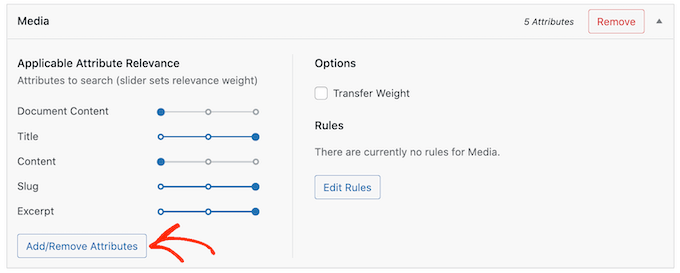
În fereastra pop-up care apare, puteți pur și simplu debifa căsuța pentru ca SearchWP să ignore un atribut. Dacă doriți să adăugați un atribut, faceți clic pentru a bifa căsuța acestuia.
Doriți să includeți un câmp personalizat sau o taxonomie în căutările dvs.?
Apoi, pur și simplu tastați numele acelui câmp sau al taxonomiei și selectați-l când apare.
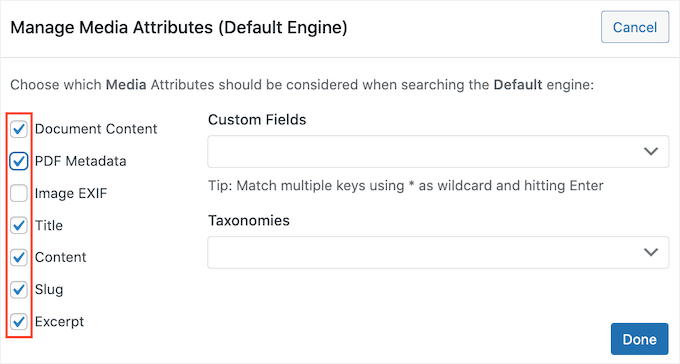
Odată ce sunteți mulțumit de atributele dvs., faceți clic pe butonul „Gata”.
Acum puteți modifica relevanța noilor atribute urmând același proces descris mai sus.
Pentru a afla mai multe despre acest subiect, consultați ghidul nostru pas cu pas despre cum să îmbunătățiți căutarea WordPress cu SearchWP.
După ce ați terminat de personalizat setările SearchWP, asigurați-vă că faceți clic pe butonul „Salvare motoare” pentru a vă salva modificările.
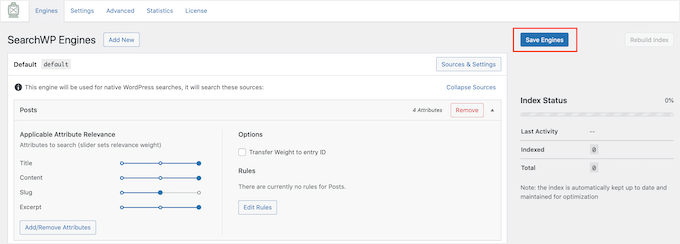
SearchWP va folosi acum aceste noi setări pentru toate căutările sale.
Merită să vizitați site-ul dvs. și să efectuați câteva căutări doar pentru a verifica dacă obțineți rezultate precise.
Dacă nu vedeți nicio îmbunătățire, tema dvs. WordPress ar putea folosi propria funcție de căutare încorporată, în loc de căutarea implicită WordPress. Când se întâmplă acest lucru, pluginul dvs. de căutare nu va fi utilizat. Acest lucru este cunoscut sub numele de căutare redundantă.
Cea mai fiabilă modalitate de a verifica dacă acest lucru se întâmplă cu tema dvs. este prin deschiderea fișierului search.php.
📝 Notă: Acest pas este puțin mai tehnic. Dacă nu vă simțiți confortabil să accesați fișierele temei, puteți cere dezvoltatorului temei dvs. ajutor pentru a dezactiva căutarea personalizată a temei. Sau, puteți comuta la o temă WordPress care funcționează corect cu pluginurile de căutare.
Pentru a accesa acest fișier, vei avea nevoie de un client FTP. Poți folosi și managerul de fișiere al panoului de control al găzduirii tale WordPress.
Dacă aceasta este prima dată când folosiți FTP, atunci puteți consulta ghidul nostru complet despre cum să vă conectați la site-ul dvs. folosind FTP.
Odată ce sunteți conectat la site-ul dvs., puteți utiliza FTP pentru a deschide folderul wp-content/themes/.
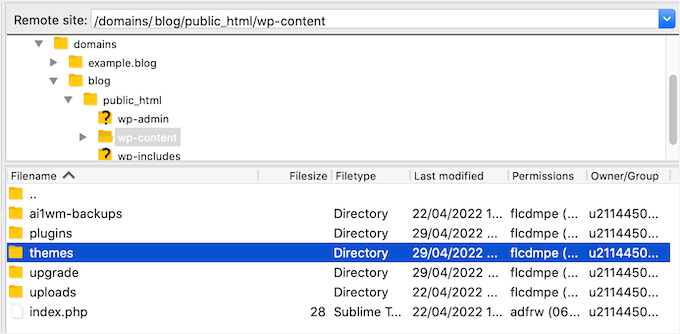
În interiorul folderului „themes”, găsiți tema pe care o utilizați în prezent pe site-ul dvs. WordPress. Puteți apoi deschide acest folder și găsi fișierul search.php.
Apoi, pur și simplu faceți clic pe fișierul search.php și selectați „Vizualizați/Editați”.
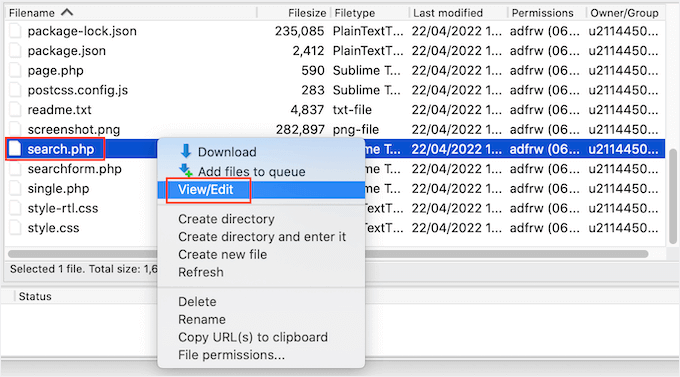
Aceasta va deschide search.php în editorul de text implicit al computerului dvs.
Acum, veți dori să verificați acest șablon pentru orice interogări care conțin query_posts, nou WP_Query sau get_posts. Acest lucru înseamnă, de obicei, că tema dvs. efectuează o căutare redundantă.
Dacă search.php are oricare dintre aceste interogări, atunci recomandăm trecerea la o temă WordPress alternativă. Pentru a vă ajuta, am creat o listă cu cele mai populare și cele mai bune teme WordPress.
O altă opțiune este să angajați un dezvoltator WordPress care poate scrie un nou șablon care să nu efectueze o căutare redundantă.
Cum să remediați căutarea produselor WooCommerce care nu afișează rezultate precise
Dacă aveți un magazin WooCommerce, atunci rezultatele căutării pot ajuta clienții să găsească produse de cumpărat. Pentru a vinde mai multe produse, va trebui să afișați rezultate precise ale căutării produselor.
Cu toate acestea, în mod implicit, WordPress nu ia în considerare recenziile produselor, atributele sau descrierile atunci când efectuează căutările. Din fericire, puteți remedia cu ușurință problemele legate de căutarea WooCommerce cu SearchWP.
Puteți configura SearchWP urmând același proces din secțiunea anterioară.
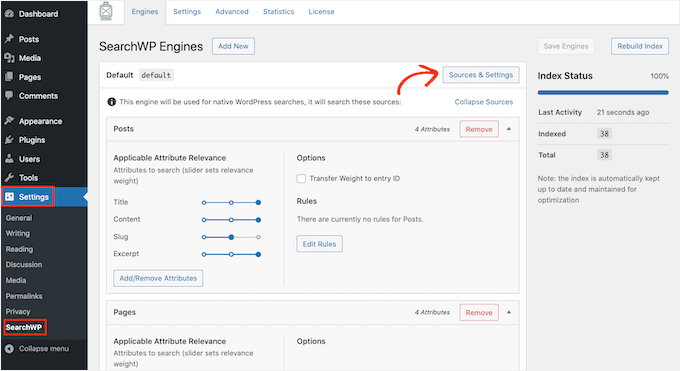
La activare, navigați la Setări » SearchWP și faceți clic pe butonul „Surse și setări”.
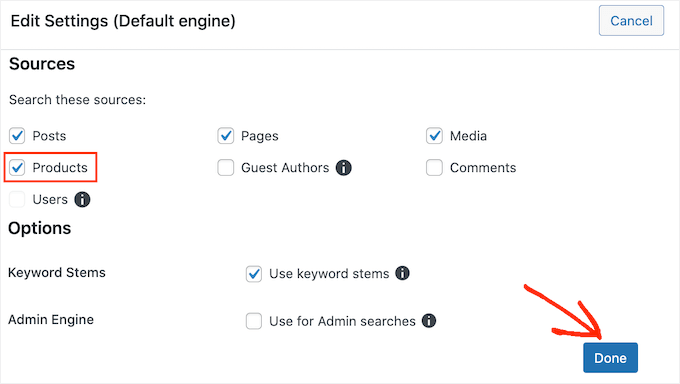
În fereastra pop-up care apare, asigurați-vă că bifați „Produse”.
După aceea, pur și simplu faceți clic pe butonul „Done” pentru a închide fereastra pop-up.
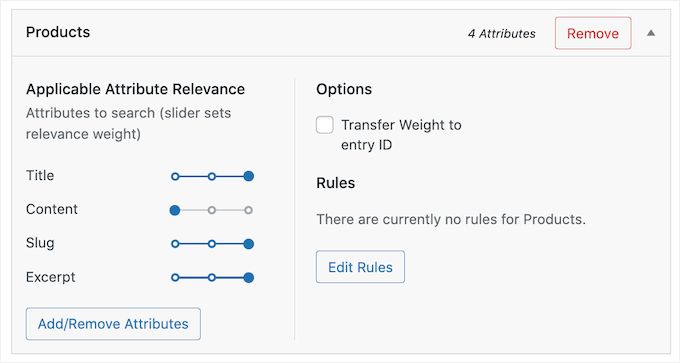
Acum veți dori să derulați la noua secțiune „Produse”.
Aici, puteți personaliza atributele pe care WordPress le folosește în căutările de produse. De exemplu, recomandăm activarea căutării după SKU-uri pentru ca clienții să poată găsi rapid produse exacte.
Pentru mai multe informații, vă rugăm să consultați ghidul nostru complet despre cum să faci o căutare inteligentă de produse WooCommerce.
Cum să remediați căutarea lentă în WordPress
O căutare rapidă și precisă face mai ușor pentru vizitatori să găsească ceea ce au nevoie. Ajută la îmbunătățirea experienței utilizatorului, ceea ce încurajează vizitatorii să exploreze mai multe pagini și să ia măsuri.
Din păcate, căutarea încorporată WordPress nu este deosebit de rapidă. Pe măsură ce adăugați mai mult conținut, este posibil să observați că site-ul dvs. durează din ce în ce mai mult timp pentru a returna rezultatele căutării.
Vestea bună este că există modalități de a accelera căutarea pe site-ul tău. Dacă folosești un plugin de căutare avansată precum SearchWP, atunci ai deja un start excelent.
SearchWP funcționează prin crearea unui index al conținutului dvs., similar cu indexul de la sfârșitul unei cărți. Acest lucru înseamnă că poate găsi rezultate instantaneu, fără a fi nevoie să parcurgă fiecare pagină a site-ului dvs. de fiecare dată când un utilizator caută.
De exemplu, puteți spune SearchWP să ignore metadatele media. Acest lucru poate accelera căutarea prin reducerea cantității de conținut pe care trebuie să o parcurgă.
Puteți, de asemenea, să îmbunătățiți experiența de căutare adăugând SearchWP Live Search. Aceasta adaugă un meniu derulant în timp real care ghicește ce caută vizitatorii pe măsură ce tastează, ceea ce poate face ca rezultatele căutărilor să pară instantanee și să reducă numărul de pagini cu „fără rezultate” pe care le văd oamenii.
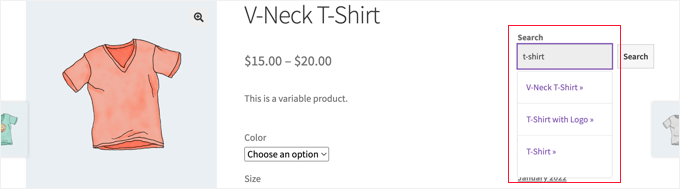
Pentru mai multe informații, vă rugăm să consultați ghidul nostru despre cum să adăugați căutare Ajax live pe site-ul dvs..
Sfat bonus: Cum să vedeți analizele de căutare în WordPress
Odată ce căutarea funcționează corect, este o idee bună să verificați dacă îi ajută efectiv pe vizitatorii dvs. să găsească ceea ce au nevoie.
Aici intervine analiza căutărilor.
Analiza căutărilor vă permite să vedeți ce tastează oamenii în bara de căutare, pe ce dau clic și dacă găsesc rezultate utile. Aceste informații vă pot oferi o mai bună înțelegere a ceea ce doresc vizitatorii dvs. și unde conținutul dvs. ar putea rata ținta.
Dacă ați folosit SearchWP pentru a remedia problemele de căutare, sunteți norocos. Acesta vine cu analize de căutare integrate prin funcția sa Metrics.
În tabloul de bord de raportare, puteți vedea cu ușurință cei mai populari termeni de căutare, numărul total de căutări, căutările care nu au returnat rezultate și multe altele.

Verificând aceste date în mod regulat, puteți îmbunătăți conținutul, puteți completa orice lacune și vă puteți asigura că rezultatele căutării rămân utile și precise.
Pentru instrucțiuni pas cu pas, puteți consulta ghidul nostru despre cum să vedeți analizele de căutare în WordPress.
Întrebări frecvente: Cum să remediați problema căutării WordPress care nu funcționează
Problemele de căutare pot fi frustrante, mai ales când nu ești sigur ce le cauzează sau cum să le rezolvi. Mai jos, am răspuns la câteva dintre cele mai frecvente întrebări pentru a te ajuta să depanezi mai eficient.
De ce funcția de căutare WordPress nu funcționează?
Există câteva motive posibile pentru care funcția dvs. de căutare nu funcționează conform așteptărilor. Ar putea fi din cauza conflictelor de temă sau de plugin-uri, permalinks-uri defecte sau chiar probleme în baza de date WordPress.
Uneori, pur și simplu căutarea implicită WordPress nu indexează conținutul pe care îl așteptați (cum ar fi tipuri de postări personalizate sau produse). Identificarea cauzei este primul pas către o soluție.
Cum pot face căutarea mea WordPress mai precisă?
Pentru a îmbunătăți acuratețea căutării, încercați să utilizați un plugin de căutare WordPress precum SearchWP. Aceste instrumente vă permit să ajustați fin ce conținut este indexat, cum ar fi câmpuri personalizate, taxonomii, tipuri de postări și documente, astfel încât utilizatorii să obțină rezultate mai bune și mai relevante.
Ce ar trebui să fac dacă pagina mea cu rezultatele căutării afișează o eroare 404?
Dacă vedeți o eroare 404 pe pagina rezultatelor căutării, este adesea o problemă cu permalink-urile. Accesați Settings » Permalinks în tabloul de bord WordPress și faceți clic pe „Save Changes” fără a face nicio modificare. Acest lucru reîmprospătează structura permalink-urilor și, de obicei, rezolvă problema.
Pot exclude anumite conținuturi din rezultatele căutării mele WordPress?
Da! Puteți exclude pagini specifice, postări sau chiar tipuri întregi de postări. Pluginuri precum SearchWP fac acest lucru ușor, deoarece nu trebuie să o faceți manual cu un fragment de cod adăugat la fișierul functions.php al temei dvs.
Cum pot accelera căutarea mea WordPress?
Pentru o performanță mai rapidă a căutării, luați în considerare limitarea căutărilor la tipuri de conținut relevante și utilizarea unui plugin optimizat pentru viteză, cum ar fi SearchWP. Acesta folosește propriul index în loc să ruleze interogări grele la baza de date de fiecare dată când cineva caută.
De asemenea, îmbunătățirile generale ale performanței site-ului, cum ar fi caching-ul și optimizarea imaginilor, pot ajuta la accelerarea lucrurilor pe ansamblu, inclusiv a căutării.
Mai multe modalități de a îmbunătăți căutarea WordPress
Sperăm că acest articol v-a ajutat să învățați cum să remediați problemele legate de funcționarea defectuoasă a căutării WordPress. Dacă ați găsit acest articol util, s-ar putea să doriți să consultați și aceste ghiduri conexe pentru a îmbunătăți și mai mult căutarea WordPress:
- Cum să adăugați căutare fuzzy în WordPress
- Cum să adăugați căutare multilingvă în WordPress
- Cum să permiți utilizatorilor să filtreze postările și paginile în WordPress
- Cum să excluzi paginile din rezultatele căutării WordPress
- Cele mai bune plugin-uri de căutare WordPress pentru a îmbunătăți căutarea pe site-ul dvs.
Dacă ți-a plăcut acest articol, te rugăm să te abonezi la canalul nostru de YouTube pentru tutoriale video WordPress. Ne poți găsi, de asemenea, pe Twitter și Facebook.




Ai o întrebare sau o sugestie? Te rugăm să lași un comentariu pentru a începe discuția.