


Eroarea ERR_CONNECTION_REFUSED este o frustrare comună pentru utilizatorii de internet. Mulți dintre cititorii noștri ne-au întrebat cum să o remedieze.
Această eroare apare atunci când browserul dvs. web nu se poate conecta la site-ul web pe care încercați să îl accesați. S-ar putea să vedeți eroarea atunci când încercați să vizitați un site sau în instrumentul de inspectare al browserului dvs. atunci când explorați de ce o anumită resursă de pe site-ul web nu se încarcă.
În acest articol, vă vom arăta metode dovedite pentru a remedia eroarea ERR_CONNECTION_REFUSED în Chrome, astfel încât să puteți accesa cu succes site-ul web.
Ce este eroarea „ERR_CONNECTION_REFUSED” în Chrome?
Mesajul ERR_CONNECTION_REFUSED este afișat în browserul Google Chrome atunci când acesta încearcă să deschidă o pagină web sau o resursă a site-ului web, dar nu poate face acest lucru din cauza problemelor de conexiune.
Acest cod de eroare este de obicei inclus într-un mesaj de eroare, cum ar fi:
- „Acest site nu poate fi accesat.”
- „Eroare la încărcarea resursei.”
Există multe erori comune WordPress, dar această eroare vă poate împiedica să vizitați propriul site web și să vă conectați la zona de administrare WordPress. De obicei, veți dori să rezolvați această problemă cât mai repede posibil.
Adesea, când vedeți acest mesaj de eroare, site-ul dvs. WordPress funcționează în continuare, dar ceva împiedică browserul să-l acceseze. În multe cazuri, va trebui doar să remediați o problemă cu propriul browser sau cu conexiunea la internet.
Acestea fiind spuse, să vedem cum să remediați eroarea ERR_CONNECTION_REFUSED în Chrome.
Mai întâi, vom vedea cum să remediem eroarea atunci când nu puteți accesa un site web întreg. Apoi, vom arăta soluția pentru atunci când nu puteți accesa un fișier sau o resursă specifică pe un site web:
Cum să remediați eroarea „Acest site nu poate fi accesat”
De obicei, acest mesaj este afișat atunci când nu puteți accesa un site web întreg.
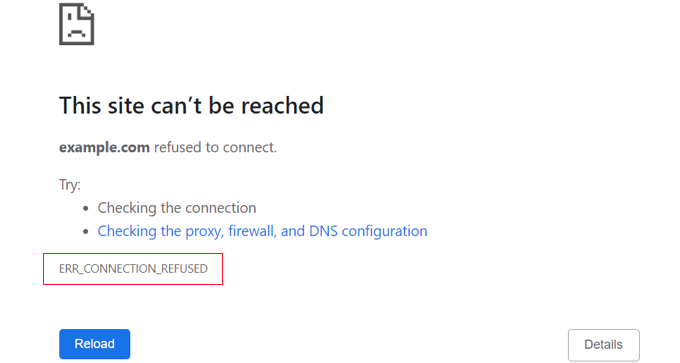
Veți vedea mesajul de eroare Chrome „Acest site nu poate fi accesat” împreună cu codul de eroare ERR_CONNECTION_REFUSED. Mesajul poate chiar sugera câteva lucruri de încercat pentru a remedia eroarea, cum ar fi verificarea conexiunii, setările proxy, firewall-ul și configurația DNS.
Alte browsere vor afișa mesaje similare, cum ar fi:
- ‘Nu se poate conecta.’
- „Hmmm… nu putem ajunge la această pagină.”
Există multe lucruri care pot interfera cu conexiunea dvs. la site-ul web și va trebui să urmați câțiva pași de depanare pentru a identifica și remedia problema.
Vom acoperi pe scurt pașii pe care ar trebui să îi urmați mai jos. Pentru instrucțiuni detaliate, consultați ghidul nostru despre cum să remediezi ușor eroarea „Acest site nu poate fi accesat” în WordPress.
Verificați conexiunea la internet
Cea mai simplă soluție este să verificați dacă sunteți conectat la internet și să reporniți modemul și routerul. Resetarea conexiunii la internet ar putea fi suficientă pentru a vă reconecta la site-ul dvs. web.
Dacă nu, ar trebui să verificați dacă site-ul dvs. web funcționează. Pur și simplu vizitați site-ul Verificator Stare Disponibilitate Site Web , apoi introduceți URL-ul site-ului dvs.

Dacă site-ul dvs. este indisponibil pentru toată lumea, atunci ar trebui să contactați furnizorul dvs. de hosting WordPress pentru a-i informa.
Ștergeți memoria cache a browserului
Browserul dvs. web stochează fișiere și date de pe site-urile pe care le vizitați, astfel încât să nu fie nevoie să le descărcați din nou. Cu toate acestea, acest istoric de navigare poate cauza probleme dacă fișierele cache devin învechite sau corupte.
Puteți șterge rapid cache-ul browserului în Google Chrome, făcând clic pe pictograma cu trei puncte din colțul din dreapta sus, apoi selectând „Mai multe instrumente”, urmat de „Ștergere date de navigare…”

În fereastra pop-up care apare, bifați căsuța de lângă „Imagini și fișiere din cache” și apoi faceți clic pe butonul „Ștergeți datele”.
Acum, puteți încerca să vizitați din nou site-ul web pentru a verifica dacă îl puteți accesa.
Depanați software-ul de pe computerul dvs.
Unele dintre programele de securitate și de rețea pe care le rulați pe computerul dvs. ar putea interfera cu conexiunea dvs. la site-ul web. Acestea pot include firewall-ul, software-ul antivirus, VPN-ul și serverul proxy.
Oferim instrucțiuni detaliate despre cum să depanați fiecare dintre acestea în ghidul nostru despre cum să remediați eroarea „Acest site nu poate fi accesat”.
Depanarea setărilor DNS
Similar cu cache-ul browserului, computerul dvs. stochează adresele IP ale tuturor site-urilor web pe care le vizitați. Acest lucru înseamnă că browserul nu trebuie să caute aceeași adresă IP de mai multe ori.
Prin golirea cache-ului DNS, veți obține cele mai recente informații despre un site web, inclusiv noul său nume de domeniu sau adresă.
Acest lucru ar putea necesita tastarea unei comenzi precum ipconfig /flushdns, pe care unii utilizatori o vor considera avansată. Pentru a vă ajuta, am creat un ghid complet despre cum să ștergeți cache-ul DNS pentru macOS, Microsoft Windows și Google Chrome.
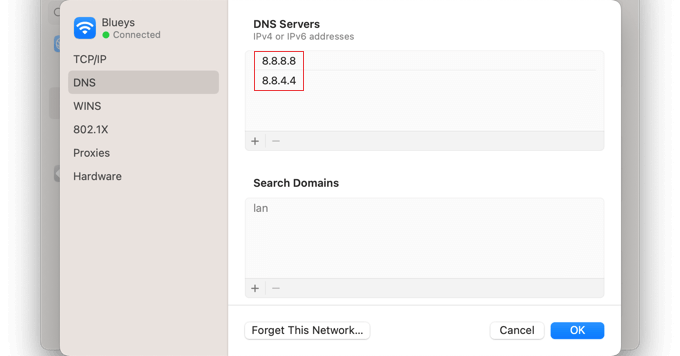
Dacă tot nu puteți accesa site-ul web după ce ați făcut acest lucru, atunci puteți încerca să schimbați și adresa serverului DNS. Puteți urma instrucțiunile detaliate din pasul schimbați serverul DNS din ghidul nostru despre cum să remediați eroarea „Acest site nu poate fi accesat”.
Resetați setările TCP/IP
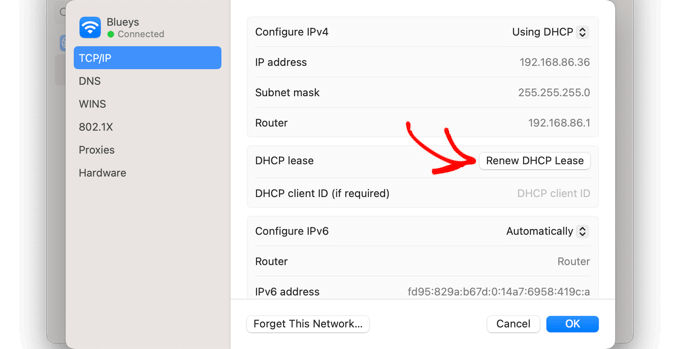
În cele din urmă, dacă există o problemă cu modul în care este configurată conexiunea dvs. la internet, reînnoirea protocolului TCP și IP va returna conexiunea la setările sale implicite, ceea ce poate rezolva problema.
Puteți afla cum să faceți acest lucru pas cu pas în secțiunea resetarea setărilor TCP/IP din ghidul nostru despre cum să remediați eroarea „Acest site nu poate fi accesat”.
Cum să remediați eroarea „Failed To Load Resource”
S-ar putea să observați că, deși site-ul dvs. web se încarcă, o anumită resursă sau fișier nu o face. Acest fișier ar putea fi o imagine sau un alt fișier media, JavaScript sau o foaie de stil CSS. O resursă lipsă poate face ca site-ul dvs. web să se comporte greșit sau să nu funcționeze corect.
Când se întâmplă acest lucru, browserul va adăuga o notificare în consola de erori în scopuri de depanare.
În majoritatea cazurilor, veți vedea această eroare în consola de erori a browserului dvs. atunci când utilizați instrumentul Inspect. S-ar putea să vedeți mesajul de eroare Eroare la încărcarea resursei: net::ERR_CONNECTION_REFUSED.
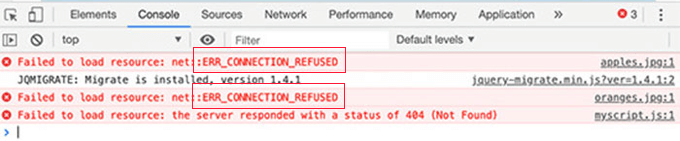
Acest mesaj de eroare apare atunci când codul site-ului dvs. web menționează fișierul, dar browserul dvs. nu îl poate descărca. Acest lucru se poate întâmpla atunci când există o problemă cu fișierul în sine sau cu URL-ul care indică spre acesta.
Vom acoperi pe scurt pașii pe care ar trebui să îi urmați mai jos. Pentru instrucțiuni detaliate, consultați ghidul nostru despre cum să remediați eroarea „Failed to load resource” în WordPress.
Verificați setările URL-ului WordPress
Mai întâi, ar trebui să verificați setările URL-ului WordPress accesând pagina Setări » Generale și găsind opțiunile „Adresa WordPress” și „Adresa site-ului”.
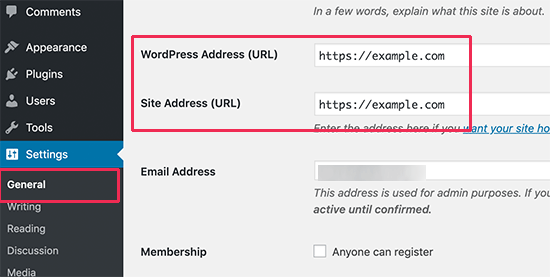
Trebuie să vă asigurați că ambele URL-uri sunt corecte. De asemenea, trebuie să aveți aceleași URL-uri pentru ambele opțiuni.
Dacă aceste URL-uri sunt corecte, atunci va trebui să înlocuiți resursa lipsă sau defectă care cauzează eroarea.
Înlocuirea resurselor de imagini lipsă
Dacă resursa lipsă este o imagine, atunci ar trebui să încercați să o căutați în biblioteca media.
Dacă o puteți vedea, atunci încercați să o adăugați din nou editând postarea sau pagina. Dacă nu o puteți găsi în biblioteca media, atunci încercați să o încărcați din nou.
Dacă imaginea se află în biblioteca media, dar pare coruptă, atunci puteți consulta tutorialul nostru despre cum să remediați problemele de încărcare a imaginilor în WordPress.
Înlocuirea fișierelor temei lipsă
Dacă resursa eșuată este un fișier de temă WordPress, atunci va trebui să reinstalați tema.
Mai întâi, trebuie să dezactivați tema curentă de WordPress. Dacă aveți o altă temă instalată pe site-ul dvs. web, atunci o puteți activa vizitând pagina Aspect » Teme .

Dacă nu aveți nicio altă temă instalată, atunci va trebui să instalați o temă implicită.
Odată ce activați celălalt temă, puteți vizita site-ul dvs. pentru a vedea dacă eroarea a fost rezolvată. Dacă da, atunci va trebui să reinstalați tema.
Înlocuirea fișierelor plugin lipsă
Dacă resursa lipsă este un fișier plugin WordPress, atunci va trebui să reinstalați pluginul. Pentru mai multe detalii, consultați ghidul nostru pas cu pas despre cum să instalați un plugin WordPress.
Puteți folosi, de asemenea, FTP pentru a vă conecta la contul dvs. de hosting WordPress și pentru a înlocui manual un fișier specific. Pentru mai multe detalii, consultați ghidul nostru despre cum să folosești FTP.
Sperăm că acest tutorial v-a ajutat să învățați cum să remediați eroarea ERR_CONNECTION_REFUSED în Chrome. De asemenea, ați putea dori să consultați ghidul nostru complet de securitate WordPress sau selecțiile experților noștri pentru cele mai bune servicii de marketing prin e-mail pentru a vă dezvolta site-ul.
Dacă ți-a plăcut acest articol, te rugăm să te abonezi la canalul nostru de YouTube pentru tutoriale video WordPress. Ne poți găsi, de asemenea, pe Twitter și Facebook.



Dennis Muthomi
oh da! M-am confruntat cu această problemă de mai multe ori, atât pe propriile mele site-uri web, cât și pe cele ale clienților mei.
Un sfat suplimentar pe care aș dori să-l împărtășesc este importanța verificării problemelor de pe partea serverului, în special pentru site-urile WordPress.
Uneori, eroarea ERR_CONNECTION_REFUSED poate fi cauzată de o configurare greșită a serverului sau de limitări de resurse.
În astfel de cazuri, revizuirea jurnalelor serverului și discuția cu furnizorul dvs. de găzduire pot fi cruciale.