


Tocmai ați importat site-ul dvs. WordPress pe un nou server sau domeniu și, la început, totul pare perfect. Apoi observați că paginile dvs. de categorii arată zero postări, iar numărul dvs. de comentarii este complet greșit.
Vestea bună? Aceasta este una dintre cele mai frecvente probleme după un import WordPress, iar conținutul tău este complet în siguranță.
Iată cum: WordPress folosește numere cache pentru performanță, iar uneori procesul de import are pur și simplu nevoie de o reîmprospătare rapidă pentru a corecta lucrurile.
Prin serviciul nostru profesional de migrare a site-urilor web, am ajutat mulți proprietari de site-uri să rezolve exact această problemă.
În acest ghid, vă vom arăta cum să remediați erorile de numărare a categoriilor și comentariilor după un import WordPress – fără bătăi de cap tehnice. 🛠️
ℹ️ Sfat intern: Aveți nevoie de ajutor pentru mutarea site-ului dvs.? Lăsați un expert WPBeginner să gestioneze migrarea pentru dvs. Am ajutat nenumărați utilizatori să-și transfere site-urile WordPress fără probleme. Începeți astăzi – este gratuit!
Ce cauzează erorile de categorie și număr de comentarii în WordPress?
Când imporți un site WordPress cu instrumentul încorporat, numărătorile nu se actualizează întotdeauna corect. Acest lucru poate face ca site-ul tău să afișeze zero sau numere inexacte pentru comentarii, categorii sau taxonomii personalizate.
Deși tot conținutul real este încă acolo și vizibil în zona de administrare, numărătorile afișate trebuie doar reîmprospătate.
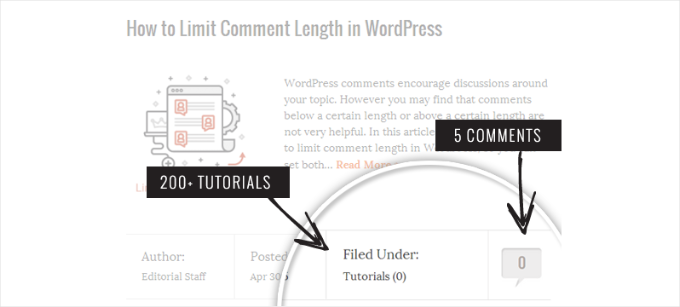
După cum ați observat în captura de ecran de mai sus, după import, numărul nostru de comentarii și numărul de categorii arată 0 în loc de numărul real.
În secțiunile următoare, să vedem cum să remediem această problemă și să afișăm un număr corect de comentarii în WordPress. Iată o prezentare rapidă a tuturor subiectelor pe care le vom partaja:
Să începem.
Remedierea numărului de categorii și comentarii în WordPress
Înainte de a începe, să ne asigurăm că facem un backup complet al site-ului WordPress. Ar trebui să faceți acest lucru de fiecare dată înainte de a face o modificare majoră.
Vă recomandăm să folosiți Duplicator deoarece este cel mai bun plugin de backup WordPress de pe piață. Este un instrument puternic și fiabil pe care îl folosim pe multe dintre propriile noastre site-uri web.
Pentru mai multe detalii, poți citi recenzia noastră completă despre Duplicator.
Pașii generali includ crearea unei copii de rezervă, descărcarea fișierului și configurarea unui link de recuperare în caz de dezastru. Pentru un ghid detaliat, te rugăm să consulți ghidul nostru despre cum să faci backup site-ului tău WordPress cu Duplicator.

După crearea backup-ului, ești gata să-ți corectezi numărul de categorii și comentarii.
Pentru această remediere, vom folosi un script PHP simplu, deoarece este cea mai directă modalitate de a rezolva problema.
Mai întâi, puteți deschide un editor de text simplu, cum ar fi Notepad, și copiați-l în următorul cod. Nu este nevoie să editați nimic:
<?php
require_once('wp-load.php');
global $wpdb;

echo 'Starting the recount process...<br><br>';

echo '<strong>Recalculating Category and Tag Counts:</strong><br>';
$term_taxonomy_ids = $wpdb->get_col("SELECT term_taxonomy_id FROM {$wpdb->term_taxonomy}");

if ($term_taxonomy_ids) {
    foreach ($term_taxonomy_ids as $tt_id) {
        $wpdb->update($wpdb->term_taxonomy, array('count' => 0), array('term_taxonomy_id' => $tt_id));
        $wpdb->query($wpdb->prepare("UPDATE {$wpdb->term_taxonomy} SET count = (SELECT COUNT(*) FROM {$wpdb->term_relationships} WHERE term_taxonomy_id = %d) WHERE term_taxonomy_id = %d", $tt_id, $tt_id));
        echo "Updated term ID: {$tt_id}<br>";
    }
    echo '<br>All taxonomy counts have been reset!<br><br>';
} else {
    echo 'No terms found to update.<br><br>';
}

echo '<strong>Recalculating Post Comment Counts:</strong><br>';
$post_ids = $wpdb->get_col("SELECT ID FROM {$wpdb->posts} WHERE post_status = 'publish'");

if ($post_ids) {
    foreach ($post_ids as $post_id) {
        $wpdb->update($wpdb->posts, array('comment_count' => 0), array('ID' => $post_id));
        $wpdb->query($wpdb->prepare("UPDATE {$wpdb->posts} SET comment_count = (SELECT COUNT(*) FROM {$wpdb->comments} WHERE comment_post_ID = %d AND comment_approved = '1') WHERE ID = %d", $post_id, $post_id));
        echo "Updated comment count for post ID: {$post_id}<br>";
    }
    echo '<br>All comment counts have been reset!<br><br>';
} else {
    echo 'No posts found to update.<br><br>';
}

echo '<strong>Process complete!</strong> Don\'t forget to delete this file from your server now.';
?>
Apoi, puteți salva fișierul ca comments-fix.php pe computerul dvs.
Acum va trebui să încărcați acest fișier în directorul rădăcină al site-ului dvs. Puteți face acest lucru folosind un client FTP sau managerul de fișiere din panoul de control al găzduirii web.
Pentru mai multe informații, ați putea dori să consultați ghidul nostru pas cu pas despre cum să folosiți FTP pentru a încărca fișiere pe WordPress.
Odată încărcat, continuă și deschide browserul și accesează URL-ul fișierului:
https://example.com/comments-fix.php
Asigurați-vă că înlocuiți example.com cu propriul nume de domeniu.
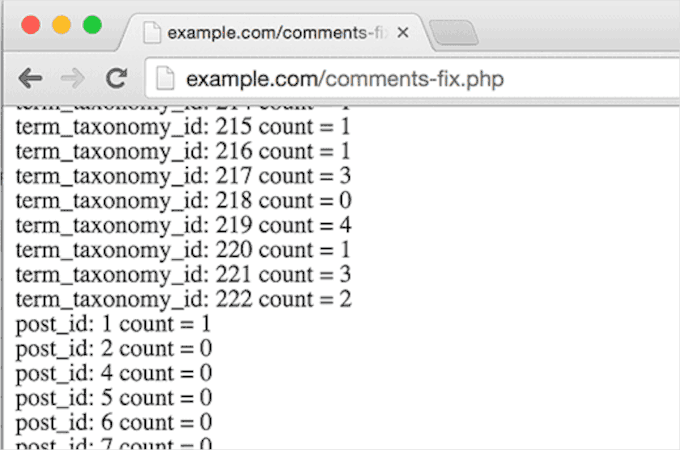
Vizitarea acestui URL va rula scriptul. Acesta va parcurge postările dvs., categoriile, etichetele și comentariile pentru a actualiza toate numărătorile. Veți vedea un mesaj de succes odată ce s-a terminat.
Când ați terminat, nu uitați să ștergeți fișierul comments-fix.php de pe serverul dvs. din motive de securitate.
Sfat bonus: Configurarea altor setări de comentarii
După importarea site-ului dvs. WordPress, s-ar putea să doriți să reconfigurați setările de comentarii.
Mai întâi, vei dori să decizi dacă vrei să permiți comentariile la postările noi implicit. Sau poți pur și simplu să activezi sau dezactivezi comentariile pentru postări individuale.
Setările de moderare te ajută să controlezi calitatea comentariilor. Poți alege să aprobi comentariile manual sau să permiți comentariilor de la utilizatori de încredere să apară automat.
Notificările prin e-mail vă țin la curent cu privire la comentariile noi. Puteți fi notificat ori de câte ori cineva comentează sau când un comentariu necesită aprobare. Dacă activați moderarea, puteți, de asemenea, să notificați utilizatorii atunci când comentariile lor sunt aprobate.
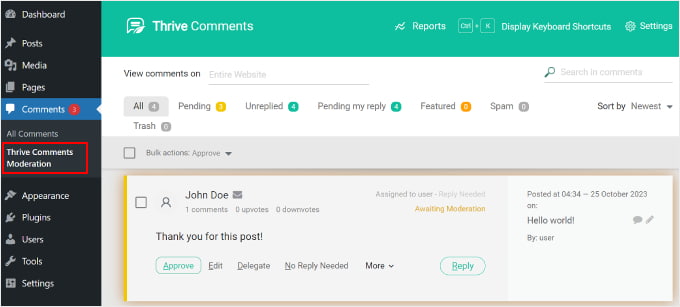
Acum, s-ar putea să vrei să accesezi Setări » Discuție în tabloul de bord WordPress pentru a-ți configura setările de comentarii. Cu toate acestea, recomandăm utilizarea Thrive Comments pentru funcționalități mai avansate.

Thrive Comments este cel mai bun plugin pentru comentarii WordPress de pe piață. Pe lângă configurarea de bază, vă poate ajuta să vă implicați cititorii cu funcții precum voturi pozitive, voturi negative, aprecieri, insigne și partajarea pe rețelele sociale.
Pentru mai multe detalii, nu rata recenzia noastră completă Thrive!
Întrebări frecvente: Remedierea erorilor post-migrare în WordPress
Iată câteva întrebări frecvente despre remedierea erorilor post-migrare în WordPress.
Va șterge acest script comentariile sau postările mele?
Nu, scriptul este complet sigur. Nu elimină niciun conținut, deoarece pur și simplu renumără postările din fiecare categorie și comentariile aprobate la fiecare postare.
Apoi actualizează numerele stocate în baza ta de date, ceea ce tema ta WordPress afișează pe prima pagină.
Ce se întâmplă dacă uit să șterg fișierul comments-fix.php?
Cu siguranță vei dori să ștergi fișierul odată ce ai terminat. Lăsarea lui pe serverul tău ar putea reprezenta un risc de securitate, deoarece poate fi executat de la distanță și oferă acces la conexiunea ta la baza de date.
Există un plugin care poate remedia acest lucru fără cod?
Nu exact. Nu există un plugin creat special pentru această problemă, deși unele plugin-uri de întreținere a bazei de date precum WP-Optimize includ o funcție de „recalculare a numărătorilor”.
Acestea fiind spuse, scriptul este o remediere rapidă, o singură dată și, de obicei, mai rapidă decât instalarea și configurarea unui alt plugin.
Lectură suplimentară: Mai multe ghiduri despre categorii și etichete WordPress
Sperăm că acest articol v-a ajutat să învățați cum să remediați numărătorile de categorii și comentarii după importul WordPress. În continuare, s-ar putea să doriți să consultați și ghidurile noastre despre:
- Cum să schimbi ordinea categoriilor în WordPress
- Cum să redenumești corect categoriile în WordPress
- Cum să schimbați, mutați și ștergeți corect categoriile WordPress
- Cum să permiți utilizatorilor să se aboneze la categorii în WordPress
- Cum să stilizezi diferit categoriile individuale în WordPress
- Cum să adaugi quicktag-uri în formularele de comentarii WordPress
Dacă ți-a plăcut acest articol, te rugăm să te abonezi la canalul nostru de YouTube pentru tutoriale video WordPress. Ne poți găsi, de asemenea, pe Twitter și Facebook.




Fitri
Nu îmi funcționează, toate numerele din comments-fix.php apar, dar când accesez pagina produsului individual, încă scrie Reviews(0)
Suport WPBeginner
Serverul tău ar putea rula pe o versiune mai nouă de PHP, acest cod era pentru php 5.5 și vom analiza cu siguranță ce putem face pentru a actualiza codul.
Admin
Carlos
Mulțumesc pentru acest tutorial! Odată ce am trecut la PHP 5.5, scriptul a funcționat ca prin minune.
Suport WPBeginner
Glad it worked for you
Admin
Peter Edwards
Am pierdut majoritatea numărătorilor de etichete într-un import recent – am rezolvat acest lucru prin editarea în masă a tuturor postărilor care aveau etichete și apăsând actualizare (fără nicio modificare). Acest lucru declanșează actualizarea numărătorului de etichete de către nucleul WordPress. Nu sunt sigur dacă o tactică similară ar funcționa pentru comentarii?
Bonnie
Ooo, o soluție atât de simplă și a funcționat! Mulțumesc!
Kingsley Felix
cineva pentru comentarii duplicate?
Pare
Doar folosind cPanel, accesați PhpMyAdmin
Verificați ce este ID-ul categoriei (term_id) în tabelul „xxx_terms” și apoi actualizați valoarea numărului în coloana count din tabelul „xxx_term_taxonomy” unde term_id este egal cu term_id din tabelul xxx_terms pe care se află acea categorie.
De exemplu, „uncategorized” al produsului este term_id = 10 și valoarea numărului este greșită, actualizez valoarea numărului la numărul corect în tabelul „xxx_term_taxonomy” unde term_id = 10. manual pe cPanel – instrumentul PhpMyAdmin.
Phuc
Primesc o eroare 500 dacă vreau să accesez fișierul comments-fix.php. Cum pot remedia acest lucru?
Suport WPBeginner
Salut,
Te rugăm să consulți ghidul nostru despre cum să remediezi eroarea 500 internă de server.
Admin
Jay
Pentru a rezuma comentariile lui Yuriy, nici mie nu îmi funcționează cu PHP 7. Eroare 500.
Yuriy Smirnov
Nu funcționează pe php7, deoarece funcția mysql_connect a fost eliminată începând cu versiunea 7.0.0.
Rianta D. Mulyana
Mulțumesc, frate, funcționează!
Cosmin
Întrebare rapidă: când înlocuim DB_HOST, DB_USER, DB_PASSWORD și DB_NAME, trebuie să folosim "" sau ” pentru a încadra acele valori? Sau pur și simplu lipim valorile?
Am încercat și primesc eroarea 500 Internal Server Error la accesarea fișierului încărcat
Tyler
Da, trebuie să incluzi ghilimele simple în jurul acestor valori. Autorul ar trebui să actualizeze fragmentul pentru a reflecta acest lucru. De asemenea, autorul a uitat să menționeze că DB_NAME trebuie, de asemenea, modificat.
Ușor de observat, dar acest tutorial va eșua pentru oricine urmează instrucțiunile în mod explicit.
Makinde
Mulțumesc WPBeginner, a fost de ajutor..
Mulțumesc că sunteți mereu acolo pentru noi.
Apreciez!
Aeryn Lynne
După un import dezastruos de comentarii care a implicat Intense Debate (singurul lucru pe care l-am putut face a fost să importăm bucăți din fișierul xml direct în mysql după obținerea ID-urilor postărilor pentru aproape o mie de postări), am cu siguranță nevoie de un program rapid ca acesta pentru a corecta numărul, deci mulțumesc!
Dacă cineva caută să remedieze numărul de comentarii pentru unul sau două postări, în loc să acceseze FTP și mysql, trebuie doar să dea clic pe Editare pe unul dintre comentariile postării care necesită corecție, apoi să dea clic pe Actualizare, iar postarea va actualiza apoi numărul de comentarii pentru toate comentariile implicate în acea postare.
Naki Biga
Funcționează ca prin farmec, mulțumesc foarte mult!
Cod foarte simplu și util!
Edwin Rio
salut …
am migrat un site pe altul (foloseam disqus pentru comentarii)
acum pe noul meu site, pot vedea comentariile în zona de comentarii, dar odată ce activez pluginul disqus, comentariile nu apar pe articolul din frontend,
este această soluție și pentru problema mea sau problemele mele sunt mai mult pe partea disqus?
Mulțumesc!
union
salut ...
am migrat un site într-altul (foloseam disqus pentru comentarii)
acum pe noul meu site, pot vedea comentariile în zona de comentarii, dar odată ce activez pluginul disqus, comentariile nu apar pe articolul din frontend,
este această soluție și pentru problema mea sau problemele mele sunt mai mult pe partea disqus?
Mulțumesc!
Connor Rickett
Pare destul de simplu. Mulțumesc pentru crearea acestui cod, este de mare ajutor!