


Panoul de administrare WordPress rulează mai lent decât o conexiune dial-up?
Apăsați pe „Salvează schița” și roata se învârte. Este incredibil de frustrant când o sarcină simplă de 5 minute devine o bătaie de cap de 20 de minute.
Am gestionat site-uri WordPress cu trafic ridicat timp de peste 16 ani. În acest timp, am învățat exact ce cauzează încetinirea zonei de administrare și cum să o remediem rapid.
Iată cum să remediați un panou de administrare WordPress cu încărcare lentă și să vă puneți fluxul de lucru înapoi pe drumul cel bun.
Ce Cauzează Încetinirea Tabloului de Bord WordPress?
Un panou de administrare WordPress cu încărcare lentă poate fi cauzat de câteva lucruri, dar cel mai comun este limitarea resurselor serverului.
Majoritatea furnizorilor de găzduire WordPress oferă un anumit număr de resurse pentru fiecare plan de găzduire. Aceste resurse sunt suficiente pentru a rula majoritatea site-urilor web.
Cu toate acestea, pe măsură ce site-ul dvs. WordPress crește, este posibil să observați o ușoară degradare a performanței sau o încărcare mai lentă în general. Acest lucru se datorează faptului că mai mulți oameni accesează acum site-ul dvs. și consumă resurse de server.
Pentru secțiunea front-end a site-ului dvs., adică ceea ce văd vizitatorii, puteți instala cu ușurință un plugin de caching WordPress pentru a depăși problemele legate de viteza și performanța WordPress.
Cu toate acestea, zona de administrare WordPress nu este cache-uită. Deoarece editați constant conținut și setări, WordPress trebuie să preia date noi pentru fiecare clic, ceea ce necesită mai multe resurse de server pentru a funcționa la un nivel optim.
Dacă tabloul de bord WordPress a devenit enervant de lent, atunci acest lucru înseamnă că un plugin WordPress, o setare implicită sau altceva de pe site consumă prea multe resurse.
Acestea fiind spuse, să vedem cum să depanați și să remediați tabloul de bord de administrare WordPress cu încărcare lentă.
Iată o prezentare generală a pașilor pe care îi vom acoperi în acest articol:
- Cum să testezi performanța zonei de administrare WordPress
- Instalați actualizarea WordPress
- Actualizați versiunea PHP utilizată de compania dvs. de găzduire
- Crește limita de memorie PHP
- Monitorizați pluginurile WordPress pentru performanță
- Instalați un plugin de caching WordPress
- 7. Ajustați ecranele de administrare și dezactivați widgeturile din tabloul de bord WordPress
- Remediați tabloul de bord de administrare WooCommerce lent
- Blochează zona de administrare și paginile de autentificare WordPress
- Gestionează intervalele de autosalvare WordPress
- Actualizați sau Comutați la o Găzduire WordPress Mai Bună
- Întrebări frecvente despre viteza tabloului de bord WordPress
- Resurse suplimentare
1. Cum să testați performanța zonei de administrare WordPress
Înainte de a face orice modificări, este important să măsurați viteza zonei de administrare WordPress, astfel încât să puteți obține o măsurătoare obiectivă a oricărei îmbunătățiri.
În mod normal, puteți utiliza instrumente de testare a vitezei site-ului web pentru a verifica viteza și performanța site-ului dvs. web.
Cu toate acestea, zona de administrare WordPress este în spatele unui ecran de autentificare, deci nu puteți utiliza aceleași instrumente pentru a o testa.
Din fericire, multe browsere desktop moderne vin cu instrumente încorporate pentru a testa performanța oricărei pagini web pe care o doriți.
De exemplu, dacă utilizați Google Chrome, puteți pur și simplu să accesați tabloul de bord WordPress și să deschideți instrumentul Inspect prin clic dreapta oriunde pe pagină.
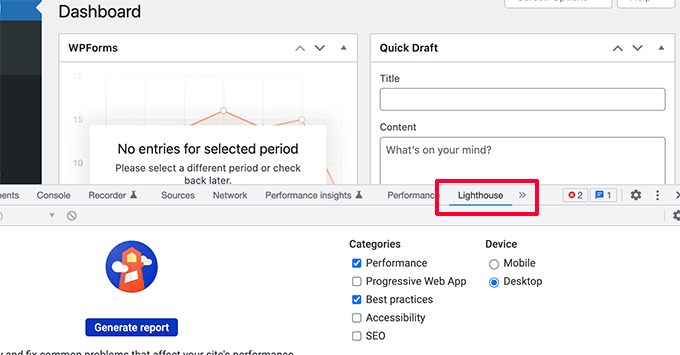
Acest lucru va împărți ecranul browserului dvs. și veți vedea zona Inspect în celălalt fereastră, fie în partea de jos, fie în lateralul ferestrei browserului.
În instrumentul Inspect, comutați la fila „Lighthouse” și faceți clic pe butonul „Generate Report”.
Aceasta va genera un raport similar cu raportul Web Vitals generat de PageSpeed Insights.
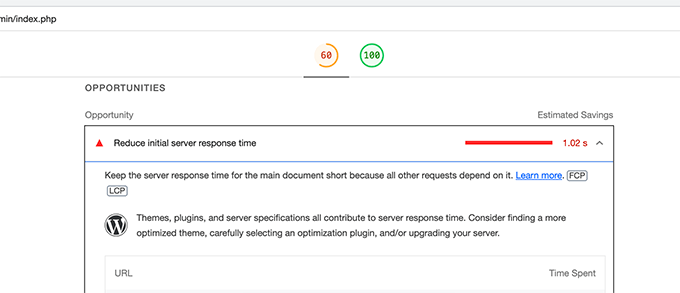
De aici, puteți vedea ce încetinește zona de administrare WordPress. De exemplu, puteți vedea ce fișiere JavaScript consumă mai multe resurse și afectează timpul de răspuns inițial al serverului dumneavoastră.
2. Instalați actualizările WordPress
Echipa de bază WordPress lucrează din greu pentru a îmbunătăți performanța cu fiecare lansare WordPress.
De exemplu, editorul de blocuri testează și îmbunătățește performanța în fiecare versiune. Echipa de performanță lucrează la îmbunătățirea vitezei și performanței în general.
Dacă nu instalați actualizări WordPress, atunci pierdeți aceste îmbunătățiri de performanță.
Similar, toate temele WordPress de top și pluginurile lansează actualizări care nu numai că remediază erorile, ci abordează și problemele de performanță.
Pentru a instala actualizări, accesați pagina Dashboard » Actualizări pentru a instala orice actualizări disponibile.
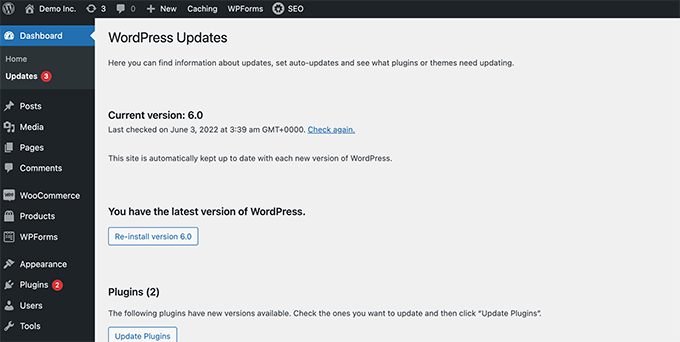
Pentru mai multe detalii, consultați ghidul nostru despre cum să actualizați corect WordPress (infografic).
3. Actualizați versiunea PHP utilizată de compania dvs. de găzduire
WordPress este dezvoltat folosind un limbaj de programare open-source numit PHP. La momentul scrierii acestui articol, WordPress recomandă utilizarea cel puțin a versiunii PHP 8.2 sau mai mare. Versiunea stabilă curentă disponibilă pentru PHP este 8.5.
Majoritatea companiilor de hosting WordPress mențin cerințele minime pentru a rula WordPress, ceea ce înseamnă că este posibil să nu folosească cea mai recentă versiune PHP din start.
Acum, la fel ca WordPress, și PHP lansează versiuni noi cu îmbunătățiri semnificative de performanță. Folosind o versiune mai veche, ratați acest impuls de performanță.
Puteți vedea ce versiune PHP este utilizată de furnizorul dvs. de găzduire vizitând pagina Instrumente » Sănătatea site-ului din tabloul de bord WordPress și comutând la fila „Informații”.
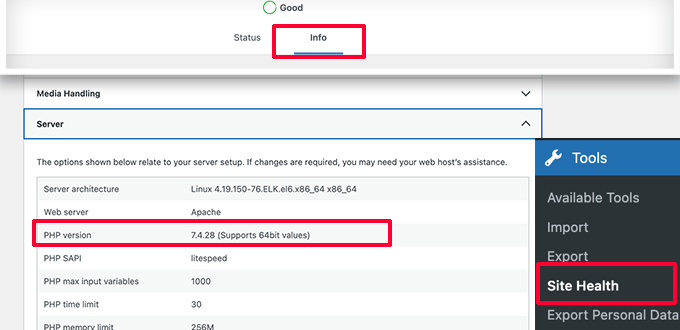
Din fericire, toți furnizorii de găzduire WordPress de încredere oferă o modalitate ușoară clienților de a-și actualiza versiunea PHP.
De exemplu, dacă sunteți pe Bluehost, atunci vă puteți conecta pur și simplu la tabloul de bord al contului dvs. de găzduire, puteți trece la fila „Site-uri web” și puteți face clic pe „Setări” pentru site-ul web pe care doriți să lucrați.

Apoi, comutați la fila „Avansat” și derulați în jos la secțiunea cPanel.
Apăsați pe „Gestionare” pentru a deschide cPanel.

După aceea, veți vedea un număr de aplicații și instrumente disponibile în tabloul de bord cPanel.
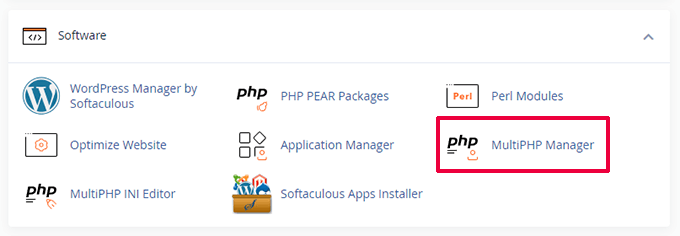
Derulați în jos la secțiunea Software și faceți clic pe „MultiPHP Manager”.
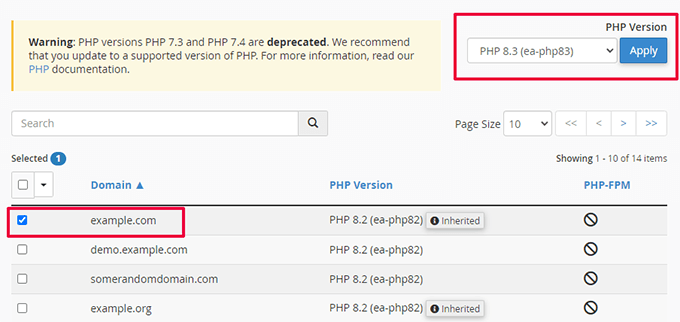
Pe pagina următoare, trebuie să selectați blogul dvs. WordPress.
Apoi, selectați versiunea PHP pe care doriți să o utilizați.
Pentru alte companii de găzduire, consultați ghidul nostru complet despre cum să actualizați versiunea PHP în WordPress.
4. Măriți limita de memorie PHP
Serverul dumneavoastră de găzduire web este ca orice alt computer. Are nevoie de memorie pentru a rula eficient mai multe aplicații în același timp.
Dacă nu există suficientă memorie disponibilă pentru PHP pe serverul dvs., atunci acesta va încetini site-ul dvs. și chiar îl poate face să se blocheze.
Puteți verifica limita de memorie PHP vizitând pagina Tools » Site Health și comutând la fila „Info”.
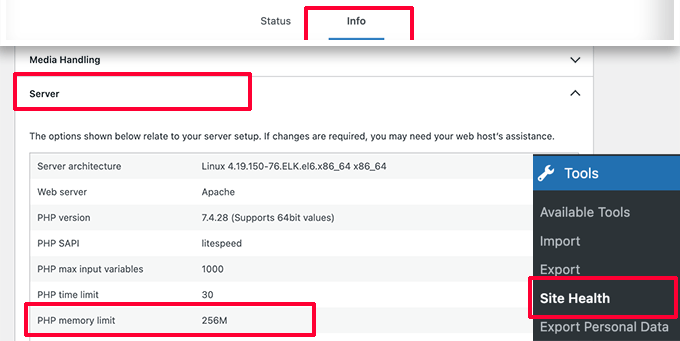
Limita de memorie PHP o veți găsi în secțiunea Server. Dacă este mai mică de 500M, atunci trebuie să o măriți.
Puteți mări limita de memorie PHP introducând pur și simplu următoarea linie în fișierul dvs. wp-config.php:
define( 'WP_MEMORY_LIMIT', '512M' );
Pentru mai multe detalii, consultați articolul nostru despre creșterea limitei de memorie PHP în WordPress.
5. Monitorizați pluginurile WordPress pentru performanță
Unele pluginuri WordPress pot rula în zona de administrare WordPress. Dacă autorii pluginurilor nu sunt atenți, pluginurile lor pot consuma cu ușurință prea multe resurse și pot încetini zona de administrare WordPress.
O modalitate de a afla despre astfel de pluginuri este prin instalarea și activarea pluginului Query Monitor. Pentru mai multe detalii, consultați ghidul nostru pas cu pas despre cum se instalează un plugin WordPress.
La activare, pluginul va adăuga un nou element de meniu în bara de instrumente WordPress.
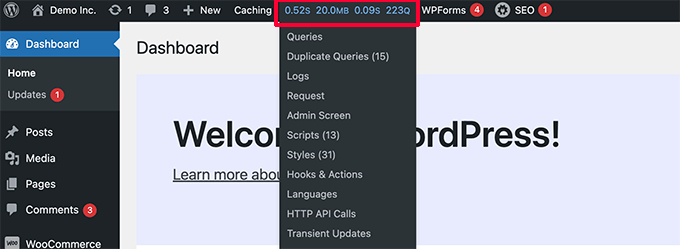
Făcând clic pe el, veți vedea rezultatele performanței pentru pagina pe care o vizualizați în prezent pe site-ul dvs. web.
Aceasta va deschide consola Query Monitor.
Aici, trebuie să comutați la fila „Interogări pe componentă” din partea stângă. De aici, puteți vedea impactul performanței plugin-urilor și puteți afla care dintre ele consumă prea multe resurse.
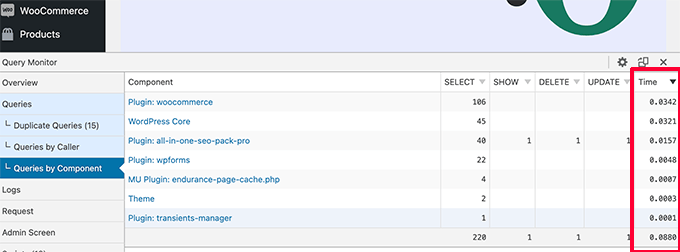
Acum puteți dezactiva temporar pluginurile lente și puteți vedea dacă acest lucru îmbunătățește performanța.
Dacă da, atunci puteți contacta autorul pluginului și să solicitați suport sau să găsiți un plugin alternativ.
6. Instalați un plugin de caching WordPress
Pluginurile de caching WordPress nu numai că îmbunătățesc viteza site-ului dumneavoastră, dar vă pot ajuta și să remediați un panou de administrare WordPress cu încărcare lentă.
Un plugin bun de caching WordPress vă ajută să optimizați viteza de încărcare a paginilor, livrarea CSS și JavaScript, baza de date WordPress și multe altele.
Acest lucru eliberează resurse pe serverul dvs. de găzduire WordPress pe care zona de administrare WordPress le poate utiliza pentru o performanță îmbunătățită.
Sfat Pro: Verificați dacă pluginul dvs. de caching sau furnizorul de găzduire suportă Object Caching (Redis sau Memcached). Activarea acestuia este adesea cea mai eficientă soluție pentru o bază de date și o zonă de administrare lente.
Recomandăm utilizarea WP Rocket. Este cel mai bun plugin de caching pentru WordPress de pe piață. Funcționează imediat și face extrem de ușoară optimizarea performanței WordPress.
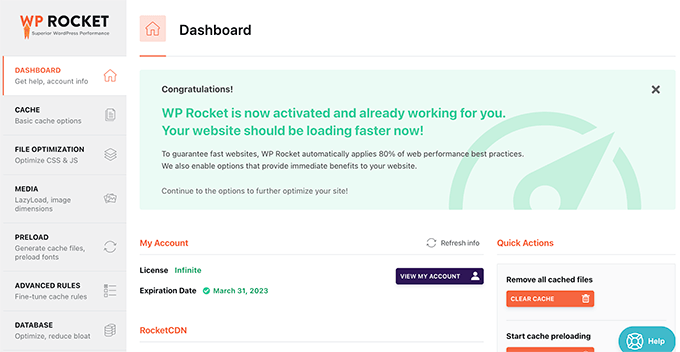
Pentru mai multe detalii, consultați ghidul nostru despre cum să instalați și să configurați corect WP Rocket în WordPress.
7. Ajustați ecranele de administrare și dezactivați widgeturile din tabloul de bord WordPress
WordPress încarcă automat câteva widget-uri pe ecranul de pornire. Acestea includ Quick Draft, Evenimente și Știri, Sănătatea site-ului și altele.
Unele pluginuri WordPress adaugă propriile widgeturi pe ecranul de administrare. Dacă aveți multe dintre aceste widgeturi încărcate în panoul de administrare, acest lucru ar putea încetini lucrurile.
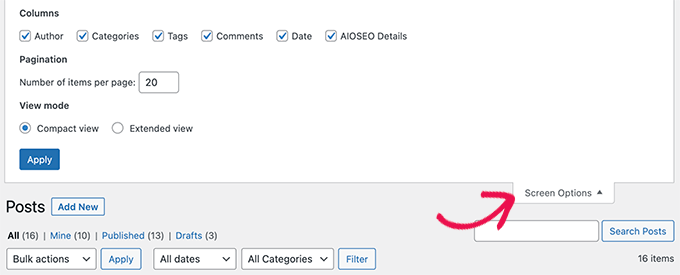
Puteți dezactiva aceste widget-uri făcând pur și simplu clic pe butonul „Opțiuni ecran” și debifând caseta de lângă widget-uri.
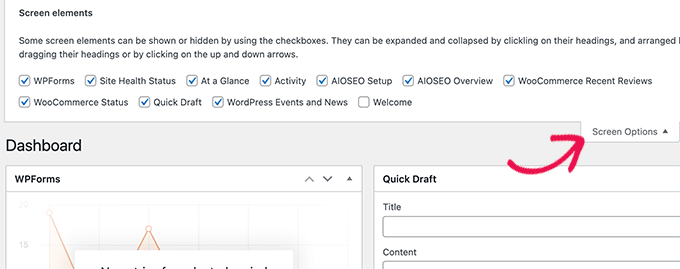
Similar, puteți utiliza meniul Opțiuni ecran pentru a afișa și ascunde secțiuni pe diferite ecrane de administrare.
De exemplu, puteți alege coloanele pe care doriți să le vedeți pe ecranul postărilor.
8. Remediați tabloul de bord lent de administrare WooCommerce
Dacă aveți un magazin online utilizând WooCommerce, atunci există anumite caracteristici specifice WooCommerce care pot afecta performanța zonei de administrare WordPress.
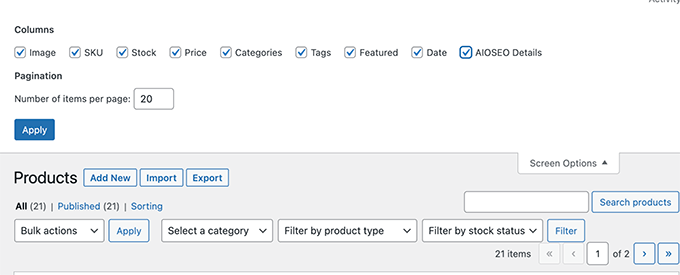
De exemplu, puteți dezactiva widgetul tabloului de bord WooCommerce făcând clic pe meniul „Opțiuni ecran”.
Similar, puteți schimba informațiile afișate pe pagina Produse.
După un timp, magazinul dvs. WooCommerce poate adăuga date inutile în baza de date WordPress.
Important: Înainte de a efectua orice operațiune de întreținere a bazei de date, asigurați-vă că ați creat o copie de rezervă completă a site-ului dvs. web.
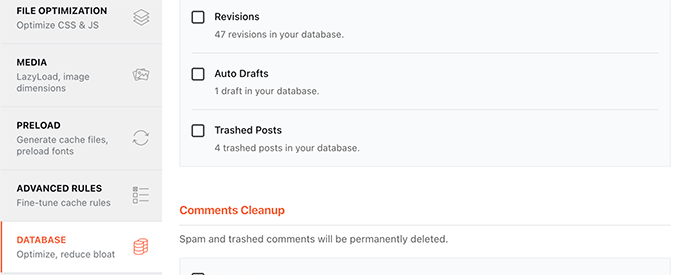
Dacă utilizați deja WP Rocket, puteți pur și simplu să comutați la fila „Database” din setările pluginului. De aici, puteți șterge datele temporare (date temporare stocate de pluginuri care se pot acumula în timp) și să optimizați baza de date WordPress cu un clic.
9. Blocați zona de administrare și paginile de conectare WordPress
Hackerii aleatori și atacurile DDoS sunt nuisante comune pe internet care pot afecta site-urile WordPress.
Aceste scripturi automate accesează paginile de conectare WordPress și încearcă să se conecteze de sute de ori într-un timp scurt.
S-ar putea să nu poată accesa site-ul dvs. WordPress, dar vor putea totuși să-l încetinească.
O modalitate ușoară de a bloca aceste scripturi este prin blocarea directorului de administrare WordPress și a paginilor de conectare.
Dacă utilizați Bluehost, atunci puteți accesa pur și simplu contul dvs. de hosting și puteți face clic pe „Setări” (Settings) sub site-ul dvs.
După aceea, comutați la fila „Avansat”.
Acum derulați puțin în jos la secțiunea cPanel și apoi faceți clic pe „Gestionare”.
Aceasta va lansa tabloul de bord cPanel într-o filă nouă.
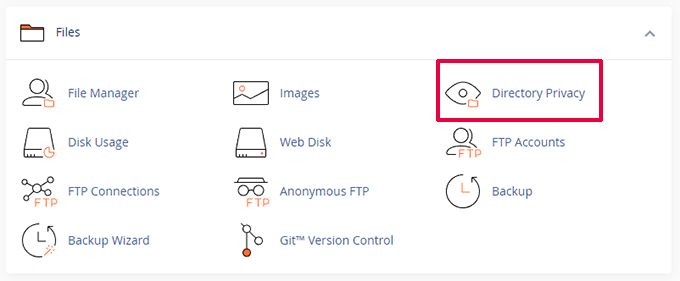
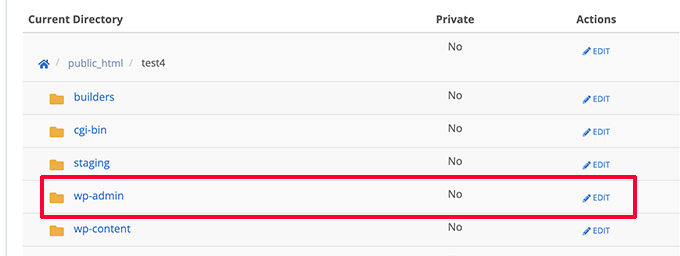
Acum, trebuie să derulați în jos la secțiunea Fișiere și apoi să faceți clic pe opțiunea „Confidențialitate director”.
Apoi, trebuie să localizați directorul wp-admin (de obicei găsit în folderul public_html).
Apoi, pur și simplu faceți clic pe butonul „Editare” de lângă acesta.
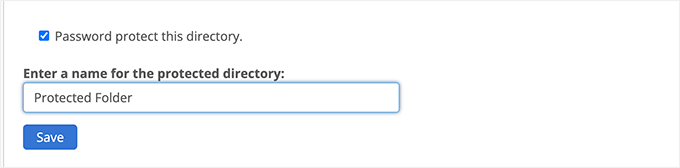
În continuare, vi se va cere să furnizați un nume pentru directorul protejat.
Apoi, faceți clic pe butonul „Salvare” pentru a continua.
Panoul de control va salva opțiunile dvs. și va trebui să faceți clic pe butonul „Înapoi” pentru a continua.
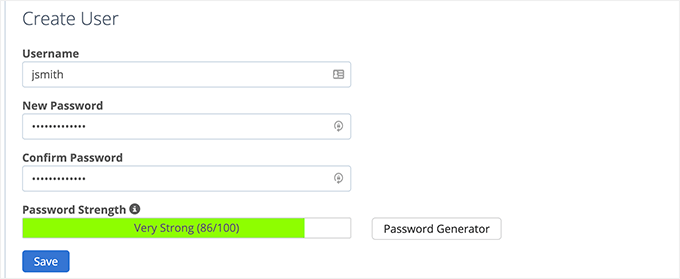
După aceea, va trebui să creați un nume de utilizator și o parolă pentru folderul protejat.
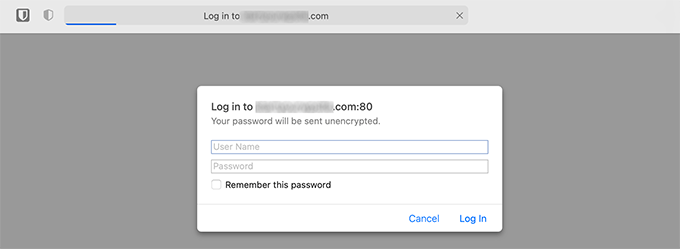
Acum, când vizitați zona de administrare WordPress, vi se va solicita să introduceți numele de utilizator și parola.
Pentru mai multe detalii, consultați tutorialul nostru despre cum să protejați cu parolă directorul de administrare WordPress.
Protejare prin parolă a paginii de conectare WordPress
Apoi, veți dori să blocați accesul la pagina de autentificare WordPress. Pentru aceasta, va trebui să editați manual fișierul .htaccess de pe site-ul dvs. web și să generați un fișier de parolă.
Mai întâi, conectați-vă la site-ul dumneavoastră WordPress folosind un client FTP sau aplicația File Manager din panoul de control al găzduirii dumneavoastră.
După aceea, accesați folderul rădăcină al site-ului dvs. web (folderul rădăcină este locul unde puteți vedea folderele wp-admin, wp-includes și wp-content).
Aici, trebuie să creați un fișier nou și să-l numiți .htpasswd.
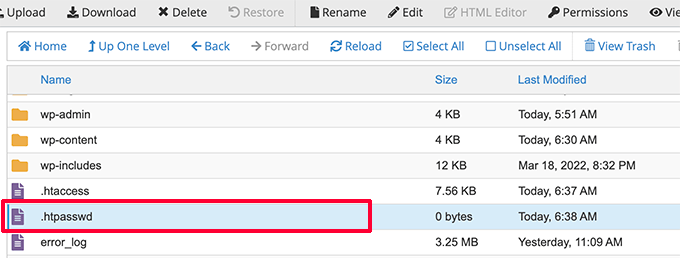
Apoi, trebuie să vizitați acest instrument online pentru a genera un șir .htpasswd.
Trebuie să folosiți același nume de utilizator și aceeași parolă pe care le-ați folosit pentru directorul de administrare WordPress.
Apoi faceți clic pe butonul „Generează”.
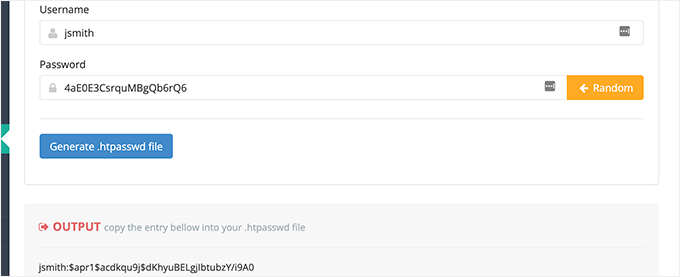
Instrumentul va genera un nume de utilizator și o parolă sub caseta de ieșire.
Trebuie să copiați și să lipiți acest șir în fișierul .htpasswd pe care l-ați creat anterior.
În continuare, trebuie să editați fișierul .htaccess și să copiați și să lipiți următorul cod în el:
### BEGIN BASIC BLOCK
<Files wp-login.php>
AuthType Basic
AuthName "Protected Folder"
AuthUserFile /home/username/public_html/yourwebsite/.htpasswd
Require user jsmith
Satisfy All
</Files>
### END BASIC BLOCK
Nu uitați să înlocuiți jsmith cu propriul nume de utilizator și să schimbați valoarea AuthUserFile cu calea către fișierul dvs. .htpasswd. Îl puteți găsi în aplicația File Manager.
Notă: Această metodă funcționează pentru serverele care rulează Apache. Dacă utilizați NGINX (comun pe găzduirea WordPress gestionată), este posibil să nu aveți un fișier .htaccess. În acest caz, vă rugăm să contactați suportul de găzduire sau să utilizați un plugin de securitate pentru a realiza acest lucru.
Acum puteți vizita pagina de autentificare WordPress pentru a vedea protecția prin parolă în acțiune.
10. Gestionați intervalele de autosalvare WordPress
Editorul de blocuri WordPress vine cu o funcție de salvare automată încorporată. Vă permite să restaurați cu ușurință conținutul în cazul în care închideți editorul fără a salva modificările.
Cu toate acestea, dacă mai mulți utilizatori lucrează pe site-ul dvs. în timpul orelor de vârf de trafic, atunci toate acele solicitări de salvare automată vor încetini zona de administrare WordPress.
Acum, salvarea automată este o funcție crucială și nu recomandăm dezactivarea ei. Cu toate acestea, o puteți încetini pentru a reduce impactul asupra performanței.
Pur și simplu adăugați următoarea linie la fișierul dvs. wp-config.php:
define( 'AUTOSAVE_INTERVAL', 120 );
Această linie spune pur și simplu WordPress să ruleze autosalvarea o dată la 2 minute (120 de secunde) în loc de 1.
Reduceți apelurile API Heartbeat
WordPress folosește ceva numit API-ul heartbeat pentru a trimite apeluri AJAX către un server fără a reîncărca o pagină. Acest lucru permite WordPress să arate altor autori că o postare este editată de un alt utilizator și permite dezvoltatorilor de plugin-uri să vă arate notificări în timp real.
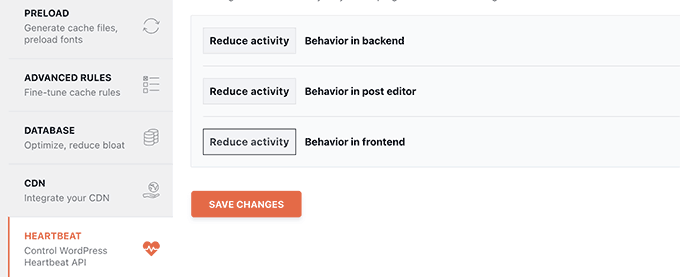
Implicit, API-ul răspunde la fiecare 60 de secunde. Dacă mai mulți autori lucrează simultan pe site-ul dvs. web, aceste apeluri către server pot consuma multe resurse.
Dacă utilizați deja WP Rocket, acesta va reduce automat activitatea API-ului heartbeat la un pingback la fiecare 120 de secunde.
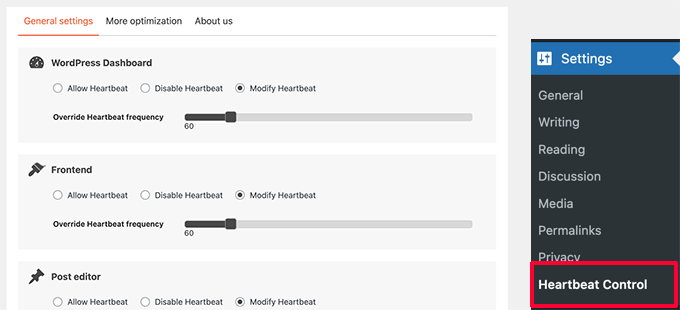
Alternativ, puteți utiliza, de asemenea, un plugin independent numit Dynamic Front-End Heartbeat Control pentru a reduce apelurile API Heartbeat.
Recomandăm reducerea lor la cel puțin 120 de secunde sau mai mult.
11. Actualizați sau schimbați la o găzduire WordPress mai bună
Toate problemele de performanță WordPress depind de infrastructura oferită de furnizorii dvs. de găzduire WordPress.
Acest lucru vă limitează capacitatea de a îmbunătăți performanța la resursele oferite de furnizorul dvs. de găzduire.
Sfaturile de mai sus vă vor ajuta cu siguranță să reduceți încărcarea pe serverul dvs. WordPress, dar s-ar putea să nu fie suficiente pentru mediul dvs. de găzduire.
Pentru a îmbunătăți și mai mult performanța, puteți muta site-ul dvs. WordPress pe un nou gazdă și să vă înscrieți la un alt furnizor de găzduire.
Recomandăm utilizarea Bluehost, deoarece sunt una dintre companiile de găzduire WordPress de top. Planurile lor de găzduire partajată vin cu caching încorporat, ceea ce îmbunătățește performanța WordPress.

Cu toate acestea, pe măsură ce site-ul dvs. crește, este posibil să fie necesar să vă actualizați planul de găzduire.
Site-urile cu trafic ridicat pot beneficia de trecerea la o platformă de găzduire WordPress gestionată precum WP Engine sau SiteGround.
La WPBeginner, folosim SiteGround pentru a găzdui site-ul nostru web.
Întrebări frecvente despre viteza tabloului de bord WordPress
Mai jos sunt câteva dintre cele mai frecvente întrebări pe care le primim despre remedierea tablourilor de bord WordPress lente. Aceste răspunsuri vă vor ajuta să depanați și să rezolvați rapid problemele de performanță.
1. De ce panoul meu de control WordPress se încarcă lent, dar site-ul meu este rapid?
Tabloul de bord WordPress nu este în cache și necesită mai multe resurse de server decât site-ul dvs. web de pe front-end. În timp ce vizitatorii dvs. văd pagini în cache care se încarcă rapid, zona de administrare procesează fiecare solicitare în timp real. Acest lucru înseamnă că pluginurile, interogările bazei de date și resursele serverului afectează direct viteza tabloului de bord. Memoria limitată a serverului, versiunile PHP învechite sau pluginurile care consumă multe resurse sunt, de obicei, problema.
2. Cum pot testa viteza tabloului de bord WordPress?
Nu puteți utiliza instrumente obișnuite de testare a vitezei, cum ar fi GTmetrix sau PageSpeed Insights, deoarece tabloul de bord este protejat de o pagină de autentificare. În schimb, utilizați instrumentele de dezvoltare integrate ale browserului dvs. În Chrome, faceți clic dreapta oriunde pe tabloul de bord, selectați „Inspectați” (Inspect), apoi accesați fila „Lighthouse” și faceți clic pe „Generați raport” (Generate Report). Acest lucru vă va arăta metrici detaliate de performanță și va identifica ce încetinește zona dvs. de administrare.
3. Va ajuta instalarea unui plugin de caching la viteza tabloului de bord WordPress?
Da, un plugin de caching de calitate precum WP Rocket poate îmbunătăți semnificativ performanța dashboard-ului. Deși pluginurile de caching nu cachează direct zona de administrare, ele optimizează baza de date, minifyază fișierele CSS și JavaScript și reduc încărcarea serverului de pe site-ul dvs. de frontend. Acest lucru eliberează resurse ale serverului pe care dashboard-ul dvs. le poate utiliza, rezultând timpi de încărcare mai rapizi.
4. Care este limita ideală de memorie PHP pentru WordPress?
Recomandăm setarea limitei de memorie PHP la cel puțin 512M pentru o performanță optimă a tabloului de bord. Puteți verifica limita curentă accesând Instrumente » Sănătatea site-ului » Informații în tabloul de bord WordPress. Dacă este sub 500M, ar trebui să o creșteți adăugând define( 'WP_MEMORY_LIMIT', '512M' ); în fișierul wp-config.php.
5. Cum aflu ce plugin-uri îmi încetinesc tabloul de bord?
Instalați pluginul Query Monitor și activați-l pe site-ul dvs. Apoi navigați la orice pagină de administrare și faceți clic pe elementul Query Monitor din bara de instrumente WordPress. Comutați la fila „Queries by Component” pentru a vedea ce pluginuri consumă cele mai multe resurse. Puteți apoi dezactiva temporar pluginurile problematice pentru a testa dacă performanța se îmbunătățește.
6. Când ar trebui să iau în considerare actualizarea hostingului meu WordPress?
Dacă ați încercat toți pașii de optimizare din acest ghid și tabloul de bord este în continuare lent, este timpul să luați în considerare o găzduire mai bună. Semnele că aveți nevoie de un upgrade includ: timpi de încărcare constant lenți chiar și după optimizare, întreruperi frecvente sau dacă sunteți pe o găzduire partajată de bază cu un site web în creștere. Furnizorii de găzduire WordPress gestionată, cum ar fi SiteGround, oferă performanțe și resurse mai bune, optimizate special pentru WordPress.
Sperăm că acest articol v-a ajutat să învățați cum să remediați un dashboard WordPress cu încărcare lentă. S-ar putea să doriți, de asemenea, să consultați următoarele ghiduri pentru a vă îmbunătăți gestionarea site-ului.
Resurse suplimentare
Sperăm că acest articol v-a ajutat să învățați cum să remediați un dashboard WordPress cu încărcare lentă. S-ar putea să doriți, de asemenea, să consultați aceste resurse suplimentare:
- Ar trebui să păstrați sau să ștergeți conținutul vechi în WordPress?
- Lucruri de făcut dacă site-ul dvs. WordPress continuă să fie indisponibil
- Ghidul complet pentru creșterea vitezei și performanței WordPress
- Ghidul complet de securitate WordPress (Pas cu Pas)
Dacă ți-a plăcut acest articol, te rugăm să te abonezi la canalul nostru de YouTube pentru tutoriale video WordPress. Ne poți găsi, de asemenea, pe Twitter și Facebook.


Jiří Vaněk
Cache-ul de obiecte a fost cel mai util pentru accelerarea administrării mele. Personal, am instalat un server Redis pe propriul meu server și folosesc pluginul Redis pentru cache-ul de obiecte. Acest cache îmbunătățește semnificativ viteza interfeței administrative. Prin urmare, dacă cineva are un site web pe un server partajat, este o practică foarte bună să verifice cu furnizorul dacă aceștia suportă ceva pentru cache-ul de obiecte – Redis sau Memcache. Acest lucru poate accelera cu adevărat întregul mediu.
Suport WPBeginner
Thank you for sharing what worked for you
Admin