


Shopify este o platformă populară de comerț electronic pentru crearea unui magazin online. Are o interfață ușor de utilizat și o gamă largă de instrumente pentru gestionarea afacerii dvs., dar s-ar putea să nu fie cea mai bună opțiune independentă pentru afacerea dvs. online.
Acesta este motivul pentru care recomandăm utilizarea Shopify cu WordPress. Vă permite să combinați funcționalitățile eCommerce ale Shopify cu cel mai puternic constructor de site-uri web de pe planetă, oferindu-vă mai multă flexibilitate pentru a vă dezvolta afacerea.
Am folosit WordPress pentru magazinele noastre online și am văzut direct cât de scalabil este. De asemenea, am testat Shopify de multe ori. Acest lucru ne-a permis să comparăm punctele lor forte și slăbiciunile, și am constatat că în multe cazuri utilizarea lor împreună poate fi cea mai bună opțiune.
În acest articol, vă vom arăta cum să conectați cu ușurință Shopify cu WordPress pentru a vă dezvolta afacerea.
💡 Răspuns rapid: Cum să integrezi ușor Shopify cu WordPress?
Pentru a integra ușor Shopify cu WordPress, poți folosi un plugin dedicat precum ShopWP.
Acesta conectează magazinul tău Shopify la site-ul tău WordPress.org pentru a putea afișa și gestiona eficient produsele Shopify.
De ce să folosiți Shopify cu WordPress?
Integrarea Shopify cu WordPress îți permite să folosești capabilitățile eCommerce puternice ale Shopify pentru vânzări, beneficiind în același timp de flexibilitatea și controlul designului WordPress pentru site-ul tău principal.
Această combinație puternică îți oferă ce e mai bun din ambele platforme pentru a-ți dezvolta afacerea online în mod eficient.
- Flexibilitate de neegalat: Combină funcționalitățile specializate de magazin online ale Shopify cu libertatea WordPress de a crea orice tip de conținut, design și funcționalitate pentru site-ul web.
- Control complet al designului: Obține control total asupra esteticii și experienței utilizatorului site-ului tău folosind temele și plugin-urile WordPress.
- Îmbunătățește acoperirea pieței: Utilizează capabilitățile SEO superioare și instrumentele de marketing de conținut ale WordPress pentru a atrage un public mai larg și a genera mai mult trafic către produsele tale Shopify.
- Scalabilitate pentru creștere: Construiește o prezență online extrem de scalabilă, care se poate adapta și extinde odată cu afacerea ta.
Pentru mai multe detalii, consultați comparația noastră între Shopify și WooCommerce cu avantajele și dezavantajele ambelor instrumente.
Acestea fiind spuse, să vedem cum să folosiți cu ușurință Shopify cu WordPress. Puteți folosi linkurile rapide de mai jos pentru a naviga prin acest tutorial:
- Pasul 1: Configurați-vă magazinul Shopify și site-ul WordPress
- Pasul 2: Conectați WordPress la magazinul dvs. Shopify
- Pasul 3: Afișați produsele Shopify în WordPress
- Pasul 4: Personalizează-ți site-ul WordPress
- Pasul 5: Adăugați un formular de contact pe site-ul dvs. WordPress
- Pasul 6: Adăugați recenzii ale clienților în magazinul dvs. online
- Pasul 7: Creșteți-vă site-ul WordPress și magazinul Shopify
- Întrebări frecvente despre conectarea Shopify și WordPress
Pasul 1: Configurați-vă magazinul Shopify și site-ul WordPress
Dacă nu ați făcut-o deja, atunci trebuie mai întâi să accesați și să creați magazinul dvs. Shopify.
După aceea, adăugați câteva produse și apoi reveniți aici.

Apoi, trebuie să vă configurați site-ul web WordPress. Rețineți că există două tipuri de WordPress.
Mai întâi, există WordPress.com, care este o platformă gestionată care găzduiește site-ul tău web. Apoi, ai WordPress.org, numit și WordPress auto-găzduit.
Veți avea nevoie de WordPress.org deoarece vă oferă control complet și acces la toate funcționalitățile, temele și pluginurile WordPress. Pentru mai multe detalii, consultați comparația noastră între WordPress.com și WordPress.org.
Pentru a crea un site WordPress.org, veți avea nevoie de un nume de domeniu, care va fi numele site-ului dvs. pe internet, și un cont de găzduire web unde site-ul dvs. va stoca toate datele sale.
Un nume de domeniu costă de obicei în jur de 14,99 USD pe an, iar planurile de găzduire WordPress încep de obicei de la 7,99 USD pe lună (adesea plătite anual).
Prietenii noștri de la Bluehost au fost de acord să ofere utilizatorilor WPBeginner un nume de domeniu gratuit cu o reducere generoasă la găzduire. Practic, puteți începe cu doar 2,99 USD pe lună.
Tot ce trebuie să faceți este să faceți clic pe linkul nostru Bluehost de mai sus și să faceți clic pe butonul „Get Started Now” pe ecranul următor.

După aceea, veți ajunge la pagina de prețuri a Bluehost.
Pentru majoritatea utilizatorilor care integrează Shopify cu WordPress, un plan de găzduire de bază este de obicei suficient.
Cu toate acestea, dacă doriți funcționalități suplimentare de comerț electronic direct pe site-ul dvs. WordPress, Bluehost oferă un plan „eCommerce Essentials”. Puteți alege oricare doriți și puteți face oricând upgrade la un plan superior atunci când este necesar.
Faceți clic pe „Alegeți planul” pentru planul ales de dvs.

Apoi, va trebui să alegeți un nume de domeniu sau să conectați unul existent la site-ul dvs. WordPress.
Puteți sări și peste acest pas, făcând clic pe linkul „Alegeți domeniul mai târziu”.
💡 Sfat: Vă recomandăm să alegeți un nume legat de afacerea dvs. care este ușor de pronunțat, de scris și de reținut.
Totuși, dacă nu aveți nicio idee, puteți folosi Generatorul gratuit de nume de afaceri de la WPBeginner pentru a găsi un nume interesant pentru magazinul dvs.

După aceea, continuați și introduceți informațiile de plată pentru a finaliza achiziția.
Vi se va cere să furnizați informațiile contului dvs., inclusiv adresa dvs. de e-mail de afaceri, numele, țara, numărul de telefon și multe altele.

Bluehost vă va trimite apoi prin e-mail instrucțiuni despre cum să vă conectați la panoul de găzduire.
Odată autentificat, accesează fila „Site-uri”. Vei vedea că Bluehost ți-a instalat un nou site WordPress.

Pur și simplu faceți clic pe butonul „Edit Site” pentru a accesa tabloul de bord de administrare WordPress.
Așa va arăta:

Pasul 2: Conectați WordPress la magazinul dvs. Shopify
Acum, următorul pas este să conectați site-ul dvs. WordPress la magazinul dvs. Shopify.
Deși există mai multe metode, inclusiv încorporarea manuală a butoanelor de cumpărare Shopify sau utilizarea unor integrări API mai complexe, cea mai ușoară și mai bogată în funcționalități abordare este ShopWP.
Este un plugin Shopify pentru WordPress care vă permite să conectați cu ușurință WordPress la contul dvs. Shopify.
Mai întâi, trebuie să instalați și să activați pluginul ShopWP. Pentru mai multe detalii, consultați ghidul nostru pas cu pas despre cum să instalați un plugin WordPress.
După activare, vizitați pagina ShopWP Pro » Connect din tabloul de bord WordPress și faceți clic pe butonul „Începe procesul de conectare”.
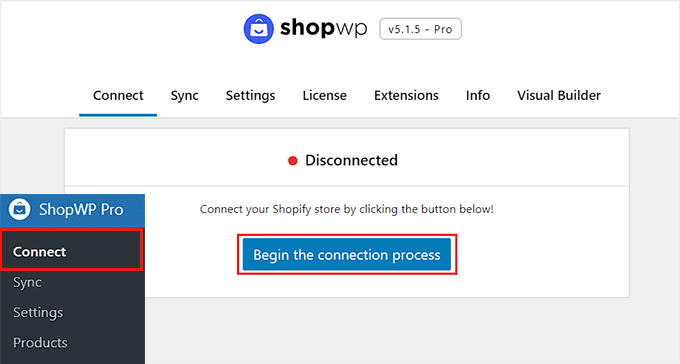
Aceasta va lansa expertul de conectare.
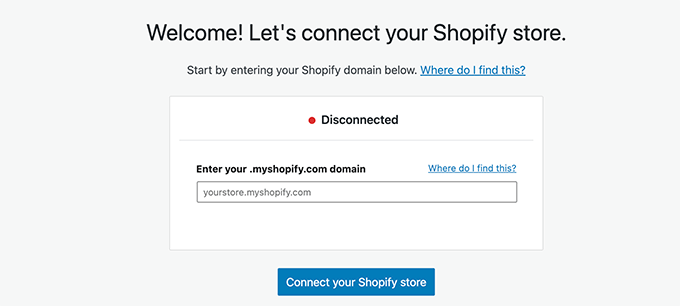
Vi se va cere să introduceți aici numele domeniului dvs. myshopify.com. După aceea, faceți clic pe butonul „Conectați magazinul dvs. Shopify” pentru a continua.
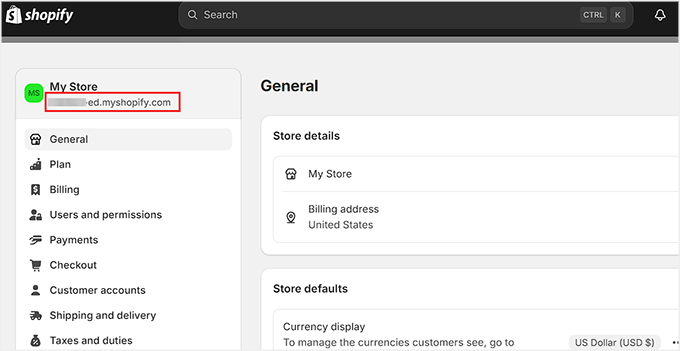
Pentru a găsi domeniul dvs. Shopify (adresa dvs. .myshopify.com), conectați-vă la administratorul Shopify.
De obicei, îl puteți vedea în bara de adrese a browserului dvs. sau puteți accesa Setări din bara laterală stângă, apoi faceți clic pe „Domenii”. Domeniul dvs. .myshopify.com va fi listat acolo.
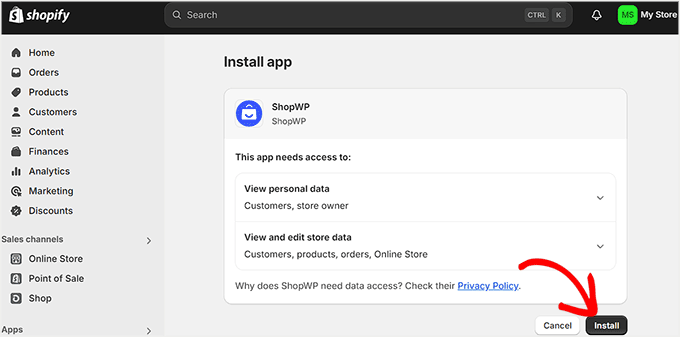
După introducerea domeniului în expertul de configurare, veți fi direcționat către pagina „Magazinul meu”, unde ShopWP va solicita permisiunile necesare pentru a se conecta la magazinul dvs. Shopify (de exemplu, pentru a vizualiza produse și comenzi).
Aici, pur și simplu faceți clic pe butonul „Instalare”.
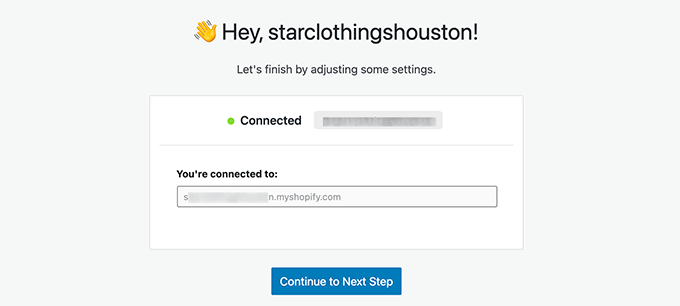
Veți fi apoi redirecționat către tabloul de bord WordPress. Aici, mesajul „Conectat” va fi afișat pe ecran dacă procesul este reușit.
Continuați și faceți clic pe butonul „Continuare la pasul următor”.
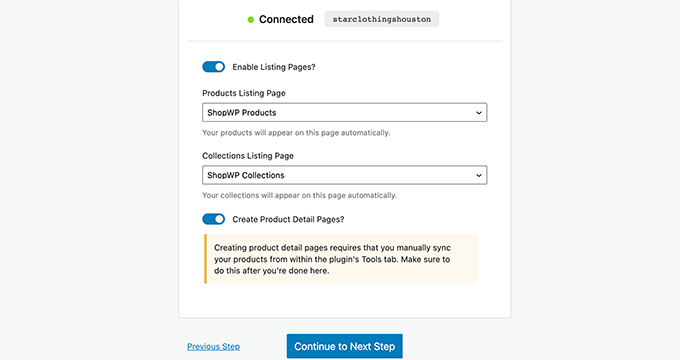
Acum, vi se va cere să configurați diferite setări pentru magazinul dvs., începând cu paginile pe care doriți să le utilizați pentru produsele dvs. Shopify.
Puteți activa paginile de listare și apoi alege o pagină WordPress sau puteți utiliza pagina implicită Produse ShopWP.
Similar, puteți activa paginile de colecție și paginile individuale de detalii ale produselor.
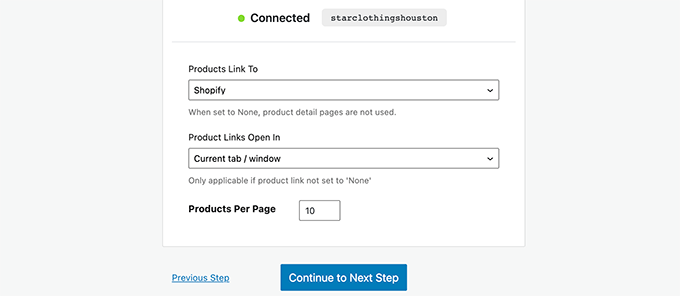
În pasul următor, puteți selecta ce se întâmplă atunci când utilizatorii dau clic pe produse.
De exemplu, puteți afișa produsul într-un modal sau puteți redirecționa utilizatorii către Shopify sau pagina de detalii a produsului WordPress.
În continuare, puteți activa setarea „Încărcare coș”. Aceasta permite clienților să adauge produse într-un coș și să îl vizualizeze direct pe site-ul dvs. WordPress.
Când sunt gata să cumpere, vor fi redirecționați în siguranță către magazinul dvs. Shopify pentru a finaliza procesul de checkout.
Dacă lăsați această setare dezactivată, clienții vor fi trimiși imediat la magazinul dvs. Shopify când dau clic pentru a adăuga un articol în coș.
În cele din urmă, faceți clic pe butonul „Salvați și finalizați configurarea”.
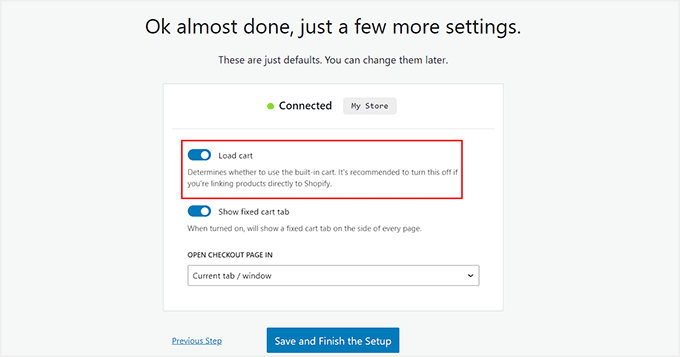
Veți fi acum redirecționat către tabloul de bord WordPress. De aici, accesați pagina ShopWP Pro » Sincronizare.
Odată ajuns acolo, faceți clic pe butoanele „Sync Detail Pages” și „Connect Auto Post Syncing”. Acest lucru va permite pluginului să preia orice detalii de produs pe măsură ce adăugați produse noi în magazinul dvs. Shopify.
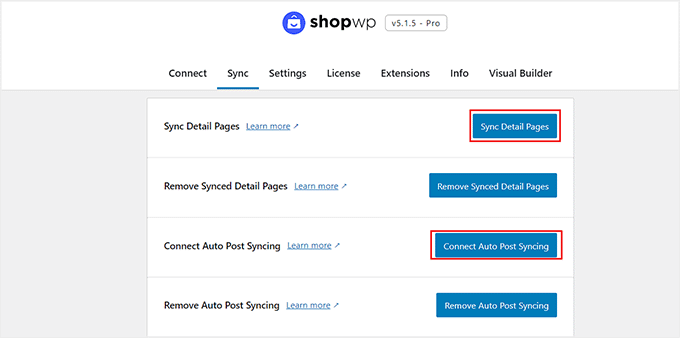
Acum ați conectat cu succes magazinul dvs. Shopify la WordPress.
Pasul 3: Afișați produsele Shopify în WordPress
ShopWP vă permite să afișați cu ușurință produsele dvs. Shopify oriunde pe site-ul dvs. WordPress.
Dacă utilizați setările implicite, atunci pluginul va crea o pagină de produse ShopWP Produse pentru dvs., care va afișa produsele dvs. Shopify.
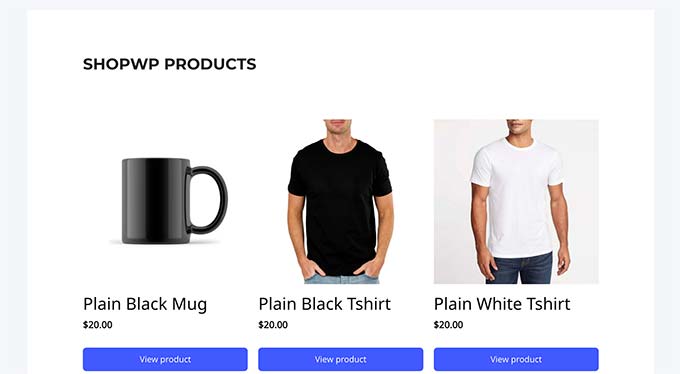
Puteți afișa, de asemenea, produse pe orice postare sau pagină WordPress, pur și simplu editând-o și adăugând blocul Produse.
Pentru mai multe detalii, puteți consulta ghidul nostru despre cum să folosiți editorul de blocuri WordPress.
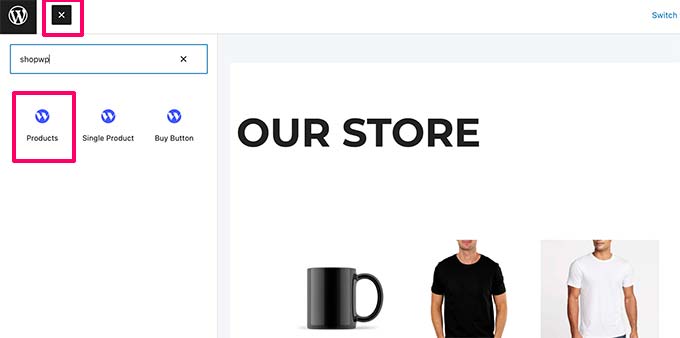
Blocul vine cu o mulțime de setări pe care le puteți configura pentru a schimba aspectul produselor.
Setările includ aspectul, culorile și ce detalii ale produsului să fie afișate, cum ar fi prețul, descrierea, titlul și imaginea.
Rețineți, veți edita informațiile reale ale produsului, cum ar fi prețul sau descrierea, direct în magazinul dvs. Shopify.
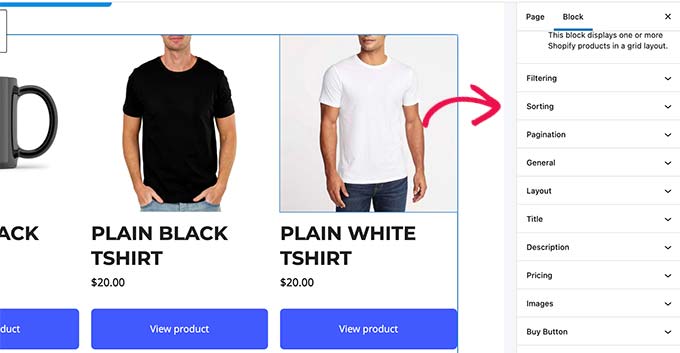
Similar, puteți adăuga și un bloc Produs unic pentru a afișa un singur produs.
Veți putea găsi produsul pe care doriți să îl afișați tastând titlul produsului în setările blocului.
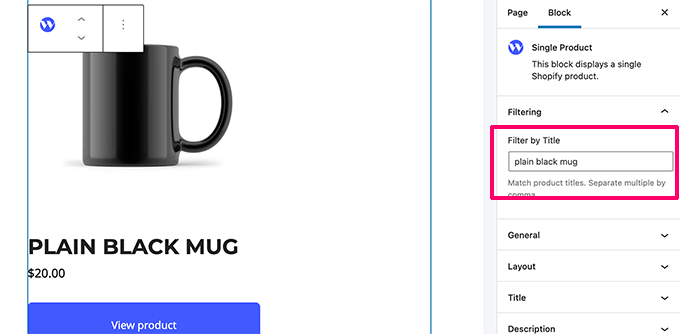
Pluginul are opțiuni puternice de afișare pe care le puteți controla în panoul de blocuri sau pe pagina de setări a pluginului.
Versiunea gratuită a ShopWP oferă blocuri de bază pentru afișarea produselor. Cu toate acestea, pentru o experiență completă de eCommerce cu funcționalități precum coș, descrieri de produse, colecții, titluri și blocuri de căutare, va trebui să faceți upgrade la versiunea Pro.
Puteți folosi, de asemenea, blocul „Colecție” pentru a afișa produsele dvs. Shopify care fac parte dintr-un grup specific.
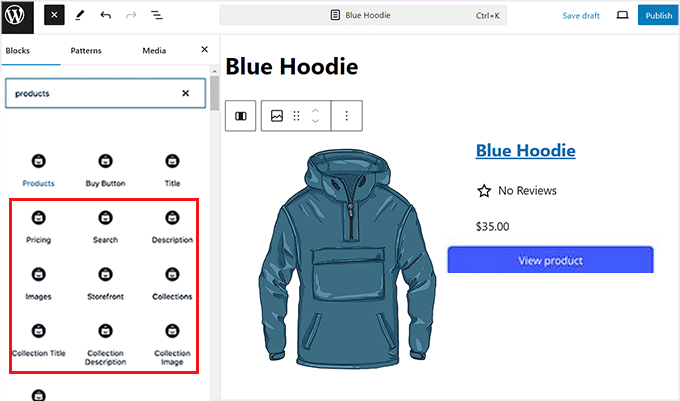
Dacă doriți să creați o pagină principală a magazinului care să afișeze toate produsele dvs. împreună într-o grilă, atunci blocul „Produse” este instrumentul perfect pentru această sarcină.
Odată ce ați terminat, nu uitați să faceți clic pe butonul „Actualizare” sau „Publicare” pentru a salva setările.
Pasul 4: Personalizează-ți site-ul WordPress
Acum că ați conectat magazinul dvs. Shopify la site-ul dvs. web, următorul pas este să vă personalizați corect site-ul WordPress.
În primul rând, veți dori să alegeți o temă atrăgătoare vizual pentru magazinul dvs. Această temă va controla designul și aspectul general al site-ului dvs.
Există mii de teme premium și gratuite pentru WordPress din care puteți alege. Pentru a începe, puteți consulta lista noastră cu cele mai populare teme WordPress. Am selectat, de asemenea, o listă cu cele mai bune teme pentru magazine de haine.
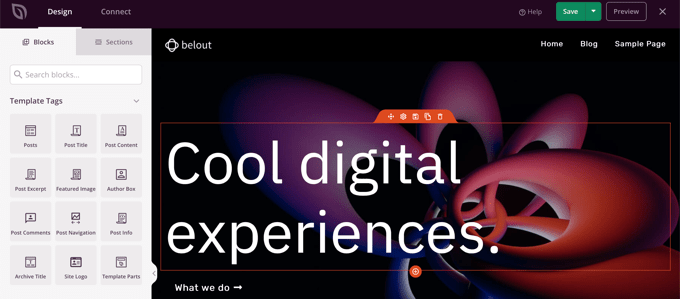
Cu toate acestea, puteți, de asemenea, să vă creați propria temă personalizată cu SeedProd. Este un constructor de teme drag-and-drop care vă permite să creați propria temă personalizată fără a scrie niciun cod.
În continuare, veți dori să creați conținut pentru site-ul dvs. WordPress.
Puteți utiliza paginile pentru a crea structura site-ului dvs. web adăugând pagini de acasă, blog, magazin, contact și despre. Consultați lista noastră de pagini importante de creat în WordPress.
După aceea, continuați și adăugați pagini la meniul de navigare în WordPress.
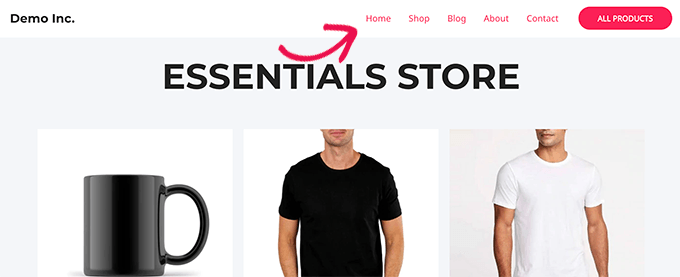
Pentru mai multe detalii, puteți consulta tutorialul nostru despre cum să vă personalizați tema WordPress.
Pasul 5: Adăugați un formular de contact pe site-ul dvs. WordPress
Odată ce personalizarea site-ului este finalizată, este o idee bună să adăugați un formular de contact pe site-ul dvs. web. Acest lucru va permite clienților să vă contacteze în cazul în care au întrebări sau doresc să raporteze o eroare.
Pentru aceasta, recomandăm WPForms. Este cel mai bun plugin de formulare de contact WordPress de pe piață, care vine cu un constructor drag-and-drop, peste 2000 de șabloane pre-făcute și protecție completă împotriva spam-ului.

L-am folosit la WPBeginner pentru a crea un formular de contact și sondaje anuale. Pentru detalii, consultați recenzia noastră detaliată despre WPForms.
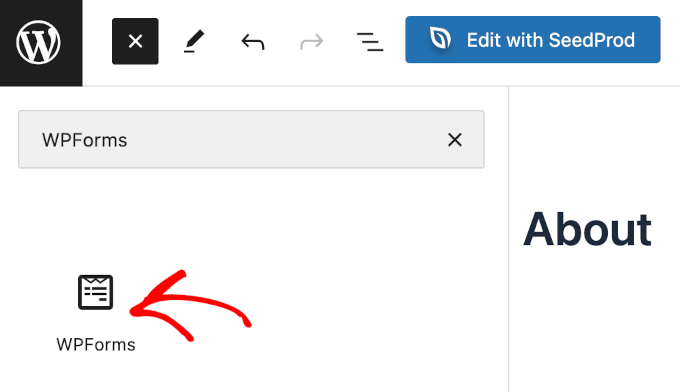
După activare, utilizați pur și simplu șablonul „Formular de contact simplu” al WPForms și apoi adăugați-l la orice pagină sau postare cu blocul WPForms.
Pentru detalii, consultați tutorialul nostru despre cum să creați un formular de contact în WordPress.
Pentru a oferi clienților o altă modalitate de a lua legătura, puteți adăuga, de asemenea, un serviciu de telefonie pentru afaceri, astfel încât utilizatorii să vă poată contacta direct prin telefon.
Pentru aceasta, recomandăm Nextiva, care este cel mai bun serviciu de telefonie VoIP pentru afaceri mici. În plus, are și alte funcționalități precum fax online, chat live, sondaje online, CRM, analize de apeluri și multe altele.

Pentru detalii, consultați tutorialul nostru despre cum să configurați un sistem telefonic cu răspuns automat pentru site-ul dvs. web.
Pasul 6: Adăugați recenzii ale clienților în magazinul dvs. online
Apoi, ar trebui să prezentați recenziile clienților pe magazinul dvs. online pentru a construi încredere în rândul utilizatorilor și a-i încuraja să facă o achiziție.
Pentru recenzii specifice produselor, puteți utiliza aplicațiile încorporate de recenzii de produse ale Shopify.
În plus, dacă aveți recenzii de afaceri pe platforme precum Yelp, Facebook sau Google, le puteți adăuga pe site-ul dvs. WordPress folosind pluginul Smash Balloon Reviews Feed Pro.
Este cel mai bun plugin pentru recenzii clienți WordPress de pe piață, care vă permite să adăugați recenzii într-un aspect vizual plăcut.

Pentru instrucțiuni mai detaliate, consultați tutorialul nostru despre cum să afișați recenzii Google, Facebook și Yelp în WordPress.
Pasul 7: Creșteți-vă site-ul WordPress și magazinul Shopify
Cel mai bun lucru la utilizarea WordPress este că vine cu mii de pluginuri și funcționează cu toate instrumentele de marketing de care veți avea nevoie pentru a vă dezvolta afacerea.
Următoarele sunt câteva instrumente și plugin-uri esențiale pe care s-ar putea să doriți să le instalați imediat:
- OptinMonster – Cel mai bun software de optimizare a conversiilor, OptinMonster vă permite să transformați vizitatorii site-ului web în clienți. Vine cu instrumente precum bannere lipicioase, cronometre de numărătoare inversă, pop-up-uri lightbox și multe altele.
- All in One SEO – Cel mai bun plugin SEO pentru WordPress de pe piață. Vă permite să vă optimizați ușor site-ul web pentru motoarele de căutare și să atrageți mai mult trafic pe site-ul dvs. web.
- MonsterInsights – Doriți să vedeți de unde provine traficul dvs.? MonsterInsights vă ajută să instalați Google Analytics și să configurați cu ușurință urmărirea avansată a comerțului electronic.
- TrustPulse – Adaugă dovadă socială magazinului dvs. eCommerce prin afișarea mesajelor țintite utilizatorilor cu acțiuni ale utilizatorilor în timp real pe site-ul dvs. web. TrustPulse funcționează atât cu WordPress, cât și cu Shopify.
- PushEngage – Cel mai bun software de notificări push web care vă ajută să vă conectați cu vizitatorii după ce aceștia părăsesc site-ul dvs. prin notificări push.
Pentru mai multe recomandări, consultați lista noastră de pluginuri WordPress esențiale pentru site-uri web de afaceri.
Întrebări frecvente despre conectarea Shopify și WordPress
Iată câteva întrebări adresate frecvent de cititorii noștri despre integrarea WordPress și Shopify:
Trebuie să plătesc atât pentru Shopify, cât și pentru găzduirea WordPress?
Da, veți avea nevoie de planuri separate pentru ambele platforme. Shopify este un serviciu complet găzduit care necesită propriul abonament.
Veți avea nevoie, de asemenea, de un cont de găzduire web separat pentru site-ul dvs. web WordPress.org auto-găzduit.
De ce să nu folosiți pur și simplu WooCommerce în loc de această metodă?
Deși WooCommerce este un plugin eCommerce excelent pentru WordPress, unii utilizatori preferă backend-ul specific Shopify pentru gestionarea plăților, expedierii și inventarului.
Această integrare oferă ce e mai bun din ambele lumi. Obțineți managementul simplificat al magazinului de la Shopify și capabilitățile puternice de creare a site-urilor web de la WordPress.
Pot să folosesc numele domeniului meu existent?
Absolut. Puteți folosi numele dvs. de domeniu principal pentru partea WordPress a site-ului dvs., care este de obicei ceea ce vizitatorii văd mai întâi.
Puteți apoi să direcționați magazinul dvs. Shopify către un subdomeniu, cum ar fi shop.yourwebsite.com, pentru a crea o experiență fluidă.
Produsele mele Shopify se vor sincroniza automat cu WordPress?
Da, plugin-ul ShopWP este conceput pentru a vă sincroniza automat produsele.
După ce finalizați configurarea, orice modificări sau produse noi adăugate în Shopify vor apărea pe site-ul dvs. WordPress.
Sperăm că acest articol v-a ajutat să învățați cum să integrați ușor Shopify cu WordPress. De asemenea, ați putea dori să consultați ghidul nostru pentru începători despre cum să migrezi corect de la Shopify la WooCommerce și selecțiile noastre de top pentru cele mai bune alternative la Shopify.
Dacă ți-a plăcut acest articol, te rugăm să te abonezi la canalul nostru de YouTube pentru tutoriale video WordPress. Ne poți găsi, de asemenea, pe Twitter și Facebook.



Dan Johnson
Salut. Articol grozav, apreciez perspectiva.
Unde își gestionează proprietarul magazinului detaliile produselor? În backend-ul Shopify sau în Wordpress? Presupun că se face în Shopify și că acele modificări sunt pur și simplu reflectate pe pagina WP de fiecare dată când pagina este încărcată într-un browser, dar vă rog să clarificați.
Mulțumesc!
Suport WPBeginner
Folosind metoda din acest articol, produsele ar fi gestionate pe partea Shopify.
Admin
Dennis Muthomi
Deoarece Shopify oferă metrici valoroase de KPI, cum ar fi valoarea pe viață a clientului, costurile de achiziție, scorul net de recomandare și urmărirea inventarului, este posibil să afișați acele metrici și pe tabloul de bord WordPress? sau poate niște metrici similare de indicatori de performanță similare cu cele ale Shopify?
Suport WPBeginner
For that you would use an analytics plugin like MonsterInsights and that would generate that information for you
Admin
Richard
Salut, am o mică întrebare despre acest blog (integrarea produselor Shopify în site-ul dvs. WordPress).
Ce se întâmplă când faceți clic pe butonul „adăugare în coș” atunci când produsele hHopify sunt integrate într-o pagină WP? Mergeți la platforma Shopify și finalizați achiziția pe platforma Shopify? Sau rămâneți pe site-ul dvs. WordPress și gestionați achiziția pe acel site?
Motivul pentru care întrebăm acest lucru este și pictograma coșului dvs. de cumpărături din antet. Puteți vedea acest lucru pe site-ul dvs. WordPress atunci când adăugați un produs? Sau totul este gestionat de Shopify?
Suport WPBeginner
Ați adăuga produsele pe site-ul dvs. WordPress și finalizarea comenzii pe Shopify.
Admin
Linda Klink Crawford
Avem un site web construit cu WordPress. Vom vinde produse. Putem folosi Shopify ca procesator de carduri de credit și de plată?
Suport WPBeginner
Acest ghid vă va permite să lăsați Shopify să gestioneze procesul de checkout pentru dvs. pentru a realiza acest lucru.
Admin