


Când vine vorba de efectuarea de actualizări sau modificări semnificative ale site-ului dvs. WordPress, efectuarea acestora direct poate fi riscantă. Aici intervine un site de staging.
Este o clonă perfectă a site-ului tău live unde poți testa în siguranță modificări, depana probleme și rafina actualizări înainte de a le implementa pe site-ul tău principal.
La WPBeginner, folosim site-uri de staging pentru a testa actualizările site-ului web înainte de a le publica pe site-urile noastre live. Acest lucru ne scutește de potențiale perioade de inactivitate, funcționalități defecte și alte complicații.
În acest ghid pas cu pas, vă vom arăta cum să creați cu ușurință un mediu de staging pentru site-ul dvs. WordPress. Vom acoperi mai multe metode diferite, iar majoritatea dintre ele necesită doar câteva clicuri.
Ce este un site de staging?
Un site de staging este o clonă a site-ului tău live, care este folosită pentru a testa modificările înainte de a le publica. Site-urile de staging te ajută să depistezi erorile, astfel încât să nu îți strici site-ul live.
În trecut, era foarte dificil să configurezi un site de staging WordPress, dar acum acest lucru s-a schimbat, astfel încât chiar și o persoană non-tehnică o poate face.
Mulți utilizatori instalează WordPress local pe computerele lor Windows sau Mac pentru a testa modificările. Odată ce au terminat cu actualizările, pur și simplu încarcă acele modificări de pe localhost pe serverul live.
Cea mai mare problemă cu această abordare este ce se întâmplă dacă ceva ce a funcționat pe localhostul dvs. nu funcționează pe serverul live?
Adesea, site-urile locale și serverele de găzduire WordPress live nu rulează în același mediu.
Deoarece site-ul de staging se află pe serverul dvs. de găzduire web, puteți preveni cu ușurință toate acele erori, deoarece rulează aceeași configurație de server ca și site-ul dvs. live.
Acestea fiind spuse, să aruncăm o privire la cum să configurați un site de staging pentru WordPress.
Cum să creați cu ușurință un site de staging WordPress
Există mai multe moduri de a crea un site de staging pentru WordPress. Cel mai ușor este să folosiți funcția de site de staging încorporată a furnizorului dvs. de găzduire.
Unele dintre cele mai bune companii de găzduire WordPress oferă deja site-uri de staging cu 1 clic. Dacă site-ul dvs. web este găzduit la una dintre ele, atunci puteți crea cu ușurință un site de staging fără nicio bătaie de cap.
Dacă nu ai una dintre aceste soluții populare de găzduire, atunci avem și o soluție pentru a te ajuta să creezi un site de staging WordPress folosind un plugin (și chiar manual).
Pentru o navigare mai rapidă, puteți utiliza navigarea de mai jos pentru a sări la secțiunea cea mai relevantă pentru dvs.:
Crearea unui site de staging pe Bluehost
Bluehost este una dintre cele mai bune companii de găzduire WordPress. Ei oferă o soluție rapidă de creare a unui site de staging cu un singur clic cu toate planurile lor.
Mai întâi, trebuie să accesați tabloul de bord Bluehost și să vizitați secțiunea „My Sites”.
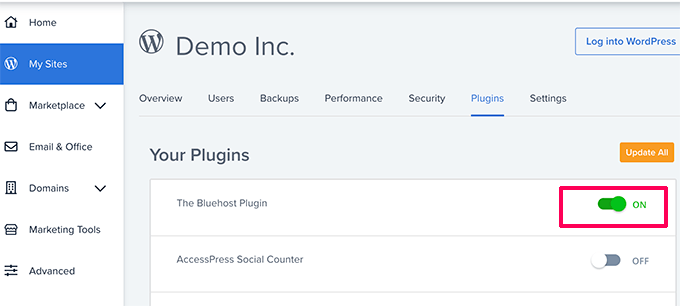
Apoi, comutați la fila „Pluginuri” și activați comutatorul de lângă opțiunea „Plugin Bluehost”.
După aceea, accesați tabloul de bord al site-ului dvs. WordPress și vizitați pagina Bluehost » Staging.
Acum continuați și faceți clic pe butonul „Create Staging Site”.

Bluehost va pregăti acum mediul de staging pentru site-ul dvs. web.
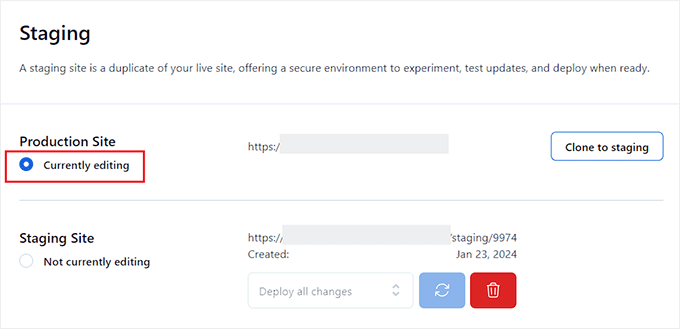
Odată ce acest lucru este făcut, va afișa o secțiune „Site de testare” unde trebuie să bifați caseta „Nu editați în prezent”.

O fereastră de dialog se va deschide acum pe ecran, solicitându-vă să comutați la site-ul de staging.
De aici, apasă butonul „Comutare”.

Odată comutat, veți vedea un buton pe ecran care indică faptul că lucrați pe site-ul de staging.
Puteți continua și lucra la site-ul dvs. web fără să vă faceți griji că acesta va afecta site-ul dvs. live.

Implementarea modificărilor de la Staging la Site-ul Live pe Bluehost
Odată ce sunteți gata să publicați modificările de pe staging pe site-ul live, accesați pur și simplu pagina Bluehost » Staging din bara laterală de administrare WordPress.
De aici, veți vedea meniul derulant cu opțiuni de implementare lângă site-ul dvs. de staging. Puteți implementa doar fișierele, doar baza de date sau toate modificările.
Dacă nu sunteți sigur, faceți clic pe butonul „Implementați toate modificările” pentru a continua.

După aceea, faceți clic pe butonul „Deploy Site” de lângă meniul derulant.
Aceasta va deschide o fereastră pop-up unde vi se va cere să confirmați că doriți să implementați site-ul de testare pe site-ul de producție. Faceți clic pe butonul „Implementare” pentru a continua.
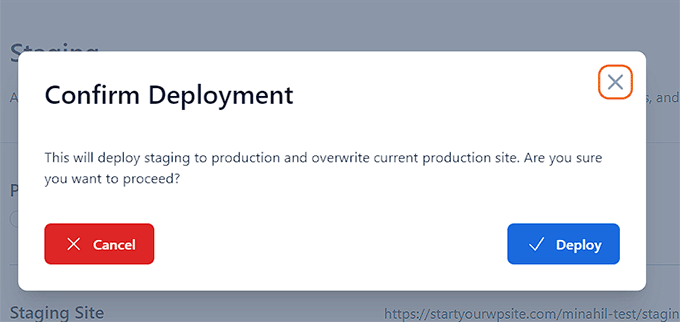
Bluehost va începe acum să implementeze site-ul dvs. de staging pe site-ul live. În funcție de dimensiunea site-ului dvs. web, acest lucru poate dura ceva timp.
Acum puteți reveni la site-ul dvs. live pentru a vedea modificările în acțiune, făcând clic pe butonul radio de sub opțiunea Site de producție.
Clonarea site-ului de producție în Staging
Acum, când reveniți pe site-ul de producție, orice modificări pe care le faceți acolo nu sunt sincronizate automat cu site-ul dvs. de staging.
În viitor, dacă doriți să testați mai multe lucruri pe site-ul dvs. de staging, va trebui să duplicați site-ul.
Pentru a face acest lucru, trebuie să vizitați pagina Bluehost » Staging și să faceți clic pe butonul „Clone to staging”.
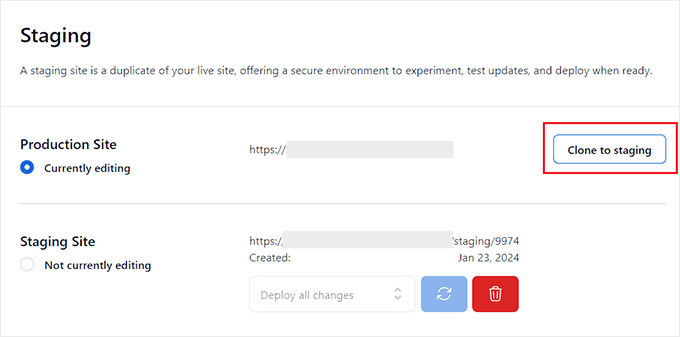
Bluehost va clona apoi cele mai recente modificări de pe site-ul dvs. live pe site-ul dvs. de staging. După aceea, puteți trece la site-ul de staging pentru testare și dezvoltare.
Crearea unui site de staging pe SiteGround
SiteGround este o altă companie de hosting WordPress de top care oferă o funcție de staging cu un singur clic cu planurile lor GrowBig și GoGeek.
Am folosit acest hosting la WPBeginner și am avut o experiență grozavă cu el. A fost fiabil, rapid și ușor de gestionat, făcându-l o alegere solidă pentru site-ul nostru web.
Pentru a afla mai multe, consultați recenzia noastră SiteGround.
Dacă site-ul dvs. web este găzduit la SiteGround, atunci așa ați configura un site de staging.
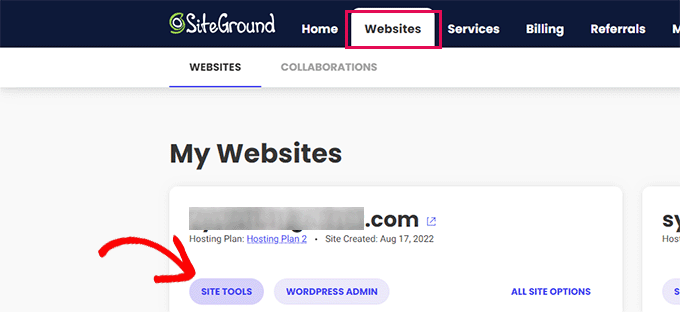
Mai întâi, trebuie să vă conectați la tabloul de bord SiteGround și să treceți la fila Websites. De aici, trebuie să alegeți Site Tools sub site-ul dvs. web.
Pe ecranul următor, trebuie să faceți clic pe meniul WordPress » Staging din coloana din stânga.
De aici, selectați site-ul dvs. web și apoi furnizați un nume pentru copia dvs. de staging.
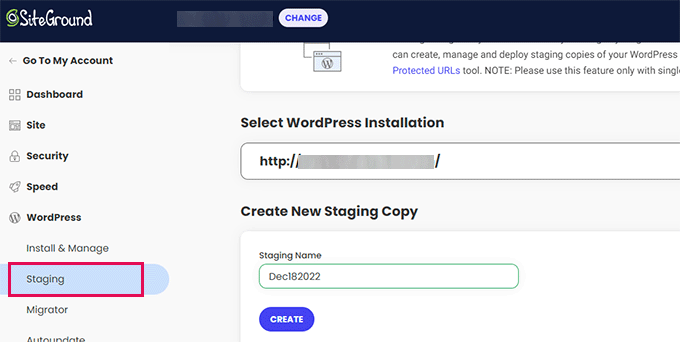
Faceți clic pe butonul „Creare” pentru a continua și Siteground va crea o copie de testare a site-ului dvs. web.
După aceea, trebuie să faceți clic pe butonul „Mergi la URL-uri protejate” pentru a vă putea proteja prin parolă site-ul de staging și a-l păstra privat.

Pe ecranul următor, Siteground va completa automat URL-ul și calea pentru site-ul dvs. de testare.
Trebuie să introduceți numele de utilizator și parola pe care doriți să le utilizați pentru a vă proteja site-ul de staging.
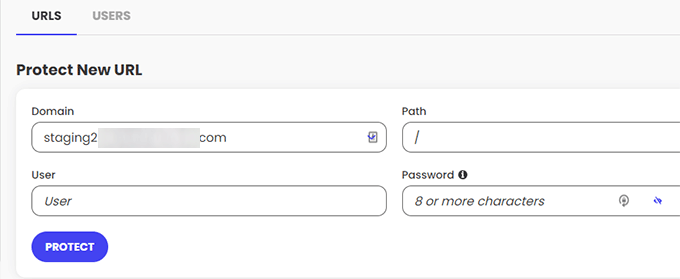
Apăsați pe butonul „Protejați” pentru a vă salva setările.
Acum puteți reveni la pagina WordPress » Staging și puteți face clic pe butonul „Log in to Admin Panel” de lângă site-ul dvs. de staging.
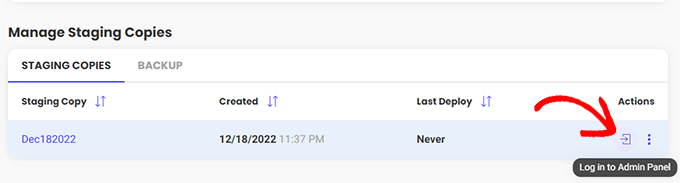
SiteGround va deschide acum zona de administrare WordPress a site-ului dvs. de staging. Puteți testa modificările pe acest site de staging.
Implementați modificările înapoi pe site-ul dvs. live
După ce ați testat modificările pe site-ul de staging, este posibil să doriți să le îmbinați cu site-ul dvs. live.
SiteGround face acest lucru ușor, de asemenea.
Pur și simplu faceți clic pe meniul WordPress » Staging din coloana din stânga. Apoi faceți clic pe meniul cu trei puncte de lângă site-ul dvs. de staging din secțiunea „Gestionare copii de staging”.
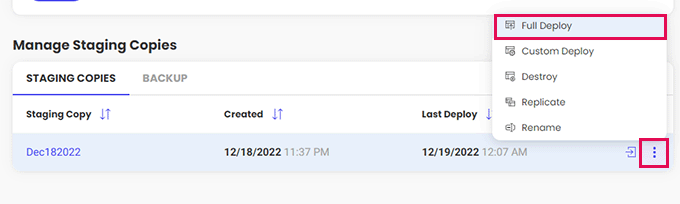
Meniul vă va afișa două opțiuni de implementare. Puteți alege fie opțiunea „Implementare completă”, fie opțiunea „Implementare personalizată”.
Opțiunea „Deploy complet” combină totul de pe site-ul de staging cu site-ul dvs. live. „Deploy personalizat” vă permite să selectați ce fișiere sau date doriți să combinați.
Dacă nu sunteți sigur, alegeți opțiunea „Implementare completă”.
SiteGround va copia apoi site-ul de staging pe site-ul dvs. live.
Fuzionarea Live cu site-ul dvs. de staging
Modificările pe care le faceți pe site-ul dvs. web live nu sunt copiate automat pe site-ul dvs. web de staging.
De fiecare dată când trebuie să lucrați la site-ul dvs. de staging, repetați procesul de mai sus pentru a crea un nou site de staging.
Crearea unui site de staging pe WP Engine
WP Engine este cea mai bună companie de găzduire WordPress gestionată din lume. Găzduirea WordPress gestionată este un serviciu de concierge pentru site-ul dvs. WordPress, unde furnizorul de găzduire se ocupă de actualizări, backup-uri, securitate și performanță.
WP Engine oferă o soluție de testare cu un singur clic pentru toate planurile lor. Dacă utilizați WP Engine pentru a găzdui site-ul dvs. web, atunci așa veți configura un mediu de testare pentru site-ul dvs.
Mai întâi, trebuie să vă conectați la tabloul de bord WP Engine. Apoi, accesați pagina „Site-uri” și selectați site-ul dvs. web făcând clic pe el.
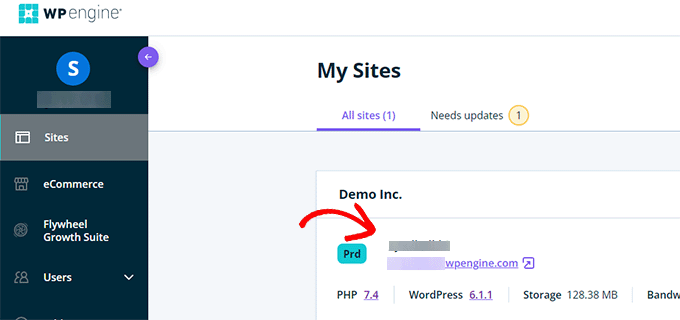
Acest lucru vă va duce la tabloul de bord al site-ului dvs.
Acum, trebuie să faceți clic pe linkul „Adăugați Staging” din coloana din stânga sau să îl selectați sub numele site-ului dvs. din partea de sus.
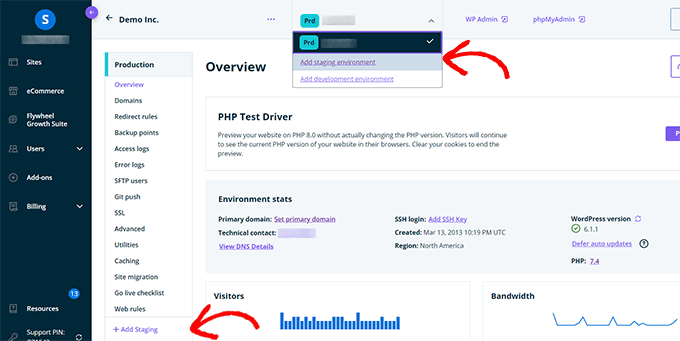
Aceasta vă va duce la ecranul „Adăugare mediu”.
Vi se va cere să alegeți cum doriți să procedați cu mediul dvs. de staging.
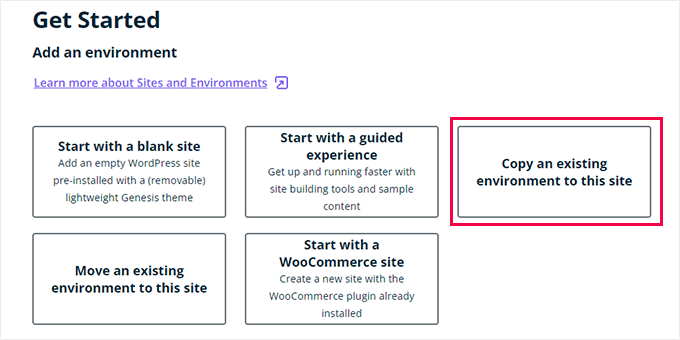
Iată ce face fiecare dintre aceste opțiuni:
- „Începe cu un site nou gol” creează un site nou gol.
- „Începeți cu o experiență ghidată” creează un site nou cu o experiență ghidată și conținut demo.
- „Copiază un mediu existent pe acest site” va copia mediul dvs. de producție sau de dezvoltare pe acest site (de exemplu, va copia site-ul dvs. live pe acest mediu).
- „Move an existing environment” mută un mediu pe acest site (de exemplu, mutați mediul de dezvoltare pe Staging)
- „Începeți cu un site WooCommerce” creează un nou site WordPress cu WooCommerce preinstalat.
Deoarece doriți să creați o copie de staging a site-ului nostru live, va trebui să faceți clic pe opțiunea „Copiază un mediu existent pe acest site”.
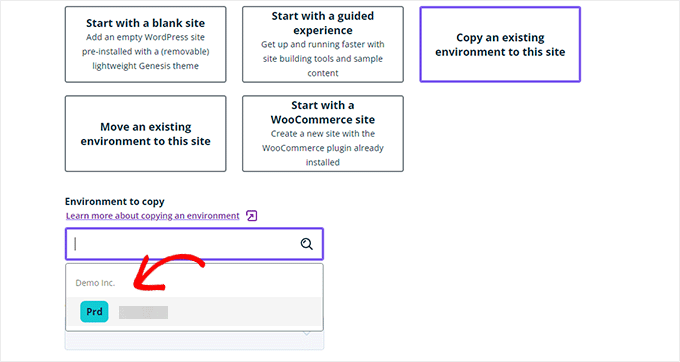
După ce ați ales un mediu, alegeți cel mai recent backup pe care doriți să-l copiați și apoi faceți clic pe butonul „Următorul” pentru a continua.
Acum, va trebui să furnizați un nume pentru site-ul dvs. de staging. Acest nume va fi utilizat în URL-ul site-ului dvs. de staging. După aceea, alegeți STG (staging) ca tip de mediu.
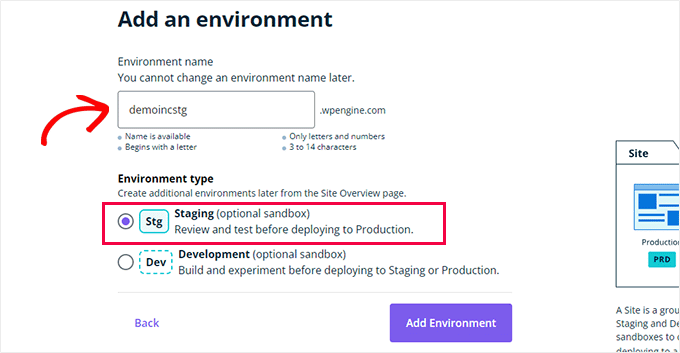
Faceți clic pe butonul „Create Environment” pentru a continua.
WP Engine va crea acum un site de staging pentru dvs. După aceea, veți fi redirecționat către tabloul de bord al mediului dvs. de staging.
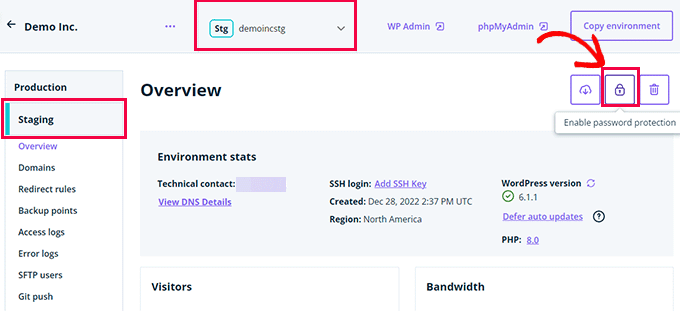
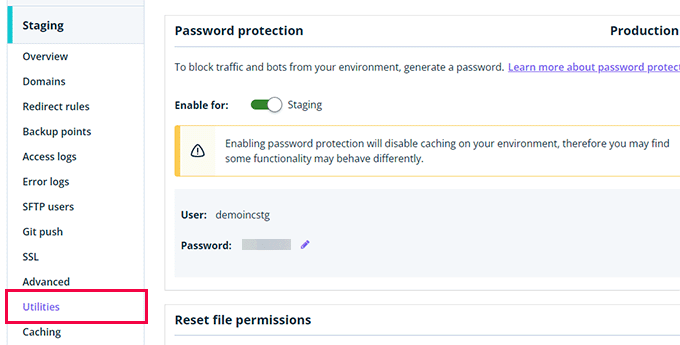
Apoi, trebuie să faceți clic pe butonul Lacăt pentru a activa protecția prin parolă pentru site-ul dvs. de staging.
După aceea, trebuie să comutați la fila „Utilități” pentru a copia numele de utilizator și parola site-ului dvs. de staging.
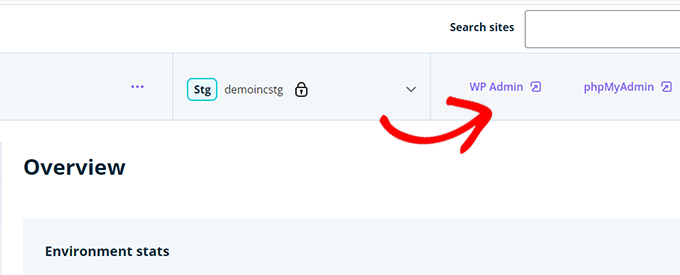
Acum puteți face clic pe butonul „WP Admin” din partea de sus pentru a vă conecta la site-ul dvs. de staging.
Simțiți-vă liber să faceți modificări și să testați funcționalități pe site-ul de staging, la fel cum ați face pe un site WordPress obișnuit pe care îl instalați oriunde altundeva.
Implementați modificări de pe site-ul de staging pe site-ul live pe WP Engine
Doriți să îmbinați modificările pe care le-ați făcut pe site-ul de staging pe site-ul dvs. live?
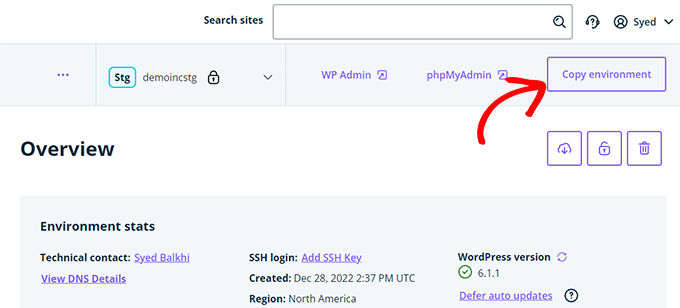
Pur și simplu faceți clic pe butonul „Copiază mediul” pentru a începe implementarea.
Acest lucru vă va duce la pagina de opțiuni. De aici, trebuie să alegeți mediile sursă și destinație pentru copiere.
Aici veți selecta site-ul dvs. de staging ca mediu sursă și site-ul dvs. de producție sau live ca mediu destinație.
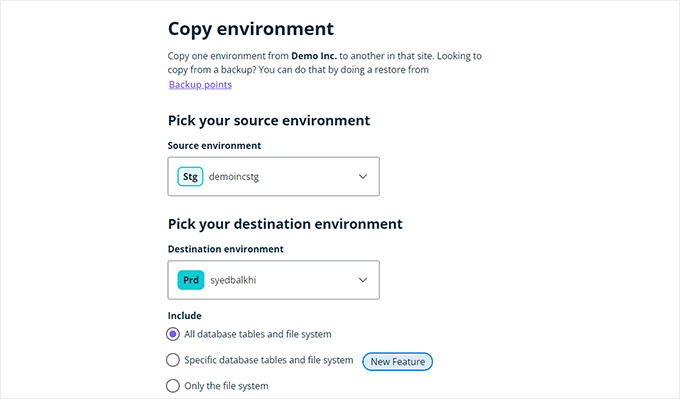
Puteți alege ce doriți să copiați. De exemplu, puteți copia toate tabelele și fișierele bazei de date, fișiere și tabele specifice ale bazei de date sau doar sistemul de fișiere.
Notă: Dacă copiezi totul, vei pierde orice date stocate pe site-ul tău live după ce îl folosești pentru a crea mediul de testare. Acestea pot include date importante, cum ar fi postări noi, pagini, clienți și comenzi. Deci, este o idee bună să rulezi un backup al site-ului tău live înainte de a implementa din mediul de testare.
Apoi, faceți clic pe butonul „Review and Confirm” pentru a începe implementarea. Va dura ceva timp pentru a copia totul pe site-ul dvs. live.
Veți primi o notificare prin e-mail când procesul este complet.
Crearea unui site de staging folosind un plugin WordPress
Dacă compania dvs. de hosting WordPress nu oferă o funcție de site de staging, atunci puteți crea totuși un site web de staging folosind un plugin WordPress.
Există câteva dezavantaje în utilizarea acestei metode.
În primul rând, un plugin va avea un control limitat asupra serverului dvs. de găzduire. Acesta este motivul pentru care s-ar putea să nu ofere întotdeauna cele mai bune rezultate.
În al doilea rând, pluginul pe care îl vom folosi va stoca site-ul dvs. de staging pe propriile servere. Dacă sunteți preocupat de confidențialitate și protecția datelor, acest lucru s-ar putea să nu fie ideal pentru dvs.
În cele din urmă, pluginul are mai multe incompatibilități cunoscute. Vă rugăm să verificați pagina lor de incompatibilități pentru a vă asigura că site-ul dvs. este compatibil.
Acestea fiind spuse, să vedem cum să creăm un site WordPress de staging folosind un plugin WordPress.
Primul lucru pe care trebuie să-l faceți este să instalați și să activați pluginul WP Stagecoach. Pentru mai multe detalii, consultați ghidul nostru pas cu pas despre cum să instalați un plugin WordPress.
La activare, pluginul va adăuga un nou element de meniu etichetat WP Stagecoach în bara de administrare. Făcând clic pe el, veți fi direcționat către pagina de setări a pluginului.
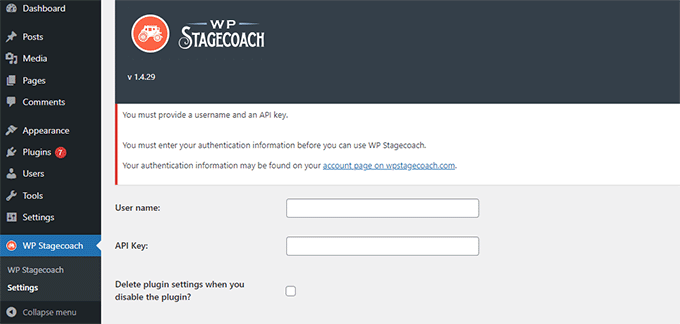
Va trebui să introduceți numele de utilizator WP Stagecoach și cheia API, pe care o puteți găsi în contul dvs. pe site-ul pluginului.
După aceea, trebuie să vizitați pagina WP Stagecoach » WP Stagecoach și să alegeți un nume pentru site-ul dvs. de staging. Acest nume va fi folosit și ca subdomeniu al site-ului dvs. WordPress de staging.

Nu uitați să bifați caseta de lângă opțiunea „Protejați prin parolă site-ul de testare”. Acesta va proteja site-ul dvs. de testare de vizualizarea publică și de motoarele de căutare.
Faceți clic pe butonul „Ride the Stagecoach” pentru a continua.
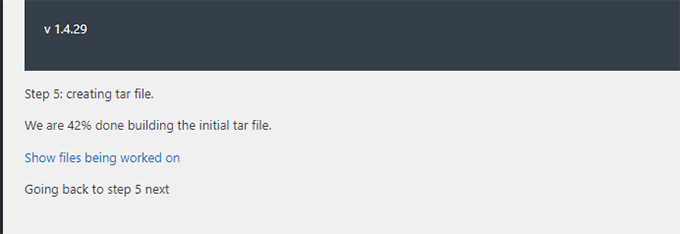
Plugin-ul va crea acum o copie de rezervă a fișierelor și bazei de date WordPress pentru a le exporta pe site-ul dvs. de staging.
Poate dura ceva timp, în funcție de dimensiunea site-ului dvs. WordPress.
Odată terminat, veți vedea linkul către site-ul dvs. de staging și zona sa de administrare.
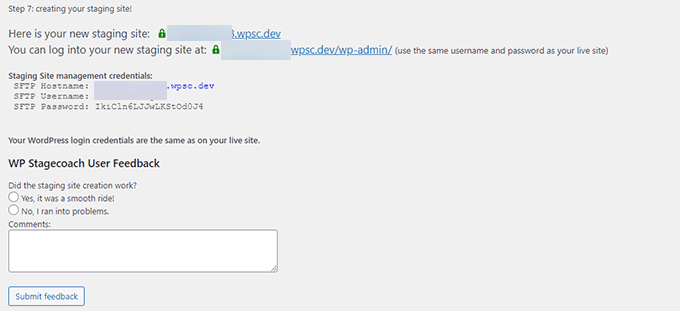
Puteți face clic pe link pentru a vizita site-ul dvs. de staging și a începe să lucrați la el.
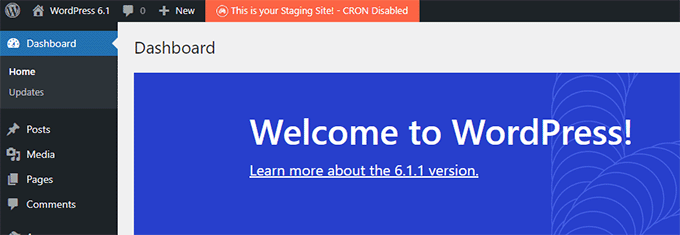
Veți observa un mesaj portocaliu aprins în bara de administrare din partea de sus, indicând că lucrați pe site-ul dvs. de staging.
Implementarea site-ului de staging pe cel live folosind WP Stagecoach
Odată ce sunteți gata să importați modificările pe site-ul dvs. live, accesați pagina WP Stagecoach » Import Changes și faceți clic pe butonul „check for changes”.
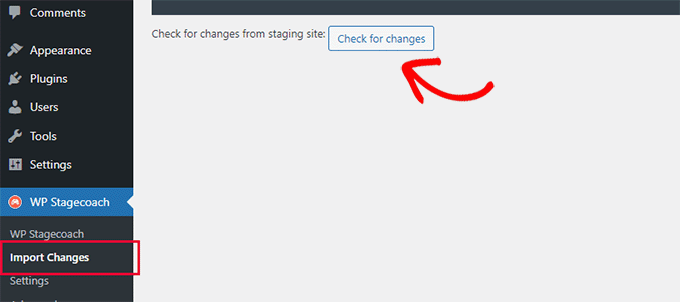
Pluginul va verifica acum modificările de pe site-ul dvs. de testare și apoi vă va afișa opțiuni pentru a le importa.
Puteți alege dintre toate modificările, modificările de fișiere sau modificările bazei de date.
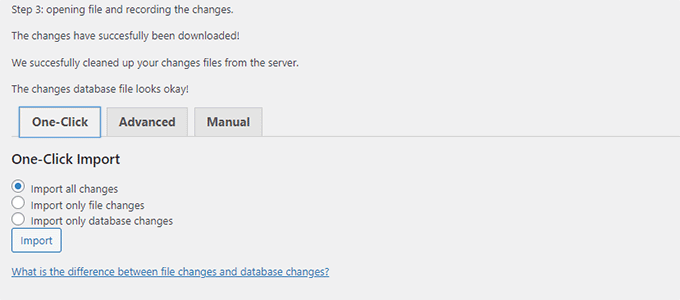
Plugin-ul vă va arăta progresul importului și vă va notifica când este gata.
Acum puteți testa site-ul dvs. live pentru a vedea dacă toate modificările au fost importate cu succes.
Creați un site de staging pentru WordPress manual
Această metodă vă va învăța cum să creați manual un site de testare pentru instalarea dvs. WordPress. Este destinată utilizatorilor avansați și necesită mai multă muncă decât alte metode descrise mai sus.
Un alt dezavantaj al acestei metode este că site-ul dvs. va fi indisponibil temporar la implementarea modificărilor de pe staging pe serverul live.
Acestea fiind spuse, să vedem cum să creați manual un mediu de staging pentru site-ul dvs. WordPress.
Mai întâi, trebuie să creați un subdomeniu pentru site-ul dvs. de staging. Dacă folosiți Bluehost, accesați tabloul de bord al contului dvs. de găzduire și comutați la fila „Avansat”.
Apoi, faceți clic pe butonul „Manage” de lângă opțiunea „cPanel”.
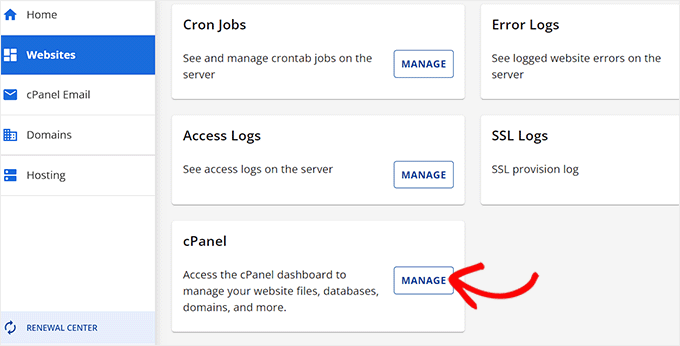
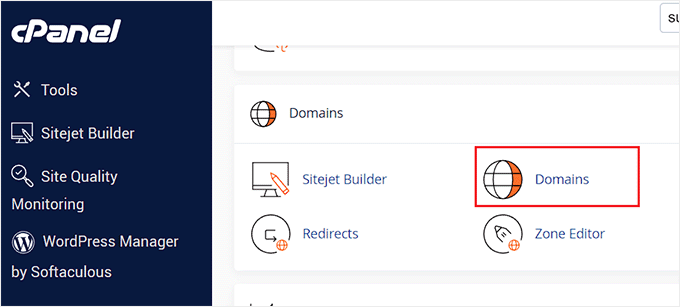
Aceasta va deschide cPanel-ul într-o filă nouă unde trebuie să derulați în jos la secțiunea „Domeniu”.
De aici, faceți clic pe opțiunea „Domenii”.
Acest lucru va deschide o listă cu toate domeniile din contul dvs. de găzduire. Aici, trebuie să faceți clic pe butonul „Creare domeniu nou”.
După ce faceți acest lucru, o nouă pagină se va deschide pe ecran unde trebuie să scrieți subdomeniul dvs. urmat de numele domeniului sub câmpul „Domeniu”, astfel:
subdomain.example.com
După aceea, pur și simplu faceți clic pe butonul „Trimite” pentru a salva setările.
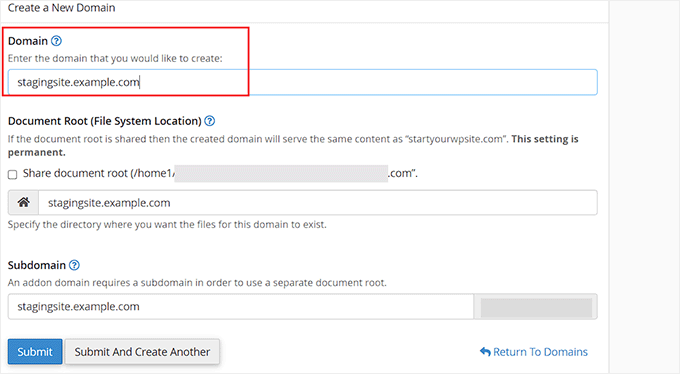
Notă: Folosim Bluehost în capturile noastre de ecran, deci ecranul dvs. ar putea arăta diferit.
Panoul de control al găzduirii dvs. va adăuga acum subdomeniul dvs., pe care îl puteți utiliza pentru a importa site-ul dvs. WordPress live.
Apoi, trebuie să instalați și să activați pluginul gratuit Duplicator pe site-ul dvs. live. Dacă aveți nevoie de funcționalități complete, puteți obține versiunea premium a Duplicator aici.
Mai multe dintre mărcile noastre partenere au folosit, de asemenea, acest instrument pentru a crea copii de rezervă și au obținut rezultate excelente. Pentru a afla mai multe, consultați recenzia noastră despre Duplicator.
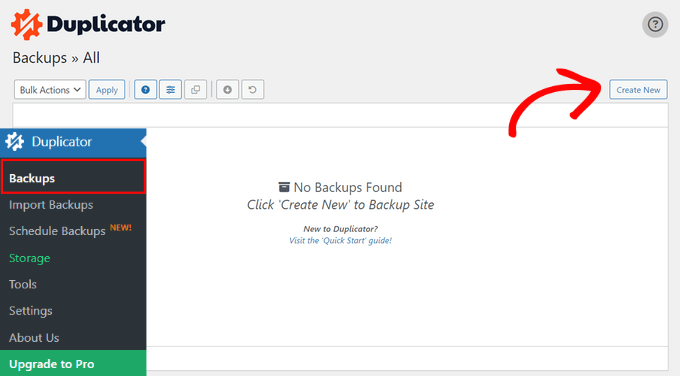
La activare, trebuie să faceți clic pe meniul Duplicator din bara laterală de administrare WordPress și să faceți clic pe butonul „Creare nou” sub Backupuri.
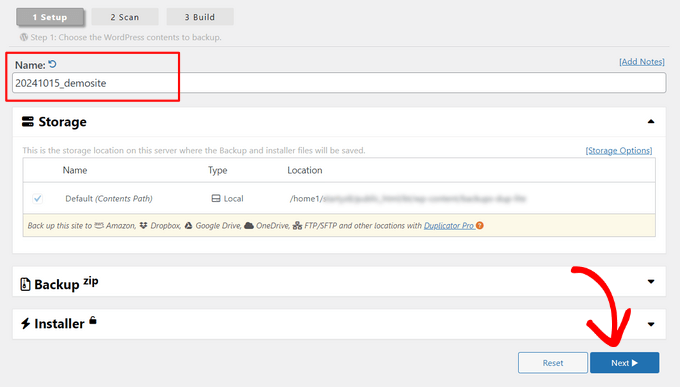
Apoi, puteți introduce un nume pentru backup și faceți clic pe butonul „Next” pentru a continua.
După aceea, Duplicator va rula acum expertul de duplicare a site-ului web.
Mai întâi, va rula câteva teste pentru a vedea dacă totul este în ordine. Dacă toate elementele sunt marcate ca „Bun”, faceți clic pe butonul „Construiți”.
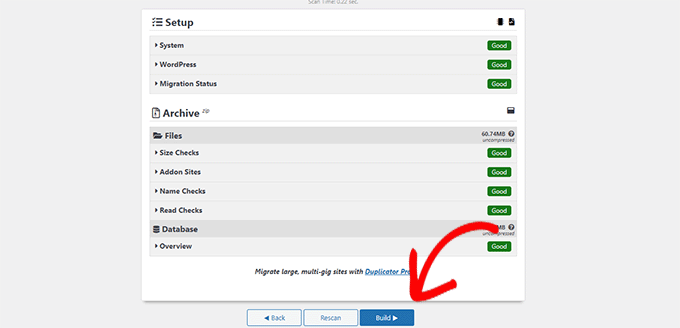
Pluginul va începe acum să creeze un pachet de backup Duplicator pentru site-ul dvs. WordPress. Acest proces poate dura câteva minute, în funcție de dimensiunea site-ului dvs.
Odată terminat, veți vedea opțiuni de descărcare pentru Installer și pachetul Archive. Trebuie să faceți clic pe butonul „Descărcați ambele fișiere” pentru a descărca ambele fișiere pe computer.
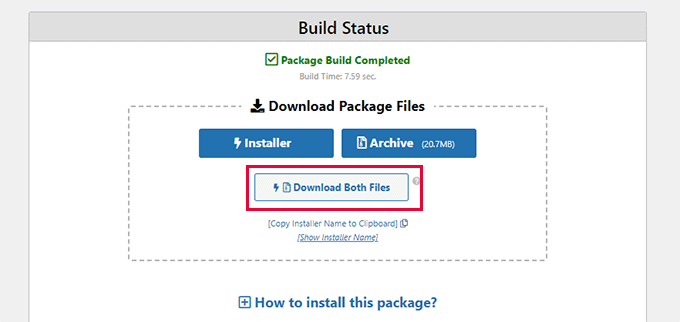
Va trebui să încarci ambele fișiere în directorul de fișiere al subdomeniului pe care tocmai l-ai creat. Pentru detalii, vezi ghidul nostru despre cum să folosești FTP pentru a încărca fișiere pe site-ul tău WordPress.
Apoi, noul dvs. site WordPress de staging va avea nevoie de o nouă bază de date. Să creăm una.
Accesează panoul de control al contului tău de găzduire WordPress și comută la fila „Avansat”.
După aceea, derulați în jos la secțiunea „Baze de date” și faceți clic pe butonul „Gestionare” de lângă ea.
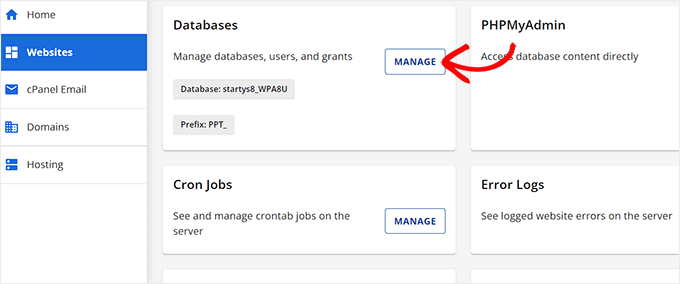
Dacă nu folosiți Bluehost, atunci mediul dvs. de găzduire WordPress ar putea arăta puțin diferit. Nu vă faceți griji și căutați secțiunea Baze de date.
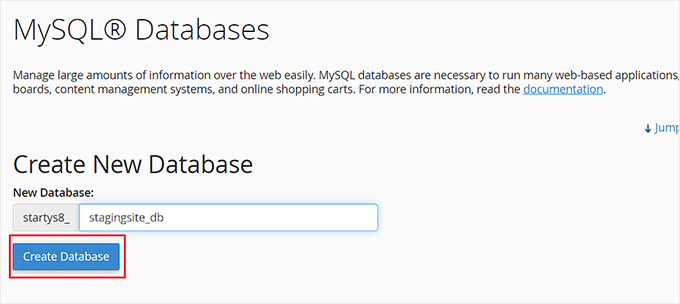
Aceasta vă va duce la pagina „Baze de date MySQL”, unde puteți începe prin a furniza un nume pentru baza dvs. de date.
Apoi, faceți clic pe butonul „Creare bază de date”.
Apoi, trebuie să creați un utilizator MySQL pentru baza dvs. de date.
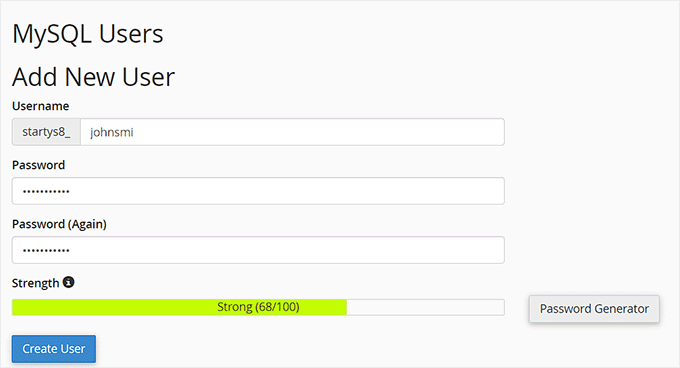
Derulați în jos la secțiunea Utilizatori MySQL și furnizați un nume de utilizator și o parolă pentru noul dvs. utilizator de bază de date.
Acum trebuie să acordați acestui utilizator permisiunea de a accesa și modifica baza de date pe care ați creat-o anterior.
Derulați pur și simplu în jos la secțiunea „Adăugare utilizator la baza de date” și selectați baza de date și utilizatorul pe care tocmai l-ați creat.
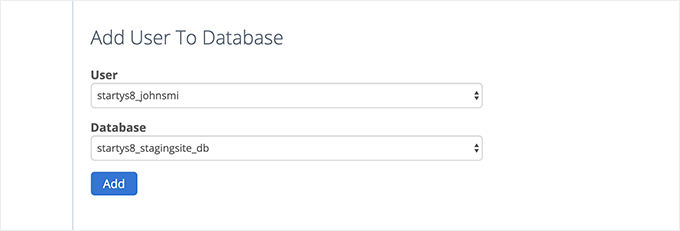
După aceea, faceți clic pe butonul „Adăugare” pentru a continua.
Vi se va cere să selectați privilegiile pentru utilizator. Continuați și selectați caseta de selectare „All Privileges”, apoi faceți clic pe butonul „Make changes”.
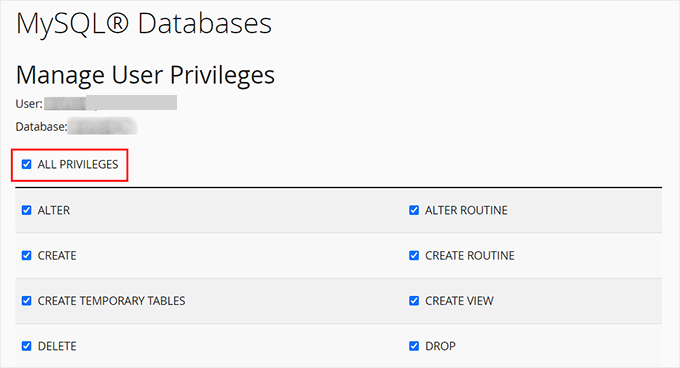
Acum baza dvs. de date este gata de utilizat pentru site-ul dvs. de staging.
Apoi, trebuie să deschideți o nouă filă de browser și să introduceți subdomeniul site-ului dvs. de staging astfel:
https://yoursubdomain.example.com/installer.php
Nu uitați să înlocuiți yoursubdomain cu subdomeniul real și example.com cu propriul nume de domeniu.
Aceasta va lansa expertul de instalare Duplicator.
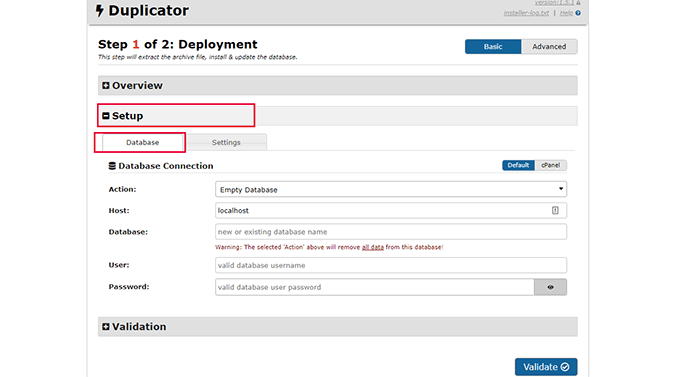
În secțiunea „Configurare”, instalatorul vă va cere să introduceți informațiile bazei de date WordPress.
Gazda dvs. va fi probabil localhost. După aceea, veți introduce detaliile bazei de date pe care ați creat-o pentru noul dvs. nume de domeniu în pasul anterior.
Apăsați pe butonul „Validează” pentru a vă asigura că Duplicator se poate conecta la baza de date.
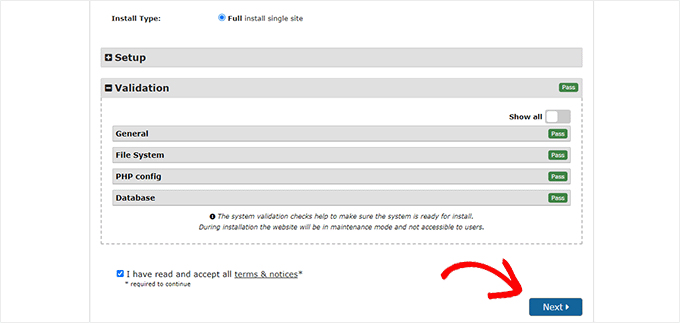
Odată terminat, faceți clic pe butonul „Next” pentru a continua.
Duplicator va despacheta acum baza de date și fișierele WordPress și le va importa pe site-ul dvs. de staging.
Odată finalizat, veți vedea un mesaj de succes.
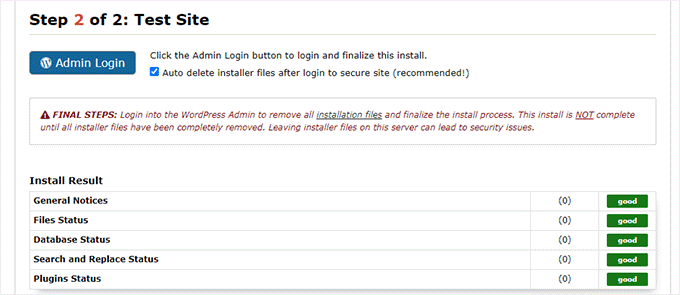
Puteți face clic pe butonul „Admin Login” pentru a accesa zona de administrare WordPress a site-ului dvs. pe noul site de staging.
Acum ai site-ul tău de staging configurat. Îl poți proteja adăugând protecție prin parolă la subdomeniu.
Accesează tabloul de bord al contului tău de găzduire și comută la fila „Advanced”.
După aceea, derulați în jos la secțiunea „cPanel” și faceți clic pe butonul „Gestionare” de lângă ea.
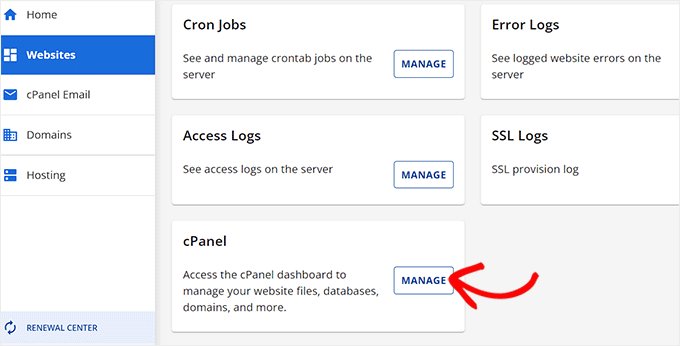
Aceasta va deschide cPanel într-o fereastră nouă, unde trebuie să derulați în jos la secțiunea „Fișiere”.
De aici, faceți clic pe pictograma „Confidențialitate director”.

Apoi, trebuie să selectați folderul subdomeniului dvs. și apoi să selectați opțiunea de bifare „protejați prin parolă acest director”.
Vi se va cere să furnizați un nume pentru această setare, apoi să faceți clic pe butonul „Salvare”.
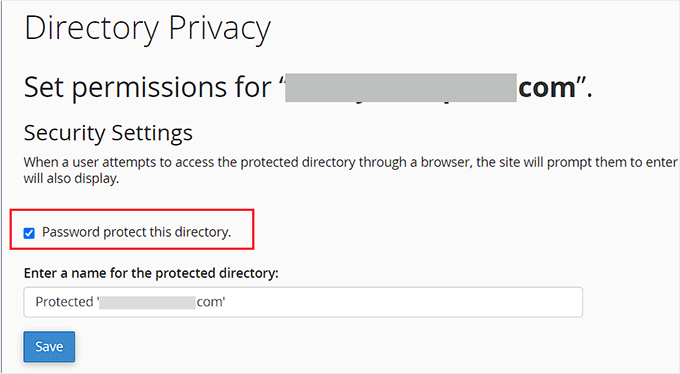
Site-ul dvs. de staging va fi acum ascuns în spatele protecției prin parolă, păstrându-l departe de motoarele de căutare și de ochii publicului.
Acum puteți lucra la site-ul dvs. de staging și puteți face orice modificări la acesta.
Implementează manual site-ul de staging în producție
După ce sunteți gata să implementați modificările de pe site-ul de staging pe serverul live, veți urma aceiași pași descriși mai sus.
Pur și simplu creați un nou pachet Duplicator pe site-ul dvs. de testare și descărcați fișierele Installer și Archive pe computerul dvs. (Vezi instrucțiunile de mai sus).
Apoi, trebuie să accesați site-ul dvs. live și să creați o copie de rezervă completă WordPress (puteți folosi și Duplicator pentru a crea o copie de rezervă completă).
După ce ați terminat, va trebui să ștergeți toate fișierele și folderele WordPress de pe site-ul dvs. live. Aceasta înseamnă că site-ul dvs. WordPress va fi offline pentru o perioadă.
În cele din urmă, urmați instrucțiunile de mai sus pentru a rula expertul de instalare Duplicator pentru a importa site-ul de staging pe serverul live.
După cum puteți vedea, ultima metodă nu este deloc cea mai bună metodă. Există multe lucruri în timpul procesului care vă pot deteriora site-ul.
Sugerăm să evitați această metodă cu orice preț, cu excepția cazului în care nu aveți altă opțiune. Vă recomandăm să utilizați un furnizor de găzduire fiabil, cum ar fi Bluehost, SiteGround sau WP Engine, cu funcționalități integrate pentru site-uri de staging.
Sperăm că acest articol v-a ajutat să învățați cum să creați cu ușurință un mediu de staging pentru site-ul dvs. WordPress. Dacă întâmpinați probleme, consultați ghidul nostru despre cum să vă testați site-ul pentru actualizarea la Gutenberg. De asemenea, ați putea dori să învățați cum să folosiți WordPress Playground în browserul dvs. pentru testare.
Dacă ți-a plăcut acest articol, te rugăm să te abonezi la canalul nostru de YouTube pentru tutoriale video WordPress. Ne poți găsi, de asemenea, pe Twitter și Facebook.





Sharon Hobson
Ce se întâmplă dacă am utilizatori pe site-ul meu (sau comenzi WooCommerce), cum mut modificările de pe site-ul de staging înapoi fără a pierde comenzile sau utilizatorii noi care au apărut în timp ce lucram pe staging?
Suport WPBeginner
Cea mai bună modalitate de a transfera în siguranță acele informații ar fi să găsiți un moment în care cât mai puțini utilizatori sunt pe site-ul dvs., să întrerupeți orice comenzi noi, să exportați cele mai recente comenzi și clienți de pe site-ul live, să îi importați pe site-ul dvs. de staging, apoi să importați modificările pe site-ul dvs. live și să permiteți din nou comenzile noi.
Admin
Philip
Am folosit instrucțiunile SiteGround Staging și a funcționat bine. Cu excepția faptului că acum, oricine vizitează site-ul trebuie să se autentifice!!!??? Există soluții?
Suport WPBeginner
Dacă vă referiți la site-ul dvs. principal, este posibil să fi existat o problemă la configurarea staging-ului, dacă contactați SiteGround, ei vă pot ajuta să mutați site-ul dvs. principal de la protecția prin parolă a staging-ului lor.
Admin
Jiří Vaněk
Recomand pluginul WP Staging. Acesta este un plugin cu adevărat uimitor, cu toate funcționalitățile de care aveți nevoie pentru un site web live și pentru a copia ca un site de staging. Îl folosesc în acest scop tot timpul și trebuie să spun că este un plugin „obligatoriu”.
Dayo Olobayo
Apreciez recomandarea WP Staging. Site-ul meu web este destul de mare, cu multe fișiere media. Ați folosit WP Staging cu o configurație similară și, dacă da, ați găsit procesul de clonare fluid?
Moinuddin Waheed
Site-ul de staging este o funcționalitate obligatorie pentru oricine lucrează pentru clienți și creează site-uri web și bloguri pentru clienți.
Este foarte util, deoarece există întotdeauna cerințe pentru anumite ajustări în timpul dezvoltării site-ului web.
Opțiunea de plugin și cealaltă, făcută manual, este singura opțiune pentru clientul meu, deoarece folosesc Hostinger și nu există nicio funcționalitate de staging site acolo.
Niciunul dintre planurile Hostinger nu are funcționalitatea de staging încorporată, precum cele de la Bluehost și SiteGround?
Suport WPBeginner
Ar trebui să verificați cu suportul furnizorului de găzduire ce au disponibil în prezent.
Admin
Jiří Vaněk
Puteți folosi orice găzduire doriți, deoarece pentru scopul de staging există un plugin grozav. Căutați pluginul cu numele WP Staging. Acesta este tot ce aveți nevoie.
Moinuddin Waheed
Mulțumesc pentru sugestie, va fi foarte util, deoarece este necesară foarte des.
Voi explora acest plugin și voi verifica funcționalitatea pe care o oferă.
Chip Bearden
Există un dezavantaj. Am urmat toți pașii pentru BlueHost și am făcut o serie de modificări pe pagina mea de pornire. A funcționat perfect pe site-ul de testare.
Când l-am mutat în producție, pagina mea de pornire a fost un dezastru. Câteva modificări au trecut, dar majoritatea nu. Mai rău, o mare parte din conținutul de pe site-ul de producție a fost distrus sau chiar lipsă.
Panicat, am pus site-ul de producție în modul de întreținere pentru a împiedica utilizatorii să-l vadă. Apoi, suportul tehnic BlueHost a făcut o treabă grozavă mutând site-ul de staging în producție pentru mine și curățând o mulțime de alte probleme rezultate. A durat 90 de minute lungi și tensionate înainte ca totul să revină, în mare parte, la ceea ce îmi doream. A trebuit doar să schimb câteva linkuri interne și elemente de meniu care încă indicau spre site-ul de staging.
De la început până la sfârșit am fost blocat doar câteva ore. Reprezentantul de suport clienți BlueHost a fost minunat, dar nu a avut o explicație bună despre ce a mers prost. Suficient să spun că NU voi mai folosi niciodată staging!
Suport WPBeginner
Vă mulțumim pentru feedback, vom încerca să facem articolul mai clar, dar dacă nu sincronizați modificările precum postările, acestea nu vor ajunge pe site-ul dvs. de staging și dacă suprascrieți site-ul dvs. live cu cel de staging, acesta nu va include conținutul dvs. nou. Pentru designul dvs., ar depinde în mare măsură de ceea ce folosiți pe site-ul dvs., deoarece acesta ar trebui să includă în mod normal orice modificări de design.
Admin
Audra
Este ceva ce poate fi folosit pentru a testa o temă nouă? Pot să păstrez site-ul meu actual live și să lucrez la o temă nouă în același timp?
Suport WPBeginner
Da, acesta este unul dintre motivele mai comune pentru a folosi un site de staging.
Admin
Jiří Vaněk
Este unul dintre motivele pentru care folosesc staging. Când există o cerere de modificare a designului site-ului web, se creează o copie a site-ului web unde toate ajustările necesare sunt finisate, iar apoi modificările sunt transferate cu ușurință pe versiunea live. Este mult mai practic decât copierea site-ului web pe un subdomeniu și efectuarea migrării ulterioare, care poate fi destul de complicată.
Sharlene
Salut. Există o modalitate de a testa viteza pe un site de staging, vă rog?
Suport WPBeginner
Ghidul nostru de mai jos oferă câteva opțiuni pentru testarea vitezei site-ului dvs. WordPress. În funcție de modul în care este configurat site-ul dvs. de staging, există doar atât de mult cât poate fi testat pentru cât de util va fi testul de viteză.
https://www.wpbeginner.com/beginners-guide/how-to-properly-run-a-website-speed-test-best-tools/
Admin
Carol Henrichs
Ar trebui să folosesc site-ul de staging doar pentru actualizări de pluginuri și altele? Pot actualiza pagini și postări în staging, apoi să le trimit pe site-ul live? Altfel, trebuie să creez un nou site de staging înainte de fiecare test de plugin/actualizare.
Suport WPBeginner
Ați dori să utilizați un site de staging pentru actualizări majore de plugin-uri și design pentru site-ul dvs. Actualizarea paginilor și postărilor este, în mod normal, ceva ce ați face pe site-ul dvs. principal și puteți face actualizări minore în siguranță, atâta timp cât aveți o copie de rezervă a site-ului dvs. de dinainte de actualizare.
Admin
Kevin
Se modifică automat URL-urile de staging (pentru postări și pagini) odată ce apăsați pe deploy? Mă îngrijorez că voi avea o mulțime de erori 404 și îmi voi distruge SEO-ul.
Suport WPBeginner
Dacă nu auzim altfel, URL-urile ar trebui să se actualizeze pentru a nu fi 404.
Admin
Philippe
Vreau să creez un sandbox, folosesc Wordpress pe Bluehost, totuși nu am intrările Bluehost în meniul meu de administrare WordPress și nu pot găsi niciun wizard de sandbox direct pe site-ul Bluehost. Unde merg de aici?
Suport WPBeginner
Este posibil să fi eliminat plugin-ul care a adăugat acest lucru; dacă contactați gazda dvs., ar trebui să vă poată ajuta.
Admin
Jana Boswell
Acest lucru a funcționat ca prin magie. Serios, nu aș putea trăi fără wp beginner. Serviciul meu de găzduire nu are o opțiune de staging, așa că am urmat instrucțiunile pentru configurarea manuală, fără probleme, totul a decurs perfect! Mulțumesc pentru instrucțiunile grozave!
Suport WPBeginner
Glad our guide was able to help
Admin
Desmond Sim
după crearea site-ului de staging... cum sincronizați datele între site-ul de staging și cel de test... site-ul de test este folosit pentru actualizări și verificări... în timp ce... site-ul live are intrări noi de la utilizatorii săi...
Există un plugin pe care îl puteți recomanda pentru sincronizarea bazelor de date atunci când fiecare bază de date are două informații noi diferite?
Suport WPBeginner
Nu avem o recomandare pentru asta în acest moment, deoarece este foarte dificil pentru un instrument să știe ce anume să sincronizeze sau nu.
Admin
Brandon
Cum șterge cineva un site de staging? Cred că am făcut backup la site-ul de staging cu updraftplus, dar dacă fac backup la site-ul de staging cu updraftplus, face backup și la site-ul obișnuit sau invers?
Suport WPBeginner
Dacă ați folosit metoda unui furnizor de găzduire pentru a o crea, atunci ați dori să verificați la gazdă dacă există o metodă încorporată mai întâi, altfel, puteți urma pasul 2 din ghidul nostru de mai jos:
https://www.wpbeginner.com/wp-tutorials/how-to-permanently-delete-a-wordpress-site-from-internet/
Veți face backup doar la staging, dacă nu ați configurat deja serviciul de backup pentru site-ul dvs. principal.
Admin
S
deci această pregătire manuală nu funcționează?
deci cum țintesc utilizatorii „installer.php” dacă URL-ul subdomeniului este „staging.blahwebsite.com”, atunci.
Suport WPBeginner
Metoda ar trebui să funcționeze în continuare, ați viza instalatorul din subdomeniul site-ului de testare. Dacă aveți probleme cu configurarea sau vizarea subdomeniului, este posibil să doriți să contactați furnizorul dvs. de găzduire pentru asistență.
Admin
Brandon
Am folosit metoda manuală pentru a configura un site de testare pentru a testa actualizarea pluginurilor înainte ca acestea să strice ceva. Ei bine, ceva s-a stricat pe site-ul de testare. Cum mă întorc la configurația originală a site-ului de testare?
Suport WPBeginner
Dacă nu ați creat o copie de rezervă pentru site-ul de staging, atunci ați șterge site-ul de staging și l-ați recrea ca o opțiune.
Admin
Ben
Se pare că lipsește o parte pentru crearea manuală a site-ului de staging. Nu există încărcare de fișiere pentru Duplicator.
Suport WPBeginner
Vă mulțumim că ați împărtășit acest lucru, vom analiza actualizarea articolului atunci când vom putea.
Admin
Ankur
Folosesc găzduire Bluehost și spun că nu recomandă versiunea beta. Deci, gazda locală este cea mai bună opțiune pentru mine. Nu-i așa?
Suport WPBeginner
Dacă nu recomandă beta pentru site-ul dvs., puteți folosi local ca alternativă.
Admin
Jay
Dacă am postări noi pe blog pe site-ul de producție original, ce se va întâmpla dacă voi împinge site-ul de staging către site-ul de producție mai târziu în viitor?
Suport WPBeginner
Noul conținut ar fi eliminat; am recomanda importarea tuturor conținuturilor noi pe site-ul de staging înainte de a suprascrie site-ul live.
Admin
KIZITO
Salut prietene.
Chiar azi, am activat din greșeală modul de staging (sunt începător, totuși) și nu mai exista nicio altă opțiune.
Mai târziu, am intrat și nu m-am mai putut conecta la WordPress. Afișează un mesaj de eroare că nu mă pot conecta la un site care este în modul de staging.
Am contactat Bluehost, au făcut tot ce au putut, totuși site-ul meu spune în continuare că este în modul de staging și nu mă pot conecta la WordPress.
Ce fac, vă rog?
Suport WPBeginner
Se pare că folosești un plugin pentru a face ca acea pagină să apară atunci când vizualizezi site-ul tău. Ar trebui să dezactivezi pluginul folosind metoda din ghidul nostru de mai jos:
https://www.wpbeginner.com/plugins/how-to-deactivate-all-plugins-when-not-able-to-access-wp-admin/
Admin
Alice
Salut,
Mulțumesc pentru asta. Am WP Engine și tema mea Wordpress a fost dezînregistrată deoarece o folosesc în mediul de staging și în cel de dezvoltare.
Care este soluția de evitare pentru asta?
mulțumesc
Suport WPBeginner
Va trebui să contactați suportul temei dvs. specifice pentru soluția lor pentru această situație
Admin
Jim Jones
Salut, am făcut modificări pe site-ul meu WP Production, dar nu și în zona de staging. Vreau să resetez zona mea de staging să arate ca site-ul meu Production, sau, dacă nu, să șterg zona mea de Staging și să încep din nou. Cum pot face asta?
Suport WPBeginner
Ar depinde de metoda pe care ați folosit-o, dar dacă ați făcut modificări la designul site-ului live, atunci cea mai simplă metodă ar fi să eliminați site-ul de staging curent și să îl creați din nou.
Admin
Jeff
Articol grozav. Am învățat mult.
Am o întrebare, vă rog, despre metoda manuală:
Este necesar să protejați prin parolă directorul subdomeniului în cPanel, deoarece accesul de administrator la site-ul web este deja protejat prin parolă?
Mulțumesc mult.
Suport WPBeginner
While not required, it helps prevent your users from trying to access the staging site
Admin
Mujeeb
În acel site de staging
Cineva vrea să îi dau detalii pentru a face ceva pe site-ul meu de staging, dar nu vreau ca el să știe parola site-ului meu live, dar este același lucru cu site-ul meu live. Cum pot face asta
Suport WPBeginner
Ai crea un nou utilizator pentru ei pe site-ul tău de staging pentru ceea ce pare că vrei să faci și poți șterge acel utilizator de staging mai târziu.
Admin
Beulah Wellington
Dacă descarc WAMP pe computerul meu și folosesc localhost, nu aș putea instala pluginul UpdraftPlus și să-l las să fie site-ul meu de staging? Nu este aceasta o altă alternativă?
Suport WPBeginner
În loc de UpdraftPlus, am recomanda să consultați ghidul nostru aici pentru utilizarea locală pentru staging: https://www.wpbeginner.com/wp-tutorials/how-to-move-wordpress-from-local-server-to-live-site/
Admin
Jan Stetson
Încerc să configurez un mediu de testare pe site-ul meu WordPress găzduit de Bluehost. M-am oprit la primul pas! Când accesez zona de administrare WordPress, nu văd Bluehost în partea de sus a paginii. Cea mai de sus opțiune din meniul de navigare din stânga este „Dashboard”. Nu există niciun semn de „Staging” nicăieri. Ajutor?
Suport WPBeginner
You likely removed the BlueHost plugin, if you reach out to BlueHost’s support they should be able to let you know their current methods available
Admin
Shashank Sachan
Bună ziua
Am încercat, dar nu am reușit. Primesc eroarea „Acest site nu poate fi accesat”.
Sunt pe Godaddy și folosesc Cloudflare. Și nu am creat un cont FTP separat.
Suport WPBeginner
Pentru a începe depanarea, puteți încerca pașii din articolul nostru de aici: https://www.wpbeginner.com/wp-tutorials/how-to-fix-the-403-forbidden-error-in-wordpress/
sau contactați furnizorul de găzduire pentru ca acesta să verifice.
Admin
simona
Mulțumesc pentru articol. O întrebare: Dacă actualizez WordPress DOAR pe site-ul de staging, va afecta și site-ul meu live?
Mulțumesc pentru răspuns. Cu stimă, s.
Suport WPBeginner
Nu, dacă actualizați un site, acesta nu ar trebui să afecteze celălalt.
Admin
oshibiko
Mulțumesc pentru acest articol.
Cunoașteți o modalitate de a testa funcționalitatea de membru (login/logout) fără a intra live pe site-ul real. În mediul de staging sau în dezvoltare. Mulțumesc anticipat.
Suport WPBeginner
Probabil va trebui să creați un utilizator de test cu care să vă conectați pentru a testa acest lucru.
Admin
Mark E
Articol grozav, cu un pas lipsă în instrucțiunile manuale.
După descărcarea fișierelor duplicatorului pe computer, trebuie apoi să încărcați fișierul de instalare și fișierul arhivă în directorul subdomeniului nou creat.
Altfel, când încercați să rulați instalatorul, veți primi o pagină 404.
În rest, un ghid grozav!
Mulțumiri….
Suport WPBeginner
Thank you for pointing that out
Admin
Charlene Marsh
Încă nu există opțiunea de a încerca funcția de staging pe Bluehost. Mesajul spune „Vă rugăm să contactați suportul pentru a afla cum să activați staging-ul.” Tocmai am vorbit la telefon cu Bluehost despre o altă problemă și reprezentantul cu care vorbeam nu auzise niciodată despre această nouă funcție.
Suport WPBeginner
Ar depinde de reprezentantul cu care ați vorbit, deoarece este o funcție nouă, deci nu toți reprezentanții ar putea fi încă informați.
Admin
Matt Stephen
Pentru a putea utiliza funcționalitatea de staging oferită de Bluehost, trebuie să instalați și să activați pluginul Bluehost.
Sean
Mulțumesc pentru aceste informații grozave, ca întotdeauna. Acum, este ceva ce aș putea folosi pentru a mă juca cu un nou page builder? Vreau să testez Thrive Architect, dar vreau să o fac fără să stric nimic. Sau, să presupunem că aș vrea să mă joc cu o temă nouă. Acestea pot fi 2 întrebări diferite.
Suport WPBeginner
Ați putea cu siguranță să testați acele modificări cu un mediu de staging fără să vă faceți griji cu privire la ceea ce văd oamenii pe site.
Admin
Vanessa
Mulțumesc pentru informații. În prezent folosesc Bluehost, dar nu am opțiunea de site de staging. Mi-ar plăcea să o testez pentru o temă nouă pe care aș vrea să o încerc înainte de a o cumpăra. Am contactat suportul tehnic BH, iar reprezentantul mi-a spus că funcția este în curs de dezvoltare. Mulțumesc încă o dată pentru informații.
Suport WPBeginner
Ne bucurăm că v-am adus această funcționalitate în atenție, chiar dacă este în curs de dezvoltare
Admin
Vanessa
Am putut accesa funcția astăzi. Sunt încântată să o folosesc. Mulțumesc din nou pentru informații. Sunt încântată să încerc funcția de staging.
Ani Chijioke
aceasta este o informație grozavă, am două site-uri web, dar nu am chef să le am pe amândouă să arate la fel.
Vă rog, am nevoie de ajutor.
Există vreun cod pe care îl pot adăuga în >dashboard >customize >additional css,,, pentru culoarea fontului site-ului meu să fie negru pur?
Am această temă pe care o folosesc, îmi oferă tot ce vreau. dar culoarea fontului postărilor mele de pe blog este negru deschis. Aș dori să schimb culoarea în negru pur
Există vreo soluție?
Vă mulțumesc.
Suport WPBeginner
Pentru a găsi CSS-ul pe care trebuie să îl schimbi, ar trebui să consulți articolul nostru despre cum să folosești elementul de inspecție aici: https://www.wpbeginner.com/wp-tutorials/basics-of-inspect-element-with-your-wordpress-site/
Admin
alykhan
Articol grozav, dar revenirea la live este puțin scurtă. Am un site WooCommerce care necesită o schimbare de temă. Am folosit Duplicator Pro pentru a face o copie pe un server de staging. Am făcut toate modificările pe site, inclusiv adăugarea câtorva pluginuri noi.
Acum vreau să mut site-ul înapoi, dar nu pot face același lucru, deoarece există comenzi noi pe site-ul live. Cum pot copia site-ul înapoi fără a afecta comenzile etc..?
Suport WPBeginner
Din păcate, cea mai sigură metodă pentru asta ar fi să preveniți comenzile în timp ce actualizați de pe staging.
Admin
Jennifer Verdin
Nu am citit încă comentariile, dar am lucrat la asta toată ziua. Motivul este că această pagină nu vă spune cum să creați un utilizator de bază de date și să atribuiți privilegii utilizatorului respectiv.
Din fericire, am reușit să-mi dau seama, dar acesta este un pas CHEIE care lipsește pentru a conecta site-ul și baza de date.
Suport WPBeginner
Ne cerem scuze pentru confuzie, vom analiza cu siguranță clarificarea acestui aspect. Dacă contactați furnizorul dvs. de găzduire, acesta are de obicei deja un utilizator creat.
Admin
Max
Salutare, băieți,
Mulțumesc pentru postarea voastră grozavă. Îmi place ideea că furnizorul are mediul de staging, productiv și de testare "out of box".
Dar am două întrebări:
1. Puteți scrie puțin despre cum funcționează prin furnizorii voștri sugerați?
2. Aveți și furnizori care sunt localizați în UE sau mai bine în Germania? Și oferă mediul de staging "out of box"?
Cu stimă
Chris
Vă mulțumesc mult pentru aceste informații! Și dacă pe cineva îl interesează, da, este încă relevant după 4,5 ani.
Jess
Salut
Sunt în proces de configurare a unui nou site Wordpress, dar plănuisem să încep să construiesc totul în mediul meu de staging, deoarece aș dori ca site-ul meu live să aibă o pagină de destinație „în construcție”.
Ceea ce nu știu este cum să-mi trimit modificările de pe site-ul de staging pe site-ul meu live când sunt gata. Ați putea, vă rog, să descrieți acest proces?
Mulțumesc
Jess
Johnny
Dacă este pur și simplu o chestiune de a dori o pagină „În construcție” în timp ce restul site-ului este inaccesibil publicului, există pluginuri care fac acest lucru. Căutați „under construction”.
Russell
Cum se compară acest proces cu utilizarea unui plugin precum wp-staging.
Fernando Lisboa
Salut, întrebarea mea este, am creat un mediu de staging, lucrez acolo fac niște actualizări la structura paginilor, layout-uri, categorii noi, plugin nou.
Ok, dar în viața reală, site-ul meu crește cu postări noi, comentarii, imagini, videoclipuri etc...
Când voi trimite staging-ul înapoi la viață, voi pierde aceste noi elemente care au fost create în viața reală ??? Am testat acest lucru pe sitegroud și am pierdut totul cu „push to live” avansat
tks
Suport WPBeginner
Salut Fernando,
Soluția descrisă mai sus sincronizează doar fișierele site-ului tău, nu baza de date.
Admin
Ravindra
Salut,
Mulțumesc mult. Acest articol a fost foarte util.
Chris
Salut, mulțumesc pentru un articol atât de util,
Am o mică problemă când încerc.
Am ajuns până la
„Odată ce WordPress s-a conectat la baza de date de staging, ar trebui să detecteze că WordPress a fost instalat și să vă solicite să vă conectați” și sunt blocat – s-a redirecționat automat către wp-login și mi-a dat o pagină goală. Nu un 404, doar un ecran alb curat.
Pe pagina principală, autentificarea a fost redenumită, așa că încerc să navighez acolo în schimb și, din nou, doar un ecran alb curat.
Poate cineva să-mi dea niște indicii despre unde greșesc?
Suport WPBeginner
Vă rugăm să consultați ghidul nostru despre cum să remediați ecranul alb al morții în WordPress.
Admin
Smitha
Salut,
Mulțumesc pentru acest articol!
Am urmat toți pașii, dar cred că am omis unul
Am creat un mediu de staging și am verificat URL-ul site-ului în wp-options și am actualizat fișierul wp-config, dar site-ul de staging este redirecționat către site-ul principal.
Trebuie să schimb vreo altă setare?
Ruth
Salut! Mulțumesc pentru articolul util!
Întrebare, este necesar să creezi o nouă bază de date pentru subdomeniul tău? Nu poți folosi baza de date a domeniului tău principal?
La fel și pentru contul FTP, este necesar să creezi unul nou? Pot acum să accesez subdomeniul meu ușor prin FTP-ul meu principal.
Mulțumesc!
Cu stimă,
Ruth
Suport WPBeginner
Bună Ruth,
Da, este necesar să creați o bază de date separată și un cont FTP separat.
Admin
Courtney
Salut!
Poate că acest lucru a fost deja acoperit. Am nevoie de o temă copil pe subdomeniul meu care servește drept site de staging? Adaug cod personalizat și modificări la noua temă pe subdomeniul meu cu intenția de a muta totul pe site-ul live când va fi gata. Ar complica acest lucru lucrurile la trecerea de la site-ul de staging la înlocuirea a ceea ce este în prezent site-ul live?
Mulțumesc!
Lee Perry
Salut, acest articol este super util. Am întâmpinat totuși o problemă, când accesez URL-ul meu de staging, apare următorul mesaj „adresa DNS a serverului nu a putut fi găsită”. De asemenea, am șters cache-ul și istoricul browserului, deoarece cineva a scris că acest lucru ar putea ajuta, dar nu a funcționat. Mă întreb ce fac greșit. Orice ajutor ar fi de mare ajutor.
Lee
Georgia
Am aceeași problemă – ați reușit să rezolvați această problemă?
Mulțumesc, Georgia
Adrien
Deși apreciez instrucțiunile detaliate (nu-mi place să instalez pluginuri pentru a realiza astfel de sarcini), nu văd niciun sfat referitor la menținerea sincronizării între site-urile de testare și cele live. Site-urile WordPress sunt, în general, editate live în ceea ce privește conținutul — postări, produse, media etc. Odată ce urmați aceste instrucțiuni, cele două seturi de conținut vor diverge pe măsură ce utilizatorii adaugă conținut pe site-ul live, în timp ce versiunea de testare a dezvoltatorului rămâne o copie veche. Nu văd o soluție bună pentru asta, cu excepția unui job cron rsync. Aveți sfaturi?
Jason
După ce creați subdomeniul de staging și contul ftp.
Omiteți tot restul de copiere și gunoiul bazei de date.
Instalați duplicatorul pe site-ul dvs. live. Faceți o copie de rezervă duplicată, care include o copie comprimată și un fișier install.Php.
Încărcați ambele în zona dvs. de staging. (Poate intrați și creați o bază de date și un utilizator pentru site-ul de staging în cpanel în timp ce așteptați să se încarce cele două fișiere)
Accesați staging.domain.com/install.php cu browserul dvs. și urmați instrucțiunile.
Apoi reveniți la restul acestui tutorial pentru a-l securiza.
Gus Reyes
Salut, am urmat un alt tutorial înainte de a-l găsi pe acesta și am instalat Wordpress ÎNAINTE de a copia fișierele și de a rula interogările SQL. Site-ul meu de staging nu este populat cu datele site-ului live. Orice ajutor pe care îl puteți oferi cu privire la ce să fac în acest moment ar fi apreciat…
Martin
Site-ul de staging nu arată exact ca site-ul meu principal. Bannerul implicit este acolo în locul media încărcate de mine (chiar dacă acel fișier a fost transferat) și în loc de o bară de navigare cu meniuri derulante, am o listă a tuturor paginilor web ale site-ului meu. Este normal? Dacă nu, ați putea să-mi indicați unde să rezolv asta?
Mulțumesc pentru acest articol!