


Pe piața muncii competitivă de astăzi, simpla listare a abilităților tale pe un CV sau profil LinkedIn adesea nu este suficientă pentru a atrage atenția potențialilor clienți și angajatori.
Prin crearea unui portofoliu online dinamic, puteți demonstra vizual expertiza dvs., puteți evidenția cea mai bună muncă într-un mod captivant și puteți lăsa o impresie de durată.
Am ajutat nenumărați profesioniști să construiască portofolii online irezistibile. Am colectat cele mai bune teme de portofoliu, am distribuit cele mai utile plugin-uri și am răspuns la o mulțime de întrebări de la persoane care doresc să-și prezinte cea mai bună muncă într-un mod profesionist și captivant.
Prin aceste experiențe, înțelegem că construirea unui portofoliu digital poate părea descurajantă, mai ales că sunt atât de multe în joc. Dar dacă v-am spune că crearea unui portofoliu online profesional și convingător este la îndemâna dumneavoastră?
În acest ghid pas cu pas, vă vom arăta cum să construiți un site web de portofoliu uimitor folosind WordPress, chiar dacă nu aveți experiență anterioară în dezvoltarea web. Ne vom concentra pe instrumente ușor de utilizat și sfaturi practice, asigurându-ne că portofoliul dumneavoastră vă sprijină cariera – nu o complică.
De ce aveți nevoie de un site web de portofoliu online?
Fie că sunteți un freelancer, căutați un loc de muncă sau sunteți proprietarul unei mici afaceri, un portofoliu este cel mai puternic atu al dvs. Gândiți-vă la portofoliul dvs. online ca la cartea dvs. de vizită digitală – mereu pregătită și accesibilă.
În loc să căutați frenetic cele mai bune exemple ale muncii dvs., puteți direcționa cu încredere potențialii clienți sau angajatorii către un site web lustruit și profesional. Acest lucru nu este doar pentru artiști și creativi. Profesioniștii din orice domeniu pot folosi un portofoliu pentru a face o primă impresie puternică – de la scriitori la dezvoltatori și marketeri.
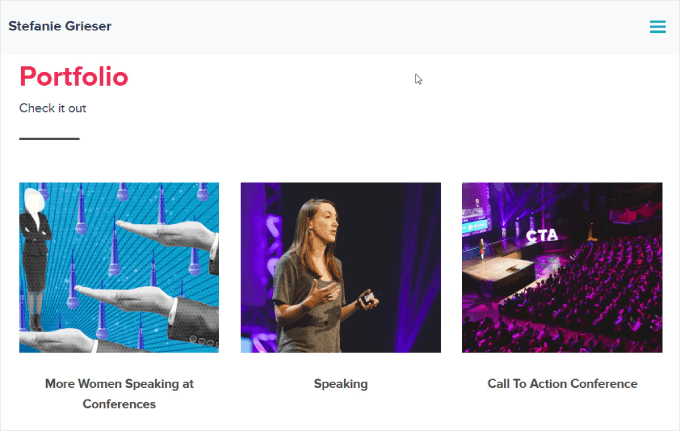
Portofoliul tău este mai mult decât o colecție de lucrări; este un instrument de construire a încrederii. Un site bine conceput stabilește instantaneu credibilitate și demonstrează expertiza ta.
În plus, prin optimizarea portofoliului dvs. pentru motoarele de căutare, puteți atrage și mai mulți clienți potențiali și angajatori.
Gata să construiți acest resursă esențială? Vă vom ghida prin crearea unui site web de portofoliu online convingător folosind WordPress. Să începem.
- Cum să creați un site web de portofoliu online în WordPress cu SeedProd
- Pasul 1: Alegeți constructorul de site-uri web
- Pasul 2: Alegeți un gazdă WordPress
- Pasul 3: Instalați WordPress
- Pasul 4: Alege o temă pentru portofoliu
- Pasul 5: Creează pagina de destinație a portofoliului tău
- Pasul 6. Editați site-ul portofoliului
- Pasul 7. Adăugați o galerie pentru a prezenta exemple din munca dvs.
- Pasul 8: Adăugați un formular de contact
- Pasul 9: Publică-l
Cum să creați un site web de portofoliu online în WordPress cu SeedProd
Construirea unui portofoliu impresionant nu necesită cunoștințe tehnice. Cu ghidul nostru simplu, veți crea un site web de portofoliu bine finisat în câteva minute, permițându-vă să vă concentrați pe ceea ce contează cel mai mult: să vă prezentați munca cât mai multor oameni posibil.
Pasul 1: Alegeți constructorul de site-uri web
Deci, sunteți gata să construiți un portofoliu online convingător, dar doriți o platformă puternică și ușor de utilizat? Înțelegem, și de aceea recomandăm WordPress.org.
Una dintre cele mai frecvente greșeli pe care le fac începătorii este alegerea platformei greșite pentru site-ul web. Mulți freelanceri sau proprietari de afaceri mici se orientează către Squarespace sau Wix. Cu toate acestea, WordPress se distinge ca o soluție ideală pentru crearea unui portofoliu profesional. Este ușor de utilizat, extrem de personalizabil și oferă o flexibilitate incredibilă, astfel încât să puteți prezenta practic orice tip de lucrare.
În primul rând, WordPress este open source, deci este gratuit de descărcat și utilizat. Acest lucru vă permite să vă concentrați resursele pe prezentarea muncii dvs., în loc să le cheltuiți pe abonamente costisitoare pentru site-uri web.
Constructorii de site-uri premium includ adesea funcționalități destinate site-urilor de afaceri și magazinelor de eCommerce, care sunt adesea inutile pentru un portofoliu. De ce să plătești pentru funcționalități pe care nu le vei folosi?
WordPress îți permite, de asemenea, să instalezi add-on-uri numite plugin-uri. Acestea sunt bucăți de software care adaugă funcționalități suplimentare la WordPress și poți găsi peste 59.000 doar în depozitul WordPress.org. Aceasta include multe plugin-uri concepute special pentru profesioniștii care doresc să-și prezinte munca online.
Chiar mai bine, puteți descărca și utiliza gratuit toate pluginurile WordPress.org.
În plus, există nenumărate teme WordPress special concepute pentru portofolii, permițându-vă să creați un site web uimitor din punct de vedere vizual, care să vă reflecte marca personală. Multe dintre aceste teme sunt disponibile și gratuit.
Dar nu este vorba doar despre economisirea banilor. Conform statisticilor noastre de cercetare, WordPress este cea mai populară platformă de site-uri web din lume și alimentează aproape 43% din toate site-urile web. Deci, obțineți ce e mai bun din ce e mai bun pentru portofoliul dvs.
Există două tipuri de software WordPress, așa că este important să-l alegeți pe cel potrivit.
Mai întâi este WordPress.com, care este o platformă de găzduire de bloguri. Apoi există WordPress.org, cunoscut și sub numele de WordPress auto-găzduit. Recomandăm utilizarea WordPress.org, deoarece vă permite să instalați pluginuri terțe, inclusiv pluginuri special concepute pentru site-uri de portofoliu.
Pentru o analiză mai aprofundată a motivului pentru care recomandăm constant WordPress, vă rugăm să consultați recenzia noastră completă WordPress.
Ați creat deja un site pe WordPress.com? Nu intrați în panică! Avem un ghid pas cu pas despre cum să vă mutați site-ul web de la WordPress.com la WordPress.org.
Pasul 2: Alegeți un gazdă WordPress
Pentru a crea un portofoliu digital, veți avea nevoie de un nume de domeniu și de găzduire web.
Gândește-te la un nume de domeniu ca la adresa online a portofoliului tău. Acesta este ceea ce susținătorii vor tasta în browserele lor pentru a ajunge pe site-ul tău, cum ar fi wpbeginner.com
Găzduirea web este locul unde locuiește site-ul dvs. online. Pentru a vă ajuta, am selectat manual unele dintre cele mai bune servicii de găzduire WordPress pe care le puteți cumpăra pentru noul dvs. site.
Deși software-ul WordPress este gratuit, găzduirea și numele de domenii sunt cele unde costurile pot începe să se acumuleze.
Vă faceți griji cu privire la buget? Am creat un ghid despre cât costă să construiești un site web WordPress, astfel încât să puteți evita orice cheltuieli neașteptate.
Un bun găzduitor web ar trebui să fie suficient de scalabil pentru a gestiona site-uri solicitante, să ofere suport dacă ceva nu merge bine, să ia în serios securitatea web și să aibă funcționalități pentru a vă menține în siguranță.
Ar trebui, de asemenea, să căutați cei mai rapizi furnizori de găzduire WordPress, ceea ce ajută site-ul dvs. să se încarce rapid. Acest lucru este deosebit de important dacă doriți să adăugați multe fotografii sau videoclipuri de înaltă rezoluție la portofoliul dvs. online.
Hostinger este cea mai bună alegere pentru afacerile mici care doresc găzduire accesibilă și ușor de utilizat pentru începători. Din fericire, Hostinger a fost de acord să ofere cititorilor noștri un nume de domeniu gratuit și o reducere uriașă la găzduirea WordPress. Puteți începe cu doar 2,69 USD pe lună.
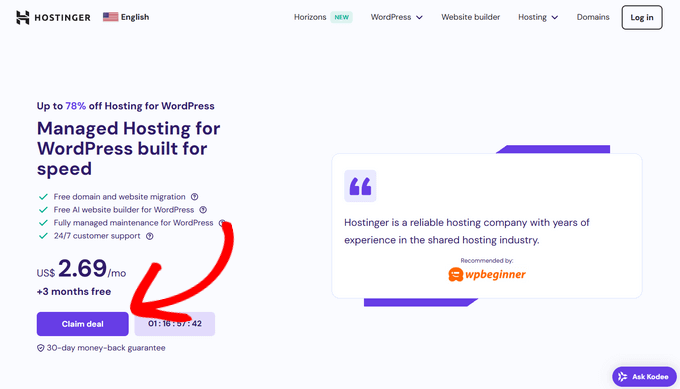
Pentru a vă configura cu Hostinger în câteva minute, pur și simplu faceți clic pe acest buton:
Dacă aveți nevoie de ajutor pentru înregistrarea la Hostinger, consultați postarea noastră despre cum să obțineți un nume de domeniu gratuit, unde veți găsi un tutorial pas cu pas.
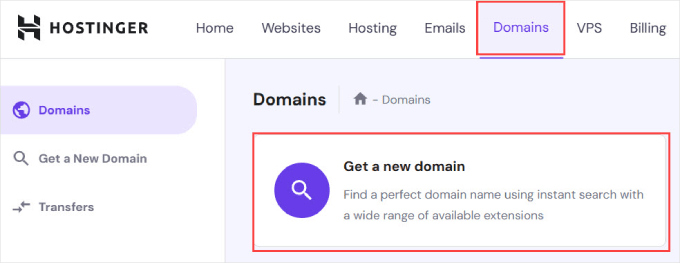
Odată ce v-ați înregistrat și ați configurat planul de găzduire, puteți accesa tabloul de bord și selecta fila „Domenii”.
De acolo, va trebui să introduceți un nou nume de domeniu.
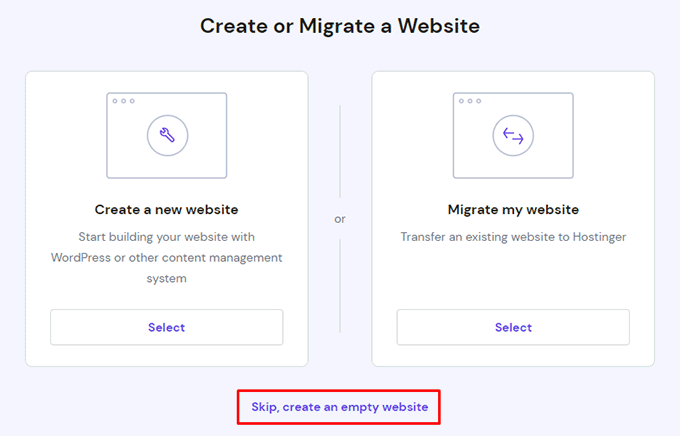
Veți fi apoi solicitat să creați un site nou sau să migrați un site existent.
Pentru acest tutorial, puteți face clic pe „Omiteți, creați un site web gol”.
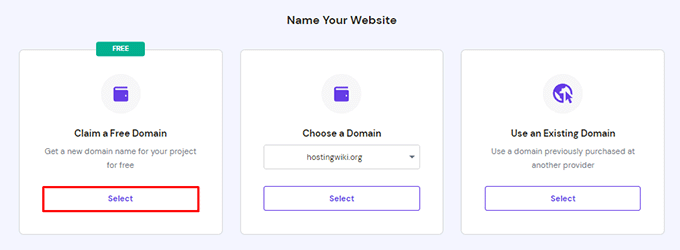
În continuare, să dăm clic pe butonul „Select” de sub „Claim a Free Domain”.
Poți pur și simplu să introduci numele de domeniu pe care îl dorești pentru site-ul tău de portofoliu.
Dacă aveți nevoie de ajutor pentru a alege un nume de domeniu, atunci avem un generator gratuit de nume de afaceri pentru a vă ajuta să găsiți un nume de companie ușor de citit și promovat online.
Dacă creați un portofoliu personal, atunci puteți folosi întotdeauna numele și prenumele dumneavoastră ca nume de domeniu. Dacă acesta nu este disponibil, atunci puteți adăuga profesia dumneavoastră. De exemplu, dacă johndoe.com este ocupat, ați putea găsi johndoephotography.com sau janedoewriter.com.
În mod ideal, ar trebui să vă limitați la extensia de domeniu .com, deoarece este cea mai recunoscută și de încredere pentru afacerile mici. extensia de domeniu
Ai nevoie de ajutor pentru a alege un nume de domeniu pentru site-ul tău caritabil? Atunci consultă ghidul nostru despre cum să alegi cel mai bun nume de domeniu.
Pasul 3: Instalați WordPress
Indiferent dacă folosiți Hostinger sau un alt serviciu de găzduire WordPress precum WP Engine sau Bluehost, puteți urma ghidul nostru despre cum să instalezi WordPress pentru instrucțiuni detaliate, pas cu pas.
Apoi, în tabloul de bord Hostinger, puteți face clic pe butonul „Panou de administrare” cu logo-ul WordPress pentru a accesa tabloul de bord al site-ului dumneavoastră WordPress.
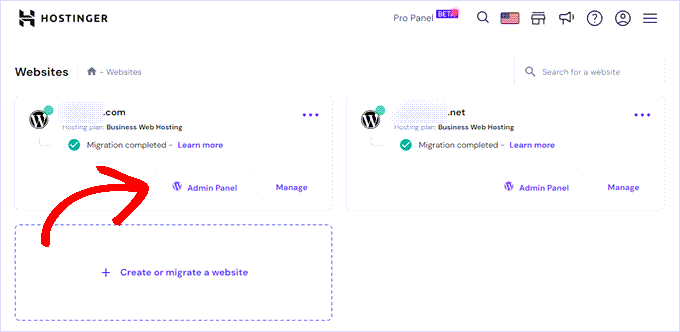
Puteți accesa, de asemenea, yoursite.com/wp-admin direct în browserul dvs.
Pasul 4: Alege o temă de portofoliu
Odată ce aveți WordPress configurat, sunteți gata să vă personalizați designul site-ului web alegând o temă și creând pagini noi.
Pentru acest tutorial, vom folosi SeedProd pentru a crea o temă specială pentru site-uri web de portofoliu.
SeedProd este un constructor popular de pagini WordPress drag-and-drop pe care l-am folosit pentru a proiecta multe dintre site-urile partenerilor noștri. Am folosit SeedProd pentru a construi site-urile Duplicator, WPForms și WP Charitable – chiar și site-ul SeedProd a fost proiectat folosind SeedProd!
Indiferent dacă vrei să creezi un site web de portofoliu pentru a atrage potențiali clienți, să începi un blog WordPress sau un magazin online, SeedProd este o soluție completă care îți oferă șabloane adaptate nevoilor tale. Are chiar și șabloane concepute special pentru portofolii online.
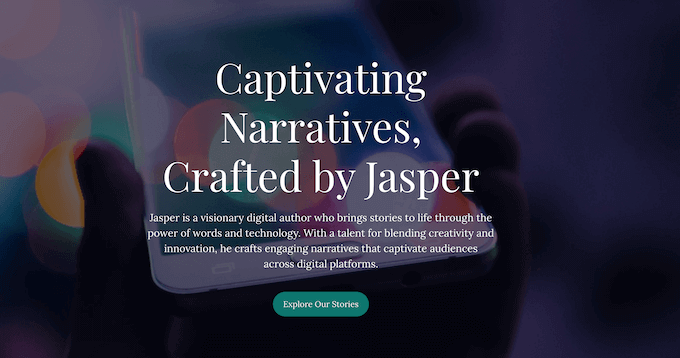
Doriți să aflați mai multe? Atunci consultați recenzia noastră detaliată despre SeedProd.
Primul pas este instalarea și activarea pluginului SeedProd. Pentru mai multe detalii, vă rugăm să consultați ghidul nostru despre cum se instalează un plugin WordPress.
La instalare, vi se va solicita să finalizați expertul de configurare. Puteți face clic pe „Începeți” și urma instrucțiunile pas cu pas, astfel încât SeedProd să poată configura pluginul pentru a se potrivi cel mai bine nevoilor dumneavoastră.
După ce ați finalizat expertul de configurare, accesați SeedProd ≫ Setări și introduceți cheia de licență. Puteți găsi cheia de licență în pagina contului dumneavoastră de pe site-ul SeedProd.
După ce ați introdus informațiile, faceți clic pe butonul „Verifică cheia”.
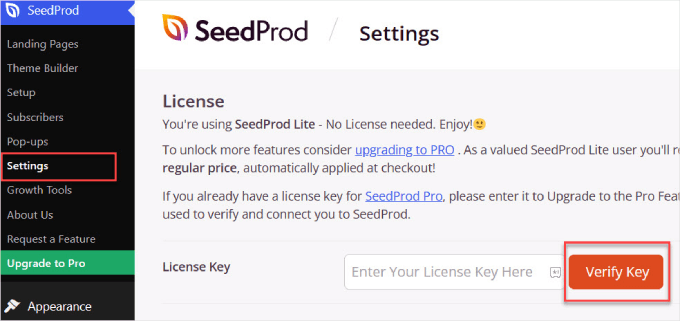
Veți avea acum acces la toate funcționalitățile SeedProd.
Pasul 5 : Creați-vă pagina de destinație a portofoliului
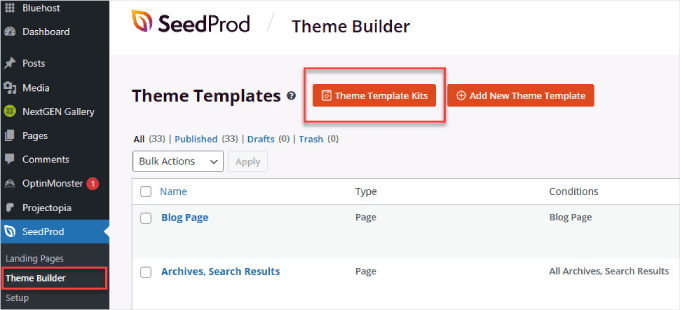
În continuare, să navigăm la SeedProd ≫ Theme Builder.
De aici, puteți selecta butonul portocaliu pe care scrie „Theme Template Kits”.
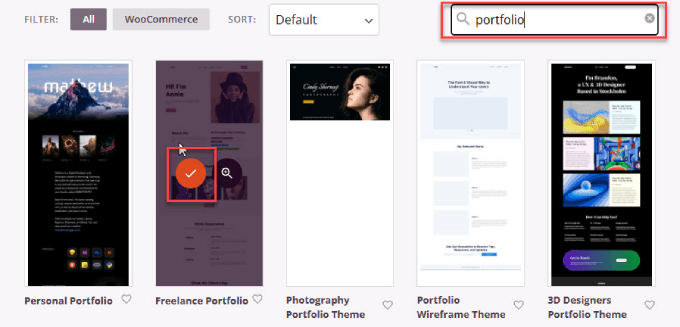
Veți ajunge pe o pagină cu o bibliotecă de teme WordPress WordPress pe care o puteți căuta. Pur și simplu tastați „portfolio” în bara de căutare și selectați șablonul de temă care se potrivește cel mai bine ideii dvs. de site web.
De asemenea, ați putea dori să căutați alte cuvinte cheie dacă sunteți într-o nișă specifică. De exemplu, dacă sunteți agent imobiliar, atunci SeedProd vine cu mai multe teme WordPress imobiliare pe care le puteți utiliza.
Pentru acest ghid, vom folosi tema „Freelance Portfolio”, dar nu ezitați să alegeți orice temă care se potrivește nevoilor dumneavoastră.
Vom crea un site de tip portofoliu dintr-o singură pagină. Aceasta înseamnă că pagina de portofoliu face parte din pagina principală a site-ului web. Astfel, puteți pune rapid la punct site-ul dvs. de portofoliu, fără bătaia de cap de a proiecta și întreține mai multe pagini.
În tabloul de bord WordPress, să mergem la Setări ≫ Citire. Lângă Pagina principală, selectați meniul derulant „Portofoliu” pentru a face din pagina portofoliului dumneavoastră Pagina principală.
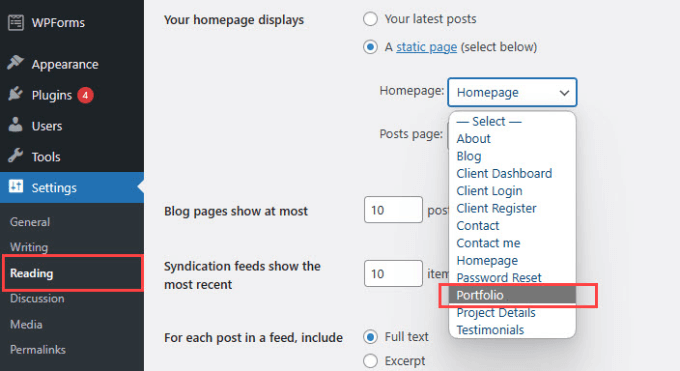
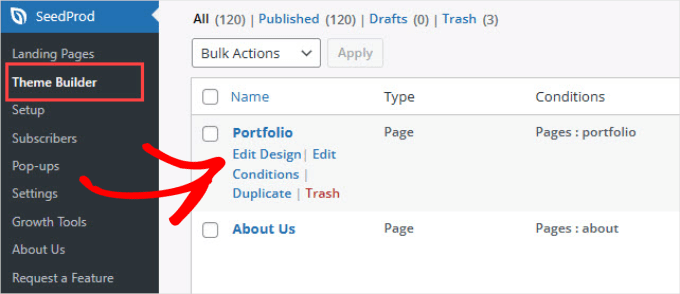
Apoi, veți dori să reveniți la SeedProd ≫ Theme Builder, unde veți vedea o listă a tuturor paginilor din temă.
De aici, va trebui să derulați în jos și să treceți cursorul peste pagina „Portofoliu”. Apoi, pur și simplu faceți clic pe butonul „Edit Design”.
Pasul 6. Editați site-ul portofoliului
Acum este momentul să editați conținutul și să îl personalizați.
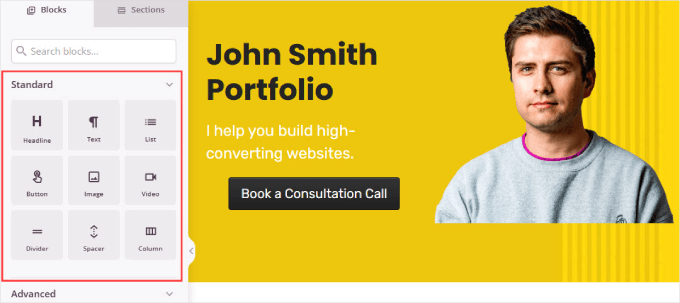
Pe constructorul de pagini vizual, drag-and-drop al SeedProd, veți vedea o mulțime de widget-uri „Standard” și „Avansate” din care puteți alege. Acestea includ un titlu, text, listă, antet, imagine de prezentare și așa mai departe.
Pur și simplu trageți widgetul dorit și mutați-l în locația exactă în care doriți acel element.
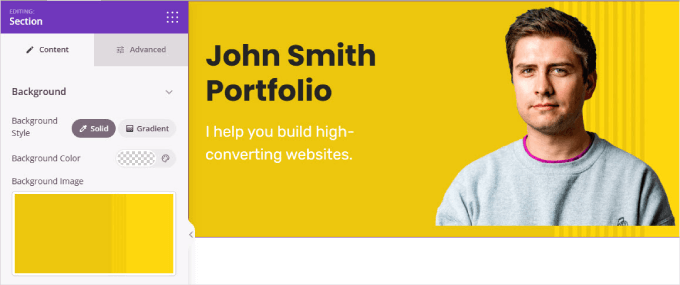
Puteți, de asemenea, să personalizați fundalul după bunul plac, alegând o culoare solidă, o culoare gradient sau o imagine de fundal.
Doar faceți clic pe caseta stratului exterior, iar sub „Conținut” în meniul lateral, veți vedea opțiuni pentru a vă personaliza fundalul.
Dacă aveți nevoie de ajutor pentru a lucra cu interfața SeedProd, puteți viziona tutorialele noastre video despre SeedProd SeedProd.
Când editezi conținutul paginii principale a portofoliului tău, există mai multe componente cheie pe care vrei să le incluzi, cum ar fi:
Apel la Acțiune (CTA) Puternic: Site-urile de portofoliu ar trebui să aibă un buton CTA clar, astfel încât vizitatorii să poată lua legătura și, poate, chiar să vă angajeze. Ar trebui să plasați butonul CTA deasupra liniei de plutire și, de asemenea, în partea de jos a paginii de portofoliu.
Găsiți pur și simplu caseta „Buton” din meniul din stânga și trageți-o pe pagina dvs. din dreapta.
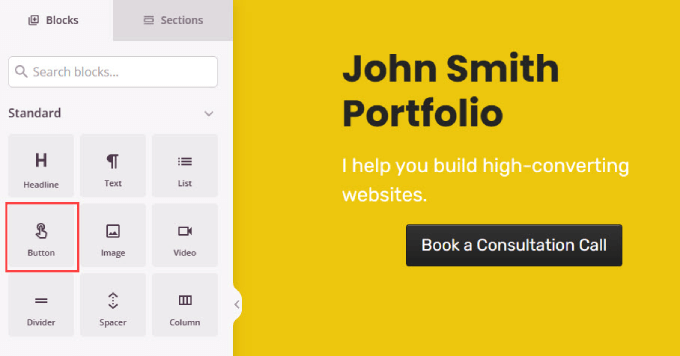
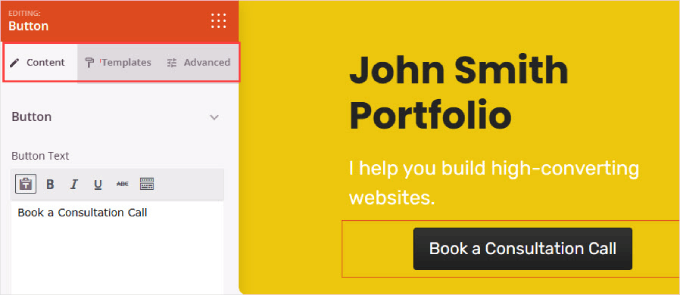
Când editați orice element, trebuie să faceți clic pe elementul sau zona specifică pe care doriți să o personalizați.
Opțiunile pentru acel bloc apar în stânga. După cum puteți vedea mai jos, fila „Conținut” vă permite să editați textul butonului și să adăugați un link către pagina dvs. de contact.
Fila ‘Șabloane’ vă permite să alegeți stilul butonului, iar fila ‘Avansat’ vă permite să modificați spațierea, fonturile și multe altele.
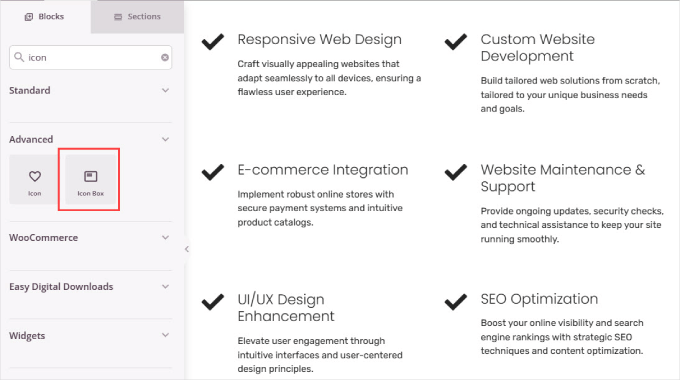
Servicii pe care le oferiți: Vizitatorii doresc să știe ce oferiți pentru a decide dacă sunteți potriviți. Dacă sunteți un dezvoltator WordPress, detaliați-vă serviciile: codificare de pluginuri personalizate, personalizare de site-uri web sau dezvoltare completă de site-uri web?
Pentru a crea o secțiune de servicii, adăugați pur și simplu un widget „Coloană” și inserați o „Cutie cu pictograme” pentru fiecare serviciu pe care îl oferim. Apoi, puteți personaliza textul și pictogramele după cum este necesar, făcând clic pe element și utilizând bara laterală.
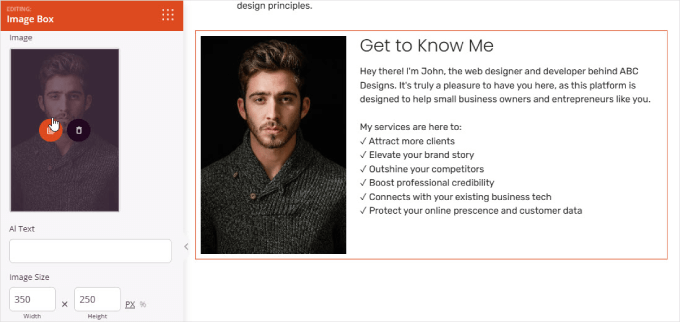
Secțiunea Despre mine: Aceasta este oportunitatea dvs. de a vă conecta cu potențialii clienți la un nivel personal. Împărtășiți-vă background-ul, experiența și, cel mai important, pasiunea. Lăsați-i să vadă persoana din spatele portofoliului.
Pentru a crea o secțiune „Despre mine”, trebuie doar să adăugați widgetul „Cutie imagine” pe pagină. Apoi, pur și simplu adăugați o fotografie de portret cu dvs. și scrieți o descriere care să spună oamenilor mai multe despre dvs.
Dacă creați un portofoliu pentru o afacere sau un brand, puteți folosi aici logo-ul dvs. personalizat în loc.
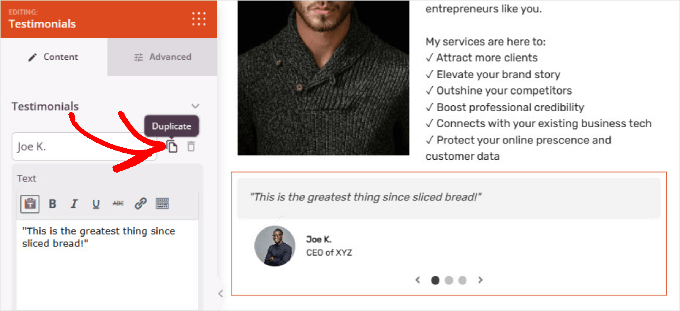
Testimoniale: Furnizarea de testimoniale de la clienți anteriori ajută la construirea încrederii, mai ales dacă ați lucrat cu mărci reputabile. Văzând că alte persoane sunt mulțumite de munca dvs. le oferă celorlalți încrederea că și dvs. puteți face o treabă grozavă.
Pur și simplu adaugă widgetul „Testimonials” pe pagina ta. Apoi, poți adăuga o fotografie a clientului și poți edita numele și mărturia acestuia. Dacă dorești să adaugi mai multe recenzii, continuă și dă clic pe pictograma „Duplicate” de lângă numele persoanei.
Pasul 7. Adăugați o galerie pentru a prezenta exemple din munca dumneavoastră
Crearea unui site web de portofoliu vă oferă șansa de a prezenta toată munca extraordinară pe care ați realizat-o. Când clienții potențiali văd ce puteți face, vor avea încredere că sunteți persoana potrivită pentru slujbă.
Pentru a face acest lucru, vom folosi Envira Gallery, care este cel mai bun plugin pentru galerii WordPress. Deși puteți utiliza widgetul „Galerie avansată” pe SeedProd, Envira Gallery vă oferă mai multă funcționalitate.
De exemplu, vine cu imagini de tip „Lightbox”. Aceasta înseamnă că atunci când cineva face clic pe o fotografie, aceasta afișează automat dimensiunile complete, fără a fi nevoie să le decupați sau să le redimensionați. Puteți chiar adăuga prezentări de diapozitive și puteți organiza galeriile în albume pentru a vă clasifica mai bine munca.
Doriți să aflați mai multe? Atunci consultați recenzia noastră detaliată despre Envira Gallery.
Pentru a începe, va trebui să instalați și să activați pluginul Envira Gallery. Pentru instrucțiuni detaliate, urmați ghidul nostru despre cum să instalați un plugin WordPress.
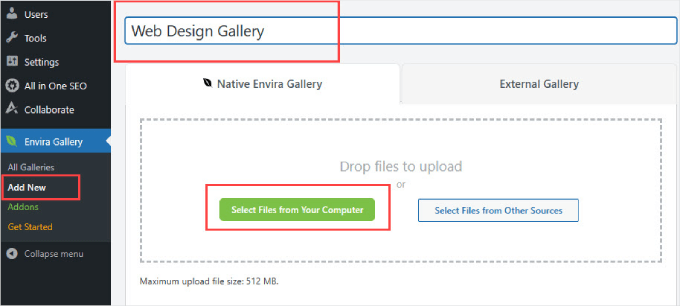
După activare, accesați Envira Gallery ≫ Adăugați nou în tabloul de bord WordPress.
Pur și simplu denumiți galeria în bara de titlu. Apoi, faceți clic pe „Căutați fișiere de pe computerul dvs.” pentru a adăuga imagini ale proiectelor dvs. de portofoliu.
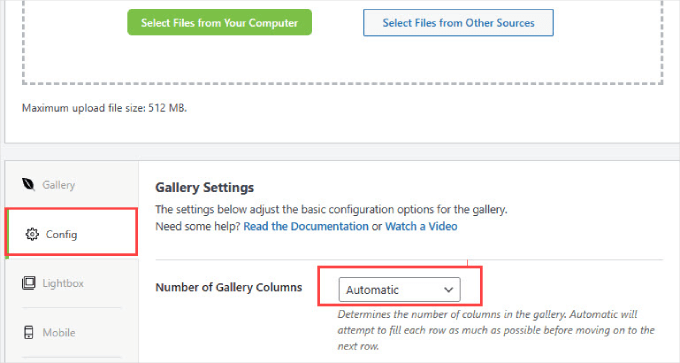
Odată ce ați încărcat elementele portofoliului, veți dori să derulați în jos și să comutați la fila „Config”.
Aici puteți modifica numărul de coloane ale galeriei pe care doriți să le afișați. Setarea la ‘Automat’ va seta numărul de imagini pentru a umple automat fiecare rând.
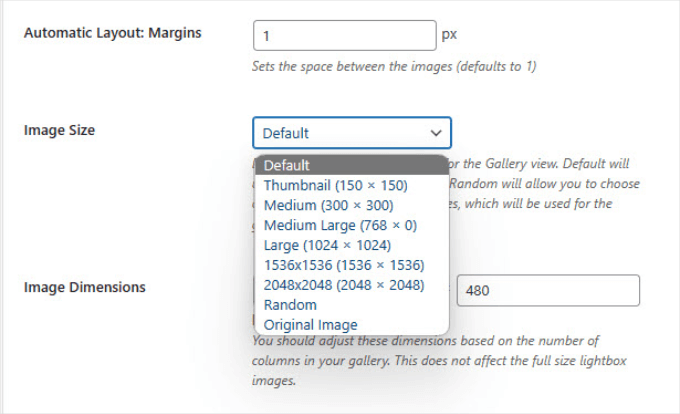
Dacă doriți să schimbați dimensiunile imaginilor, puteți derula în jos la fila „Config” și găsiți opțiunea „Image Size”.
Apoi, pur și simplu selectați dimensiunea care prezintă cel mai bine elementele portofoliului dvs.
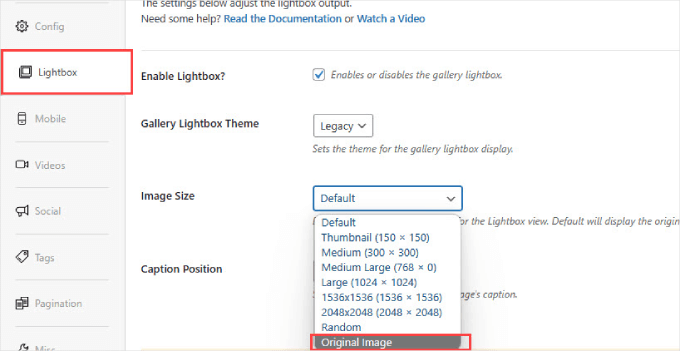
Puteți ajusta, de asemenea, dimensiunea imaginii lightbox, astfel încât să afișeze imaginea la dimensiunea originală atunci când cineva face clic pe imagine.
Pentru a face acest lucru, va trebui să accesați fila ‘Lightbox’ și să ajustați dimensiunea imaginii la ‘Imagine Originală’.
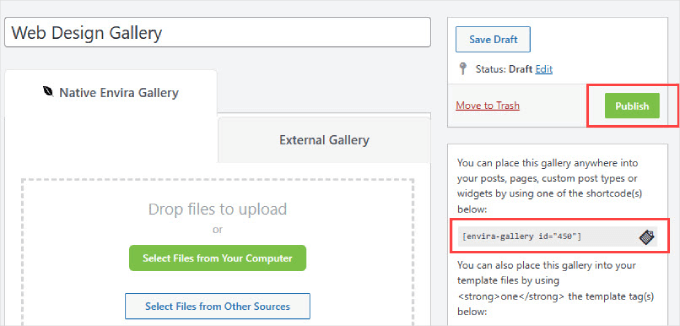
Apoi, veți dori să derulați în sus, în partea de sus a paginii și să apăsați „Publică”.
Sub butonul de publicare, veți vedea un shortcode. Continuați și copiați shortcode-ul pentru a adăuga galeria pe pagina noastră de portofoliu WordPress.
Acum, să ne întoarcem la pagina dvs. de portofoliu în SeedProd.
Aici, trageți și plasați blocul „Shortcode” oriunde doriți pe pagină. Apoi, pur și simplu lipiți shortcode-ul în caseta „Shortcode” din meniul din bara laterală.
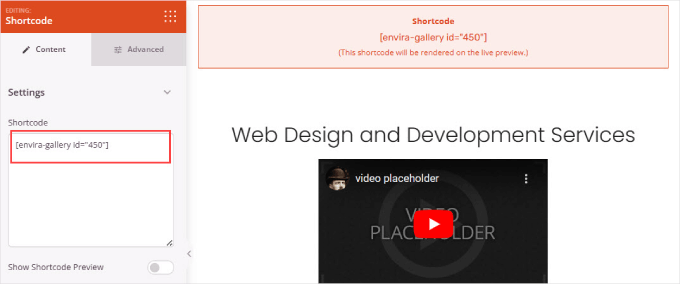
Dacă doriți să previzualizați shortcode-ul, faceți clic pe butonul „Previzualizare” din colțul din dreapta sus al paginii.
Acest lucru vă va arăta cum arată întreaga pagină.
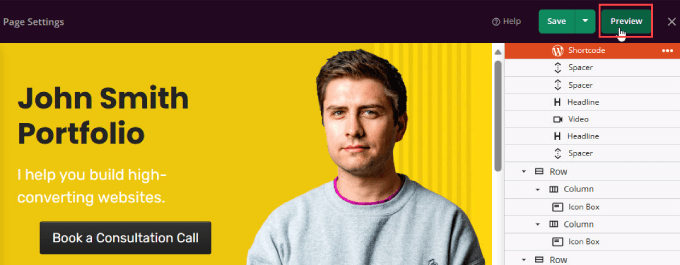
Aici ar trebui să puteți vedea că galeria dvs. Envira este încorporată în site-ul dvs. de portofoliu.
Cu funcția lightbox de la Envira Gallery, puteți face clic pe fiecare element pentru a vedea imaginea completă.

Pasul 8: Adăugați un formular de contact
Acum că ați atras atenția vizitatorului, este timpul să-l determinați să vă contacteze. Sigur, puteți pur și simplu să trimiteți un e-mail, dar formularele de contact permit clienților potențiali să vă trimită mesaje direct, fără a fi nevoiți să deschidă aplicația de e-mail.
Cel mai bun mod de a crea un formular de contact simplu și profesional este cu WPForms.

WPForms este cel mai bun constructor de formulare de contact WordPress care vă permite să creați formulare de contact online.
Folosim WPForms pentru toate formularele noastre de pe WPBeginner, inclusiv formularul de contact, așa că suntem încrezători că este o soluție excelentă pentru site-ul dvs. de portofoliu. Pentru a afla mai multe despre acest plugin popular, consultați recenzia noastră extinsă despre WPForms.
Dacă ești gata să începi, urmează tutorialul nostru pas cu pas despre cum să creezi un formular de contact în WordPress.
Odată ce ați completat formularul, vă puteți întoarce la pagina portofoliului.
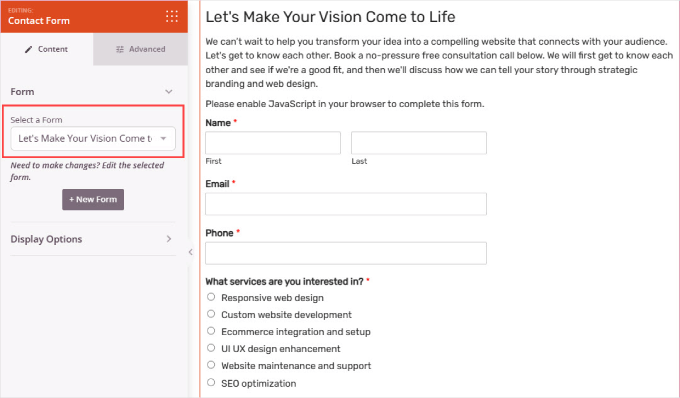
Apoi, puteți utiliza widgetul „Formular de contact” pentru a adăuga un formular de la WPForms. Sub „Selectați un formular”, pur și simplu alegeți cel pe care l-ați creat.
Pasul 9: Fă-l Live
Dacă totul arată bine, ești gata să lansezi site-ul tău de portofoliu.
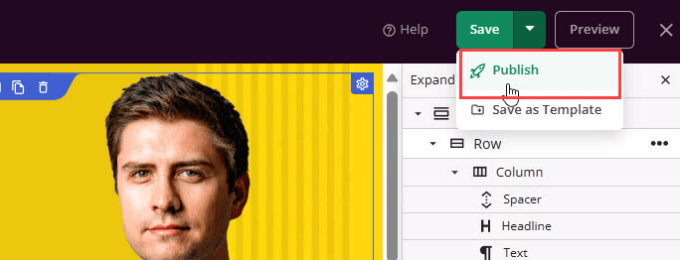
Tot ce trebuie să faceți este să faceți clic pe săgeata de sub butonul verde „Salvare” din colțul din dreapta sus. Apoi faceți clic pe „Publicare”.
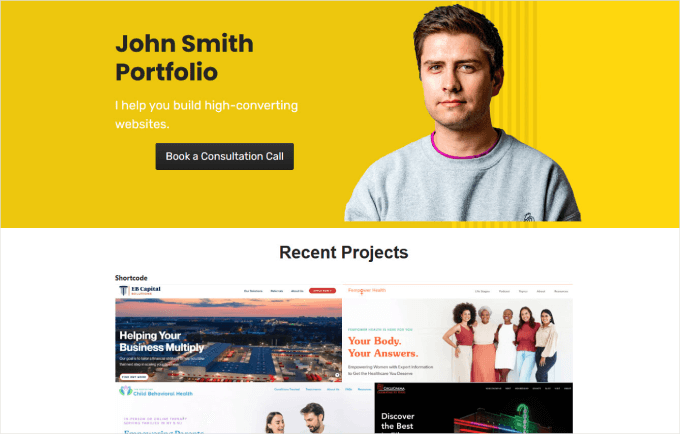
Continuați și verificați site-ul live.
Totul ar trebui să apară, inclusiv galeria de portofoliu, butoanele și formularul de contact.
Odată ce aveți un site web de portofoliu cu aspect profesional, sunteți gata să începeți să direcționați mai mult trafic către site-ul dvs. sau să cultivați potențiali clienți interesați.
Sperăm că acest articol v-a ajutat să învățați cum să creați un site web de portofoliu online în WordPress. De asemenea, vă recomandăm să consultați ghidurile noastre despre cum să creați un newsletter plătit și cum să creați o pagină Link in Bio.
Dacă ți-a plăcut acest articol, te rugăm să te abonezi la canalul nostru de YouTube pentru tutoriale video WordPress. Ne poți găsi, de asemenea, pe Twitter și Facebook.


Suman Sourabh
Ca dezvoltator web, mi-am creat portofoliul cu React.js, dar am un blog cu WordPress. Ar putea blogul să acționeze ca un alt portofoliu? Din câte știu, poate fi un lucru bun pentru a demonstra cunoștințele.
Suport WPBeginner
Cu siguranță ați putea folosi un blog ca un portofoliu, dacă ați dori.
Admin
Jiří Vaněk
Mi-am abordat portofoliul ca pe un blog. Scriu un blog de tehnologie despre ceea ce mă interesează, folosindu-l ca o vitrină a muncii mele. Deci, pentru mine, un blog poate fi un plus excelent la un portofoliu, demonstrându-vă abilitățile și expertiza într-un mod care poate fi, de asemenea, plăcut și poate genera trafic pe site-ul dvs. prin motoarele de căutare.
Konrad
încă un lucru de păstrat pentru viitor, mulțumesc băieți
urați-mi noroc în timp ce adun curajul să-mi împărtășesc operele de artă cu ceilalți :>
Suport WPBeginner
Good luck
Admin
Ram E.
Mulțumesc pentru un alt ghid detaliat! Pentru site-uri de portofoliu mai complexe sau mai mari, există și opțiunea de a crea tipuri de postări personalizate pentru o flexibilitate și mai mare în ceea ce privește funcționalitățile.
Suport WPBeginner
That is a good option for sites with multiple content types
Admin
Mikolaj
Am căutat o pagină de destinație excelentă pentru portofoliul meu de afaceri de vânzare de artă și se pare că SeedProd este exact ceea ce am nevoie. Simplitatea și opțiunile de personalizare a temei sunt fantastice. Mulțumesc pentru ghidul cuprinzător; sunt încântat să îl încerc!
Suport WPBeginner
We hope you enjoy using the plugin
Admin
Ralph
Tutorial drăguț și ușor, pas cu pas. Nu am neapărat nevoie de un portofoliu, totuși mi-a dat o altă idee. Voi folosi un concept similar pentru pagina principală a blogului meu. Deasupra celor mai recente articole voi plasa 3 butoane/imagini mari (scuze, nu știu cum să le descriu în engleză), care vor duce la canalul meu de YouTube, podcast și blog. Deci, mai multă promovare pentru celelalte canale ale mele.
Mersi pentru idee!
Suport WPBeginner
You’re welcome, glad our guide could give you ideas
Admin
Naveera Batool
Un articol cu adevărat interesant și util.
Suport WPBeginner
Glad you think so
Admin
A Owadud Bhuiyan
Am încercat să creez un site de portofoliu, dar nu pot seta pagina de blog ca Pagină principală.
Suport WPBeginner
Ar depinde de temă, dar dacă nu setați o pagină statică în Setări>Citire, majoritatea temelor vor seta pagina blogului ca pagină de pornire.
Admin
Adam Michalak
Articol grozav, îl recomand cu tărie oricui dorește să învețe cum să creeze un site web de portofoliu online în WordPress. În piața freelance competitivă de astăzi, a avea un site web de portofoliu pentru a vă prezenta cea mai bună muncă este esențial pentru a vă evidenția și a atrage mai mulți clienți. Acest ghid pas cu pas oferă informații valoroase despre cum să realizați acest lucru, făcându-l o resursă valoroasă pentru cei care își propun să-și construiască prezența online ca freelancer profesionist.
I will recommend it to my friends who are just starting to work with wordpress
Suport WPBeginner
Thank you for your kind words and we hope whoever you recommend also finds this article helpful
Admin
William Dean Dailey
Aceasta este cea mai eficientă și informativă postare pe care am citit-o de la voi toți.
Grafica și textul au fost ușor de înțeles și de urmat pentru a finaliza site-ul web și a-l publica. Vă mulțumesc pentru asta. Este prima dată când reușesc să public folosind WordPress și sunt mulțumit de rezultate.
Suport WPBeginner
Glad to hear you were able to publish your site
Admin
Sean Brady
Consider că dezvoltarea unui site web de portofoliu cu Wordpress ar fi o modalitate excelentă de a adăuga și de a afișa discografia unui artist.
Suport WPBeginner
It certainly could be
Admin
Sharon
Mi-a plăcut acest tutorial. Deși sunt un utilizator al constructorului de pagini Elementor, este frumos să văd și alți constructori de pagini și ce pot face. Am avut un portofoliu al site-ului meu la un moment dat, dar nu pot spune că mi-a plăcut cu adevărat. Cred că aș putea să încerc din nou și să folosesc câteva tehnici din acest tutorial. Mulțumesc, WPBeginner pentru tutorialul util! Instrucțiuni grozave!
Suport WPBeginner
Cu plăcere și mă bucur să aud că tutorialul nostru v-a fost util.
Admin
Alice Elliott
Vă mulțumesc pentru acest tutorial foarte detaliat despre cum să configurați un site web de portofoliu. Cu toate acestea, mă întreb de ce ați ales o temă non-WYSIWYG în exemplul dumneavoastră. Dacă vă adresați persoanelor vizuale, aș crede că acest lucru ar fi mult mai aplicabil, deoarece ar fi ceva cu care s-ar putea relaționa mult mai ușor.
Suport WPBeginner
We went with a page builder in this guide as it adds more freedom for design
Admin
priya
mulțumesc pentru că ați împărtășit cu noi.
Suport WPBeginner
You’re welcome
Admin
Shafqat Khan
Căutam o modalitate de a crea o pagină de destinație pentru portofoliul meu de fotografie, iar SeedProd pare soluția perfectă. Îmi place cât de ușor este de utilizat și de personalizat șabloanele de teme. Vă mulțumesc pentru acest ghid detaliat, abia aștept să-l încerc!
Suport WPBeginner
Mă bucur să aud că ghidul nostru a fost util!
Admin